КАК УЗНАТЬ интерфейс Жесткого диска, не открывая системный блок. СПАСИБО!
Спасибо за ответ! Т.Е. У МЕНЯ IDE а не SATA ? Правильно понял?
iDoKToP»Petrograd» Искусственный Интеллект (147981) Serial ATA Storage Controller Скорее всего, SATA переведён в IDE режим. Т.Е. работает МЕДЛЕННО. эТО — ПРИЧИНА ДЛЯ СНОСА хр И УСТАНОВКИ ВМЕСТО НЕЁ 7-КИ.
серез Everest
Перезагрузитесь. при определении устройств (в самом начале) идет информация об оперативной памяти, а также всех подключенных устройствах — СДромы, харды и прочее. Увидите (как правило) четыре строки, начинающиеся на IDE или SATA, напротив — информация о подключенных устройствах.
vopros495 vopros495Мастер (1927) 14 лет назад
«IDE ATA / ATAPI контроллеры
Intel(R) 82801G (ICH7 Family) Ultra ATA Storage Controllers — 27DF
Intel(R) 82801GB/GR/GH (ICH7 Family) Serial ATA Storage Controller — 27C0
Канал IDE»
Спасибо за ответ! Т.Е. У МЕНЯ IDE а не SATA ? Правильно понял?
Можешь послушать Максима Артюшкина можешь запустить EVEREST, а можешь диспетчер устройств — дисковые устройства — смотришь модель винты и вбиваешь [ссылка заблокирована по решению администрации проекта] — описание! И тебе все поднаготную о винте расскажут, в том числе и вид подключения!
sata или ide как узнать
Откройте диспетчер устройств, разверните дисковод, вы можете увидеть модель вашего жесткого диска и тип подключения, точно запишите модель и поищите в Google спецификацию модели жесткого диска, вы узнаете, является ли исходный жесткий диск IDE, SATA, SATA 2 или SATA 3 из спецификации оригинального жесткого диска.
- Как узнать что стоит IDE или AHCI?
- Как определить тип подключения жесткого диска?
- Как узнать какой у меня SATA контроллер?
- Как узнать в каком режиме работает SATA?
- Как проверить в каком режиме работает жесткий диск AHCI?
- Как проверить включена ли AHCI su Windows 10?
- Как узнать у меня Сата 2 или 3?
- Как узнать Сата 2 или 3?
- Можно ли подключить SSD к SATA 2?
- Можно ли подключить SATA 3 к SATA 2?
- Какие бывают SATA?
- Как выглядит разъем SATA 3 на материнской плате?
Как узнать что стоит IDE или AHCI?
На вкладке «Просмотр» выбираем режим отображения «Мелкие значки». Выбираем «Диспетчер устройств». В «Диспетчере устройств» находим ветку «IDE ATA / ATAPI контроллеры», разворачиваем её и ищем контроHлел. Если AHCI-контроллер есть в списке, то система работает в режиме AHCI.
Как определить тип подключения жесткого диска?
- кликните правой кнопкой мышки по ярлыку «Мой Компьютер»;
- щелкните на пункт «Управление»;
- перейдите во вкладку «Запоминающие устройства» — «Управление дисками»;
- также во вкладке «Диспетчер устройств» выберите «Дисковые устройства», там вы увидите модель дите.
Как узнать какой у меня SATA контроллер?
- Затем посмотреть надпись у порта, к которому ведёт информационный шлейф от жёсткого диска. .
- Разъём SATA II (3 Гбит / с) имеет маркировку SATA 3G.
Как узнать в каком режиме работает SATA?
Сначала следует перейти к свойствам компьютера (меню «Пуск», пункт «Компьютер», подпункт «Свойктв» Свойктв » Открыть диспетчер устройств; Открыть раздел IDE ATA / ATAPI контроллеры; Если здесь находится устройство, в названии которого есть AHCI — режим работает.
Как проверить в каком режиме работает жесткий диск AHCI?
- Перейдите в «Диспетчер устройств»
- Откройте раздел «Контроллеры IDE ATA / ATAPI»
- Если в этом разделе есть устройство со словом «AHCI» в названии, как в нашем устройство со словом «AHCI» в названии, как в нашем случае, значит режиии.
Как проверить включена ли AHCI su Windows 10?
Чтобы проверить, какой режим у вас работает, нажмите правой кнопкой мышки на «Этот компьютерывит». Зайдите в «Диспетчер задач» e нажмите на «Контроллеры IDE ATA ATAPI». Если там написано «AHCI», значит работает этот режим.
Как узнать у меня Сата 2 или 3?
Для того, чтобы можно было отличить друг от друга порты SATA 2 и SATA 3, рядом с ними на материнскоры порты SATA 2 и SATA 3, рядом с ними на материнскоры порты Так, порт SATA 2 может быть подписан как SATA2, так и SATA3G (3G —максимальная пропускная способность: 3 Гбить). Порты SATA 3 обозначаются маркировками SATA3 или SATA6G.
Как узнать Сата 2 или 3?
Один из способов сделать это — раскрыть системный блок или корпус ноутбука и посмотреть системный блок или корпус ноутбука и посмотреть подержий подержий подержийтий Затем посмотреть надпись у порта, к которому ведёт информационный шлейф от жёсткого диска.
Можно ли подключить SSD к SATA 2?
Совсем иное дело твердотельные накопители. SSD-устройства выпускаются только с интерфейсом SATA 3. Хотя подключить их к порту SATA 2 и можно без угрозы системе, однако высокие скорости чтения и записи при этом теряются.
Можно ли подключить SATA 3 к SATA 2?
Ответы на вопрос 2
И sata2 в sata3 можно, и sata3 в sata2. Работать в обоих случаях будет как sata2. SATA2 / SATA3 обратносовместимые, да, подключить можно, но скорость будет SATA2.
Какие бывают SATA?
PATA, SATA, SATA 2, SATA 3 e тд. Altre informazioni su: IDE (ATA), USB, Serial ATA (SATA), SATA 2, SATA 3, SCSI, SAS, CF, Fibre Channel, EIDE SATA 3, хотя про требованию спецификаций правильно называть SATA 6Gb / s.
Как выглядит разъем SATA 3 на материнской плате?
В чем разница между SATA 2 и SATA 3
Конструктивно разъемы SATA 2 и SATA 3 не отличаются. Они выглядят на материнской плате абсолютно идентично, и только при желании производитель материнской платы может их сделать отличными друг от друга цветом. Собой SATA 2 и SATA 3 разъемы представляют площадку из семи контактов.

Tempo
Con il tempo significa arrivare un po ‘prima del tempo richiesto. Ad esempio, avrei dovuto assistere a una lezione alle 10:00, ma sono arrivato alle 9.

Respirazione
Parole chiaveTermineSensoMitocondriLa struttura cellulare eucariotica in cui si verifica la respirazione cellulareCitoplasmaIl contenuto di una cellul.

Dati
Un data mart è una semplice sezione del data warehouse che fornisce un unico set di dati funzionali. . Potrebbero esistere data mart per le principa.
Articoli interessanti, notizie e recensioni sul confronto delle cose popolari. Espandi i tuoi orizzonti e impara qualcosa di nuovo ogni giorno
Как определить, жесткий диск (SSD) работает через SATA 2 или SATA 3

Современные материнские платы поддерживают множество различных стандартов интерфейсов. Это сделано с целью, чтобы была возможность подключить к ним, как старые устройства, так и новые. Касается это и жестких дисков или SSD-накопителей. Практически каждая современная материнская плата имеет SATA 2 и SATA 3 разъемы для подключения накопителей. В рамках данной статьи рассмотрим, как определить, к SATA 2 или SATA 3 подключен жесткий диск компьютера или SSD.
Оглавление: 1. В чем разница между SATA 2 и SATA 3 2. Как определить, подключен диск к SATA 2 или SATA 3 - Механический способ - Программный способ
В чем разница между SATA 2 и SATA 3
Конструктивно разъемы SATA 2 и SATA 3 не отличаются. Они выглядят на материнской плате абсолютно идентично, и только при желании производитель материнской платы может их сделать отличными друг от друга цветом. Собой SATA 2 и SATA 3 разъемы представляют площадку из семи контактов.
Ключевое различие SATA 2 и SATA 3 интерфейсов — это скорость передачи данных. Как можно понять, стандарт SATA 3 более современный, и через него данные на запись и чтение идут на скоростях выше, чем у SATA 2, если их поддерживает подключенный накопитель. Максимальная пропускная способность обмена данными через SATA 2 составляет не более 3 Гб/с, тогда как у SATA 3 этот показатель до 6 Гб/с.
Современные SSD диски для раскрытия их потенциала следует подключать к SATA 3 разъему, поскольку через SATA 2 они будут работать медленнее, чем способны. Что касается обычных HDD, их можно подключать, как к SATA 2, так и к SATA 3. По сути, для раскрытия их потенциала вполне достаточно скоростей интерфейса SATA 2.
Обратите внимание: Если на материнской плате свободны SATA 3 разъемы, следует их использовать и для подключения HDD дисков. Связано это с тем, что они способны обеспечить улучшенное управление питания устройством.
Как определить, подключен диск к SATA 2 или SATA 3
Зачастую многие пользователи не знают, к какому SATA разъему в их компьютере подключены имеющиеся накопители. Это может стать проблемой, которая тормозит скорость работы накопителя. Например, если подключить SSD в SATA 2 разъем, он будет работать значительно медленнее, чем способен при подключении к SATA 3.
Имеются программные и механические способы, как узнать, к какому разъему подключен жесткий диск. Рассмотрим оба варианта.
Механический способ
Механический способ крайне простой. Он подразумевает разбор системного блока компьютера (или ноутбука) и определение по информации на материнской плате, какие SATA-разъемы используются для установленных в компьютере накопителей.
Рядом с SATA-разъемами должна быть нанесена информация об их пропускной способности, по которой и можно понять — это SATA 2 или SATA 3 разъем. Как было сказано выше, разъем SATA 3 имеет пропускную способность в 6 Гб, поэтому около него на материнской плате наносится надпись “SATA 6G”. Около разъема SATA 2 можно видеть надпись “SATA 3G”.
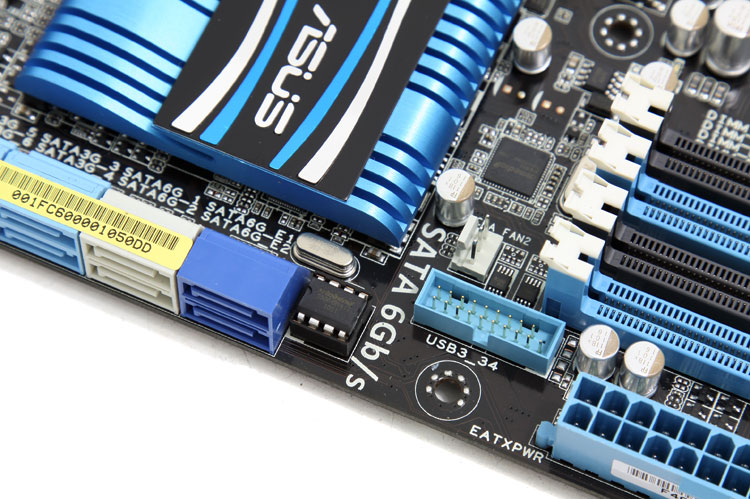
Таким образом, можно понять по тому, к какому разъему подключен текущий накопитель, работает он через SATA 2 или SATA 3.
Программный способ
Если возможности разобрать компьютер нет, можно воспользоваться специализированными приложениями для анализа компьютерных составляющих. Программ, которые позволяют определить, через SATA 2 или SATA 3 подключен диск, достаточно много.
Одним из приложений, которое позволяет узнать, какие у материнской платы имеются разъемы для подключения накопителей, и как они используются, является HWINFO. Чтобы получить через него необходимую информацию, нужно:
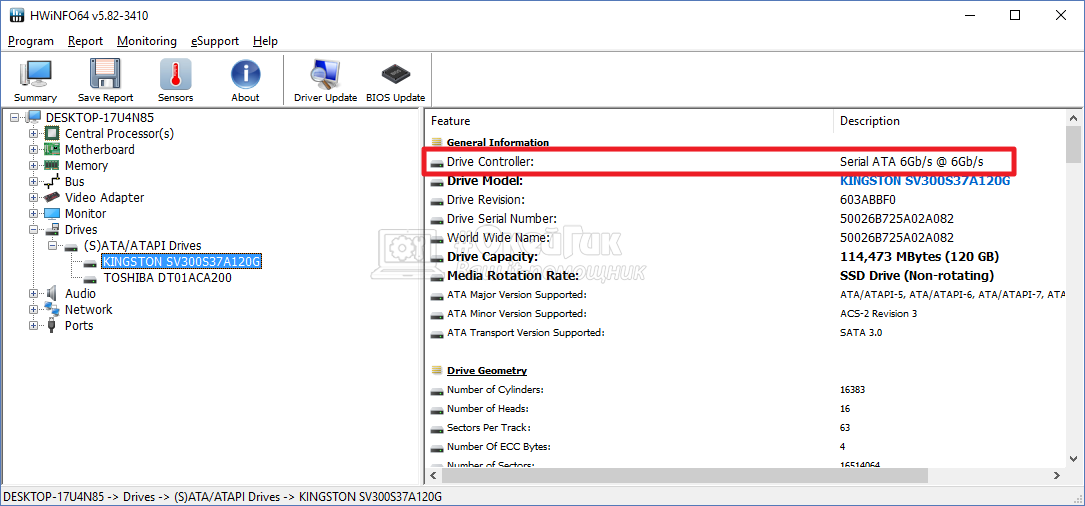
- Загрузить программу HWINFO из интернета, установить ее и запустить. Слева на панели выбора устройств для анализа перейти в раздел Motherboard. В правой части окна будет отображено, какие SATA порты имеются. Как было сказано выше, если около порта написано 6 Gb/s, это говорит о том, что он стандарта SATA 3.
- Чтобы узнать, какой из портов используется для конкретного диска в данный момент, нужно перейти в раздел Drives. Здесь отображаются все подключенные в данный момент диски. Выберите анализируемый диск и в правой части экрана посмотрите информацию, которая значится в графе Drive Controller.
Serial ATA 6 Gb/s @ 3 Gb/s
В данной надписи значение до значка @ говорит о том, какой потенциал пропускной способности имеется у устройства, а после значка @ указано, к какому порту подключено устройство. То есть, из указанного выше примера можно сделать вывод, что это SSD диск, который подключен к SATA 2 разъему, не раскрывающему его потенциал целиком.
Обратите внимание: Если SSD диск подключен правильно к SATA 3 разъему, то надпись будет Serial ATA 6 Gb/s @ 6 Gb/s.
Второе приложение, которое позволяет провести анализ подключения накопителей к SATA разъемам, называется CrystalDiskInfo. Эта программа направлена именно на анализ накопителей, в отличие от рассмотренного выше приложения HWINFO, способного сообщить различную информацию о системе.
Чтобы посмотреть через CrystalDiskInfo информацию о том, к какому разъему подключены диски, нужно установить приложение и запустить его. После этого сверху можно выбрать, данные о каком диске вы хотите посмотреть (в том случае, если дисков подключено несколько). Переключитесь на нужный диск.
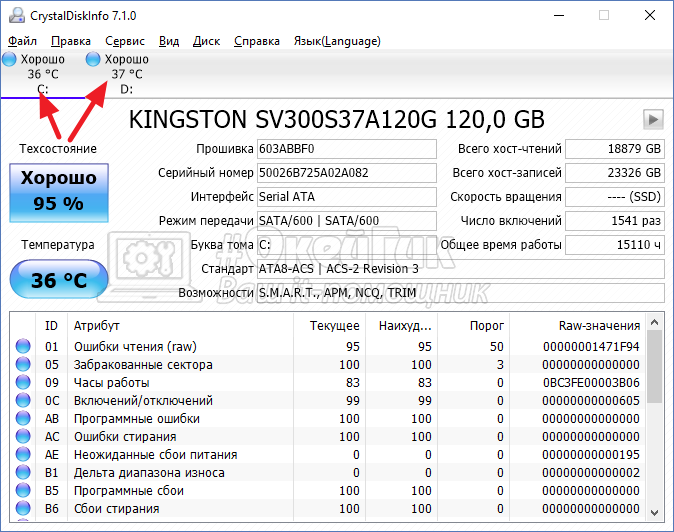
Далее в графе “Режим передачи” можно посмотреть информацию о том, какое рекомендуется для диска подключение, и какое он в данный момент используется. До вертикальной черточки указана информация о том, к какому интерфейсу диск сейчас подключен — SATA 2 (SATA/300) или SATA 3 (SATA/600), а после черточки информация о том, какой потенциал диска. Если значения одинаковые или второе значение меньше первого, это указывает на то, что SATA разъем выбран правильно.
Как узнать какой SATA в ноутбуке
Жесткие и твердотельные диски могут работать в разных режимах, в зависимости от того, к какому интерфейсу материнской платы они подключены. Режимы работы именуются как SATA и от того, через какую версию работает устройство, зависит очень многое. Например, при режимах SATA II и SATA III, значительно отличается максимальная скорость, с которой может работать устройство. Причем разница может достигать показателя в полтора-два раза.
Способов проверить, в каком режиме на данный момент работает ваш жесткий диск, есть несколько. Рассмотрим все последовательно и в отдельности.

Как узнать какой SATA в ноутбуке
Разборка корпуса
Самый прямой вариант – это разобрать корпус ноутбука и проверить, к какому интерфейсу устройство подключено.
-
Для начала, проверьте, поддерживает ли материнская плата последнюю версию SATA. Это можно установить по наличию такой надписи.

Находим надпись SATA на материнской плате

Рядом с гнездом находим обозначение интерфейса SATA
Важно! Но тут есть одна проблема. Этот способ больше подходит для стационарных компьютеров, чем для ноутбуков. В разборке корпуса ноутбука необходимо соблюдать особую осторожность, чтобы не повредить микросхемы. Поэтому не каждый пользователь решается на такую операцию.
К счастью, справиться с поставленной задачей можно и не разбирая устройство. Достаточно использовать специальное программное обеспечение.
На заметку! Существует способ проверить подключение, не разбирая корпус и не используя посторонние программы. Найдите в сети характеристики вашего ноутбука и узнаете, поддерживают ли материнская плата и жесткий диск работу через SATA III. Но на этом можно закончить только в том случае, если один из компонентов SATA III не поддерживает. В обратном случае, мы все еще не знаем, через какой интерфейс идет подключение.
Как определить SATA с помощью программ

Определяем подключение SATA с помощью сторонних утилит
Существует несколько программ, с помощью которых можно проверить характеристики и режим работы ноутбука. В том числе и жесткого диска. Например, следующие:
- HWiNFO;
- CrystalDiskInfo.
HWiNFO
Программа HWiNFO считается одной из лучших. На, то есть две причины:
- удобный и доступный интерфейс;
- самая подробная характеристика устройства.
Заметка! Есть у программы и недостаток – отсутствие русификатора. Однако она не сложная и в ней можно разобраться, даже не зная английского языка. Интерфейс понятен интуитивно.
Установка утилиты HWiNFO
- Скачиваем программу с официального сайта разработчика.

Переходим на официальный сайт разработчика HWINFO, нажимаем «Free Download»

Выбираем версию «HWiNFO Installer», щелкаем по кнопке «Download Installer»

Щелкаем по ссылке «FossHub (Fast CDN)»

Щелкаем по ссылке «Download HWiNFO Installer»

Щелкаем левой кнопкой мышки по скаченному файлу

Нажимаем «Next»

Ставим галочку на пункт «I accept the agreement», нажимаем «Next»

Программа определит по умолчанию место сохранения программы, нажимаем «Next», для изменения щелкаем по кнопке «Browse»

Щелкаем по кнопке «Next»
На заметку! Можно изменить место хранения файла в системе, для этого нужно нажать кнопку «Browse» и выбрать другой путь.

Нажимаем «Install»

Нажимаем «Run»
Определение SATA с помощью утилиты HWiNFO
Слева есть меню, на котором можно увидеть перечень всех внутренних устройств. Нас интересует материнская плата, то есть «Motherboard».
-
Нажимаем на строку «Motherboard» и в правой части окна видим характеристики устройства. В данном случае, мы видим целых два порта SATA с маркировкой 6G. Одного такого порта хватило бы, чтобы утверждать, что устройство поддерживает подключение через SATA III.

Нажимаем на пункт «Motherboard», в правой части окна мы увидим в соответствующих пунктах какие версии SATA на нашей материнской плате

В пункте «Drives», щелкаем по названию жесткого диска, в строчке «Drive Controller» находим информацию через какой SATA подключен диск
Если вы не знаете, как называется ваш жесткий диск, посмотрите в интернете, какая модель должна быть установлена на вашем ноутбуке.
Узнайте, подробную информацию с пошаговой инструкцией, как посмотреть комплектующие своего компьютера, в новой статье на нашем портале
CrystalDiskInfo
Еще одна программа – CrystalDiskInfo. Утилита не дает подробной характеристики всех составляющих, но для того чтобы понять, через какой SATA подключен диск, подойдет.
Кроме того, CrystalDiskInfo дает нам еще одну важную информацию. Окно программы показывает, какой диск установлен SSD или HDD. Это важная информация, потому что HDD в принципе не способен работать быстрее, чем на SATA II. Поэтому не важно, через какой интерфейс его подключать. А вот для SSD разница принципиальна.
Открываем программу и видим два интересующих нас значения: скорость вращения и режим передачи.
-
в первом мы найдем информацию о том, какой же у нас стоит диск. В данном случае, стоит SSD;

Пункт «Скорость вращения» показывает, какой диск подключен

В пункте «Режим передачи» слева от знака «-» фактическое подключение диска, справа, которое он поддерживает
С помощью этих способов вы сможете узнать, на полную ли скорость работает ваш жесткий диск. Если он ограничен недостаточно мощным интерфейсом, это повод обратиться в сервисный центр, чтобы вам его переподключили.
Видео — Установка SSD в ноутбук
Понравилась статья?
Сохраните, чтобы не потерять!