Как удалить канал в Дискорде: пошаговая инструкция
Как удалить канал в Дискорде, если он больше не используется? Не будем захламлять мессенджер – его лаконичный стильный интерфейс нуждается в том, чтобы вы оставляли только используемые беседы. Расскажем, что нужно сделать – составили несколько подробных алгоритмов для смартфона и ПК.
Как удалить сообщество
Мы подробно побеседуем о том, как выйти из канала в Дискорде или избавиться от группы – в данном случае эти определения выступают синонимами. Можете считать одно заменой другого (и наоборот).
Приступаем к делу! Необходимо очистить канал, который более не используется или потерял актуальность. Сначала представляем вашему вниманию инструкцию для пользователей компьютерной версии – можно использовать в программе или в любом браузере.
На компьютере
Если вы хотите избавиться от сообщества, необходимо сделать следующее:
- Войдите в мессенджер;
- Найдите нужный сервер на панели слева;
- Отыщите в списке ненужную более группу;
- Нажмите на шестеренку «Настроить» , расположенную рядом с названием;

- Слева появится меню – вам нужен последний пункт «Удалить свой канал в Дискорде» , подсвеченный красным;

- Нажмите и подтвердите действие кликом по соответствующей кнопке.
Обратите внимание! Если вы решили разобраться, как покинуть канал в Дискорде – помните, действие не подлежит отмене. Восстановить утерянные данные не получится.
С десктопной версией разобрались! Пора поговорить о том, как можно выйти из голосового канала в Дискорде или покинуть текстовую группу в приложении для смартфона.
На телефоне
Сначала загрузите программу в магазине Гугл Плей Маркет или Эп Стор – это бесплатно. Теперь можно приступать к решительным действиям:
- Войдите в приложение для смартфона;
- Слева на панели найдите сервер и щелкните по аватарке;
- Выберите интересующую вас группу и кликните по названию;
- Нажмите на двух человечков в верхнем правом углу;

- Щелкните по иконке настроек справа;

- Нажмите на три точки в правом верхнем углу – там вы найдете ответ, как выйти из группы в Дискорде;
- Щелкните по красной кнопке «Удалить» и подтвердите действие нажатием соответствующей иконки «Удалить» повторно.


Аналогично: утерянные данные восстановлению не подлежат, как и на компьютере.
Подробно рассказали о том, как удалить группу в Дискорде на телефоне или компьютере – простейшая последовательность действий поможет добиться желаемого результата. Не забывайте о неотвратимости действий и избавляйтесь от сообщества только в крайней необходимости, по серьезным причинам.
Как удалить сервер в Дискорде: инструкция
Расскажем, как удалить сервер в Дискорде – это легче, чем кажется! Собрали подробные инструкции по деактивации, нашли алгоритм для очистки списка участников и передачи прав владения.
Что нужно делать
Далеко не все пользователи знают, как поступить с ненужным/неиспользуемым пространством. Незачем захламлять приложение, можно избавиться от него несколькими кликами!
- Откройте мессенджер Дискорд;
- Найдите на панели слева ненужное более название;
- Кликните на иконку;
- Рядом с названием на верхней панели появится стрелка, указывающая вниз;
- Жмите и выбирайте пункт «Настройки» , отмеченный шестеренкой;

- Слева есть меню – вам нужно найти последнюю строку, выделенную красным цветом;
- Нажмите на кнопку «Удалить сервер в Дискорде» ;

- Введите название в отдельную строку и подтвердите действие нажатием одноименной иконки.
Обратите внимание! Удалить сервер Discord может только владелец (создатель) и никто другой! Вне зависимости от прав распределенных ролей, такие полномочия есть у одного человека. Никаких вариантов не предусмотрено.
Вы смогли удалить свой сервер в Discord – поздравляем! Предлагаем подумать о следующем – возможно, не стоит его безвозвратно стирать? Давайте поговорим о том, как передать права другому участнику. Такая опция предусмотрена разработчиками!
- Вновь откройте мессенджер и найдите нужную иконку на панели слева;
- Кликните по стрелке и откройте «Настройки» ;
- Ищите в меню на левой панели пункт «Участники» ;

- Найдите человека, которому хотите передать права, в открывшемся списке;
- Кликните на три точки справа;
- Из выпадающего меню выберите пункт «Передать права» и подтвердите действие.
Это необратимая операция, вы не сможете самостоятельно вернуть права. Исключение – если пользователь отдаст их обратно аналогичным способом. Хорошо подумайте, кому передоверяете управление сервером в Дискорде!
Теперь вы можете выйти и не думать о том, как удалить сервер в Дискорде, вам он больше не принадлежит.
Как удалить пользователя
Пришло время для другой инструкции – попробуем избавиться от определенных участников? Опция доступна не только владельцу, но и администраторам, наделенным соответствующими правами.
Давайте попробуем удалить бота с сервера Дискорд или стереть из списка определенного человека:
- Войдите в приложение и найдите сервер на панели слева;
- Кликните по стрелке на верхней панели (рядом с названием, помните);
- Выберите пункт «Настройки» и перейдите к блоку «Участники» ;
- В открывшемся списке ищем неугодного пользователя и жмем на три точки справа;
- Откроется контекстное меню – нам нужен пункт «Выгнать» ;
- Кликаем и подтверждаем выполнение операции.
Также вы можете щелкнуть по иконке «Забанить», чтобы лишить человека возможность общаться, не выкидывая из чатов Дискорда. Своеобразное наказание для провинившихся пользователей!

Как удалить человека с сервера в Дискорде рассказали – есть еще одна опция, о которой стоит знать. Вы можете очистить список участников выборочно и избавиться от тех, кто не имеет ролей.
Вернемся к знакомому меню (настройки – участники):
- Найдите кнопку очистить над списком пользователей (подсвечена красным);
- Нажмите и выберите один из трех пунктов «Последний раз был…» . Доступны варианты: больше, чем 1 день назад/7 дней назад/30 дней назад;
- Поставьте галочку в окне выбранного варианта;
- Кликните на кнопку «Очистить» .
Таким образом вы можете избавиться от пользователей, которые давно не были онлайн в Дискорде – промежуток времени определите самостоятельно. Изгнанные люди смогут вернуться, если отправить повторное приглашение.
Подробно обсудили, как удалить сервер Дискорд, передать права управления и откорректировать список участников. Не стоит пренебрегать интересными возможностями мессенджера – если вы не хотите общаться, избавляйтесь от ненужных «комнат» и заводите новые. Это легко!
Как удалить сервер в Discord

Удаление сервера в Дискорде позволит навсегда закрыть сообщество, очистит все каналы и сообщения, участники тоже будут автоматически исключены и даже не получат уведомления о том, что какой-то из серверов был удален. Сделать это может исключительно владелец сервера, поэтому следующие инструкции актуальны для выполнения создателями проектов.
Отмечу, что если вы подразумеваете удаление сервера как выход из чужого сообщества, то вам нужно его просто покинуть. Это можно даже сделать со своим сервером, предварительно передав права на него другому пользователю. Детально об этом рассказано в другой моей статье:
Читайте также в Комьюнити: Как покинуть сервер в Discord
Удаление Discord-сервера на компьютере
Чаще всего администрирование серверов выполняется на компьютере через программу мессенджера или веб-версию. В этих случаях метод удаления будет одинаковым как для браузерной версии, так и для ПО.
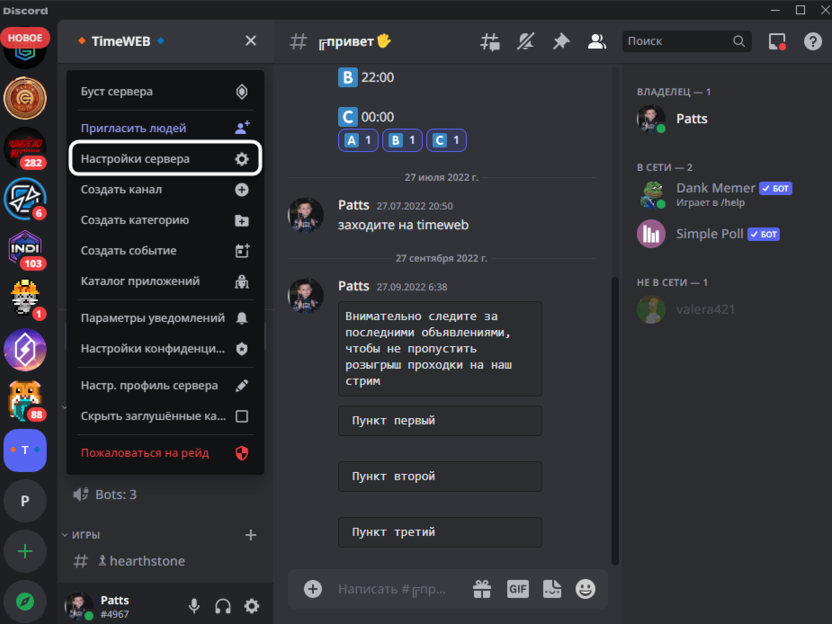
- На левой панели со списком серверов выберите свой, затем нажмите по его названию.

- Из появившегося меню выберите пункт «Настройки сервера».
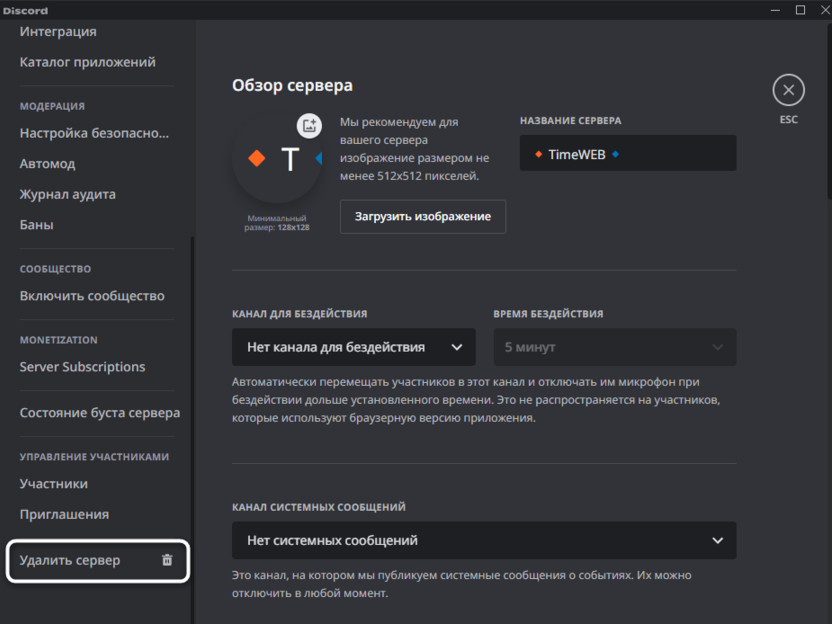
- После открытия окна с параметрами прокрутите левую часть со списком разделов и выберите последний пункт – «Удалить сервер».
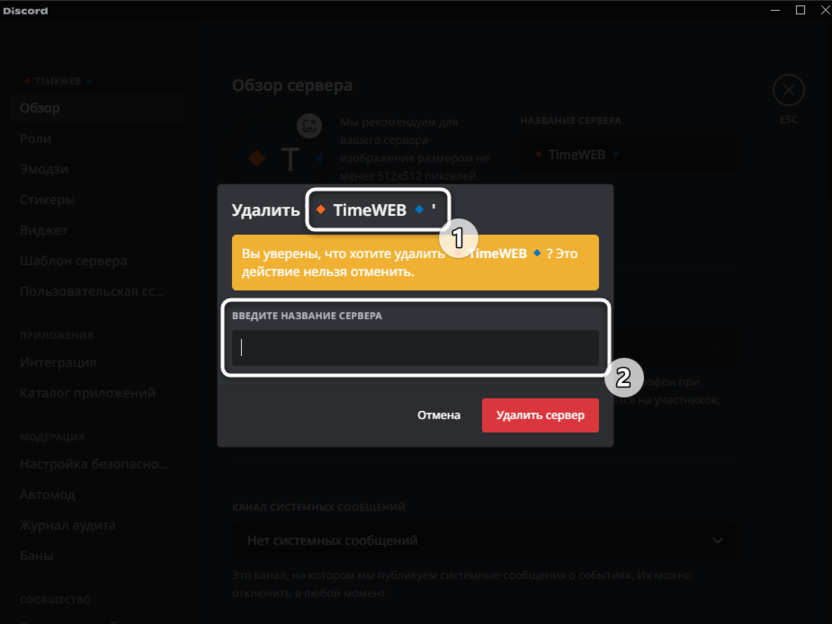
- Понадобится ввести его точное название в специально отведенное для этого поле, а затем подтвердить удаление.
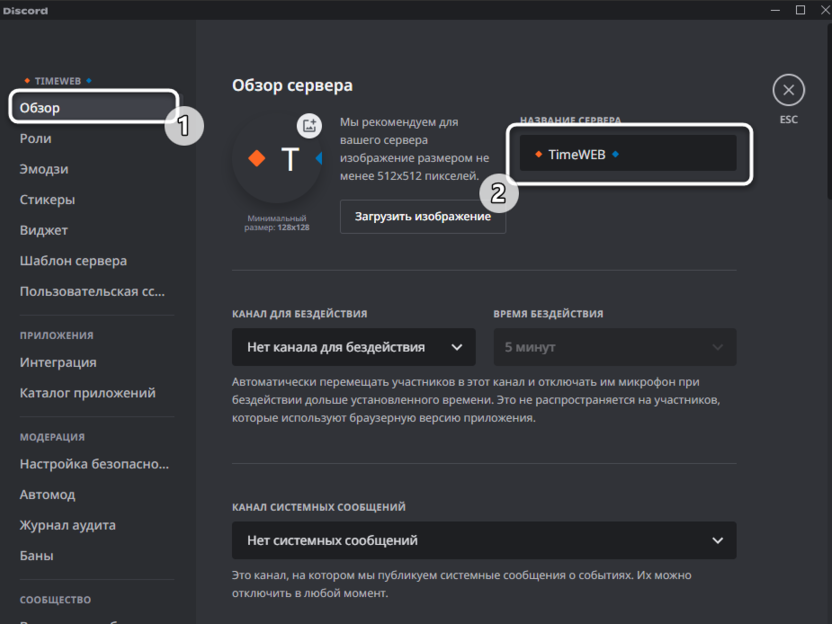
- К сожалению, точно ввести название сервера, если в нем используются смайлики или различные специальные символы, не получится просто так, поэтому вы можете вернуться в раздел «Обзор», сменить название сервера на любое другое и уже после этого повторить удаление.
Обращаю ваше внимание на то, что после удаления сервера восстановить его никак не получится даже через обращение в техническую поддержку. Поэтому предварительно скопируйте всю важную информацию, уведомите участников или запомните названия используемых ботов, если далее хотите создать аналогичный, но уже новый проект.
Комьюнити теперь в Телеграм
Подпишитесь и будьте в курсе последних IT-новостей
Удаление Discord-сервера на телефоне
Иногда у владельца сервера в Discord нет доступа к компьютеру, чтобы удалить свое сообщество. В таком случае можно воспользоваться мобильным приложением мессенджера. Я предоставляю отдельную инструкцию по этой теме, поскольку интерфейс приложения немного отличается от программы и последовательность действий меняется.
- Сначала найдите сервер и тапните по его названию.
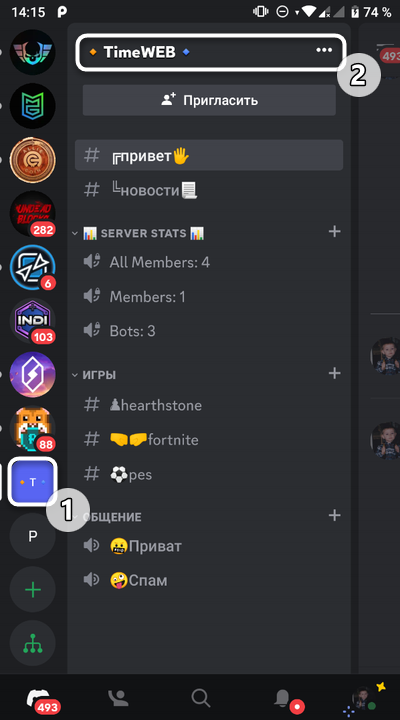
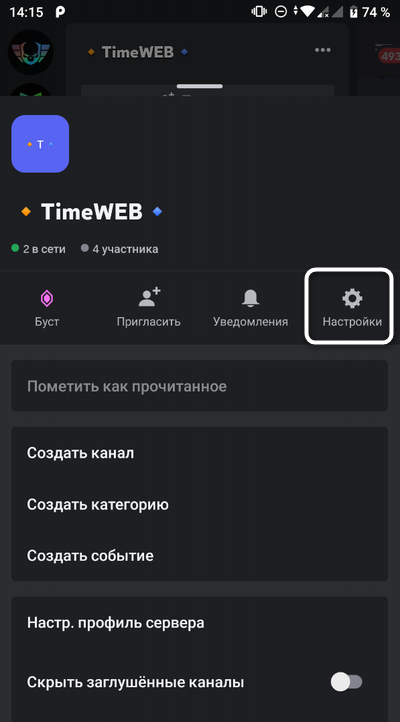
- Далее на верхней панели нажмите по значку с шестеренкой для перехода в настройки.
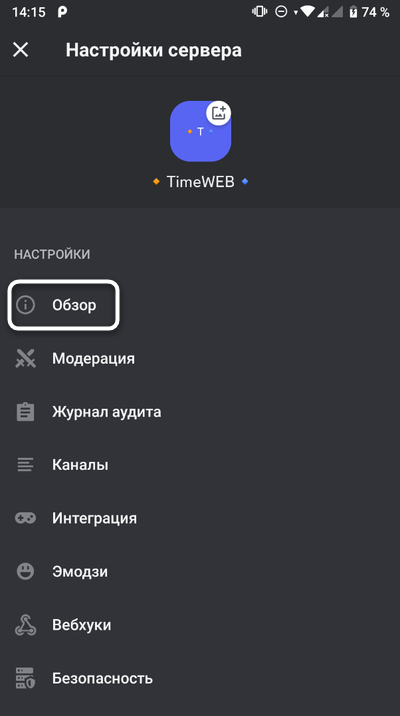
- Выберите первый раздел с названием «Обзор».
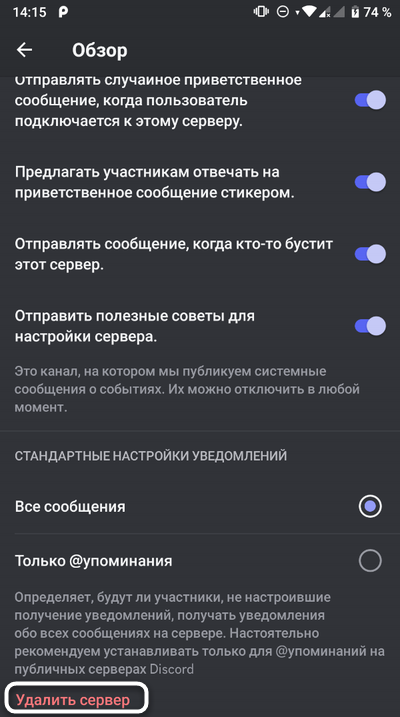
- Пролистайте список параметров в самый низ и тапните по красной надписи «Удалить сервер».
- В данном случае никаких подтверждений в виде названия сообщества вводить не нужно, поэтому просто выберите вариант «Да» – и весь процесс будет завершен.
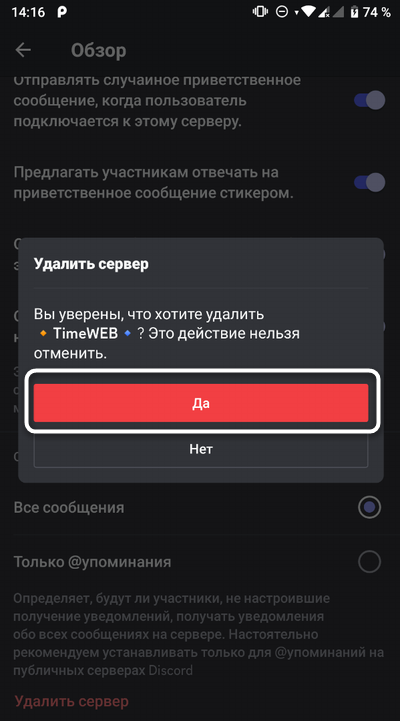
Все приведенные выше инструкции актуальны исключительно для владельцев серверов. Если вы являетесь модератором или администратором, удалить проект не получится. Эта информация является важной и для самих владельцев, поскольку они могут быть уверены, что ничего критического с сообществом без их ведома не случится.
Как покинуть сервер в Discord

Практически каждый активный пользователь Discord является участником хотя бы нескольких тематических серверов, где происходит общение, появляются различные уведомления и проводятся мероприятия. В этой статье я расскажу, как действовать, если захочется покинуть сервер.
Также отмечу, что иногда полезно будет просто отключить уведомления для конкретного сервера, если сейчас вы не хотите получать новые сообщения, но не исключаете, что в будущем снова станете активным участником сообщества. Это можно сделать без выхода из проекта, о чем рассказано в другой моей статье:
Читайте также в Комьюнити: Как отключить уведомления в Discord.
Выход из сервера в Discord
- Для начала запустите Discord на компьютере, откройте мобильное приложение или перейдите на его веб-версию. Отличий никаких нет, принцип действий везде одинаковый. В списке слева есть значок с текущими серверами, в которых вы состоите. Отыщите среди них требуемый и нажмите по нему для открытия.
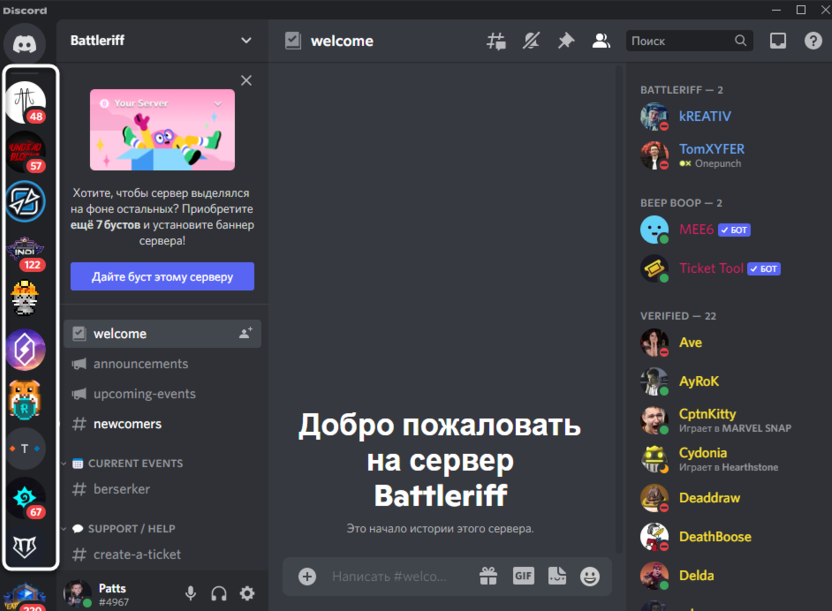
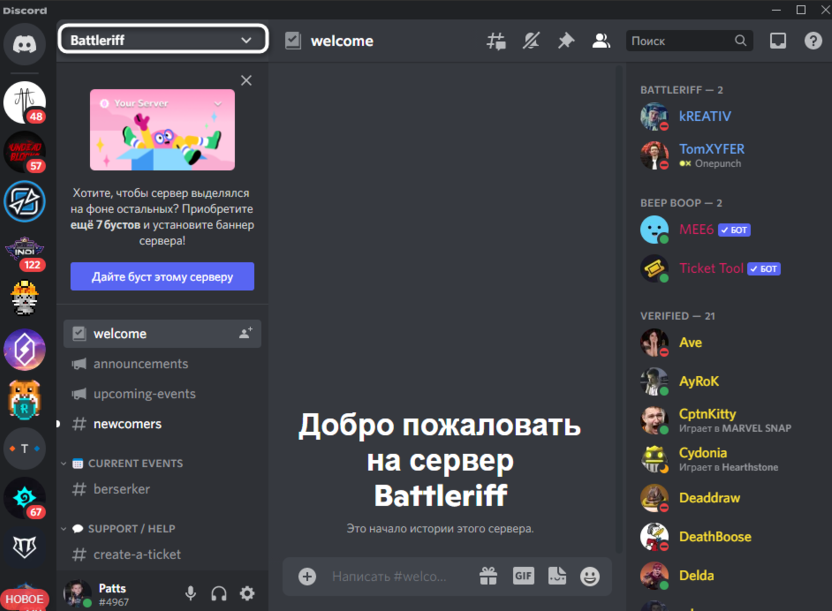
- Далее кликните по названию сервера на верхней панели, чтобы открыть его меню.
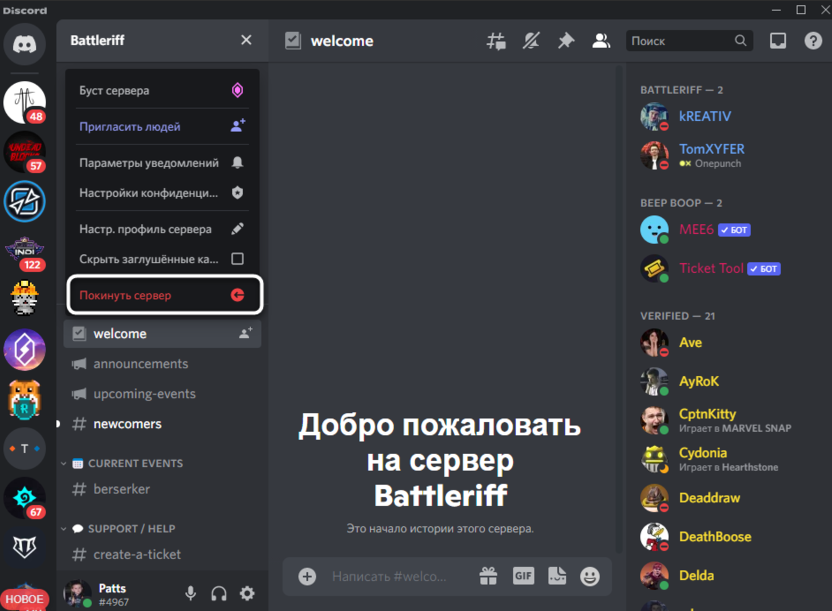
- Из появившегося списка выберите пункт «Покинуть сервер».
- Вам нужно будет подтвердить данное действие в небольшом появившемся окне.
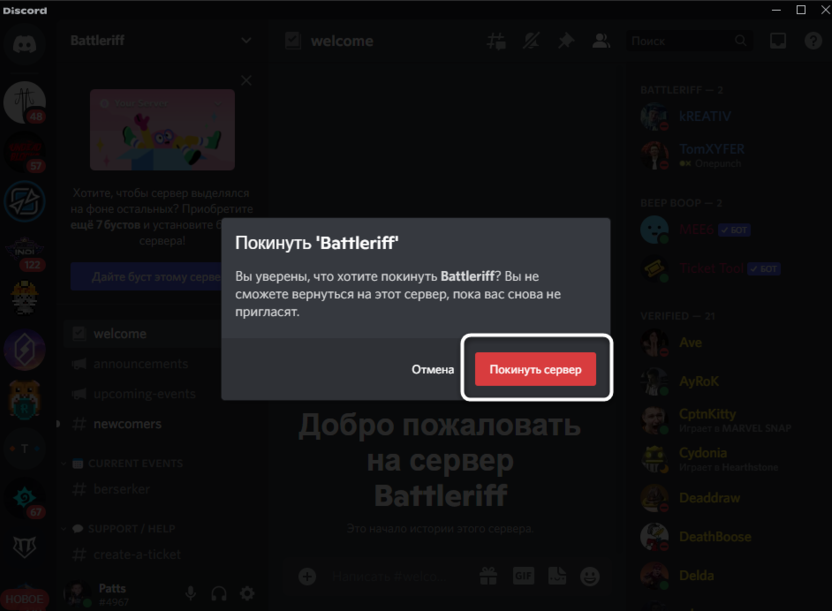
- Дискордом будет предложено выбрать один из вариантов, который соответствует вашей причине выхода из сервера. Можете указать любой из них или выбрать «Другое», чтобы просто закрыть окно.
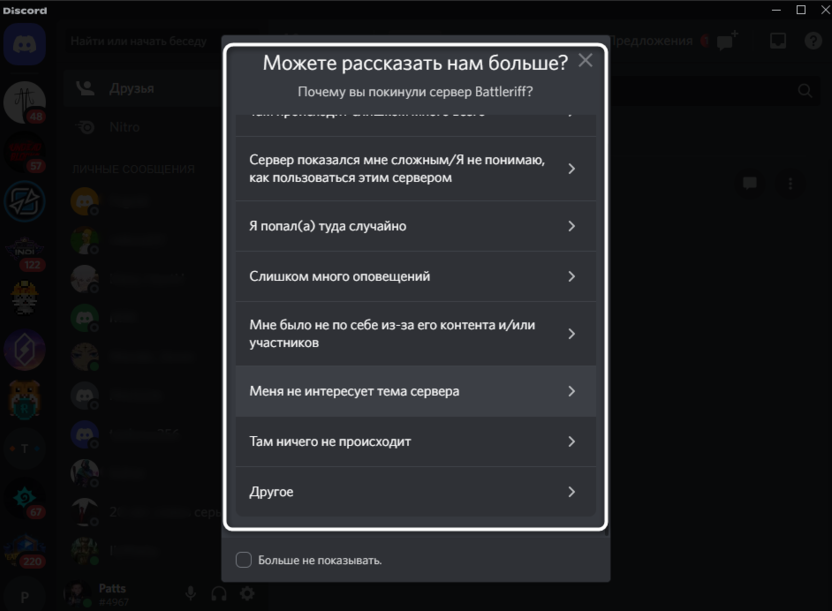
- Теперь данный сервер не будет отображаться в списке слева: вы не считаетесь его участником и не получите уведомления.

Комьюнити теперь в Телеграм
Подпишитесь и будьте в курсе последних IT-новостей
Передача прав на управление сервером
В конце этого материала я хочу дать небольшую инструкцию для тех пользователей, кто является владельцем сервера и желает его покинуть. Перед этим права на владение сообществом можно передать другому пользователю, и алгоритм действий здесь такой:
- Сначала разверните меню сервера, затем нажмите по кнопке «Настройки сервера».
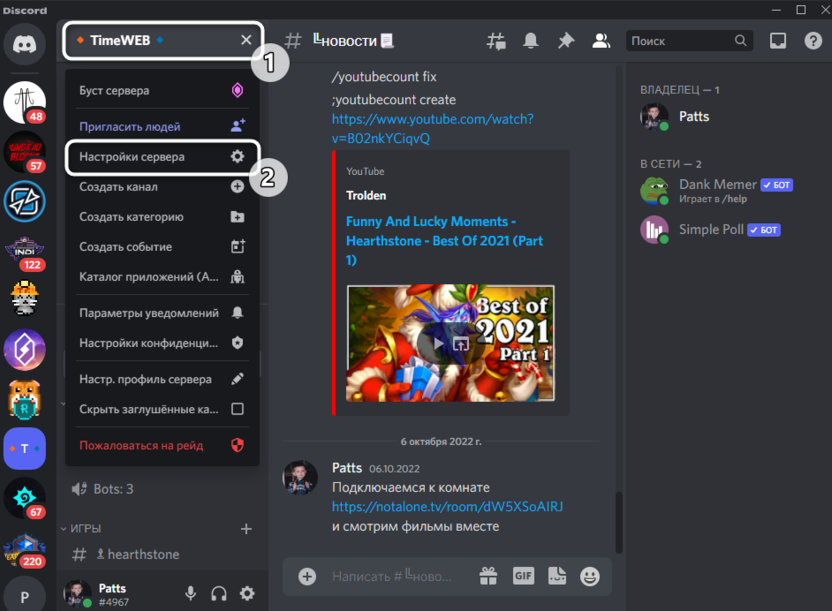
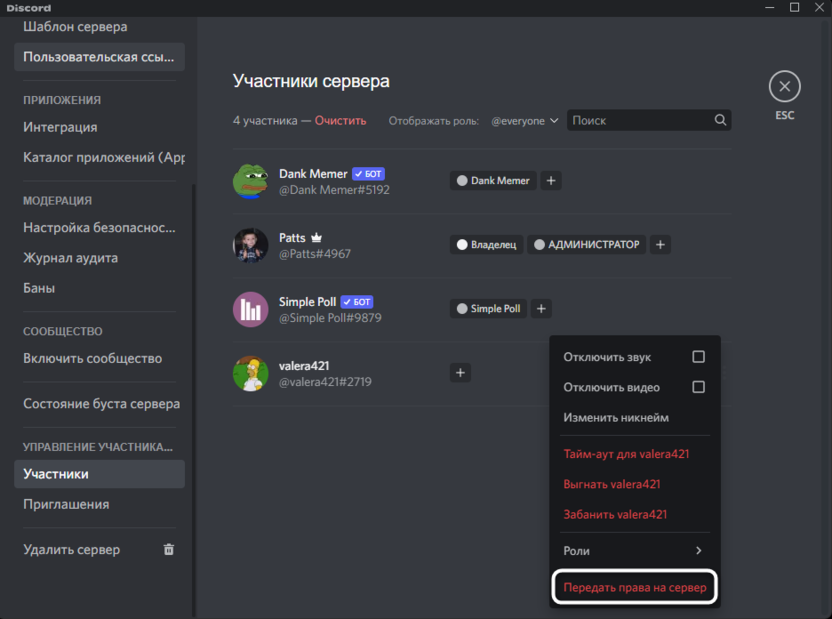
- В списке слева выберите раздел «Участники», наведите курсор на того пользователя, который теперь должен быть управляющим вместо вас, и нажмите по кнопке с тремя точками.
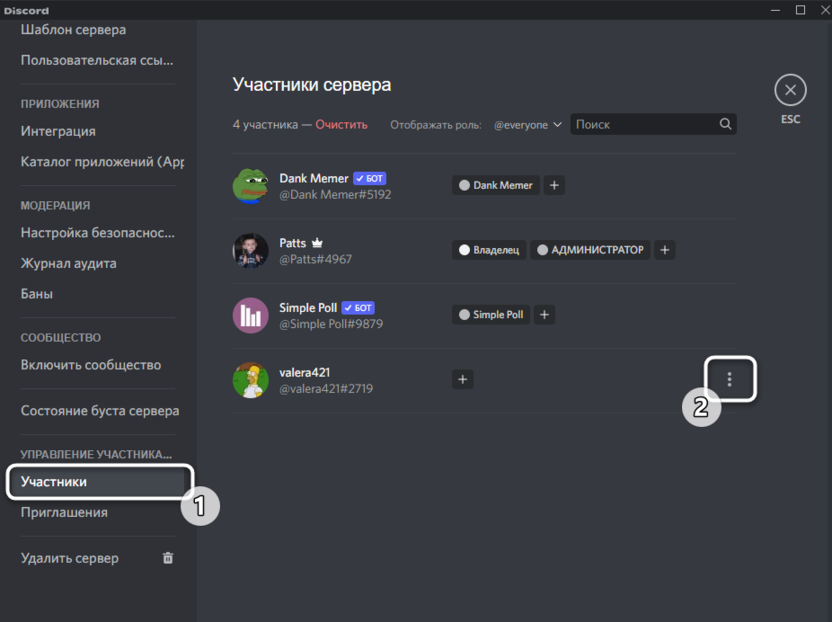
- Из появившегося меню выберите пункт «Передать права на сервер».
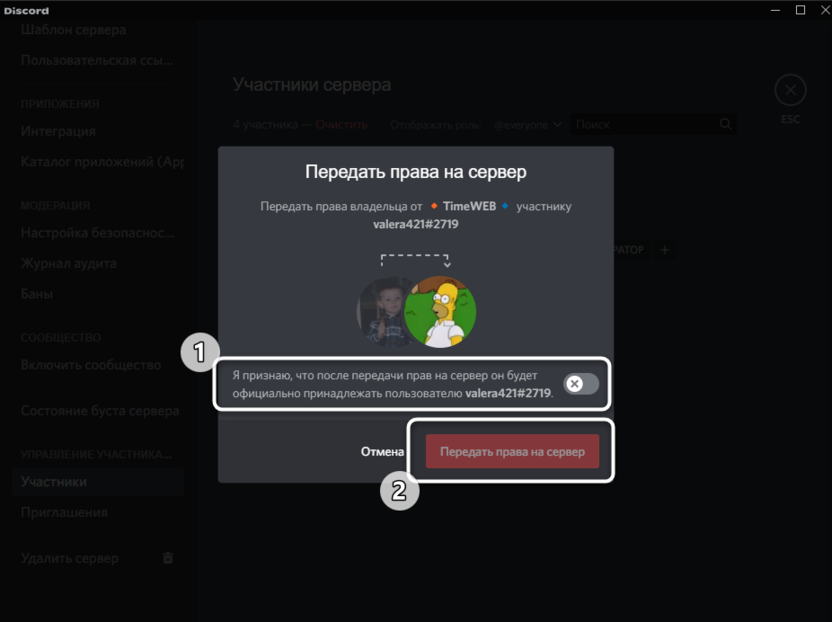
- Ознакомьтесь с сообщением от разработчиков, после чего щелкните по аналогичной красной кнопке. Как только появится уведомление об успешной передаче прав, можете покинуть данный сервер точно так же, как это было показано выше.
Весь процесс выхода из сервера в Discord занимает буквально несколько секунд. Единственное, учитывайте, что без ссылки-приглашения вернуться на сервер не получится, даже если захотите сделать это сразу после выхода.
Читайте также в Комьюнити:
- Как сделать текст в рамке в Discord.
- Обзор новой функции «Устройства» в Discord.
- Как разблокировать пользователя в Discord.