Как убрать водяной знак с фото на Xiaomi и Redmi

При съёмке фото с помощью телефона Xiaomi или Redmi пользователь может обнаружить в углу сделанного изображения водяной знак. Обычно его текст содержит модель телефона, на который был сделан снимок. К примеру, на фотографии может появиться надпись «Redmi K40 Xiaomi UI», «Redmi Note 8 AI Quad Camera», «Shot on Mi 8 UD AI Dual Camera», «Shot on Redmi 7 AI Dual Camera» и так далее.
Водяной знак — это текст или изображение, которое появляется на фото после съёмки. В этом знаке может отображаться информация о модели телефона и типе камеры, на которую было снято фото. Некоторым пользователям такой вотермарк может помешать.
Некоторые пользователи связывают появление водяного знака с неисправностью камеры, но это не так. Более того, надпись появляется не во всех смартфонах Сяоми: чаще её можно наблюдать на флагманах и топовых моделях среднего ценового сегмента. Убрать надпись на фото Xiaomi проще простого.
Отключение надписи в настройках камеры
Сначала нужно отключить появление вотермарка стандартном в приложении камеры через настройки. Алгоритм прост, поскольку нужный пункт меню находится не очень далеко, но может незначительно отличаться в зависимости от версии MIUI на смартфоне.
Как убрать водяной знак с фото Xiaomi:
- Запустите приложение камеры с помощью значка на рабочем столе, тапните по кнопке с тремя горизонтальными полосками в правом верхнем углу экрана и нажмите на иконку « Настройки » (она представляет собой шестерёнку).
- Либо откройте приложение « Настройки » → « Системные приложения » → « Камера ».
- Найдите раздел « Водяной знак » и тапните по названию.
- Передвиньте ползунок « Водяной знак устройства » в положение « Выкл ».
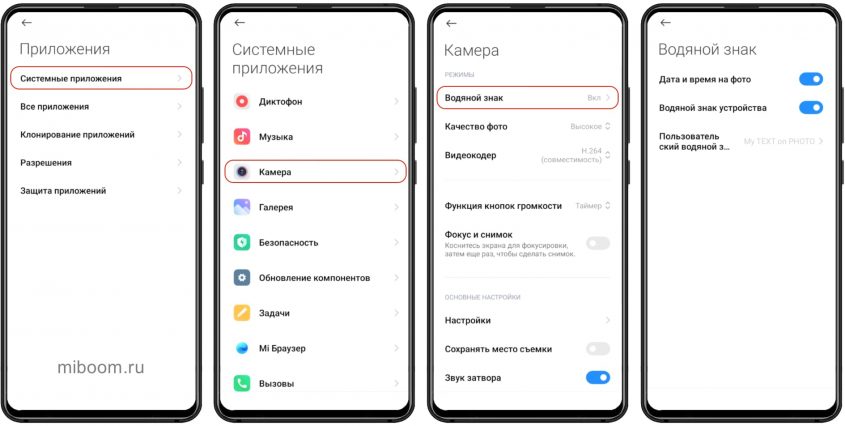
Здесь же можно отключить отображение даты и времени на фотографиях.
После выполнения этих действий камера больше не будет добавлять вотермарк на готовые фото. Если захочется вернуть эту возможность, нужно будет проделать все описанные выше действия, но включить ползунок в положение «Вкл».
Интересно, что в этом же разделе можно настроить любой текст, который будет отображаться в водяном знаке. То есть, отключать лого не обязательно, можно сделать что-то вроде своего фирменного знака. Для редактирования текста нужно всего лишь тапнуть по тексту надписи в этом же разделе.
Как убрать логотип с готовой фотографии
Чтобы удалить подпись с уже готовой фотографии, можно воспользоваться стандартной галереей Xiaomi. Однако функция скрытия логотипа есть не на всех телефонах Сяоми (к примеру, в Редми 8 опции удаления надписи нет).
Как убрать подпись на фото Xiaomi:
- Откройте приложение галереи при помощи соответствующего значка.
- Выберите необходимое фото и нажмите на него.
- В нижней панели тапните по иконке « Редактирование ».
- Пролистайте ленту инструментов и выберите пункт « Удалить водяной знак ».
- Выделите логотип на изображении и нажмите кнопку с изображением галочки.
Надпись будет немедленно удалена с фотографии. Останется сохранить готовое изображение как новое или заменить им старое. Сохранение происходит по стандартному алгоритму MIUI, отдельно рассматривать его нет смысла.
В зависимости от версии MIUI, кнопка удаления логотипа может находиться в правом верхнем углу нужного изображения.
Если камера смартфона накладывает водяной знак, но в галерее нет инструментария для его удаления, стоит обновить приложение галереи. Только в самой новой версии программы имеется такая интересная опция.
Лучшие приложения для удаления вотермарков
Если в приложении галереи нет функции для удаления водяных знаков или вы хотите отредактировать чужое фото, есть несколько альтернатив. В основной массе это полноценные мобильные редакторы фото, но требуемая функциональность в них присутствует, что даёт возможность их использовать для удаления подписи с фотографий.
Snapseed
Мощный бесплатный редактор фотографий для смартфонов на платформе Android от разработчиков Google. Отличается большим набором инструментов, внушительным количеством фильтров, эффектов. Вотермарки удаляются достаточно быстро и качественно специальным инструментом под названием «Точечная коррекция».
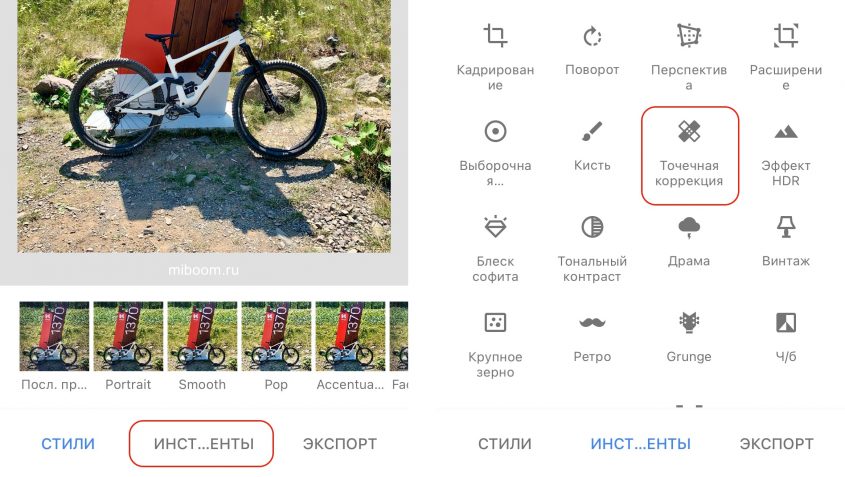
Из других приложений можно выделить:
- Photoshop Express (бесплатно). Вероятно, самый популярный редактор фото для Android-смартфонов. Его особенностью является большой набор инструментов для редактирования изображений. Пользователь может сделать со снимком всё, что ему заблагорассудится. Имеется определённое количество фильтров и эффектов с готовыми шаблонами. Инструмент для удаления водяных знаков хорошо справляется со своими задачами.
- BG Studio Remove Unwanted Object (бесплатно). Простое приложение, которое предназначено для удаления лишних объектов со снимка. Стоит заметить, что программа отлично справляется не только с вотермарками, но и с любыми другими объектами. После аккуратной обработки нет никаких следов вмешательства в композицию снимка. Помимо этого, BG Studio содержит набор простых фильтров с некоторым количеством уже готовых шаблонов.
- AirBrush (условно-бесплатно). Мощный редактор для работы со снимками любого уровня. Характеризуется большим количеством профессиональных инструментов и эффектов. Приложение не только лихо удаляет водяные знаки с телефонов, но и позволяет сделать из посредственного фото настоящий шедевр. Однако есть недостаток: в бесплатной версии много рекламы, а также существенно урезанная функциональность. Лучше пользоваться полной версией приложения.
- iWatermark (условно бесплатно). Небольшая программа для Android-смартфонов, которая не только удаляет водяные знаки с изображения, но также способна добавлять их на фото. Работать с приложением достаточно просто, так как здесь имеется интуитивно понятный интерфейс. Некоторые функции в бесплатной версии недоступны. Также в Free варианте из Google Play большое количество неотключаемой рекламы.
Коротко о главном
Подводя итог хочу отметить:
- Вотермарк камеры в смартфонах Xiaomi имеется далеко не во всех устройствах. В основном он встречается во флагманах и топовых аппаратах среднего ценового сегмента.
- Можно легко отключить создание водяного знака в настройках камеры. Там же можно настроить изменить текст надписи на любой другой и удалить дату.
- Убрать водяной знак с готовой фотографии можно при помощи стандартной галереи на смартфонах Xiaomi или используя альтернативные редакторы фото. Самый простой и удобный — Google Snapseed.
Водяной знак на фото Xiaomi: как установить или убрать его?
Для установки собственного водяного знака нажимаем на соответствующее меню «Пользовательский водяной знак». Внизу появится окно, в которое можно будет ввести до 18 символов или до 14 иероглифов. После ввода кликаем по кнопке «Сохранить».

Теперь на каждом снимке в левой нижней части будет находиться набранный вами текст.
Как убрать водяной знак с фото Xiaomi?
Для этого требуется снова зайти в настройки и перевести бегунок строки «Пользовательский водяной знак» в неактивное состояние, т.е. влево. Когда ползунок станет серого цвета, то это будет свидетельствовать о том, что функция выключена.
Написание собственного водяного знака поможет, если вам важно доказать авторство фотографии, ведь на фото будут отображены именно ваши данные. Полезной функция будет и для тех, кому нужна сортировка фотографий для работы, ведь это позволяет их быстро и легко рассортировать по папкам.
Как удалить ненужные объекты на фотографиях Xiaomi?
Во время фотосъемки нередко в кадр попадают ненужные объекты. Это могут быть люди, строения, мусор или что-то еще. Но бывает, что сама фотография хороша, поэтому хочется, чтобы была возможность удаления с нее ненужных объектов. Можно ли это сделать? Об этом вы узнаете из нашей статьи.
Инструкция для пользователей
В прошивке MIUI 12 и выше владельцы Смартфонов Xiaomi получили доступ к скрытым функциям на телефоне. Но, как оказалось, опция удаления посторонних объектов доступна намного проще. Для этого вам нужно зайти в приложение «Галерея» и выбрать фотографию, которую требуется отредактировать.
Затем нажмите на нее, и вы увидите в нижней части экрана иконки. Вам надо выбрать второй по счету значок, который означает «Редактирование». Пролистайте ленту вправо, пока не появится иконка под названием «Ластик». Кликните по ней.

Система предложит вам определиться с форматом редактирования: это объект или линия. Вы можете выбирать размер по своему усмотрению. Затем коснитесь того объекта, который нужно удалить – остальное система сделает за вас.

Обратите внимание, что намного качественней будут удаляться мелкие детали и объекты.
Как убрать надпись redmi note 8 на фото
Довольно часто на снимках других людей можно встретить надписи типа: Shot on Redmi 7 Ai Dual Camera, Redmi Note 9s AI Quad Camera и тому подобное. И размещены они на фотографиях не потому, что владельцам смартфонов очень хочется похвастаться моделью своего устройства, а из-за банального незнания как это отключить и не портить фотографии ненужным водяным знаком. Как же убрать надпись на фото Redmi и тем самым получить нормальные фотографии без лишнего “мусора”, который может мешать при печати или публикации фотографий в интернете.
Инструкция
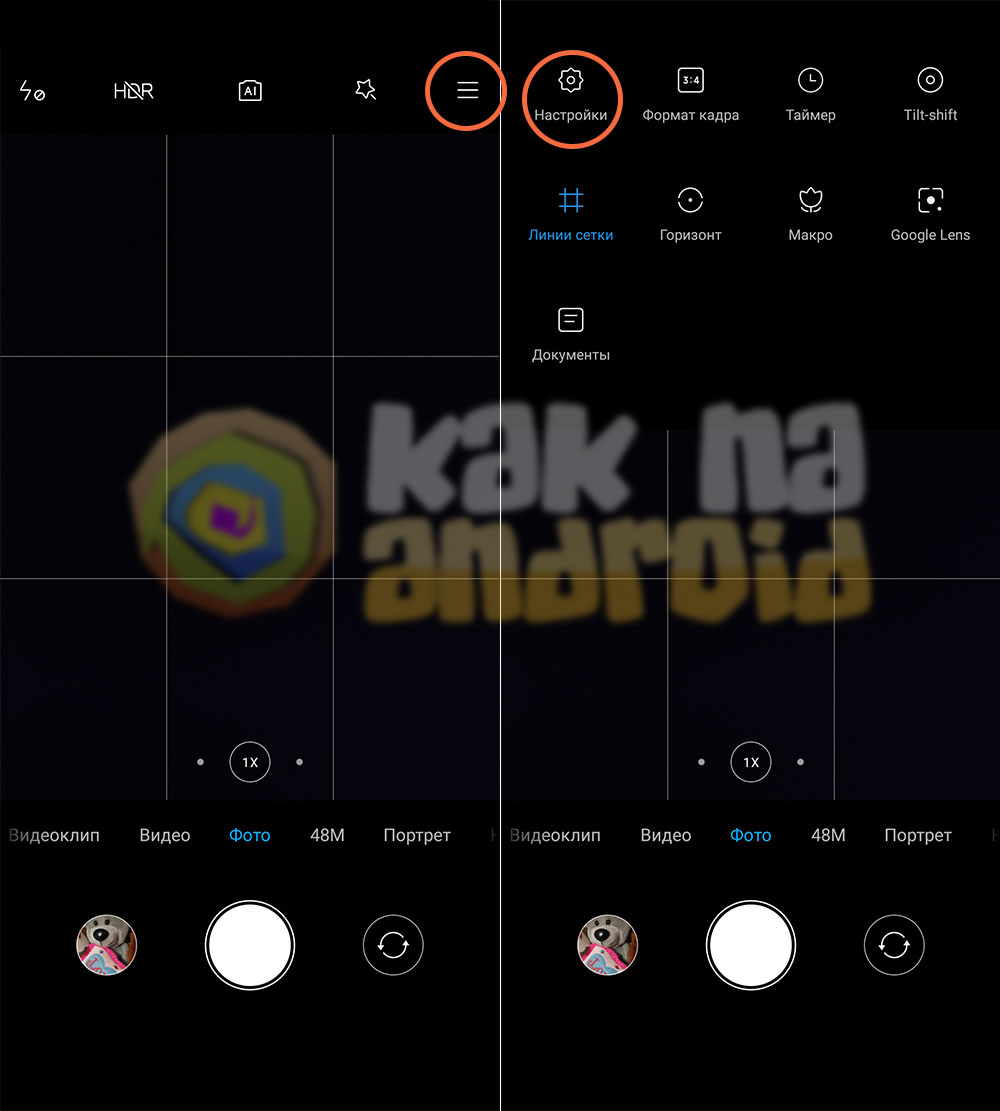
Открываем приложение “Камера”, которое предустановлено в системе по-умолчанию и нажав на иконку меню с изображением трех полосок выбираем пункт “Настройки”.
В настройках камеры нажимаем на пункт “Водяной знак” и деактивируем переключатель возле пункта “Водяной знак устройства”.
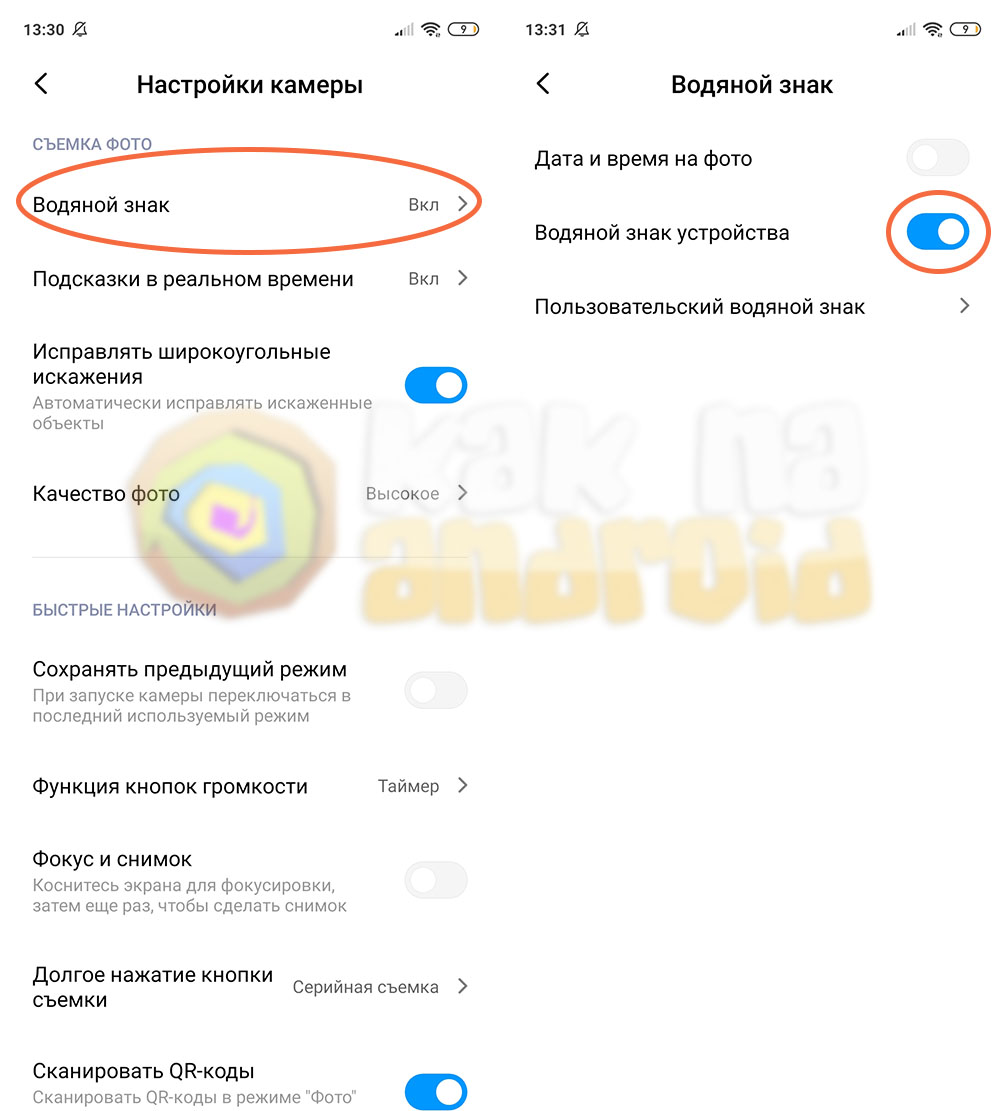
После этого подпись на фотографиях сделанных камерой смартфона Redmi не будет появляться, но это касается лишь новых фото, старые снимки так и останутся с водяным знаком в нижней части изображения.
Другие инструкции:
- Как включить темную тему на Redmi
- Как скрыть вырез камеры на смартфоне Redmi
Вам помогло? Оцените статью:
/rating_on.png) (2 гол., 5,00)
(2 гол., 5,00)