Как связать данные между таблицами в Google Таблицах
Большинство из нас знакомы с основными операциями при использовании электронных таблиц в Google Таблицах, такими как использование определенных строк и столбцов, вычисление, создание круговых диаграмм, столбцов, строк из данных и т. Д. Но почему мы просто останавливаемся на этом. Вам необходимо улучшить электронные таблицы, например связать данные между электронными таблицами, точно взять данные или диапазоны данных и поместить их в совершенно новое положение на другом листе. В этой статье показано, как связать данные с помощью функций ЗАПРОС и ИМПОРТРАНЖ.
- Как настроить право редактировать таблицы в Google Таблицах
Примечание. При связывании данных с другой таблицей необходимо щелкнуть поле и «Разрешить доступ» после ввода формулы, в противном случае данные не появятся.
Как связать данные с помощью функции ИМПОРТРАНЖ
Первый, самый простой метод связывания данных между электронными таблицами – это использование функции IMPORTRANGE. Вот синтаксис:
= ИМПОРТРАНЖ («ключ_таблицы», «строка_диапазона»)
«Ключ электронной таблицы» – это длинная строка цифр и букв в URL-адресе данной электронной таблицы. «Строка диапазона» – это точное имя электронной таблицы, которая принимает данные (по умолчанию называется «Sheet1», «Sheet2» и т. Д.), За которым следует ‘!’ и диапазон ячеек, которые хотят получить данные.
Ниже приведена таблица, в которой будут связаны данные:
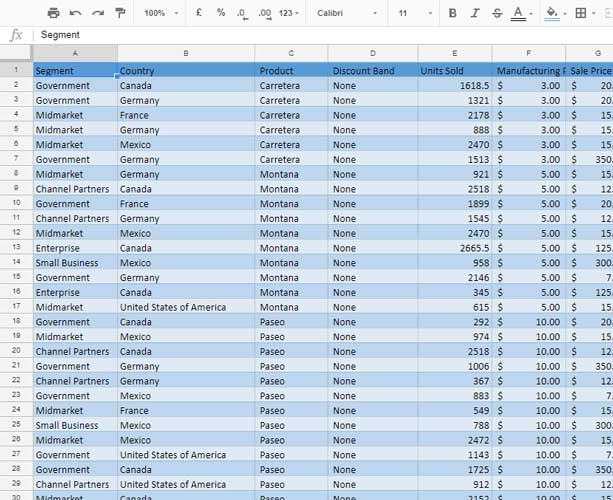
В этой таблице мы получим данные из ячейки A1 в D100. Следовательно, у нас будет следующая формула:
= ImportRange (“1ByTut9xooZdPIBF55gzQ0Cdi04owDTtLVc_gPGtOKY0”, “Sheet1! A1: D100”)

Эта формула импортирует данные из электронной таблицы в другую таблицу. Вот данные из ячеек A1 до D100 из рабочего листа Sheet1. Данные, которые будут отображаться в другой таблице, сохранят тот же формат, что и исходный лист.
Используйте функцию ЗАПРОС для ввода условных данных
Функция IMPORTRANGE используется для массовой передачи данных между листами, но если вы хотите связать определенные данные, используйте функцию запроса. Это будет искать определенные слова или условия, которые вы установили, а затем перетаскивать соответствующие данные из той же строки или столбца.
Например, здесь мы получим немецкие данные о проданных единицах.

Чтобы получить данные, введите следующую формулу:
= QUERY (ImportRange (“1ByTut9xooZdPIBF55gzQ0Cdi04owDTtLVc_gPGtOKY0”, “Sheet1! A1: O1000”), “выберите Col5, где Col2 = ‘Germany’”)
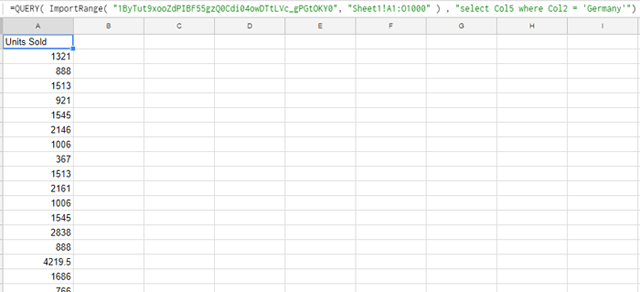
Здесь данные «ImportRange» правильно следуют предыдущему синтаксису, а затем мы укажем функцию для столбца 5 как столбца «Продано единиц», содержащего столбец 2 «Германия». Следовательно, в этом запросе есть два «аргумента»: ImportRange и выберите ColX, где ColY = ‘Z’.
Приведенные выше инструкции позволяют создавать связи между электронными таблицами и могут автоматически обновлять данные при изменении в электронной таблице.
Желаю всем успехов
- Список распространенных ярлыков для Google Таблиц на компьютерах (Часть 1)
- 6 полезных функций в Google Таблицах, о которых вы, возможно, еще не знали
- Уловки с использованием Google Таблиц нельзя игнорировать
Как связать ячейки в гугл таблице на разных листах
Как связать ячейку в таблицах Google с ячейкой в другом документе?
У меня есть ежемесячная электронная таблица, основанная на данных за предыдущий месяц. Я хотел бы импортировать эти значения динамически, а не вырезать и вставить их. Это возможно? Как это сделать?
IMPORTRANGE() кажется, что функция, которую вы хотите.
Google Spreadsheets позволяет вам ссылаться на другую рабочую книгу в электронной таблице, которую вы в настоящее время редактируете, с помощью функции ImportRange. ImportRange позволяет извлекать одно или несколько значений ячеек из одной электронной таблицы в другую. Чтобы создать собственные формулы ImportRange, введите = importRange (ключ таблицы, диапазон). Для языков, в которых запятая используется для десятичного разделения, используйте точку с запятой вместо запятой для разделения аргументов в формуле.
Spreadsheet-key — это STRING, значение ключа из URL-адреса электронной таблицы.
Range — это STRING, представляющая диапазон ячеек, которые вы хотите импортировать, при желании включая имя листа (по умолчанию первый лист). Вы также можете использовать имя диапазона, если хотите.
Учитывая, что два аргумента являются STRING, вам необходимо заключить их в кавычки или обратиться к ячейкам, в которых есть строковые значения.
Например:
= importrange («abcd123abcd123», «sheet1! A1: C10») «abcd123abcd123» — это значение в атрибуте «key =» в URL целевой электронной таблицы, а «sheet1! A1: C10» — это диапазон, который требуется импортироваться
= importrange (A1, B1) Ячейка A1 содержит строку ABCD123ABCD123, а ячейка B1 содержит лист1! A1: C10
Примечание. Чтобы использовать ImportRange, необходимо добавить его в качестве средства просмотра или соавтора в электронную таблицу, из которой ImportRange извлекает данные. В противном случае вы получите эту ошибку: «#REF! Error: запрошенный ключ электронной таблицы, заголовок листа или диапазон ячеек не найден».
«ключ» — это, конечно, строка в URL для электронной таблицы, которая соответствует key= параметру.
Я только что проверил это, создав две таблицы. В ячейку А1 первой я положил строку. В ячейку A1 второй я положил, =importRange(«tgR2P4UTz_KT0Lc270Ijb_A»,»A1″) и она отображала строку из первой электронной таблицы. (Ваш ключ, очевидно, будет другим.)
(Формат функции может зависеть от вашей местности во Франции формула не действует с запятой, так что вам нужно заменить его с запятой:. =importRange(«tgR2P4UTz_KT0Lc270Ijb_A»;»A1″) )
В настоящее время Google устанавливает жесткое ограничение в 50 «справочных формул кросс-книги» на электронную таблицу. Источник: Google Docs, Sheets и Slides ограничения по размеру . (ч / т Джей Джей Рорер )
«Новая» электронная таблица Google (скоро станет стандартом) устраняет 50-кратный 50-кратный справочник по формулам книги ( служба поддержки Google ) (х / т Джейкоб Ян Туинстра )
В «новых» Google Sheets вы также используете весь URL-адрес в качестве ключа ( поддержка Google ) (h / t Punchlinern )
Как сделать так, что бы данные из нескольких Google-таблиц собирались в один отчет
Всем привет, меня зовут Артем Медведев, я представляю компанию Helpexcel.pro. Мы занимаемся созданием управленческих таблиц и умеем их интегрировать с другими приложениями.
На самом деле очень много задач, связанных с управленческими отчетами можно решить без программирования. Мы периодически публикуем материалы о том, как самостоятельно создать управленческий учет в Гугл таблицах. Делюсь тут ссылкой на соответствующий раздел сайта. Там пошаговая инструкция с разбором формул.
Кейс:
У каждого сотрудника своя таблица, где записываются учетные операции. Нужно сделать так, что бы в одной таблице собиралась информация из таблиц сотрудников в один сводный отчет.
Прикрепляю небольшой видеообзор итогового решения, что бы было понятней о чем речь)
Вот ссылка на папку с таблицами, которые будет описаны далее.
Рассмотрим ситуацию, когда с целью разграничения прав у каждого сотрудника своя таблица, где фиксируются учетные операции.
И есть таблица руководителя, содержащая форму отчета.
Усложним задачу тем, что представление данных в таблице руководителя задается взаимосвязанными выпадающими списками и диапазонами дат.
Для начала нужно сделать так, что бы данные, которые водятся в таблицы сотрудников появлялись в таблице руководителя.
Для этого создаем в таблице руководителя ровно столько листов, сколько таблиц сотрудников. Данные будем подтягивать формулой IMPORTRANGE()
Посмотрите короткий обзор применения формулы в данной ситуации.
В таблице «Отчетность» на листе «Данные» поставьте курсор в ячейку D3 и пропишите там формулу по аналогии с видеозаписью.
Подробнее о формуле:
=IMPORTRANGE(«Ссылка на таблицу»; «Диапазон, который нужно отобразить из этой таблицы»)
Обязательно заключайте аргументы в кавычки!
Пример функции:
Для самопроверки воспользуйтесь готовой формулой
В шаге 1 мы сделали так, что бы при обновлении данных в таблицах сотрудников, в таблице руководителя отображались все изменения.
Теперь нужно сделать так, что бы отчет заполнялся актуальными данными из таблиц сотрудников.
Для этого хорошо подходить формула СУММЕСЛИМН()
Подробнее о формуле:
=СУММЕСЛИМН(диапазон суммирования;диапазон критерия 1; критерий 1; диапазон критерия 2; критерий 2;…)
И эту формулу нужно приписать относительно каждой таблицы.
Вид формулы в ячейке отчета:
Про формулу СУММЕСЛИМН и про то как ее использовать для разных вычислений напишу статью немного позже.
А пока прикрепляю запись вебинара, где мы очень подробно разбираем IMPORTRANGE, СУММЕСЛИМН, ЕСЛИ, FILTER для создания модели отчета.
Если хотите получить записи курса по Гугл таблицам, то можно посмотреть информацию на этой страничке.
Какой-то велосипед из костылей и желудей. Вы про СУБД слышали, не?
Конечно слышал) мы этим и занимаемся!
Суть статьи в том, что бы каждый предприниматель смог простым способом настроить себе отчетность. Практика показывает, что большинство пользователей не знают элементарных вещей.
В начале статьи так и написано «много задач, связанных с управленческими отчетами можно решить без программирования».
Не все могут и хотят делать что то сложное. Да возможно это нецелесообразно. Есть простые и общедоступные инструменты.
Решать такого уровня задачи можно в любом гуе и тоже без программирования. Только там функций больше и импорт\экспорт в любой любимый табличный редактор наладить не проблема.
Например? Возможно читателям статьи будет интересно.
То, что вы прислали это база данных. Для ввода информации в нее нужен интерфейс. Для того, что бы получить что то нужна функциональность, которая будет отправлять запросы в базу.
Тут очевидно, что без разработчиков не обойтись! Я писал выше о цели статьи.
Да в целом вы можете к нам на сайт перейти и будет понятно вообще чем мы занимаемся и почему имеем в этом экспертность http://helpexcel.pro/
Для того, что бы получить что то нужна функциональность, которая будет отправлять запросы в базу.
Люди это интерфейсом называют.
Тут очевидно, что без разработчиков не обойтись! Я писал выше о цели статьи.
Кому очевидно? Специалистам хелпэксел.про? Ну такое. Мне вот для нажатия далее-согласен-далее-далее-окей разработчик не нужен, и это всё ещё проще костылей в табличном редакторе с очень условной реляционностью.
Да в целом вы можете к нам на сайт перейти и будет понятно вообще чем
мы занимаемся
Пытаетесь продавать таблицы в экселе и на 40% не работающих чат-ботов.
Как делать ссылки на ячейки, таблицы или документы в Google Sheets

Лучший способ ссылаться на ячейки, листы или даже документы в Google Таблицах — использовать ссылки. Этот тип ссылки дает вам быстрый и простой способ перейти к этим другим данным, потому что все, что нужно, это клик. И что вы можете не знать, так это то, что к одной ячейке можно прикрепить более одной ссылки
Здесь мы расскажем, как добавить быструю ссылку на ячейку, диапазон ячеек, другой лист, веб-страницу и документ. Кроме того, мы покажем вам, как добавить несколько ссылок в одну ячейку, если у вас более одной ссылки.
Добавить ссылку на ячейку в Google Таблицах
Посетить Google Таблицы сайт, откройте книгу и выберите ячейку, на которую вы хотите создать ссылку. Затем воспользуйтесь одним из этих действий.
- Нажмите «Вставить» -> «Вставить ссылку» из меню.
- Кликните правой кнопкой мыши и выберите «Вставить ссылку».
- Кликните значок «Вставить ссылку» на панели инструментов.
Вы увидите открытое небольшое окно, в котором отображается текст в ячейке, которую вы связываете, и ссылка, которую вы будете использовать. (Примечание: текстовое поле позволяет при необходимости редактировать текст в этой ячейке.)
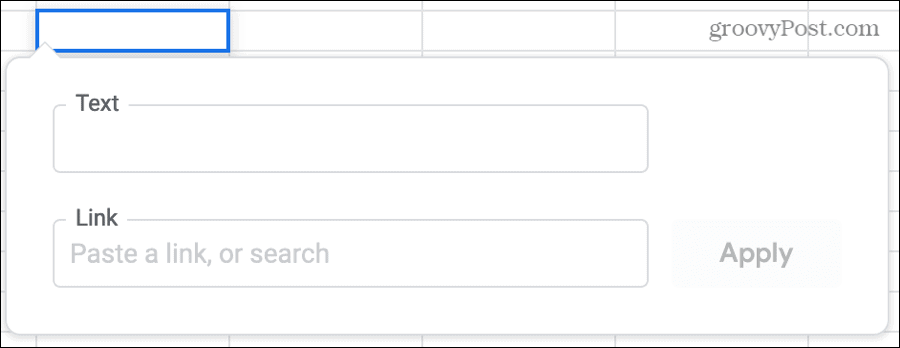
Нажмите внутри поля « Ссылка », чтобы получить полезные предложения.
Таблицы в этой таблице: Ссылка на другой лист в вашей книге. Например, вы можете привязать имя клиента к листу списка рассылки. Выберите этот параметр, чтобы развернуть и выбрать лист.
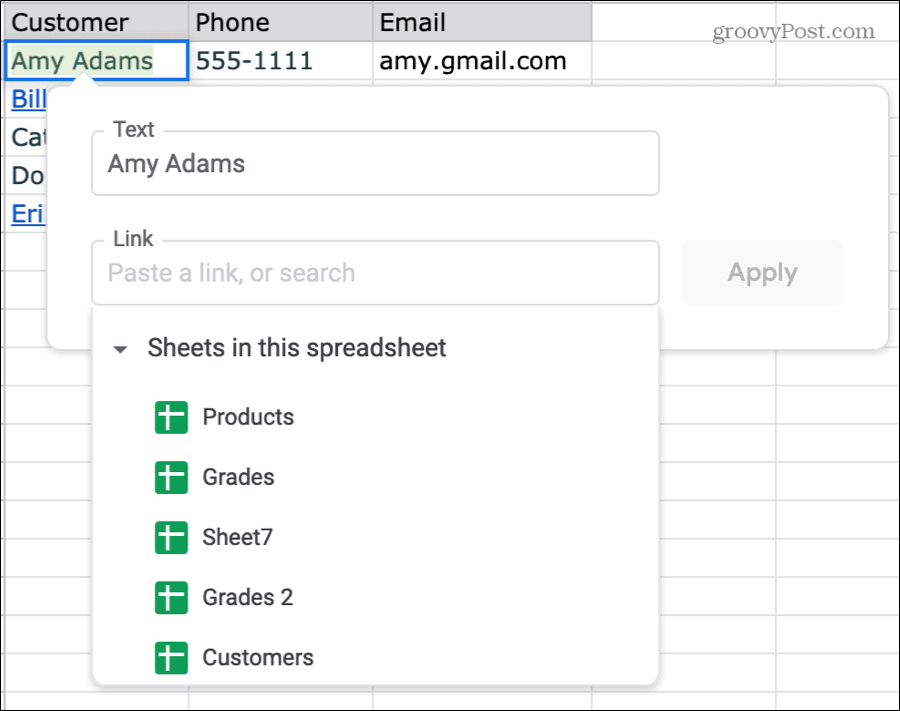
Выберите диапазон ячеек для связи: Ссылка на другую ячейку или группу ячеек. Это удобно для длинных таблиц, например для перехода к последней строке или крайней правой ячейке. Выберите этот вариант и вручную введите ячейку или диапазон ячеек или автоматически заполните поле, выбрав ячейку или диапазон на листе.

Страница в Интернете: Ссылка на сайт или страницу на основе текста в вашей ячейке. Вы можете увидеть предложения от Google для профиля Facebook, онлайн-телефонной книги или статьи в Википедии. Выберите предложение или кликните значок Открыть ссылку в новой вкладке рядом с ним, чтобы сначала просмотреть страницу.

Текущий лист: В некоторых случаях вы можете увидеть предложение связать ячейку с текущим листом.
Если вы не хотите использовать какие-либо из предложенных выше ссылок, вы можете просто ввести свою в поле «Ссылка» или выполнить поиск URL-адреса в Интернете. Это удобно для ссылки на элементы, которые не основаны на тексте в ячейке. Вот некоторые примеры:
- Вставьте URL-адрес документа в Google Docs или общий документ Microsoft Word.
- Ссылка на сайт компании или организации.
- Введите ссылку на видео на YouTube или Vimeo.
- Выполните поиск в Интернете, чтобы найти сайт по соответствующей теме.
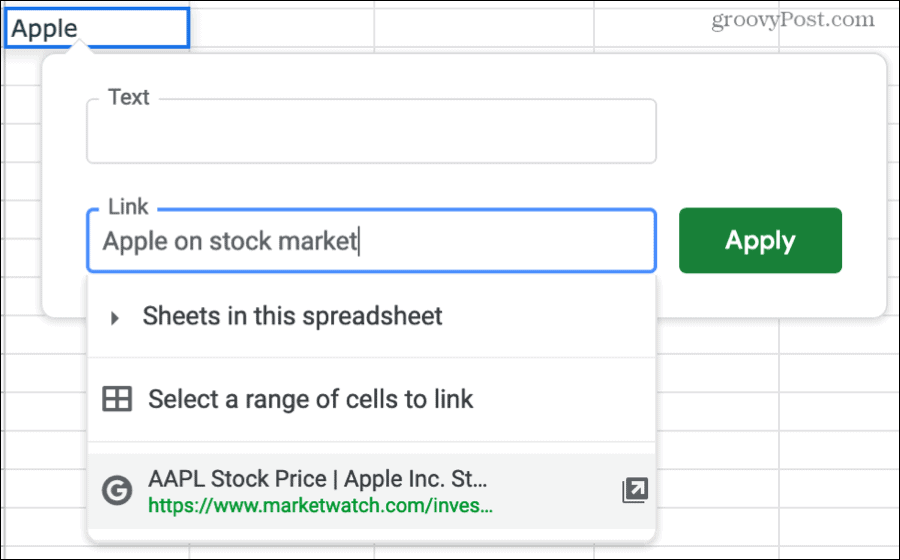
После добавления ссылки нажмите «Применять». Это сохранит ссылку на ячейку и отобразит ее синим подчеркнутым шрифтом. Просто кликните, чтобы перейти в это место.
Редактировать односвязную ячейку
После того, как вы прикрепите ссылку к ячейке, вы можете при необходимости отредактировать ссылку или удалить ее полностью, используя одно из этих действий.
- Выберите ячейку и кликните значок «Вставить ссылку» на панели инструментов. Внесите изменения и нажмите «Применять».
- Выберите ячейку и нажмите «Вставить» -> «Изменить ссылку» из меню. Внесите изменения и нажмите «Применять».
- Кликните правой кнопкой мыши или кликните ячейку и выберите «Изменить ссылку» или же «Удалить ссылку» во всплывающем окне.
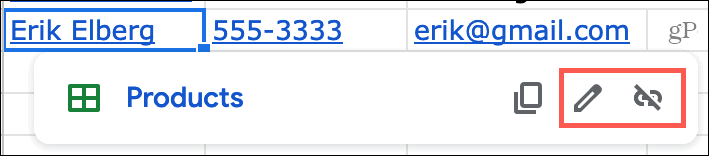
Добавить несколько ссылок в ячейку в Google Таблицах
Новая функция в Google Таблицах — это возможность включать несколько ссылок в одну и ту же ячейку. Это полезно во многих ситуациях, таких как привязка имени клиента к сайту его компании и листу списка рассылки, привязка имени студента к таблице оценок и викторине Google Forms, а также привязка получателя платежей к вашей контактной таблице и их онлайн-форме оплаты.
Что бы вы ни использовали, вот шаги по добавлению нескольких ссылок в одну ячейку.
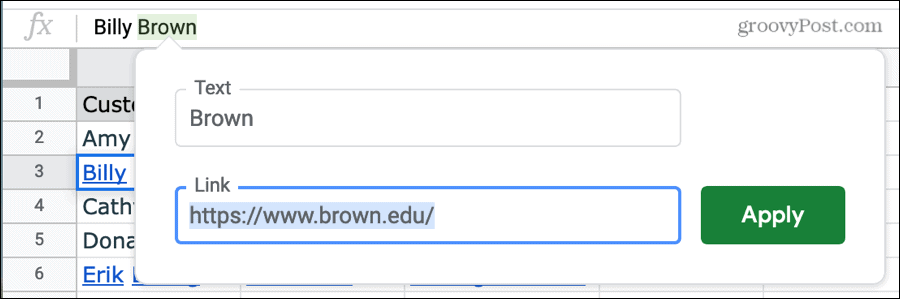
- Кликните ячейку, перейдите на панель формул и выбрать конкретную часть текста в ячейке, перетащив через нее курсор.
- На панели инструментов кликните значок «Вставить ссылку».
- Введите, вставьте или выберите расположение ссылки в поле «Ссылка». Опять же, это может быть другая ячейка, лист, веб-страница или настраиваемый URL-адрес.
- Нажмите «Применять».
- Кликните ячейку еще раз, перейдите на панель формул и выберите другую часть текста.
- Выполните те же шаги со 2 по 4, чтобы применить вторую ссылку.
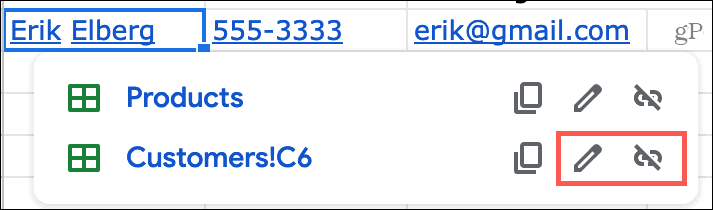
Как только вы добавите нужное количество ссылок, вы увидите каждую из них, доступную при выборе ячейки. Просто кликните тот, который вам нужен.
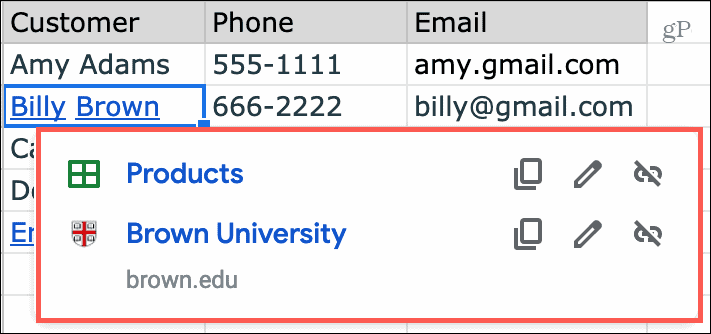
Редактировать многосвязную ячейку
Вы можете редактировать многосвязную ячейку, как ячейку с одной ссылкой, или преобразовать ячейку в односвязную.
- Выберите ячейку и кликните значок «Вставить ссылку» на панели инструментов. Это позволяет удалить только первую ссылку; ссылка, используемая в крайнем левом тексте.
- Выберите ячейку и нажмите «Вставить» -> «Заменить одной ссылкой» из меню. Как и в случае с кнопкой «Вставить ссылку» выше, вы можете удалить только первую ссылку.
- Кликните правой кнопкой мыши или кликните ячейку и выберите «Изменить ссылку» или же «Удалить ссылку» для соответствующей ссылки во всплывающем окне.
Экономьте время и связывайте ячейки в Google Таблицах
Прикрепление ссылки к ячейке в Google Таблицах — огромная экономия времени, когда вы хотите сослаться на другой элемент. А поскольку у вас есть возможность создавать ссылки внутри своего листа или в Интернете, это потрясающая функция. Добавление возможности прикреплять несколько ссылок к одной ячейке также является прекрасным улучшением, которое может оказаться очень полезным.
Хотите еще больше работать с таблицами? Ознакомьтесь с нашими инструкциями по использованию условного форматирования в Google Таблицах, а также по управлению столбцами и строками на листах.
Похожие публикации:
- Certmgr msc как запустить
- Как анонимно перевести деньги на киви
- Как настроить монитор для игр
- Что делать если биос не видит жесткий диск
Как синхронизировать между собой листы в Google Таблицах?
Как связать ячейки на разных листах формулой в Google Таблицах? Например, что бы на листе 1 отображались данные с листа 2.
- Вопрос задан более трёх лет назад
- 1997 просмотров
Комментировать
Решения вопроса 1

Alexander Ivanov @oshliaer Куратор тега Google Sheets
Google Products Expert
Самый просто способ — это добавить формулу массива, например

Ответ написан более трёх лет назад
Как связать данные с другой вкладки в Google Sheets

Таблицы – отличный инструмент при работе с большими объемами данных. Однако, когда информация распространяется на несколько листов, ее может быть сложно сохранить. отслеживать изменения, вносимые с вкладки на вкладку. К счастью, в Google Таблицах есть возможность связывать данные между вашими листами с помощью соответствующих функций.
Мы покажем вам, как связать данные с другой вкладки в Google Sheets и как динамически связывать информацию в вашем проекте.
Как связать данные с другой вкладки в Google Sheets на ПК с Windows, Mac или Chromebook
Если вы Используя Google Таблицы на компьютере, вы можете связать данные между вкладками, выполнив следующие действия:
- Перейдите к Google Таблицам и документу, на который вы хотите добавить ссылки, или создать новый лист.
- Нажмите на ячейку, в которой вы хотите создать ссылку, затем введите знак равенства, =.

- Введите номер листа и ячейку, которую вы хотите связать. Например, если вы хотите связать первую ячейку на втором листе, она будет записана как Sheet2!A1. Ячейка A2 на листе 3 будет записана как Sheet3!A2. Помните, что синтаксис будет следующим: номер листа, восклицательный знак и номер ячейки.

Если листу присвоено имя или пробелы, введите имя листа в одинарных кавычках. Например, вы хотите связать ячейку B2 листа с именем ЛИСТ ДАННЫХ, тогда синтаксис функции будет =’ЛИСТ ДАННЫХ’!B2.
Если вы хотите импортировать несколько ячеек, вам нужно будет ввести диапазон в свою функцию. Например, если вы хотите связать данные с листа 2 с данными из ячеек от C1 до C10, функция будет выглядеть так =Лист2!C1:C10. Обратите внимание, что это не скопирует все данные из нескольких ячеек в одну ячейку. Он будет копировать ячейки только относительно положения других связанных данных. Например, если вы используете функцию = Sheet2!C1:C10 и вставляете ее в ячейку A2, она будет копировать только значение ячейки на листе 2 в ячейке C2. Если вы вставите эту формулу на A3, она будет отражать данные только на листе 2 C3 и т. д.

Если вы получаете ошибку #REF, это означает, что адрес, на который вы ссылаетесь, либо не существует, либо ваш синтаксис содержит ошибку. Проверьте, правильно ли вы написали название листа или ячейки.
Если вы хотите избежать орфографических ошибок на листе, вы можете щелкнуть нужную ячейку связывать. Для этого:
- Нажмите на ячейку, для которой вы хотите создать ссылку, и введите =.

- Нажмите на лист, который вы хотите связать в меню ниже, затем нажмите на ячейку, которую вы хотите связать, и нажмите Введите ключ.

- Если вы сделали это правильно, вы должны быть автоматически перенаправлены на лист, который вы разместил ссылку.

- Если вы хотите скопировать диапазон значений, щелкните и перетащите мышь, пока не выделите все ячейки, которые хотите связать.

Как связать данные с другой вкладки в Google Sheets на iPhone
Похожая функция может быть реализована при использовании Google Sheets на iPhone. Для этого выполните следующие действия:
- Откройте мобильное приложение Google Sheets.
- Откройте существующий лист или создайте новый.
- Перейдите к листу, на который вы хотите поместить ссылку, и выберите ячейку, на которую вы хотите добавить эту ссылку.
- Введите =
- Введите имя листа, а затем восклицательный знак. Если листу присвоено имя или он содержит пробелы, введите имя в одинарных кавычках. Например, если лист называется ЛИСТ ДАННЫХ, функция будет =’ЛИСТ ДАННЫХ’!
- Введите ячейку или диапазон ячеек, которые вы хотите импортировать. Например, если вы хотите импортировать ячейки с B1 по B10 на листе 2, введите формулу =Лист2!B1:B10. Если вы вводите лист с пробелами или именами, как в приведенном выше примере, синтаксис будет =’ЛИСТ ДАННЫХ’!B1:B10.
Как связать данные с другой вкладки в Google Таблицах на устройстве Android
Процесс связывания данных с одной таблицы на другую в Android аналогичен процессу на iPhone. Если вы хотите, чтобы ваши листы были связаны, выполните шаги, указанные выше для iPhone.
Связывание данных из ячеек на одном листе
Если вы хотите связать ячейки на одном листе, процесс очень похож на описанный выше. Это удобный инструмент, если вы хотите ссылаться на другие ячейки в формуле или если вы хотите, чтобы ваши данные динамически изменялись при изменении значений определенных ячеек. Для этого на компьютере или мобильном устройстве выполните следующие действия:
- В открытых таблицах Google выберите ячейку, в которой вы хотите разместить ссылку, затем введите in =.
- Либо введите ячейку или диапазон ячеек, которые вы хотите связать, либо щелкните или щелкните и перетащите ячейки.

- Если вы столкнулись с ошибкой #REF, проверьте правильность написания или пунктуационная ошибка.

Этот трюк удобен при создании динамических электронных таблиц, так как вы можете поместить множество значений в определенные ячейки, а затем скрыть эти ячейки. Это означает, что любой, кто использует электронную таблицу, должен видеть только соответствующие данные без необходимости просматривать скрытые значения ячеек. Изменение значения конкретной ячейки отразится на каждой ячейке, в которой есть ссылка.
Связывание данных из полностью отдельного файла
С Google Sheets вы не ограничены использовать данные из одного файла. Существует способ импортировать данные из других файлов в электронную таблицу. Это означает, что любые изменения, внесенные в этот файл, также отразятся на вашей связанной электронной таблице. Это можно сделать с помощью функции IMPORTRANGE.
Однако эта конкретная команда доступна только в настольной версии Google Таблиц. Если вы используете данные со своего мобильного телефона, сохраните свою работу в облаке, а затем откройте файлы на компьютере. Чтобы использовать функцию IMPORTRANGE, выполните следующие действия:
- Откройте Google Sheets.
- Откройте оба файла, которые хотите импортировать. и файл, с которым вы хотите связать данные.

- Выделите файл, из которого вы хотите скопировать данные. Нажмите на адресную строку выше и скопируйте весь адрес. Вы можете щелкнуть правой кнопкой мыши и выбрать «Копировать» или использовать сочетание клавиш Ctrl + C.

- Выделите файл, в который вы хотите скопировать данные. Выберите ячейку, с которой начнется импорт данных. Щелкните ячейку и введите =IMPORTRANGE.

- Введите открывающую скобку ‘(‘ затем вставьте скопированный адрес в двойных кавычках. Вы можете либо щелкнуть правой кнопкой мыши, а затем выбрать Вставить, либо использовать сочетание клавиш Ctrl + V, чтобы точно скопировать адрес.

- Введите запятую ‘,’ затем введите лист и диапазон ячеек из файла, который вы хотите скопировать. Эти значения также должны быть заключены в кавычки. Например, если вы хотите скопировать ячейки листа 1 с A1 по A10 из файла, вы напишете “Лист1!A1:A10”. Если имя листа было изменено или содержит пробелы, вам не нужно вводить одинарные кавычки внутри двойных кавычек. Введите закрывающие скобки ‘)’.

- Нажмите Ввод. Если вы правильно поняли синтаксис, вы увидите загрузку информации. Если вы видите сообщение об ошибке «Загрузка», просто обновите лист или закройте лист, а затем снова откройте его. Если вы видите ошибку #REF, проверьте либо написание адреса, либо кавычки, либо запятые. Ошибки #REF обычно означают, что что-то не так с синтаксисом. Если вы получаете ошибку #VALUE, это означает, что Google Таблицы не могут найти файл, на который вы ссылаетесь. Сам адрес может быть неправильным или файл был случайно удален.

Дополнительно Часто задаваемые вопросы
Ниже приведен один из наиболее распространенных вопросов, которые задают всякий раз, когда возникают дискуссии о связывании данных в Google Sheets:
Можно ли использовать это для извлечения информации из совершенно другого Google Sheet? Или это должно быть в той же электронной таблице?
Как указано выше, данные могут поступать либо из того же рабочего листа, либо из другого файла. Разница в том, что вам нужно будет использовать функцию IMPORTRANGE для данных из внешнего листа, а не просто использовать знак равенства ‘=’ для данных на листе.
Имейте в виду, что если вы используете внешний файл, если этот файл будет удален, во всех ячейках с функцией IMPORTRANGE будет отображаться символ # Ошибка REF или #VALUE означает, что Google Таблицы не могут найти связанные данные.
Устранение занятости
Динамические электронные таблицы — отличный инструмент для тех, кто работает с большим объемом данных. Автоматическое обновление всех связанных таблиц устраняет всю рутинную работу, необходимую для изменения избыточной информации. Знание того, как связать данные с другой вкладки в Google Таблицах, повышает вашу эффективность и производительность. Все, что сокращает ненужную избыточность, всегда является плюсом.
Знаете ли вы другие способы связать данные с разных вкладок в Google Sheets? Поделитесь своими мыслями в разделе комментариев ниже.

>