Как сделать стикер в Ватсапе на Айфоне
В последнее время разработчики WhatsApp взяли курс на выпуск масштабных обновлений мессенджера. Теперь они выходят с большим количеством нововведений и стабильно по расписанию, тогда как Телеграм по неизвестной причине уже больше месяца не радовал нас апдейтами. Новая версия приложения, на первый взгляд, имеет скромный набор нововведений, но кое-какая функция привлекает больше всего: речь, конечно же, о возможности создать стикер в Ватсапе. Забегая вперед, скажу, что уже опробовал эту фишку и ее реализация понравилась мне больше, нежели в Телеграме. Смотрите, как легко сделать стикер для Ватсапа на Айфоне.

В Ватсапе появилась новая фишка, которую должен попробовать каждый
Что нового в Ватсапе
На днях для пользователей iPhone начало разлетаться апрельское обновление Ватсапа. Выше я уже сказал, что оно практически ничем не запоминается, но давайте взглянем, какие функции появились. Не исключено, что кому-то они все-таки могут пригодиться.
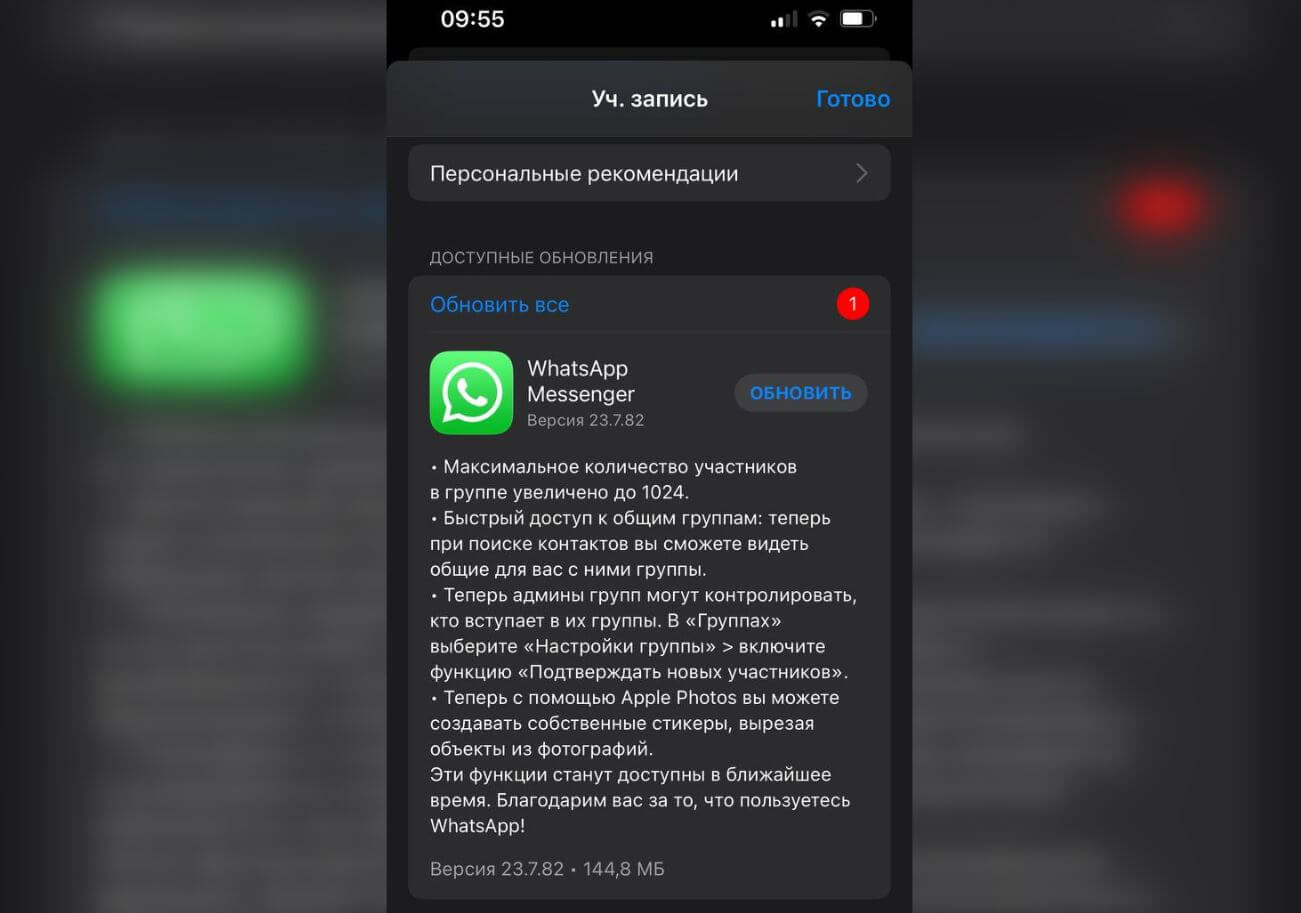
Вышло апрельское обновление Ватсапа
- Увеличение максимального количества участников группы в Ватсапе до 1024 — ранее их было 512.
- При поиске контактов отображаются общие с ними группы.
- В группах появилось подтверждение новых участников для их добавления.
- Появилась возможность сделать стикер для Ватсапа из фото.
Если первые три функции, скорее всего, большинству из нас не пригодятся, то о последней действительно есть что сказать. Казалось бы, что такого в возможности скопировать объект с фото на Айфоне — эта фишка ведь появилась еще прошлой осенью с релизом iOS 16? Но если вы хоть иногда пользуетесь Ватсапом, то наверняка знаете, что ранее функция не работала: при перетаскивании объекта в мессенджер он отправлялся в виде картинки с белым фоном. Теперь все иначе.
Как сделать стикеры для Ватсапа на Айфоне
Если ранее для создания стикеров для WhatsApp приходилось использовать сторонние приложения или искать наборы, то теперь вы можете их сделать сами. Разработчики мессенджера наконец добавили нужный API, поэтому при перетаскивании объекта с фото он больше не будет обрамляться белым фоном. Сделать стикер из фото для Ватсапа можно несколькими способами.
- Зайдите в приложение Фото и найдите нужное изображение.
- Откройте его, нажмите главный объект до появления анимации и удерживайте его.
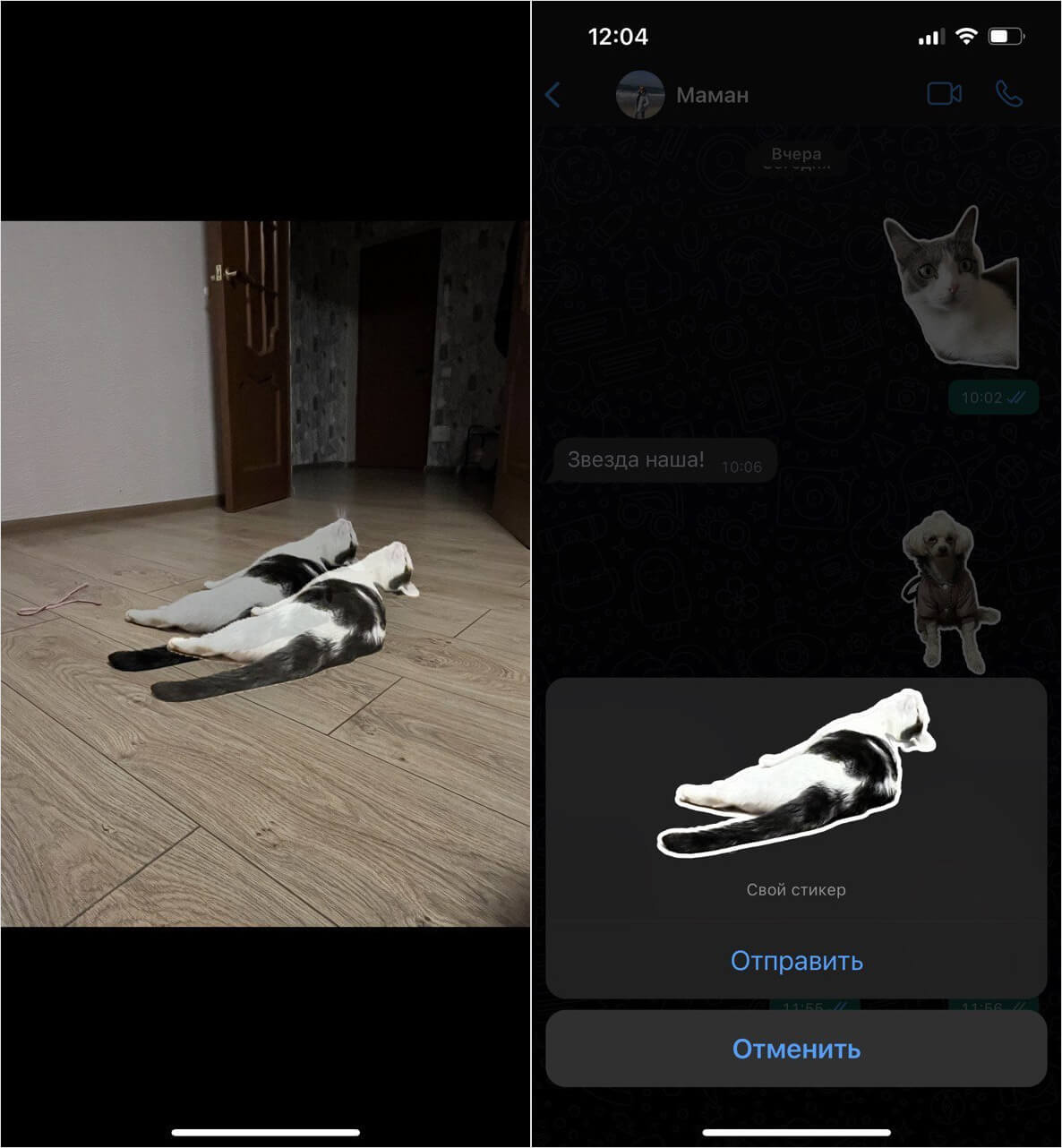
Выделенный объект легко переносится в Ватсап
В этом способе реализована поддержка жеста drag and drop, благодаря которому вы избегаете лишних нажатий. Подобным образом вы можете скопировать текст с фото в Ватсапе — недавно мы писали об этом в нашей статье. Но стоит признать, что этот способ больше подходит для использования на iPad, чем на маленьком экране Айфона. Попробуйте сделать стикер для Ватсапа немного иначе.
- Откройте приложение Фото и выберите нужное изображение.
- Удерживайте объект на снимке до появления анимации и отпустите его.
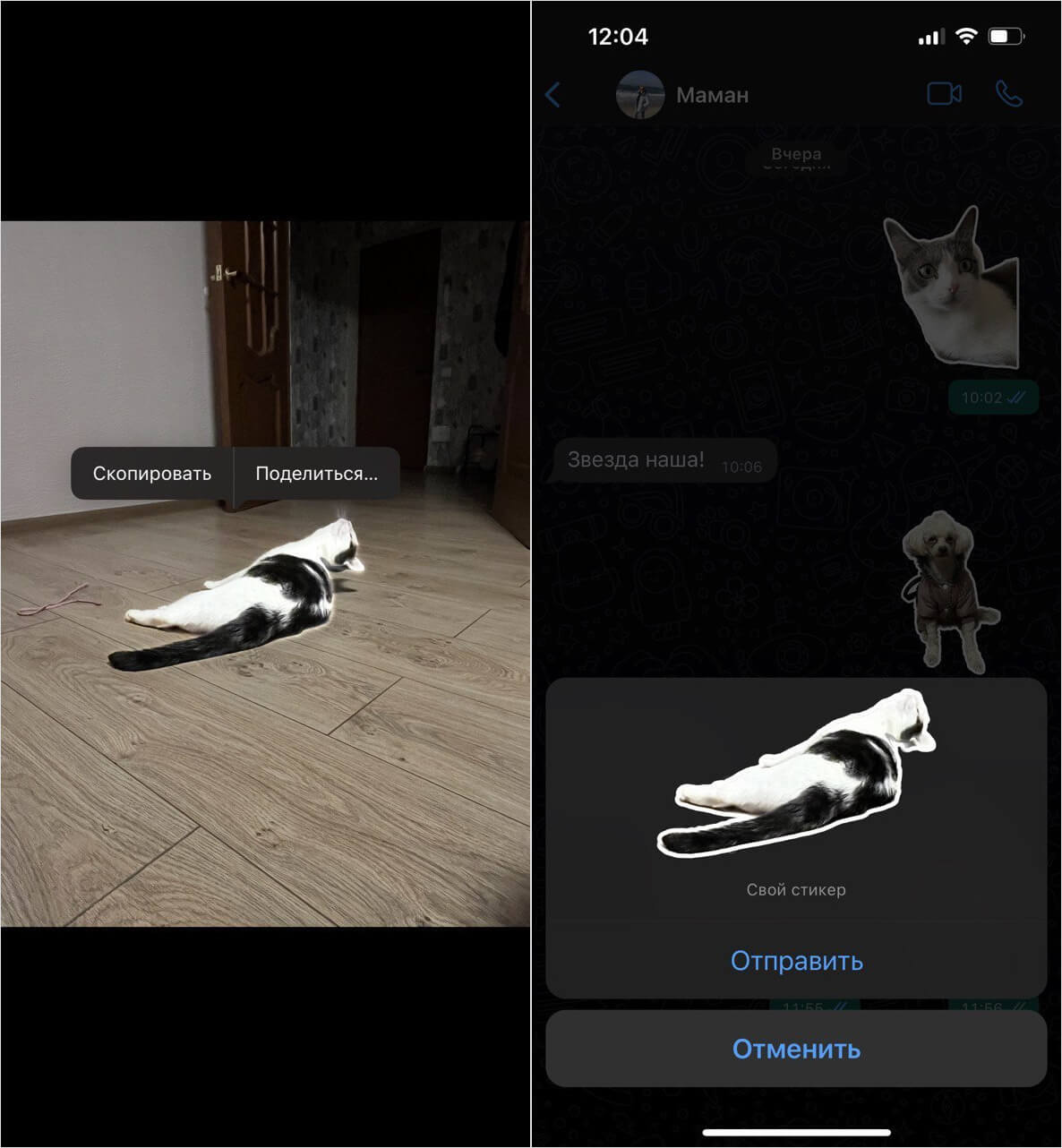
Можно создать стикер и без использования жеста — с помощью копирования
Как видите, все действительно работает! Лично мне нравится то, что Ватсап «дорисовывает» стикер, обводя его белой рамкой по всему периметру. Выглядит это круче, чем в Телеграме, где по краям изображения остаются пиксели, которые алгоритмы не убрали при переносе. Более того, вы можете сделать набор стикеров в Ватсапе из тех объектов, которые вы переслали! Сейчас научу.
Как сохранить стикеры в Ватсап
После отправки вы можете добавить стикеры в Избранное в Ватсапе, чтобы была возможность воспользоваться ими при случае. А вот в Телеграме такой функции нет: для создания стикера приходится каждый раз отделять объект от остальной фотографии или создавать собственный набор, что не так уж удобно. В Ватсапе все намного проще.
-
Чтобы сохранить стикер в Ватсапе, просто нажмите на уже отправленный в чате и коснитесь «Добавить в Избранное».
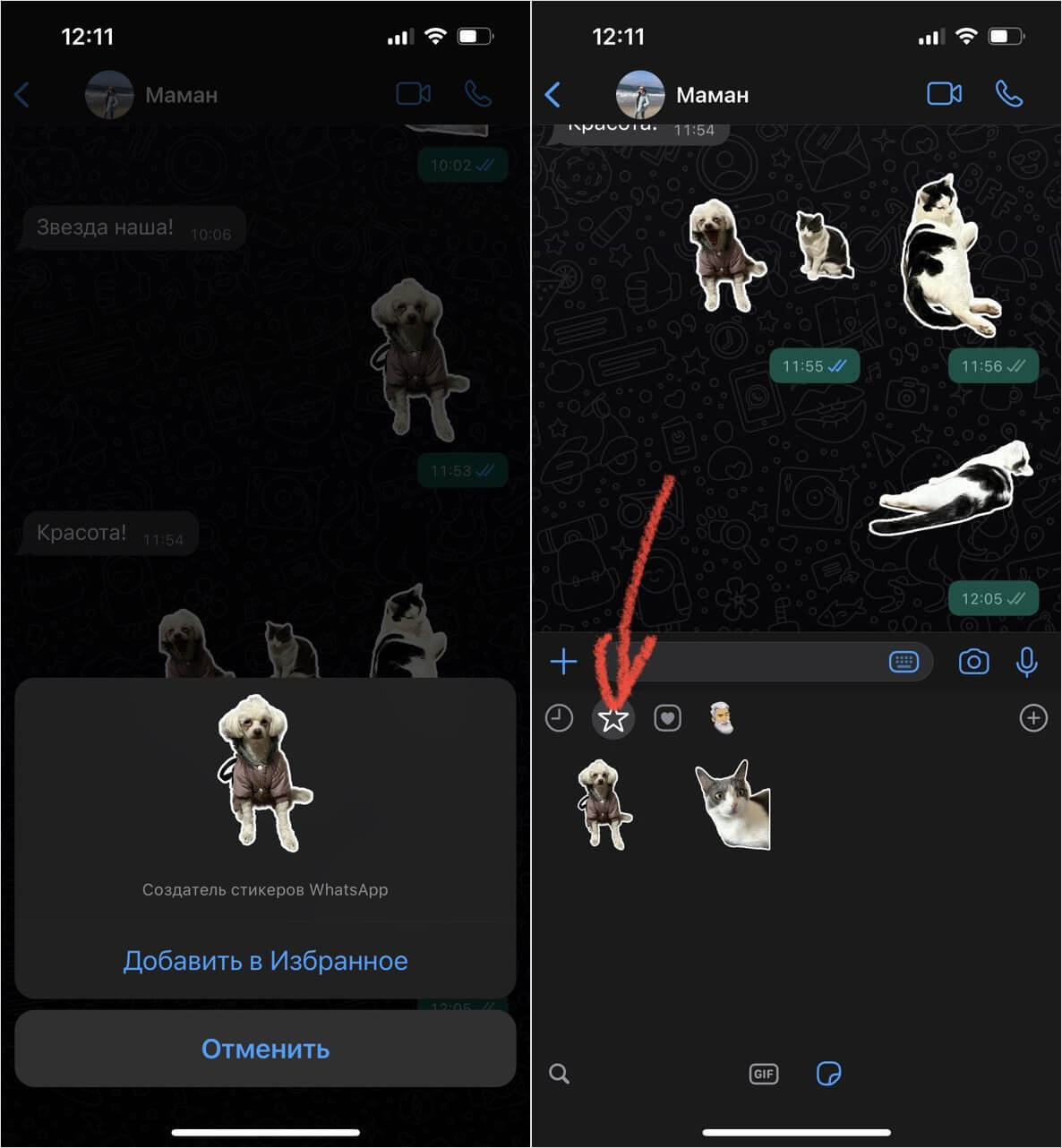
Стикер можно добавить в Избранное, чтобы потом использовать в переписке
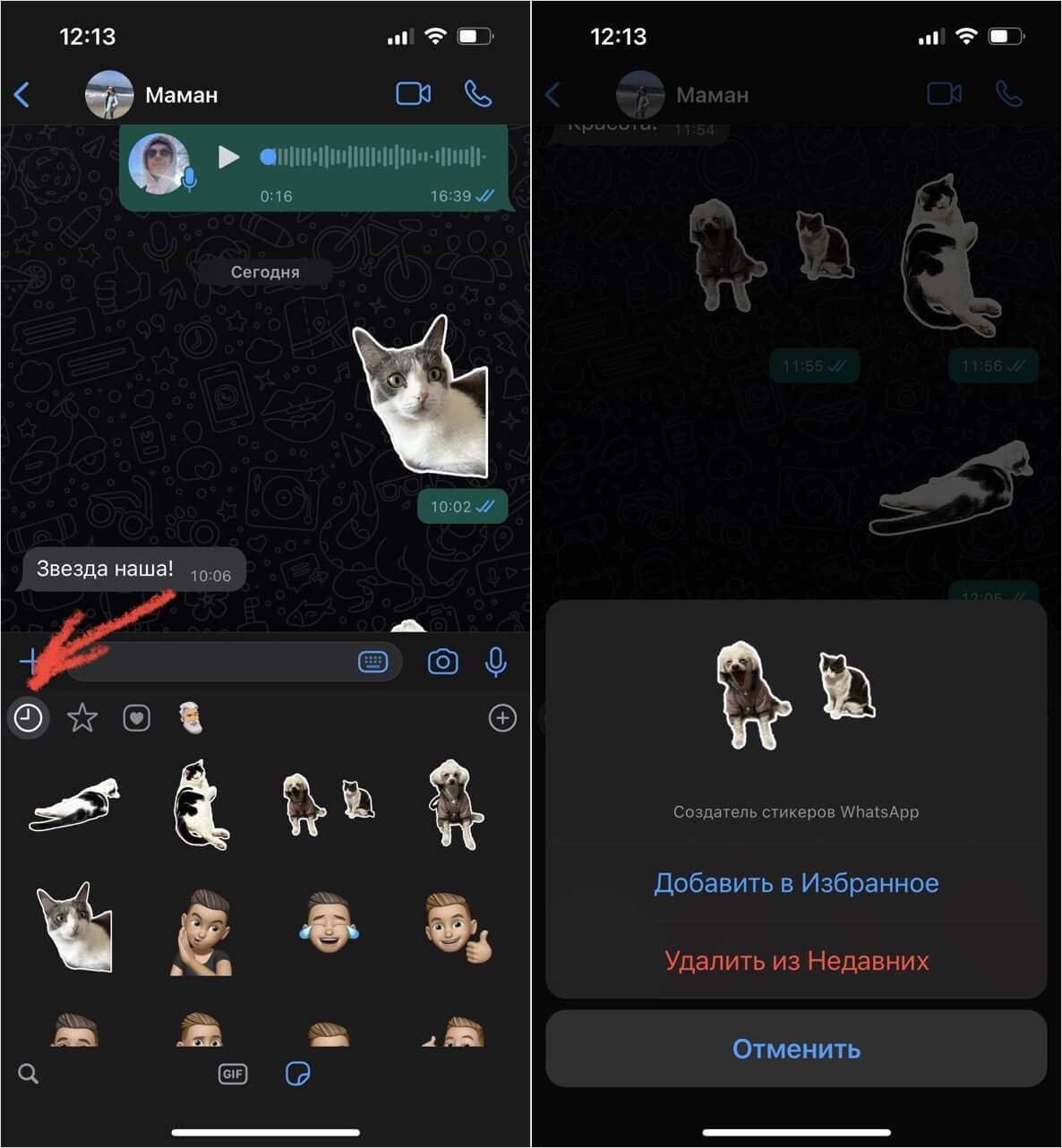
Если стикер мешается, просто удалите его
Самое приятное, что для создания стикеров в Ватсапе больше не нужны сторонние приложения. Но вашему Айфону явно не повредят бесплатные программы на все случаи жизни — прочтите о них в нашем материале.
Наши соцсети
Новости, статьи и анонсы публикаций
Свободное общение и обсуждение материалов
Лонгриды для вас

Чтобы не смотреть Сторис в Телеграме от непонятных людей их необходимо отключить. На Айфоне это можно сделать двумя разными способами. Рассказываем, как убрать Истории в Телеграме, которые вы не хотите смотреть.

Хотите сделать необычную аватарку для соцсетей? Возьмите не самые удачные селфи и превратите их в олдскульный альбом в стиле 90-х! Вот два лучших приложения с поддержкой эффекта AI Yearbook — Photo Lab и EPIK, а также полная инструкция по их использованию

В 2023 году цены на iPhone выросли, из-за чего смартфон оказался не всем по карману. Можно купить его подешевле на вторичном рынке, но есть шанс наткнуться на подделку. Рассказываем, реально ли купить хороший Айфон с рук в 2023 году и на что нужно обратить внимание
Как сделать свои стикеры в WhatsApp
Я понимаю, что это не имеет ничего общего с объективностью, но моя основная претензия к WhatsApp всегда сводилась к тому, что это не Telegram. Слишком уж нравился мне мессенджер Павла Дурова — своей логикой, универсальностью и обширным набором функций. Естественно, я оказался такой не один, поэтому удивляться тому, что многие начали переходить в Телеграм, не имело никакого смысла. Но разработчики WhatsApp не желали терять аудиторию и постепенно начали предлагать пользователям то, о чём раньше нельзя было и помыслить. Сначала нам дали возможность прямого переноса чатов с Android на iPhone и обратно, а теперь разрешили создавать свои стикеры. О них-то мы сегодня и поговорим.

Теперь в Ватсапе можно делать свои стикеры
Пока возможность сделать свои стикеры в Ватсапе ограничена только настольной версией. То есть, если вы замыслили воплотить свою мечту на смартфоне или планшете, то ничего не получится. Только WhatsApp Desktop или WhatsApp Web. Впрочем, ничего сложного в этом нет. Поэтому переходим к инструкции.
Как сделать стикеры в Ватсапе
Поскольку для создания стикеров нам понадобится настольная версия WhatsApp, возможность подключиться к ней почти без использования iPhone очень пригодится. Сам я пользуюсь — если пользуюсь — только Ватсап Веб, поэтому и показывать всё буду на примере браузерной версии мессенджера:
- Перейдите на сайт web.whatsapp.com с компьютера;
- Запустите WhatsApp на iPhone и откройте «Настройки»;
- Рядом с иконкой своего профиля нажмите на QR-код;
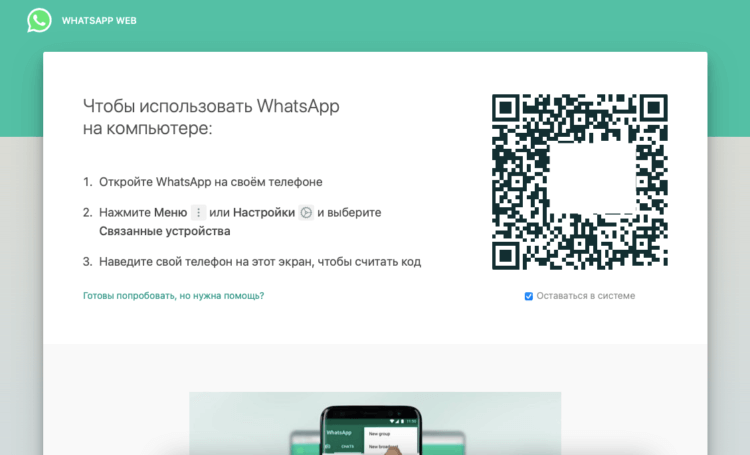
Залогиниться в Ватсап Веб можно только с помощью телефона
- Выберите «Отсканировать» и отсканируйте код на ПК;
- Подтвердите вход и дождитесь авторизации в WhatsApp.
После завершения процедуры входа iPhone можно отложить — он нам больше не понадобится. Теперь переходим непосредственно к созданию стикеров в Ватсап:
- В интерфейсе WhatsApp Web выберите чат с собеседником;
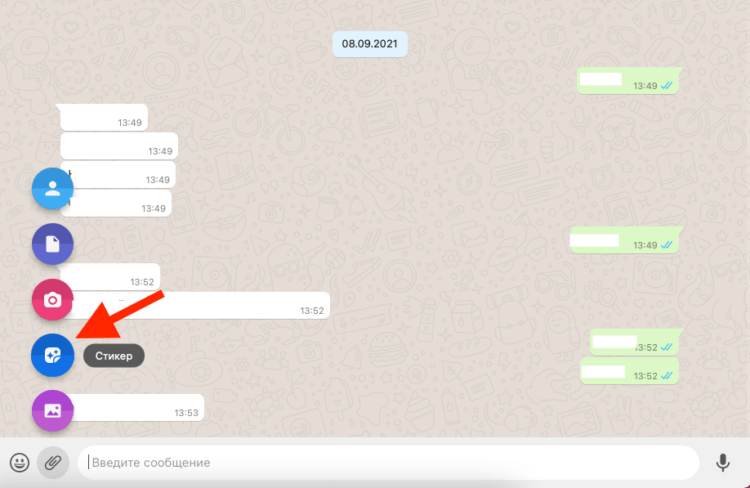
Стикер можно сделать только в веб-версии Ватсап
- Слева от строки ввода сообщения нажмите на скрепку;
- Выберите «Стикер» и загрузите картинку, из которой хотите сделать стикер;
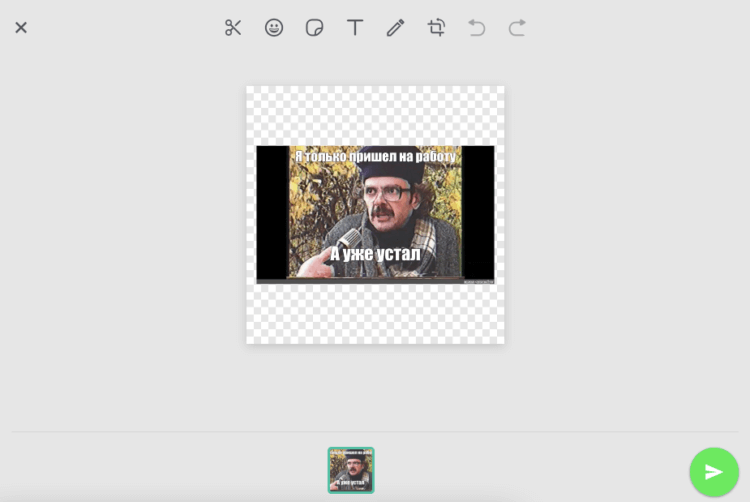
В Ватсапе есть встроенный редактор стикеров
- Обрежьте его, добавьте текст или эмодзи, если нужно, и отправьте.
Естественно, Ватсап предлагает только базовый набор инструментов редактирования стикеров: обрезка, поворот, добавление эмодзи, добавление текста, заливка и разукрашивание. В общем, ничего особенного. Поэтому нарисовать картинку с нуля прямо в интерфейсе приложения не получится. Но для ситуативных стикеров и этого будет достаточно.
Как найти стикеры в ватсап
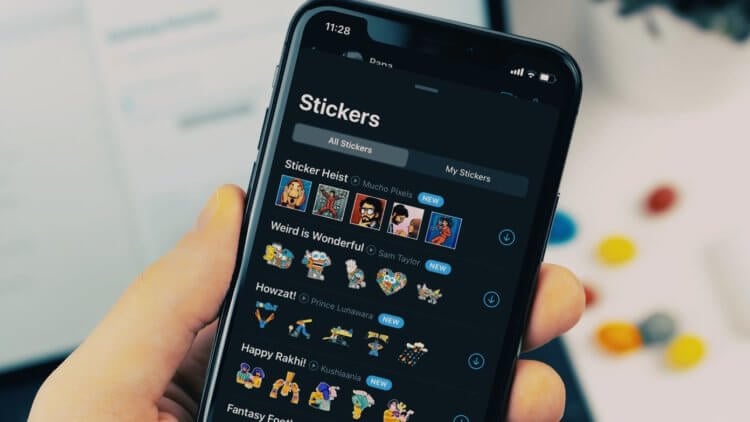
Ватсап на Айфоне не в курсе, что вы только что сделали свои собственные стикеры
Несмотря на то что WhatsApp позволяет создавать стикеры, собрать их в единый набор (стикерпак) он не даёт. Таким образом просто взять и отправить его кому-то или объединить для последующего использования пока невозможно. Хотелось бы, чтобы эта функция появилась в одном из ближайших обновлений, потому что так пользоваться стикерами будет удобнее.
Ещё один негативный момент состоит в том, что стикер, который вы отправляете через WhatsApp Web хоть и появляется в чате на всех ваших устройствах, не сохраняется в раздел со стикерами на iPhone. Я проверил, и в списке недавно использованных стикеров того, который я сделал сам, не оказалось.
Что мы имеем в сухом остатке? Делать собственные стикеры в Ватсапе действительно можно. Для этого в интерфейсе мессенджера даже есть специальный редактор, который позволяет вам отправить не просто какую-то картинку, а даже придать ей вид и содержание стикера. Другое дело, что пользоваться этим практически довольно сложно.
Очевидно, что разработчики WhatsApp должны провести ещё большую работу по адаптации инструмента создания стикеров и их интеграции в мессенджер. Потому что сейчас всё устроено так, что, стоит вам отправить созданный стикер собеседнику, вы больше никогда не сможете воспользоваться им повторно. А это явно не соответствует концепции обмена стикерами.
Как создать свой стикер в WhatsApp

В закладки
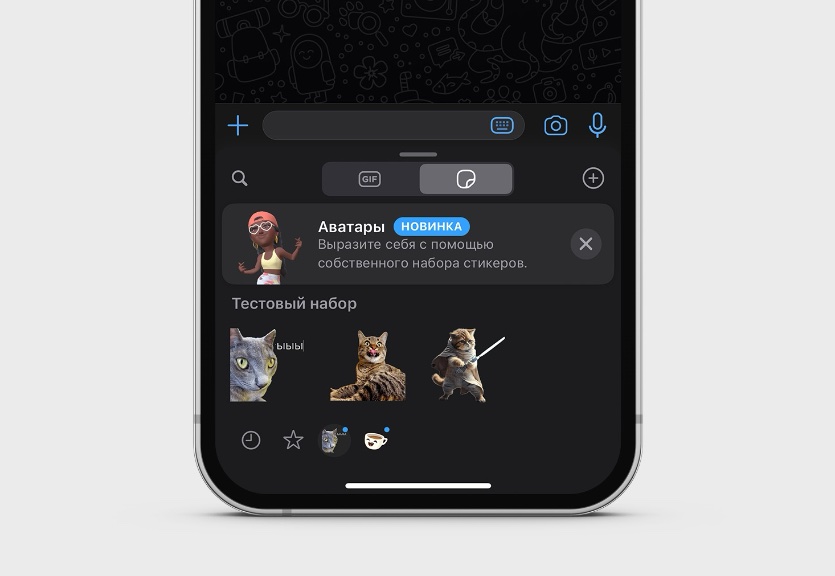
С марта 2023 года в WhatsApp на iOS появилась возможность создавать собственные стикеры, как в Telegram.
Это простой способ быстро выразить свои эмоции в диалоге. Но не всегда есть подходящие стикеры, так почему бы не сделать собственный пак? Об этой возможности знают не все.
Рассказываем, как создать свой первый стикер и полноценный стикерпак.
Как сделать собственный стикер за 5 секунд
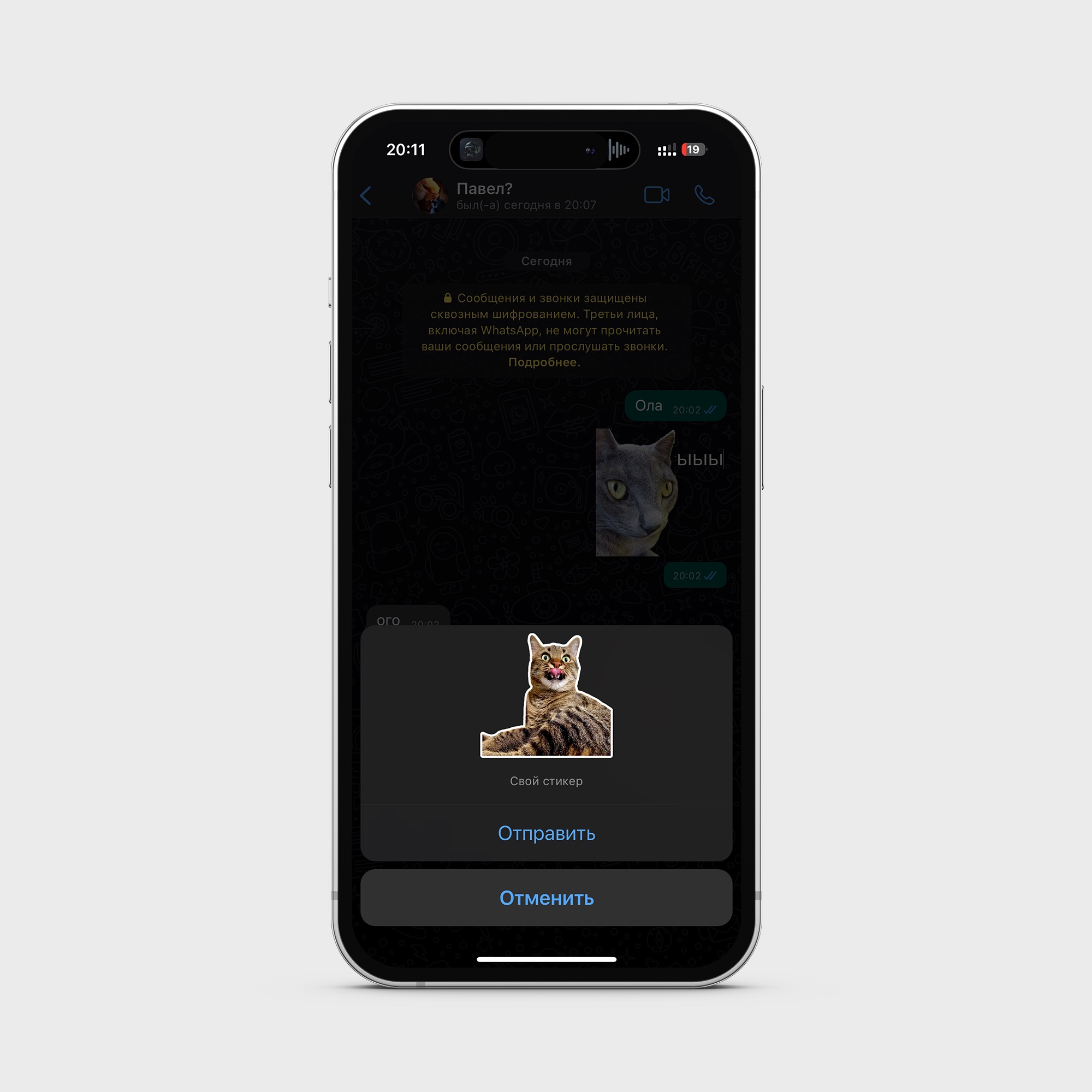
Здесь все очень просто, достаточно встроенных функций iPhone. Про создание стикеров из картинок мы рассказывали подробно отдельно, а здесь лишь повторим основные моменты.
1. Откройте нужное вам фото, из которого вы хотите сделать стикер, в приложении Фото на iPhone
2. Нажмите и удерживайте объект, который хотите сделать стикером, пока не блеснет белый контур
3. В контекстном меню выберите Скопировать
4. Откройте WhatsApp и перейдите в любой чат, затем тапните по текстовому полю и нажмите Вставить
5. Нажмите кнопку Отправить
Вот и всё. У вас получился свой стикер в WhatsApp.
Как сделать собственный стикерпак в WhatsApp
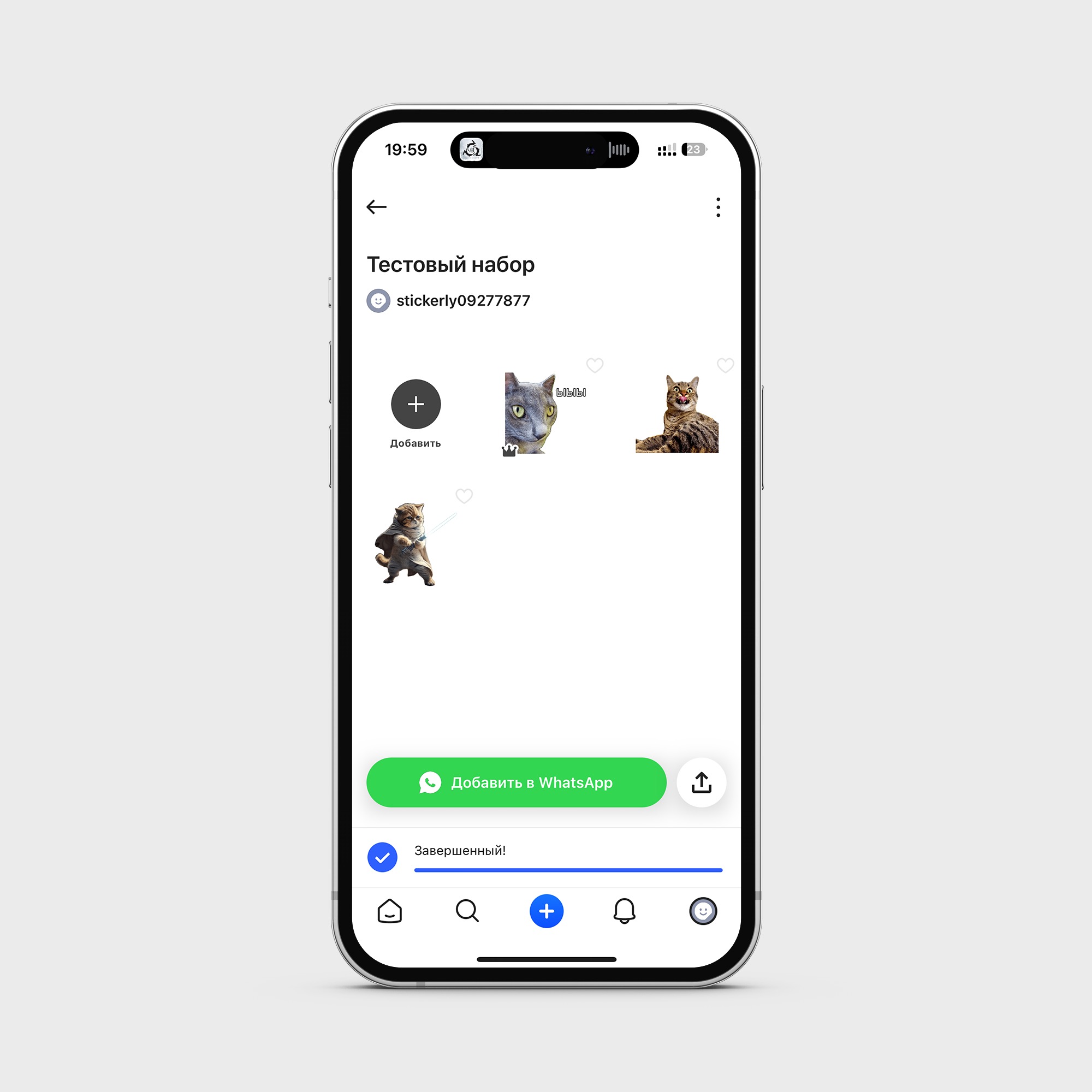
Здесь ситуация немного сложнее. Нам для работы потребуется бесплатное приложение Sticker.ly.
1. Открываем Sticker.ly и выбираем Начать (или значок “+”> -> Обычный
2. Выбираем нужную картинку -> Добавить
3. При желании добавляем к выделенному объекту текст, эмодзи, фон или другую картинку
4. Нажимаем Сохранить
5. Выбираем Создать набор и даём ему название. Создаем и нажимаем снова Сохранить. Стикер добавился в набор
6. В разделе с вашим набором нажимаем «+” и повторяем шаги выше (кроме создания набора) для других изображений
7. После завершения набора нажимаем Добавить в WhatsApp
Вот и всё. Ваш стикерпак добавлен в WhatsApp. Если захотите его дополнить, то это можно сделать так же в приложении Sticker.ly.
В WhatsApp на iOS появилась возможность создавать собственные стикеры. Пользователи Android могут только смотреть
В закладки
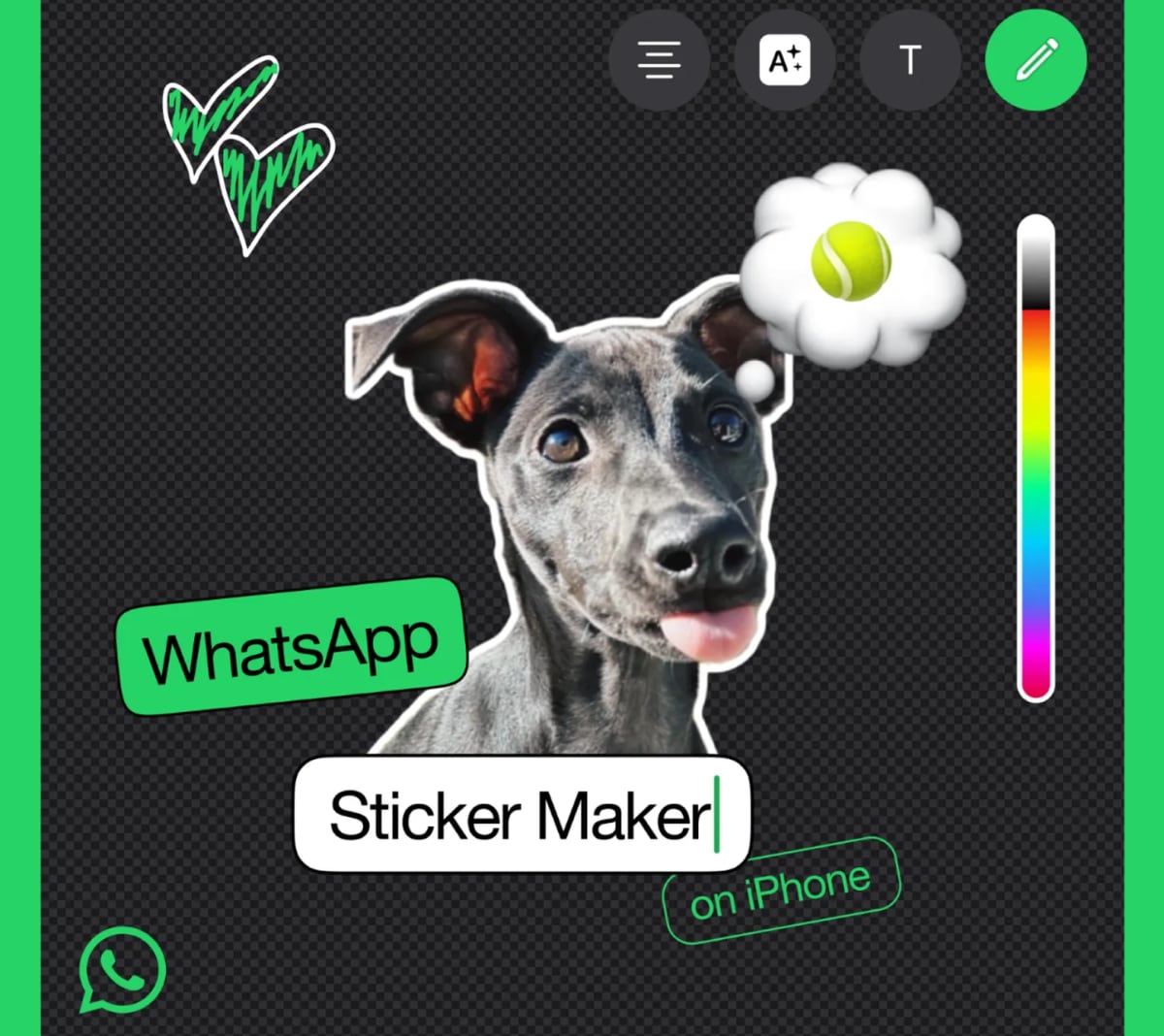
WhatsApp запустил на iOS 17 инструмент для создания собственных стикеров.
Чтобы создать стикер, необходимо открыть панель стикеров и нажать на кнопку Создать стикер. Затем необходимо выбрать нужную фотографию, при желании её можно обрезать, добавить текст или рисунок.
Эта функция работает только на iOS. Пользователи Android могут только просматривать и сохранять стикеры.
Конструктор стикеров распространяется постепенно, в ближайшие недели он появится у всех пользователей WhatsApp на iOS. [The Verge]
(5 голосов, общий рейтинг: 4.60 из 5)
�� Хочешь ещё? Читай больше в Telegram
�� Ищешь ответ на вопрос? Приходи на Форум
WhatsApp запустил на iOS 17 инструмент для создания собственных стикеров. Чтобы создать стикер, необходимо открыть панель стикеров и нажать на кнопку Создать стикер. Затем необходимо выбрать нужную фотографию, при желании её можно обрезать, добавить текст или рисунок. Эта функция работает только на iOS. Пользователи Android могут только просматривать и сохранять стикеры. Конструктор стикеров распространяется постепенно.