5 способов оживить мертвую батарею ноутбука.
Батареи для портативных компьютеров дорогое оборудование, поэтому если у вас есть старый ноутбук, который работает нормально, но требует замены батареи, то прежде чем рассматривать выбросить или нет ваш мертвый аккумулятор для ноутбука и заменить на новый Вы захотите узнать, как вы можете всё ещё оживить мертвую или умирающую батарею, если она не менее 60% от общей мощности. К счастью, существует множество способов, которые помогают восстановить мертвый аккумулятор, некоторые из них носят технический характер, некоторые из них красивые и ещё есть какие-то странные.
Но прежде чем двигаться дальше, вы должны также знать, это полностью зависит от аккумулятора и факторов, которые привели к его смерти, хотя процесс может работать или не может работать. Но, стоит дать попробовать оживить аккумулятор с помощью данных методов, прежде чем покупать новый.
Способы оживить мёртвую или умирающую батарею ноутбука:
Способ 1 –Заморозить аккумулятор
Вообще то, это звучит смешно, что замораживание мертвого аккумулятора ноутбука сможет вернуть его к жизни, но это правда. Вы можете заморозить вашу батарею от ноутбука и, следовательно, продлить ему жизнь. Для этого следуйте этой процедуре, как это сделать:
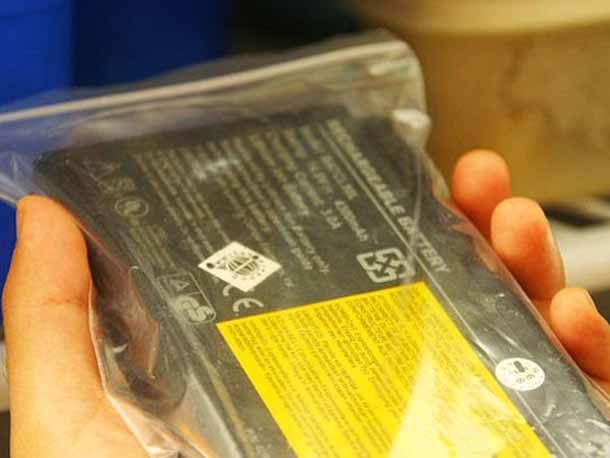
Шаг 1: Во-первых, выньте батарею и поместите её в запечатанный пакет или пластиковый мешок.
Шаг 2: После этого положите пакет в морозильник и оставьте на 12 часов. (Вы можете также оставить его на более длительный срок, но не более 24 часов)
Шаг 3: Как только вы вытащите батарею из холодильника, снимите пластиковый пакет и дайте ему прогреться до комнатной температуры.
Пожалуйста, обратите внимание: как только он согреется, убедитесь, что Вы его обернули в полотенце и протёрли конденсат.
Шаг 4: вставьте аккумулятор и зарядите его полностью.
Шаг 5: Как он зарядится, отключите его от электросети и дайте разряд батареи до полной разрядки.
После этого повторите, 4- ё и 5- й шаги, по крайней мере 4 раза, полностью зарядите аккумулятор, а потом разрядите его полностью.
Примечание: данный процесс выполняется только на NiCd или NiMH аккумуляторов. Избегайте попыток этого метода на литиевом аккумуляторе, так как это сделает только хуже для батареи. К сожалению, нет никакого способа, чтобы восстановить литиевый аккумулятор, но, возможно, поможет продлить срок службы батареи. Следуем способу 2.
Способ 2 – охладить Ваш ноутбук
Если у вас установлен аккумулятор на литий-ионной основе, вы можете продлить ему жизнь путем охлаждения вашего ноутбука. В случае если вы имеете ноутбук, который действительно становится жарким во время работы, то он может повредить аккумулятор и сократить срок службы батареи.
Я лично пробовал этот метод на моём ноутбуке Sony VAIO и значительно увеличил жизнь батареи ноутбука.
Способ 3 – Откалибровать батарею
Этот процесс не является необходимым для новой батареи, но если батарея умирает, то это довольно старый аккумулятор. Так что, в этом случае межповерочный тест будет выгодным для неё. Рекалибровка батареи делается потому, что в некоторых случаях ОС не может выяснить, сколько мощности осталось в батарее. Это происходит, когда ноутбук всегда включен в сеть или если аккумулятор не удаляли никогда из ноутбука.
Если ваш аккумулятор не заряжается до 100%, а скажем только до 95% или же, если ОС говорит, что вы испытываете 35 мин заряда аккумулятора, но машина умирает раньше или гораздо позже, то в этом случае аккумулятору вашего ноутбука необходимо выполнить калибровку. Существует множество инструментов калибровки, доступных в Интернете для конкретной модели ноутбука, чтобы сделать процесс автоматически, но если придётся вручную откалибровать батарею, следуйте процессу, приведённому ниже.
Шаг 1: первое – выполните зарядку до 100% или до максимального значения которое может достигать аккумулятор и затем оставьте его остывать в течение 2 часов.
Шаг 2: После этого отключите питание и пусть аккумулятор разрядится. Вы можете сделать это двумя способами, первый, пусть батарея разряжается, пока ноутбук работает и затем установите его в режим сна или спящий режим примерно от 3 до 5%. Кроме того, вы должны убедиться, что дисплей остаётся включенным, пока он либо не отключится, либо не перейдёт в режим сна.
Шаг 3: далее, пусть машина будет отключена от 3 до 5 часов > затем снова включите ноутбук и зарядите на 100%.
Надеюсь, после этого ваш ноутбук должен быть дать вам более точное значение фактической емкости аккумулятора.
Способ 4 – Удалите батарею, когда она подключена
Если ваш ноутбук имеет съемный аккумулятор, тогда попробуйте снять аккумулятор во время подключения к сети. Вам нужно проверить при этом как ноутбук будет нормально работать со снятой батареей. Хотя, если ноутбук работает нормально и подключен к источнику питания все время, вы можете просто извлечь аккумулятор.
Химические реакции продолжают происходить в батарее установлен он в ноутбуке или нет. Но, это может увеличить срок службы батареи, так как аккумулятор это круто, когда он подключен.
Но, вы также должны убедиться, что работа ноутбука не будет сокращать его срок службы, иначе как ноутбук сразу же умрет, и это может привести к потере данных. Но если Вы не нашли этот метод стоящим, тогда выполните последний лучший способ.
Способ 5 – Зарядка батареи до 100%
В этом методе, вам нужно зарядить аккумулятор до 100% и затем отсоединить ноутбук от сети и когда он умирает (менее 5%), то подключите его к компьютеру и зарядите. Наоборот это сокращает срок службы батареи на новой литий-ионной батарее; поэтому в данном случае, нельзя допустить падения уровня от 35% до 45%, а затем зарядить его от 75% до 85%. Это, видимо, будет стремится к лучшей жизни батареи, так как этот метод не будет использовать столько зарядов и циклов перезарядки.
Восстановление батареи ноутбука: дешевле, чем покупать новую

Ноутбук стал подозрительно быстро разряжаться? Проверьте, не пора ли слегка встряхнуть батарею. Как это сделать своими руками — читайте в нашей статье.
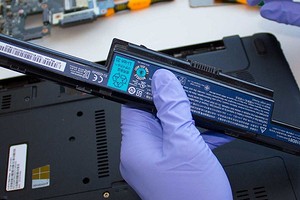

Аккумуляторная батарея — первый элемент в ноутбуке, который подвержен износу. Со временем емкость аккумулятора снижается в силу естественных физических процессов, и устройство все чаще и чаще приходится подключать к розетке. К счастью, этот процесс обратим.
CHIP поинтересовался, как отследить процесс устаревания батареи, и можно ли продлить ей жизнь.

Почему полезно следить за батареей ноутбука
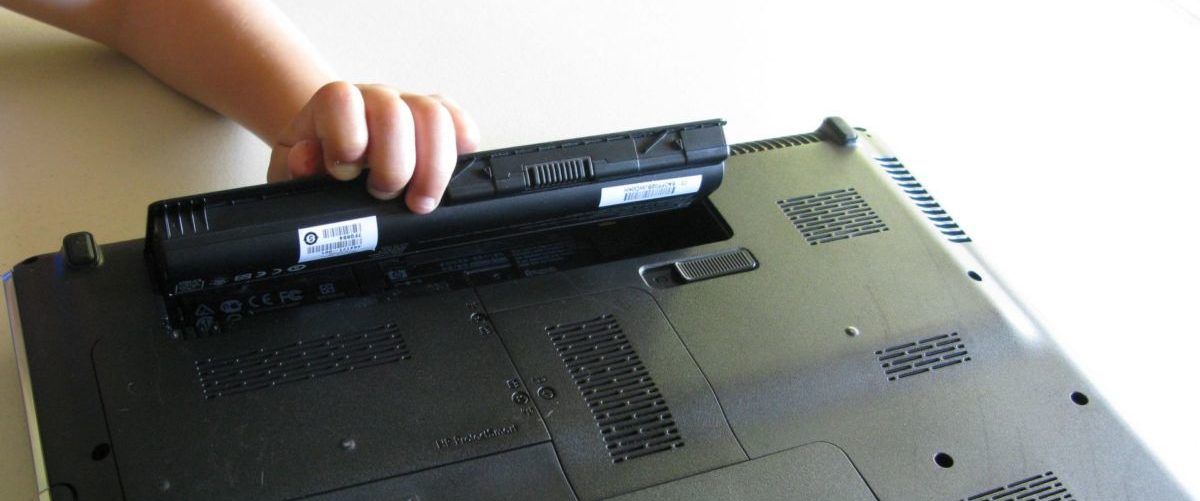
Потому что при покупке нового аккумулятора скупой может заплатить дважды. Ради интереса мы разузнали, во сколько обойдется новый аккумулятор для разных серий ноутбуков:
| Серия | Стоимость новой АКБ |
| HP Pavilion | от 900 до 6 000 рублей |
| Asus Vivobook | от 1 500 до 5 500 рублей |
| Lenovo IdeaPad | от 1 200 до 7 400 рублей |
Но не стоит обольщаться нижней границей цены:
- Во-первых, это будет не оригинальный аккумулятор от производителя. Скорее всего, и бренд окажется никому неизвестным, а качество батареи посредственным.
- Во-вторых, вас могут обмануть с емкостью. Начинку батареи никак не проверишь визуально, поэтому ее емкость может оказаться заметно меньше задекларированной.
Да и вообще, зачем тратить деньги, если можно завести хорошую практику — следить за состоянием батареи?
Как отслеживать состояние батареи
Без программ
Можно воспользоваться встроенными средствами Windows. Откройте командную строку от имени администратора и выполните следующую команду:
powercfg.exe -energy -output c:battery.html
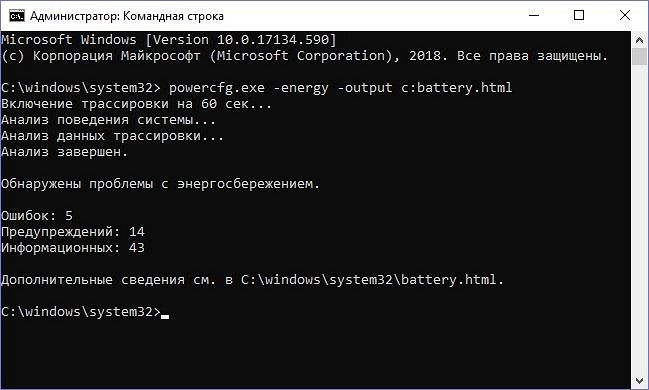
После этого Windows предоставит вам очень подробный отчет о энергопотреблении ноутбука, укажет на неоптимальные настройки электропитания и покажет процессы, которые сильно потребляют заряд батареи. Но вас больше всего должен интересовать небольшой раздел Батарея:Сведения о батарее и два последних параметра в нем:
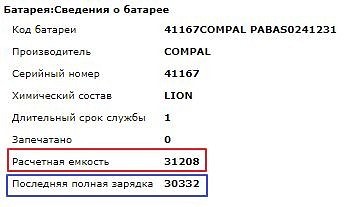
Если последняя полная зарядка намного меньше расчетной емкости батареи, ваш аккумулятор пора восстанавливать или заменять.
С помощью программ
Для тех, кто не любит возиться с командной строкой, существует множеcтво небольших утилит для контроля за батареей. Например, простая, удобная и русифицированная утилита Battery Care.
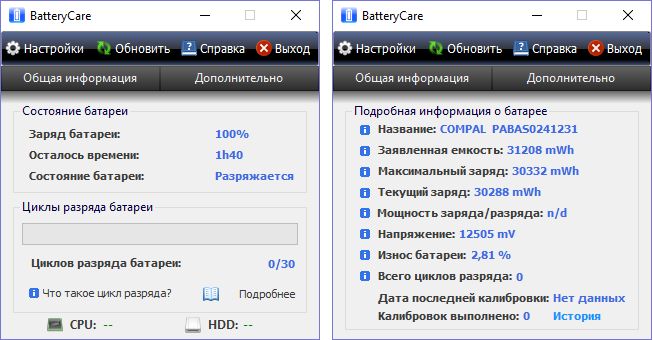
Она замечательна тремя вещами:
- Во-первых, она отслеживает циклы разряда батареи — от ее полного заряда до полного разряда. Когда их количество превышает 30, программа уведомляет о необходимости выполнить восстановление батареи.
- Во-вторых, она следит за заявленной и фактической емкостью батареи, и в случае, если они начинают сильно различаться, уведомляет о необходимости восстановления.
- В-третьих, она высчитывает процент износа батареи, и вы сами можете увидеть, насколько сильно деградировал ваш аккумулятор. Может, его пора менять?
Как восстановить батарею ноутбука своими руками
Итак, вы получили сигнал о том, что батарея ноутбука потеряла в емкости. Есть два относительно простых способа восстановить емкость аккумулятора самостоятельно: полный разряд и калибровка контроллера батареи.
Полный разряд
Иногда, чтобы емкость батареи восстановилась, достаточно простой процедуры:
- Зарядить аккумулятор ноутбука до максимума (но от сети пока не отключать).
- Зайти в Панель управления > Электропитание > Создание нового плана электропитания.
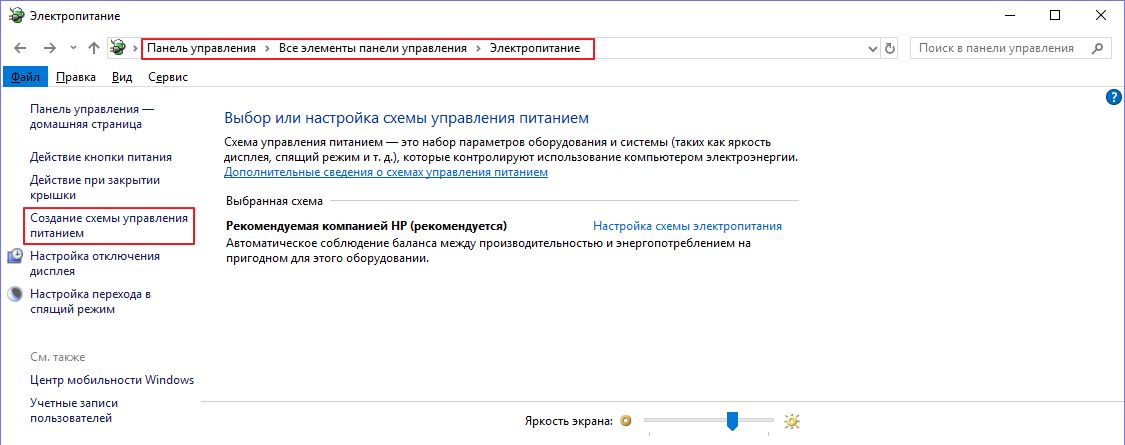
- Выберите Высокая производительность и нажмите Далее.
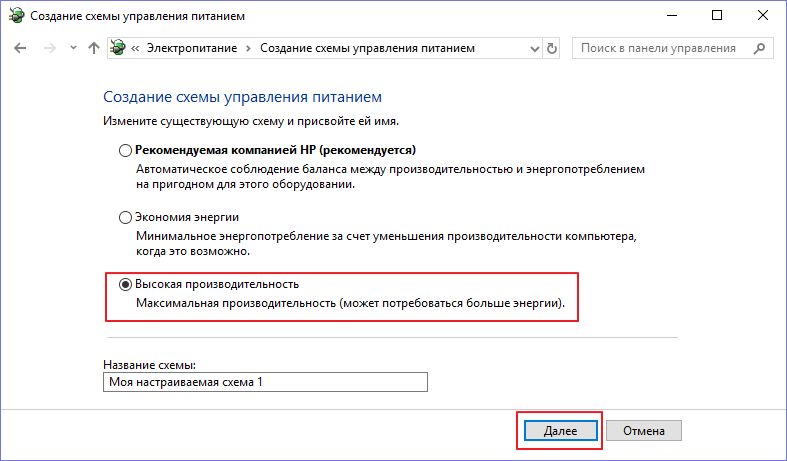
- На следующем экране во всех выпадающих списках выберите Никогда и передвиньте ползунки яркости на максимум.
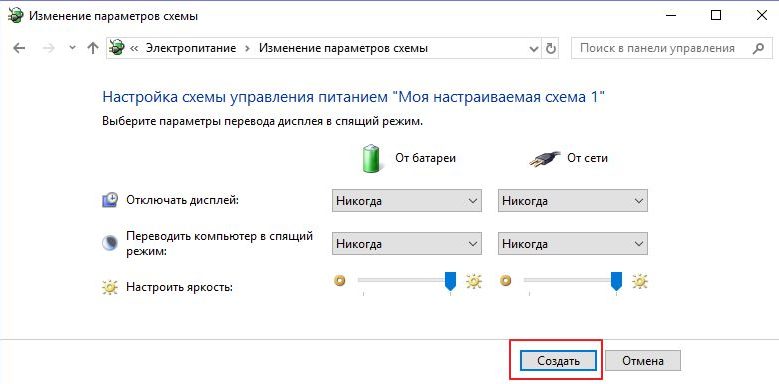
- Нажмите Создать и отключите компьютер от сети.
- Оставьте компьютер до тех пор, пока батарея полностью не разрядится, и устройство не отключится само по себе. Это и будет полный разряд.
- После этого как можно быстрее подключите компьютер обратно к сети и зарядите его обратно до 100%.
Эта процедура позволяет если не восстановить полную емкость — невозможно программными средствами устранить физический износ элементов питания — то хотя бы немного ее увеличить, чтобы продлить срок службы устройства.
Главное — не забудьте потом вернуться к оптимальному плану электропитания в Панели управления.
Калибровка контроллера батареи
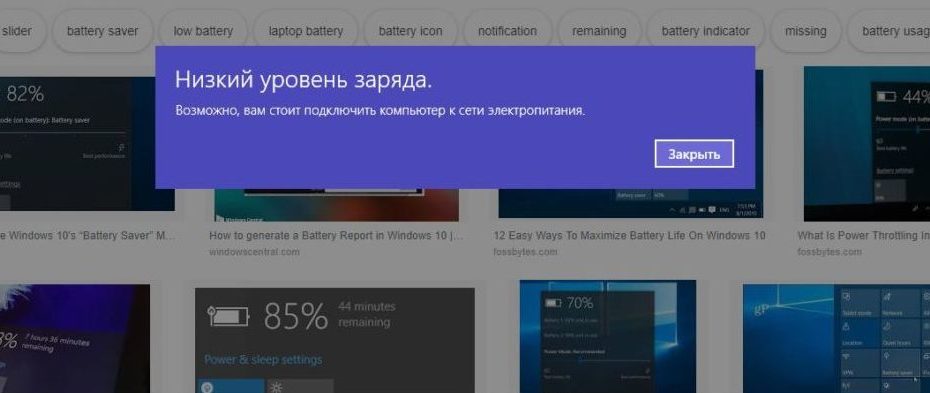
Иногда снижение емкости батареи на самом деле фиктивное. Это не реальная потеря емкости, а просто какой-то сбой контроллера АКБ. Если система показывает, что у вас 10% заряда, на самом деле может быть и 50%, просто контроллер сбоит и передает ей неверные данные. Проблема решается калибровкой контроллера, то есть устранением сбоя.
У разных производителей ноутбуков есть свои утилиты для калибровки контроллера АКБ. Мы собрали небольшую подборку для популярных марок:
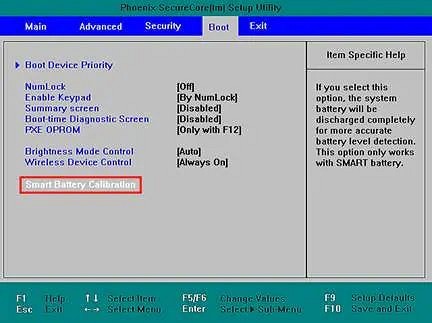
У вашего производителя (например, у Samsung) утилита калибровки может быть встроена в BIOS. Попробуйте при загрузке нажать Delete или F2 и выбрать меню Power стрелками на клавиатуре. Если там есть пункт Battery Calibration, выберите его, нажмите Enter и дождитесь окончания процедуры.
Что делать, если батарея не восстанавливается
В этом случае вероятен серьезный физический износ, который требует вмешательства специалиста. Во многих сервисных центрах предлагается услуга восстановления емкости батареи. В Москве такая услуга обойдется от 950 рублей — в любом случае разница по сравнению с покупкой новой АКБ обычно довольно значительна.
В сервисном центре мастер вскроет вашу батарею, отсоединит от контроллера и извлечет аккумуляторы. Ведь внутри пластикового корпуса находится просто цепочка из нескольких аккумуляторов, примерно вот такая:
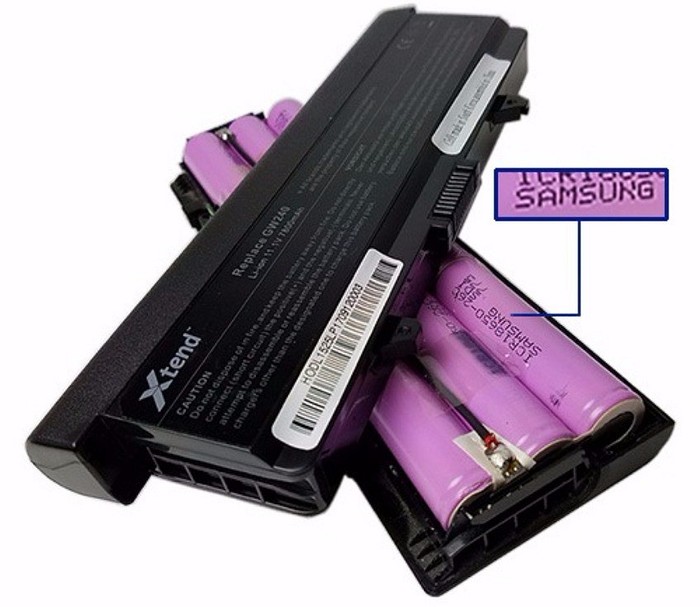
Самостоятельная замена элементов питания здесь не предусмотрена. То есть аккумуляторы не вставлены в гнезда, как в игрушках или других гаджетах: их контакты спаяны между собой. Тем, кто захочет самостоятельно заняться ремонтом, нужно помнить о следующих нюасах.
Разобрать корпус не так просто. По логике производителя батарея — это одноразовый элемент, его ремонт не предусмотрен. Поэтому корпус склеен «намертво».
Старые аккумуляторы нужно извлечь. То есть отпилить приваренные контакты, что на самом деле не так просто.
Новые, соответственно, нужно спаять. На производстве это даже не пайка, а контактная сварка. Не факт, что у вас получится.

И это ее не все особенности ремонта. Например, перед установкой каждый элемент питания нужно «прокачать» в специальном зарядном устройстве. Так что наш вам совет — не экспериментируйте, конечно, если вы не инженер-электронщик. В сервисе все сделают за вас, хотя и попросят денег за работу. Восстановление батареи ноутбуков — по сути и есть профессиональная замена элементов питания в корпусе АКБ.
Читайте также:
- Аккумулятор ноутбука больше не заряжается — что делать?
- Как узнать емкость батареи ноутбука и оценить ее износ в Windows и Mac OS
Фото: авторские, Wikimedia Commons, AliExpress, Nublo Informatica
Не заряжается аккумулятор ноутбука? Восстанавливаем несложным способом
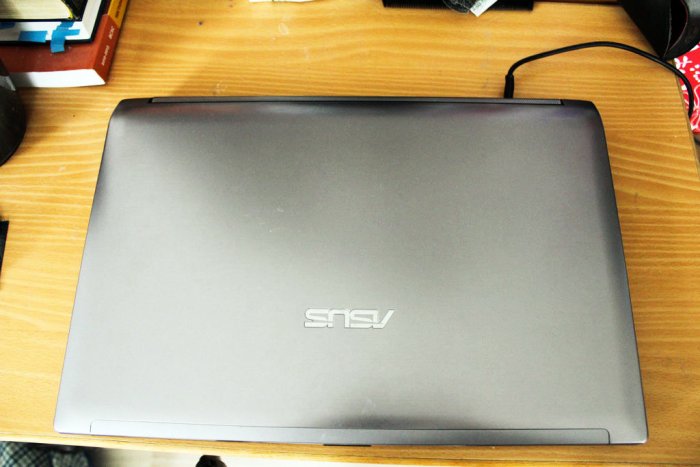
Ноутбук лежал без дела некоторое время и после включения аккумуляторная батарея отказалась заряжаться — ситуация, думаю, знакомая многим. Могут быть и другие случаи, в результате которых проходит отказ в работе встроенной батареи.
Почему же так происходит? — Самой распространенной причиной этому становится блокировка электроникой процесса заряда. Дело в том, что все аккумуляторы в в ноутбуке заряжаются в последовательной цепи. Контроллер балансовой защиты регулирует процесс равномерного распределения энергии между секциями батарей. То есть, перед началом зарядки контроллер диагностирует каждую ячейку. И если он обнаруживает слишком глубокий разряд одной из секций (или большую разницу между группами) — он не включит процесс зарядки, так как его алгоритм справедливо поймет, что не сможет выронить разницу.
Разборка и диагностика
Снимаем аккумулятор с ноутбука. Тут ничего сложного.


Оклеиваем наклейку. Под ней уже видны элементы.


Далее необходимо разделить корпус. Поддеваем его отверткой и расщелкиваем.

Естественно, разбор батареи вашего ноутбука будет отличаться.

Извлекаем элементы с контроллером из нижней части корпуса.

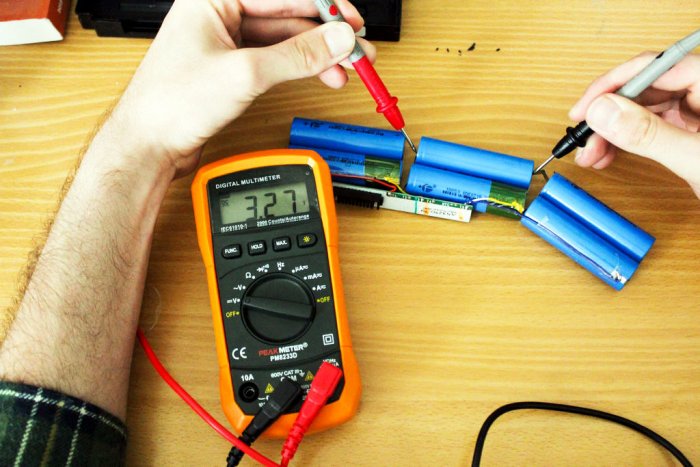
Как видите: три группы элементов. В каждой секции по два элемента включенных параллельно. Общее напряжение всего блока — 11,1 В. Следовательно, если разделить это напряжение на 3 секции то получится 3,7 В.
Измеряем поочередно каждую пару.

3,72 в первой группе.

3,27 во второй.

И 3,70 в третьей.
Итог теста: отчетливо видна просадка во второй группе. Из-за нее контроллер и отказывается включать зарядку всей батареи.
Восстановление батареи ноутбука
Что мы будем делать? — Будем заряжать вручную отстающую ячейку, чтобы привести ее вровень с двумя другими.
Для восстановления понадобится блок питания. Брать нужно трансформаторный блок (или другое зарядное устройство), так как импульсный может войти в защиту или выйти из строя.
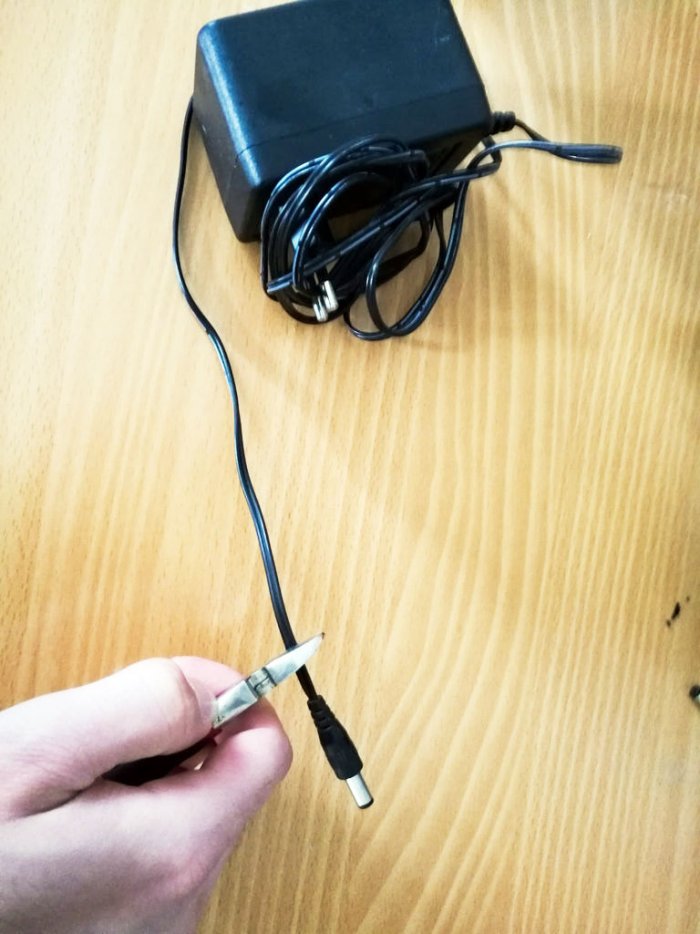
Отрезаем штеккер и зачищаем провода.
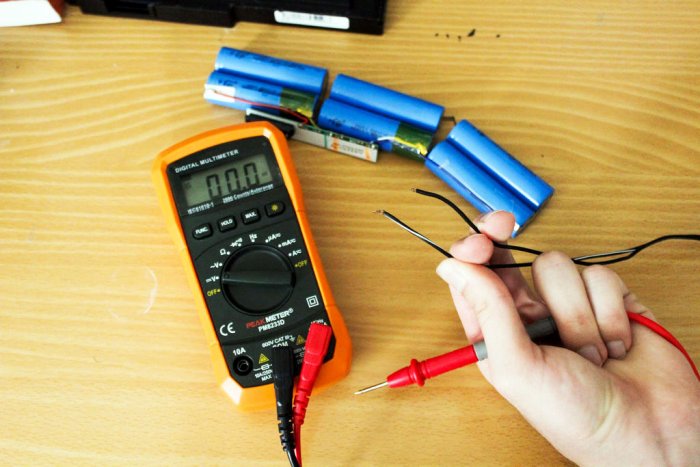
Измеряем выходное напряжение блока.
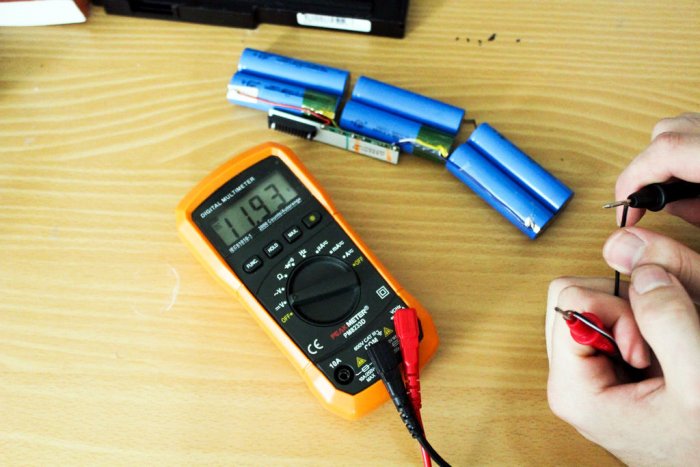
Чуть больше 11 В. Но столько не надо конечно, достаточно 4-5 В источника.
И так, соблюдая полярность подключаем вывода к ячейке.
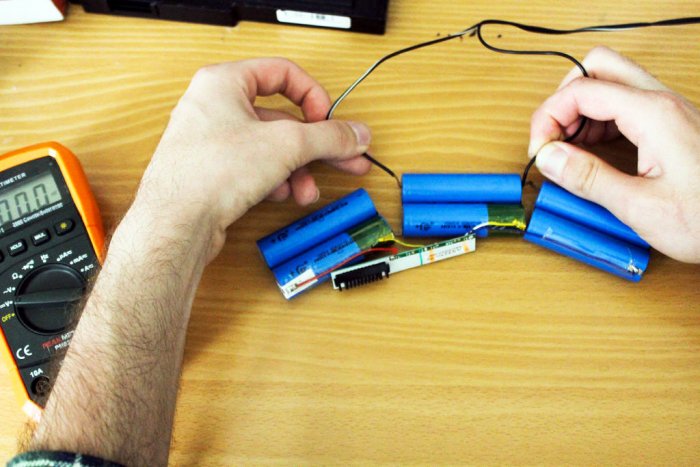
Конечно так заряжать элементы нельзя, поэтому мы просто будем выравнивать напряжение. Подключать нужно на время не более 10-20 секунд. И после каждого раза замерять напряжение.
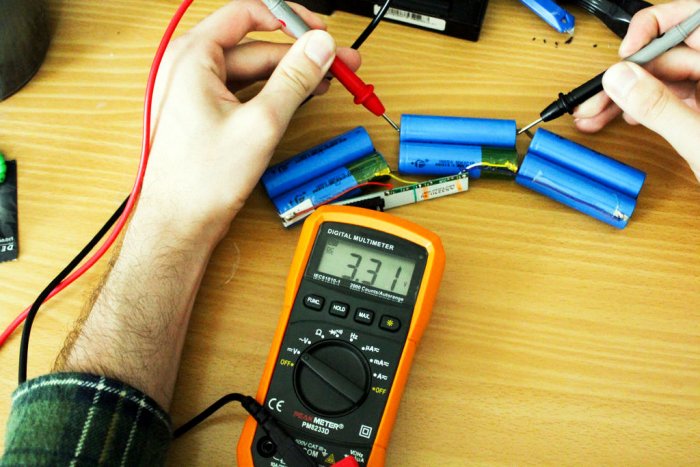
После первого заряда напряжение увеличилось до 3,3 В. Прогресс есть.
Повторяем процедуру.
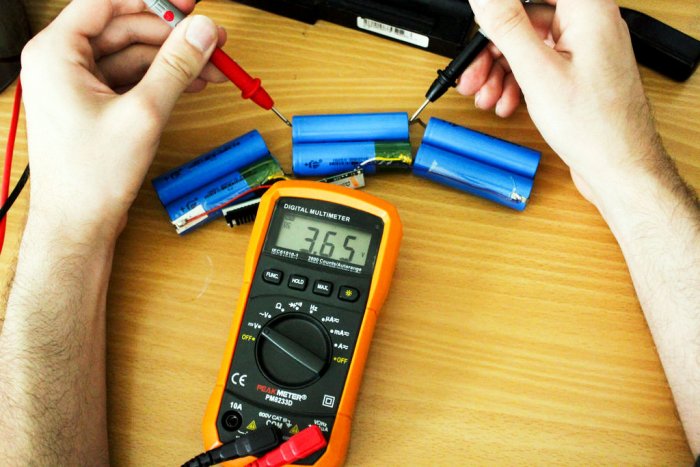
Уже 3,65 В.
Третий раз подключаемся.
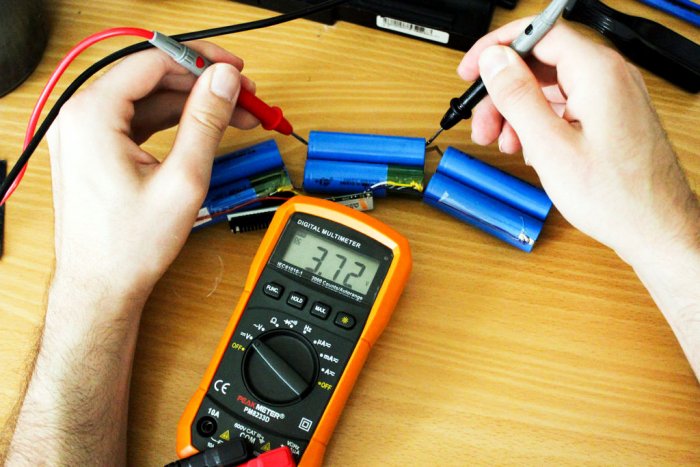
И вот результат достигнут — 3,72 В
Сборка и проверка
Теперь устанавливаем элементы обратно в корпус.


Защелкиваем защелки.

Заклеиваем этикеткой и вставляем в ноутбук.


Зарядка пошла.

Теперь только остается дождаться полной разрядки батареи.
Согласитесь: совсем не сложный ремонт. В конце хотел бы снять с себя ответственность и напомнить, что если вы вдруг соберетесь повторить восстановление по моему способу, то все действия будете делать только на свой страх и риск. Удачи!
Original article in English
Как восстановить неработающую батарею ноутбука
Соавтор(ы): Luigi Oppido. Луиджи Оппидо — владелец и техник компании по ремонту компьютеров Pleasure Point Computers в Санта-Круз, Калифорния. Имеет более 25 лет опыта в ремонте компьютеров, обновлении, восстановлении данных и удалении вирусов. Также более двух лет ведет радиопередачу Computer Man Show! на KSCO в Центральной Калифорнии.
Количество просмотров этой статьи: 50 854.
В этой статье:
Из этой статьи вы узнаете, как восстановить аккумулятор ноутбука. Хотя срок эксплуатации аккумулятора можно увеличить, рекомендуем менять батарею каждые 2–3 года. Также имейте в виду, что литиевую батарею нельзя замораживать или полностью разряжать.
Метод 1 из 4:
Как восстановить NiMH или NiCd аккумулятор с помощью морозильной камеры

- Имейте в виду, что на всех ноутбуках Mac и на большинстве современных ноутбуках с Windows установлены литиевые батареи. [1] X Источник информации
- Не выполняйте описанные действия на ноутбуке с несъемной батареей — в этом случае придется либо извлечь батарею, что приведет к аннулированию гарантии, либо заморозить весь ноутбук, что может привести к его поломке.

Выключите ноутбук и отключите его от электророзетки. В противном случае вы рискуете получить удар электрическим током, когда будете извлекать аккумулятор.

Снимите аккумулятор. Для этого откройте батарейный отсек и извлеките из него аккумулятор. В некоторых случаях нужно нажать специальную кнопку, чтобы извлечь батарею.

Положите аккумулятор в тканевый мешочек. Сделайте это, чтобы между аккумулятором и пластиковым пакетом, которым вы воспользуетесь далее, было что-то мягкое. [2] X Источник информации

- Не пользуйтесь обычным пакетом, потому что в нем может образоваться конденсат.

- Если хотите, оставьте аккумулятор в морозильной камере на 12 часов, но не дольше, чтобы он не потек.

Зарядите батарею. Когда указанное время истечет, достаньте батарею из морозильной камеры, дайте ей просохнуть и нагреться до комнатной температуры, вставьте ее в ноутбук и зарядите ее.
СОВЕТ СПЕЦИАЛИСТА
Spike Baron Сетевой инженер и специалист по поддержке пользователей
Спайк Бэрон — владелец Spike’s Computer Repair. Имеет более 25 лет опыта в сфере технологий и специализируется на ремонте компьютеров ПК и Mac, продаже подержанных компьютеров, удалении вирусов, восстановлении данных и обновлении аппаратного и программного обеспечения. Имеет сертификации CompTIA A+ для техников по обслуживанию компьютеров и Microsoft Certified Solutions Expert.
Spike Baron
Сетевой инженер и специалист по поддержке пользователей
Неработающую батарею можно запросто заменить. Если вы не можете восстановить батарею, новую можно купить всего за 15 долларов.