USB тестер. Проверка на вшивость телефонных кабелей и зарядных устройств.

Всем доброго времени суток.
Уж давно так повелось что люблю я снимать различные параметры электроприборов. Кто, где и когда что потребил. И уже накопилось не маленькое количество всяких измерителей.
Вот сейчас хочу рассказать про USB тестер, и проделать несколько простых тестов.
И так начнем.
Имеется у меня пару тестеров.
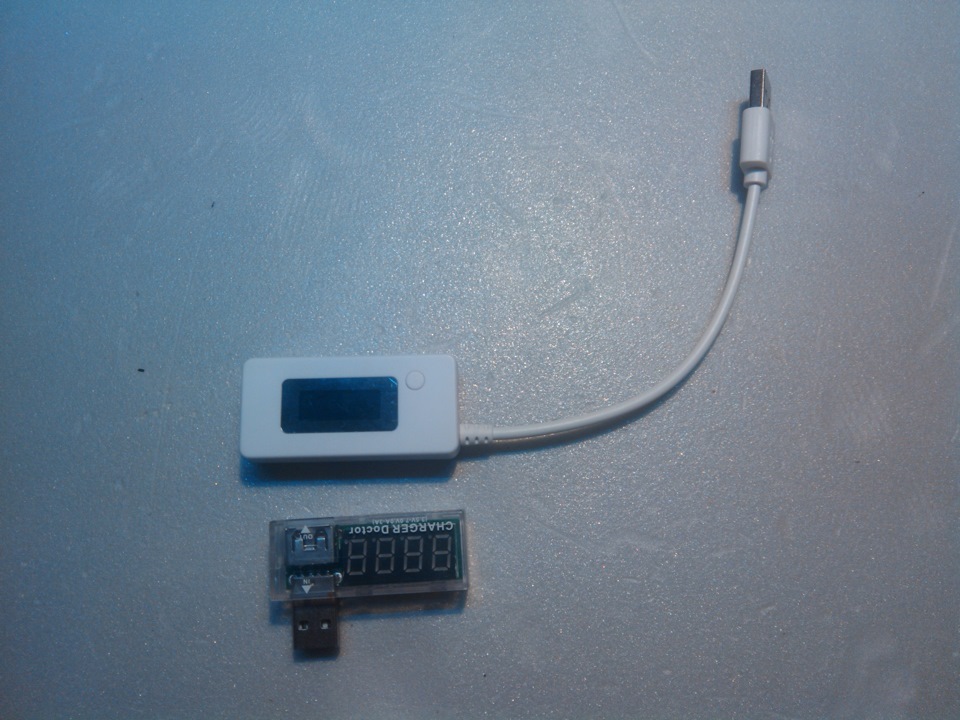
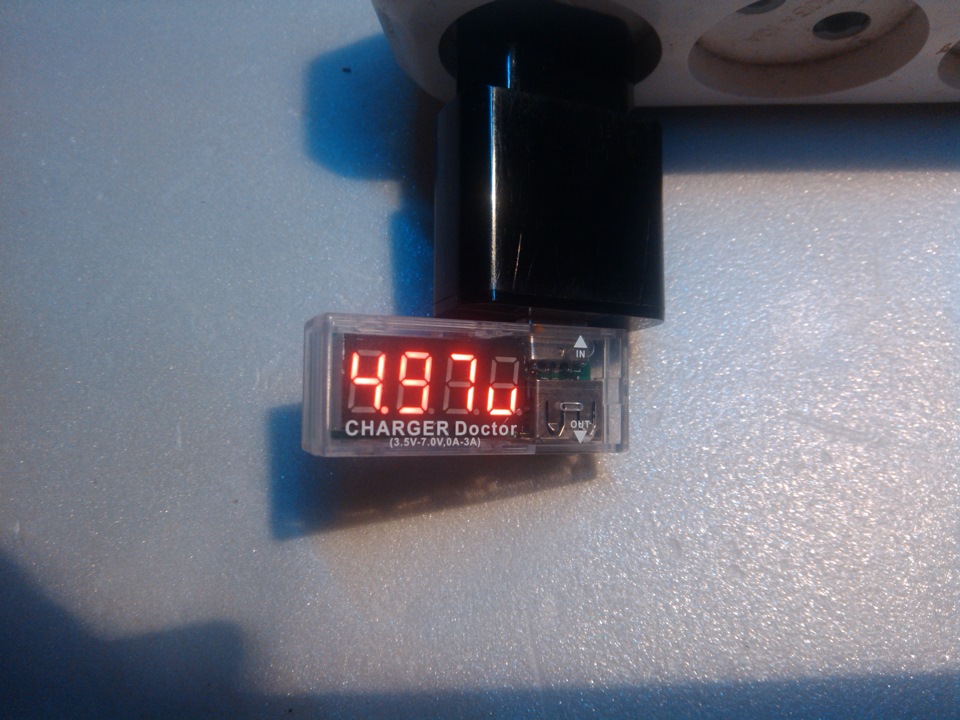
С помощью него можно увидеть только напряжение и ток. Больше никакой информации он не выдает. И большой минус этого тестера это то что информацию он выводит поочередно. т.е. сначало показывает напряжение потом показывает ток и так по кругу. Когда нагрузка постоянная и не меняется то это еще нормально, но как только подключаем нагрузку у которой постоянно меняется ток потребления, и его нужно отслеживать, то тут уже не так все хорошо.
Второй тестер лишен этих недостатков.
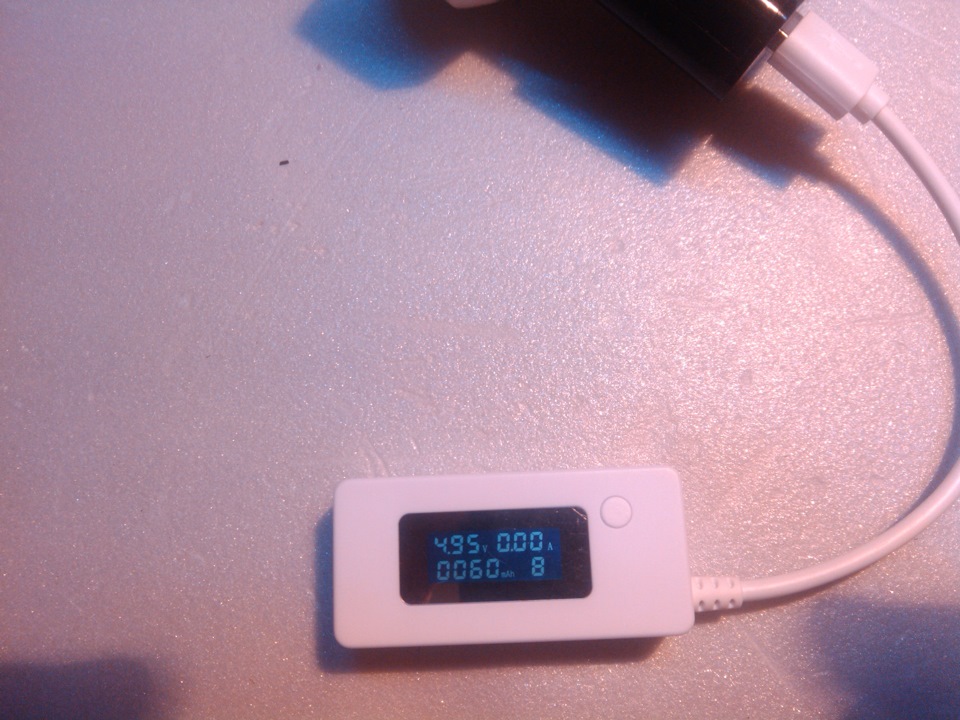
На дисплей одновременно выводится информация по напряжению и току, плюс к этому этот тестер считает сколько мАч удалось залить в телефон или аккумулятор. Это очень полезная функция.
К примеру у меня имеется Лит-Ион аккумулятор от умершего ноута, с неизвестной емкостью. Но умных зарядок которые могут определять емкость, типа Аймакса, нет в наличии. И используя этот тестер и копеечную плату зарядки можно узнать примерную емкость.
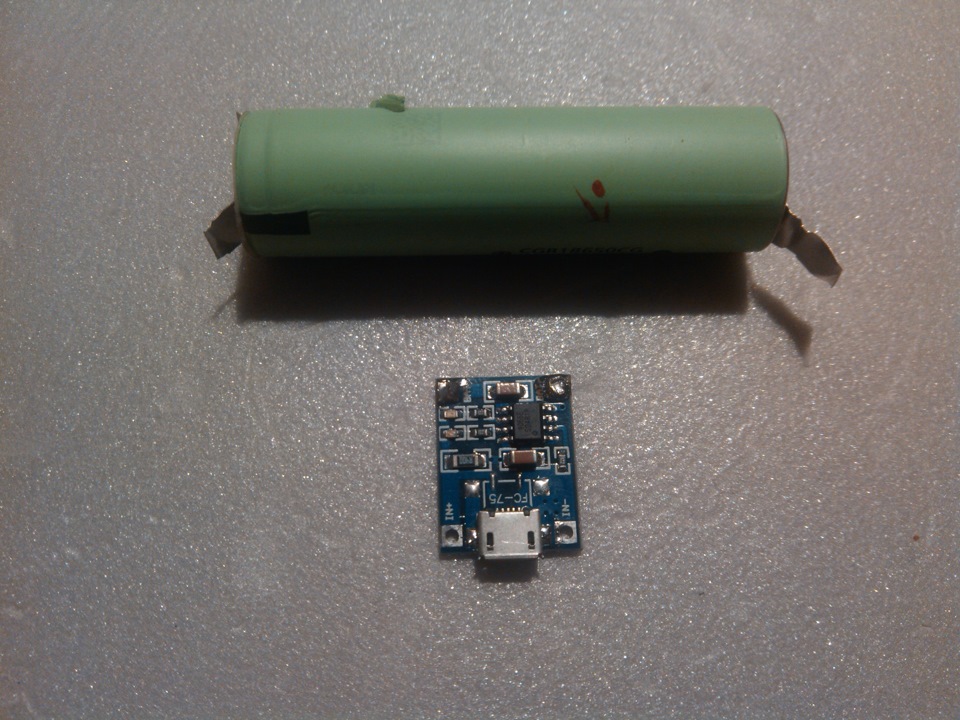
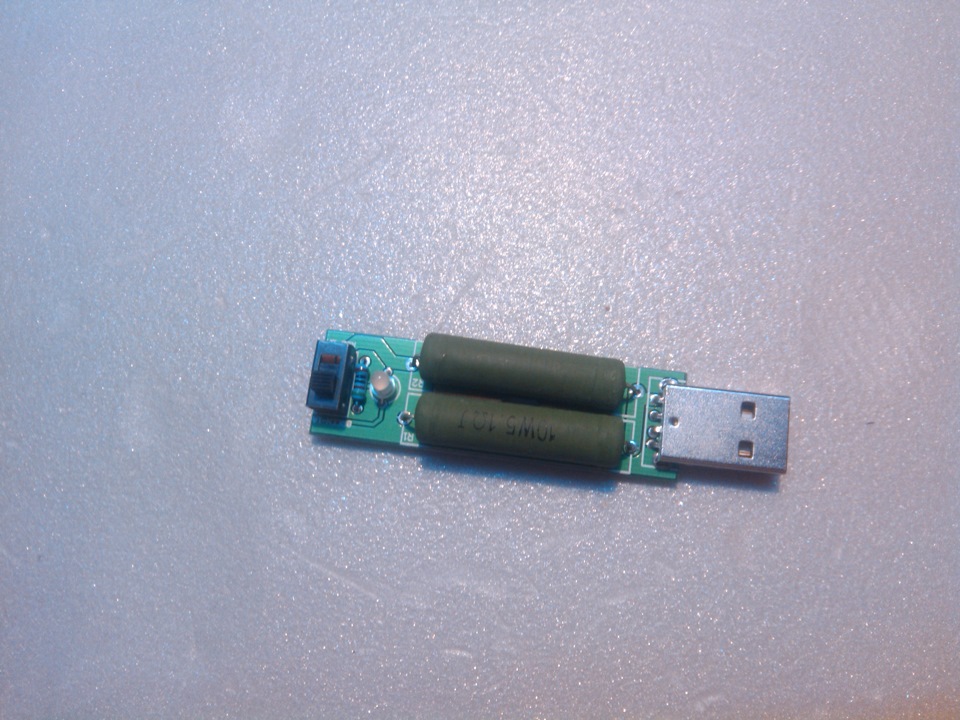
Он кушает 1 или 2 Ампера. Что вполне достаточно для проведения небольших опытов.
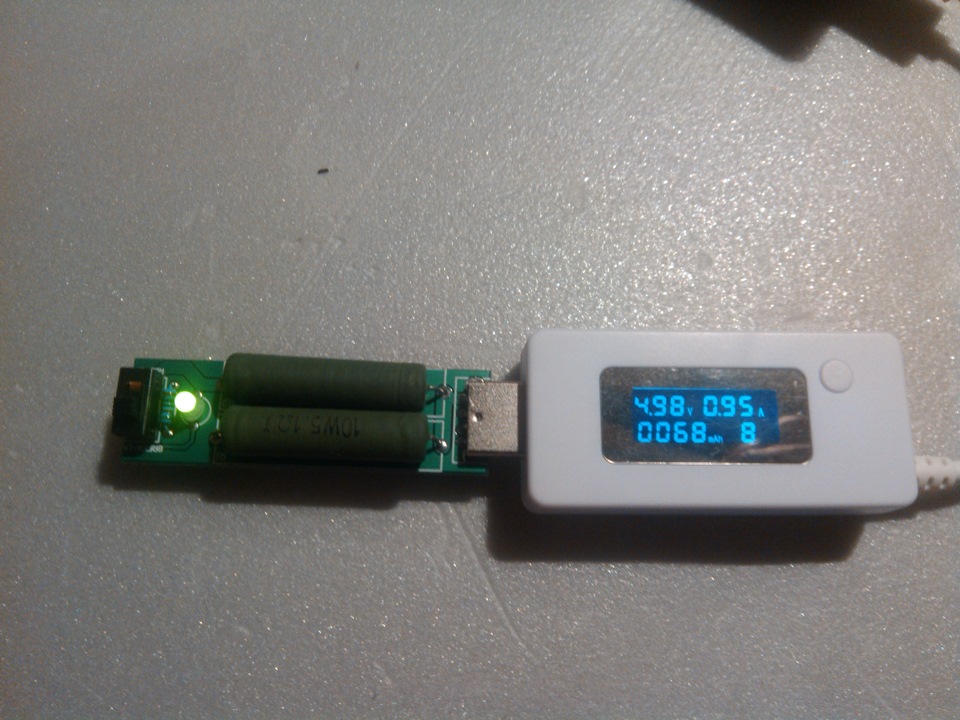
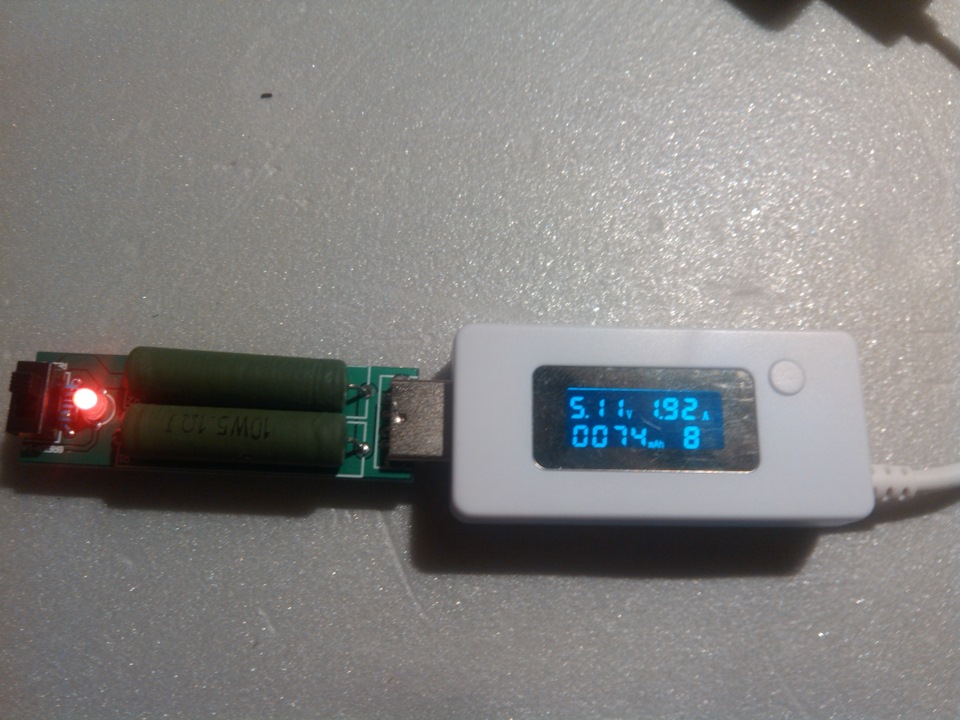
А опыты я решил провести следующие.
Под рукой лежало три зарядных устройства для телефонов.
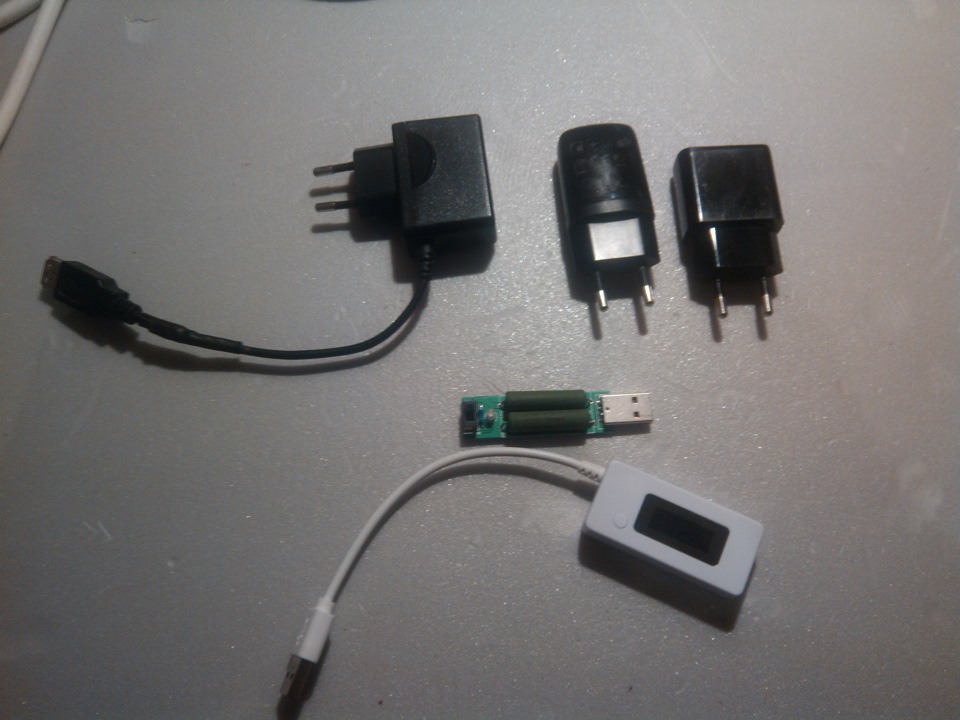
И я решил проверить соответствуют ли они заявленным характеристикам.
1. Первое зарядное от старого телефона Samsung. Написано что выдает 700 мА.
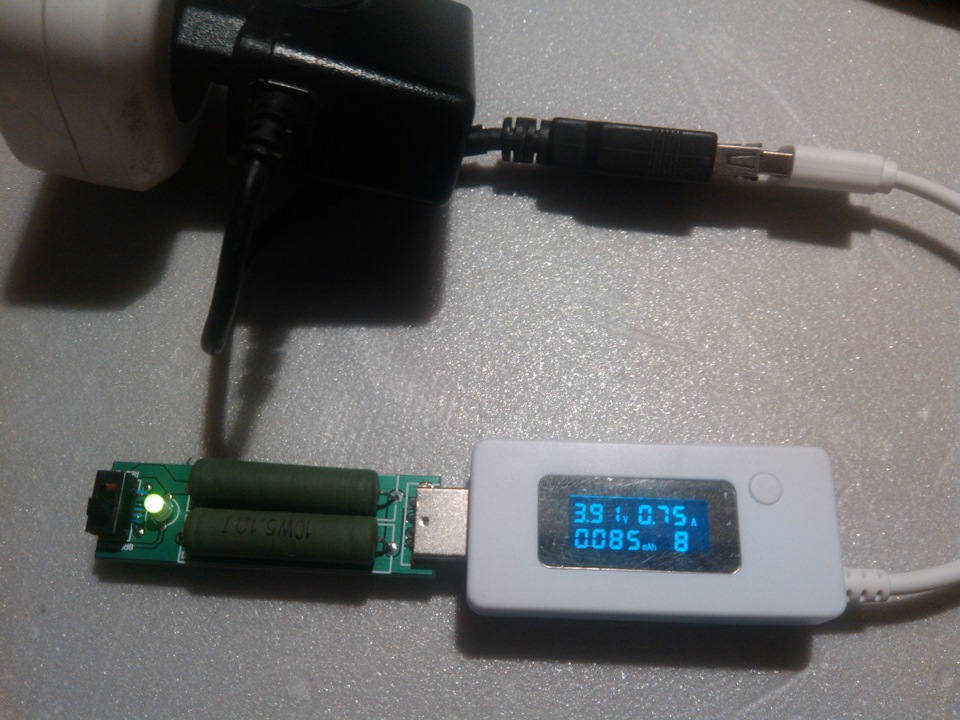
Больше я его напрягать уже и не стал.
2. Второе зарядное от телефона HTC. Написано что выдает 1 А.

При подключении нагрузки в 1 А напряжение не просело. А при подключении 2А зарядное уходит в защиту.
3. Третье зарядное от телефона Haghscreen. Написано что выдает 2.1 А.
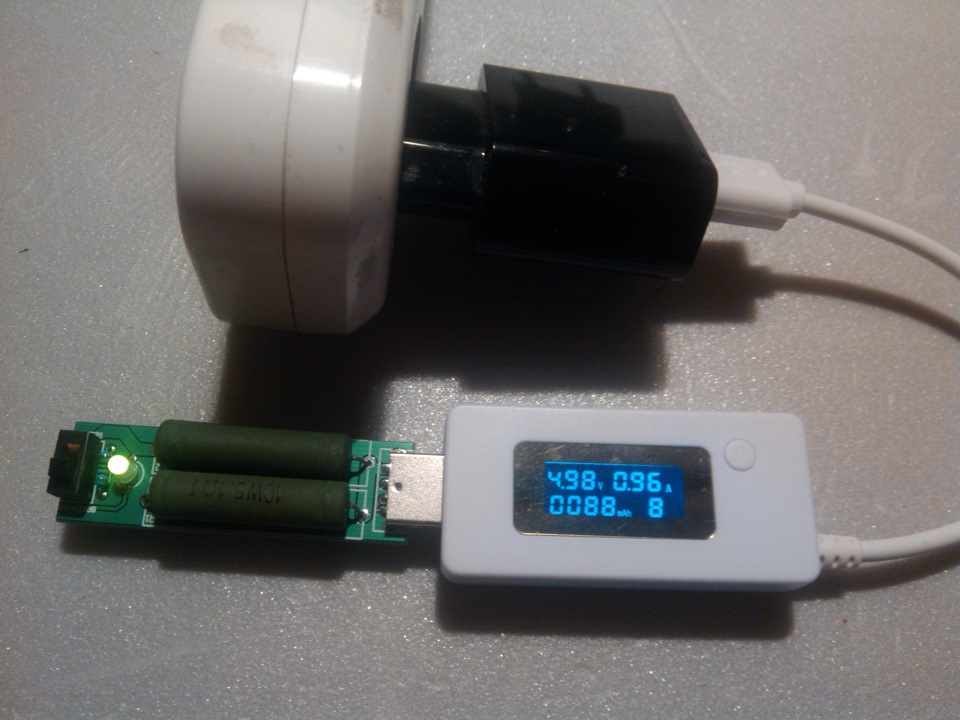
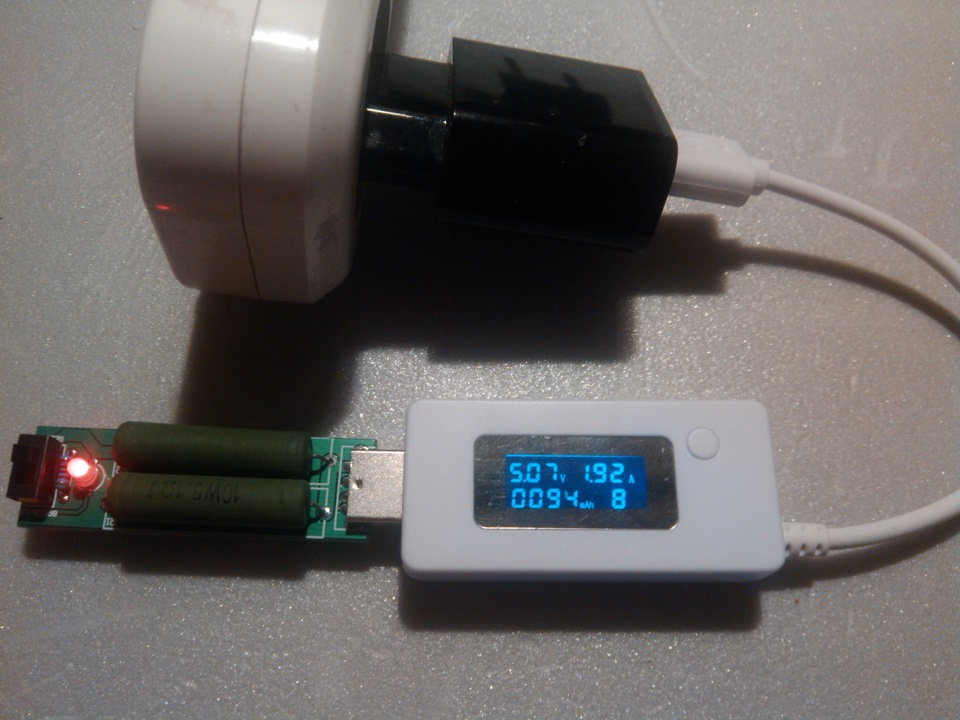
Как видно на фото это зарядное реально способно выдавать 2 А.
Далее плюс этого тестера в том что его можно подключить не только с помощью обычной USB розетки но и с помощью microUSB.
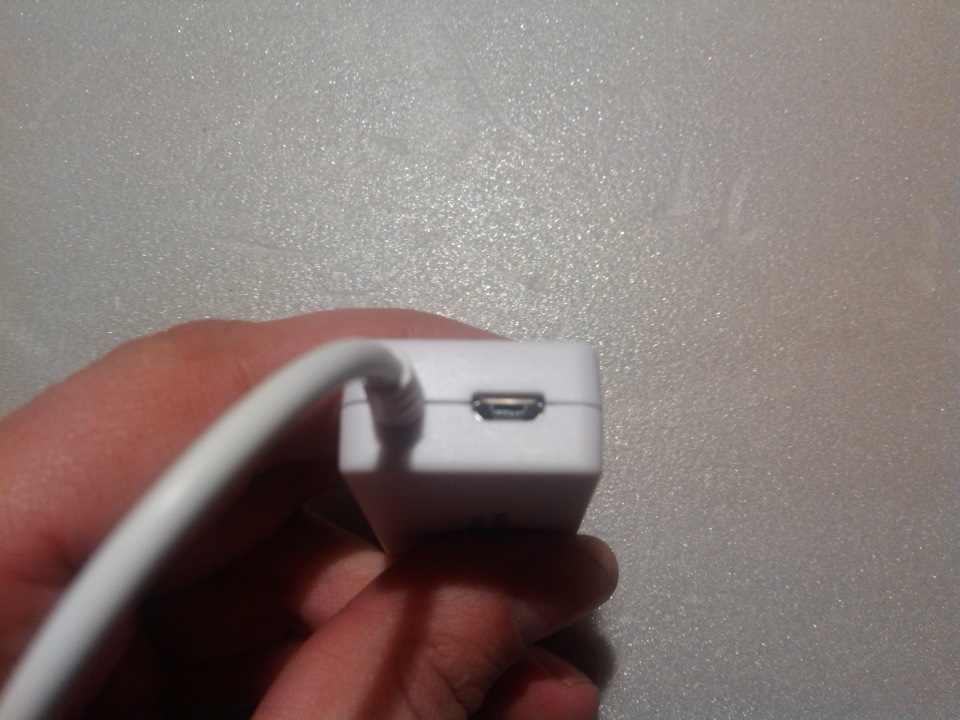
А это значит что можно проверить на вшивость не только зарядные устройства но и кабель питания.
Подключаем кабель к зарядке от Haghscreen а на другой конец цепляем тестер с нагрузочным резистором и смотрим какое напряжение теряется на кабеле.
1. Кабель от телефона LG/
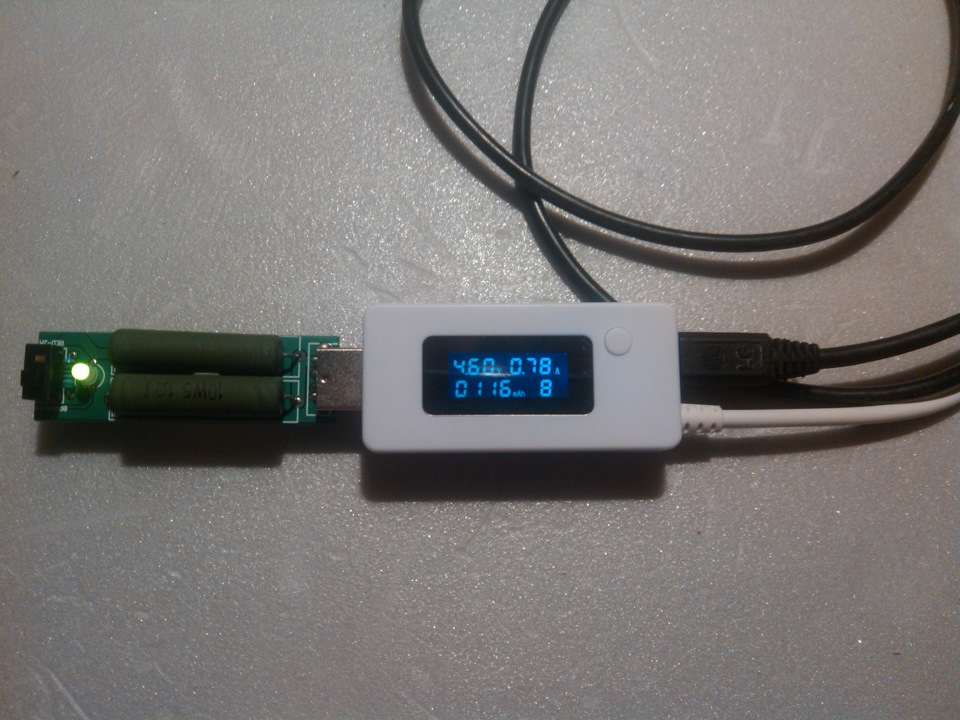
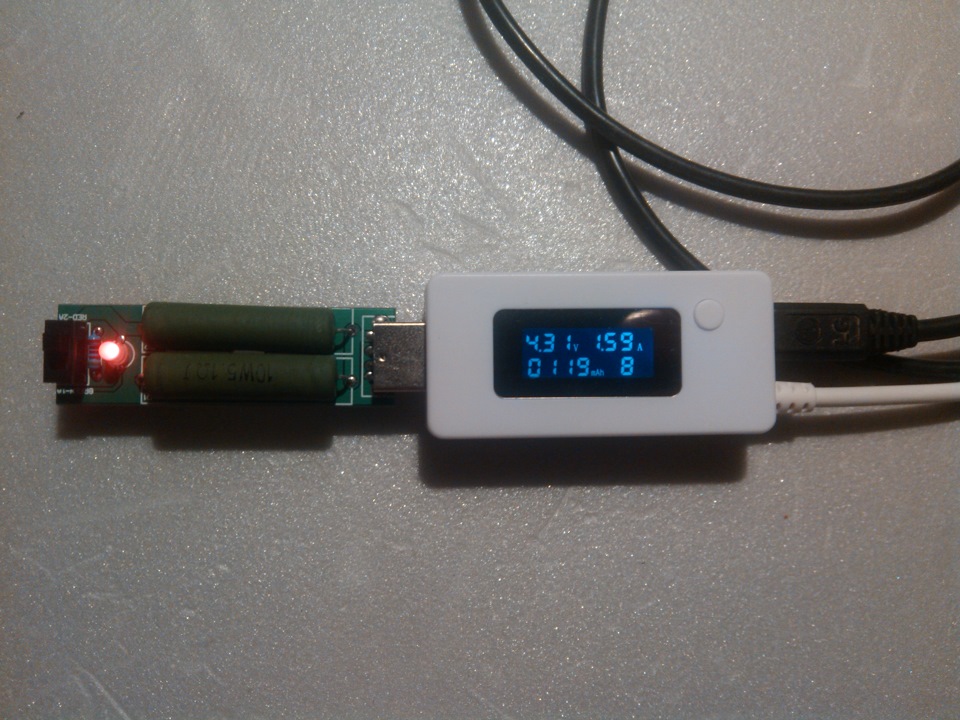
Вывод кабель фуфло.
2. Кабель от телефона HTC.
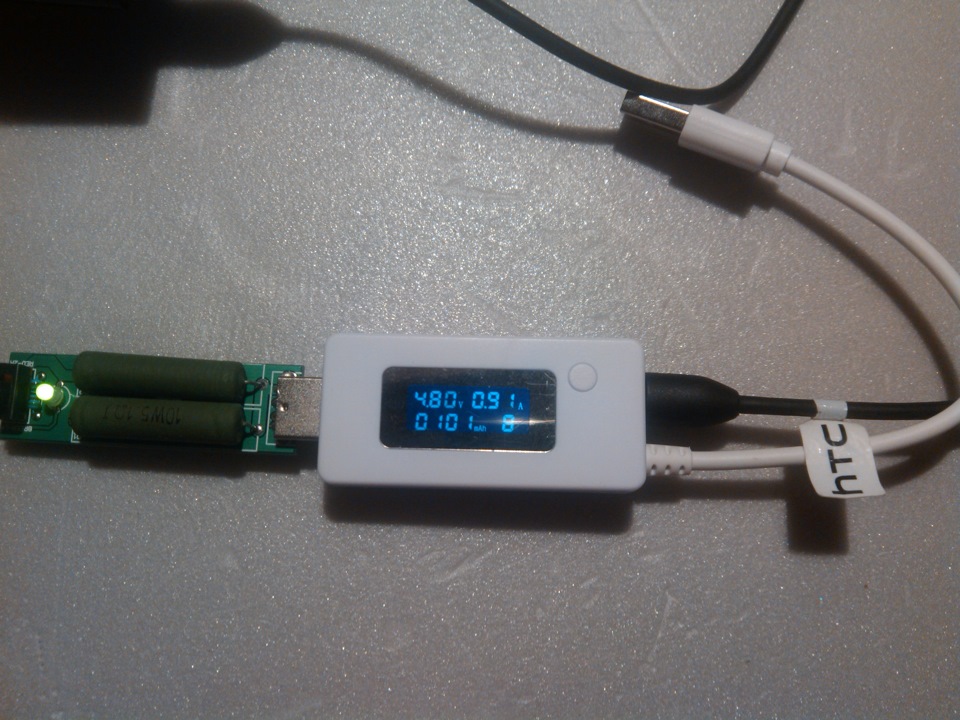
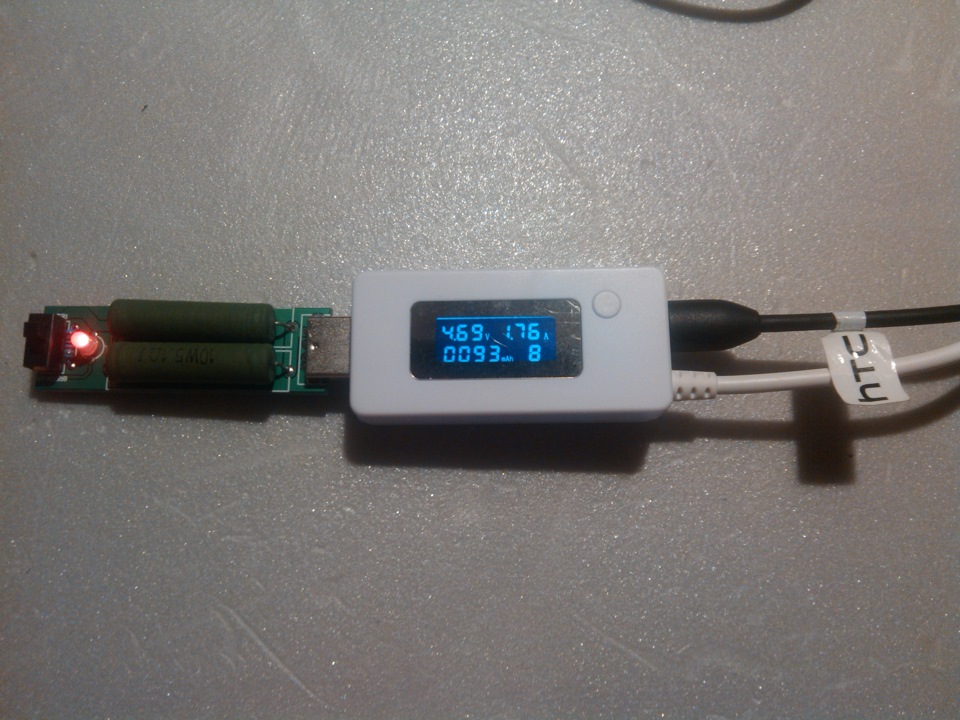
Вывод кабель среднего качества.
3. Кабель от Haghscreen.
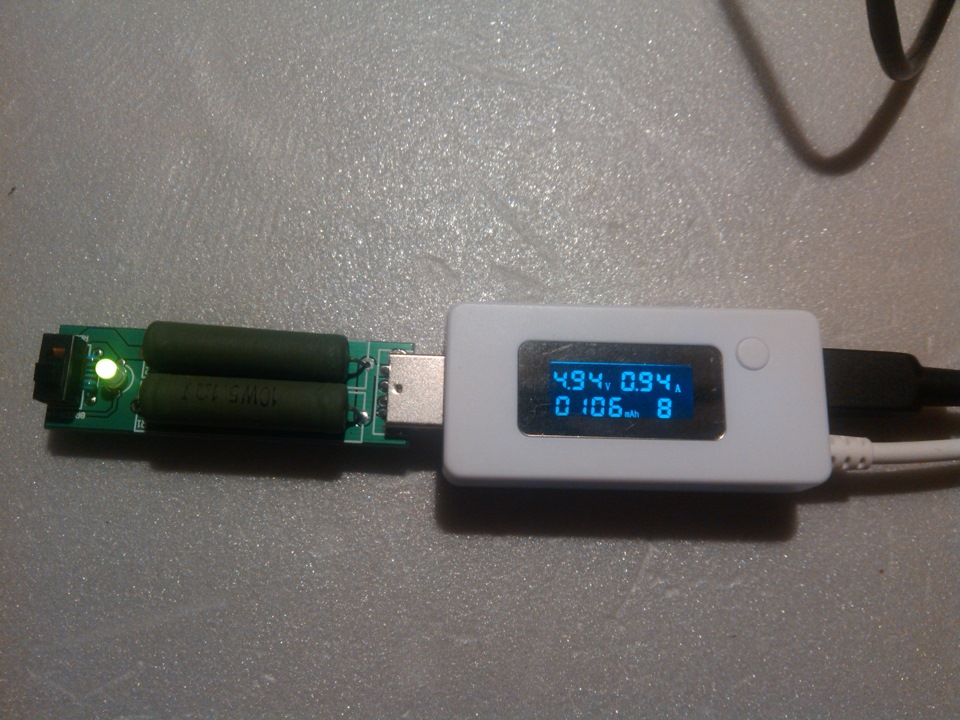
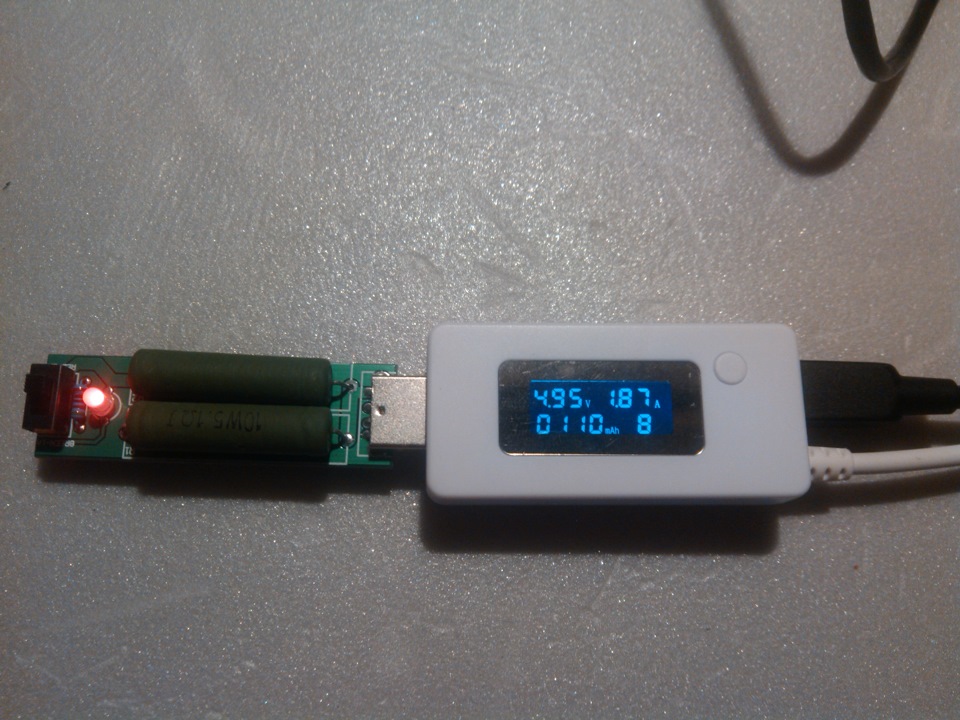
Вывод это отличный кабель. Оно и понятно такое зарядное и кабель нужны для того чтобы быстро заряжать аккумулятор емкостью 6000 мАч.
Вот так друзья с помощью данного эксперимента можно сделать вывод что не достаточно иметь хорошее зарядное, нужен еще и хороший кабель.
Так же снял видео версию обзора этих тестеров.
Обзор USB cable checker и тестирование USB кабелей, или то, что вам никто никогда не рассказывал

Не первый раз уже убеждаюсь, что проекты распиаренные на kickstarter, как например «C2C caberQU — USB C cable tester», часто по итогу становятся ненужными, так как в наши дни в Китае уже умеют делать качественнее и дешевле.
Встречаем USB Cable Tester от замечательной компании Treedix, который я приобрел на amazon.de за €15:
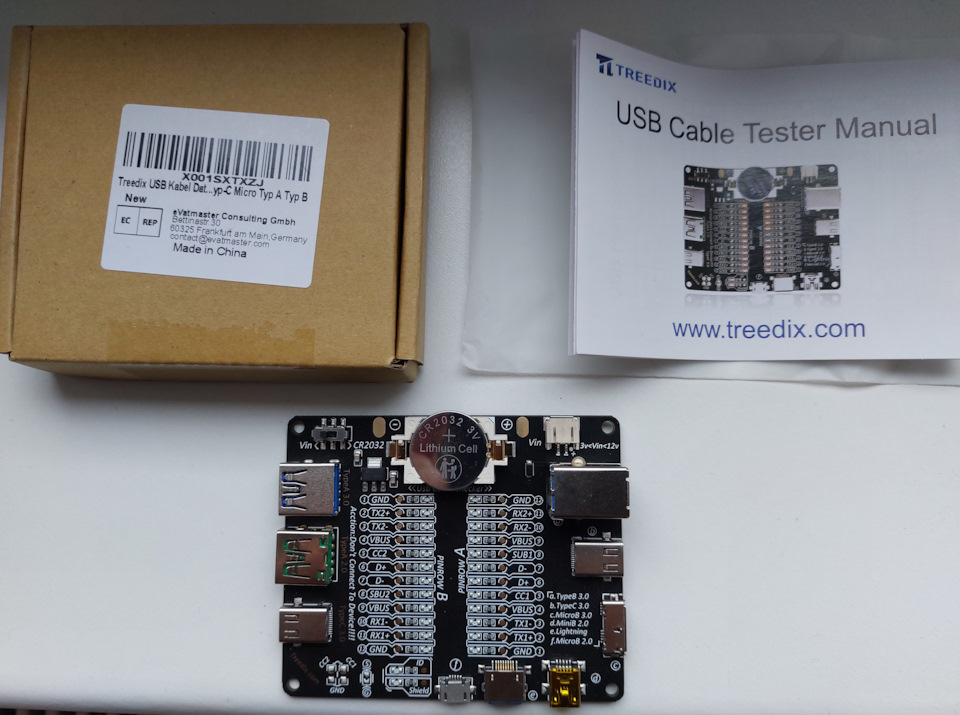
На момент покупки, также предлагался вариант на €2-4 дороже, с ножками и прозрачным корпусом, в котором нет никакого смысла, потому как при вставке коннектора кабеля в разъемы, дабы не сломать или не оторвать от платы, их рекомендуется придерживать. А как вы будете прозванивать контакты мультиметром, если плата будет корпусе? Кроме этого, плату c ножками, не получится сложить в симпатичную коробочку в которой поставляется тестер.
В комплекте уже есть батарейка CR2032 и инструкция, а в левом верхнем углу находится переключатель, которым можно отключать питание с батарейки, чтоб она не садилась когда тестером не пользуются.
Справа вверху, есть разъем, для подачи внешнего питания от 3 до 12В, которое регулятор напряжения AMS1117 преобразует в 3,3В, при этом, полярность не играет роли, так как на плате есть выпрямляющий диод Шоттки S14.
Сзади на плате находится шпаргалка с распиновкой разъемов USB Type-C, USB Type-B, USB Micro-B, USB Mini-B и Apple Lightning и контакты для их прозвонки:
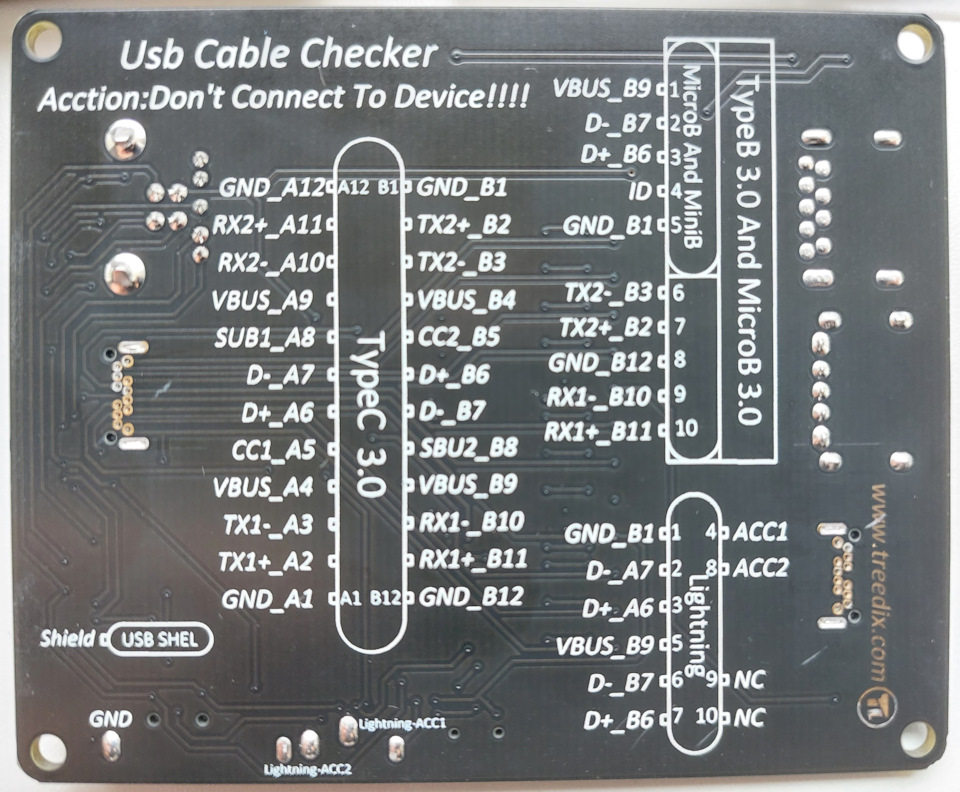
Можно проверять кабеля USB3.x Type-A 9pin, USB2.0 Type-A 5pin (5-ый контакт это не что иное, как земля), USB Type-C, USB2.0 Micro Type-B, Lightning, USB 2.0 Mini-B, USB3.x Micro Type-B, USB Type-C, USB3.x Type-B:


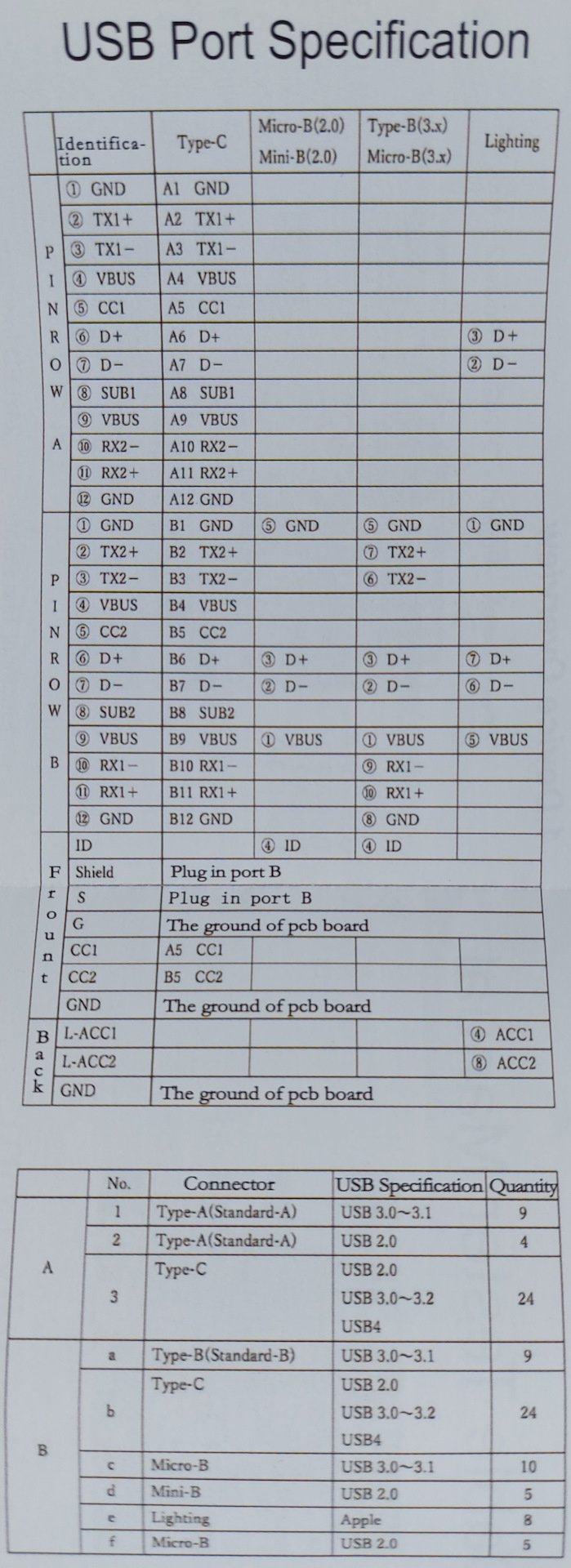
Кстати по USB 2.0 Type-A тут ошибка. Контактов 5 а не 4-ре.
Практическое применение
Я решил начать с проверки двух кабелей поставляющихся с адаптером беспроводного AndroidAuto.
Кабель USB Type-A в USB Type-C:

Провода D+/D- присутствуют, следовательно это Hi-Speed (480Mbps) кабель USB2.0
ВАЖНО! Все сертифицированные кабеля USB Type-A в USB Type-C содержат в разъеме USB Type-C резистор 56КОм между контактами Vbus и CC.
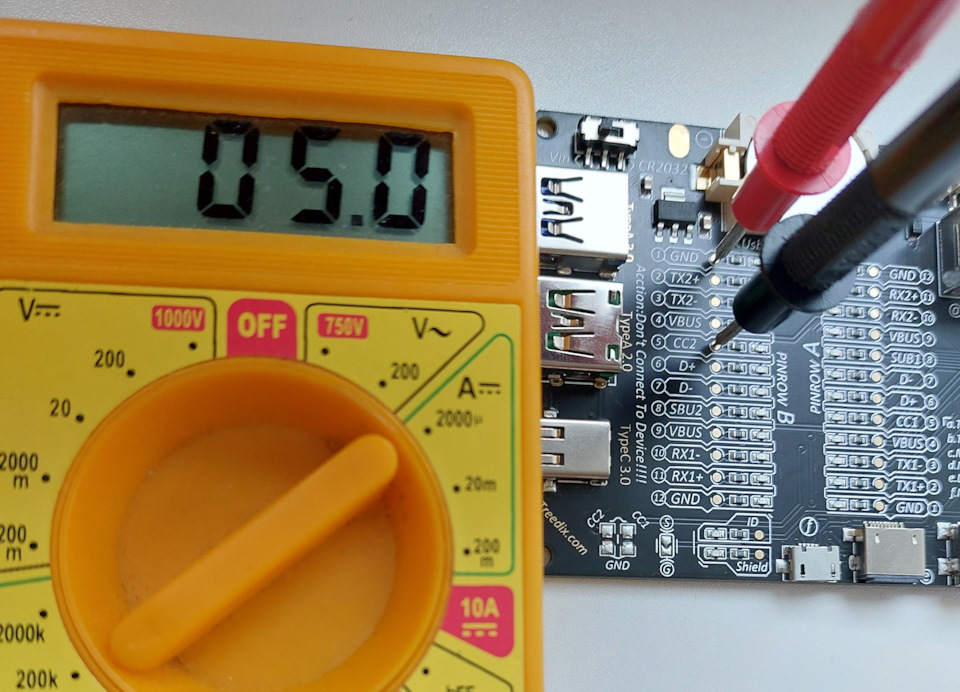
Так как тестер сопротивление между контактами не меряет, делаем это мультиметром:

Как видим, резистор присутствует. То что я его нашел на CC2, а не CC1 не принципиально, так как CC попадает на CC1 или CC2 в зависимости от того, как воткнули USB Type-C штекер.
Смотрим кабель USB Type-C в USB Type-C:

Кажется, будто это простой Hi-Speed кабель, и в нем нет ничего необычного. Но если этот кабель подключить к смартфону даже без подключения адаптера AndroidAuto, смартфон отображает меню с выбором типа подключенного устройства:
Секрет этого кабеля прост. В нем между контактом CC и GND находится резистор 5,1КОм. Именно он заставляет ведущее устройство (хост) спрашивать у пользователя, как будет использоваться подключенное устройство.
Самое интересное
Помните как я неоднократно упоминал в записях про USB порты MIB и везде где речь шла об AndroidAuto/SmartLink/App-Connect о том, что для работы этой функции, необходим совместимый кабель?
Так давайте же проверим кабель, который я несколько лет назад приобрел на aIiexpress, и через который без проблем идет быстрая зарядка, но который не работает с AndroidAuto:

Кабель очень качественный, у него есть D+/D- и даже оплетка на землю, но нет CC провода. Так в чем же подвох?
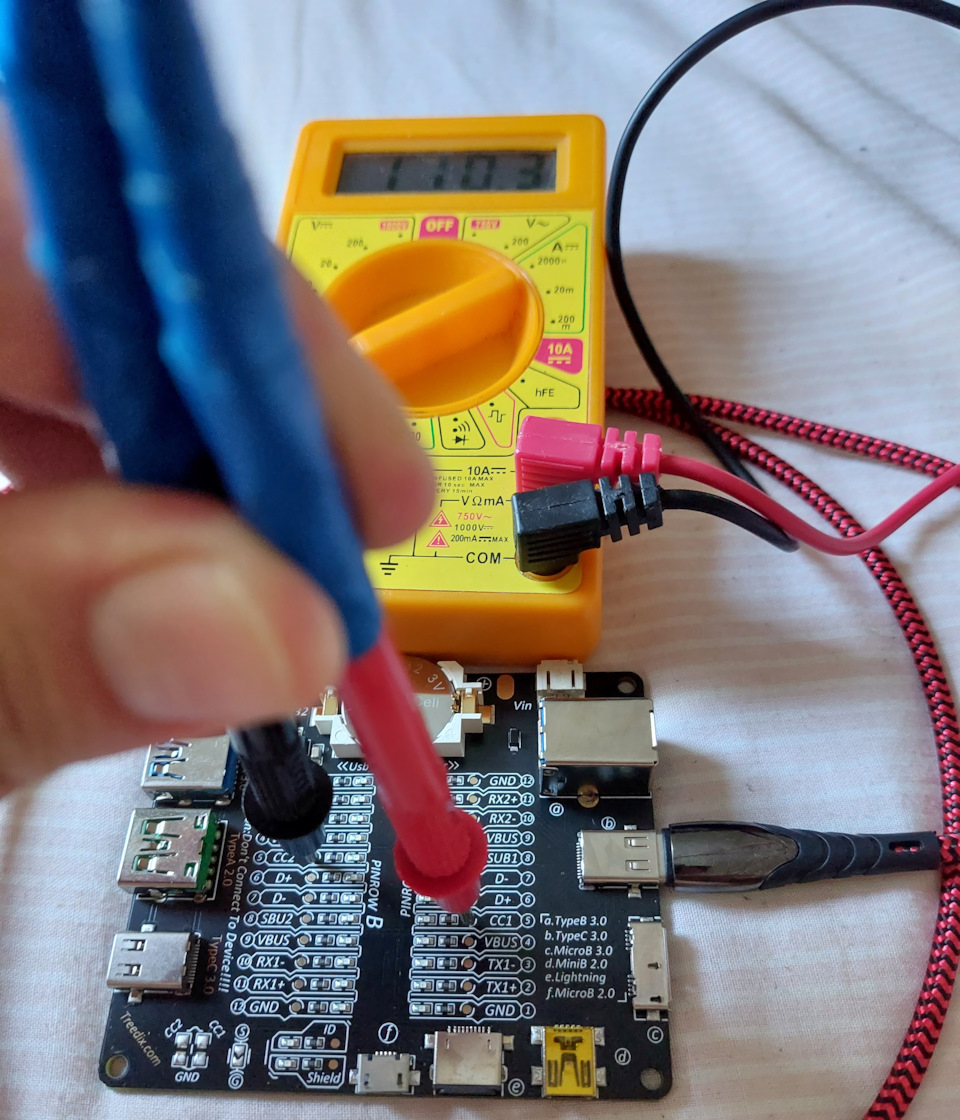
Так вот оно что! Между контактами CC1 и CC2 112КОм. Оказывается, разработчики кабеля перемудрили и подключили еще один резистор 56КОм между контактом CC2 и Vbus. Не удивительно, что смартфон отказывается использовать такой нестандартный кабель для передачи данных.
А вот кабель USB Type-A в USB Type-C, который я много лет назад, заказал на aIiexpress и который у меня не заработал от слова вообще:

Здесь заводские кабеля Samsung A7 2017 для зарядки и данных. Угадайте, почему через кабель слева не будет работать AndroidAuto и Fast Charge 15W? Да, все верно, не хватает провода D-

Здесь слева оригинальный дата кабель Samsung Fast Charge 15W для моего A52s, а справа, кабель charge only для китайских bluetooth наушников noname, вообще без проводов D- и D+:

Оригинальные USB Type-C кабели супербыстрой зарядки 25W для Samsung A54 и прочих:

А это кабели от фейковых зарядок 25W. Made in Vietnam слева без экрана, второй Made in China справа с экраном:

Кабели для супербыстрой зарядки 2.0 и выше
Это кабель от фейковой зарядки Samsung 45W, заявленный как 5A. Есть ли в нем чип E-Marker, я проверю в отдельной записи:
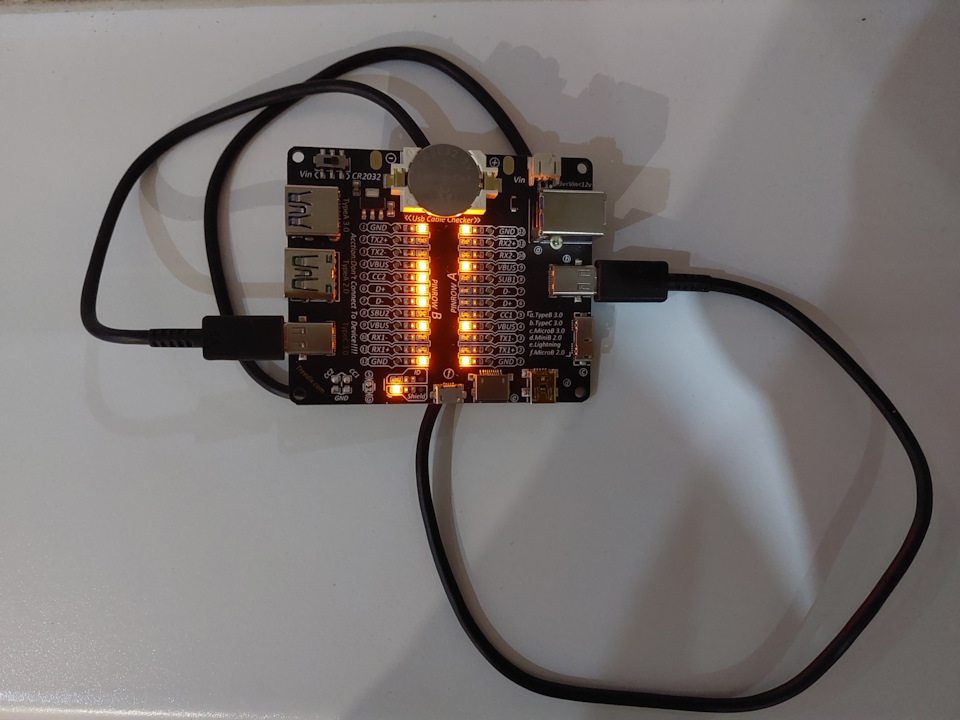
Кабель 60W длиной 50см, который чисто из интереса приобрел за $1.21 у продавца Candyeic на aIiexpress в сентябре 2022 года:

Кабель 120W длиной 99см за €1,77, заявленный Oulisheng как best data cable. Зачем производитель решил соврать загадка, ведь у кабеля не только отсутствуют провода D- и D+, но еще и E-marker чип:

Кабель Essager 240W длиной 1м за €4,07. Скорость данных Hi-Speed 480Mbps
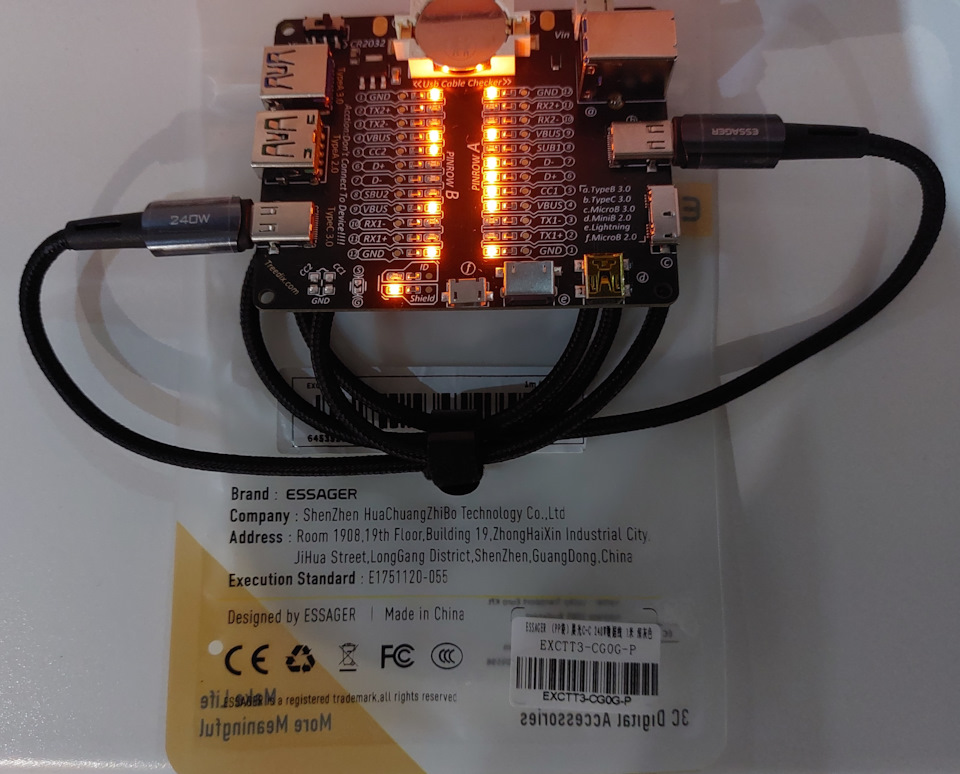
. Содержимое чипа E-marker можно посмотреть здесь.
Исследуем SuperSpeed 5Gbps кабель от внешнего жесткого диска USB3.0 Type-A в USB3.0 Micro Type-B:

Как видим, для суперскорости задействованы контакты RX1, RX2, TX1, TX2.
А вот так выглядят кабель USB Type-A в Mini USB внешнего жесткого диска Hi-Speed 480Mbps (слева) и кабель от камеры Canon PowerShot A40 (справа), который я использую с VAS5054

USB Type-A в Micro USB 2.0
Слева кабель для зарядки и прошивки bluetooth наушников Jabra, справа дата кабель для зарядки Samsung A7 2018:

А здесь charge only кабели для китайских noname bluetooth наушников (слева) и для зарядного устройства Li-Ion аккумуляторов Panasonic 18650 (справа):

Кабель для зарядки 3в1
USB Type-C этого кабеля, я использую для зарядки Samsung A52s от USB3.0 Type-A порта ноутбука Dell. Обычно я его подключаю в порт PowerShare, через который подключенное устройство можно заряжать, даже когда ноутбук выключен:
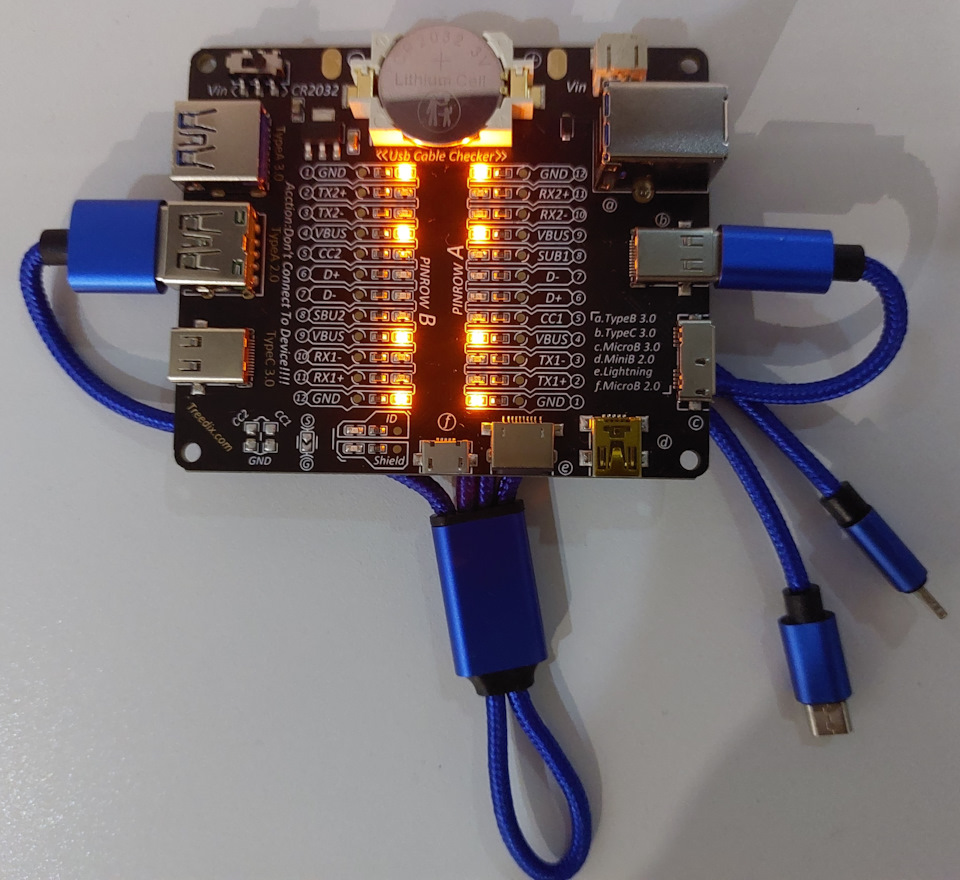
ВАЖНО! Это так называемый DCP (Direct Charge Port) кабель. Благодаря тому, что у него на разъеме USB-C замкнуты D- и D+, через этот кабель работает протокол BC1.2, заряжая смартфон мощностью 5V*1,5A=7,5W. Резистор 56КОм между CC и Vbus в этом кабеле также имеется:

ПОЛЕЗНО ЗНАТЬ! Если попробовать подключить смартфон через белый кабель для зарядки bluetooth наушников, или иными словами кабель USB Type-A в USB Type-C, который не имеет проводов D- и D+ и в котором на Type-C разъеме D-/D+ не замкнуты, смартфон отобразит сообщение с предупреждением, что возникли проблемы с кабелем и будет заряжаться стандартным USB 3.0 током 900мА.
А вот USB Micro коннектор этого кабеля, где кстати D- и D+ тоже замкнуты, мне пока не доводилось использовать:
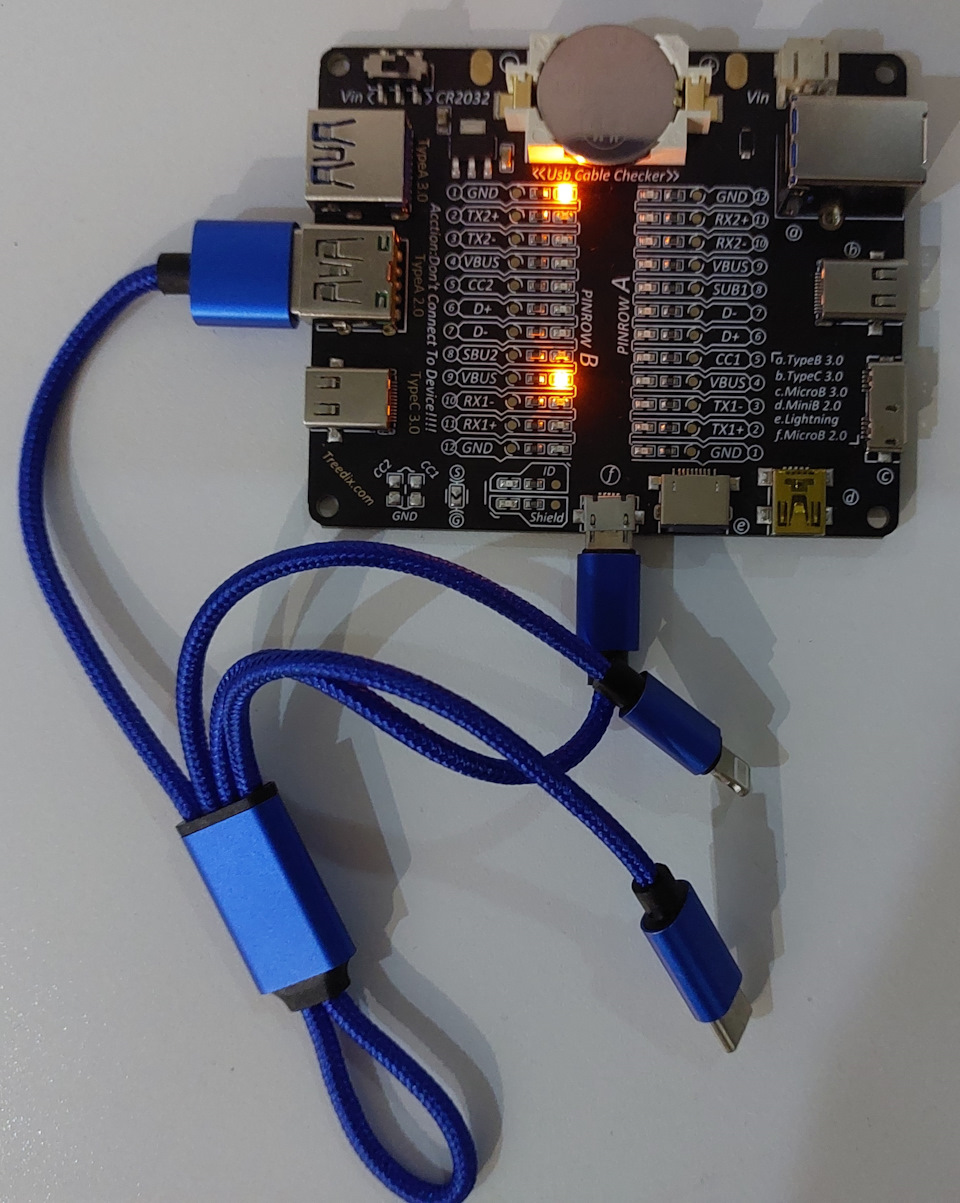
ПОЛЕЗНО ЗНАТЬ! На данном тестере, у кабелей Lightning в USB Type-A, Vbus прозванивается только в одном конкретном положении кабеля и если его перевернуть, контакта с Vbus нет.
В этом кабеле нет провода D+, следовательно этот кабель charge only. Светящаяся линия D- говорит о том, что специальный чип для того, чтоб смартфоны Apple признавали кабель как сертифицированный присутствует:
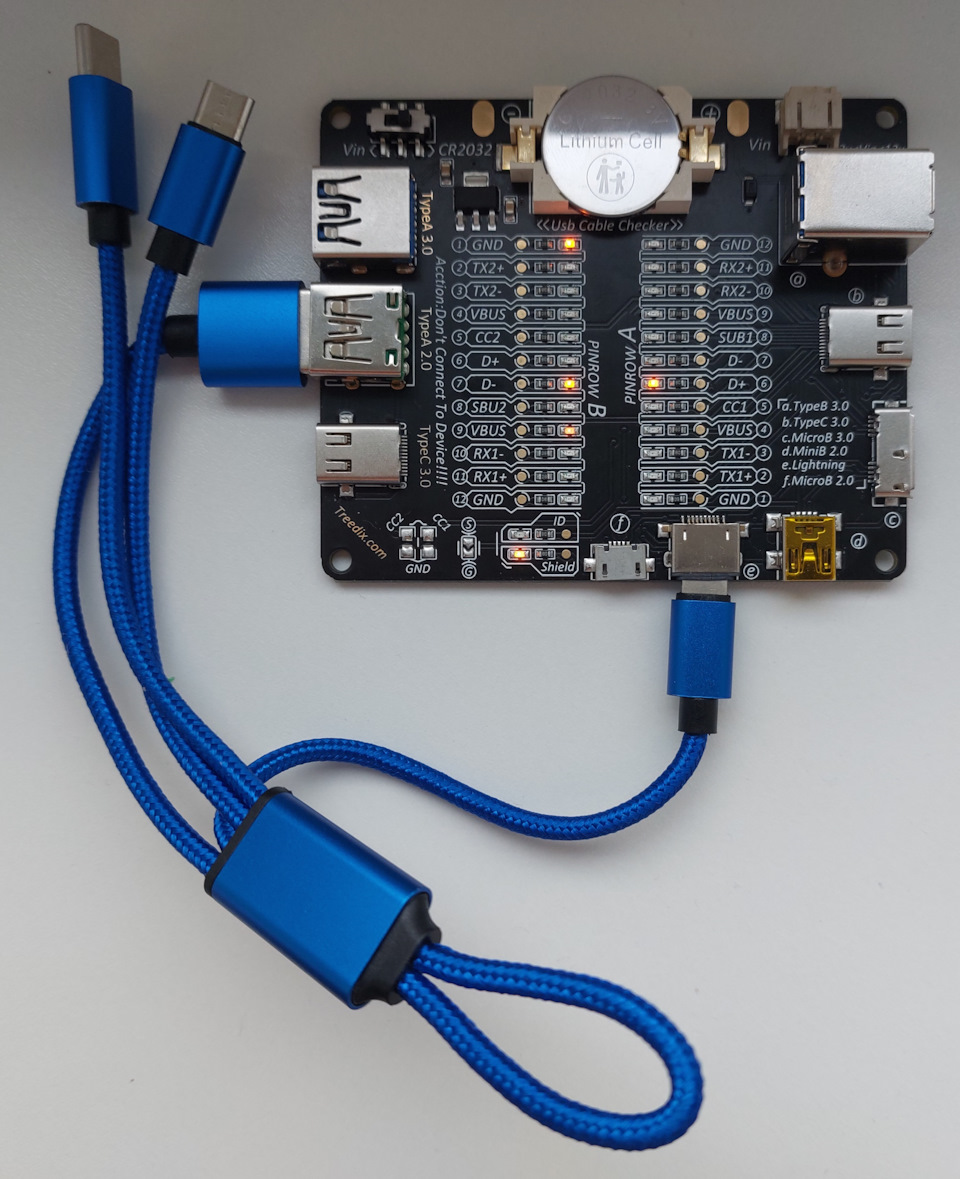
Кабель USB Type-A от компании Tiegem, который покупался на aIiexpress в старые добрые времена за $1,89 и через который без вопросов работает CarPlay и зарядка:

А так выглядит оригинальный кабель USB Type-C/Lightning iPhone 11 Pro

Выводы:
1. Кабеля одного и того же типа, бывают разными, как с проводами D+/D- и экраном так и без
2. Толщина кабеля еще ни о чем не говорит
3. То что написано на кабеле или то, что заявляет в названии продавец тоже еще ни о чем не говорит
4. Верить можно только тестеру + мультиметру 😉
Надеюсь вам было также интересно, как и мне. Самое интересное впереди, продолжение следует…
Всем мира, качественных USB кабелей и всегда только отличного настроения!
Проверка USB зарядников и проводов.

При покупке usb-проводов для зарядки телефонов и планшетов иногда попадаются такие экземпляры, которые заряжают телефон так слабо и так медленно, что телефон при такой зарядке даже разряжается, проценты падают.
Чтобы хоть как-то инструментально, а не на уровне «вроде хорошо — чето не очень», оценивать провода для зарядки, собрал вот такой наборчик.
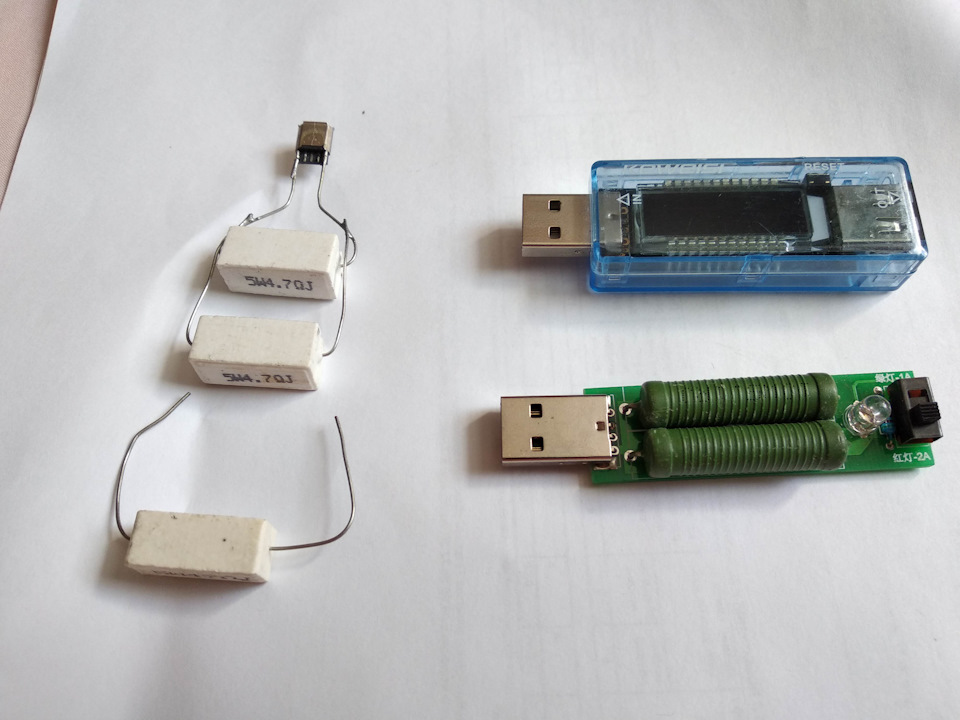
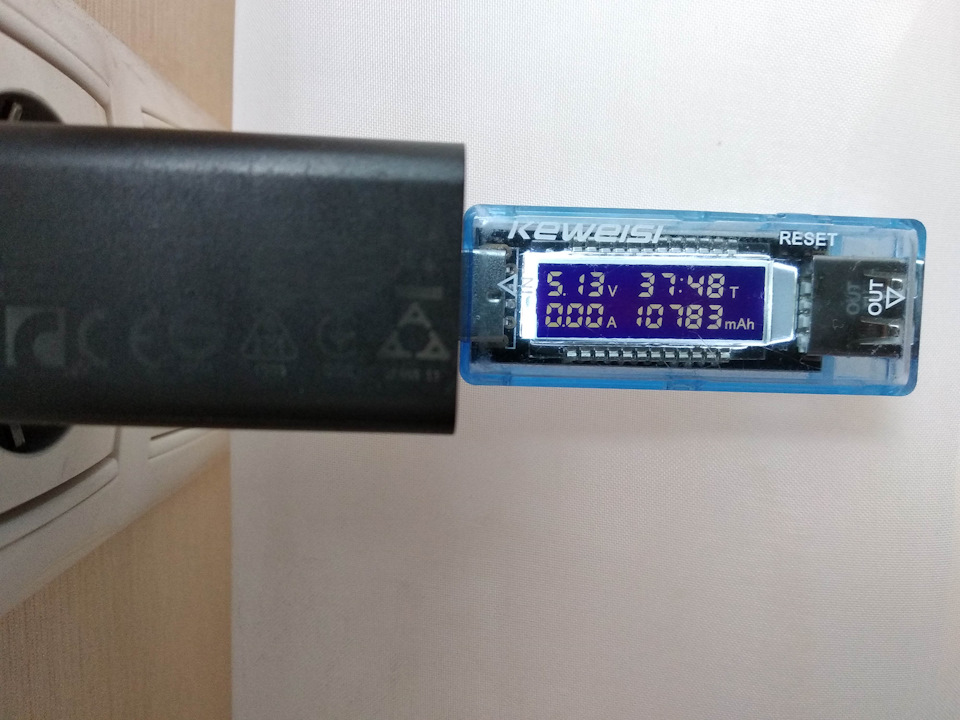
На Али купил тестер-амперметр. Показывает как силу тока и напряжение, так и энергию полученную аккумом во время зарядки. Счетчики сбрасываются нажатием кнопки.
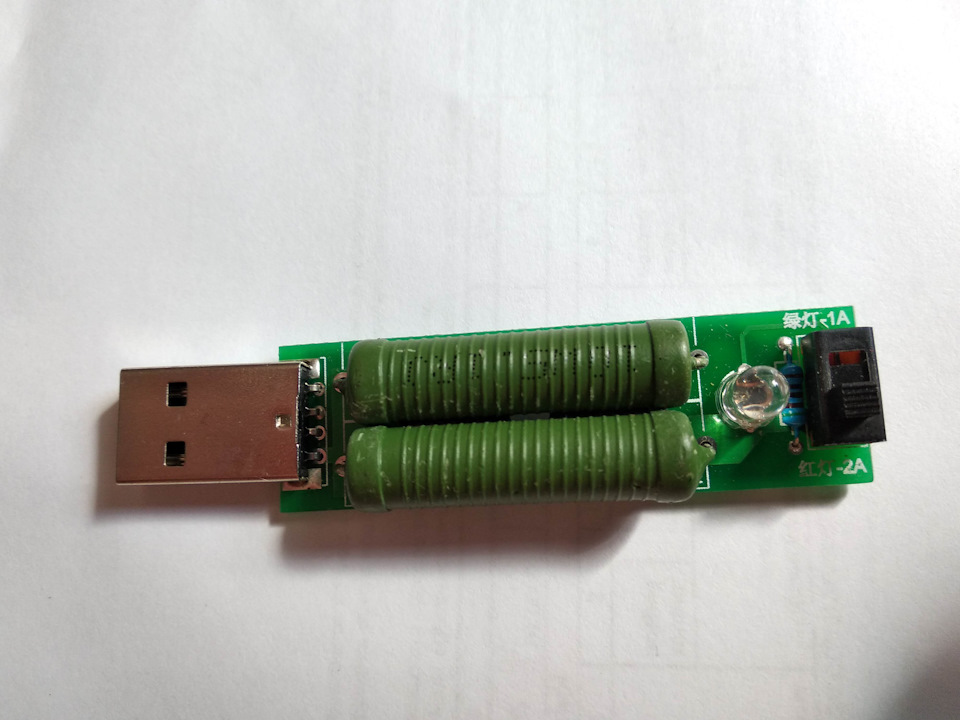
К тестеру купил нагрузку 1-2А. Включается через usb в тестер и смотрится, сколько может отдать зарядник. 1 или 2 ампера переключается ползунком. Не хватает третьего положения на 3А для мощных зарядок.
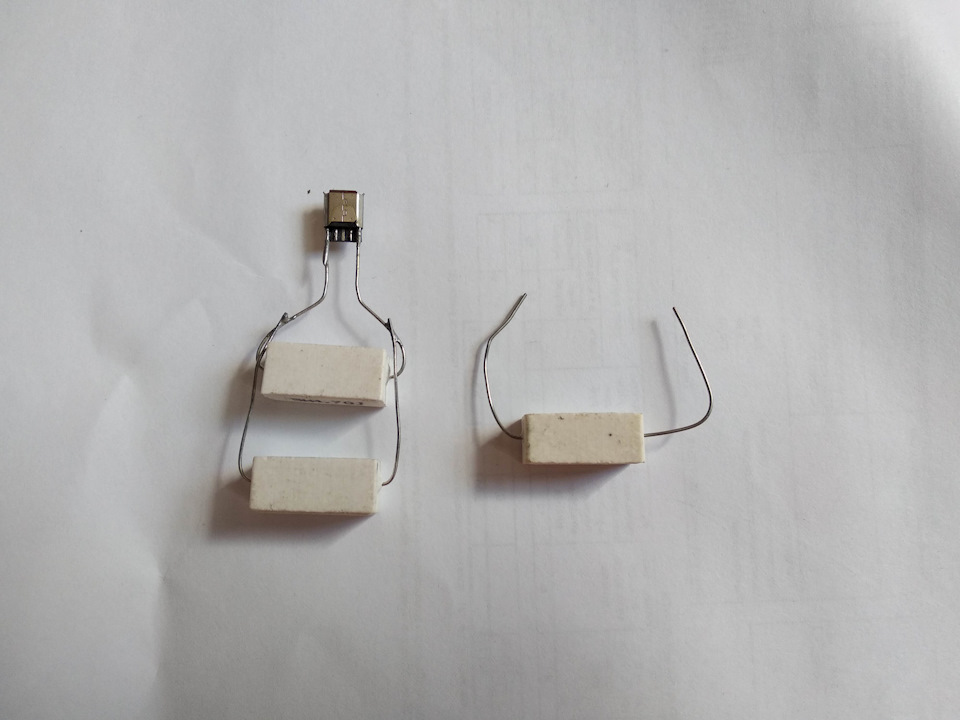
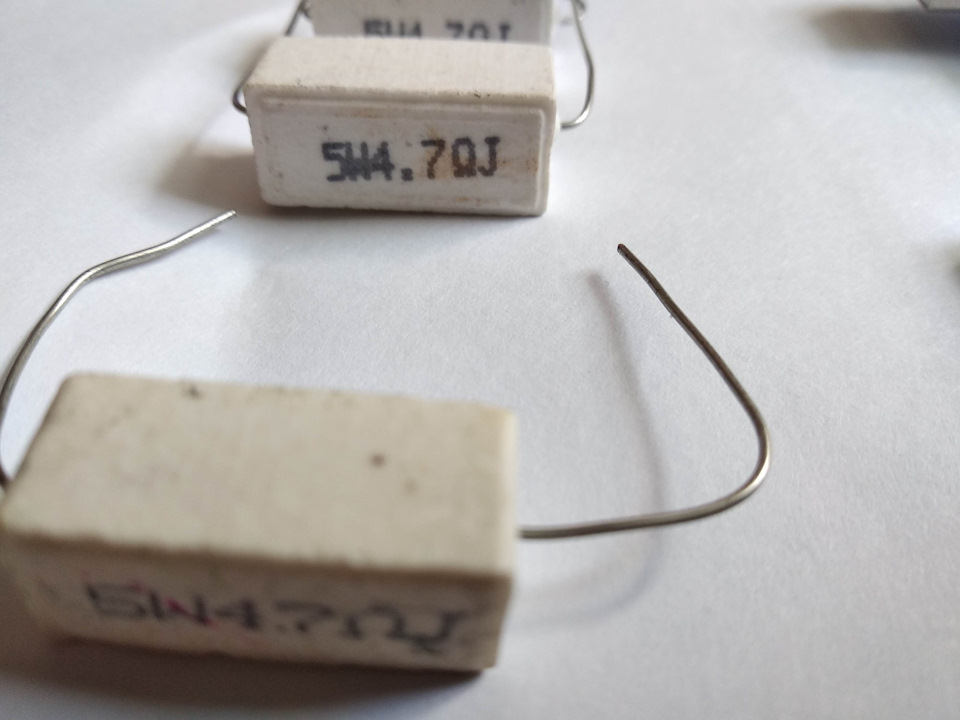
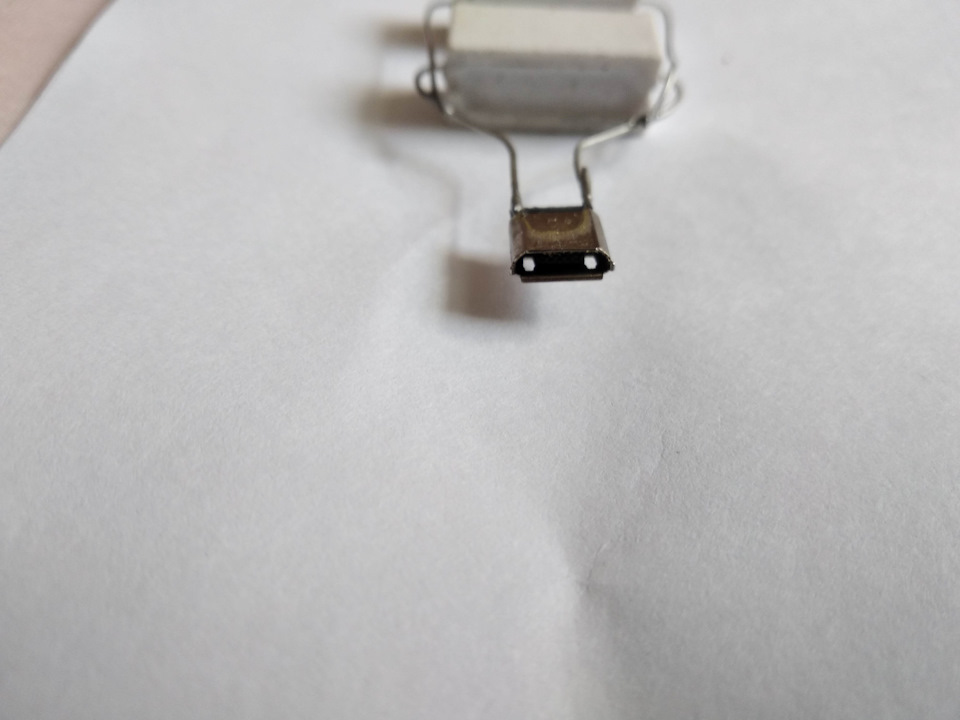
И непосредственно для теста проводов собрал вот такую штуку из микро-юсб разъёма с двумя параллельными резисторами на 1А каждый, в сумме 2А. При желании можно подключить (прислонить) третий резистор на 1А, получив в сумме 3А.
Итак, для проверки зарядного включаем тестер и нагрузку. И сразу понятно какой зарядник сколько может отдать. Этот зарядник по характеристикам отдаёт 2А и понятно, что зарядник свои 2А отдаёт честно.
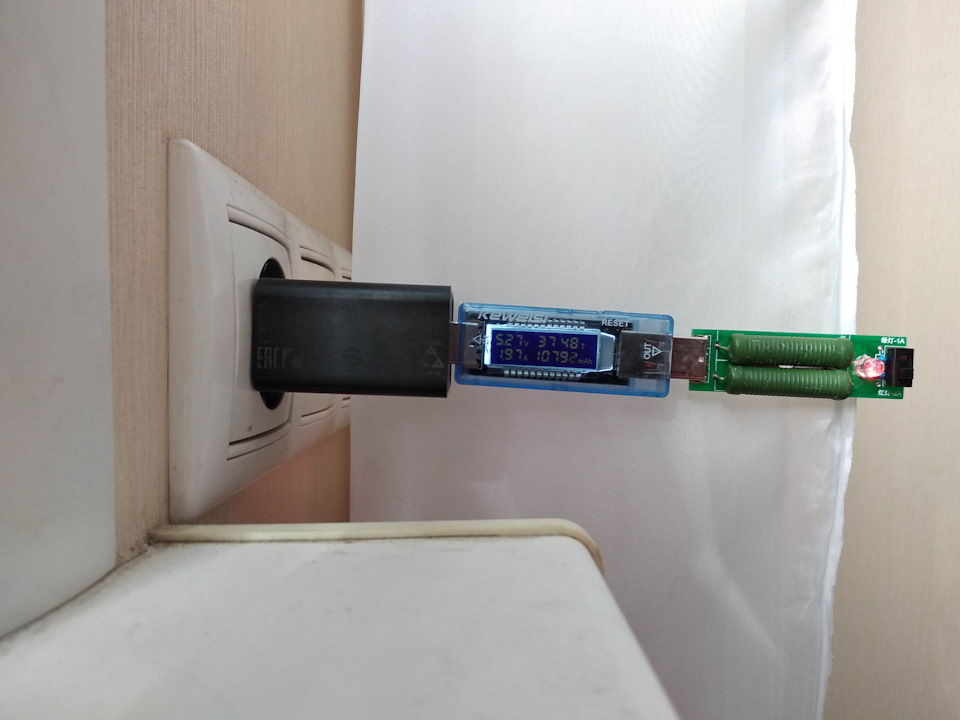
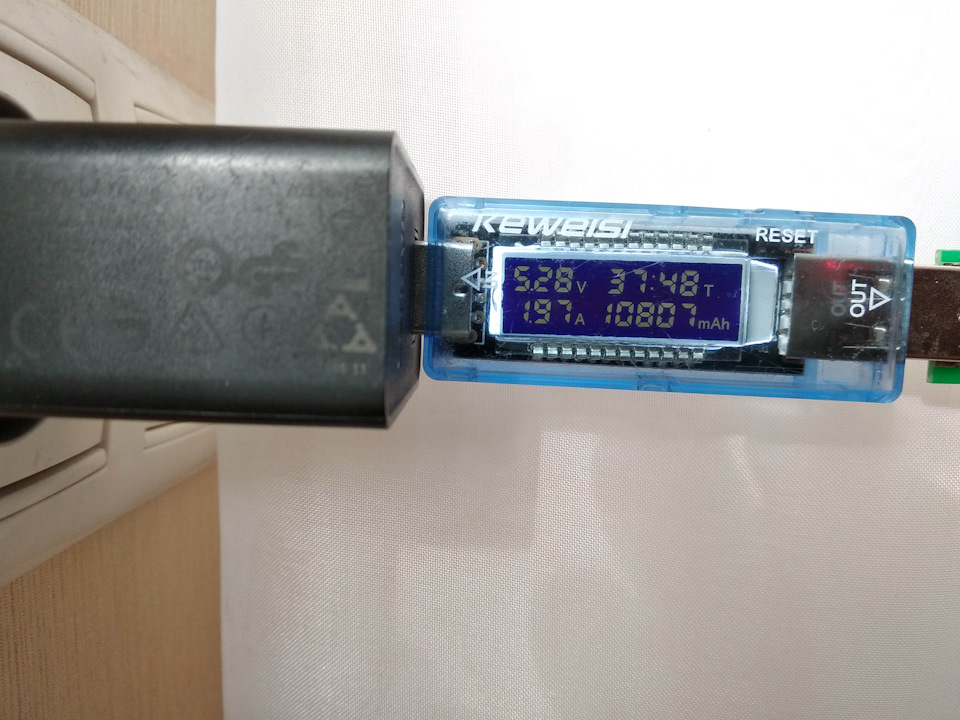
Можно, конечно и самому сделать по образу и подобию, представленному выше.
А для проверки кабелей включаем тестер, кабель и нагрузку. И смотрим, на каком кабеле больше Ампер. Чем больше, тем лучше. Телефоны берут где-то 1.2А, планшеты до 2А. Если показывается какие-нибудь 0.25А, то телефон будет заряжаться всю ночь и к утру зарядится не полностью, такие провода в мусорку.
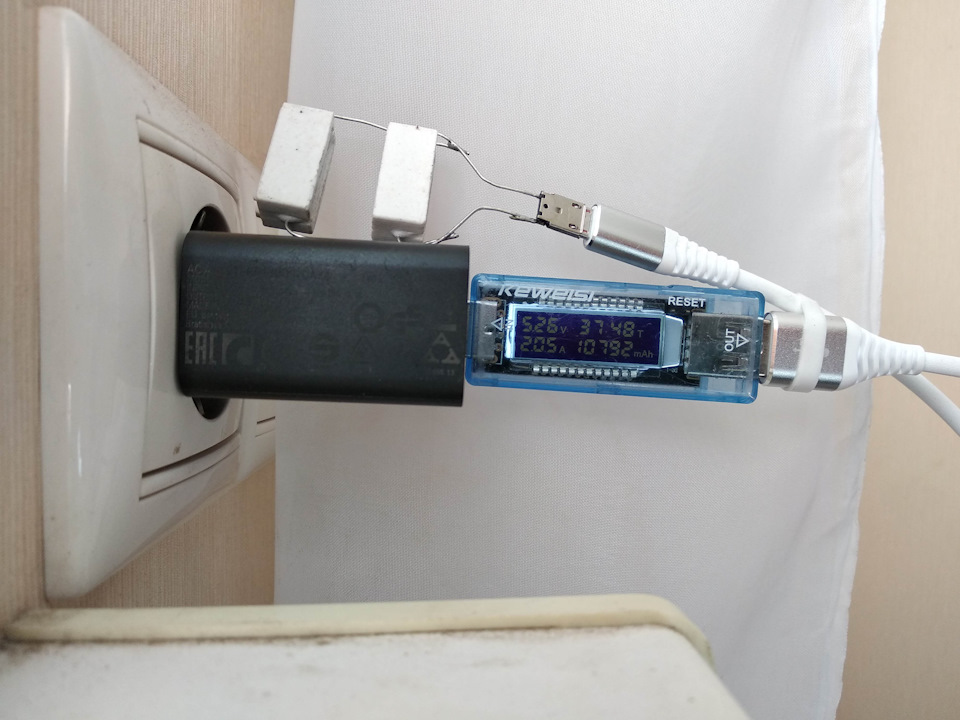
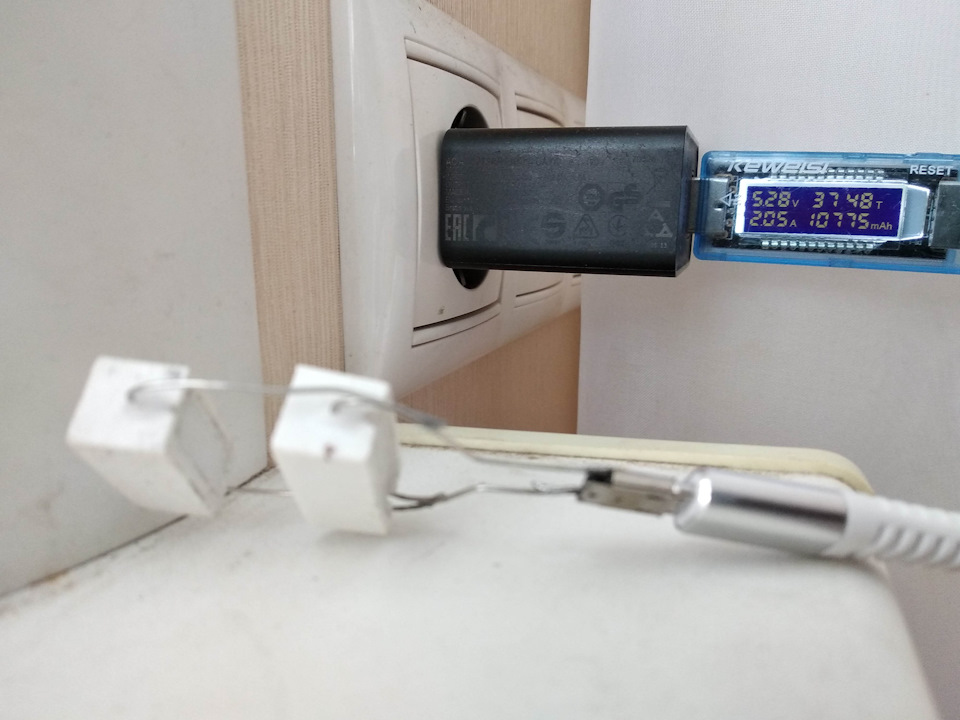
Я даже ходил как-то в магазинчик с этим тестером, выбирал кабель, который при прочих равных условиях проводил больше Ампер. Почему некоторые производители выпускают кабели, которые не заряжают телефоны, а даже разряжают их, для меня загадка. Я тоже вкапался в такие кабели, потратил деньги безвозвратно.
Но сегодня купил кабель всего за 110р, который выдаёт 2А на двухамперном зарядном с нагрузкой 2А. С нагрузкой 3А он показал 2.4А, но тут, может, и зарядник уже упёрся в свой потолок. Сам кабель заявлен как 3А, пока похоже на правду.

Прислонил третий резистор.
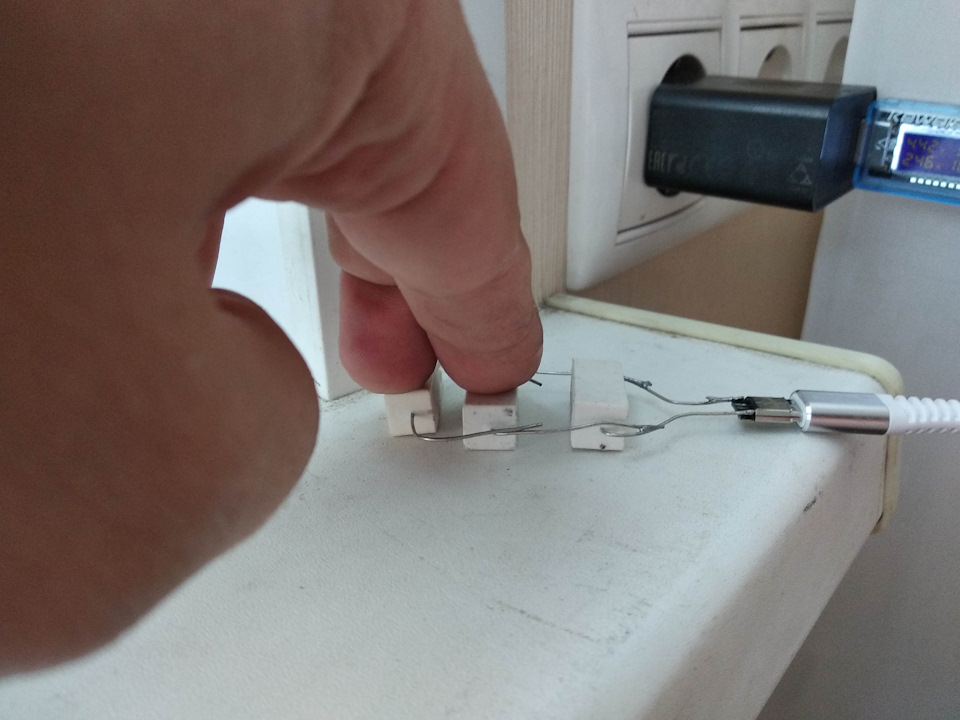
Так же эти приблуды позволяют протестировать всякие автомобильные прикурки-разветвители и всё такое. Почему-то они очень часть попадаются на 500мА. Это по современным меркам смешно.
Как проверить usb кабель на работоспособность

USB кабели широко используются для подключения различных устройств к компьютеру или другим электронным устройствам. Однако, как и любое другое оборудование, они иногда могут выходить из строя или иметь неполадки. Чтобы избежать проблем при использовании USB кабеля, рекомендуется периодически проверять его на работоспособность.
Есть несколько способов проверить работоспособность USB кабеля. Первым шагом следует осмотреть внешний вид кабеля и убедиться, что нет видимых повреждений, таких как изломы, трещины или разрывы. Если кабель выглядит целым, можно перейти к следующему этапу проверки.
Для проведения более детальной проверки кабеля потребуется дополнительное оборудование, такое как мультиметр или другое устройство для измерения сопротивления. Сначала нужно отключить кабель от всех устройств и компьютера, чтобы измерять его изоляцию и целостность. Затем следует настроить мультиметр на измерение сопротивления и приложить контакты к разъемам USB кабеля. Если сопротивление равно нулю или очень близко к нулю, это может указывать на разрыв в кабеле и его неправильную работу. Если сопротивление отличается от нуля, это говорит о наличии некоторого сопротивления в кабеле и его работоспособности.
Превращение юсб-кабеля

ЮСБ-кабель – это важный элемент взаимодействия между устройствами, который позволяет передавать данные и заряжать устройства. Однако, иногда возникают проблемы с работой юсб-кабеля, что может привести к неудобствам и необходимости замены.
Для проверки работоспособности юсб-кабеля можно выполнить несколько простых действий. Во-первых, стоит визуально осмотреть кабель и проверить наличие повреждений. Если на кабеле видны трещины, перекрученные провода или иные повреждения, то его следует заменить, так как это может привести к неправильной передаче данных и зарядке устройства.
Далее можно использовать специальный прибор – тестер юсб-кабелей, который позволяет проверить наличие проводимости и правильное подключение кабелей. Необходимо подключить кабель к соответствующим разъемам тестера и проверить его работоспособность. В случае, если тестер показывает неправильное подключение или отсутствие проводимости, то кабель следует заменить.
Также можно проверить юсб-кабель на работоспособность, подключив его к устройству, например, смартфону или компьютеру, и попытаться осуществить передачу данных или зарядку. Если устройство не распознает кабель или не происходит зарядка, то это может свидетельствовать о проблемах с работой кабеля.
Важно помнить, что не всегда проблема может быть в самом кабеле. Иногда проблемы могут возникать из-за несовместимости устройств или неисправности порта на компьютере. Поэтому перед тем, как считать кабель нерабочим, стоит проверить его на нескольких различных устройствах и портах.
Подготовка к тестированию

Перед тем, как приступить к тестированию USB-кабеля, необходимо выполнить несколько предварительных шагов.
Проверка внешнего состояния кабеля
В первую очередь, внимательно осмотрите USB-кабель на наличие механических повреждений. Обратите внимание на изоляцию проводов, разъемы и коннекторы. При обнаружении трещин, изломов или других повреждений, не рекомендуется использовать такой кабель для передачи данных или зарядки устройств.
Подключение кабеля к устройству
Для тестирования USB-кабеля вам потребуется устройство, с которым вы планируете его использовать. Подключите кабель к соответствующему разъему на устройстве. Обычно это USB-порт на компьютере или зарядное устройство для мобильного устройства. Убедитесь, что кабель правильно вставлен и надежно закреплен в соответствующем разъеме.
Проверка передачи данных

После подключения кабеля к устройству, можно приступать к тестированию его работоспособности. Откройте устройство и запустите программу или приложение, которые будут использоваться для передачи данных через USB-кабель. Проверьте, что данные могут быть успешно переданы между устройствами, и на устройстве отображается корректная информация, соответствующая переданным данным.
При тестировании USB-кабеля также можно использовать специализированное программное обеспечение, которое позволяет проверить работоспособность кабеля, а также определить его пропускную способность и другие параметры.
Проверка на видимые повреждения

Перед использованием юсб-кабеля необходимо проверить его на наличие видимых повреждений. Даже незначительное физическое повреждение кабеля может привести к неправильной работе или полной неработоспособности устройства. Поэтому важно внимательно осмотреть кабель перед подключением.
Во-первых, обратите внимание на наружные оболочки кабеля. Ищите следы изломов, трещин, повреждений или выгоревших участков. Подозрительные места могут указывать на то, что внутренние провода также могли быть повреждены.
Во-вторых, проверьте разъемы кабеля. Убедитесь, что они целые и не имеют коррозии или других повреждений. Если контакты на разъеме изогнуты или повреждены, кабель может не соединяться правильно с устройством.
Используйте также ваши ощущения при осмотре кабеля. Если кабель кажется хрупким или слишком гнущимся, это может быть признаком его износа или низкого качества. Юсб-кабель должен быть прочным и гибким, чтобы вы могли комфортно использовать его.
Возможно, вам придется использовать увеличительное стекло или фонарик, чтобы более детально рассмотреть кабель. Если вы заметили какие-либо повреждения, лучше заменить кабель, чтобы избежать проблем при подключении и передаче данных. И помните, что качественный и надежный кабель является основой стабильной работы вашего устройства.
Проверка разъемов кабеля
Важным этапом проверки юсб кабеля на работоспособность является проверка разъемов. Разъемы кабеля могут выходить из строя или повреждаться при эксплуатации, что может привести к неполадкам в работе устройства, подключенного к кабелю.
Для проверки разъемов кабеля можно воспользоваться следующими методами:
Визуальный осмотр разъемов
Перед началом проверки необходимо внимательно осмотреть разъемы кабеля. Обратите внимание на наличие видимых повреждений, таких как царапины, трещины или иные повреждения корпуса разъема. Если такие повреждения обнаружены, то кабель не рекомендуется использовать.
Проверка игры разъемов

Одной из важных характеристик разъемов является их игра. Для проверки игры разъемов можно попробовать слегка подвигать разъемами в разных направлениях. Если разъемы легко двигаются или имеют слишком большую свободу, это может свидетельствовать о его повреждении или плохом контакте. В таком случае рекомендуется заменить кабель.
Проверка контактов разъемов

Проверка контактов разъемов может быть осуществлена с помощью специального мультиметра или тестера. Подключите мультиметр к разъемам кабеля и проверьте наличие контакта между соответствующими контактами. Если мультиметр не показывает наличие контакта или показывает его нестабильно, это может указывать на неполадки в разъемах и требует замены кабеля.
Проверка разъемов кабеля является важным этапом в общей проверке работоспособности кабеля. В случае обнаружения неисправностей следует заменить кабель на новый, чтобы избежать негативных последствий при использовании устройства.
Проверка передачи данных
Проверка передачи данных по USB-кабелю является важным этапом, если требуется гарантировать надежность соединения и отсутствие ошибок при передаче информации. Для этого можно использовать различные методы и инструменты.
1. Использование специализированных программ
Для тестирования качества передачи данных по USB-кабелю можно воспользоваться специализированными программами, которые позволяют отправлять и принимать тестовые пакеты данных. При этом программы могут анализировать качество соединения, скорость передачи, а также обнаруживать возможные ошибки и потери данных.
2. Использование loopback-режима
Loopback-режим позволяет проверить работоспособность USB-кабеля без подключения к другому устройству. Для этого необходимо соединить два конца кабеля – вход и выход – образуя петлю. Затем можно приступить к передаче тестовых данных через эту петлю. Если данные успешно проходят через кабель и возвращаются обратно, то можно сделать вывод о его работоспособности.
3. Визуальный осмотр и измерения

Специальный визуальный осмотр USB-кабеля может помочь выявить возможные повреждения или неисправности, например, перелом проводов или разъемов. Также можно использовать специальные приборы для измерения параметров передачи данных, таких как сопротивление или электрическое сопротивление.
Важно помнить, что для достоверности проверки передачи данных следует проводить несколько тестов с разными инструментами и методами, чтобы получить более точные результаты.
Проверка зарядки

Для проверки зарядки устройства с помощью USB кабеля можно использовать несколько методов.
1. Проверка наличия подключения
Сначала необходимо убедиться, что USB кабель правильно подключен к устройству и источнику питания. Для этого можно проверить, есть ли отображение зарядки на экране устройства, а также прослушать звуковой сигнал, который обычно сопровождает подключение кабеля.
2. Проверка стабильности зарядки

Чтобы убедиться в стабильной зарядке, рекомендуется включить устройство и наблюдать за изменением уровня заряда батареи. Если заряд увеличивается или остается на одном уровне, то кабель функционирует правильно.
3. Проверка скорости зарядки
Если необходимо проверить скорость зарядки, можно воспользоваться программой, которая покажет текущую мощность зарядки. Также можно использовать специальные адаптеры, которые измеряют скорость передачи энергии.
При проведении проверки зарядки необходимо также обратить внимание на состояние самого кабеля: наличие повреждений, ослабления фиксации входа и выхода, а также наличие чистоты входов.
Итак, для проведения проверки зарядки USB кабеля следует убедиться в правильном подключении, проверить стабильность и скорость зарядки, а также обратить внимание на состояние самого кабеля.
Вопрос-ответ:
Как определить, рабочий ли мой USB-кабель?
Для проверки работоспособности USB-кабеля можно воспользоваться несколькими способами.
Чем может помочь программное обеспечение для проверки USB-кабеля?
Существуют специальные программы, которые могут помочь проверить USB-кабель. Они позволяют обнаружить проблемы с кабелем, такие как разрывы в проводах или неисправности разъемов.
Можно ли проверить USB-кабель без использования дополнительных программ?
Да, можно. Один из способов – подключить USB-кабель к компьютеру и проверить, появится ли устройство в меню управления устройствами. Если устройство не подключается или не распознается, это может указывать на проблемы с кабелем.
Как проверить USB-кабель на разрывы проводов?
Для проверки на разрывы проводов в USB-кабеле можно воспользоваться мультиметром. Нужно установить его в режим проверки целостности провода и затем измерить сопротивление между различными точками на кабеле. Если сопротивление отличается от нуля, это может указывать на разрыв провода.