Как оплачивать покупки в App Store и iCloud со счёта мобильного телефона

В России из-за ограничений сильно усложнился процесс покупок и оплаты подписок App Store и iCloud. Пока россиянам ещё доступна возможность оплачивать покупки в экосистемах Apple c операторами «Билайн», «МегаФон», МТС и YOTA. В этом гайде рассказываем, как подключить App Store и iCloud к счёту мобильного телефона на iPhone и Mac.
iPhone
- В меню «Настройки» перейдите в пункт «Учётную запись Apple ID», там выберите «Оплата и доставка»
- Пункт «Добавить способ оплаты», где необходимо выбрать «Мобильный телефон». Если этот способ оплаты уже был добавлен ранее, то пропустите этот шаг.
- Введите свой номер телефона и подтвердите его с помощью проверочного кода из СМС.
- После подтверждения номер мобильного телефона должен появиться в списке способов оплаты. Нажмите кнопку «Изменить» и перетяните его в верх списка.
- Нажмите «Готово». После этого в качестве основного способа оплаты покупок будет выбран мобильный телефон.
Mac
- Запустите приложение App Store.
- В левом нижнем углу окна кликните на имя своей учётной записи и выберите раздел «Информация».
- В этом разделе нажмите на «Управлять способами оплаты» —> «Способ оплаты». Добавьте новый способ при помощи номера мобильного телефона.
- Введите свой номер и подтвердите действие с помощью СМС.
- Перетащите способ оплаты «Мобильный телефон» в самый верх списка.
Эти способы привязки оплаты могут не работать. Некоторым пользователям при попытке изменить оплату выдаётся ошибка: система не даёт установить номер мобильного телефона. Для решения этой проблемы необходимо повторить попытку через некоторое время — возможно, сейчас сервера перегружены. Кроме того, на счету должен быть положительный баланс.
- Платежные системы
- Гаджеты
- Смартфоны
Как пополнить Apple ID с МТС или Билайн

Купить приложения в App Store или оплатить подписки за iCloud, Apple Music с мая 2022 года и по текущий 2023 можно или через баланс Apple ID или со счета привязанного мобильного телефона.

В настройках оплаты всегда видно сколько денег на Apple ID. Зная сумму ежемесячных списаний подписок легко прикинуть «на глаз» на сколько месяцев хватит финансов на балансе вашего Apple-аккаунта.
А вот по привязанному к Apple ID мобильному телефону точно такого не скажешь. В настройках оплаты Айфона не видно — есть ли на балансе вашего мобильного телефона достаточная сумма для оплаты подписок. Можно зайти на сайт мобильного оператора или в приложение, но это лишние и не всегда удобные действия.
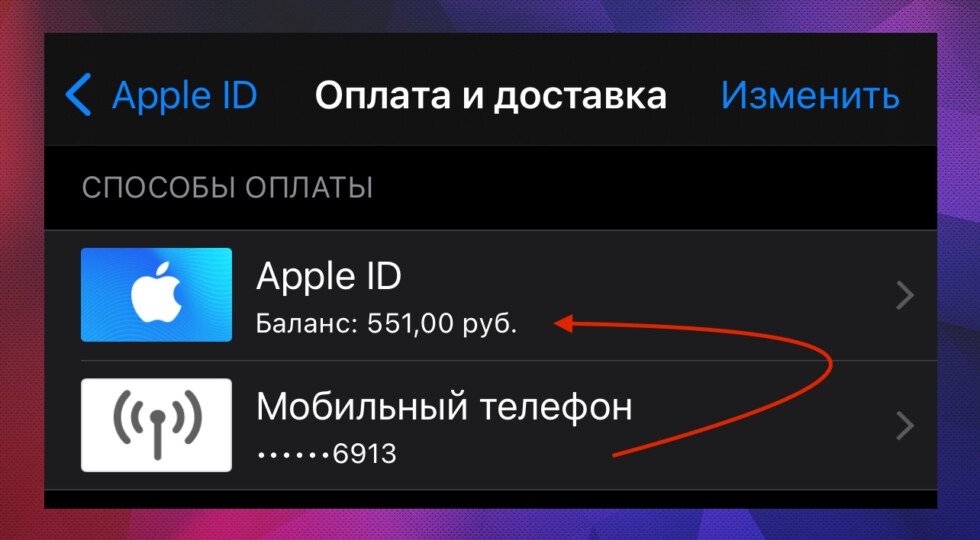
А можно взять и пополнить баланс Apple ID переводом денег с привязанного мобильного телефона. Работает только для российских операторов МТС и Билайн. C 12 мая 2022 счет Apple ID нельзя больше пополнить через операторов МегаФон ( подробности) или Yota ( подробности). Хотя МегаФон 13 мая сообщил о том, что ищет способы возобновления оплаты подписок iCloud, Apple Music, App Store с июня 2022. Что делать тем, у кого Мегафон или Йота или Теле2 — смотрите в самом низу этой статьи.
Сначала вам надо привязать мобильный телефон к Apple ID. Делается это вот так (на балансе мобильного должна быть достаточная сумма для оплаты подписок):
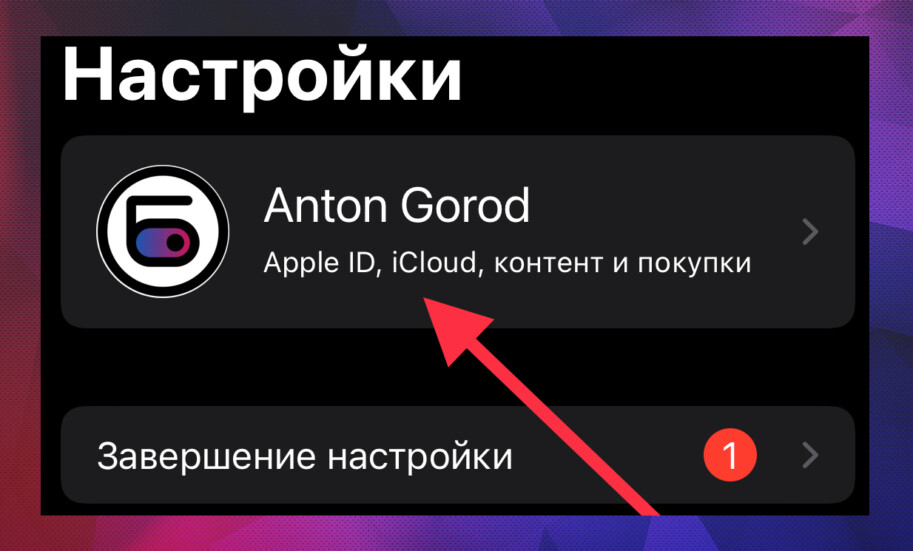
- На iPhone заходим в «Настройки».
- В самом верху дисплея нажимаем на ваше имя с аватаркой. Под ним еще надпись «Apple ID, iCloud, контент и покупки».
- Идём в раздел «Оплата и доставка».
- Переходим в «Добавить способ оплаты».
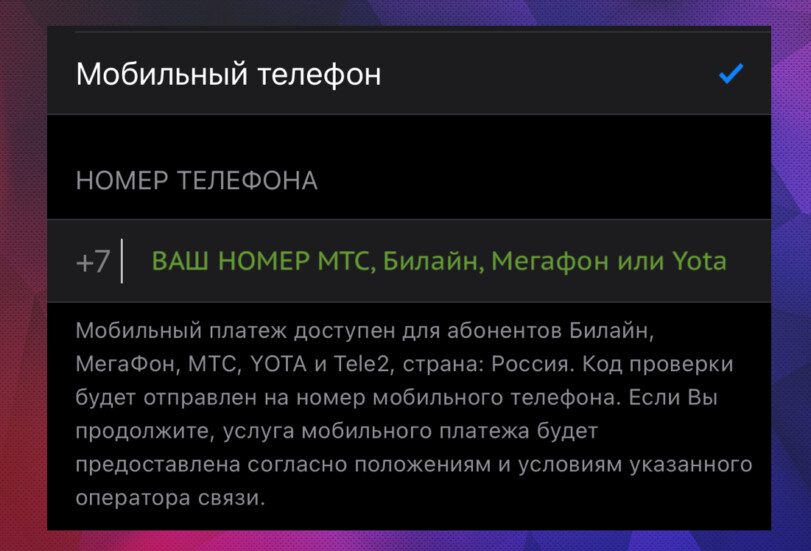
- Далее в «Мобильный телефон».
- Заполняем поле, указывая мобильный телефон МТС или Билайн (МегаФон, Yota и TELE2 не сработают) и подтверждаем его кодом, пришедшим на СМС.
Вот теперь с привязанного номера телефона можно перебросить финансы на баланс Apple ID. Для этого на балансе мобильного должна быть перекидываемая сумма!
Как пополнить Apple ID, App Store с МТС или Билайн
МегаФон, Yota и ТЕЛЕ2 не подойдут!
- Открываем iPhone и заходим в «Настройки».
- Идем по самой верхней надписи с именем и подписью «Apple ID, iCloud, контент и покупки».
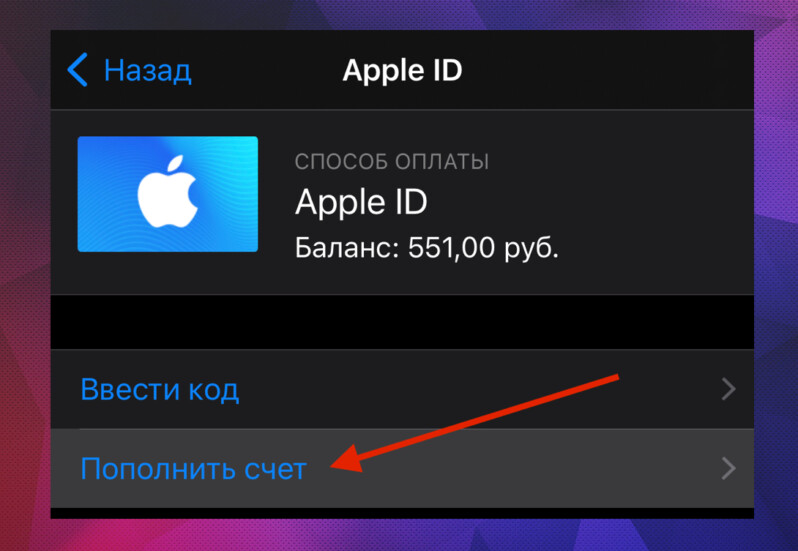
- Переходим в «Оплата и доставка». Тут мы должны увидеть, что к Apple ID привязан мобильный телефон. Его последние 4 цифры будут отображаться, а остальная часть номера скрыта.
- Заходим в «Apple ID» и нажимаем на «Пополнить счет».
- После этого Айфон откроет приложение «App Store», в окне которого на выбор будут предложены суммы пополнения: 1000, 1500 или 3000 рублей. Также можно задать любую другую сумму, нажав на «Другое». Рекомендуем задать удобную вам сумму и нажать «Далее», после чего с привязанного телефонного номера спишется эта сумма и сразу приплюсуется к балансу Apple ID.
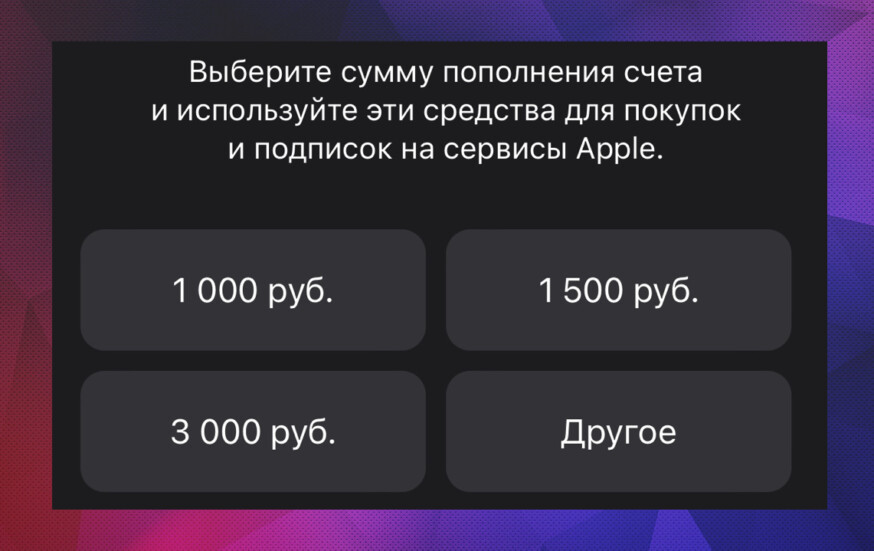
Вот и все и никакой Qiwi-кошелек не нужен! Можно пойти дальше и автоматизировать этот процесс.
Как настроить автоплатеж с мобильного телефона на счет Apple ID
Недостаток автоплатежа лишь в том, что в случае отсутствия на балансе вашего сотового номера достаточной суммы платеж не пройдет и пополнение Apple ID не произойдет. И подписки за iCloud, Apple Music, App Store из-за этого могут не продлиться. При ручном платеже вы скорее всего будете перекидывать на счет Apple ID деньги, проверив перед этим баланс привязанного мобильного телефона.
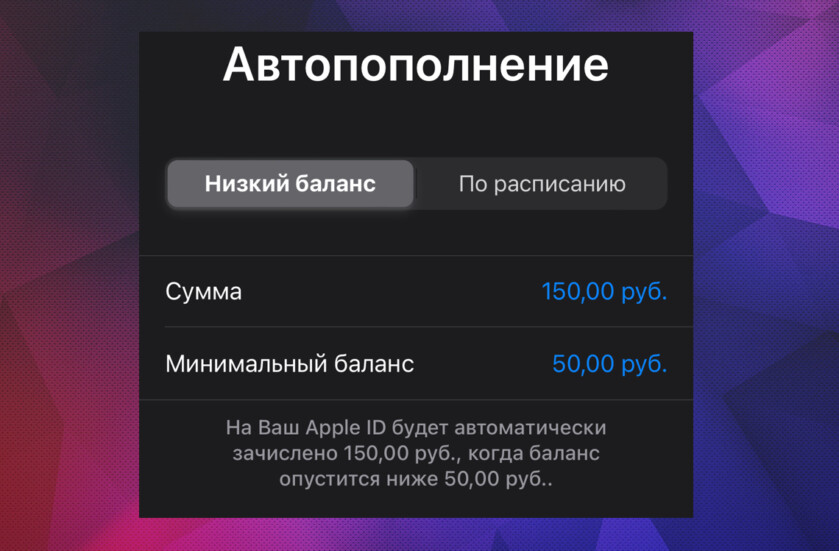
Вот как настроить автоматический платеж с мобильного на Apple ID:
- В Айфоне заходим в «Настройки».
- Щелкаем по верхней строчке «Apple ID, iCloud, контент и покупки».
- Заходим в «Оплата и доставка».
- Теперь в «Apple ID».
- В открывшемся окне выбираем «Пополнить счет».
- Айфон запустит приложение «App Store» и перенаправит вас туда, открыв окно с предустановленными суммами пополнения. Переходите по текстовой ссылке «Настроить автопополнение».

- Откроется окно с выбором суммы автопополнения и минимального порогового баланса для списания этого автопополнения. Например, если «минимальный баланс» в этом окне установлен на 100 рублей, то когда баланс Apple ID опустится ниже этого значения с мобильного спишется указанная вами в этих настройках сумма. В этих настройках нельзя задать сумму вручную автопополнения, при нажатии на цифры появится выпадающий список. Для автоплатежа в выпадающем списке можно установить значения: 150, 500, 1000, 1500, 3000 или 9000 рублей. Значения минимального баланса также нельзя установить вручную, можно только выбрать из следующих значений: 50, 100, 200, 300, 500 или 1000 рублей.
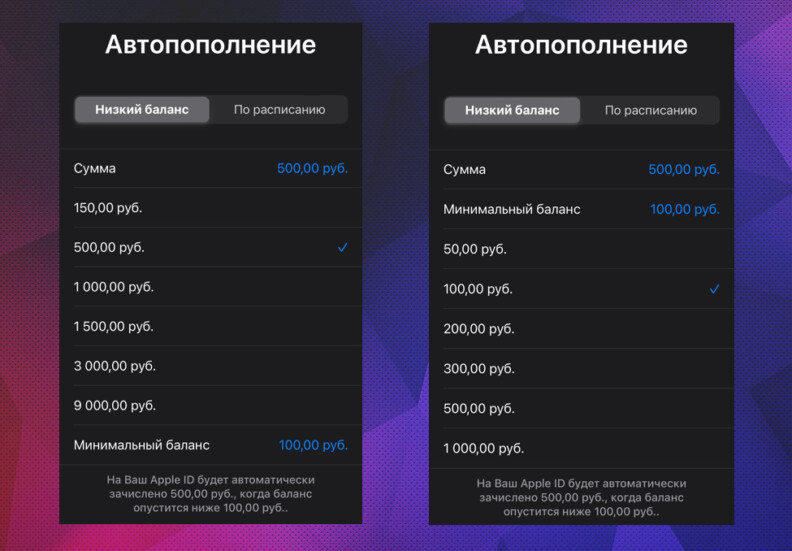
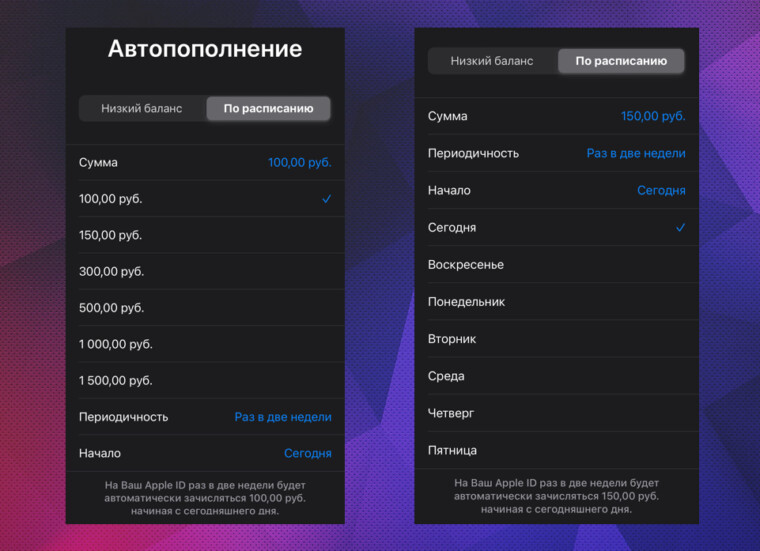
- Можно настроить автопополнение баланса Apple ID с мобильного телефона по расписанию. Для этого переходим во вкладку «По расписанию». Тут можно задать сумму автопополнения, при этом снова нельзя задать произвольные значения, а можно только выбрать суммы пополнения из выпадающего списка: 100, 150, 300, 500, 1000 или 1500 рублей. Автопополнение по расписанию на самом деле не означает, что можно установить произвольную дату из календаря. В выпадающем списке на выбор предлагаются варианты: «еженедельно», «раз в две недели» и «ежемесячно». Также можно выбрать начальный день списания, начиная от «сегодня» или любой день недели от понедельника до воскресенья.
Что делать тем, у кого Yota, МегаФон или ТЕЛЕ2
Самый простой способ пополнить баланс Apple ID по мнению нашей редакции — это найди среди родственников и знакомых абонента Билайн или МТС, договориться с ним и привязать его телефон на короткое время к своему Apple ID по описанной выше схеме. Далее пополнить баланс этого временно привязанного телефона на сумму «про запас», чтобы вам хватило сразу на длительный срок оплаты Apple-подписок. Затем отвязать телефон знакомого от Apple ID (ниже инструкция как это сделать) и забыть на время о проблема с оплатой подписок Apple. Забыть ровно на то время, на которое вам позволить заброшенная на счёт Apple ID сумма.
Как отвязать телефон от Apple ID
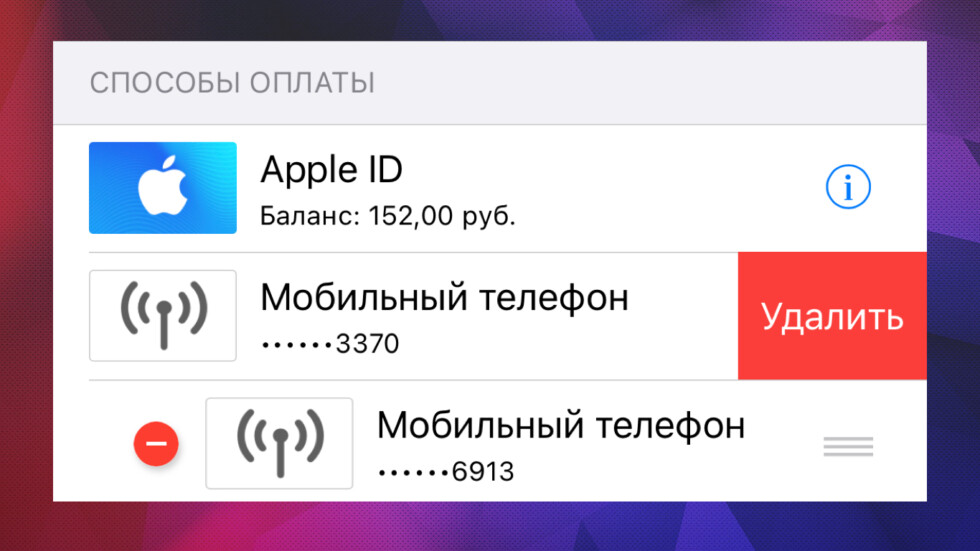
Заходим на Айфоне в «Настройки», вверху дисплея будет ваш аватар и имя с подписью «Apple ID, iCloud, контент и покупки». Заходим туда и далее выбираем «Оплата и доставка». В открывшемся окне будут видны все ваши способы оплаты. Нажимаем на ссылку «Изменить» в правом верхнем углу и удаляем телефон из Apple ID.
- Как оплатить Эпл Мьюзик, Айклауд в России в 2023 году (все действующие сейчас и работавшие ранее методы)
- Айфон 14 — обзор, характеристики и цены
Как оплатить iCloud и App Store в ноябре 2023
«Воды» будет по минимуму, так как все знают почему появились эта статья. Просто расскажем и покажем куда нажимать, чтобы снова заработали подписки, покупка приложений в App Store, оплата за iCloud, Apple Music и прочее, несмотря на то, что Apple запретила использовать для оплаты этих сервисов всем привычные банковские карты.
В последнее время вопрос об оплате iCloud стоит особенно «остро», так как для большинства это не просто неработающий сервис айфона, а хранилище личных данных. И когда под вопросом сохранности оказывается многолетний архив фотографий, которых попросту нигде больше нет, и приходит понимание, что Эппл не будет хранить их вечно без оплаты, тогда и возникает вопрос — как оплатить iCloud?
После отключения банковских карт, Qiwi и Мегафона реально рабочих способов оплатить iCloud, Apple Music, App Store и прочих подписок осталось всего два. О них и поговорим.
Cодержание
- Оплата iCloud со счета мобильного телефона (практичный способ).
- Оплата iCloud со счета Apple ID (простой и удобный способ).
- Пополнение счета Apple ID со счета мобильного.
Наиболее практичным способом следует считать оплату Айклауда через мобильный телефон, но в связи с тем, что из всего множества операторов для этой цели подходят лишь некоторые номера Билайна и МТС, и для активации этой возможности некоторым клиентам требуется обращение в их офисы, возможно, стоит сразу обратить свое внимание на самый простой и быстрый способ — оплату iCloud подарочными картами iTunes.
Оплата iCloud с номера телефона
И так если Вам Apple напоминает, что не может списать деньги за подписку iCloud+ с Вашей карты, то нужно зайти в «Настройки».
Выбрать «Предложения Apple ID», а если такого нет, то нажать на свой Apple ID в верхней части, и перейти в «Оплата и доставка».
Нажать «Продолжить» в предложении «Обновить платежную информацию».
Ввести пароль от своего Apple ID и нажать «OK».
После чего вы увидите ранее использованные способы оплаты – обычно это банковские карты, которые теперь не пригодны для списания средств, и рядом с ними будет надпись «сбой подтверждения».
Нажимаем на данные карты и видим в открывшемся окне уведомление — Ваш способ оплаты был отклонен. Выбираем «Удалить способ оплаты».
Подтверждаем свое намерение на всплывшем уведомлении нажав «Удалить».
После чего нажимаем «Добавить способ оплаты».
И выбираем «Мобильный телефон», и ниже «Использовать этот номер мобильного телефона» или «Использовать другой номер мобильного телефона», если требуется списывать средства с симки не установленной в данный момент в Ваш iPhone.
Все теперь оплата за подписки, приложения и сам iCloud будет списываться с номера телефона, точнее с баланса симкарты!
Этот способ мог бы быть идеальным, но не все операторы сотовой связи его поддерживают. Он доступен только клиентам МТС и Билайн, но далеко не всем. Он не доступен на номерах с корпоративными и постоплатными тарифами, на номерах с защитой от подписок и стороннего платного контента, а также если при оформлении симкарты не была проставлена галочка «Предоставлять персональные данные третьим лицам».
Поэтому, а также из-за распространяющихся слухов о том, что мобильный телефон в качества платежа вскоре будет отключен как банковская карта, о чем свидетельствует отключение Мегафона, рассказываем о еще одном работающем способе.
Оплата iCloud со счета Apple ID
Счет Apple ID, пожалуй, единственный способ, никак не связанный с банками и операторами. Он перестанет работать только в том случае, если Apple примет решение ограничить предоставление всех услуг в России, и «заморозит» средства на счетах. А до тех пор это самый надежный способ оплатить iCloud, Apple Music, и остальные приложения и услуги от Эппла.
Рассмотрим на реальном примере как легко пополнить счет Эппл Айди, и оплатить с него Айклауд, даже после того, как оплата была просрочена, и iCloud автоматически уменьшился до 5Гб с 50Гб, 200Гб или 2Тб.
Заходим в «Настройки» и кликаем по своему Apple ID.
Далее выбираем пункт «Оплата и доставка».
Видим, что в способах оплаты указана банковская карта Visa, которая более не поддерживается.
Клиент принимает решение пополнить счет Apple ID для оплаты iCloud+ на год вперед. Но какой тариф выбрать? Чтобы узнать ответ — заходим в Настройки, свой Apple ID, iCloud и видим, что в хранилище сохранено фотографий на 341Гб и есть еще другие файлы.
Следовательно для клиента наиболее комфортным является тариф 2Тб за 599 руб. в месяц, или 7188 руб. в год, решено пополнить счет Эппл Айди на 8000 рублей. Для этого покупаем две карты iTunes, номиналом 5000 и 3000, после чего запускаем App Store и кликаем на иконку человечка или своего профиля.
После чего выбираем «Погасить подарочную карту или код».
И в открывшемся окне выбираем «Ввести код вручную.»
Копируем в него только что купленный код, и жмем активировать в правом верхнем углу.
После чего сразу же видим сообщение об успешном зачислении средств.
Повторяем процедуру со вторым кодом, и видим аналогичное сообщение.
Возвращаемся в профиль и видим, что на счету уже 8000 руб. При этом активация двух карт заняла всего около одной минуты.
Заходим в Настройки, Ваша учетная запись, Оплата и доставка, и видим здесь новый способ оплаты — Apple ID.
Далее возвращаемся назад в учётку и выбираем iCloud, где кликаем по «Управление хранилищем».
И нажимаем на «Увеличить».
После чего попадаем в окно выбора тарифных планов iCloud+. Видим, что сейчас действует бесплатный тариф — 5Гб.
После чего выбираем нужный, в нашем случае это 2Тб, и жмем Купить в верхнем углу.
Подтверждаем смену тарифа и оплату iCloud вводом пароля от своей учетной записи apple id, или двойным нажатием боковой кнопки.
Нажимаем OK на уведомлении о том, что тариф куплен и им можно поделиться с семьей.
После чего увидим подтверждение успешной оплаты Айклауда.
Оплата iCloud прошла успешно, и заняла всего три минуты. Больше всего ушло времени на поиск банковской карты, которой покупались карты iTunes 🙂
Пополнение счета Apple ID со счета мобильного
На момент написания статьи пополнение счета Apple ID с помощью банковских карт уже не работало, но после выбора в качества способа оплаты счет мобильного телефона, пополнение счета Apple ID продолжало работать за счет списания средств с баланса симкарты. Делается это достаточно просто:
Открываем App Store.
Нажимаем в верхнем правом углу иконку личного кабинета, с силуэтом человечка.
Нажимаем «Пополнить счет Apple ID».
Выбираем сумму платежа – 1000, 1500 или 3000 рублей.
Или нажимаем на «Другое» и указываем сумму от 100 руб до 9000 рублей.
Дважды нажимаем боковую, чтобы подтвердить оплату.
Получаем сообщение о внесении на счет Apple ID выбранной Вами суммы и жмем «Готово».
После чего под надписью Game Center видим пополнившейся баланс.
Если зайти в «Настройки», кликнуть на свой Apple ID в самом верху, и перейти в «Оплата и доставка», то здесь в способах оплаты появится счет Apple ID, с указанием баланса.
Пополнение счета Apple ID с банковской карты
Теперь Вы знаете как оплатить iCloud в новой реальности 🙂
Если у Вас остались вопросы или что-то непонятно описано, не стесняйтесь сообщить нам об этом, нажав ниже кнопку «Задать свой вопрос». По мере возможности, наш инженер отвечает на все вопросы, и консультирует. Это абсолютно бесплатно!
Как подключить оплату в App Store и iCloud со счёта мобильного телефона

В закладки
Вводимые ограничения усложняют процесс покупок контента и оплаты подписок в экосистеме гаджетов Apple. Мы уже рассказывали о резервном способе пополнения счета iTunes, а сейчас напомним, как можно использовать счет своего мобильного номера для совершения транзакций в App Store и iCloud.
�� Спасибо re:Store за полезную информацию. ��
Как изменить способ оплаты в App Store и iCloud на iPhone
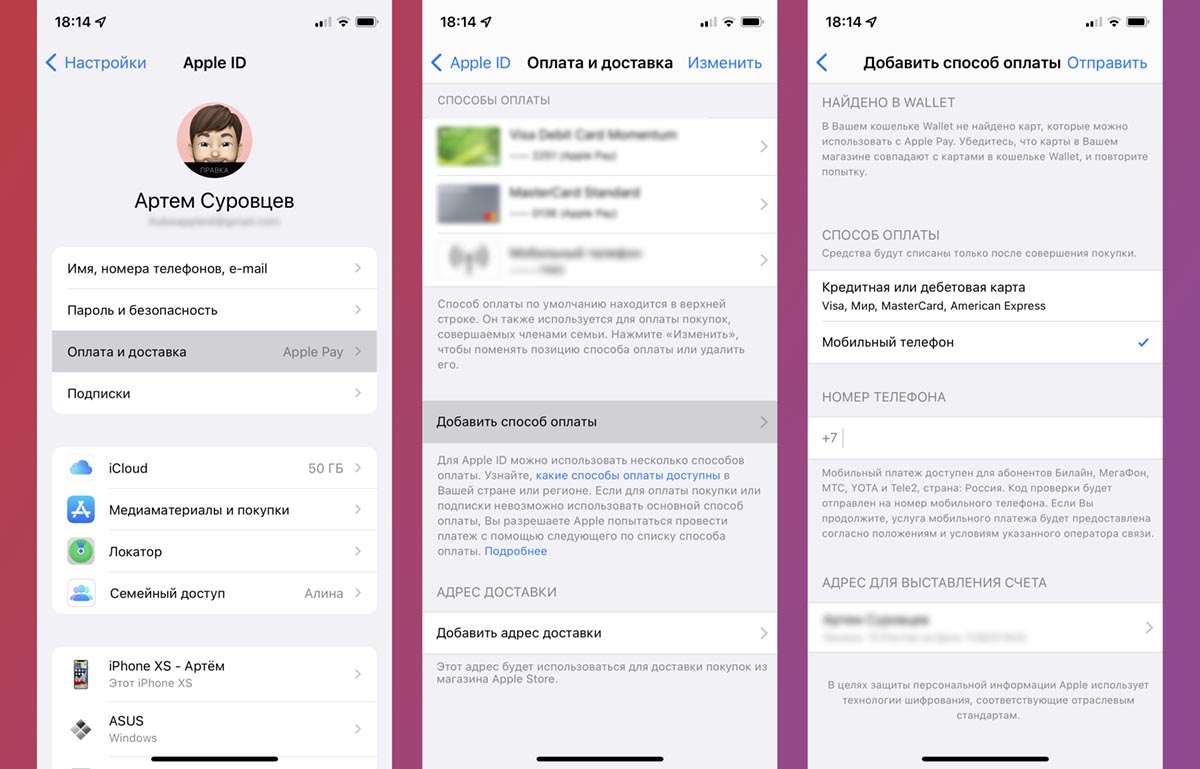
1. Перейдите в Настройки – Учетная запись Apple ID – Оплата и доставка.
2. Авторизуйтесь при помощи Face ID или Touch ID.
3. Выберите пункт Добавить способ оплаты. Если среди способов оплаты уже есть номер мобильного, пропустите данный шаг.
Поддерживаются мобильные номера операторов: Билайн, МегаФон, МТС, YOTA.
4. Выберите опцию Мобильный телефон, введите используемый номер телефона и подтвердите действие проверочным кодом из СМС.
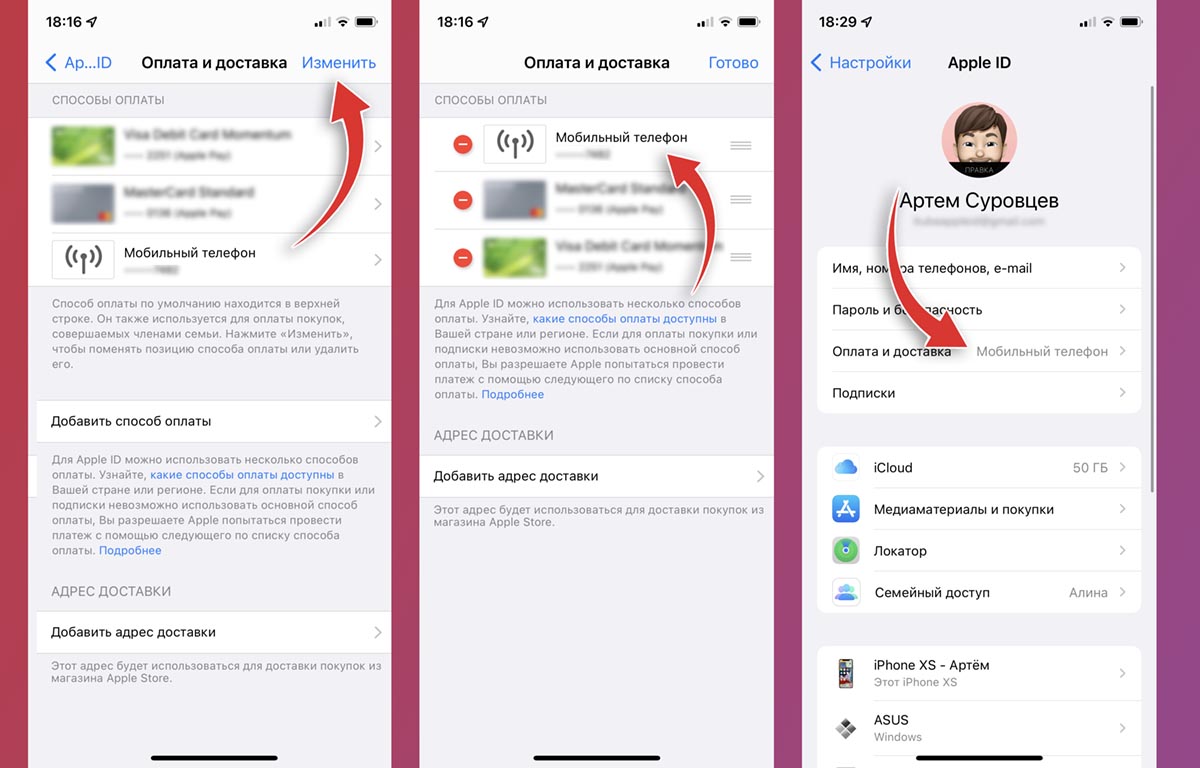
5. Когда номер мобильного будет подтвержден и появится в списке, нажмите кнопку Изменить и перетяните данный способ в самый верх списка.
6. Нажмите кнопку Готово для сохранения изменений и вернитесь в предыдущее меню. Если все было сделано верно, в качестве основного способа оплаты будет отмечен мобильный телефон.
Как изменить способ оплаты в App Store и iCloud на Mac
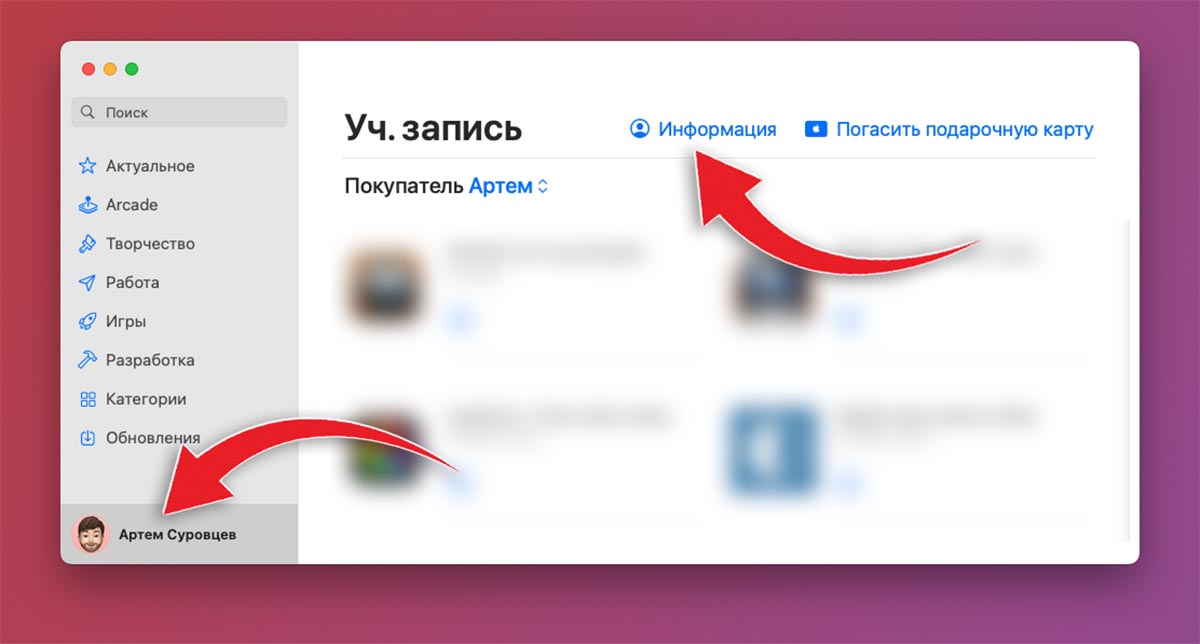
1. Запустите приложение App Store.
2. Нажмите на имя своей учетной записи в левом нижнем углу окна и перейдите в раздел Информация.
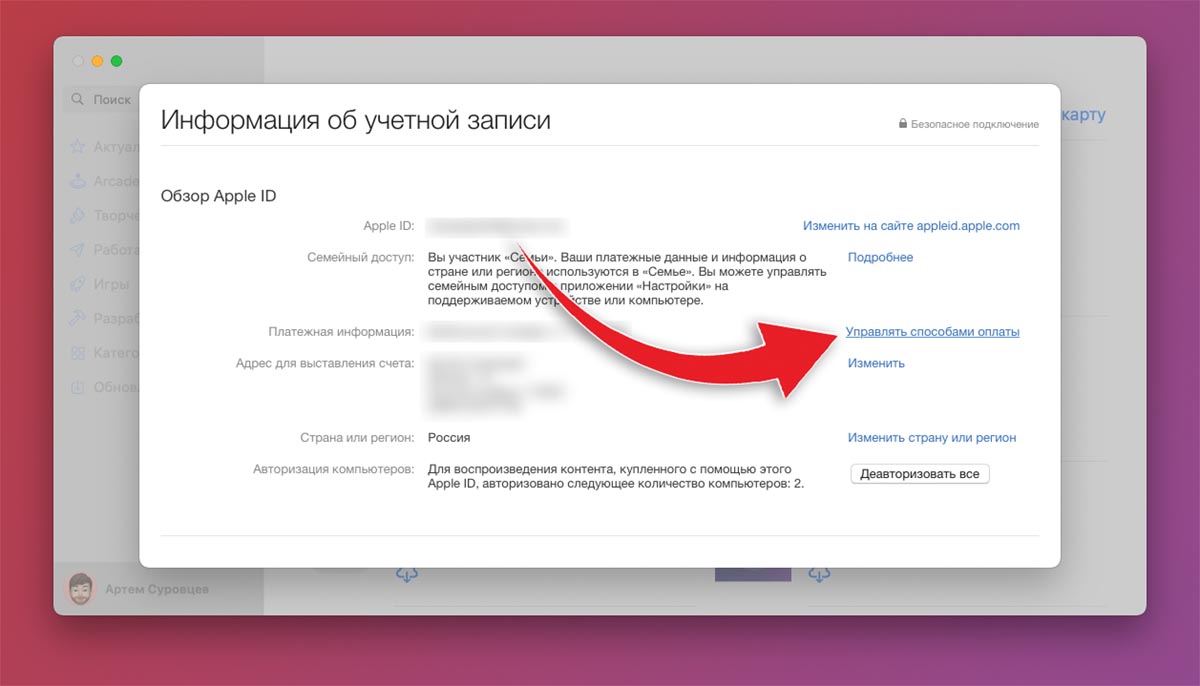
3. В открывшемся окне нажмите на кнопку Управлять способами оплаты.
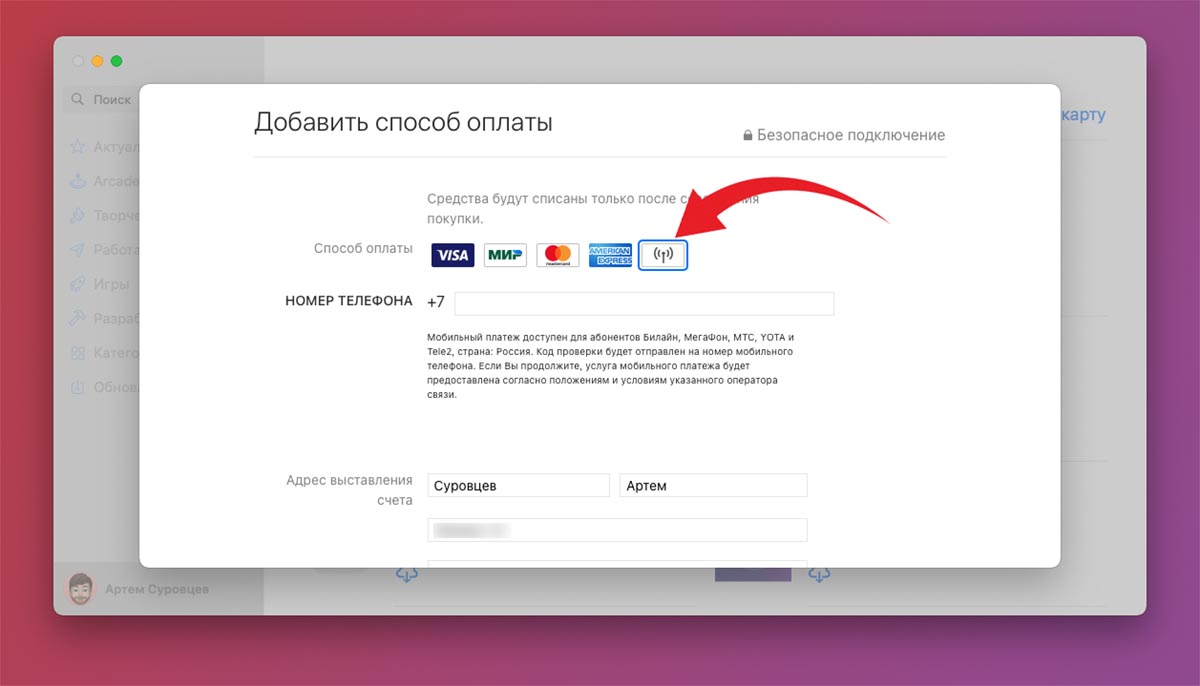
4. Нажмите кнопку Способ оплаты и добавьте новый способ при помощи номера мобильного.
5. Введите используемый номер и подтвердите действие проверочным кодом из СМС.
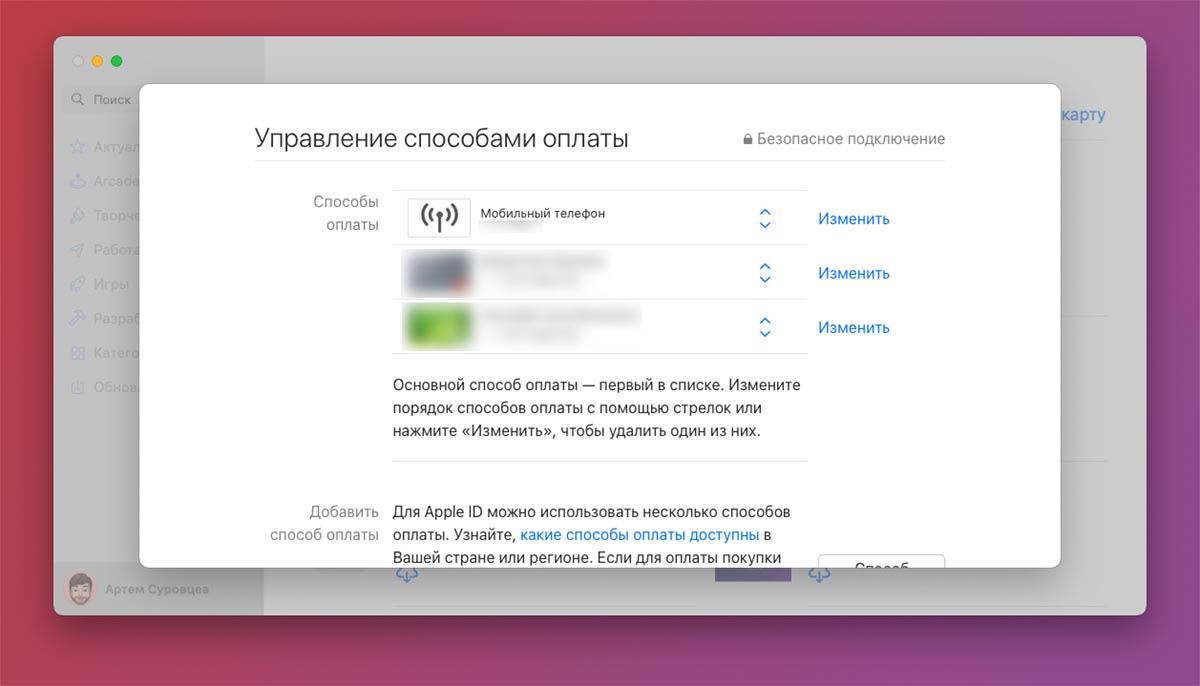
6. Переместите способ оплаты Мобильный телефон в самый верх списка.
Почему способ может не работать
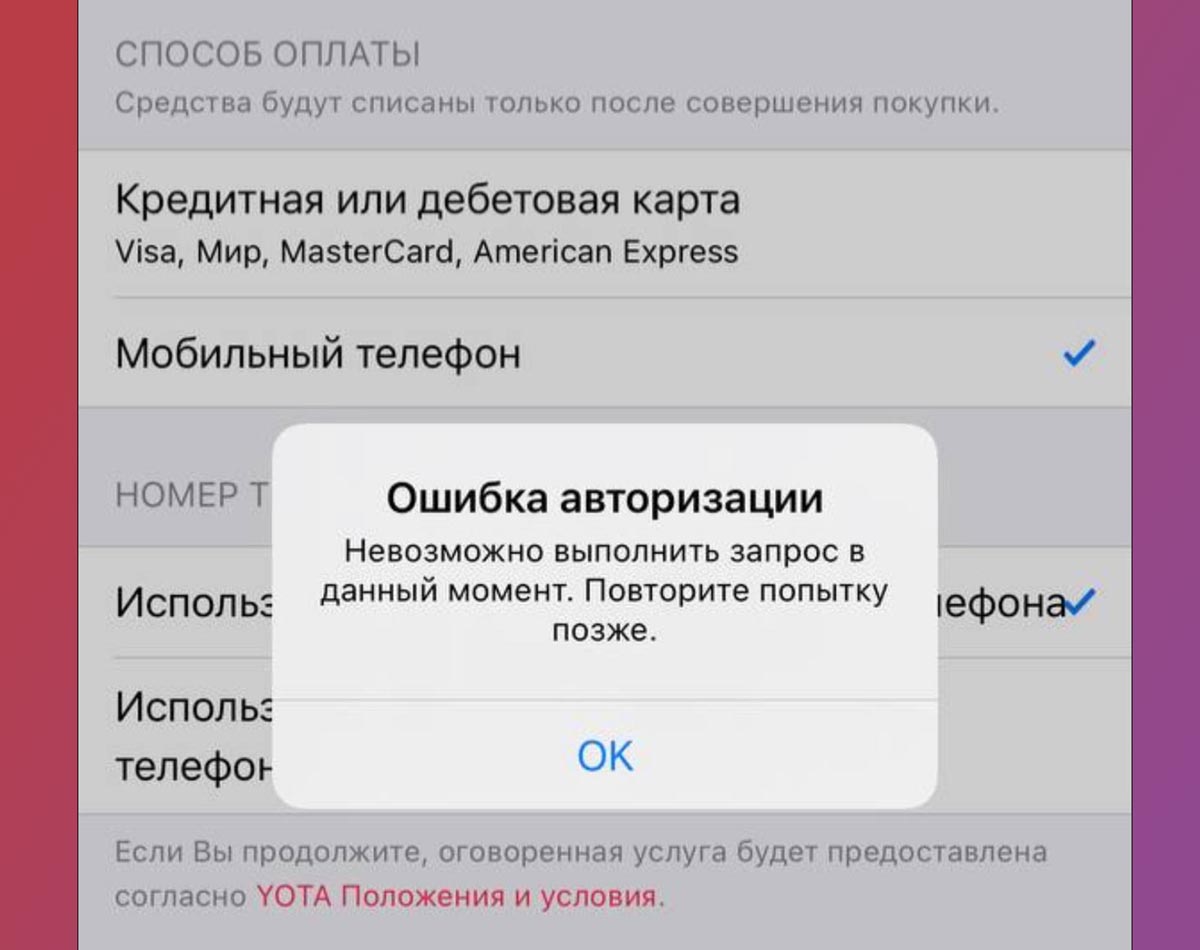
Некоторые пользователи при попытке изменить способ оплаты по данной инструкции сталкиваются с ошибкой. Система не дает установить номер мобильного в качестве средства оплаты.
Чтобы решить данную проблему, сделайте следующее:
▶ Убедитесь, что вы используете номер подходящего мобильного оператора Билайн, МегаФон, МТС, YOTA.
▶ Попробуйте повторить действие через определенное время. Возможно, в какой-то момент сервера испытывают большую нагрузку.
▶ Проверьте баланс счета, он должен быть положительным для привязки в качестве средства оплаты.
▶ Обратитесь в службу поддержки своего оператора. Возможно, используемый тариф не предусматривает возможность списания средств сторонними сервисами.
Вот так вы сможете обойти ограничение на использование банковских карт для покупки цифрового контента в экосистеме Apple.