У вас большие запросы!
Точнее, от вашего браузера их поступает слишком много, и сервер VK забил тревогу.
Эта страница была загружена по HTTP, вместо безопасного HTTPS, а значит телепортации обратно не будет.
Обратитесь в поддержку сервиса.
Вы отключили сохранение Cookies, а они нужны, чтобы решить проблему.
Почему-то страница не получила всех данных, а без них она не работает.
Обратитесь в поддержку сервиса.
Вы вернётесь на предыдущую страницу через 5 секунд.
Вернуться назад
У вас большие запросы!
Точнее, от вашего браузера их поступает слишком много, и сервер VK забил тревогу.
Эта страница была загружена по HTTP, вместо безопасного HTTPS, а значит телепортации обратно не будет.
Обратитесь в поддержку сервиса.
Вы отключили сохранение Cookies, а они нужны, чтобы решить проблему.
Почему-то страница не получила всех данных, а без них она не работает.
Обратитесь в поддержку сервиса.
Вы вернётесь на предыдущую страницу через 5 секунд.
Вернуться назад
Как сделать текст в рамке в Discord

Один из необычных вариантов форматирования текста в Discord – обведение его в рамку. Это пригодится для различных объявлений на сервере, которые должны выделяться среди других сообщений. К сожалению, текст в рамку нельзя поместить при помощи стандартных средств форматирования текста, поэтому придется добавлять нужные символы кода самостоятельно, что я и покажу далее.
Вариант 1: Рамка с выделенными краями
Сначала давайте остановимся на самом востребованном варианте. Метод форматирования подразумевает добавление к тексту в Дискорде рамки с выделенными краями, чтобы текст было хорошо видно среди других сообщений. Для создания такого оформления понадобится выполнить несколько простых действий.
- Для начала откройте текстовый канал и активируйте строку набора сообщения.
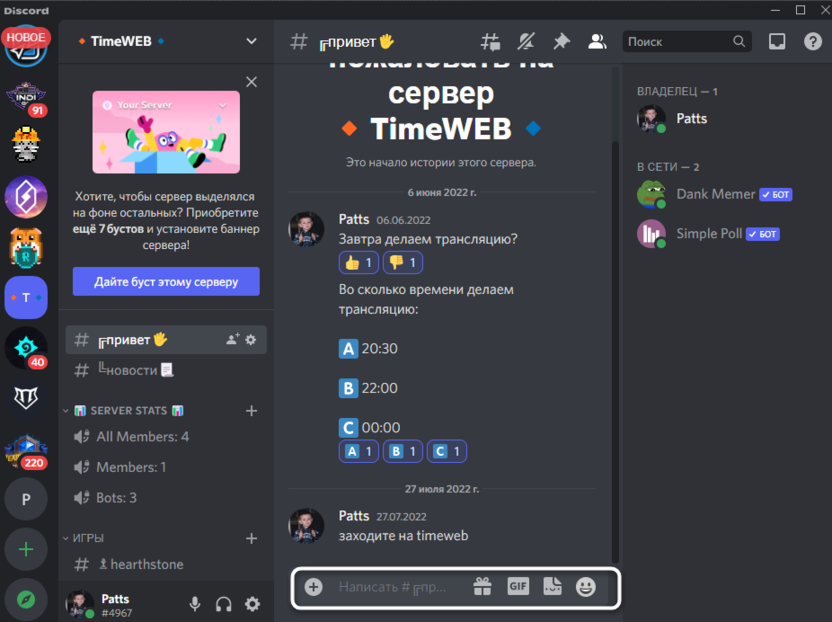
- Вставьте любое требуемое содержимое и переместите курсор ввода в начало.
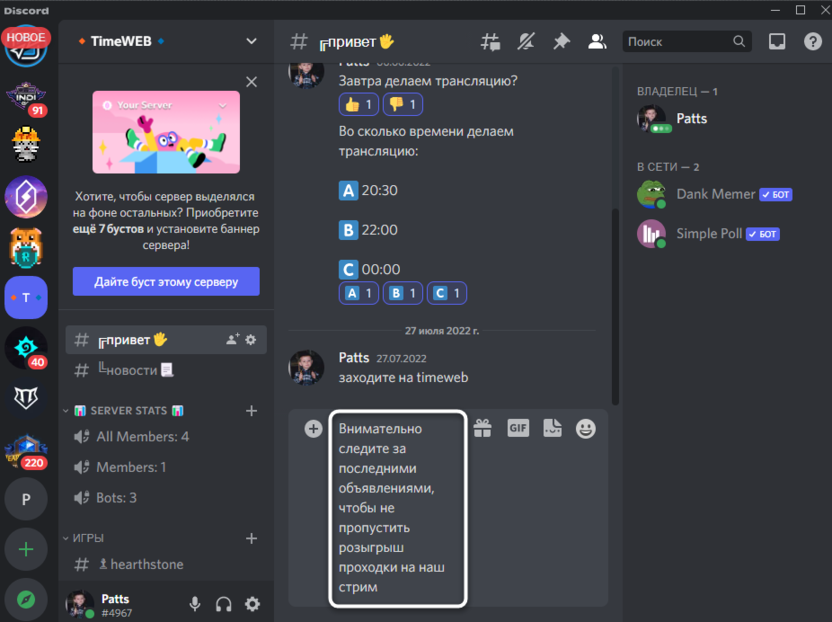
- При помощи клавиши Ё в английской раскладке добавьте перед основным сообщением знаки «`.
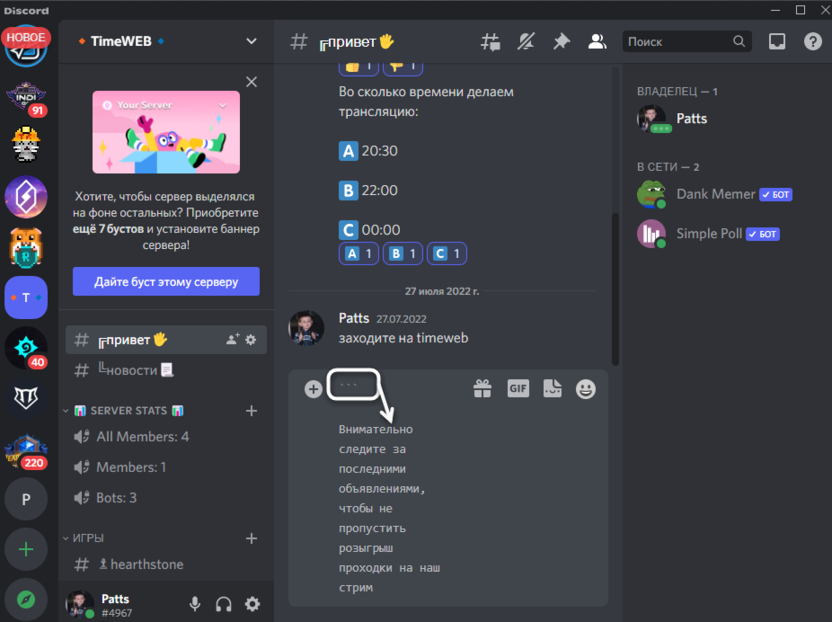
- То же самое сделайте и в конце, чтобы получился формат «` сообщение «`.
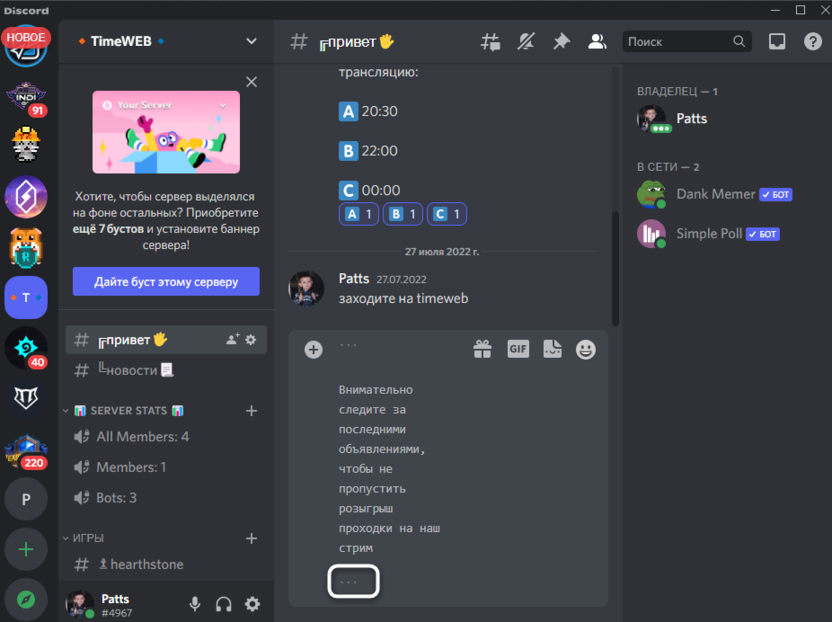
- Нажмите Enter для отправки сообщения и посмотрите на результат. Вы должны увидеть понятное обведение в рамку с выделенными краями, что нам и требовалось.
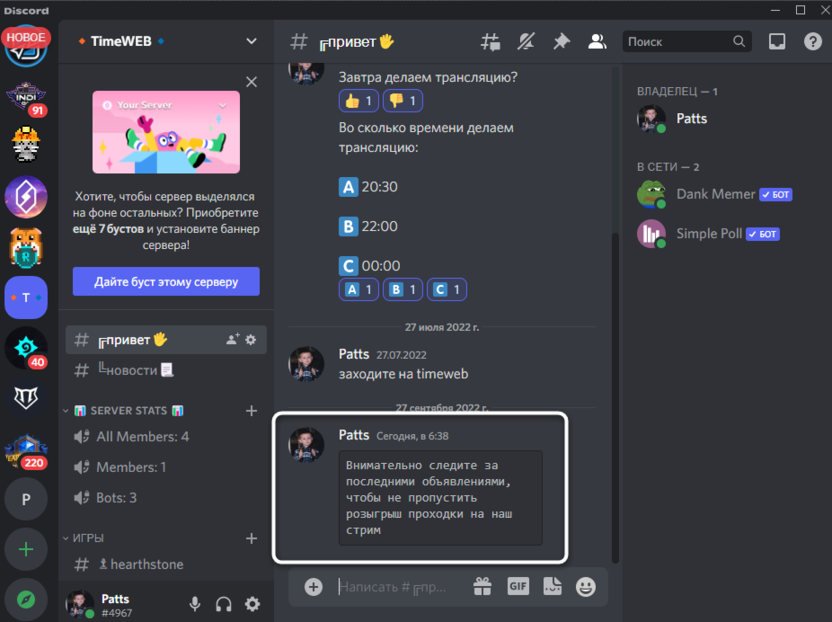
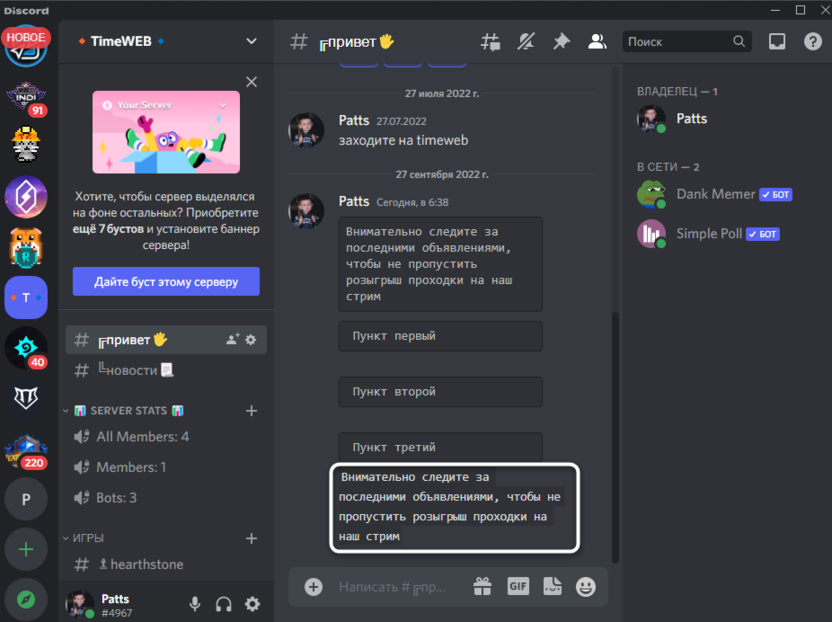
- В рамках одного сообщения вы можете сделать несколько разных рамок, например, для создания более наглядного списка.
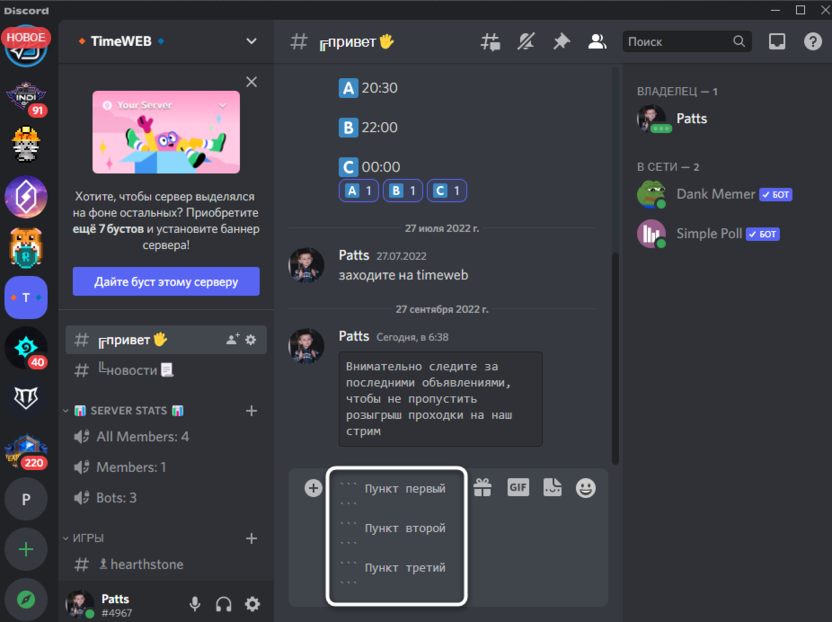
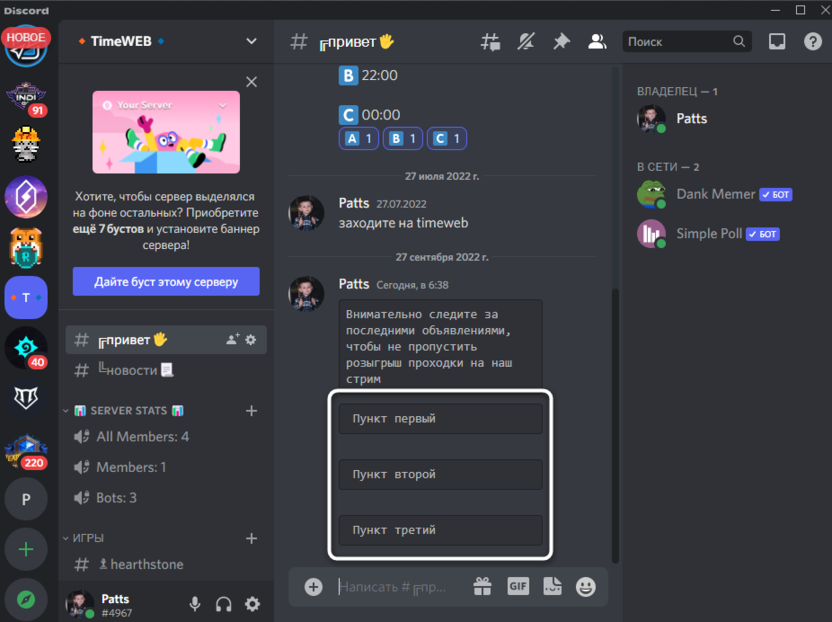
- На следующем скриншоте вы видите, как именно выглядит такой перечень в рамке после отправки сообщения.
Далее я еще поговорю о стандартных методах форматирования текста, но сейчас хотелось бы отметить, что текст в рамке нельзя написать жирным или курсивом, что связано с особенностями применяемого кода. Вместо нужного форматирования вы получите просто несколько знаков в виде звездочек или апострофов рядом со своим сообщением.
Читайте также


Комьюнити теперь в Телеграм
Подпишитесь и будьте в курсе последних IT-новостей
Вариант 2: Стандартное форматирование
Исходя из того, что выделенный в рамке текст нельзя сделать жирным или курсивом, некоторым пользователям предложенный вариант не подойдет. Специально для таких случаев я предлагаю альтернативу, но уже не такую красивую в плане внешнего вида.
- Вам понадобится сначала написать текст, затем выделить его и на появившейся панели нажать по значку <>, чтобы добавить к сообщению выделение.
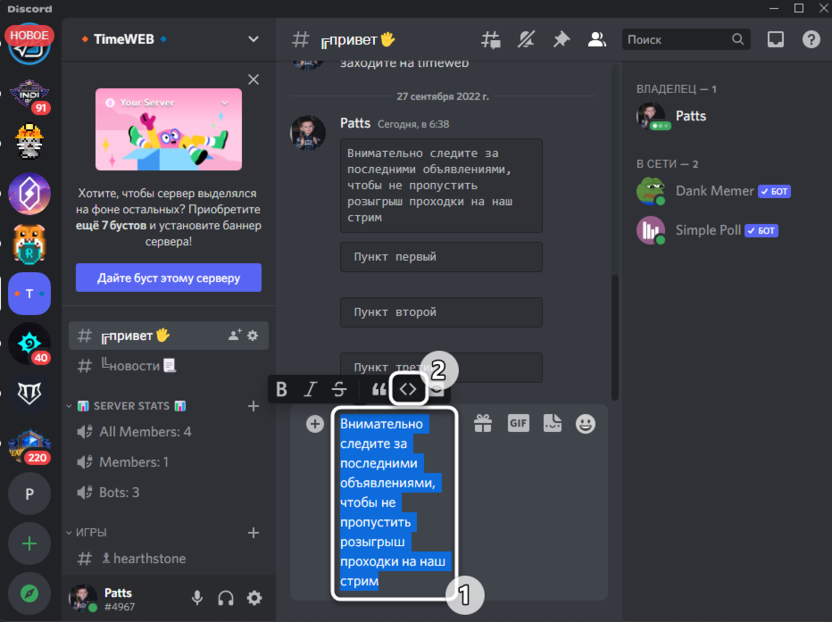
- После его отправки вы увидите, что сам текст теперь написан на более темном фоне. Да, это нельзя назвать полноценной рамкой, но для акцента сгодится. Тем более, вы можете вместе с этим добавить курсив, перечеркнуть надписи или сделать их жирными, комбинируя все доступные варианты форматирования, поддерживаемые в десктопной версии Дискорда.
Вот такими нехитрыми методами осуществляется заключение текста в рамку при написании его в личных сообщениях или на текстовых каналах серверов. Используйте разные варианты оформления, когда это будет уместно.
Как сделать текст в рамке в Discord: правила для форматирования сообщений

Переписки в Discord – это наиболее популярный среди геймеров способ обмениваться текстовыми и голосовыми сообщениями, а также совершать видеозвонки. Если вы состоите в различных ДС каналах, скорее всего замечали, что администраторы и простые пользователи добавляют к своим месседжам визуальные эффекты. В статье расскажем, как в Дискорде сделать текст в рамке (и не только).
Содержание скрыть
- Какое форматирование можно применять
- Варианты форматирования
- Жирный
- Курсив
- Подчеркнутый
- Зачеркнутый
- Как делать рамки в Дискорде
- Как сделать цветной текст
- Как добавить ссылку
- Блоки кода
- Спойлеры для текста и картинок
- Цитирование
- Экранирование
- Discord Fonts
Какое форматирование можно применять
Discord, как и любой другой мессенджер, имеет большинство базовых возможностей для оформления содержимого сообщений. Его можно делать жирным, подчеркнутым и зачеркнутым, добавить курсив или объединить все эти варианты. Сделать это можно непосредственно при наборе без применения сторонних программ.
Не важно, с какого устройства вы сидите, синтаксис Дискорда поддерживается на всех платформах (Windows, IOS, Android, MAC).
Поможем наполнить контентом ваши сообщества в ВКонтакте или Одноклассниках. Вы получите лояльность подписчиков, которым понравится контент о процессах вашей компании.
Оставить заявку
Варианты форматирования
- подчеркивание, зачеркивание, жирный, курсив можно отнести в одну категорию, так как эти способы похожи структурно;
- изменение цвета любого фрагмента текста;
- выделение ссылок;
- добавление частей кода;
- создание вкладки «Спойлер», которая будет разворачиваться только после нажатия;
- экранирование;
- оформление в виде цитаты;
- также в дискорде можно сделать текст как в черной , так и в цветной рамке, и писать в ней информацию, на которую пользователю нужно обратить внимание.
Все эти способы форматирования отличаются набором символов. Далее рассмотрим каждый из них отдельно и с примерами.
Жирный
Чтобы добиться такого написания, нужно использовать сочетание «**…**». Выглядеть это будет так:

Можно ввести знаки автоматически. Для этого выделяем написанное и в появившемся окне выбираем нужное форматирование.

Курсив
Чтобы сделать формат курсивным, оборачиваем его в символы «*…*». После отправки отображается так:


Подчеркнутый
Чтобы подчеркнуть сообщение, используются соответствующие символы «__…__». Выглядит это так:

Это единственный вид форматирования, который не добавлен во всплывающее окно, поэтому его можно сделать только вручную.
Зачеркнутый
Для зачеркивания применяется сочетание «~~…~~». В результате месседж будет отображаться так:


Как делать рамки в Дискорде
Это еще один необычный вариант оформления. Чаще всего его используют для выделения правил и объявлений на серверах, чтобы они отличались на фоне сообщений других пользователей. Минус в том, что автоматически сделать это нельзя и придется добавлять нужные символы кода вручную.
В текстовом поле вводим то, что мы хотим отправить. Далее над ним и под ним добавляем три грависа (обратных апострофа) ««`». Отображаться будет так:

Таким же образом можно добавлять импровизированные списки.

Стоит отметить, что в рамку невозможно добавить другие типы форматирования, такие как жирный шрифт, курсив, подчеркивания и зачеркивания. Рядом будут отображаться просто символы.

Как сделать цветной текст
Раньше самым популярным способом добавить цвета в месседж были коды стилей, но у большинства пользователей они не отображались корректно или не работали вовсе.
Например, «`css «…»«` должен был сделать шрифт светло-зеленым, но, например, у меня это правило не срабатывает.

Зато работает diff, он должен делать написание красным, вот пример:

Так как с этой проблемой столкнулись многие, пользователь rebane2001 на GitHub поделился ссылкой на сайт, который он создал, чтобы сделать сообщение в рамке в ДС цветным.
На выбор представлено восемь цветов, к ним можно добавлять жирное выделение, подчеркивание и фон.

Чтобы написанное отобразилось в Дискорде так, как вы создали, внизу есть кнопка, позволяющая скопировать его в правильном формате.

В этом видео рассказывается, как изменить цвет текста с помощью стилей.
Как добавить ссылку
К сожалению, от своего лица делиться гиперссылками вы не сможете, этого не позволяет политика Discord. Но, если у вас есть канал, на котором вы хотите поделиться чем-то с пользователями, примените вебхуки.
Расскажем, как они создаются по шагам.
- Нажимаем на название и выбираем «Настройки сервера»;

- Находим вкладку «Интеграция»;

- Переходим в нее и выбираем «Создать»;

- Далее настраиваем его внешний вид;

- Теперь переходим на Quick Message и заполняем поля: урл вебхука, канал и message в формате [Дзен](https://dzen.ru/) и нажимаем «Отправить»;

- Вот так отобразится ссылка.

Блоки кода
Визуально они выглядят как рамка, но без закругленных углов. В них можно обернуть текст в различных типах форматирования – полужирный, курсив, зачеркнутый и проч.
Сделать блок можно вручную, применив грависы:

Или автоматически, выделив контент и выбрав <>:

А на скрине ниже показываю варианты смешанного форматирования:

Спойлеры для текста и картинок
Инструмент, позволяющий скрывать нежелательную информацию от пользователей. Функция доступна и в личных чатах, но, на мой взгляд, она не несет там пользы.
А вот на канале, где вы собираетесь компанией друзей и вам не терпится поделиться впечатлениями от новой серии сериала, который другие еще не смотрели, можно воспользоваться этой функцией.
Работает это так:


Применимо это и к картинкам. Загрузив фото, выбираем «Изменить вложение»:

И помечаем его как спойлер:


Мы создаем востребованный контент, который отвечает на запросы потенциальных клиентов, оптимизируем статьи и настраиваем коммерческие триггеры. Вы получаете ощутимый прирост переходов в каталог товаров и услуг из блогового раздела.
Оставить заявку
Цитирование
Применяется как для одной, так и для нескольких строк. Добавить его можно, если применить символы >>> (не забудьте после поставить пробел):

Еще можно выделить текст и выбрать кавычки:

Здесь тоже применяются все существующие виды форматирования:

Экранирование
Бывает так, что сообщение нужно написать с применением знаков «**», «_» или «>», но их постановка автоматически форматирует месседж. Есть способ, как избежать преобразование контента и при этом добавить нужные значки.
Сделать это можно с помощью правого слэша \\. В него нужно обернуть первый символ форматирования, вот так:

И текст отправляется без учета правил:

Discord Fonts
В качестве небольшого бонуса нашла для вас сервис, который позволяет добавлять различные шрифты и эмодзи в чаты и каналы ДС.
Практического применения в нем не много, но если вы ведете свой канал в Дискорде, возможно, это будет для вас полезно.


Заключение
Форматирование – это полезный функционал, который поможет вам как написать правила в Дискорде в рамке, так и просто выделить свое сообщение на фоне других.