Получение временного места в хранилище iCloud при покупке нового устройства iPhone или iPad
При покупке нового устройства iPhone или iPad вы можете получить временное место в хранилище iCloud для переноса данных с текущего устройства на новое. Узнайте, доступно ли вам это предложение, а также выясните, как создать временную резервную копию и в течение какого времени она будет храниться.
Как получить временное место в хранилище iCloud
- Если вы купили новое устройство iPhone или iPad и у вас недостаточно места в хранилище iCloud для создания резервной копии текущего устройства, вы имеете право на получение временного места в хранилище iCloud.
- Обновите текущий iPhone или iPad до последней версии iOS или iPadOS
- Вам должен быть известен идентификатор Apple ID и пароль для доступа в iCloud. Узнайте, что делать, если вы не помните свой идентификатор Apple ID
Как создать временную резервную копию текущего устройства iPhone или iPad
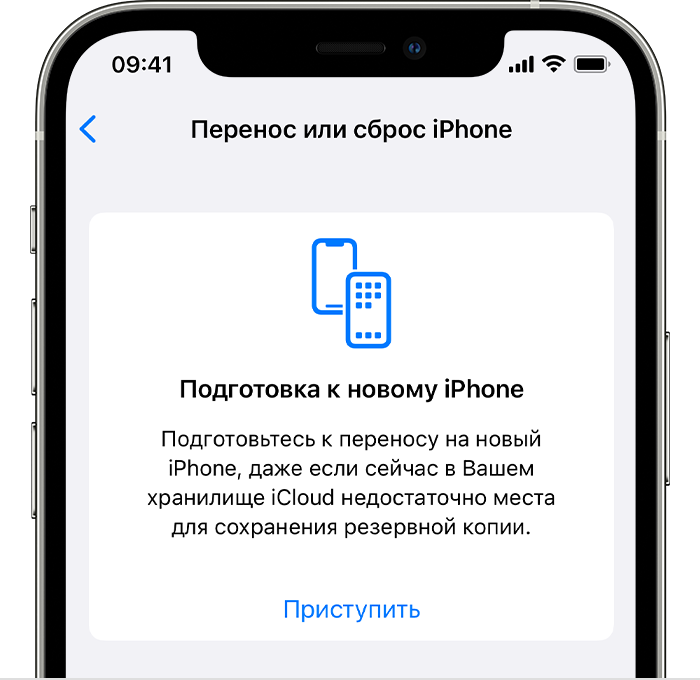
- Перейдите в меню «Настройки» > «Основные».
- Прокрутите вниз и нажмите «Перенос или сброс [устройства]».
- В разделе «Подготовка к новому [устройству]» нажмите «Приступить».
- Если вы видите сообщение «Резервная копия в iCloud выключена», нажмите «Включить копирование для переноса».
- Если у вас недостаточно места в хранилище iCloud, вы увидите сообщение о том, что вам полагается бесплатное дополнительное место в хранилище iCloud. Коснитесь «Продолжить».
- Если такого сообщения нет, значит, у вас достаточно места в хранилище iCloud для создания резервной копии iPhone или iPad.
- Дождитесь окончания резервного копирования.
В течение какого времени можно восстановить устройство из временной резервной копии
Вы можете восстановить новое устройство iPhone или iPad из временной резервной копии в течение 21 дня. После этого срок предоставления временного места в хранилище iCloud истечет и резервная копия будет безвозвратно удалена.
Не стирайте контент и настройки на текущем устройстве iPhone или iPad, пока не выполните восстановление из временной резервной копии на новом устройстве.
Если новое устройство iPhone или iPad не будет доставлено в течение 21 дня, срок хранения временной резервной копии будет продлен еще на 21 день, после чего она будет удалена. На текущем устройстве iPhone или iPad откройте раздел «Настройки» и нажмите «Продлить хранение резервной копии».
Чтобы запросить дополнительное время для восстановления из временной резервной копии до ее удаления, обратитесь в службу поддержки Apple.
Как восстановить новое устройство iPhone или iPad из временной резервной копии
- Включите новое устройство iPhone или iPad и следуйте подсказкам на экране, чтобы начать настройку.
- Когда дойдете до экрана «Приложения и данные», нажмите «Восстановить из копии в iCloud».
- Войдите в iCloud с помощью Apple ID и пароля.
- Выберите последнюю резервную копию iCloud.
- Дождитесь окончания процесса восстановления.
Что происходит со временным местом в хранилище iCloud после восстановления из резервной копии
После восстановления на новом устройстве iPhone или iPad временная резервная копия хранится в течение 7 дней, а затем удаляется.
Чтобы и дальше использовать iCloud для резервного копирования устройства, вы можете перейти на iCloud+.
Перенос данных с iPhone на iPhone: основные способы
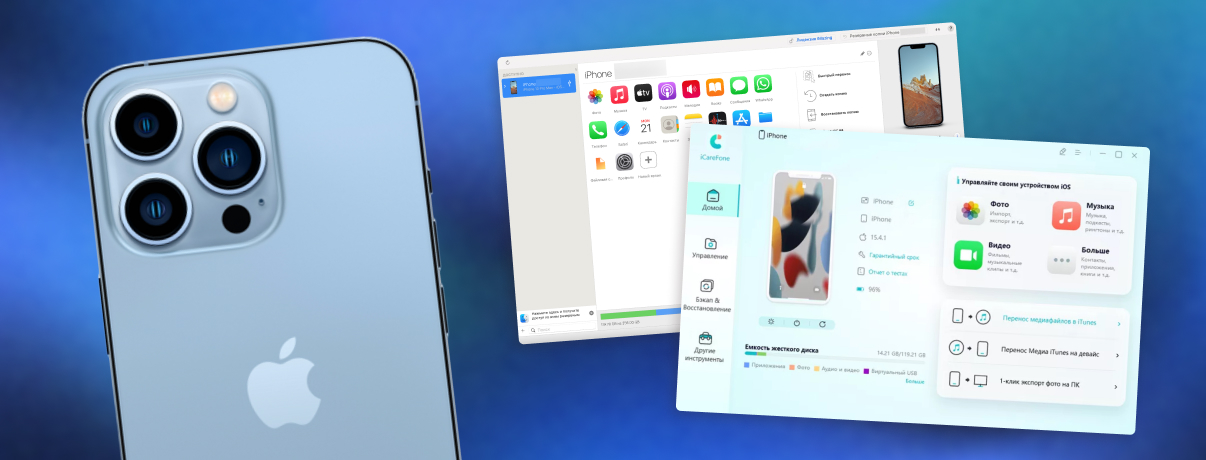
В сентябре 2022 году в мировую продажу вышел новый iPhone 14-го поколения. Купить новенький телефон от компании Apple всегда приятно, но менее радостное занятие — перенести десятки гигабайтов памяти на новое устройство.
Если раньше было достаточно стандартных средств восстановления данных от Apple, то сейчас часть операций придется проделать вручную. Все дело в удаленных из App Store приложениях, которые при автоматическом переносе данных не появятся на новом iPhone. Но откладывать неизбежный процесс не стоит — перенести данные со старого устройства на новое в 2023-м проще, чем кажется на первый взгляд. Подробно расскажем, как осуществить процесс переноса данных с айфона на айфон и при этом не потерять настройки, приложения или контент с устройства.
Перед переносом данных с iPhone создаем резервную копию
Важный этап переноса данных с iphone на iphone — создание резервной копии содержимого старого устройства. Перенести информацию можно тремя способами: через хранилище iCloud и сервис iTunes, а также вручную.
Для создания резервной копии старого устройства при помощи сервиса iCloud необходимо следовать следующей пошаговой инструкции:
- Открыть меню «Настройки» на старом устройстве.
- Перейти в раздел «Apple ID, iCloud, контент и покупки».
- Нажать на кнопку iCloud.
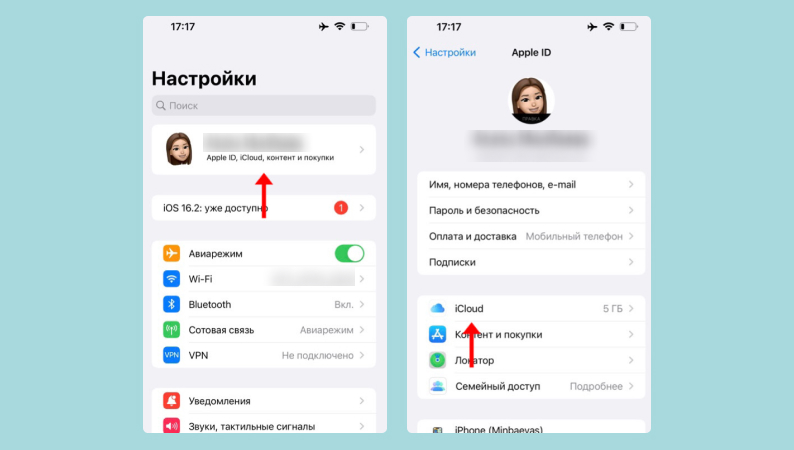
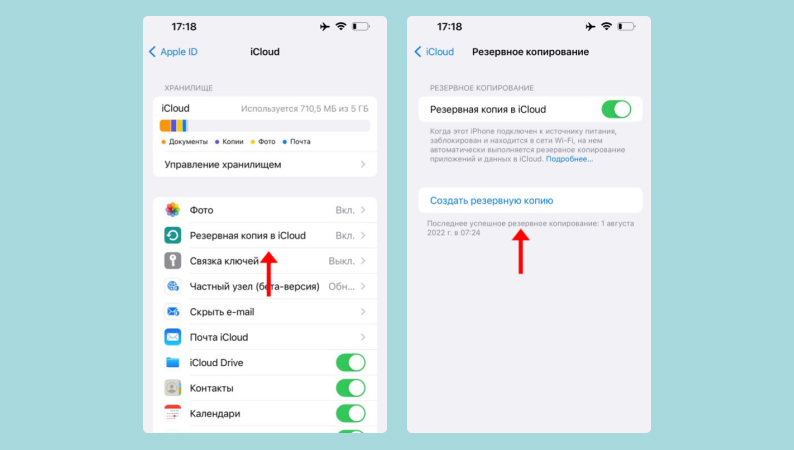
- Выбрать «Резервная копия в iCloud»
- Нажать на «Создать резервную копию».
Для создания резервной копии старого устройства при помощи сервиса iTunes на компьютере в более ранних версиях операционной системы Apple или на Windows ПК либо в Finder в более новых версиях необходимо следовать следующей пошаговой инструкции:
- Загрузить актуальную версию iTunes с официального сайта Apple, установить программу либо открыть Finder.
- Подключить через провод новое устройство к персональному компьютеру.
- В программе iTunes нажать на иконку телефона в верхнем левом углу.
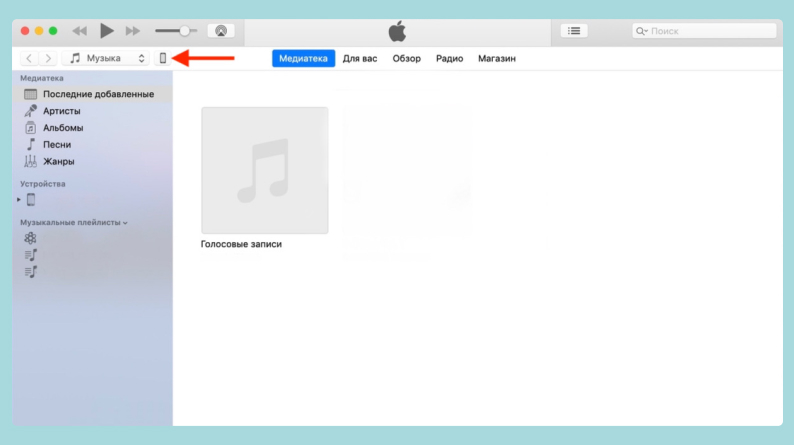
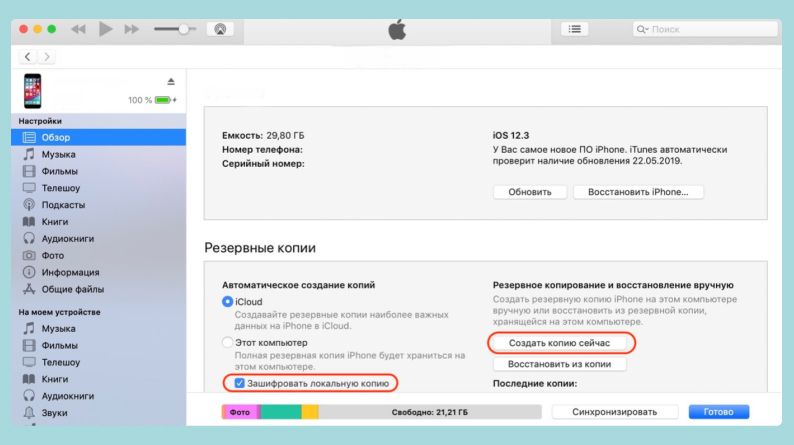
- В разделе «Резервные копии» в меню «Автоматическое создание копий».
- Выбрать «Этот компьютер».
- В случае необходимости сохранения паролей от Wi-Fi-сетей, информации, содержащейся в приложениях «Здоровье», HomeKit, поставить галку в строке «Зашифровать локальную копию».
- Придумать и ввести пароль.
- Нажать на кнопку «Задать пароль».
- Выбрать «Создать копию сейчас» и дождаться завершения резервного копирования файлов.
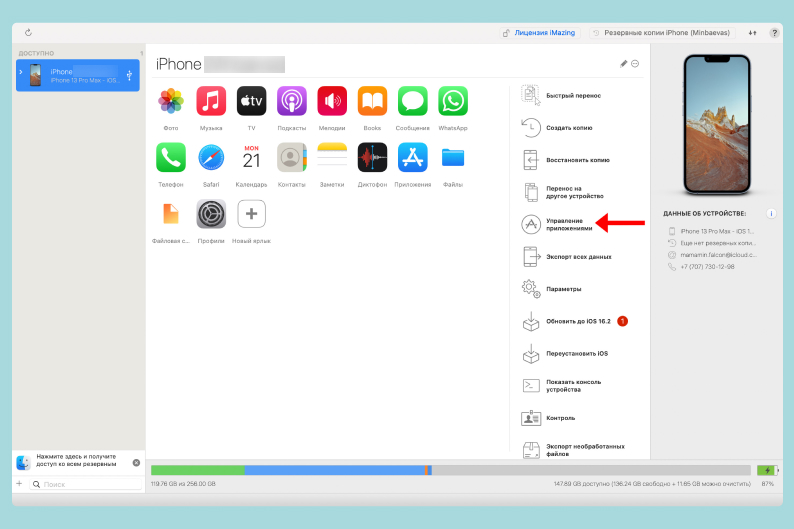
Для создания резервной копии старого устройства iOS вручную, что является актуальным в период ограничений и удалений некоторых приложений из маркетплейса App Store, можно использовать сервис iMazing. Для этого необходимо следовать следующей пошаговой инструкции:
- Загрузить приложение iMazing с официального сайта сервиса.
- Подключить старый смартфон к компьютеру при помощи кабеля.
- Запустить программу, разблокировать iPhone и задать необходимые разрешения.
- Открыть раздел «Управление приложениями»
- Нажать на кнопку «Устройства».
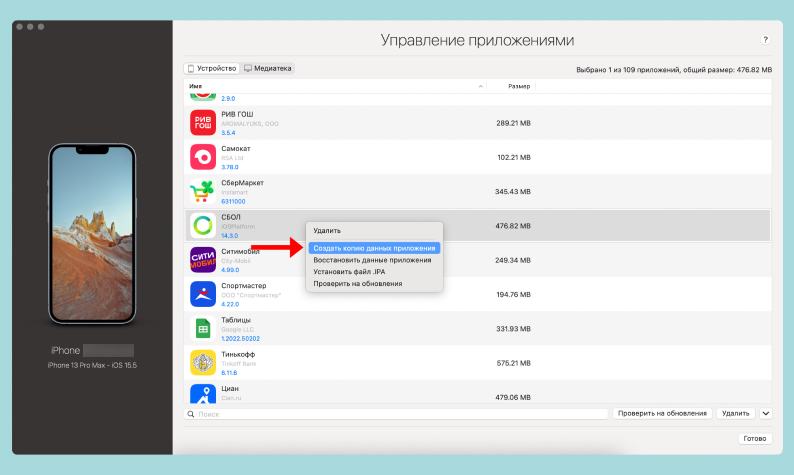
- Найти установленные на старом смартфоне приложения, которые сейчас недоступны для скачивания в магазине App Store (например, приложения российских банков, социальная сеть «ВКонтакте», Mail.ru и другие).
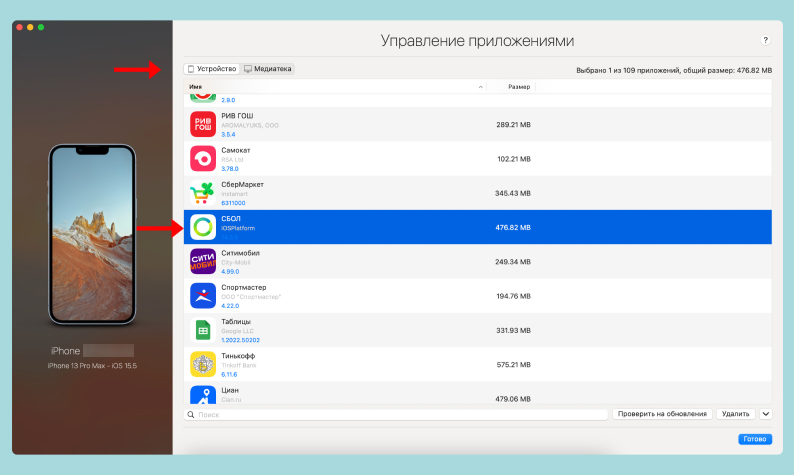
- В контекстном меню потребуется выбрать пункт «Создать копию данных приложения» и указать место сохранения копии на компьютере.
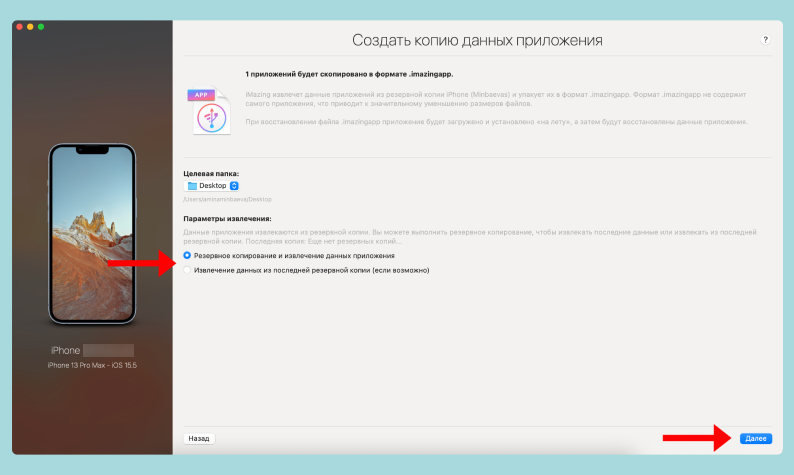
- Выбрать «Резервное копирование и извлечение данных приложения» в случае, если копирование ранее не производилось, либо «Извлечение данных из последней резервной копии» в случае, если копирование производилось.
- Нажать на кнопку «Далее».
- Подключить к iMazing второе устройство.
- Перейти в «Управление приложений».
- Нажать на «Медиатека» и при необходимости в правом верхнем углу нажать на кнопку «Выход» и авторизоваться через iCloud, на котором было скачано приложение.
- Перейти в «Устройство», нажать на стрелку, смотрящую вниз, в правом нижнем углу.
- В контекстном меню нажать на кнопку «Восстановить данные приложения».
- Выбрать сохраненные данные приложения.
- Нажать на «Готово».
Ранее мы рассказывали:
Три основных способа переноса данные с одного айфона на другой
Когда резервная копия старого устройства уже создана, можно переходить к основным действиям для передачи данных с айфона на айфон. Существует три способа переноса контактов, файлов и приложений: при помощи функции «Быстрое начало» и с помощью восстановления данных из сервисов iCloud или iTunes.
Как передать данные с айфона на айфона при помощи функции «Быстрое начало»?
Перекачать данные с помощью функции «Быстрое начало» — это один из самых простых способов передачи файлов. Для этого необходимо выполнить следующие действия:
- Подключить старое устройство к сети Wi-Fi и источнику питания и включить функцию Bluetooth.
- Включить новое устройство, подключить к источнику питания и расположить его рядом со старым
- Выполнить инструкцию, указанную на экране нового айфона.
- Подключить новое устройство к сети Wi-Fi.
- Настроить Face ID или Touch ID.
- Выбрать способ передачи данных. Если перенос данных будет воспроизводиться из iCloud, приложения и сведения будут загружаться в фоновом режиме, что позволит свободно использовать устройство. Если передавать файлы напрямую со старого девайса, необходимо дождаться завершения процесса на обоих устройствах, прежде чем переходить к их использованию.
Как перебросить данные резервной копии из хранилища iCloud?
Для того чтобы перекинуть данные с айфона на айфон, нужно следовать следующей пошаговой инструкции:
- Включить новое устройства, на котором должен появиться экран с приветствием.
- Следовать инструкциям до появления экрана Wi-Fi.
- Выбрать необходимую сеть Wi-Fi, чтобы подключиться к ней. Следовать инструкциям до появления экрана «Приложения и данные».
- Нажать «Восстановить из копии iCloud».
- Войти в учетную запись в сервисе iCloud с помощью Apple ID и пароля.
- При появлении соответствующего запроса выбрать резервную копию.
- Выбрать необходимую копию, проверив дату создания и размер.
- Дождаться полного окончания процесса восстановления.
- Выполнить оставшиеся этапы настройки согласно инструкции.
- Держать устройство подключенным к сети Wi-Fi и источнику питания после настройки. Это позволит автоматически загрузить на него фотографии, музыку, приложения и другие материалы из iCloud.
Как передать резервную копию из сервиса iTunes?
Для передачи данных резервной копии предыдущего iPhone необходимо выполнить следующие действия:
- Запустить iTunes, перейти в «Программы и данные».
- Нажать на кнопку «Восстановить из копии iTunes».
- Подключить устройство к компьютеру и выбрать iPhone в меню устройств.
- Выбрать «Восстановить из копии» и указать необходимую копию. При необходимости потребуется ввести пароль.
- Дождаться завершения процедуры переноса и завершить настройку.
Ранее мы рассказывали:
Какие проблемы могут возникнуть при передачи файлов со старого устройства на новое?
Нестабильное подключение к Wi-Fi
Одна из причин возникновения ошибки при переносе данных с одного устройства на другое — нестабильное подключение к сети Wi-Fi. Для решения проблемы необходимо отключить устройство от действующей сети, дождаться доступного соединения и повторить попытку передачи данных. Интеграция устройств будет возможна в том случае, если альтернативное соединение будет стабильно.
Еще одной проблемой при переносе файлов с одного айфона на другой может стать недостаточное количество свободного места на принимающем устройстве. Для ее решения необходимо освободить память смартфона, удалить дубликаты фото или тяжелые видео, почистить кэш в мессенджерах и соцсетях.
При передачи данных со старого айфона на новый важен также уровень заряда батареи обоих устройств. Ошибка может возникнуть и в том случае, если уровень заряда батареи достаточно высокий. Чтобы избежать таких ошибок в начале переноса данных, рекомендуется подключить смартфоны к источнику питания.
Как передать части данных с айфона на айфон?
Как правило, основными данными, которые пользователи iPhone хотят перенести в первозданном виде, являются медиафайлы. Для их переноса нам понадобится сервис iCloud, функция AirDrop и файловый менеджер «Файлы», при помощи которых можно оперативно перенести фото и видео.
Как перенести фото с одного iPhone на другой через iCloud
Функция «Фото iCloud» в паре с приложением «Фото» позволяет надежно хранить все фотографии и видеозаписи в облаке iCloud и поддерживать актуальность их версий на устройствах Apple. Для переноса скопированных медиафайлов с одного устройства на другое необходимо выполнить следующие действия:
- Перейти на официальный сайт сервиса iCloud.
- Авторизоваться при помощи Apple ID и пароля.
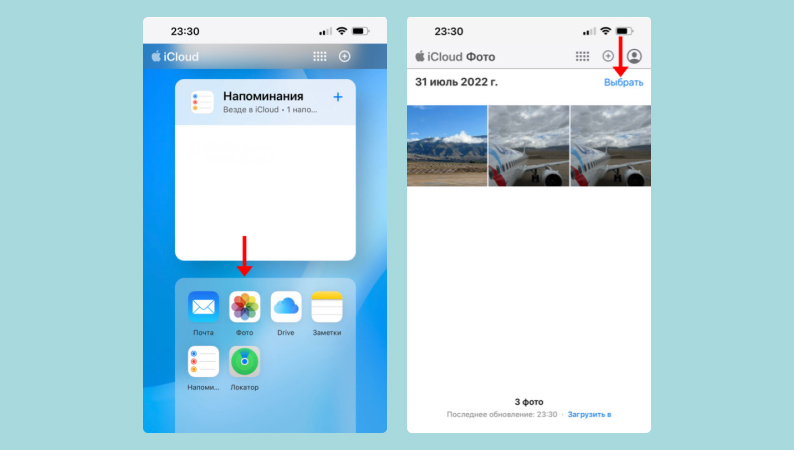
- Пролистать страницу вниз и нажать на кнопку «Фото».
- Нажать на «Выбрать» и отметить необходимые медиафайлы.
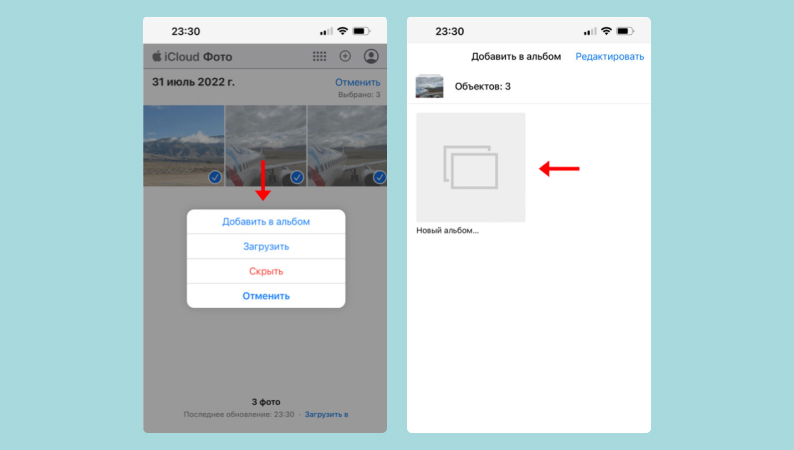
- Выбрать «Загрузить» или при необходимости «Добавить в альбом» для загрузки файлов в отдельную папку в галереи.
- Нажать на «Новый альбом».
Как перенести фото с одного iPhone на другой через AirDrop
Один из простейших и быстрых способов переноса файлов по Wi-Fi и Bluetooth для пользователей создала сама компания Apple. Технология позволяет владельцам «яблочной» продукции передавать файлы с одного устройства на другое в несколько кликов. Для этого необходимо выполнить следующие действия:
- Открыть приложение «Фото» и выбрать необходимые для переноса медиафайлы.
- Нажать на кнопку «Поделиться».
- Выбрать AirDrop и отметить устройство, на которое нужно перекинуть файлы.
- На втором устройстве необходимо нажать на кнопку «Принять», после этого переданный файл откроется в соответствующем приложении.
Передавать данные через AirDrop можно, если оба пользователя находятся рядом, в поле действия Bluetooth. Сеть Wi-Fi и функция Bluetooth должны быть включены на обоих устройствах. Помимо этого, режим модема должен быть обязательно выключен. Объем передаваемых данных не ограничен.
Перенос фото и видео при помощи файлового менеджера или стороннего приложения
Для переноса данных при помощи встроенного файлового менеджера продукции Apple «Файлы» необходимо выполнить следующие шаги:
- Установить приложение «Файлы» на первом устройстве.
- Перейти в «Фото».
- Выбрать необходимые медиафайлы.
- Нажать на «Сохранить файлы».
- Выбрать место для сохранения файлов в iCloud Drive и нажать «Сохранить».
- Открыть «Файлы» на втором устройстве и перейти в iCloud Drive.
- Найти и загрузить необходимые файлы.
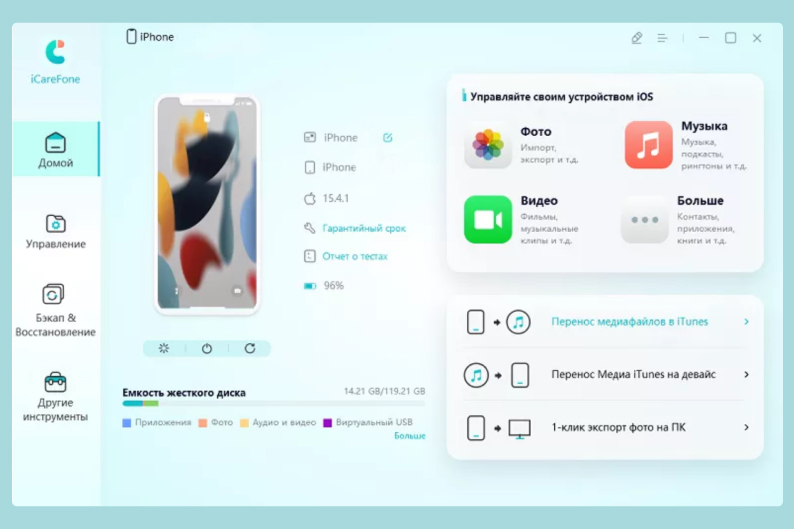
Помимо вышеперечисленных способов, перенести контакты, файлы и приложения со старого устройства на новое можно при помощи сторонних приложений. Пример такого сервиса — Tenorshare iCareFone. Чтобы восстановить старую резервную копию на iPhone, необходимо выполнить следующие действия:
- Установить сервис на компьютер, запустить его и подключить к нему устройство.
- При обнаружении iPhone нажать на «Бэкап (процедура копирования) и восстановление».
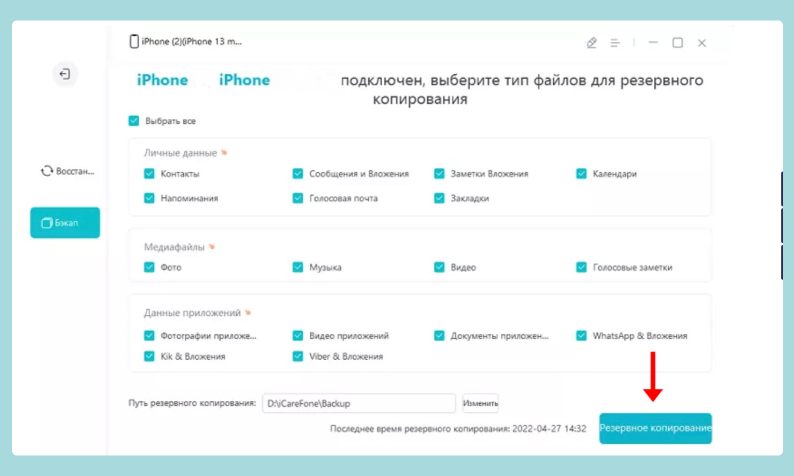
- Выбрать необходимые файлы для копирования или восстановления и нажать на кнопку «Резервное копирование».
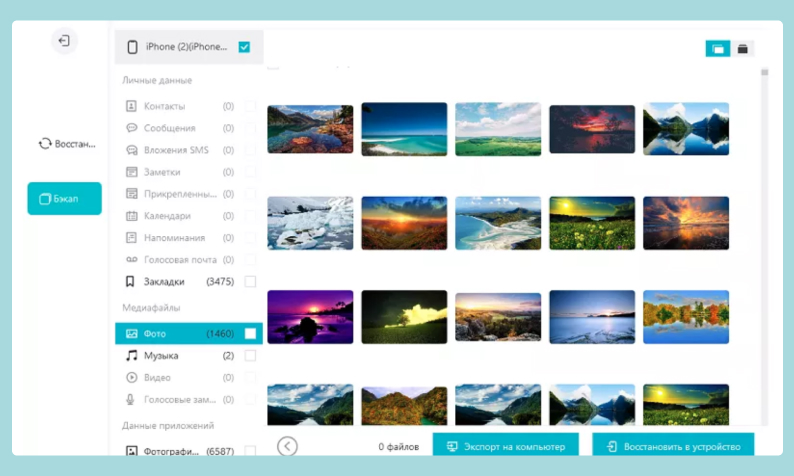
- Указать актуальную резервную копию.
- Выбрать файлы для восстановления или копирования и нажать на «Экспорт на компьютер» или «Восстановить на устройство».
Любите делиться своим мнением о технике? Тогда напишите обзор товара в «Эльдоблоге» и получите до 1000 бонусов на новые покупки!
Потерять нельзя сохранить. Как сделать резервную копию на iPhone?
«Всегда создавайте резервные копии!» — полезный совет, которому почему-то редко кто следует. А зря. Копия на iPhone поможет вам сэкономить время и быстро восстановить данные на любом устройстве или перенести информацию с одного смартфона на другой. Особенно актуально это может быть при переходе со старого айфона на более новый. В этой статье мы расскажем, какие способы резервного копирования на iPhone существуют и как сохранить или перенести ваши данные просто и быстро.
Зачем нужна резервная копия на IPhone?
Резервное копирование IPhone с помощью ITunes
Создаем резервную копию Айфона в ICloud
Создание резервной копии IPhone сторонними приложениями
Сохраняем резервную копию Айфона на USB устройство
Зачем нужна резервная копия на iPhone?
Смартфон — это и средство для оплаты, и портал в мировую Сеть, и хранилище ценных данных: фотографий, заметок, контактов, приложений и паролей. Именно для сохранения этих файлов и было придумано резервное копирование.
В случае с iPhone эта функция долгое время была связана с программой iTunes на компьютерах. Многие пользователи настолько привыкли к этому способу, что и не подозревают о существовании альтернативных методов. Но iTunes сейчас работает только на Windows-компьютерах, а в среде macOS программа перестала существовать несколько лет назад и превратилась в часть «Проводника».
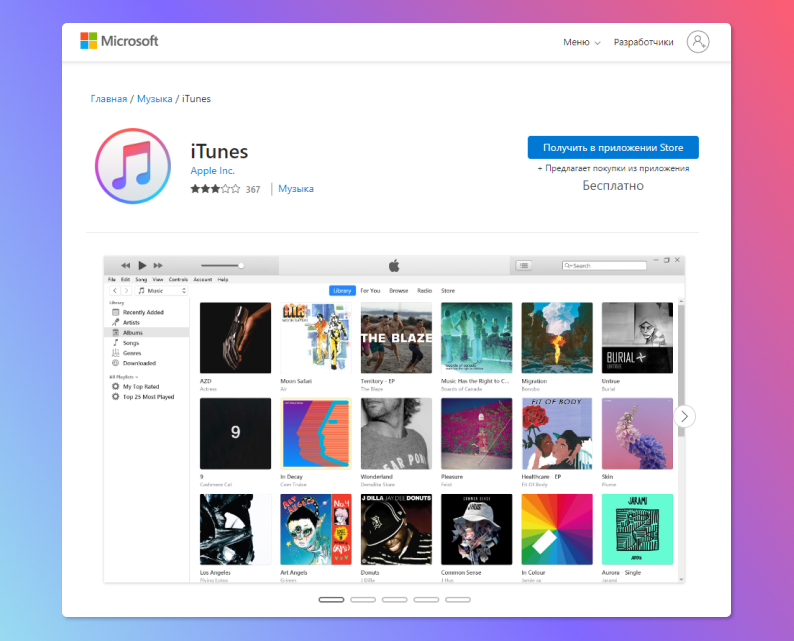
Зато у владельцев Mac осталось резервное копирование в облачное хранилище iCloud и сторонние приложения. Они позволяют сохранять важные данные так, как вам удобно. Расскажем о каждом из них подробнее.
Резервное копирование на iPhone с помощью iTunes
Это хотя и самый древний способ создания резервных копий на iPhone, но со своими преимуществами. Так, делая резервную копию через iTunes или Finder в новых версиях macOS, вы создаете полноценный слепок вашего смартфона (за исключением данных Apple Pay, Face ID или Touch ID).
Вся копия информации сохраняется в один большой файл, который затем можно перенести на другой iPhone или на тот же самый — если с ним что-то случилось и вам пришлось сбрасывать его до заводских настроек. Многие пользователи с помощью этого способа годами хранят копии данных со времен iPhone 4 или iPhone 5 — и всегда имеют под рукой, например, полноценный фотоархив за последние 10 лет.
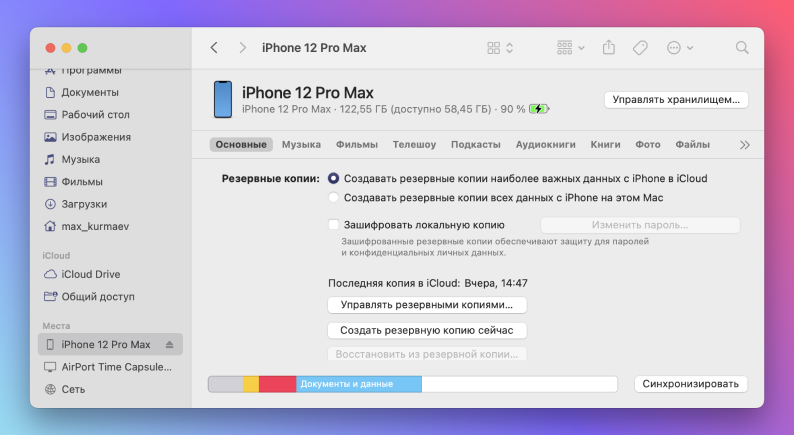
- Чтобы создать резервную копию iPhone с помощью iTunes или Finder, вам необходимо подключить смартфон к компьютеру.
- Далее вам нужно найти его в приложении iTunes или Finder — обычно все подключенные устройства отображаются с левой стороны.
- После этого нужно выбрать, какой метод резервного копирования необходим — локальный или облачный, и нажать кнопку «Создать резервную копию сейчас». Здесь же можно зашифровать локальные резервные копии или удалить самые старые из них.
Этот способ хотя и считается самым полноценным (делается полный слепок телефона), но все же имеет недостатки. Резервные копии занимают много места в памяти компьютера — в зависимости от запаса вашего iPhone, то есть от 64 до 512 ГБ.
А еще нужно не забывать время от времени подключать iPhone к компьютеру, чтобы сделать резервную копию. Неприятно будет внезапно оказаться со сломанным телефоном в руках и вспомнить, что последний бэкап был сделан еще два месяца назад. Данные последних 60 дней будут просто утеряны. Но эту проблему решает автоматическое резервное копирование в облачное хранилище iCloud. К тому же с такой копией вы легко перенесете все файлы и настройки со старого смартфона на новый — без багов и задержек.
Ранее мы рассказывали:
Как почистить хранилище на IPhone. Подробный гайд
Создаем резервную копию iPhone в iCloud
Резервное копирование в облачное хранилище iCloud не создает полный слепок вашего телефона, зато сохраняет все важные данные, которыми вы привыкли пользоваться на смартфоне: пароли для приложений и сайтов, открытые вкладки и закладки, последние запущенные приложения, сохранения в играх, документы в тех же папках и все фотографии в медиатеке. Не сохраняются только данные Face ID или Touch ID, а также настройки Apple Pay.
Как создать резервную копию в iCloud?
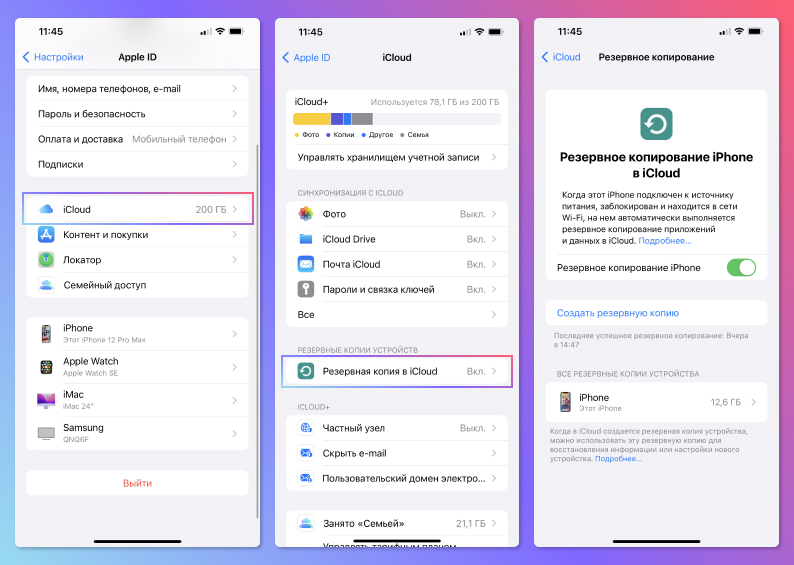
- Чтобы настроить облачное резервное копирование, сперва нужно зайти в настройки смартфона.
- Там нужно найти настройки вашей учетной записи Apple ID в самом верху.
- Далее необходимо проследовать в пункт iCloud и выбрать «Резервная копия в iCloud». После этого копии начнут создаваться автоматически при подключении к зарядному устройству.
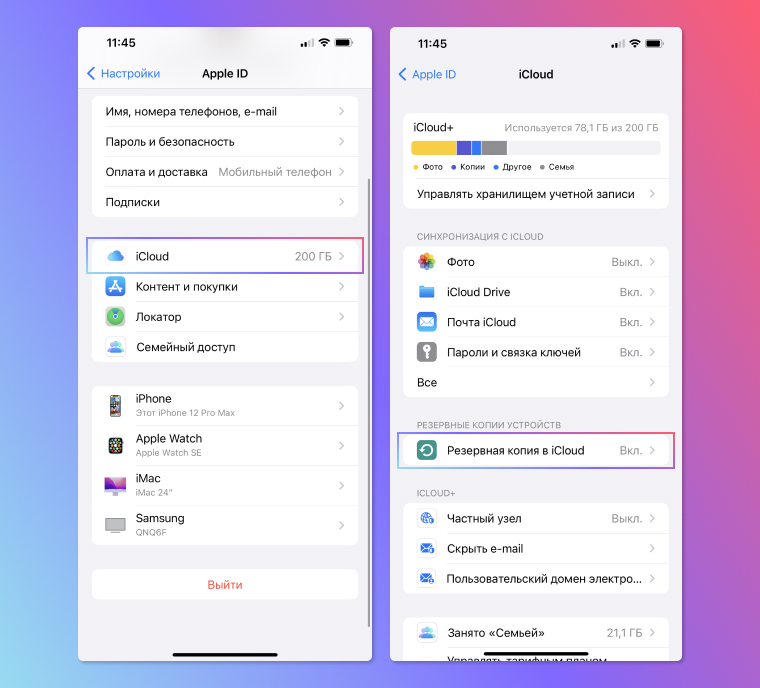
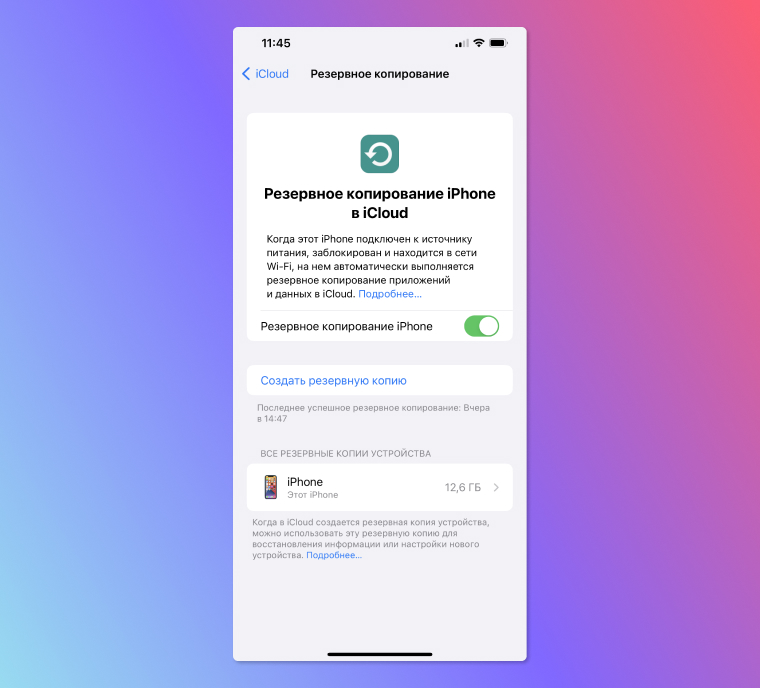
Так вы сможете не только активировать копирование, но и проверить, когда создавалась последняя копия, сколько памяти она занимает в облачном хранилище и что конкретно содержит. Здесь же можно удалить из копии данные, которые вы больше не хотите хранить в облаке: например, копию медиатеки с фотографиями. Также в разделе iCloud вы можете выбрать, какие данные сохранять в облаке, а какие нет, включая данные любых установленных на смартфоне приложений. При желании можно отключить сохранение паролей, почты и документов в iCloud Drive.
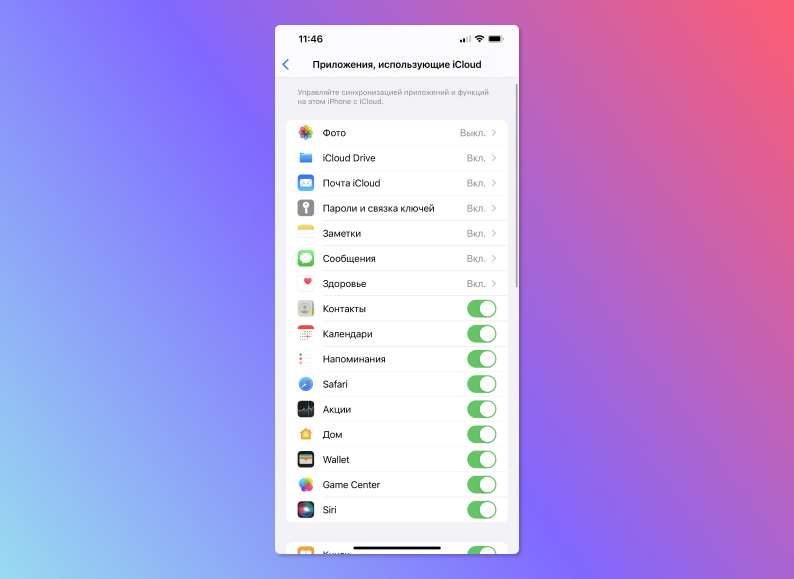
Главный плюс этого способа — автоматическое сохранение резервных копий при каждом подключении iPhone к зарядному устройству. Если не хотите автоматики, можете каждый раз делать это самостоятельно по запросу. При переносе данных на другой телефон или восстановлении данных на том же смартфоне вы получите точную копию вашего последнего использования. Туда сохранятся даже ваши открытые вкладки в браузере Safari и все настройки смартфона.
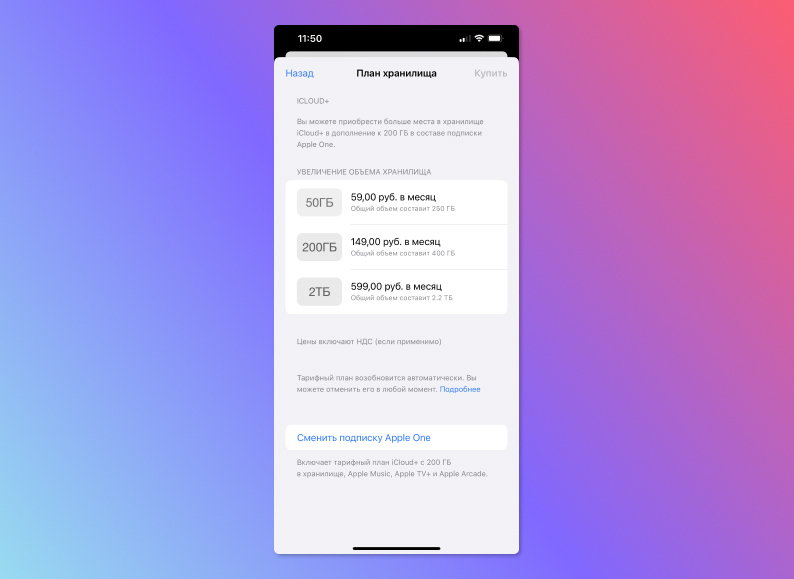
Главный минус этого способа — плата за подписку на облачное хранилище. По умолчанию Apple предоставляет всего 5 ГБ бесплатно — этого хватает разве что на копии данных некоторых приложений и информации обо всех настройках устройства. Если вы планируете хранить в облаке фотографии, то нужно оформлять подписку на 50 ГБ, 200 ГБ или 2 ТБ за 59/149/599 рублей в месяц. Оплатить подписку на сервисы Apple сейчас можно только с помощью мобильных номеров МТС/Билайн и карточек оплаты iTunes/App Store.
Создание резервной копии iPhone сторонними приложениями
Если по каким-то причинам вам нужны более гибкие настройки резервного копирования iPhone для вашего компьютера, то вы можете воспользоваться сторонними приложениями: iMazing, Acronis, iCareFone, Dr. Fone, FonePaw и iTransor. Они предлагают разные возможности, но почти все умеют создавать несколько копий, детально отображать их содержимое и переносить данные между разными хранилищами, например на флешку или жесткий диск.
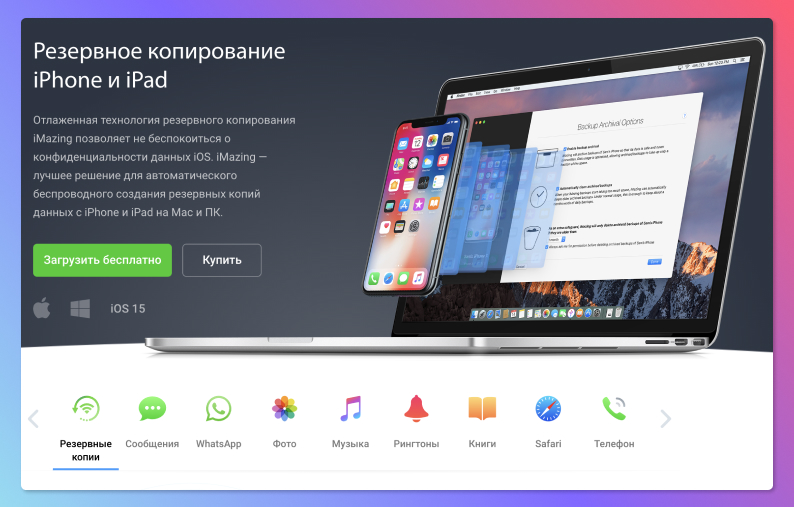
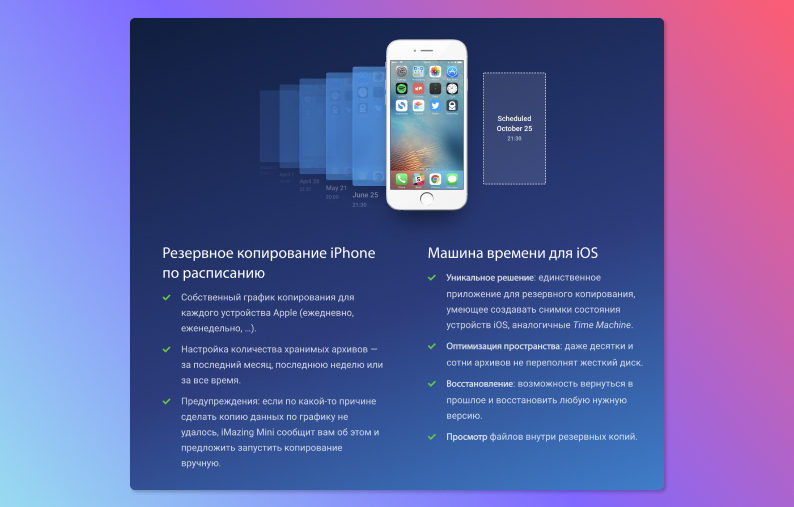
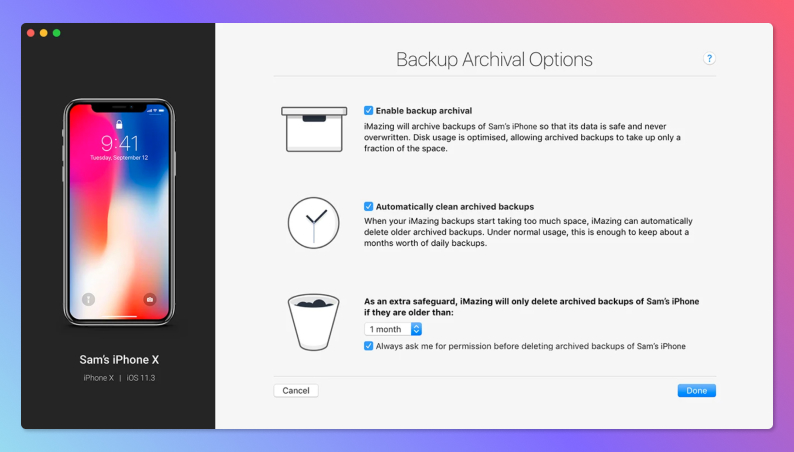
Самое популярное приложение — iMazing — даже предлагает беспроводное копирование данных по Wi-Fi с возможностью создания собственного расписания резервного копирования. А еще здесь можно восстановить копии любой давности — через фирменный аналог Time Machine для macOS. Удивительно, но сама Apple до сих пор ничего подобного для iPhone не предлагает, хотя такой способ используется для компьютеров Mac.
Ранее мы рассказывали:

Паниковать рано. Как прочитать удаленные сообщения в WhatsApp?
Сохраняем резервную копию айфона на USB устройство
Если вы хотите, чтобы резервные копии iPhone всегда сохранялись на внешний диск или флешку, то рекомендуем воспользоваться одним из указанных выше сторонних приложений. Это будет намного проще, чем применять команды «Терминала» в macOS или «Командной строки» на Windows. К тому же так вы снизите шанс повредить резервные копии и нарушить нормальную работу операционной системы компьютера.
Если вам просто нужно сэкономить место и перенести тяжелые копии из локальной папки своего компьютера на внешнее хранилище, то достаточно проследовать по одному из этих путей и переместить файлы резервного копирования туда, куда вам нужно:
Для Windows \Users\(username)\AppData\Roaming\Apple Computer\MobileSync\Backup\
Для macOS: ~/Library/Application Support/MobileSync/Backup/
Однако Apple не рекомендует такой способ, потому что в дальнейшем при создании новых резервных копий могут возникнуть ошибки, а старые копии вообще могут повредиться при переносе. Поэтому самый оптимальный способ сэкономить место — удалить старые копии через интерфейс iTunes/Finder и создать более свежие. Про облачное хранилище и сторонние приложения тоже забывать не будем.
Ранее мы рассказывали:

Для себя и для работы. Топ-10 облачных сервисов
Любите делиться своим мнением о технике? Тогда напишите обзор товара в «Эльдоблоге» и получите до 1000 бонусов на новые покупки!
Как переместить музыку в хранилище iCloud: 4 действенных метода

Различные ситуации могут позволить вам перенести музыку с вашего устройства в iCloud. Возможно, вы хотите сбросить настройки Mac или устройства iOS к заводским, перейти на новое устройство и т.д.
Независимо от того, почему вы хотите перенести свою музыку в хранилище iCloud, в этом руководстве описаны четыре лучших метода, позволяющих выполнить эту операцию без осложнений.

Часть 1: Как добавить музыку в музыкальную библиотеку iCloud с компьютера
Если вы хотите переместить музыку на компьютере Mac или Windows в iCloud, вы можете легко добавить ее в музыкальную библиотеку iCloud через iTunes. Да, функция iCloud Music Library позволяет хранить музыкальные файлы в iCloud, однако она доступна только тем пользователям, которые подписаны на Apple Music или iTunes Match.
Вот как использовать iCloud Music Library для перемещения музыки с компьютера в iCloud.
Шаг 1: Откройте приложение iTunes на компьютере Mac или Windows.
Шаг 2: Нажмите Файл в правом верхнем углу и выберите Добавить файл в библиотеку.

Шаг 3: Выберите музыкальный файл, который вы хотите переместить в iCloud, и нажмите Открыть.

Шаг 4: После загрузки музыкального файла (файлов) перейдите в Библиотеку и найдите название только что загруженной музыки. Вы должны заметить значок облака рядом с ним. Щелкните значок с тремя точками рядом со значком облака.

Шаг 5: В раскрывающемся меню выберите Добавить в музыкальную библиотеку iCloud.

Ваш музыкальный файл будет загружен в iCloud в течение нескольких секунд. После этого вы больше не увидите значок облака рядом с песней.
Примечание: Для выполнения этой операции необходимо включить функцию iCloud Library Music в iTunes.
- Как перенести фотографии с iPhone на компьютер — 8 способов
- 5 удивительных методов передачи музыки с iPhone на Mac [2023]
Часть 2: Как переместить музыку в хранилище iCloud на компьютере
Помимо использования iCloud Music Library, вы также можете перемещать музыку в хранилище iCloud, загружая ее непосредственно на iCloud Drive. Чтобы выполнить эту работу, необходимо выполнить следующие шаги;
Шаг 1: Откройте веб-сайт iCloud Drive в браузере Mac или Windows PC и войдите в свою учетную запись, используя правильный Apple ID и пароль.

Шаг 2: Нажмите на значок «Загрузить» рядом со значком папки в левом верхнем углу.

- Выберите музыкальные файлы, которые вы хотите переместить в iCloud.

Шаг 3: Ваша музыка должна быть загружена на диск iCloud в течение нескольких минут.
Приведенные выше способы позволят вам перенести музыку в хранилище iCloud на вашем компьютере. Однако если вы хотите управлять своим iPhone, вам нужно продолжить чтение, чтобы узнать, как это работает.
Рекомендуемое чтение: Как загрузить фотографии в iCloud с iPhone — 3 метода объяснены
Часть 3: Перемещение музыки в хранилище iCloud на iPhone
Существуют также различные методы перемещения музыки в хранилище iCloud на iPhone. Например, можно создать резервную копию iPhone в iCloud, переместить музыкальные файлы непосредственно в iCloud или включить музыкальную библиотеку iCloud на iPhone.
Ниже мы объяснили, как использовать каждый метод;
Метод 1: Резервное копирование в iCloud
Вы можете создать резервную копию iPhone в iCloud, чтобы переместить музыку в хранилище iCloud. Однако, используя этот метод, вы перенесете в iCloud не только музыку, но и другие настройки и данные iPhone. Для беспрепятственного выполнения этой операции необходимо стабильное соединение Wi-Fi.
Ниже описаны шаги по перемещению музыкальных файлов в хранилище iCloud с помощью этого метода;
Шаг 1: Откройте приложение «Настройки» на устройстве iOS и коснитесь баннера Apple ID. Затем выберите iCloud > iCloud Backup и включите тумблер рядом с ним.
Шаг 2: Нажмите Back Up Now, чтобы завершить резервное копирование iPhone и переместить музыку в хранилище iCloud.

Метод 2: Перемещение музыкальных файлов на iCloud Drive
Если вы хотите переместить музыкальные файлы, загруженные на iPhone, в хранилище iCloud, вы можете быстро переместить их на диск iCloud.
Шаг 1: Откройте приложение «Файлы» на iPhone и нажмите кнопку «Обзор» в левом нижнем углу. Затем выберите Загрузить.
Шаг 2: Найдите музыкальный файл, который вы хотите переместить в хранилище iCloud, и удерживайте его нажатым. Затем в появившемся выпадающем меню выберите Переместить.

Шаг 3: Выберите iCloud Drive на новой странице и выберите Копировать в правом верхнем углу экрана.

Ваши музыкальные файлы будут перемещены в хранилище iCloud в течение нескольких минут.
Метод 3: Включить музыкальную библиотеку iCloud
Вы также можете использовать iCloud Music Library для перемещения музыки в хранилище iCloud. Все, что вам нужно сделать, это включить его в приложении настроек iPhone. Следующие шаги объясняют этот процесс;
Шаг 1: Запустите приложение «Настройки» на iPhone. Затем прокрутите вниз и выберите Музыка.

Шаг 2: Включите переключатель рядом с пунктом Sync Library, чтобы завершить работу.
Примечание: Если вы не подписаны на Apple Music, вы не сможете увидеть опцию Sync Library.
Бонус: перемещение музыки на компьютер с iPhone
Поскольку бесплатное хранилище iCloud ограничено всего 5 ГБ, оно может оказаться неэффективным для хранения большого количества музыкальных файлов. Поэтому для экономии места в хранилище iCloud можно перенести музыкальные файлы с iPhone на компьютер с помощью MobileTrans.
MobileTrans — это инструмент, который позволяет легко переносить данные с телефона на телефон, с телефона на компьютер или с компьютера на телефон. С его помощью вы сможете быстро и легко переносить значительные музыкальные файлы всего за несколько кликов.
MobileTrans — передача телефона
- • Перенос различных данных телефона, включая музыкальные файлы, видео, фотографии и т.д., с телефона на компьютер и наоборот.
- • Облегчает передачу данных на более чем 6 000 мобильных устройств, включая Android и iPhone.
- • Передавайте массивные файлы с телефона на компьютер с молниеносной скоростью без задержек.
- •Перенос данных между телефоном и компьютером без изменения существующих данных.
4,085,556люди скачали его
4.5/5 Отличный
Заключительные размышления
Приведенное выше руководство объясняет, как переместить музыку в хранилище iCloud, не требуя глубоких знаний. Как видите, существуют различные обходные пути, которые можно использовать для безупречного выполнения операции. Вам даже не нужно устанавливать стороннее приложение.
Однако если вы хотите перенести музыку с компьютера непосредственно на iPhone, лучше всего использовать MobileTrans.
MobileTrans- Передача данных между iOS и Android
Простая передача данных между различными телефонами. Решение в 1 клик для резервного копирования чатов WhatsApp на устройствах iOS/Android.