Как запустить утилиту «Управление дисками» в Windows 10
Комфортная работа на компьютере нередко требует грамотной настройки установленных в системе накопителей. И чтобы облегчить пользователям задачу, разработчики операционной системы Windows 10 предусмотрели удобную встроенную утилиту «Управление дисками», обладающую внушительным набором функций. Рассмотрим, как можно открыть данную программу и какими именно возможностями она обладает.
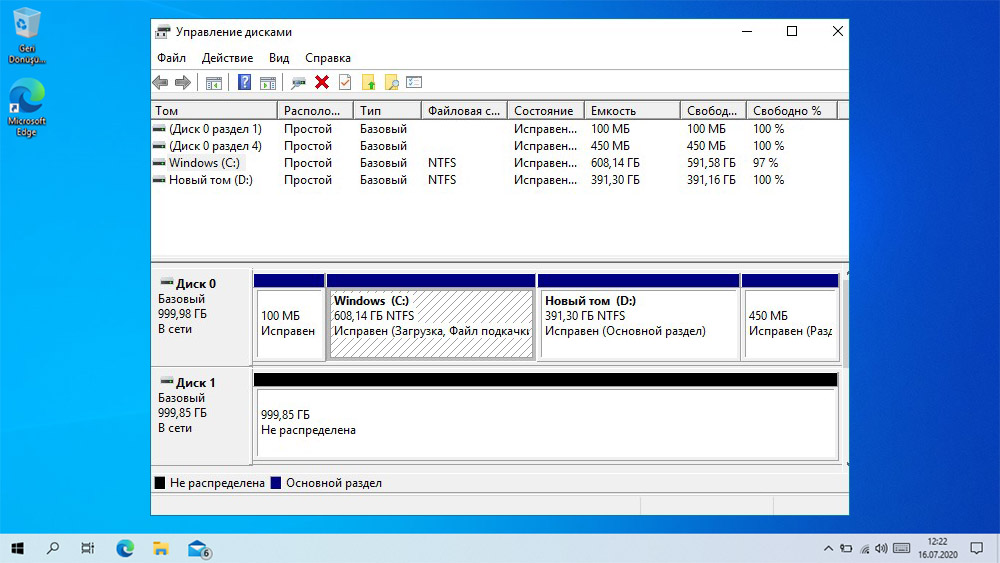
Способы запуска «Управления дисками»
В операционной системе Windows 10 практически все программы могут запускаться несколькими способами. Это касается и утилиты «Управление дисками», вызвать окно которой можно при помощи нескольких алгоритмов. Пользователь может рассмотреть все методы и подобрать для себя наиболее подходящий.
Поиск
Windows 10, в отличие от более ранних версий операционной системы от Microsoft, имеет крайне полезную встроенную функцию поиска. С её помощью можно отыскать практически любую программу или утилиту, установленную в системе.
Необходимо нажать кнопку с лупой на панели задач или использовать комбинацию клавиш «WIN+S». В открывшемся окне вводится название утилиты или специальная команда diskmgmt.msc.
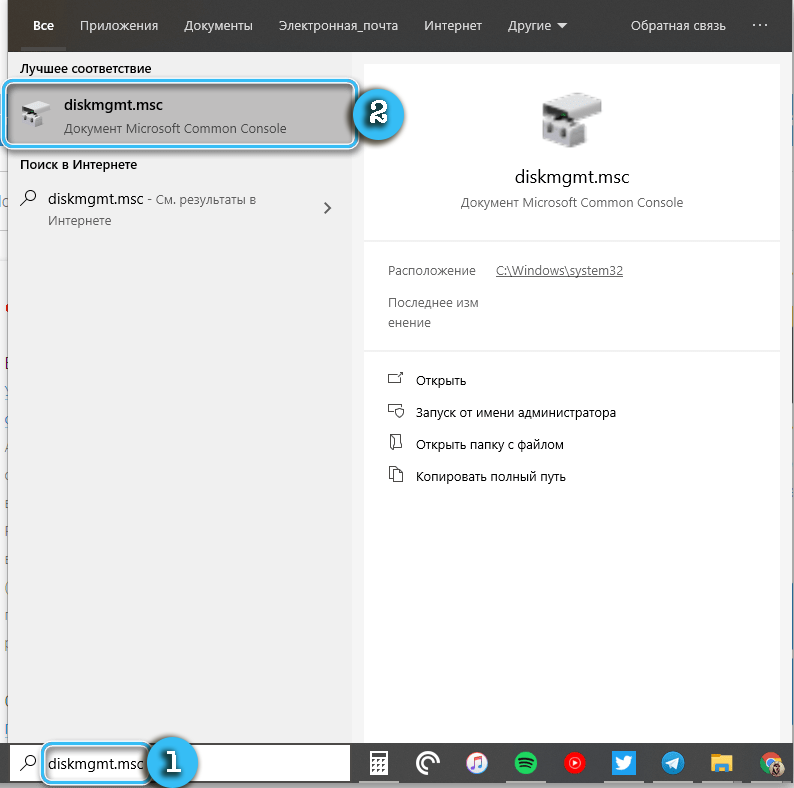
Результат поиска сразу же появится в окне. Чтобы запустить приложение, достаточно просто нажать на него левой кнопкой мыши.
Использование команд «Выполнить»
При использовании встроенного поиска в операционной системе используется указанная выше команда. Также она поможет, если требуется запустить интересующую процедуру через окно «Выполнить».
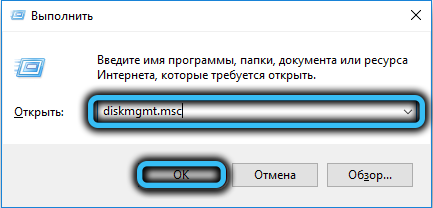
- Нажать кнопки WIN+R на клавиатуре, чтобы вызвать окно «Выполнить».
- В открывшемся окне ввести команду diskmgmt.msc.
- Нажать клавишу ENTER для открытия интересующей утилиты.
В результате удастся достаточно быстро получить доступ к интересующим настройкам в обход стандартных ярлыков, ссылок и тому подобных элементов.
Через Командную строку
Командная строка в операционной системе Windows 10 чаще всего используется для запуска достаточно сложных процессов, которые рядовому пользователю не требуются. Однако, функционал этой программы подойдёт и для открытия интересующих разделов настроек.
- Открыть окно «Выполнить» при помощи клавиш WIN+R.
- В окне ввести команду cmd и подтвердить запрос клавишей ENTER.
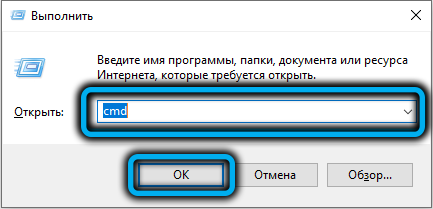
- В открывшейся Командной строке ввести стандартную команду diskmgmt.msc и снова нажать ENTER.

Утилита PowerShell
PowerShell — несколько более технологичная и продвинутая утилита, представляющая собой аналог стандартной Командной строки в операционной системе Windows. Тут предусмотрена поддержка практически всех консольных команд, так что процесс мало чем отличается от описанных выше.
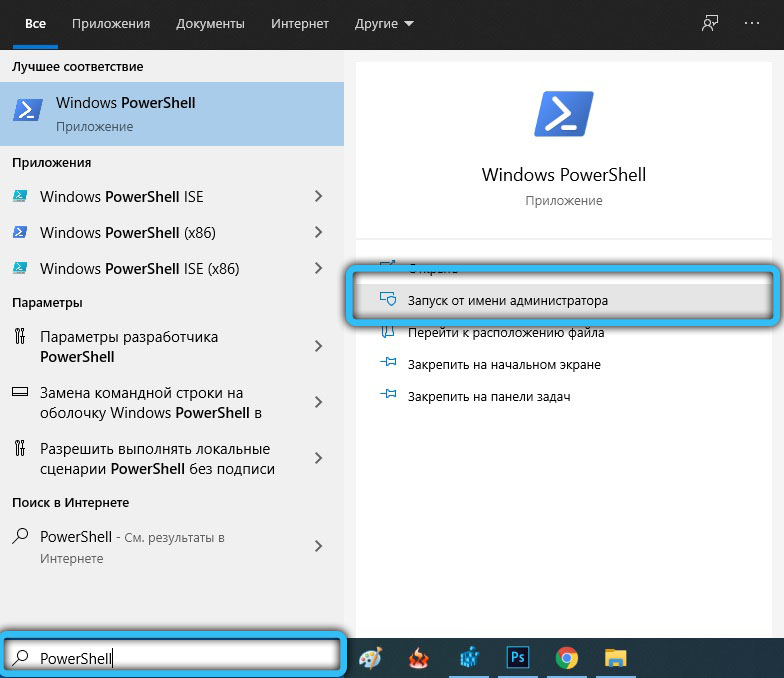
Необходимо запустить приложение PowerShell, отыскав его при помощи встроенного поиска. Далее вводится команда diskmgmt.msc, а действия подтверждаются клавишей ENTER.

Через меню «Этот компьютер»
В операционной системе Windows 10 за доступ к «Проводнику» и списку установленных дисков отвечает ярлык «Этот компьютер». Обычно он у всех вынесен на рабочий стол для удобства работы.
Надо щёлкнуть по этому ярлыку правой кнопкой мыши, а затем в контекстном меню выбрать пункт «Управление». Данное действие запустить специальную оболочку «Управление компьютером», внутри которого удастся отыскать необходимую утилиту для настройки дисков. Надо лишь выбрать его на расположенной сбоку панели и щёлкнуть мышкой.
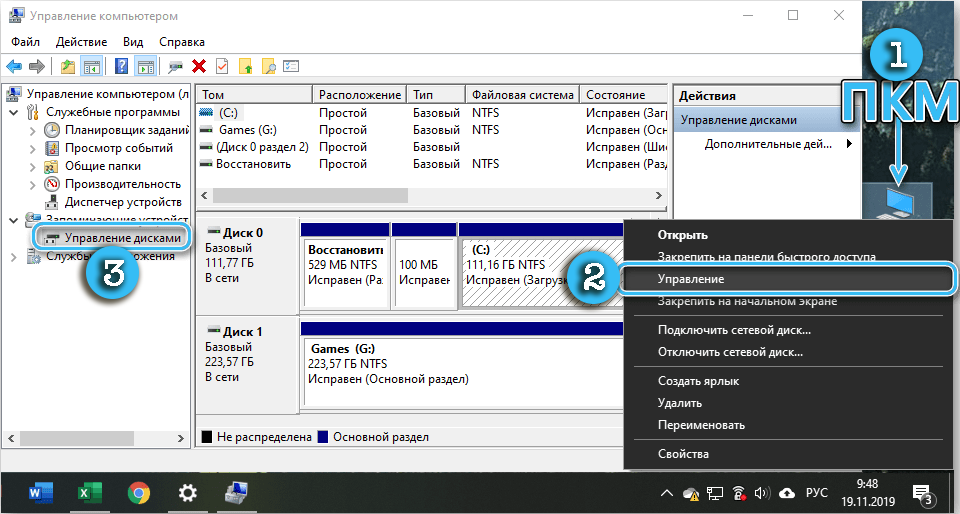
Стоит отметить, что настройки по умолчанию не предполагают ярлык «Этот компьютер» на рабочем столе. Это может вызвать некоторые затруднения. В таком случае нужно открыть «Проводник» (WIN+E) и в нём перейти в раздел «Этот компьютер». Далее останется просто повторить операцию с контекстным меню, но уже для пункта в «проводнике».
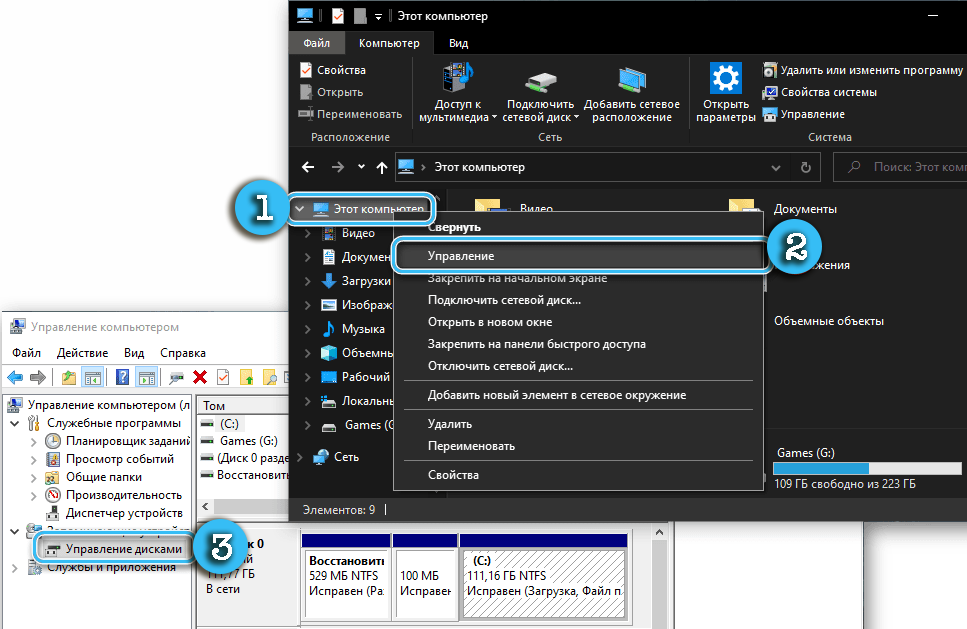
Настройки «Управление компьютером»
Программу для настройки дисков без проблем можно найти в общей панели настроек «Управление компьютером». Для этого нужно сделать следующее:
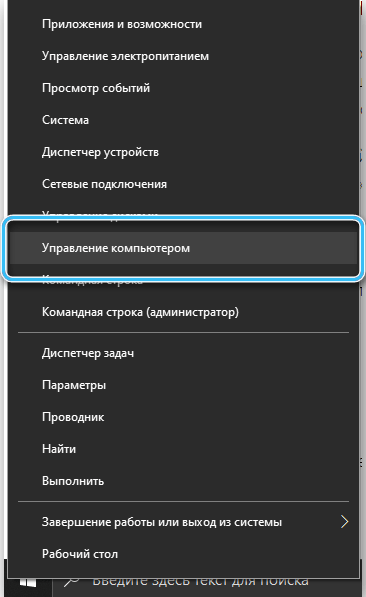
- Нажать на клавиши Win + X для вызова соответствующего меню.
- Осмотреть окно и найти в нём пункт «Управление дисками».
- Щёлкнуть по нему левой кнопкой мыши.
Должна появиться программа, отвечающая за настройку установленных накопителей, управление томами и форматирование.
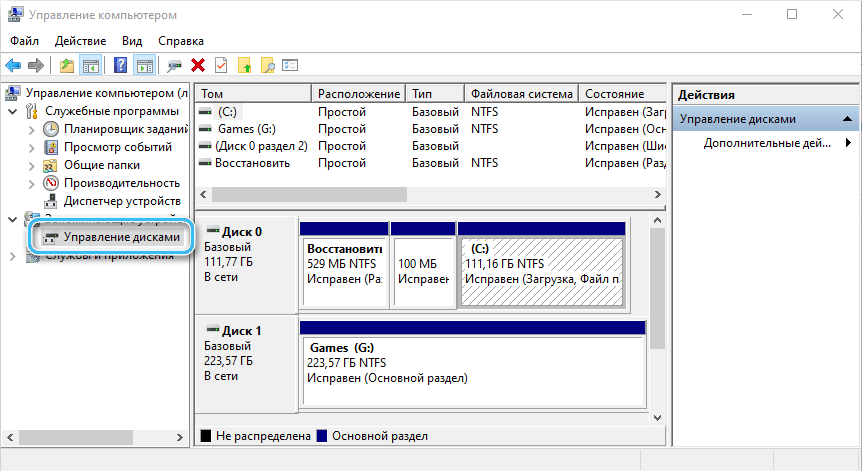
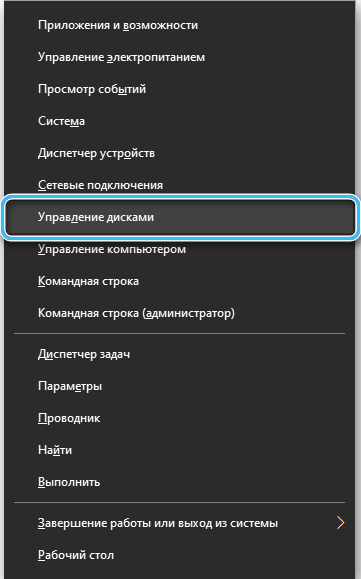
Меню «Управление компьютером» также можно найти в контекстном меню правой кнопки мыши при нажатии на кнопку «Пуск».
Кнопка «Пуск»
Кнопка «Пуск» в операционной системе отвечает за очень много функций и позволяет получить доступ практически ко всем инструментам без лишних манипуляций. Нажав на неё правой кнопкой мыши, можно увидеть в контекстном меню пункт «Управление дисками». Остаётся только щёлкнуть по нему и открыть интересующую оснастку.
Что делать, если не открывается «Управление дисками»
Чаще всего использование хотя бы одного из описанных методов точно позволяет получить доступ к интересующему набору настроек. Но если же ничто не дало нужных результатов, стоит более внимательно отнестись к некоторым аспектам доступа.
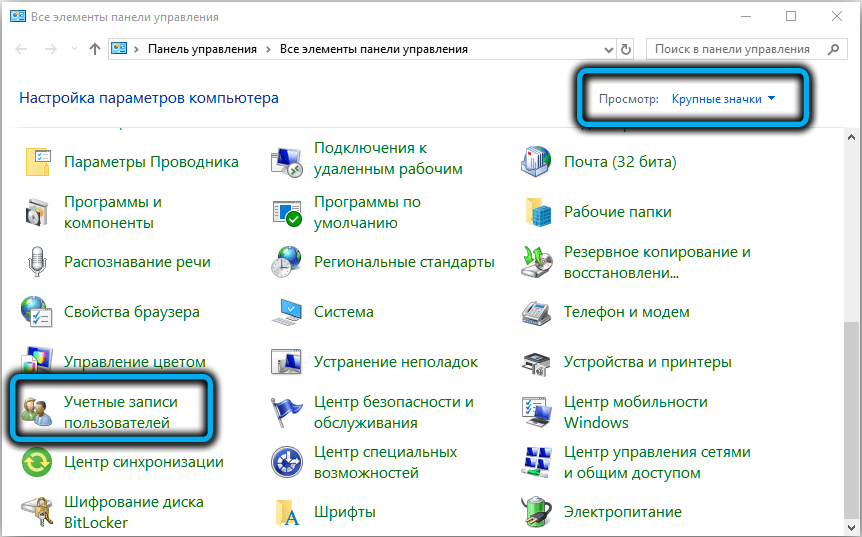
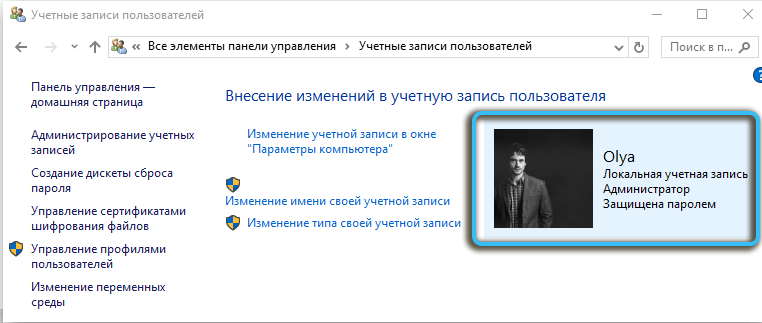
В частности, нужно проверить права используемой учётной записи. Полный набор настроек доступен только администратору, тогда как обычные пользователи и гости имеют сильно ограниченные возможности по отладке. В результате при попытке открыть «Управление дисками» пользователь сталкивается с сообщением об отказе в доступе.
В редких случаях даже с правами администратора могут возникать затруднения. Тут целесообразно скачать на компьютер специализированное программное обеспечение от сторонних разработчиков и воспользоваться его возможностями. Многие такие программы не только полностью повторяют функционал стандартной утилиты, но и значительно превосходят его.
Функционал утилиты
Встроенная программа «Управление дисками» открывает перед пользователем массу возможностей по настройке установленных накопителей и разделов. Среди основных функций утилиты можно выделить:
- отображение всех физических и виртуальных накопителей;
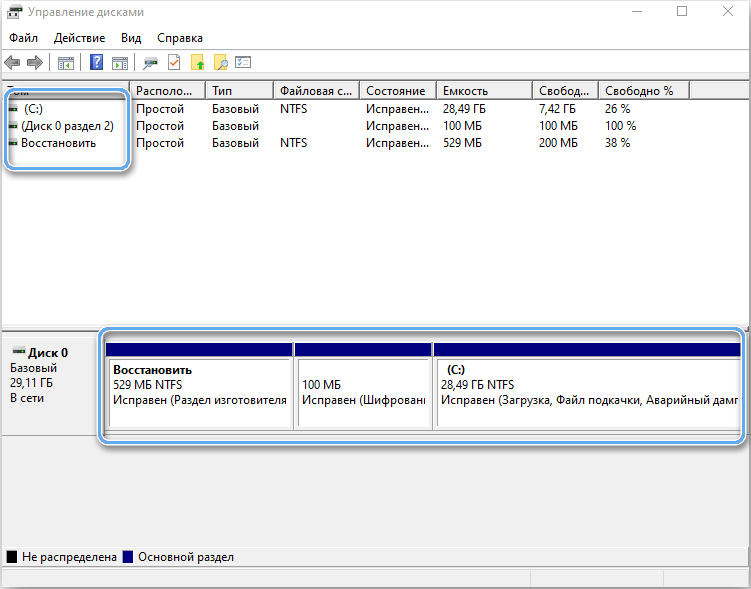
- добавление разделов в установленный диск;
- изменение существующих томов;
- объединение разделов;
- создание новых виртуальных томов для различных задач;
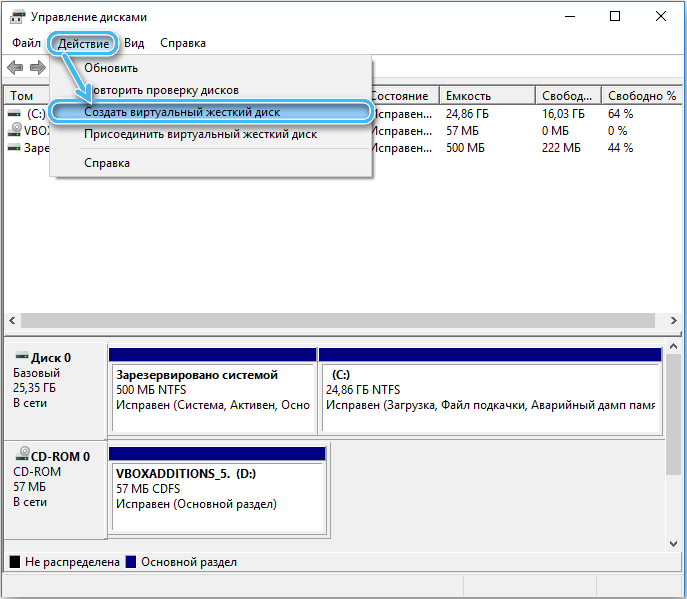
- точное отображение данных о занятом и свободном объёме на диске;
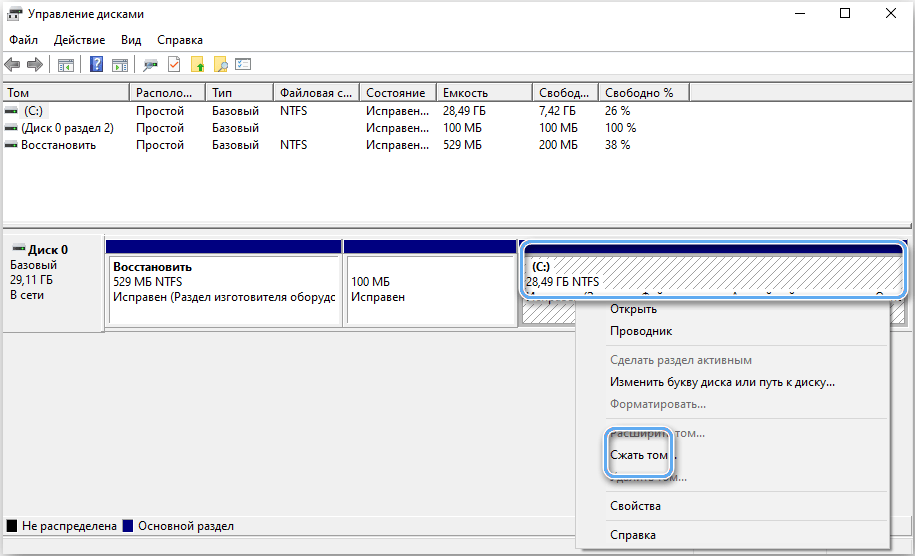
- расширение и сжатие томов, в зависимости от целей пользователя.
Проверка дисков на ошибки
Важнейшая опция программы — инструмент для проверки установленных дисков и разделов на предмет ошибок. Так удаётся предотвратить очень серьёзные повреждения и избежать потери ценных данных.
Как проверить накопитель в «Управлении дисками»:
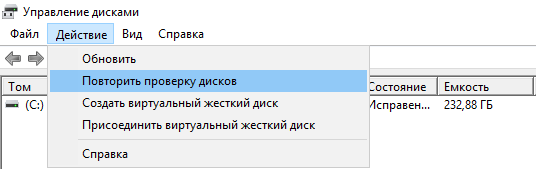
- Открыть утилиту и подождать, пока она автоматически проведёт быструю проверку дисков на предмет серьёзных ошибок.
- Выбрать нужный раздел и нажать на «Повторить проверку диска».
- Дождаться результатов более тщательного анализа.
На основе полученных результатов пользователь может контролировать «здоровье» своих накопителей и планировать их замену в зависимости от износа или возможных дефектов.
Управление томами
«Управление дисками», помимо прочего, также позволяет удобно управлять томами накопителя, менять их размер, добавлять или удалять.
Чтобы создать новый раздел, достаточно прямо в программе выбрать неразмеченную область на диске и щёлкнуть по ней правой кнопкой мыши. В контекстном меню выбирается пункт «Создать простой том…». Далее указывается размер нового раздела и его буквенное обозначение. Используемый символ не должен совпадать с названиями других существующих на компьютере дисков.
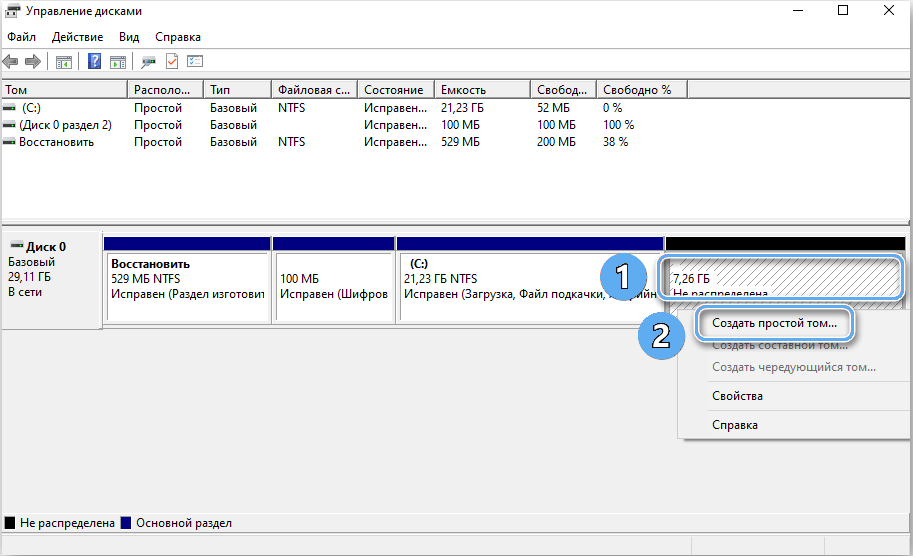
Сейчас чаще всего используют файловую систему NTFS, поскольку она не имеет ограничений на размер файлов. Все остальные настройки можно оставить стандартными. Далее нужно подтвердить операцию и дождаться создания нового тома.
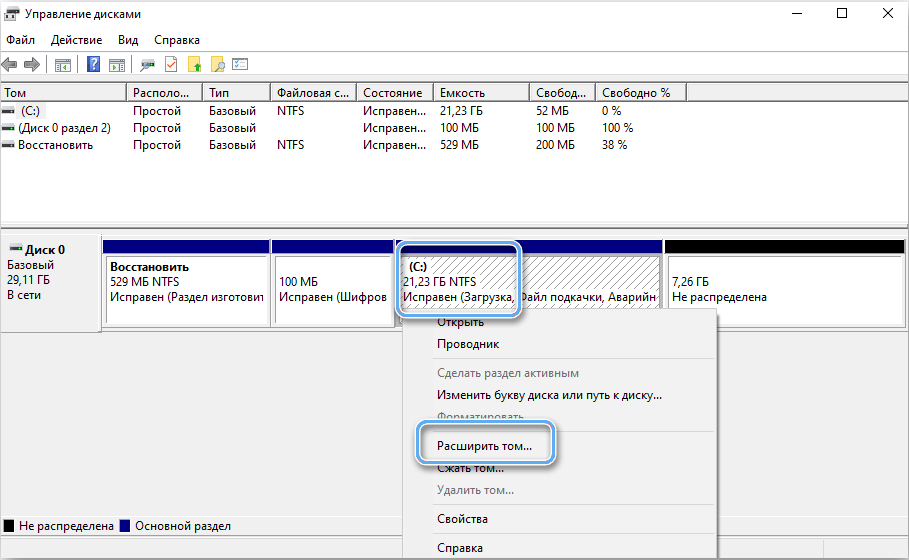
Также в программе можно расширить и сжать имеющиеся разделы. Расширение возможно только в том случае, если на диске осталась неразмеченная область. За изменение размеров отвечают соответствующие команды «Расширить том…» и «Сжать том…».
Программа «Управление дисками» в операционной системе Windows 10 предоставляет пользователям весь необходимый функционал для отладки накопителей и обеспечения максимально подходящих условий эксплуатации. Она имеет вполне понятный интерфейс и доступна даже начинающим. К ней легко можно получить доступ в любое время, воспользовавшись одним из множества способов.
Примеры команд Diskpart для управления разделами в Windows 10, 11, 8 и 7

Большинство новичков в Windows, вероятно, не знают о Diskpart — бесплатной дисковой программе CMD, которая помогает управлять разделами диска на компьютере. Однако знать, какую команду Diskpart в Windows следует использовать для выполнения определенных задач и как предотвратить потерю данных во время выполнения этих команд Diskpart, необходимо. В этой статье рассказывается о том, как Diskpart работает для мониторинга дисковых разделов и как профессионально решать проблемы с Diskpart, используя команды diskpart в Windows 10/11/8/7.
В этой статье:
Часть 1. Что такое Diskpart?
Diskpart — это новейшая утилита командной строки для управления разделами диска, которая пришла на смену устаревшему инструменту fdisk. Она поддерживается всеми последними версиями Windows и может управлять разделами на настольных компьютерах, ноутбуках и внешних устройствах хранения данных. Однако для управления разделами необходимо знать все основные команды.
Основная информация о Diskpart
Часть 2. Как открыть Diskpart в Windows 10/11/8/7?
Различные версии Windows имеют разные интерфейсы; поэтому, если не знаете, как открыть Diskpart в вашей версии Windows, не волнуйтесь. В зависимости от операционной системы, можно выбрать один из следующих четырех способов запуска Diskpart:
Запуск Diskpart в Windows 10
Шаг 1: Нажмите «Win+R«, чтобы запустить команду «Выполнить«.
Шаг 2: Введите «CMD» в диалоговом окне «Выполнить», чтобы открыть командную строку и нажмите «Enter«, чтобы запустить приложение через командную строку.
Шаг 3: В окне командной строки введите команду «Diskpart» и нажмите «Enter«.

Запуск Diskpart в Windows 11
Шаг 1: Нажмите клавиши «Win+S» для запуска приложения поиска Windows и введите «Diskpart» в строке поиска.
Шаг 2: Щелкните правой кнопкой мыши на Diskpart и выберите «Запуск от имени администратора» из выпадающего меню.

Запуск Diskpart в Windows 8
Шаг 1: Нажмите меню «Старт«, перейдите в строку поиска и введите «CMD» в поле поиска.
Шаг 2: Щелкните правой кнопкой мыши на приложении командная строки и выберите «Запуск от имени администратора«.
Шаг 3: Введите «Diskpart» в окне приложения командной строки и нажмите «Enter«, чтобы запустить Diskpart.

Запуск Diskpart в Windows 7
Шаг 1: Выберите «Поиск» в меню «Пуск«, затем введите «CMD«.
Шаг 2: В списке результатов выберите командная строка и в контекстном меню выберите «Запуск от имени администратора«.
Шаг 3: В командной строке введите «diskpart» и нажмите «Enter«.

Часть 3. Примеры наиболее распространенных команд Diskpart в Windows
Diskpart предлагает огромное количество команд для управления разделами диска. Однако какую команду следует использовать для форматирования тома, а какую — для создания нового раздела? Ознакомьтесь с командами Windows Diskpart, упомянутыми в таблице ниже, чтобы лучше понять, какую задачу выполняет каждая из них.
Команды Diskpart
Функция
Часть 4. Использование примеров команд Diskpart для управления разделами в Windows
С помощью Diskpart можно выполнять несколько задач, поэтому команды выполняются по очереди. Результаты предыдущей операции отображаются в последующей процедуре, и вы должны нажимать клавишу «Enter» после каждой вводимой команды.
Узнайте, как использовать команды Diskpart для управления разделами диска путем выполнения различных дисковых операций, которые перечислены ниже:
Команда активного раздела
Применяется для: Сделать выбранный диск/том/раздел активным.
Операционные шаги:
Шаг 1: Запустите Diskpart, введите команду «список дисков» и нажмите «Enter«.
Шаг 2: Введите команду «выбрать диск*» и нажмите «Enter».
Шаг 3: Введите команду «список разделов» и нажмите «Enter«.
Шаг 4: Введите команду «выбрать раздел*» и нажмите «Enter«. Замените * на номер раздела, который хотите сделать активным.
Шаг 5: Введите «активный» и нажмите клавишу «Enter«.

Назначение буквы диска с помощью команды
Применяется для: Назначить определенную букву диска выбранному диску/тому/разделу.
Операционные шаги:
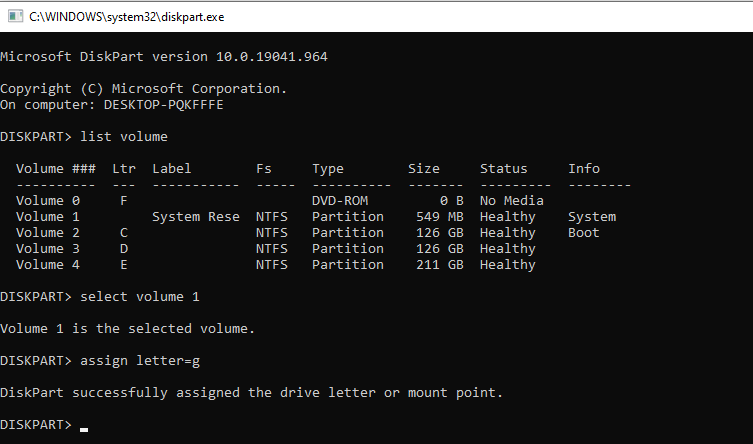
Шаг 1: Запустите Diskpart в командной строке. Чтобы перечислить все тома в системе, введите «объём списка» и нажмите «Enter«.
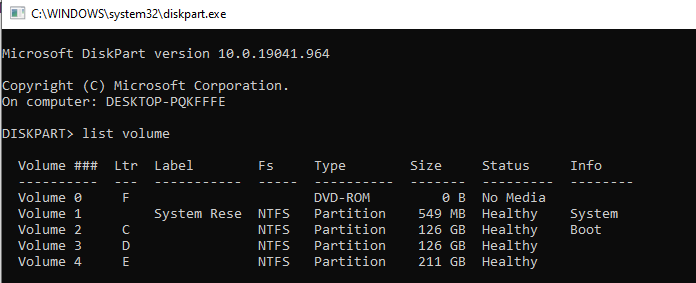
Шаг 2: После ввода команды «выбрать объем*» нажмите «Enter» и замените * на номер раздела или диска.

Шаг 3: Введите «присвоить букву = f» и нажмите клавишу «Enter«.
Команда создания первичного раздела
Применяется для: Создать новый первичный раздел, простой том или логический раздел.
Операционные шаги:
Шаг 1: Запустите Diskpart.
Шаг 2: Введите команду «список дисков«.
Шаг 3: Введите «выбрать диск*» и нажмите клавишу «Enter«; замените * на номер диска, на котором хотите создать раздел.
Шаг 4: Чтобы создать раздел на указанном диске, введите соответствующую команду:
создать раздел первичный размер=* или создать логический раздел =*
назначить букву диска=*
format fs=ntfs quick (можно заменить NTFS на другие желаемые форматы, например, FAT32, exFAT и т. д.)

Команда удаления раздела
Применяется для: Удалить том/раздел, удалить или стереть разделы, очистить диск/том/раздел или стереть HDD/SSD.
Операционные шаги:
Шаг 1: Запустите Diskpart.
Шаг 2: Введите команду «список дисков«.
Шаг 3: Нажмите «Enter» после ввода команды «список разделов«.
Шаг 4: Введите команду «выбрать раздел*» и нажмите «Enter«.
Шаг 5: Введите команду «удалить раздел» и нажмите «Enter«.

Команда расширения раздела
Применяется для: Расширение диска/тома/раздела путем увеличения размера.
Операционные шаги:
Шаг 1: Запустите Diskpart, введите команду «объём списка» и нажмите «Enter«.
Шаг 2: Введите команду «выбрать объем» и нажмите «Enter«.
Шаг 3: Введите «extendor extend size=*» и замените * на необходимый размер выбранного раздела.

Команда форматирования раздела
Применяется для: Форматирование жесткого диска или раздела, быстрое форматирование томов, USB или внешних дисков.
Операционные шаги:
Шаг 1: Запустите Diskpart.
Шаг 2: Последовательно введите следующие команды и каждый раз нажимайте «Enter«.
список дисков
выбрать диск* (Замените * на номер целевого диска).
объём списка
выбрать объем* (Замените * на том диска, который нужно отформатировать).
format fs=ntfs quick, or format fs= exFAT/fat32 quick.
Примечание: если необходимо отформатировать несколько разделов, повторите процедуру.

Команда уменьшения раздела
Применяется для: Уменьшить размер указанного раздела.
Операционные шаги:
Шаг 1: Запустите Diskpart.
Шаг 2: Введите команду «объём списка» и нажмите «Enter«.
Шаг 3: Введите команду «выбрать объем*» и нажмите «Enter«. Замените * на количество томов/разделов, которые хотите уменьшить.
Шаг 4: Введите команду «желаемое сокращение=*» и нажмите «Enter«. Замените * на размер, который хотите уменьшить с указанного раздела.

Команда очистки или удаления диска
Применяется для целей: Стереть или очистить весь диск, том или раздел.
Операционные шаги:
Шаг 1: Запустите Diskpart, последовательно введите следующие команды и каждый раз нажимайте «Enter«.
список дисков
выбрать диск* (Запишите номер диска вместо *).
очистить всё

Команда преобразования диска из MBR в GPT или GPT в MBR
Применяется для: Преобразовать тип диска, изменить MBR на GPT или GPT на MBR.
Операционные шаги:
Шаг 1: Запустите Diskpart, введите команду «список дисков» и нажмите «Enter«.
Шаг 2: Введите команду «выбрать диск*» и нажмите «Enter».
Шаг 3: Введите команду «очистить» и нажмите «Enter«.
Шаг 4: Введите команду «конвертировать mbr» или «конвертировать gpt» и нажмите «Enter«.

Часть 5. Преимущества и недостатки Diskpart
Хотя Diskpart является бесплатной программой и решает общие проблемы управления дисками, у нее все же есть ограничения. Здесь описаны некоторые плюсы и минусы этой утилиты управления дисками CMD, чтобы дать полный набор знаний об этом инструменте.
Как добраться до утилиты «Управление дисками» в Windows 10 и 11
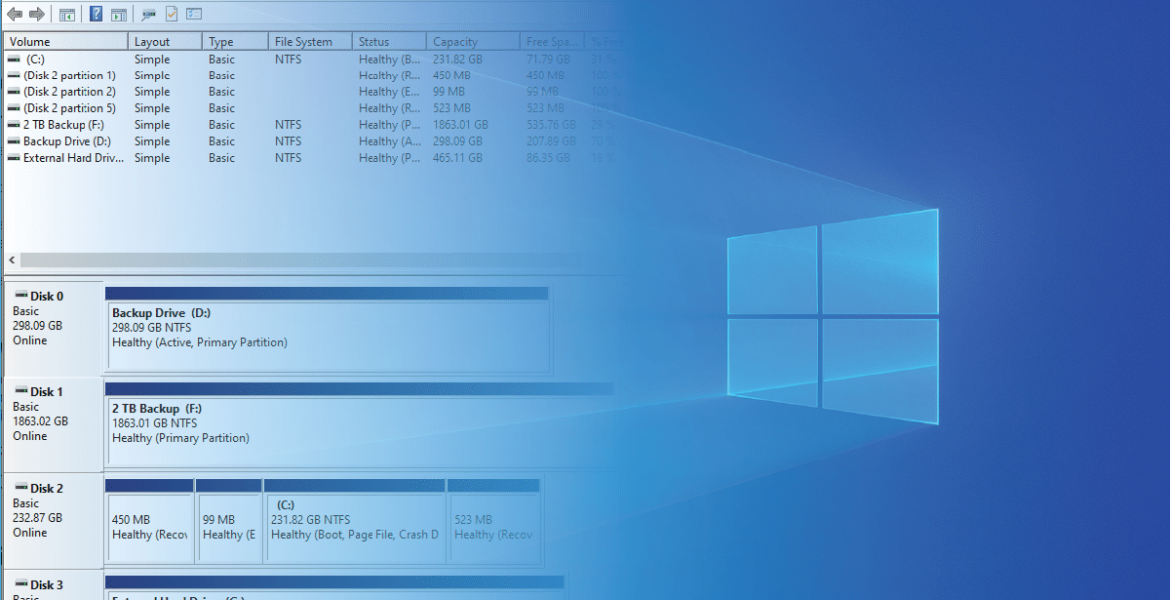
Большинству пользователей для работы с накопителями, включая форматирование, создание, расширение и разделение томов, хватит встроенного инструмента операционной системы под названием «Управление дисками». Ниже описано, как получить к нему доступ в системах Windows 10 и Windows 11.
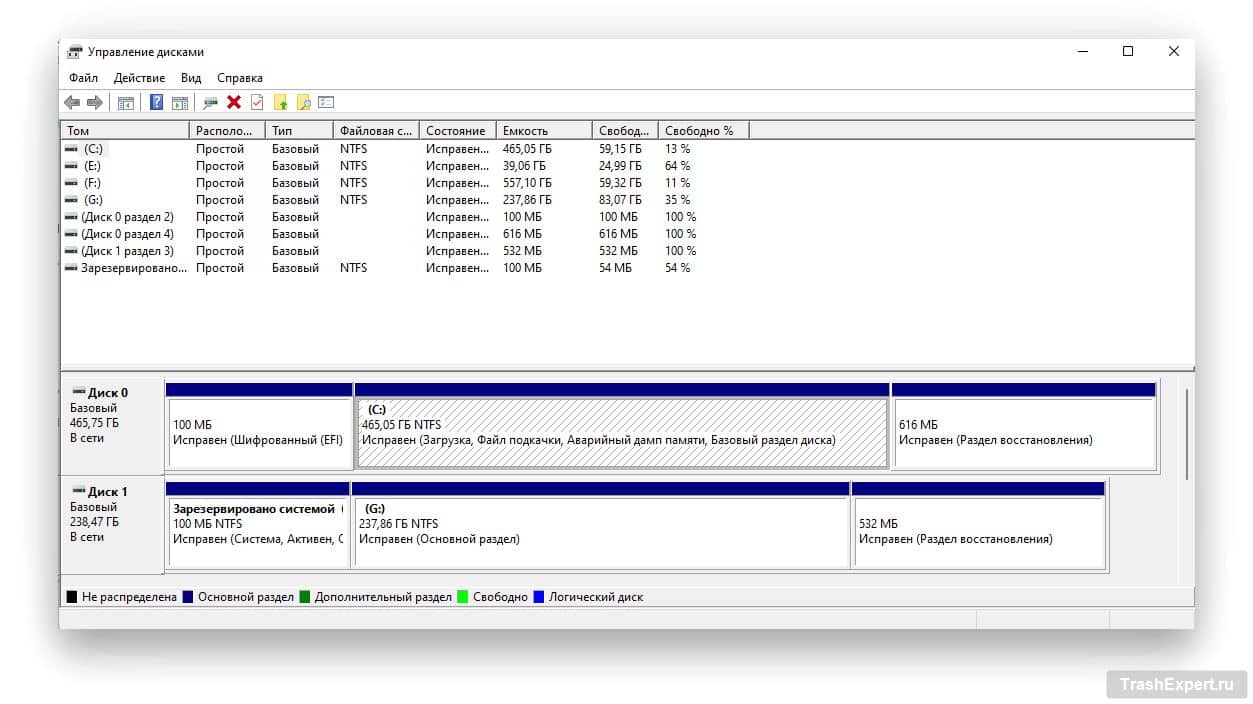
Множество встроенных в операционные системы Windows компонентов можно вызывать несколькими методами. Мы расскажем о каждом из них, а вы сможете выбрать наиболее удобный для себя вариант.
Поиск
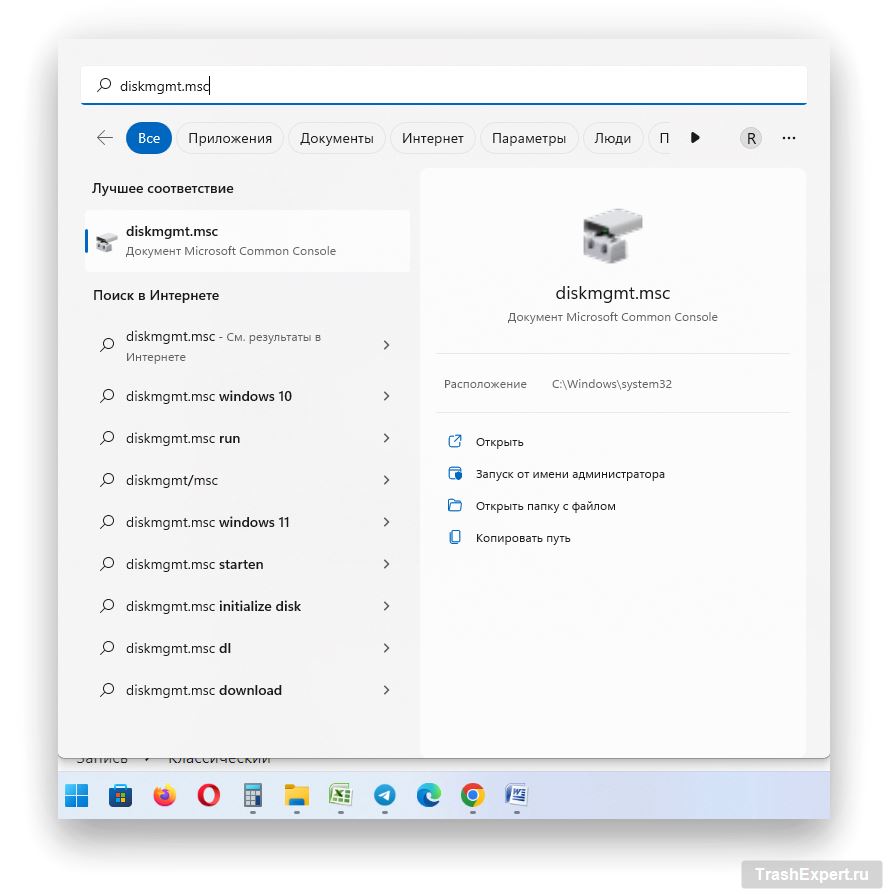
В последних версиях Windows есть достаточно функциональный поиск по операционной системе. С его помощью вы сможете быстро получить доступ к утилите «Управление дисками».
Нажмите на кнопку «Пуск» или на сочетание клавиш WIN+S. Введите команду
Нажмите на верхний результат левой кнопкой мыши.
Окно «Выполнить»
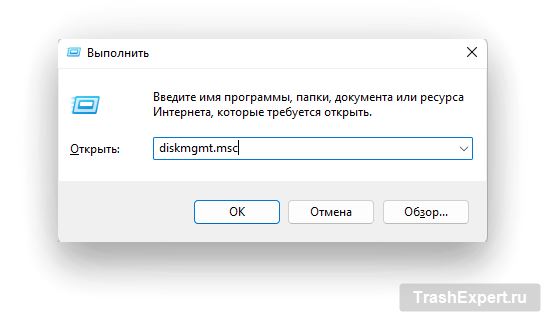
В поиске компоненты обычно ищут по названию, но не в данном случае. В окне «Выполнить» также можно применять описанную выше команду. Окно можно вызвать сочетанием клавиш WIN+R. Введите в поле команду
и нажмите на ввод.
Окно командной строки
Командная строка в системах Windows 10 и 11 может применяться не только для настройки операционной системы, но и для выполнения некоторых простых задач. В том числе можно открывать здесь «Управление дисками».
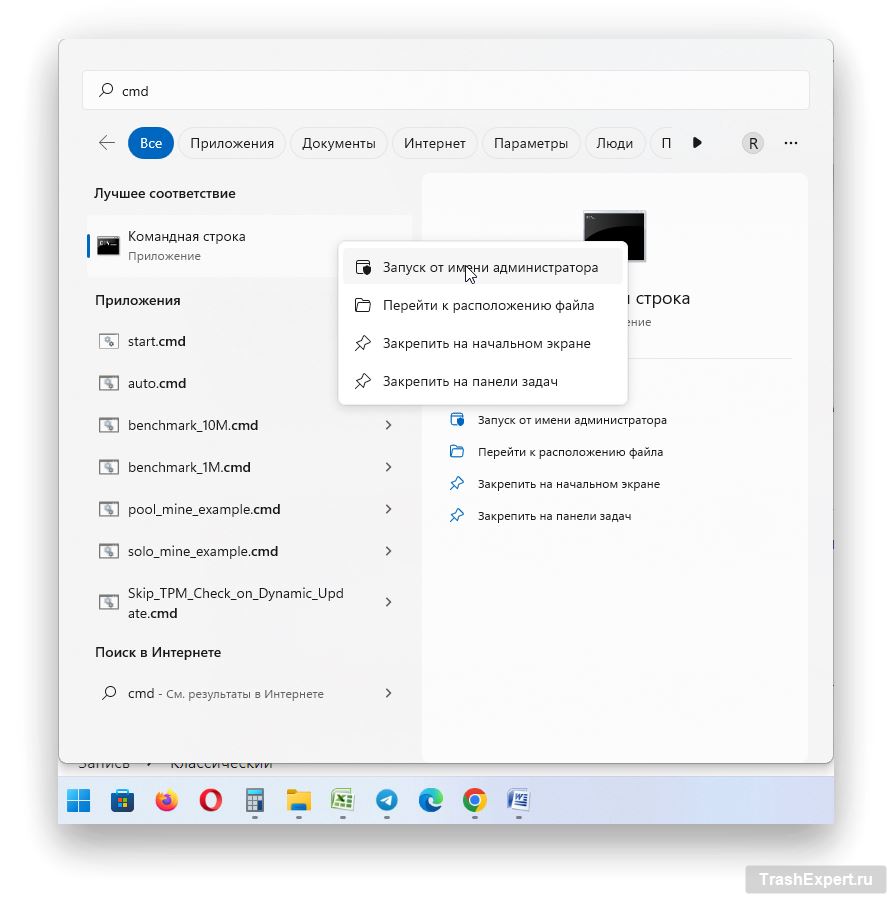
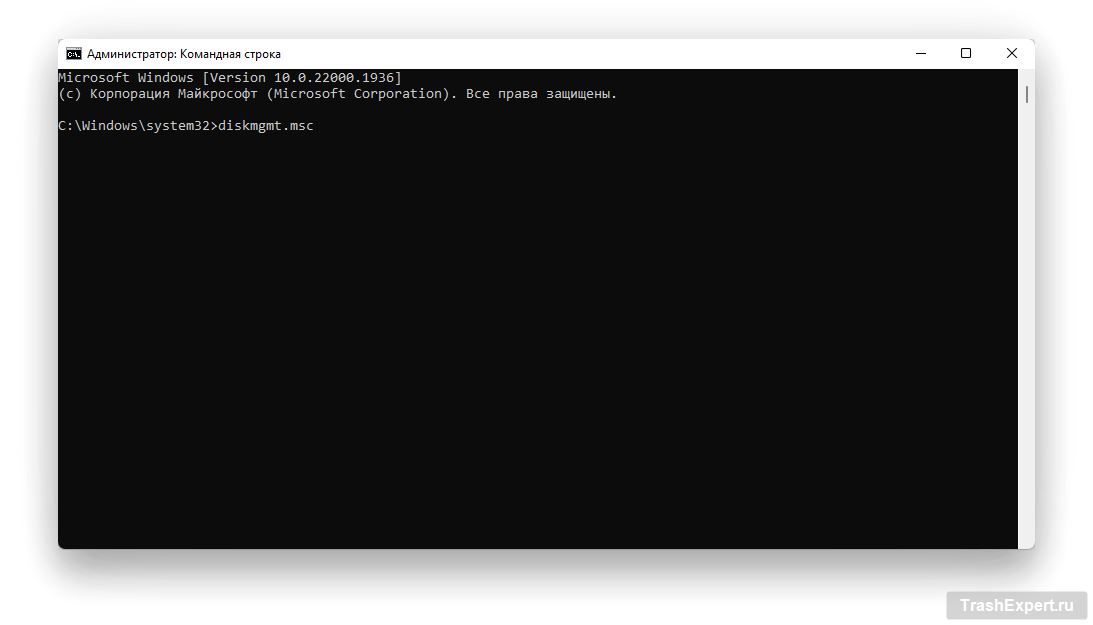
Нажмите на кнопку «Пуск» и введите в текстовое поле команду cmd. Нажмите на приложение «Командная строка» правой кнопкой мыши и запустите от имени администратора. В появившееся окно вставьте команду diskmgmt.msc и нажмите на ввод.
PowerShell
Windows PowerShell напоминает командную строку, но имеет большую функциональность. Здесь поддерживается больше команд, в том числе для вызова «Управления дисками».
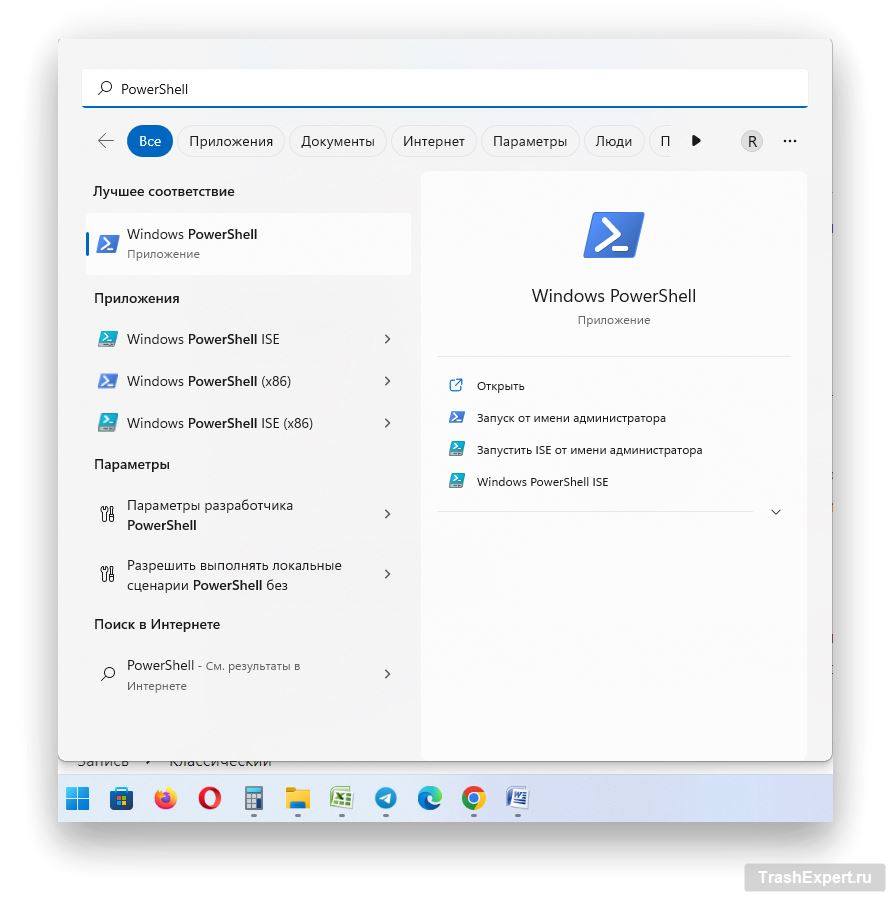
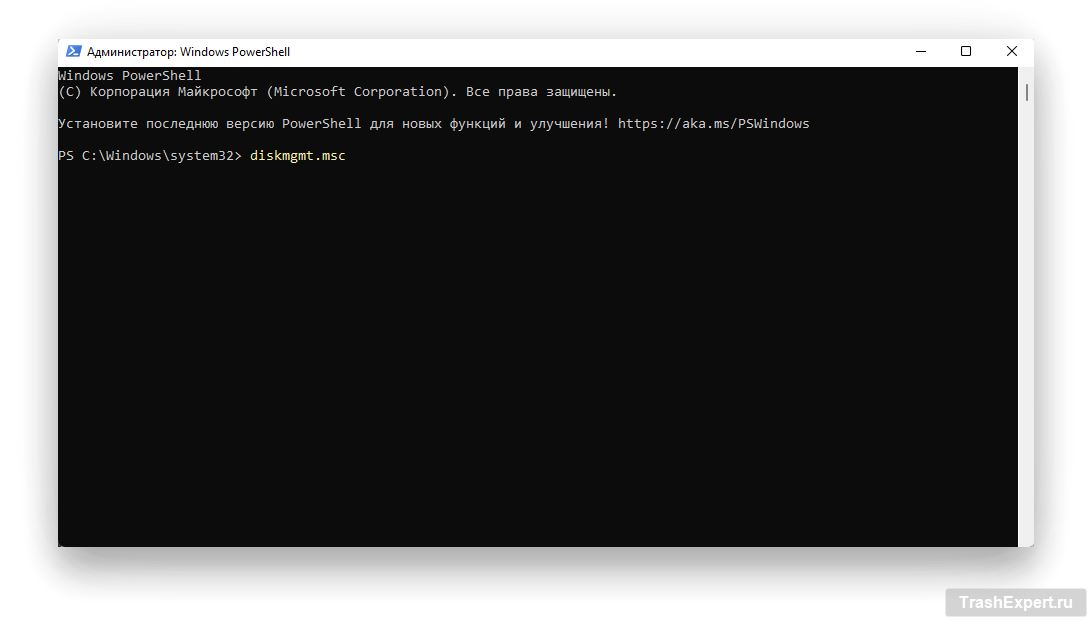
Нажмите на кнопку «Пуск» и введите в поиск «PowerShell». Нажмите на приложение правой кнопкой мыши и запустите от имени администратора. В появившемся окне введите команду diskmgmt.msc и нажмите на ввод.
«Этот компьютер»
Если у вас на рабочем столе есть иконка «Этот компьютер», вы можете нажать на неё правой кнопкой мыши и выбрать команду «Управление». Появится окно управления компьютером, где в меню слева внизу есть раздел «Управление дисками». Выберите его.
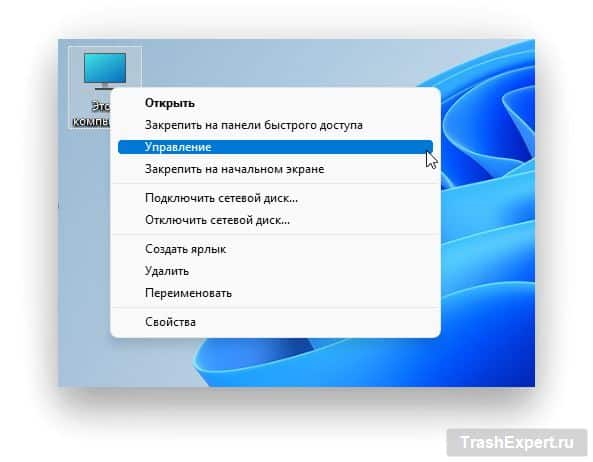
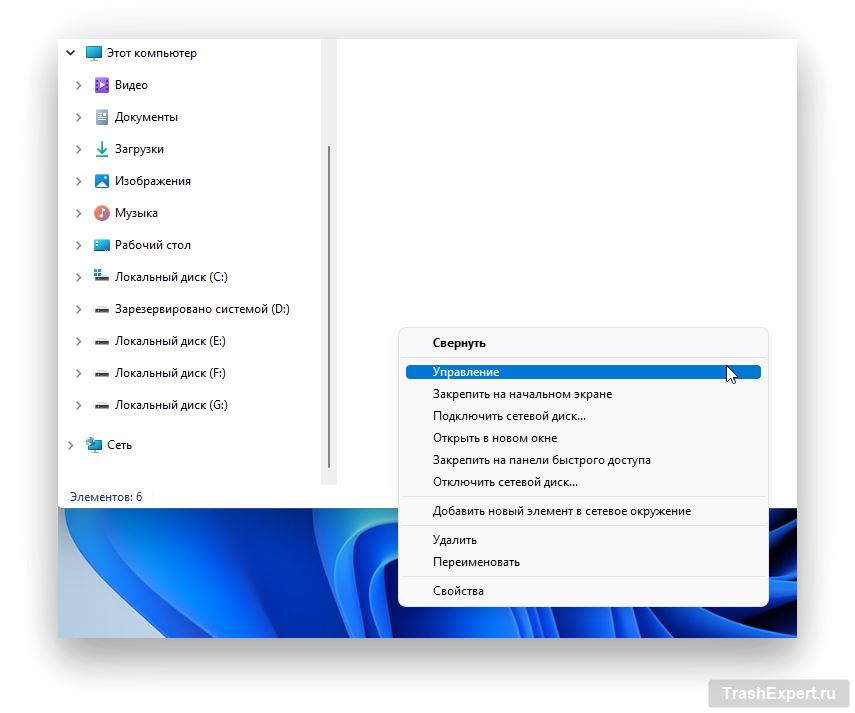
По умолчанию в Windows 10 и 11 на рабочем столе нет иконки «Этот компьютер». Вы можете найти этот заголовок в проводнике на панели слева. Здесь также можно нажать на название правой кнопкой мыши для открытия контекстного меню. В Windows 11 сначала придётся нажать «Показать дополнительные параметры».
«Управление компьютером»
Описанный выше способ можно назвать самым сложным и длительным. Можно также вызывать «Управление компьютером» более коротким методом. Нажмите правой кнопкой мыши по меню «Пуск» или используйте сочетание кнопок WIN+X. В контекстном меню нажмите «Управление компьютером» и в панели слева выберите «Управление дисками».
Как открыть управление дисками Windows 10, 7 (8 способов)

Даже если в ПК установлен один жёсткий диск , его можно удобно поделить на разделы. В один установить операционную систему, второй использовать для хранения музыки и видео, третий для установки игр и так далее. В Windows для этого предусмотрена штатная утилита diskmgmt.
В этой статье разберёмся, как открыть управление дисками самыми лёгкими и распространёнными способами.
Содержание:
Вызов управления дисками в Windows 10
Приложение diskmgmt позволяет в удобном графическом интерфейсе выполнять следующее:
- Форматировать жёсткие диски. При этом можно изменить файловую систему накопителя, указать размер кластера.
- Менять букву для каждого диска.
- Увеличивать или уменьшать размер тома.
- Объединять несколько разделов в один.
- Перераспределить свободное место между несколькими разделами накопителя.
Штатная утилита «diskmgmt» не позволяет только конвертировать файловую систему, а также менять размер кластера без удаления данных, как это умеет, например, Acronis Disk Manager. Но для большинства повседневных задач рядового пользователя этой утилиты более чем достаточно.
Запустить управление дисками утилитой diskmgmt можно 7-ю способами, все они расписаны ниже в статье.
Открыть управление дисками через поиск по системе

- Нажмите на пуск и введите команду diskmgmt.msc.
- Откроется утилита «Управление дисками». Запустить ее необходимо от имени администратора.

Что делать, если на панели задач отсутствует иконка «Поиск»? Это означает, что она была скрыта самим пользователем. Для её восстановления нужно кликнуть правой кнопкой мыши на панели, выбрать «Поиск», указать «Показывать значок».
Открыть управление дисками с помощью окна «Выполнить»
Данный способ поможет быстро запустить «Управление дисками» в Windows 7, где нет такого «продвинутого» поиска по системе, как в Windows 10. Всё, что потребуется от пользователя:
- На клавиатуре нажать комбинацию Win+R.

- В открывшемся окне «Выполнить» ввести команду diskmgmt.msc, нажать ОК.

Если после этого появляется сообщение с ошибкой, то это означает, что пользователю отказано в доступе к системным настройкам. То есть, ему необходимо войти в систему под учётной записью администратора.
Открыть управление дисками в Windows 10 с помощью адресной строки в «Проводнике»
Если ранее адресную строку «Проводника» можно было использовать только для указания адреса, то, начиная с Windows 7, прямо в неё можно вводить команды, как в окне «Выполнить». То есть, чтобы перейти в управление накопителем необходимо:

- Открыть «Проводник» любым удобным способом.
- Кликнуть на адресную строку, чтобы появился указатель для ввода команд.
- Ввести diskmgmt.msc и нажать Enter.
Операционная система автоматически распознаёт, что пользователь ввёл не адрес, а команду, по ней запустит управление дисками Windows 10. И это тоже является той самой «модернизацией» функции поиска по системе, впервые добавленной в Windows 10. Когда ОС ищет не только файлы, но и установленные программы.
Открыть управление дисками с помощью управления компьютером
Кому-то предыдущий может показаться слишком сложным и запутанным. Но открыть в Windows 10 управление дисками можно и через «Панель управления». Для этого в ней необходимо:
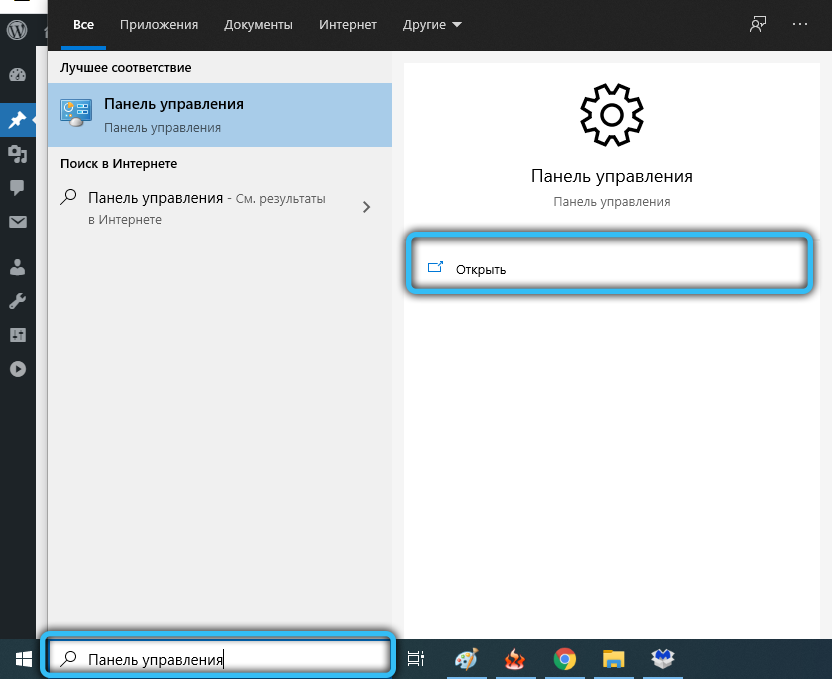
- Введите в поиске “Панель управления”

- Открыть «Администрирование»

- Выбрать «Управление компьютером»
- В следующем окне в левой колонке выбрать «Управление дисками»

Читайте также на нашем сайте: Программы для монтажа видео. ТОП 26 программ для монтажа видео на ПК и телефон.
Видеоинструкция
Открыть управление дисками через контекстное меню кнопки пуск
Необходимая утилита находится в разделе «Управление компьютером». Но, начиная с Windows 10 (после обновления до 20H1), появилась возможность перейти в раздел управления дисками прямо с рабочего стола. Точнее, используя кнопку «Пуск».

- Необходимо кликнуть на неё правой кнопкой мыши и выбрать «Управление дисками».
Только перед тем, как открыть управление дисками в Windows 10 нужно убедиться, что пользователь имеет права администратора. Так как «гостевой» доступ к системным настройкам не предусмотрен в целях обеспечения защиты конфиденциальности данных.
Открыть управление дисками при помощи командной строки
- Для её запуска нужно нажать комбинацию Win+R и ввести команду cmd, нажать «ОК»

- В открывшемся терминале нужно ввести команду diskmgmt.msc и нажать Enter. После этого откроется «Управление дисками».

Открыть управление дисками через Powershell
- Для запуска Powershell необходимо открыть «Пуск» и найти папку «Powershell».
- В ней запустить исполнительный файл «Windows PowerShell» (или x86, если используется 32-битная версия ОС).

- В открывшемся терминале нужно ввести команду diskmgmt.msc и нажать Enter.

Как открыть управление дисками в Windows 7? Аналогичным образом, только нужно убедиться, что установлены все последние обновления для ОС, включая NetFramework 4.0. В противном случае? будет использоваться устаревшая оболочка PowerShell, где множество функций и команд попросту не поддерживается.
Открыть при помощи «Этот компьютер»
Для большинства рядовых пользователей управление дисками через командную строку или интерфейс PowerShell — это совсем неудобный вариант, так как они привыкли работать с компьютером через графический интерфейс. Поэтому получить доступ к утилите для управления жёстким диском можно через «Проводник».
- Необходимо открыть любым удобным способом стандартный файловый менеджер (например, воспользоваться ярлыком быстрого доступа на панели задач)
- В левой колонке найти папку «Этот компьютер».
- Выделить указанную папку, щёлкнуть ПКМ и выбрать «Управление».

- В следующем окне нажать «Управление дисками».

Итого, открыть «Управление дисками» можно действительно множеством способов. И данная утилита интегрирована во все версии ОС, начиная с Windows 95. Но ранее у неё был существенно ограничен функционал. Например, при форматировании нельзя было менять размер кластера.
А каким образом вы размечаете жёсткий диск, делите его на разделы? Используете штатные средства Windows или же задействуете более продвинутые программы, по типу Acronis или MiniTool Wizard? Поделитесь этим в комментариях.