Tor Browser User Manual

Most Pluggable Transports, such as obfs4, rely on the use of «bridge» relays.
MANAGING IDENTITIES
Learn how to control personally-identifying information in Tor Browser
ONION SERVICES
Services that are only accessible using Tor
SECURE CONNECTIONS
Learn how to protect your data using Tor Browser and HTTPS
SECURITY SETTINGS
Configuring Tor Browser for security and usability
TROUBLESHOOTING
What to do if Tor Browser doesn’t work
UPDATING
How to update Tor Browser
PLUGINS, ADD-ONS AND JAVASCRIPT
How Tor Browser handles add-ons, plugins and JavaScript
UNINSTALLING
How to remove Tor Browser from your system
KNOWN ISSUES
MOBILE TOR
Learn about Tor for mobile devices
MAKE TOR BROWSER PORTABLE
How to install Tor Browser onto removable media
Download Tor Browser
Download Tor Browser to experience real private browsing without tracking, surveillance, or censorship.
Our mission:
To advance human rights and freedoms by creating and deploying free and open source anonymity and privacy technologies, supporting their unrestricted availability and use, and furthering their scientific and popular understanding.
Donate Now
Subscribe to our Newsletter
Get monthly updates and opportunities from the Tor Project:
Руководство пользователя Tor Browser

Большинство подключаемых транспортов, таких как obfs4, полагаются на использование «мостовых» реле.
Управление личностями
Узнайте, как управлять личной информацией в Tor Browser
Onion сервисы
Сервисы, доступные только через Tor
Безопасные соединения
Узнайте, как защитить свои данные с помощью Tor Browser и HTTPS
НАСТРОЙКИ БЕЗОПАСНОСТИ
Настраиваем Tor Browser для безопасности и удобства использования
Устранение неисправностей
Что делать, если Tor Browser не работает
ОБНОВЛЕНИЕ
Как обновить Tor Browser
ПЛАГИНЫ, ДОПОЛНЕНИЯ И JAVASCRIPT
Как Tor Browser работает с плагинами, расширениями и JavaScript
УДАЛЕНИЕ
Как удалить Tor Browser из системы
Известные проблемы
TOR ДЛЯ МОБИЛЬНЫХ УСТРОЙСТВ
Узнайте о Tor для мобильных устройств
СДЕЛАТЬ TOR BROWSER ПОРТАТИВНЫМ
Как установить Tor Browser на съемный носитель
Скачать Tor Browser
Скачайте Tor Browser и оцените настоящий приватный интернет без слежки и цензуры.
Наша миссия:
продвижение прав и свобод человека путем создания и внедрения бесплатных технологий анонимности и конфиденциальности с открытым исходным кодом, поддержка их неограниченной доступности и использования, а также содействие их научному и общественному пониманию.
Пожертвовать
Подписывайтесь на нашу новостную рассылку
Получайте ежемесячные новости от Tor Project:
ЗАПУСК БРАУЗЕРА TOR В ПЕРВЫЙ РАЗ

Когда вы запускаете Tor Browser в первый раз, вы увидите окно «Подключиться к Tor». Это дает вам возможность подключиться к сети Tor напрямую, либо настроить Tor Browser для вашего подключения. Там есть флажок, который спрашивает, всегда ли вы хотите автоматически подключаться к сети Tor, если это так, активируйте его.
СОЕДИНИТЬСЯ
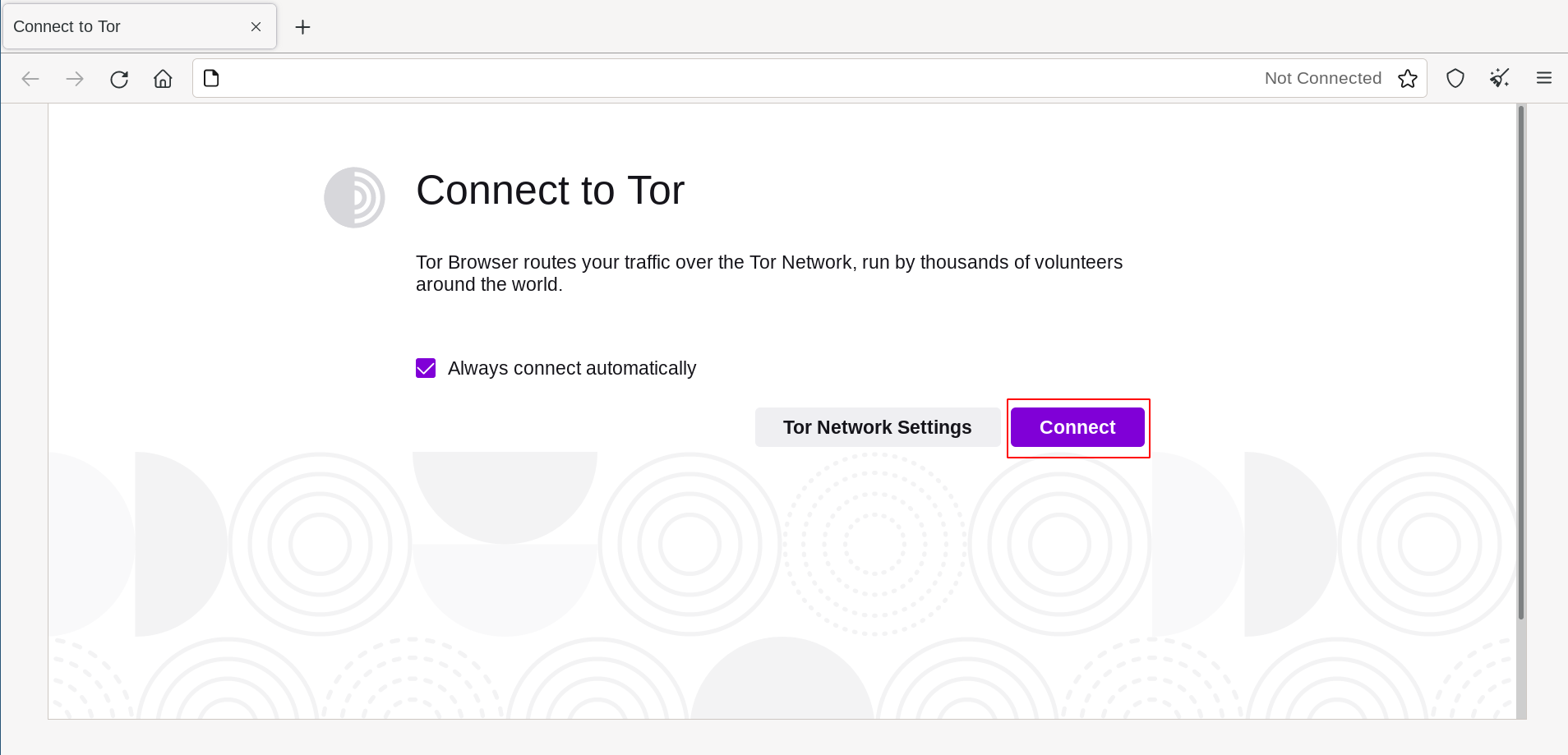
В большинстве случаев, выбрав «Соединиться», вы подключитесь к сети Tor без дополнительных настроек.
После нажатия появится строка состояния, показывающая прогресс подключения Tor. Если вы используете относительно быстрое соединение, но этот статус, кажется, застревает в определенном месте, см. Устранение неполадок для получения помощи. Или, если вы знаете, что ваше соединение подвергается цензуре или для подключения нужно использовать прокси-сервер, вам следует выбрать «Настройки сети Tor».
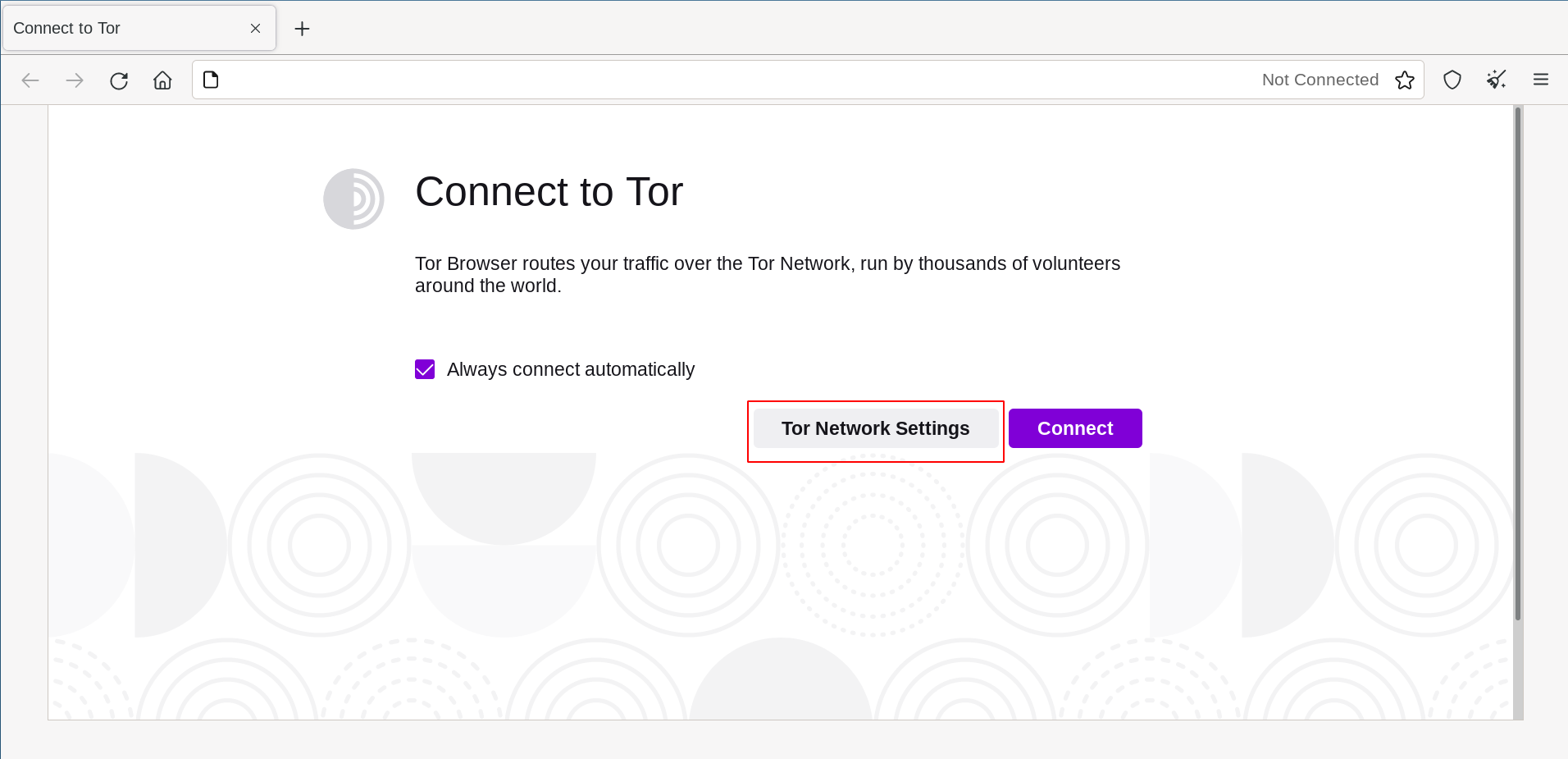
НАСТРОИТЬ
Tor Browser проведет вас через ряд вариантов настройки.
Первый флажок — Быстрый запуск. Если он установлен, каждый раз, когда вы открываете Tor Browser, он будет пытаться подключиться с помощью ваших предыдущих сетевых настроек.
Второй флажок спрашивает, хотите ли вы использовать мост. Если вы знаете, что ваше соединение подвергается цензуре, или вы пытались и не смогли подключиться к сети Tor, и никакие другие решения не помогли, выберите «Использовать мост».
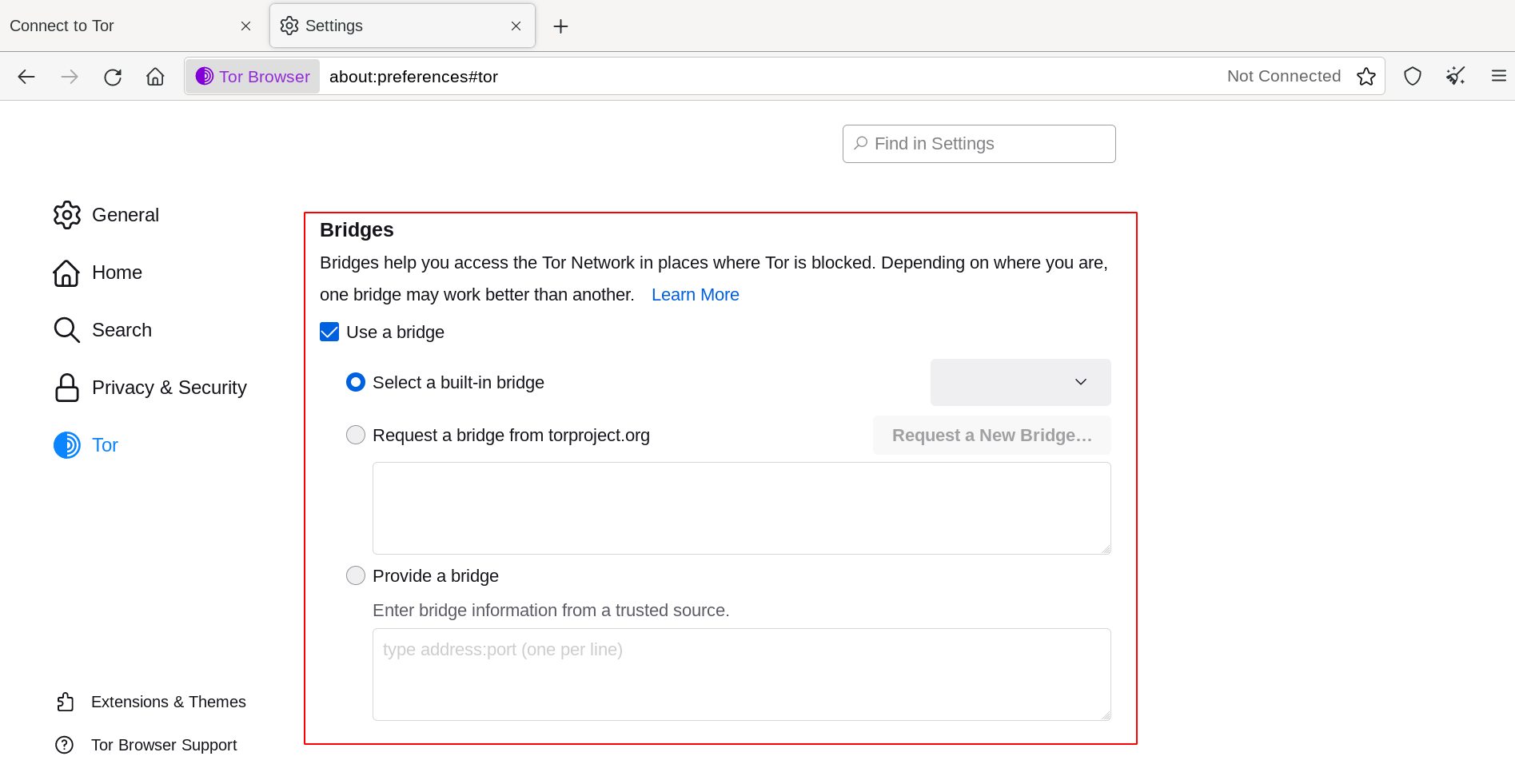
В результате появится раздел Обход для настройки подключаемого транспорта или подключения с помощью Мостов.
ДРУГИЕ ОПЦИИ
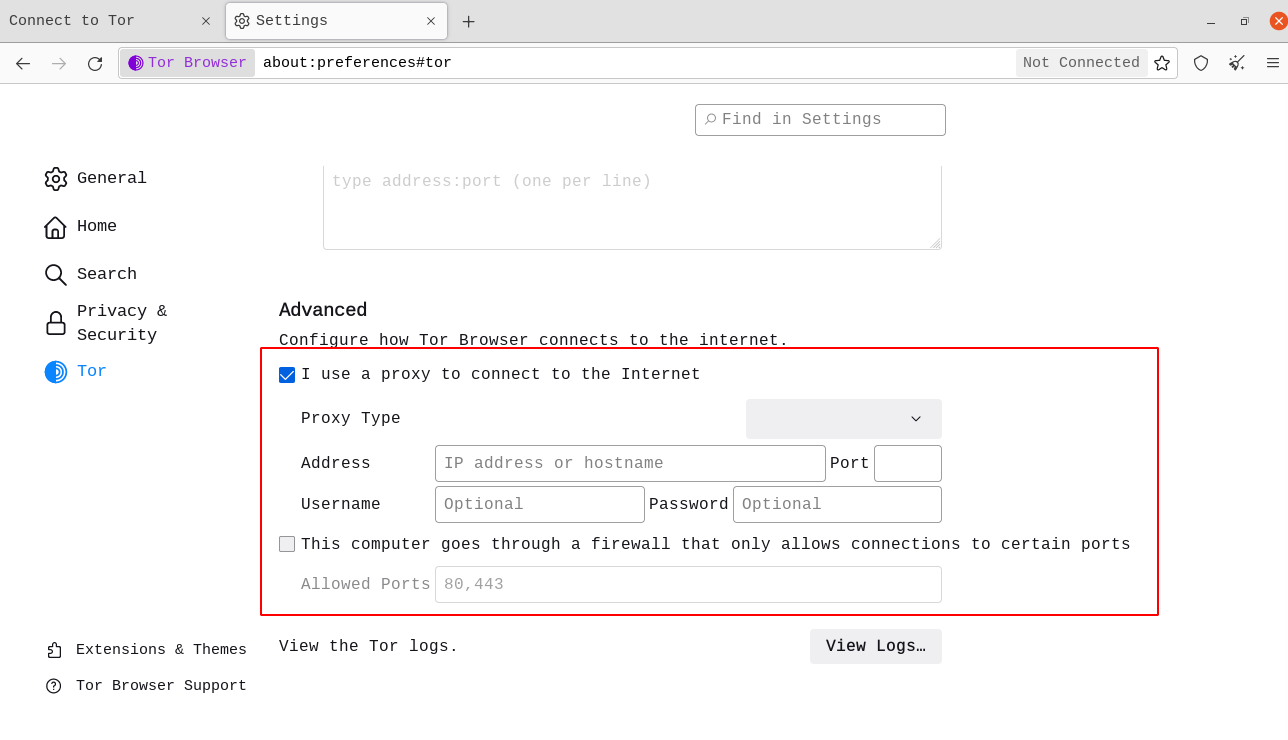
Третий флажок спрашивает, использует ли ваше соединение прокси-сервер. В большинстве случаев в этом нет необходимости. Обычно вы узнаете, нужно ли вам установить этот флажок, потому что те же настройки будут использоваться для других браузеров на вашей системе. Если возможно, обратитесь за советом к администратору сети. Если ваше подключение не использует прокси-сервер, нажмите «Подключиться».
-
Авторы этой страницы: cypherpunk
- Изменить эту страницу — Оставить отзыв — Постоянная ссылка
ЗАПУСК TOR BROWSER В ПЕРВЫЙ РАЗ
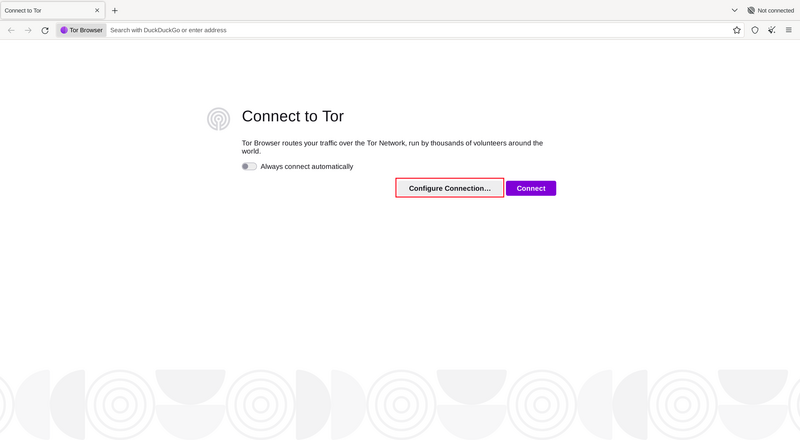
Когда вы запустите Tor Browser, вы увидите окно «Подключение к Tor». Это дает вам возможность подключиться к сети Tor напрямую, либо настроить Tor Browser для вашего подключения. Там есть флажок, который спрашивает, всегда ли вы хотите автоматически подключаться к сети Tor, если это так, активируйте его.
ПОДКЛЮЧИТЬСЯ
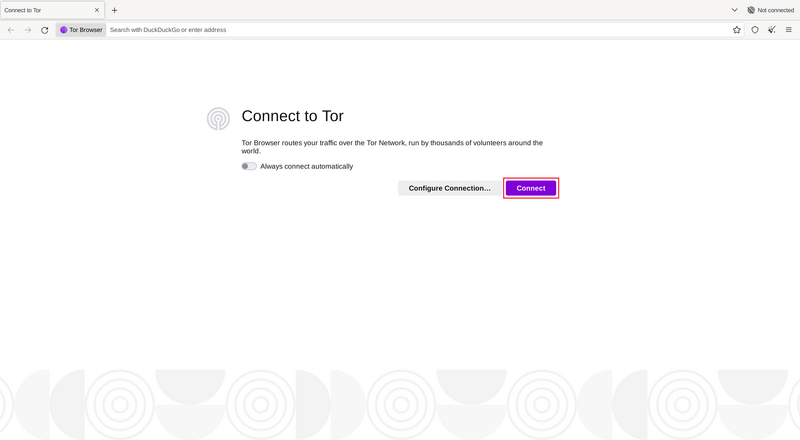
В большинстве случаев, выбрав «Подключиться», вы подключитесь к сети Tor без дополнительных настроек.
После нажатия появится строка состояния, показывающая прогресс подключения Tor. Если у вас относительно быстрое соединение, но кажется, что эта полоса в какой-то момент зависает, попробуйте «Помощь в подключении» или просмотрите страницу Устранение неполадок для решения проблемы. Или, если вы знаете, что ваше соединение подвергается цензуре или для подключения нужно использовать прокси-сервер, вам следует выбрать «Настройки сети Tor».
ПОМОЩЬ В ПОДКЛЮЧЕНИИ
Если Tor заблокирован в вашем регионе, может помочь использование моста. «Помощь в подключении» может подобрать его для вас, используя ваше местоположение.
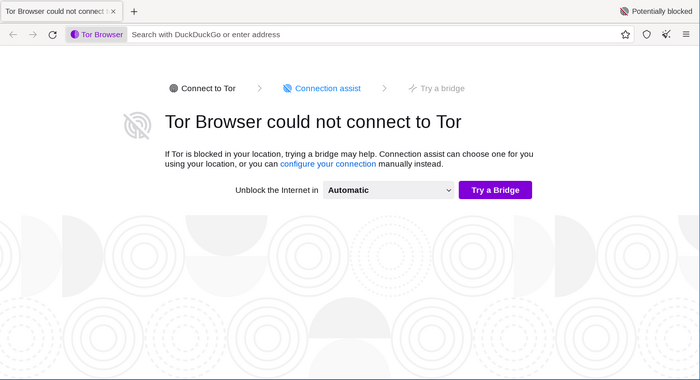
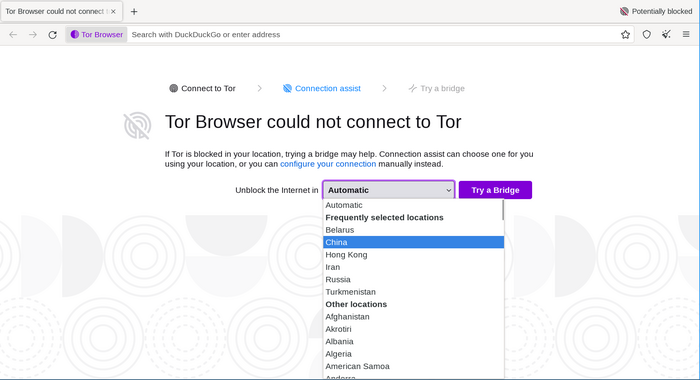
Если программа Connection Assist не может определить ваше местоположение или вы хотите настроить подключение вручную, вы можете выбрать свой регион из выпадающего меню и нажать «Попробовать подключение через мост».
НАСТРОЙКА
Tor Browser проведет вас через ряд вариантов настройки.
«Помощь в подключении» информирует вас о состоянии вашего интернет-соединения и подключения к сети Tor.
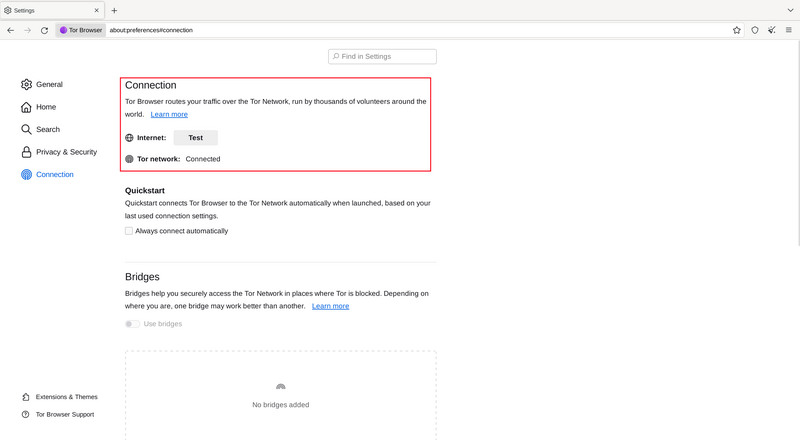
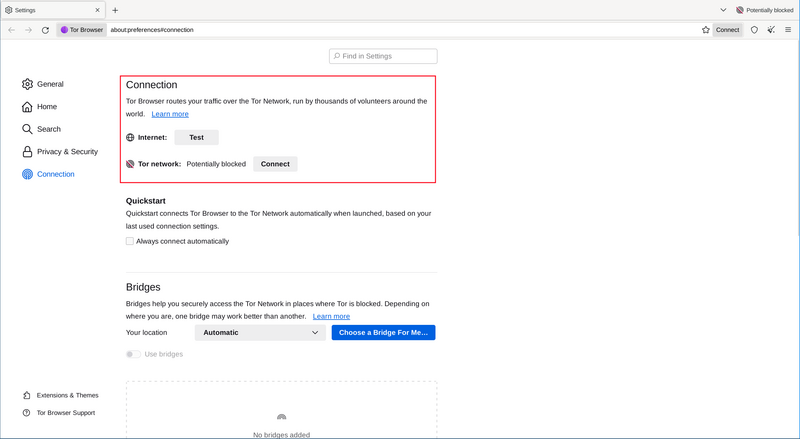
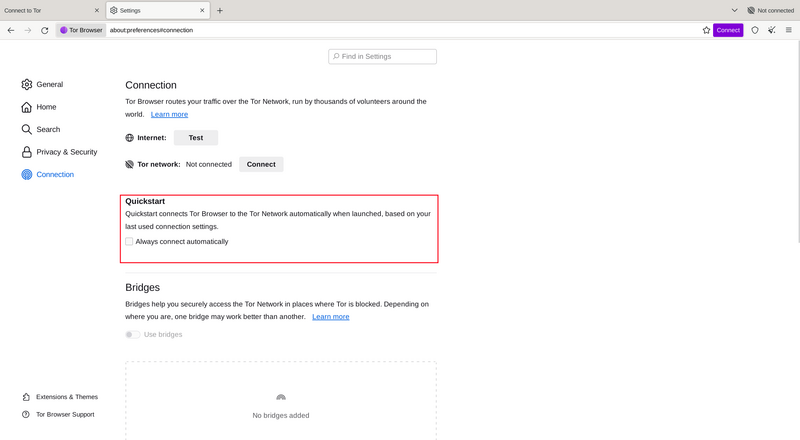
Первый чекбокс — ‘Быстрый старт’. Если он выбран, то при каждом открытии Tor Browser будет подключаться с Вашими первоначальными настройками сети.
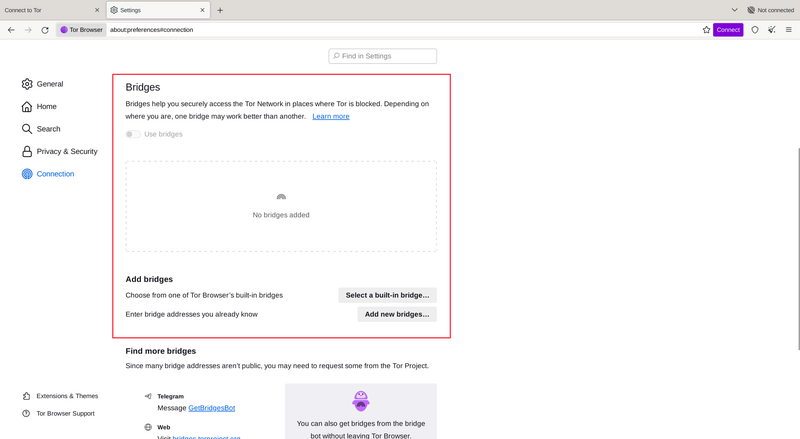
Если Вы знаете наверняка, что ваше соединение блокируется цензорами или Ваши попытки подключиться к сети Tor оказались безуспешными, а ни один из других методов не сработал, то Вы можете настроить Tor Browser на использование подключаемого транспорта. ‘Мосты’ отобразит раздел Circumvention, для настройки подключаемого транспорта или для подключения с помощью Bridges.
ДРУГИЕ ОПЦИИ
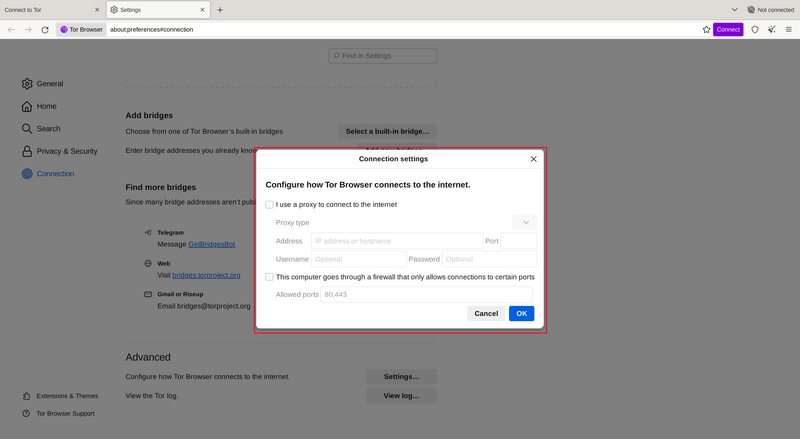
Если ваше соединение использует прокси-сервер, вы можете настроить его, нажав «Настройки…» напротив «Настроить способ подключения Tor Browser к Интернету». Зачастую в этом нет необходимости. Обычно вы знаете, нужно ли вам установить этот флажок, потому что те же настройки будут использоваться для других браузеров в вашей системе. Если возможно, обратитесь за советом к администратору сети. Если ваше подключение не использует прокси-сервер, нажмите «Подключиться».
-
Contributors to this page: cypherpunk
- Изменить эту страницу — Оставить отзыв — Постоянная ссылка