У вас большие запросы!
Точнее, от вашего браузера их поступает слишком много, и сервер VK забил тревогу.
Эта страница была загружена по HTTP, вместо безопасного HTTPS, а значит телепортации обратно не будет.
Обратитесь в поддержку сервиса.
Вы отключили сохранение Cookies, а они нужны, чтобы решить проблему.
Почему-то страница не получила всех данных, а без них она не работает.
Обратитесь в поддержку сервиса.
Вы вернётесь на предыдущую страницу через 5 секунд.
Вернуться назад
У вас большие запросы!
Точнее, от вашего браузера их поступает слишком много, и сервер VK забил тревогу.
Эта страница была загружена по HTTP, вместо безопасного HTTPS, а значит телепортации обратно не будет.
Обратитесь в поддержку сервиса.
Вы отключили сохранение Cookies, а они нужны, чтобы решить проблему.
Почему-то страница не получила всех данных, а без них она не работает.
Обратитесь в поддержку сервиса.
Вы вернётесь на предыдущую страницу через 5 секунд.
Вернуться назад
У вас большие запросы!
Точнее, от вашего браузера их поступает слишком много, и сервер VK забил тревогу.
Эта страница была загружена по HTTP, вместо безопасного HTTPS, а значит телепортации обратно не будет.
Обратитесь в поддержку сервиса.
Вы отключили сохранение Cookies, а они нужны, чтобы решить проблему.
Почему-то страница не получила всех данных, а без них она не работает.
Обратитесь в поддержку сервиса.
Вы вернётесь на предыдущую страницу через 5 секунд.
Вернуться назад
Как отключить проверку подлинности в windows 7?

Приветствую всех читателей, на связи Дмитрий Донской из Донецка. Сегодня я расскажу о том, что порой возникает ситуация, когда у Вас на экране монитора появляется сообщение о том, что Ваша копия Windows не является подлинной и вас уже достали сообщения, типа «Возможно вы стали жертвой подделки программного обеспечения», а приобретать «лицензию» вы пока не торопитесь по тем или иным причинам, тогда эта статья для вас. Мы покажем как отключить ответственный за проверку подлинности компонент операционной системы.
Совет 1: Как отключить проверку подлинности в windows 7
Компьютер с установленной «нелицензионной» Windows 7, прямые руки и немного терпения ��
Инструкция
1 Переходим по пути: ПУСК-> Панель Управления. В правом верхнем углу: Просмотр -> мелкие значки. Выбираем Центр обновления WINDOWS.
2 В левой колонке щелкаем на «Просмотр журнала обновлений». Выбираем ссылку: «Установленные обновления».
3 В открывшемся списке обновлений найдем обновление «KB971033» Щелкаем по этому обновлению в списке правой кнопкой мыши и выбираем «Удалить».
4 Переходим по пути: ПУСК -> Панель Управления -> Центр обновления WINDOWS -> «Загрузка и установка обновлений для компьютера » -> «Важных обновлений: XX доступны». Windows выдаст сформированный список доступных обновлений.
5 В этом списке найдем это же обновление KB971033 со снятой галочкой. Нажмем на правую кнопку мыши, выберем пункт: «скрыть обновление».
6 Переходим по пути: ПУСК -> Панель Управления -> Администрирование -> Службы. В открывшемся списке служб найдем «Защита программного обеспечения», щелкнем по ней правой кнопкой мыши и выберем в меню пункт «Остановить».
7 Переходим по пути: ПУСК -> Панель Управления -> Параметры папок -> Вид.
Снимаем установленную галочку с пункта «Скрывать расширения для зарегистрированных типов файлов» и ставим переключатель на пункт «Показывать скрытые файлы, папки и диски»
8 Переходим по пути: «C:\Windows\System32» Тут необходимо найти два файла с расширением » *.C7483456-A289-439d-8115-601632D005A0 » и удалить их
9 Переходим по пути: ПУСК -> Панель Управления -> Администрирование -> Службы. В открывшемся списке служб найдем «Защита программного обеспечения», щелкнем по ней правой кнопкой мыши и выберем в меню пункт «Запустить».
Можно воспользоваться следующей подсказкой ниже.
Прежде всего, вам понадобится удалить одно единственное обновление Виндовс, которое ответственно за всю проверку подлинности. Его название «KВ971033».
- Зайдите в панель управления через значок «Пуск».

- Выберите сортировку по категориям в правом верхнем углу окна. Нажмите на раздел «Система и безопасность», который выделен зеленым цветом.

- В открывшемся окне кликните на строку «Центр обновления Windows».

- Вам нужна ссылка «Просмотр журнала обновлений».

- Не обращайте внимание на появившийся список и символы, так как вам нужно пройти по ещё одной ссылке с названием «Установленные обновления».

- Отыщите в списке обновление с названием «KВ971033», именно оно сообщает системе о том, что подлинность стоит под сомнением.
- Кликните на него и нажмите «Удалить» на верхней панели этого окна.
Как только обновление будет удалено, вам нужно приступить к следующему этапу.

Полезный совет
Если при установке обновлений был установлен сервис пак, то побороть проблему этим методом не всегда получится. В этом случае найдите в списке обновлений еще KB976932 и удалите его тем же способом. Перегрузите компьютер.
Совет 2: Как отключить проверку подлинности
Борьба с нелицензионными копиями Windows идет уже не первый год. Каждый компьютер с задействованным автоматическим обновлением получает во время обновления специальную подпрограмму Windows Genuine Advantage, которая и проверяет систему, а после выдает сообщение о том, что у вас установлена нелицензионная версия операционной системы. При этом, вылезающий баннер постоянно мешает нам работать.
Инструкция
1 Сначала удалим папку с той самой вредной программкой. Папка называется KB905474. Находится она в C:\WINDOWS\system32\KB905474. Открыв ее, мы увидим внутри файлы wgasetup.exe, wganotifypackageinner.exe, wga_eula.txt. Так вот, нам нужно перезагрузиться в безопасном режиме и удалить файл wgasetup.exe. Можно удалить папку целиком.
2 Запускаем реестр , перейдя в меню «Пуск» –> «Выполнить» и набрав regedit. А можно нажать сочетание клавиш Ctrl+Windows. Удаляем ветку реестра с адресом: HKEY_LOCAL_MACHINE\ SOFTWARE\ Microsoft\ Windows NT\ CurrentVersion\ Winlogon\ Notify\ WgaLogon. Теперь сообщение о наличии у вас нелицензионной копии Windows XP больше не появится.
3 Сообщение мы отключили, теперь отключаем сам процесс проверки. Ищем файл C:\WINDOWS\system32\drivers\etc\hosts и дописываем в нем еще одну строку с текстом «127.0.0.1 mpa.one.microsoft.com», заблокировав тем самым сайт. Скачиваем кряк, помогающий взломать нам проверку подлинности, устанавливаем. Это позволит загружать нам ПО с майкрософтовских сайтов без необходимости вводить лицензионный ключ. Для нас откроются обновления для офисных программ, для браузера Internet Explorer, а также все возможные обновления для систем Windows Vista и Windows 7.
Можно воспользоваться следующей подсказкой ниже.
Перед удалением нужных системных файлов вам нужно отключить антивирус на своем компьютере. Сделав это, можно приступать к отключению защиты внутри системы.
- Зайдите в Панель управления и поставьте сортировку «Крупные значки». Нажмите на поле «Администрирование».

- Отыщите строку с названием «Службы» и запустите это приложение.
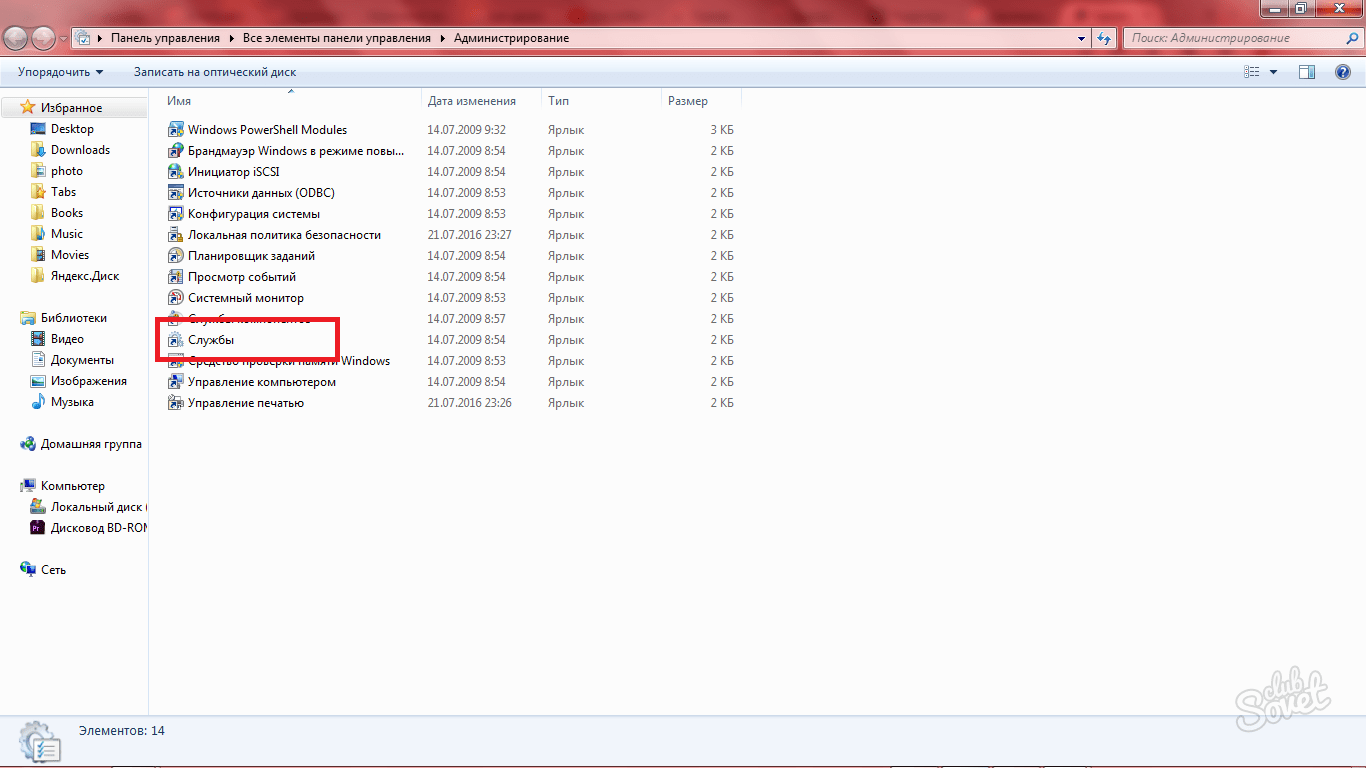
- Откроется большой список со всеми службами Windows 7. Найдите и кликните на «Защиту программного обеспечения».
- В появившемся окне нужно остановить процесс, нажав на соответствующую кнопку. Не забудьте кликнуть «Применить», выходя из окна.

- Теперь защита системы остановлена, и вам ничто не мешает удалять системные файлы. Учтите, что многие из них являются скрытыми и недоступными для глаз простого пользователя.
- Удалите два файла с расширением .C7483456-A… Вы сразу их увидите, так как набор символов в названии расширения очень длинный.

- Вот и всё. Теперь снова включите защиту системы, нажав на кнопку «Запустить» в предыдущем окне.
- Также вы можете запустить антивирус, чтобы Windows была под защитой: он больше вам не помешает.

Совет 3: Как отключить скрытые файлы
В операционной системе есть функция включения и отключения показа скрытых файлов. Также возможно скрывать защищенные системные файлы. В разных операционных системах Windows, эту функцию можно включить и отключить.
Инструкция
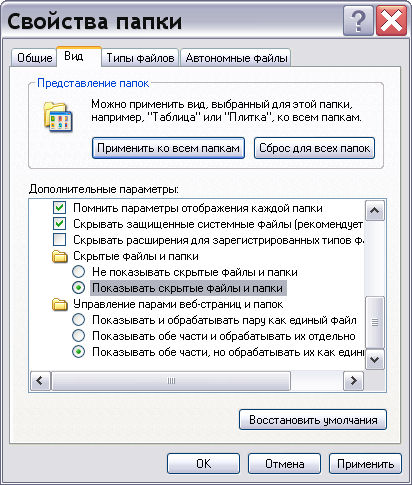
1 Отключить отображение скрытых файлов и папок в операционной системе Windows ХР можно двумя способами. Откройте любую папку. На панели верхнего меню выберите пункт меню «Сервис», далее «Свойства папки». Диалоговое окно откроется на вкладке «Общие». Перейдите на вкладку «Вид».
2 В поле «Дополнительные параметры» пролистайте список вниз. Найдите пункт «Скрытые файлы и папки». Поставьте значение на нужном пункте – «Не показывать скрытые файлы и папки», «Показывать скрытые файлы и папки». Если вам нужно отобразить все скрытые файлы , рекомендуется также снять галочку с пункта «Скрывать защищенные системные файлы (рекомендуется)». Далее нажмите кнопки «Применить» и «Ок».
3 Также вы можете открыть «Свойства папки», нажав на меню «Пуск», в правом столбце «Панель управления» и далее пункт «Свойства папки». Если у вас классический вид меню «Пуск», нажмите на «Пуск» – «Настройки» – «Панель управления» – «Свойства папки».
4 В системе Windows Vista и Windows 7 зайдите в любую папку. В верхнем меню выберите пункт «Упорядочить». В выпадающем меню нажмите «Параметры папок и поиска». Окно откроется на вкладке «Общие». Перейдите на вкладку «Вид». Прокрутите скроллинг вниз и поставьте галочку на нужном варианте.
5 Если вы разбираетесь в компьютерах лучше рядового пользователя, вы можете изменить эту функцию в значениях системного реестра. Для этого нажмите на «Пуск» – «Выполнить». Наберите команду regedit. Откроется окно «Редактор реестра».
6 Вам необходимо изменить три параметра. Первый параметр Hidden находится в ветке: HKEY_CURRENT_USERSoftwareMicrosoftWindowsCurrentVersionExplorerAdvanced.
7 Второй параметр CheckedValue находится в ветке: HKEY_LOCAL_MACHINESOFTWAREMicrosoftWindowsCurrentVersionExplorerAdvancedFolderHiddenSHOWALL.
8 Третий параметр SuperHidden находится в ветке:
HKEY_CURRENT_USERSoftwareMicrosoftWindowsCurrentVersionExplorerAdvanced.
9 Чтобы показывать скрытые файлы вам нужно присвоить всем параметрам значение 1. Чтобы отключить показ скрытых файлов и папок нужно присвоить значение 0.
И подписывайтесь ко мне в друзья в ВКонтакте « Дмитрий Донской » и Вы всегда сможете получать консультацию по ремонту или восстановлению ПО — БЕСПЛАТНО! Вам нужная помощь? У Вас есть вопросы — пишите! Спрашивайте!