Обзор 18 лучших нотных редакторов
18 лучших бесплатных нотных редакторов для создания партитур для Windows.
Партитура — это рукописная или печатная форма нотной записи, в которой используются музыкальные символы. Партитура оказалась весьма полезным инструментом для людей музыкальной индустрии. С развитием компьютерных технологий создание партитур стало проще и быстрее. Стали доступны бесплатные нотные редакторы для записи нот и партитур, которые можно использовать для различных типов инструментов, таких как: партитуры для фортепиано, гитары, барабана, флейты, скрипки и многих других инструментов.
Вот список лучших нотных редакторов — бесплатных программ для создания нот для Windows, которые довольно просты в использовании.
Мой любимый нотный редактор
Мой любимый нотный редактор — Crescendo. Это потому, что этот нотный редактор довольно прост и удобен в использовании по сравнению с другимия. Он имеет все функции базового бесплатного программного обеспечения для создания нот и может выводить ноты в различных форматах, таких как: MIDI, PDF и популярные форматы изображений, а также имеет возможность сделать распечатку.
Crescendo

Crescendo — это небольшой и простой нотный редактор. Партитуру можно легко создать с помощью инструментов перетаскивания. Используя инструменты навигации, вы можете выбирать, перемещать и масштабировать нотный лист. Для достижения желаемых эффектов можно использовать несколько инструментов нотной записи, таких как: текст, тактовая черта, динамическая маркировка, а также инструменты для нот и пауз.
Выберите инструмент, который нужно вставить, и вставьте его в нужное положение. Этот бесплатный нотный редактор поддерживает работу с различными тактами, нотами и паузами, которые можно легко вставлять в нужные места партитуры. Можно легко применить инструменты Tuplet, Volta и Slur. Нотный редактор поддерживает параметры автоматического форматирования, что может сэкономить вам много времени.
Текстовый инструмент можно использовать для создания темпа, экспрессии, текста и аппликатуры. В партитуры можно добавлять различную динамику и делать акценты. Вы также можете открыть в нем MIDI-файлы. На вкладке настроек можно выбрать размер страницы, расположение страниц, настройки нотоносца, повторения и настройки темпа.
В параметрах повторения могут быть добавлены ключ, тональность, тактовый размер, метки частей и полные метки. Опция воспроизведения поможет вам прослушать сгенерированную запись. В настройках темпа можно установить продолжительность ударов и количество ударов в минуту. Ноты можно сохранить как CDO.
Ноты можно экспортировать в форматы MIDI, PDF и популярные форматы изображений, такие как: PNG, PSD, JPEG, GIF, TIFF, BMP, RAS и т. д. Это бесплатное программное обеспечение также можно использовать для распечатки нот.
AnvilStudio

AnvilStudio — очень красивый и многофункциональный нотный редактор, который можно использовать для создания партитур. AnvilStudio можно использовать для создания партитур для различных музыкальных инструментов, таких как: гитары, скрипки, фортепиано, флейты и многое другое. Вы можете воспроизвести созданные партитуры и узнать, соответствует ли музыка вышим требованиям и безошибочно ли она записана.
Различные настройки звука могут использоваться для выбора параметров вывода сгенерированных нот и партитур. Этот бесплатный нотный редактор позволяет вставлять нотную запись, рифф и MIDI-события. Добавьте лирику используя подходящий для этого шрифт. Нотный редактор позволяет вводить партии фортепиано, а также гитарные табулатуры.
Используя этот нотный редактор, вы можете выравнивать, гармонизировать и транспонировать ноты трека. Нота с точкой, дуплет, триоль, квинтуль, септоль, аккорды и стаккато могут быть легко добавлены с помощью инструментов перетаскивания. Вы можете выбрать различные настройки для ввода данных. Могут быть добавлены различные стили, тональности, время, нотоносцы, ноты и триоли, и их настройки могут быть изменены нужным вам образом.
При наведении курсора на нотный лист отображаются сведения о музыке. Вы также можете выбрать вариант отображения микшера, композитора, редактора пианино, табулатуры, списка событий, комментариев к дорожке, синтезаторов, MIDI, аудиоустройств, производительности процессора, метронома, настроек темпа, исполнителя, аудиолаборатории и многого другого.
В аудиолаборатории вы можете играть с различными волновыми формами, внося в них незначительные изменения и добавляя их в свой нотный лист. На вкладке настроек вы можете выбрать параметр для отображения и изменить общие, аудио, MIDI, ноты и скины. Можно выбрать несколько плагинов для достижения желаемых результатов. Песни можно сохранять в формате MID, MIDI, караоке и объединять любую песню в сгенерированную музыку.
Finale NotePad

Finale NotePad — это простой, но мощный инструмент для создания партитур. Во-первых, вам нужно войти на сайт, чтобы загрузить установочный файл. Затем, после установки и запуска приложения, вы должны сначала ввести название, композитора и размер страницы нот. Затем добавьте или удалите инструменты из списка различных инструментов, принадлежащих к разным группам, например: клавишные, голоса, деревянные духовые инструменты, медные духовые, струнные, щипковые струны, табулатура, тональная перкуссия, барабаны и перкуссия.
Затем вы должны выбрать настройки партитуры, такие как: тактовый размер, тональность концерта, мажорная/минорная тональность и количество тактов. Этот бесплатный нотный редактор можно использовать для создания партитур для различных инструментов, таких как: скрипки, флейты, гитары, ударных и многих других музыкальных инструментов.
С помощью этого бесплатного нотного редактора довольно легко создавать партитуры, так как вам не нужно писать какой-либо код, чтобы использовать его, вы просто используете простые инструменты перетаскивания. В нем есть несколько инструментов, которые можно использовать при создании нот. При наведении курсора на панель инструментов отображается ее название вместе с ее основными функциями.
Ангус Янг, его гитары, усилители, струны и медиаторы
На выбор доступны различные инструменты, такие как инструменты выделения, инструмент ключевой подписи, инструмент ввода образца, инструмент простого ввода, инструмент туплета, инструмент интеллектуальной формы, инструмент артикуляции, инструмент выражения, инструмент повтора и инструмент текста. Вы можете вставлять в ноты различные нотоносцы, ноты, точки, диезы, паузы и туплеты.
Различные инструменты, такие как инструмент Slur, Decrescendo, Crescendo и Glissando, могут быть добавлены для достижения желаемых эффектов. Вы можете редактировать и удалять нужные заметки. Кнопку такта можно использовать для отображения размера воспроизведения, а кнопку темпа можно использовать для отображения и установки темпа воспроизводимой музыки.
Можно использовать различные сочетания клавиш для добавления различных нот, служебных фраз, интервалов, высоты тона, альтерации и длительности. Файлы нот можно сохранить как MUS и MID. Вы можете импортировать и экспортировать файл как MXL, так и XML. Также можно получить распечатку сгенерированного результата.
MuseScore

MuseScore — это бесплатная, очень простая и легкая программа для записи нот на нотном стане. Этот нотный редактор позволяет вставлять в партитуры различные объекты, такие как форшлаги, ключи, тональности, тактовые размеры, тактовые черты, линии, артикуляции, орнаменты, случайные знаки, динамику и текст. Различные другие функции, такие как повторы, переходы, темп, разрывы и разделители могут быть выбраны для правильного позиционирования нот.
При выборе из опции расширенного рабочего пространства предоставляются различные новые параметры, такие как: арпеджио, глиссанди, паузы, скобки, аппликатура, тремоло, диаграммы грифа, кадры и параметры тактов, которые могут быть использованы продвинутыми пользователями для достижения желаемых результатов. Различные плагины могут быть добавлены для решения различных задач.
Опцию синтезатора можно использовать для выбора параметров вывода звука. Параметры видимости различных объектов, таких как: начальный центр, палитры, основная палитра, инспектор, микшер, синтезатор, пианино, клавиатура и другие различные параметры, можно включать и выключать. Используя диалоговое окно инспектора, можно изменить различные параметры вставленных элементов, такие как: видимость, смещение, цвет и т. д.
На вкладке настроек различные общие параметры, холст, ввод заметок, партитура, ввод-вывод, импорт, экспорт, ярлыки и т. д. параметры могут быть персонализированы. Нотный редактор можно использовать для создания партитур для фортепиано, скрипки, флейты, табулатур для гитары и партитур для многих других инструментов.
Этот бесплатный нотный редактор можно использовать для открытия различных типов файлов, таких как MSCZ, MSCX, XML, MXL, MID, MIDI, KAR, MD, MGU, SGU, CAP, CAPX, OVE, SCW, BWW, GTP, GP3, GP4, GP5 и GPX. Файл проекта можно сохранить как MSCZ, так и MSCX. Файл PDF также можно импортировать в него. Подготовленный документ можно экспортировать в формате PDF, PNG, SVG, WAV, FLAC, OGG, MP3, MID, XML, MXL и MSCX. Также можно сделать распечатку партитуры.
Musink

Musink — очень мощный и красивый, а главное бесплатный нотный редактор, который можно использовать для создания партитур. При запуске вас спросят, хотите ли вы создать новый проект или открыть существующий проект. В нем можно открывать файлы формата MUSINK. Затем вас попросят добавить нотный стан, выбрать голоса, выбрать тактовый размер и выбрать количество тактов. Это также можно добавить позже.
Проект можно увеличить, чтобы рассмотреть его поближе. Могут быть добавлены различные метки, ключи, ключевая подпись, смещенный текст, произвольный текст, тактовый размер, тактовая черта, разрыв строки и тактовые ссылки. В параметрах нотного стана можно выбрать различные инструменты, что позволяет создавать партитуры для скрипки, фортепиано, флейты, гитары и других инструментов. Различные вкладки, такие как точность направляющей, показ направляющей, направляющая, следящий за курсором, туплет, принудительное разделение, направление штифта, головка заметки и добавление примечания, а также вкладки видимости, можно использовать для правильного расположения меток, ключей и ключевых подписей для достижения желаемых результатов.
Опция воспроизведения помогает проверить, соответствует ли сгенерированная музыка требованиям или нет. Можно использовать различные горячие клавиши, чтобы сделать процесс создания партитур проще и быстрее. Проект может быть опубликован в форматах XPS, PDF и PNG, чтобы его можно было использовать в качестве нот для печати. Во время публикации кнопка видимости управляет объектами, которые должны отображаться при распечатке. Файл также можно экспортировать как MIDI и MUSINK. Этот бесплатный нотный редактор также можно использовать для создания нотных книг.
MC Musiceditor

MC Musiceditor — хорошая программа для записи нот, с помощью которой можно создавать партитуры для разных устройств. Используя это программное обеспечение, вы можете записывать ноты, используя либо визуальные, либо текстовые инструменты. Этот бесплатный нотный редактор использует модифицированный язык ABC. Для использования можно выбрать любой шаблон из множества доступных шаблонов.
Можно даже создавать и сохранять различные шаблоны для будущего использования. Различные ноты, высота тона, паузы и продолжительность могут быть установлены довольно легко. К нотам могут быть добавлены различные элементы, такие как заголовок, комментарии, разрывы строк, ключи, тактовый размер, тональность, лучи, туплеты, несколько голосов, аннотации, строки символов, текстовые теги, специальные символы, тексты песен и т. д.
Любой набор стилей можно выбрать из ряда доступных стилей, например: директивы формата страницы, директивы шрифтов, директивы пространства, директивы меры, директивы текста и т. д. Текст нот отображается в цветном формате, и вы можете выбрать свой собственный формат для представления текста. Ноты можно легко транспонировать, что облегчает вашу работу.
Сгенерированный файл с нотами можно сохранить как MCM. Также доступны различные варианты экспорта для экспорта кода в формате PDF, PS, MIDI, внешний MCM в ABC, преобразование XML, внешний MCM в XML и внешний ABC в XML. Также можно получить распечатку сгенерированных нот. Созданную таким образом музыку можно воспроизводить, предварительно просматривать и легко редактировать.
Как сочинить текст песни самому
ScoreCloud Studio

ScoreCloud Studio — это простой в использовании нотный редактор. Эта бесплатная программа для набора нот позволяет создавать партитуры для большого ряда инструментов. Можно выбрать несколько различных параметров, чтобы выбрать подходящее устройство, для которого создаются ноты. Просто нажмите на соответствующую вкладку, которую вы хотите использовать. Используя вкладку звукоснимателя, вы можете выбрать размер шага и перемещать музыку влево или вправо.
Вкладка «Время/ритм» позволяет изменять параметры времени, такие как тактовый размер, количество ударов, пульс, значения нот и блокировать тактовый размер. Вкладка «Транспонирование» помогает вам изменить тональность, переместить ноты и транспонировать ноты. Вы можете использовать обычный метод и метод ручного ввода для ввода нот, пауз, глифов и туплетов. Вы также можете вставлять голоса в ноты, добавлять к ним слова, аккорды, пустые такты, пустой нотный стан и нотный стан для барабанов.
С помощью волшебной палочки вы можете анализировать аккорды и обнаруживать повторы. Вы можете импортировать в него MIDI-файлы и сохранять файл в облаке, делиться музыкальным файлом на Facebook, по электронной почте и в Twitter. Вы можете сохранить файл как MID. Также можно распечатать полученную партитуру.
Music MasterWorks

Music MasterWorks — это хороший нотный редактор, который используется для бесплатного создания партитур. Вы можете вставлять различные ноты, аккорды, изменять высоту тона, увеличивать/уменьшать продолжительность нот и многое другое. Их можно вводить просто с помощью кликов мыши и горячих клавиш клавиатуры. Вы также можете добавлять к нотам квантизацию, создавать размытие и транспонировать эффекты.
Темп, тактовый размер и тональность могут быть добавлены к нотам. Вы также можете записывать ноты MIDI и Wave и воспроизводить созданную музыку. Вы также можете просмотреть график контроллера и внести изменения в выбранный паттерн. Вы также можете добавить текст к нему и включить или отключить текст.
Доступны различные варианты, такие как: запись песни в файл волны, голос в заметки MIDI, файл волны в MIDI, проверка вашего пения и привязка мыши к разрешению. В нем можно открывать различные нотные MIDI-файлы форматов MID, MIDI и RMI. Ноты можно сохранить как MID. Вы также можете распечатать сгенерированные ноты.
EasyABC

EasyABC — это простое и легкое программное обеспечение, позволяющее записывать партитуры. Различные музыкальные символы, такие как орнаменты нот, направление и динамика, могут быть добавлены двумя способами, а именно: с помощью раскрывающихся меню или просто путем ввода соответствующего текста в текстовом поле кода ABC. Вы также можете легко транспонировать ноты, изменять длину нот и выравнивать такты.
Вводимый текст использует язык программирования ABC. Здесь вы можете выделить синтаксис, увеличить счет, воспроизвести файл, создать файл incipits, просмотреть incipits, перенумеровать поля X: и отсортировать мелодии. Вы можете легко установить скорость темпа, используя окно ползунка. Самая важная особенность этого бесплатного нотного редактора заключается в том, что вы можете открыть в нем любой музыкальный файл, например: ABC, TXT, MCM, MID, MIDI, XML, MXL и NWC.
Вы можете сохранить файл с нотами как ABC. Нотный лист или его часть можно экспортировать в формате PDF, MIDI, SVG, HTML и MusicXML. Также можно распечатать сгенерированные партитуры на принтере.
Impro-Visor

Impro-Visor — хорошая бесплатная программа для написания нот на компьютере. Вы можете легко создавать партитуры для различных типов музыкальных инструментов, например для гитары, скрипки, фортепиано, флейты, партитуры для ударных и многое другое. Вы можете легко вставлять различные узлы, ключи, глифы, аккорды и т. д., используя текстовый ввод или мышку. Мелодию и аккорды можно вырезать/скопировать и вставить в любое другое место.
Эффекты транспонирования можно легко применить в нужных местах. Можно выбрать несколько параметров утилит для отображения наиболее часто используемых инструментов из следующих вариантов: клавиатура советов, текстовый редактор сводной таблицы, генератор фраз, редактор стилей и экстрактор, редактор озвучивания и клавиатура озвучивания.
Можно выбрать различные варианты аккордов для применения к созданным нотам. Сгенерированные ноты можно воспроизводить и применять соответствующие настройки темпа. Этот нотный редактор может открывать файлы Leadsheet и MIDI. Файлы с нотами можно экспортировать в формате MIDI, Leadsheet и MusicXML. Также доступна распечатка созданных партитур.
Denemo

Denemo — это еще один отличный нотный редактор. Всякий раз, когда вы наводите курсор на любую область, появляется информационное окно, показывающее, как пользоваться нотным редактором. Вы можете легко вставлять в него различные элементы, такие как: движения, нотоносцы, голоса, ключи, тональность, тактовый размер, такты, коды, ноты, паузы, директивы и тексты песен. Вы можете перетаскивать их или использовать сочетания клавиш для создания табулатур для гитары, нот для фортепиано, флейты,скрипки и многого другого.
Вы также можете прослушать записанную музыку, чтобы понять, как она звучит. Вы также можете вставлять заметки LilyPond и настроить внешние программы на выбор действий по умолчанию. Также можно импортировать в него файлы LilyPond, MusicXml и MIDI. Созданные таким образом партитуры можно сохранить как DENEMO.
Ноты также можно экспортировать в формате LilyPond, PDF, PNG, MIDI и в виде аудио в соответствии с вашими требованиями. Существуют различные тренинги, такие как слуховое обучение, чтение нот и обучение MIDI, чтобы научить вас основам нот и тому, как использовать программное обеспечение.
Metallica «One» — на одной струне!
TuxGuitar

TuxGuitar — это нотный редактор, который можно использовать для записи нот для различных типов музыкальных устройств, таких как: гитары, фортепиано, ноты для скрипки и т. д. Вы можете легко вставлять различные музыкальные компоненты, например: ноты, глифы, ключи, триоли, повторы, доли, продолжительность, аккорды, треки, тексты песен, эффекты и многое другое. Тональность и размеры также могут быть добавлены к нотам.
Можно выбрать различные параметры для отображения табулатуры, грифа, матрицы, микшера, фортепиано и исполнителя. Настройки темпа можно по-разному применять к разным частям или ко всей песне можно применить один и тот же темп. Маркеры могут применяться везде, где это применимо. Различные представления могут быть выбраны в соответствии с окружающей средой в соответствии с нашим выбором.
Вид отображения нот может быть выбраны как в TuxGuitar, так и в различных форматах Guitar Pro. В этот бесплатный нотный редактор можно импортировать файлы MIDI и TIF. Файлы можно экспортировать в форматы ASCII, TuxGuitar, WAV, AU, AIFF, LilyPond, MIDI, MusicXML и PDF. Само собой доступна распечатка.
Musette

Musette — это простая бесплатная программа для написания нот на нотном стане. Доступны различные ноты, ключи, паузы, такты, случайные знаки, текст, динамика, маркировка, нотоносец и время, и они довольно просты в использовании. Новые нотные станы и фигурные скобки довольно легко добавить и легко переместить. Вы также можете добавить любую лирику и текст в ноты. Сгенерированную музыку можно воспроизвести после установки темпа сгенерированной музыки.
Громкость генерируемой музыки можно настроить по своему усмотрению. Можно использовать различные параметры формата, чтобы установить формат текста, основы, аккорды, транспонирование, интервал и перемещение. Параметр настройки помогает вам установить параметры рисования, звука, свойств, перкуссии, проверки и высоты тона из текста.
Сгенерированные таким образом ноты можно использовать как MUS (мюзет-файлы). Созданные таким образом ноты можно экспортировать в виде песенника, ASCII и CSV. Распечатка нот также в наличии. В случае возникновения каких-либо проблем варианты помощи доступны почти во всех окнах.
Aria Maestosa

Aria Maestosa — ещё один хороший нотный редактор. При запуске вы должны ввести сведения о песне, такие как название песни, авторские права, ключевые подписи по умолчанию, темп и тактовый размер, которые можно изменить позже. Это бесплатное программное обеспечение можно использовать для создания партитур для различных музыкальных инструментов, таких как: партитуры для фортепиано, табулатуры для гитары, партитуры для ударных, партитуры для флейты и многое другое.
Продолжительность, темп и уровни масштабирования можно изменить в любой момент времени. Доступны различные элементы, такие как ноты, глифы, октавы и многое другое. Вы можете воспроизводить сгенерированную музыку в этом программном обеспечении и следить за ошибками. Вы можете импортировать в него MIDI-файл и внести в него некоторые изменения. Сгенерированные партитуры можно сохранить как файл Aria Maestosa. Сгенерированные ноты можно экспортировать в виде MIDI-файлов. Вы также можете распечатать полученные партитуры.
Ambrose Piano Tabs

Ambrose Piano Tabs — это нотный редактор, который можно использовать для воспроизведения нот для фортепиано. В этом бесплатном нотном редакторе вы можете добавлять заметки, транспонирование, туплеты, такты, тексты песен, аннотации, символы, кадрирование, паузы и многое другое. Вы можете добавить тактовый размер и тональность. Вы также можете прослушать музыкальное произведение, увеличить страницу и просмотреть сетку отображения.
Используя различные сочетания клавиш и мыши, задача создания нот становится намного проще и быстрее. Вы можете открывать в нем различные музыкальные файлы, такие как: APT, MID и SMF. Вы также можете сохранить файл как APT. Сгенерированные ноты можно экспортировать в форматы BMP, PDF, Midi File и MusicXML. При необходимости вы также можете распечатать созданные ноты.
KlavarScript

KlavarScript — хороший нотный редактор, которое можно использовать для создания музыки в нотации Клавар. После установки вам необходимо выбрать шаблон из списка доступных шаблонов в соответствии с вашими требованиями. Вы можете добавить в него несколько нотных символов, клавиш, педалей, ppp/fff, tempi, инструкции, трель, символы такта, линии и форму стебля.
Наряду с этим, этот нотный редактор позволяет вам делать несколько вещей, таких как воспроизведение музыки, установка скорости, установка темпа, установка тактового размера, установка тональности и многое другое. Вы также можете открывать и сохранять файлы MID и XML. Сгенерированные партитуры также можно отправить по электронной почте, а также можно их распечатать.
LilyPond

LilyPond — это простой нотный редактор, которое можно использовать для создания партитур. Чтобы создать партитуру, просто введите код в любой текстовый редактор и сохраните его в формате LY. Затем вам нужно перетащить его на значок LilyPond, доступный на вашем рабочем столе, после чего создается PDF-файл, показывающий сгенерированные ноты.
В случае каких-либо исправлений просто отредактируйте файл LY, чтобы внести в него изменения, сохраните его и повторите весь процесс снова. Единственное, вам нужно знать коды, которые будут включены в файл листа, и вы можете довольно легко создать свои ноты бесплатно.
Ввод нот
MuseScore позволяет вам вводить ноты с помощью любого из четырех устройств ввода: клавиатуры компьютера, мыши, MIDI-клавиатуры или клавиатуры виртуального пианино. Режим ввода по умолчанию это Пошаговый ввод, в котором ноты или паузы вводятся по одной в каждый момент времени. Однако, также доступны другие режимы ввода .
После выхода из Мастера новой партитуры, ваша новая партитура будет состоять из последовательности тактов, заполненных целыми паузами:
По мере ввода нот в такт, целые паузы заменяются соответствующими по длительности для того, чтобы заполнить остаток такта:

Ноты разной длительности, начинающиеся в одной доле, вводятся с помощью голосов:

Основные способы ввода нот
Эта секция знакомит вас с основами ввода нот и пауз в режиме Пошаговый ввод с помощью клавиатуры компьютера. Рекомендуется, чтобы вы проработали урок «Getting Started: An introduction to note entry in MuseScore». Он доступен из Быстрого старта.
Шаг 1. Выбор начальной позиции
Выберите начальную позицию для ноты, щелкнув по ноте или выбрав такт с помощью мыши. Если вы не выберете начальную точку, то курсор автоматически установится на начало партитуры, когда вы войдете в режим Ввод нот («Шаг 2» ниже).
Шаг 2. Вход в режим ввода нот
Чтобы войти в режим Ввод нот , воспользуйтесь одним из следующих способов:
- Щелкните по иконке «N» (первая кнопка панели инструментов Ввод нот ).
- Нажмите N на клавиатуре компьютера.
Из режима Ввод нот можно выйти одним из следующих способов:
- Нажмите N .
- Нажмите Esc .
- Щелкните по кнопке «N» панели инструментов.
Шаг 3. Выбор длительности
Когда вы находитесь в режиме Ввод нот , выберите длительность ноты одним из способов:

-
Щелкните по соответствующей иконке ноты на Панели инструментов ввода нот (находится прямо над окном документа):
Шаг 4. Ввод нот или пауз
- Чтобы ввести ноту высотой от Ля до Соль (A–G), просто нажмите соответствующую букву на клавиатуре компьютера (используется английская система обозначения, без H).
- Чтобы ввести паузу, нажмите 0 (ноль).
Этот способ ввода также работает, если вы даже не входили в режим ввода нот, но у вас выбрана нота или пауза, или же это только что созданная партитура (в этом случае режим ввода нот установлен по умолчанию).
Выбор длительность ноты или паузы
Следующие сочетания клавиш используются чтобы выбрать длительность ноты или паузы в режиме Ввод нот:
- 1/64-я (шестьдесят четвертая): 1
- 1/32-я (тридцать вторая): 2
- 1/16-я (шестнадцатая): 3
- 1/8-я (восьмая): 4
- 1/4-я (четвертная): 5
- 1/2 (половинная): 6
- 1/1 (целая): 7
- 2/1 (бревис): 8
- 4/1 (лонга): 9
- точка: . (превращает выбранную ноту (паузу) в ноту с точкой)
Дополнительные длительности
- Двойные, тройные и четверные точки: устанавливаются с панели инструментов ввода нот в расширенной рабочей среде или через настраиваемое сочетание клавиш.
- 128-я нота (сто двадцать восьмая): то же самое.
- 256-я, 512-я или 1024-я длительности: сперва введите 128-ю ноту (или большей длительности), затем поделите ее пополам столько раз, сколько нужно, с помощью сочетания клавиш Q .
Устройства ввода
Партитура может вводиться с помощью:
- Кавиатуры компьютера.
- Мыши.
- MIDI-клавиатуры.
- Клавиатуры виртуального пианино.
- Любой комбинацией вышеперечисленного.
Клавиатура компьютера
Этот раздел дополняет раздел «Основные способы ввода нот» (см. выше) и знакомит вас с полным спектром команд, доступных для ввода нот и пауз с клавиатуры компьютера.
Ввод нот и пауз
Вы можете вводить ноту набором соответствующей буквы на клавиатуре. Так, после входа в режим Ввод нот, введите: 5 C D E F G A B C .

Примечание: Когда вы вводите ноту с помощью клавиатуры, MuseScore помещает ее непосредственно сразу за предыдущей введенной нотой.
Чтобы ввести паузу, нажмите «0» (ноль). Например, после входа в режим Ввод нот, наберите: 5 C D 0 E .

Примечание: Длительность, выбранная на панели инструментов, применяется и к нотам, и к паузам.
Если вы хотите ввести ноту с точкой, нажмите . (точка) после выбора длительности.
Например, после входа в режим Ввод нот, наберите: 5 . C 4 D E F G A .

Если вы хотите ввести особый вид ритмического деления (например, триоль): см. Мультиоли.
Если вы хотите писать музыку с двумя и более одновременными мелодическими линиями на одном нотном стане, см. Голоса.
Перемещение нот вверх/вниз
Чтобы поднять или опустить ноту на один полутон:
- Нажмите стрелку ↑ или ↓ .
Чтобы поднять или опустить ноту диатонически:
- Нажмите Alt + Shift + ↑ или Alt + Shift + ↓ .
Чтобы поднять или опустить ноту на октаву:
- Нажмите Ctrl + ↑ (Mac: Cmd + ↑ ) или Ctrl + ↓ (Mac: Cmd + ↓ ).
Добавление знаков альтерации
Когда нота поднимается или опускается с помощью стрелки (см. выше), любые требуемые знаки альтерации устанавливаются программой автоматически. Знаки альтерации также могут быть добавлены вручную — см. Знаки альтерации.
Аккорды
Если вы хотите добавить ноту аккорда выше ранее введенной:
- Нажмите и удерживайте Shift , затем введите любую ноту от A до G .
Так, набрав C , D , Shift + F , Shift + A , E , F в результате вы получите:

Чтобы добавить ноту с определенным интервалом выше или ниже одной или более нот:
- Убедитесь, что одна или более нот аккорда выбраны;
- Воспользуйтесь одним из способов:
- В пункте меню Добавить → Интервалы выберите нужный интервал из списка;
- Нажмите Alt + 1-9 для интервалов выше (интервалы ниже также могут быть доступны, если вы установите соответствующие горячие клавиши в Настройках).
Примечание: Чтобы создать аккорды с различной длительностью составляющих их нот, вам надо использовать более одного голоса.
Вставка нот
Обычно, когда вы вводите музыку в MuseScore, любые существующие ноты или паузы замещаются. Но есть несколько способов вставки нот:
- Вставка дополнительных тактов в партитуру.
- Вырезать и вставить секцию партитуры на нужное количество тактов позади исходного расположения этой секции, а затем ввести ноты в образовавшееся пространство.
- Чтобы вставить ноту, нажмите Ctrl + Shift (Mac: Cmd + Shift ) + буква ноты ( A — G ). Это вставит ноту выбранной длительности и сдвинет вслед идущие ноты правее в том же такте. Если длительность такта превысит установленный тактовый размер, над тактом отобразится синий плюс, как это показано в Режим вставки.
Удаление нот
Чтобы удалить одну ноту:
- Выберите ноту и нажмите Delete .
Чтобы удалить аккорд:
- Нажмите Esc чтобы убедиться, что вы в обычном режиме.
- Нажмите Shift и щелкните по ноте, чтобы выбрать весь аккорд.
- Нажмите Delete .
Команда удаления также может быть применена к выбранному диапазону нот/аккордов.
Сочетания клавиш
Список сочетаний клавиш, доступных в режиме ввода нот:
- ↑ (Вверх): Увеличить высоту ноты на полутон (используется ♯).
- ↓ (Вниз): Уменьшить высоту ноты на полутон (используется ♭).
- Alt + 1-9 : Добавить интервал (от примы до ноны) выше текущей ноты.
- J : Изменить ноту вверх или вниз на ее энгармонический эквивалент (например, D♯ to E♭). Это действие также изменит обозначение как в концертном строе, так и в режиме транспонирования. См. Знаки альтерации.
- Ctrl + J (Mac Cmd + J ): Изменить ноту вверх или вниз на ее энгармонический эквивалент. Это действие изменяет обозначение только в текущем режиме. См. Знаки альтерации
- Alt + Shift + ↑ : Увеличить высоту ноты, используя ключевые знаки альтерации
- Alt + Shift + ↓ : Уменьшить высоту ноты, используя ключевые знаки альтерации
- R : Повторить последнюю введенную ноту
- Q : Наполовину уменьшить длительность последней введенной ноты
- W : Удвоить длительность последней введенной ноты
- Shift + Q : Уменьшить длительность на точку (например, четвертная с точкой станет четвертной, а четвертная станет восьмой с точкой).
- Shift + W : Увеличить длительность на точку (например, восьмая нота станет восьмой нотой с точкой, а вот восьмая нота с точкой станет четвертной нотой, а не восьмой с двумя точками).
- Backspace : Отменить последний ввод ноты
- Shift + ← : Поменять местами последнюю введенную ноту с нотой перед ней (повторить, чтобы продолжить передвигать ноту на более ранние доли такта)
- Shift + → : Поменять местами ноту, сдвинутую с помощью Shift + ← , со следующей за ней нотой
- X : Поменять направление штиля ноты (может быть сброшено в Авто в Инспекторе, в свойстве «Направление штиля»)
- Shift + X : Сдвинуть головку ноты на противоположный конец штиля (может быть сброшено в Авто в Инспекторе, в свойстве «Направление штиля»)
- Ctrl + Alt + 1-4 : Переключиться на соответствующий голос)
Мышь
Вводить ноты мышью легко, но это не самый быстрый способ для ввода множества нот.
- Щелкните по кнопке с символом желаемой длительности ноты на Панели инструментов ввода нот.
- Щелкните по нотоносцу, чтобы добавить ноту выбранной длительности.
- Чтобы добавить дополнительные ноты в существующий аккорд, просто повторите шаг 2.
- Чтобы заменить существующий аккорд (вместо добавления ноты к нему), нажмите Shift перед щелчком.
- Чтобы добавить паузу, щелкните правой кнопкой мыши.
Примечание: Если, находясь в режиме ввода нот, вы наведете курсор на нотоносец, то будет показан предпросмотр ноты или паузы, которая будет добавлена.
MIDI-клавиатура
Вы также можете добавлять ноты с помощью MIDI-клавиатуры.
- Подключите MIDI-клавиатуру к компьютеру и включите ее
- Запустите MuseScore (это нужно делать после включения клавиатуры)
- Создание новой партитуры
- Щелкните по паузе в первом такте, чтобы указать точку, с которой начнется ввод нот
- Нажмите N для входа в режим ввода нот
- Выберите длительность нот, например, 5 для четвертных, как описано выше
- Нажмите нужную клавишу на MIDI-клавиатуре.
Нота будет добавлена в партитуру.
Примечание: Способ ввода по умолчанию, Пошаговый ввод, дает вводить вам по одной ноте за раз. Но доступны и другие режимы ввода нот: см. Режимы ввода нот.
Если к вашему компьютеру подключено несколько MIDI-устройств, вы можете указать MuseScore, какое из них является MIDI-клавиатурой:
- В меню выберите Правка → Настройки (Mac: MuseScore → Preferences. ).
- Перейдите на вкладку Ввод/Вывод и выберите ваше устройство в секции «MIDI input».
- Нажмите OK чтобы закрыть окно. Для принятия изменений вам надо будет перезапустить MuseScore.
Клавиатура виртуального пианино
Вы также можете вводить ноты, используя виртуальную экранную клавиатуру пианино.
- Чтобы включить или выключить виртуальную клавиатуру: Нажмите P (или выберите select Вид → Фортепианная клавиатура ).
- Чтобы изменить размер клавиатуры: Поместите курсор над клавишами клавиатуры, нажмите Ctrl (Mac: Cmd ) и покрутите колесико мыши вверх (увеличить) или вниз (уменьшить).
Метод ввода нот такой же, как и для MIDI-клавиатуры:
- Убедитесь, что вы в режиме ввода нот .
- Чтобы ввести:
- Одну ноту: Щелкните по соответствующей клавише виртуального пианино.
- Аккорд: Выберите ноту, к которой вы хотите добавить другие, нажмите и придержите Shift , затем щелкните по клавише клавиатуры (до версии 2.1, используйте Ctrl (Mac: Cmd )). Повторите столько раз, сколько нужно.
Режимы ввода нот
MuseScore предлагает несколько режимов ввода нот в дополнение к пошаговому вводу. Все они доступны по нажатию на кнопку с маленькой стрелкой рядом с кнопкой «N» на панели инструментов ввода нот:

- Пошаговый ввод (по умолчанию): Способ ввода нот по умолчанию. См. Основные способы ввода нот (выше).
- Пересчёт высоты: Изменяет высоту нот без изменения ритма.
- Ритм: Ввод длительностей простым щелчком мыши или нажатием клавиш клавиатуры.
- В реальном времени (автоматически): исполняйте пьесу в фиксированном темпе, обозначенном ударами метронома.
- В реальном времени (вручную): исполняйте пьесу, устанавливая темп нажатием клавиши или педали.
- Вставить: (называлось «Timewise» до версии 3.0.2) вставка и удаление нот и пауз в тактах, с автоматическим сдвигом последующей музыки вперед или назад.
Окраска нот вне диапазона инструмента
В зависимости от мастерства исполнителя, некоторые ноты считаются выходящими за пределы диапазона конкретного инструмента. В целях информирования, MuseScore может окрашивать ноты в красный цвет, если они лежат вне диапазона «профессионального» музыканта, и в оливково-зеленый/темно-желтый вне диапазона «начинающего любителя.» Цвета отображаются на экране компьютера, но не при распечатке.

Чтобы включить или выключить окрашивание нот и установить диапазоны «профессионала» и «любителя», см. Usable pitch range (Staff properties: all staves).
Маленькие ноты/маленькие головки нот
- Выберите ноту, которую вы хотите видеть в уменьшенном размере.
- Установите флажок «Уменьшенный размер» в Инспекторе. Он находится в секции Нота и используется только для уменьшения размера головки конкретной ноты; Такой же флажок в секции Аккорд изменяет размер всего сразу — головки, штиля, вязки и флажка.
По умолчанию, уменьшенный размер составляет 70% от нормального. Вы можете изменить эту установку в Формат → Стиль… → Размеры .
Изменение уже введенных нот и пауз
Изменение длительности
Версия 3.3.3 и выше
1. Убедитесь, что вы в обычном режиме .
2. Выберите одну или несколько нот/пауз, or note-stems/hooks. Примените сочетание клавиш для нужной длительности (перечислены выше), или щелкните соответствующую кнопку длительности на панели инструментов.
До версии 3.3.3
1. Убедитесь, что вы в обычном режиме .
2. Щелкните по ноте или паузе. Примените сочетание клавиш для нужной длительности (перечислены выше), или щелкните соответствующую кнопку длительности на панели инструментов.
Примечание: Увеличение длительности заменит (удалит) ноты и паузы, которые следуют за изменяемой нотой; уменьшение длительности добавит паузы между изменяемой нотой и последующими.
Например, чтобы заменить три шестнадцатых паузы на одну восьмую с точкой:
- Щелкните по первой шестнадцатой паузе.
- Нажмите 4 чтобы превратить ее в восьмую.
- Нажмите . чтобы превратить ее в восьмую с точкой.
По мере увеличения длительности, это действие будет убирать заменяемые шестнадцатые .
Изменение высоты ноты
Чтобы изменить высоту ноты:
1.Убедитесь, что вы не находитесь в режиме ввода нот и у вас не выделено никакой ноты.
2. Выберите желаемую ноту и воспользуйтесь одним из способов::
* Мышью перетащите головку ноты вверх или вниз;
* Нажмите стрелки на клавиатуре: ↑ (вверх) or ↓ (вниз);
* Напечатайте новую букву ноты (A…G). Если нужно, то используйте Ctrl + ↓ or Ctrl + ↑ чтобы изменить октаву (Mac: Cmd + ↓ or Cmd + ↑ ). Это действие автоматически включит режим ввода нот.
Чтобы изменить энгармоничное написание ноты, выберите ее и используйте команду J . Более детальную информацию см. в Знаки альтерации.
Чтобы изменить высоту нот в пассаже на постоянный интервал, вы можете использовать
Транспонирование.
To change the pitches of a passage of music to a different melody, while keeping the rhythm unchanged, use Re-pitch mode.
Если ваша нотная запись содержит множество неверных знаков альтерации, вы можете попробовать использовать команду Respell Pitches (см. Accidentals: Respell pitches).
Изменение голоса
Чтобы перенести одну или несколько нот в другой голос, см. Голоса.
Изменение паузы в ноту и наоборот
Чтобы заменить ноту на паузу той же длительности:
- Убедитесь, что вы не находитесь в режиме ввода нот (нажмите Esc для выхода из него).
- Выберите паузу.
- Замените ее на желаемую ноту вводом буквенного обозначения этой ноты , A–G .
Чтобы заменить ноту на паузу той же длительности:
- Убедитесь, что вы не находитесь в режиме ввода нот (нажмите Esc для выхода из него).
- Выберите ноту.
- Нажмите 0 (ноль).
Свойства ноты
- Чтобы отрегулировать горизонтальное положение ноты или аккорда см. Смещение нот.
- Чтобы изменить свойства ноты в общем (расстояние между ними, смещение, размер, цвет, направление головки ноты, воспроизведение ее и т.д.): см. Инспектор и свойства объектов.
- Чтобы отрегулировать расположение всех нот на нотоносце: см. Layout and formatting, особенно секцию о ноты, знаки альтерации and мультиоли.
См. также
Внешние ссылки
- Как ввести аккорд
- Как ввести паузу
- How to span a stem over two staves
- How to add cue notes
- Video tutorial: MuseScore in Minutes: Lesson 3 — Note input
- Video tutorial: MuseScore in Minutes: Lesson 4 — MIDI Keyboard Input
- Video tutorial: MuseScore in Minutes: Lesson 5 — More Input Ideas
- Video: Semi-Realtime MIDI Demo Part 1: New note entry modes
Do you still have an unanswered question? Please log in first to post your question.
Загрузка
Many distributions release a package of MuseScore with each new version of the distribution. However, with the exception of rolling distributions like Arch Linux, MuseScore releases rarely coincide with a distribution release so these packages are often out-of-date.
If you want to run the latest MuseScore version and get support from the MuseScore developers, we suggest installing an AppImage, however the distribution packages, even if older, are usually supported by the distribution’s package maintainers. Community images are provided by users for their distributions and have at best voluntary support.
Записать и распечатать ноты на компьютере
Задал себе вопрос, а как же написать, а затем распечатать ноты на компьютере? Я, конечно, не музыкант и в нотной записи понимаю мало, поэтому моё исследование свелось лишь к практической части, а именно, не к профессиональным платным программам, а к доступным и, надеюсь, понятным для большинства начинающих или студентов.

Есть три способа делать нотные записи: распечатать нотную тетрадь и в традициях старых мастеров делать это от руки, повторяя красивые изгибы скрипичных ключей; использовать программу установленную на компьютере с обширным функционалом; превратить нажатие клавиш в ноты — расширение для браузера google chrome. Об этих способах и поговорим отдельно.
Способ первый • Ручная запись
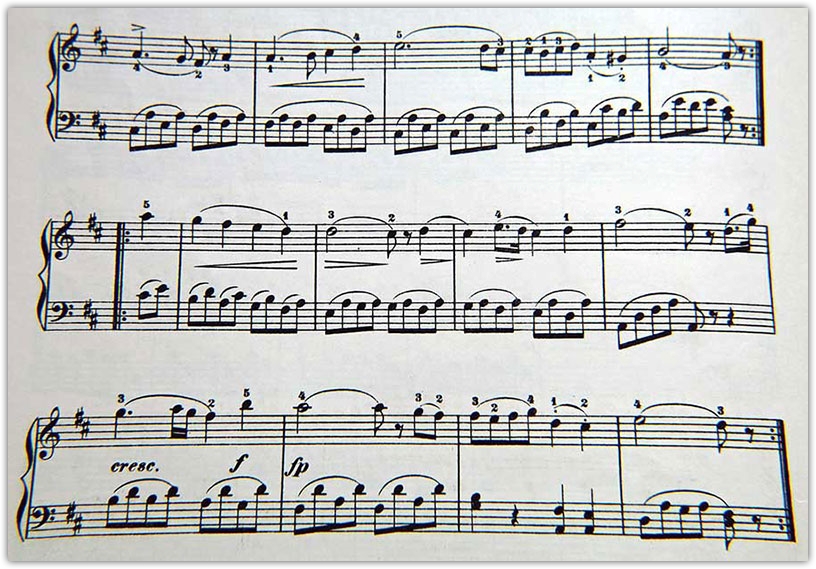
Отличный сервис всевозможных шаблонов, которые доступны для скачивания, generatedpaper.com о нем я уже рассказывал. Так вот тут есть прекрасный раздел для музыкантов, есть и просто нотная тетрадь, но бланки для записи аккордов скачивайте в в формате PDF и распечатывайте.
Способ второй • Программа MuseScore
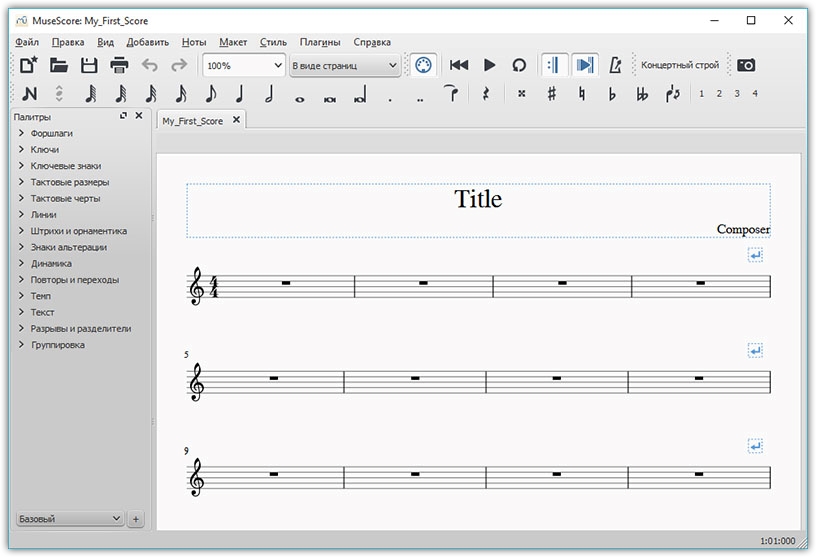
Популярная программа с богатым функционалом работы с нотным станом, также есть поддержка MIDI файлов. Вы можете сразу прослушать результат. Инструкции по работе с программой и весь функционал описан на этой странице, к сожалению, не все инструкции переведены на русский язык, но думаю встроенный переводчик вам поможет исправить недостающий текст. А несколько видео-уроков наглядно покажут работу программы.
Способ третий • приложение google chrome
Когда почти все задачи переместились в облака, и главным инструментом становится браузер, а, по моему мнению, google chrome лучший представитель. В богатом выборе приложений нашлось место и для музыкантов, которые могут творить композиции, записывая произведения в ноты, не прибегая к помощи программ. Flat, красота материального дизайна приложения и его возможности могут соперничать с профессиональными программами и, честно говоря, меня просто восхитили. Все абсолютно понятно, при том, что русского языка нет, к сожалению. Установка в один клик, регистрация через аккаунт google или facebook, и вам доступен мир творчества и сообщество музыкантов по всему миру. Вы можете поделится музыкой или послушать произведения других авторов. Можете использовать приложение, или просто добавить сайт в закладки.
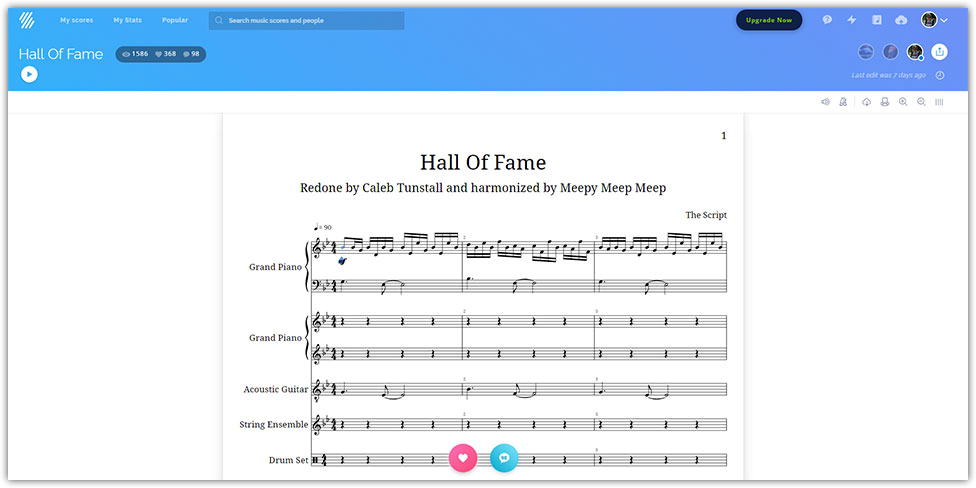
В итоге лучшим на мой взгляд является последний Flat особенно его последнее преображение, которое сделало его еще стильней и удобней, а платная, хотя и не совсем дешевая делает этот замечательный сервис и вовсе для профессионалов.
Распознать ноты и сохранить на смартфоне
Нашел приложение My Sheets Music (Мои музыкальные партитуры), которое поможет отсканировать нотный лист и хранить его в электронном виде. Другими словами, всякий раз, когда вы захотите изучить новую мелодию или просто поиграть на музыкальном инструменте, не имея под рукой планшета с большим экраном, просто откройте это приложение, выберите понравившуюся нотную запись и начните играть.