Как узнать все свои аккаунты в Яндекс
Если вы корректно указали имя и фамилию при регистрации и привязали номер телефона к аккаунту, Яндекс может найти все логины с этими данными. Для этого откройте страницу Восстановление логина и следуйте инструкциям. Автоматический поиск логина работает, только если вы точно указали имя и фамилию.
- Чтобы найти все свои логины на Яндексе, нужно использовать страницу восстановления логина и точно указать имя и фамилию, привязанные к аккаунту, а также номер телефона.
- Для того чтобы найти все свои аккаунты в Google, нужно перейти в панель управления «Моя учетная запись» и открыть раздел «Безопасность», где будут перечислены сторонние приложения, в которые вы заходили, используя учетную запись Google.
- Если вы хотите узнать, есть ли у вас аккаунт на Яндексе, вы можете обратиться в поддержку по телефону или через форму обратной связи, а также посмотреть информацию об аккаунте в выписке из банка.
- Привязанные устройства на Яндексе можно посмотреть в разделе «Устройства» в приложении Яндекс.
- Свой профиль на Яндексе можно посмотреть в личном кабинете на вкладке «Мой профиль», а также на странице со списком услуг.
- Для того, чтобы узнать свои подписки на Яндекс, нужно перейти в свой Яндекс. Паспорт и посмотреть раздел «Подписки».
- Чтобы узнать свои аккаунты на Яндексе, нужно восстановить доступ к личному кабинету через форму восстановления пароля, используя телефон и электронную почту, привязанные к аккаунту.
- Все свои адреса на Яндексе можно узнать в личном кабинете, на странице «Почтовые ящики и номера телефонов».
- Чтобы узнать все свои Яндекс-почты, нужно зайти в свой профиль на сервисе Яндекс. Почта и найти список «Адреса на Яндексе» в разделе «Почтовые ящики и номера телефонов».
- Как найти все мои аккаунты
- Как узнать есть ли у меня аккаунт в Яндексе
- Как посмотреть привязанные устройства Яндекс
- Как посмотреть профиль Яндекс
- Как посмотреть свои Подписки на Яндекс
- Как узнать свои аккаунты на Яндекс
- Как узнать все свои адреса на Яндексе
- Как узнать все свои Яндекс почты
- Как посмотреть Яндекс аккаунт
- Где посмотреть свой Яндекс ID
- Как проверить семейный аккаунт Яндекс
Как найти все мои аккаунты
Этот раздел в Google можно открыть, перейдя в панель управления «Моя учетная запись» по этой ссылке и там слева кликнув на раздел «Безопасность». Прокрутите вниз до элемента «Сторонние приложения с доступом к аккаунту». В нем будут перечислены приложения, вход в которые осуществлялся с помощью учетной записи Google.
Как узнать есть ли у меня аккаунт в Яндексе
Попробуйте обратиться в поддержку Яндекса по телефону или через форму обратной связи. До этого попробуйте в выписке из банка найти информацию об аккаунте, за который происходит оплата, ну и последние четыре цифры карты наверняка будут полезны при общении с поддержкой.
Как посмотреть привязанные устройства Яндекс
Информация выводится в приложении Яндекс → значок профиля → Умный дом → Устройства → Выбрать устройство → → Об устройстве.
Как посмотреть профиль Яндекс
Ссылка на ваш публичный профиль доступна в личном кабинете на вкладке Мой профиль. Ссылка отображается, только если ваш профиль уже опубликован и прошел проверку. Вы также можете посмотреть свой профиль, нажав кнопку Посмотреть на моей странице на вкладке со списком услуг. Примечание.
Как посмотреть свои Подписки на Яндекс
Наличие подписки можно проверить если перейти в свой Яндекс. Паспорт. Перейдя в него можно в одно нажатие произвести удаление банковской карты и всех ее реквизитов. Если же перейти в раздел «Подписки», можно увидеть наличие активных подписок и дату ближайшего списания средств.
Как узнать свои аккаунты на Яндекс
Для этого нужно иметь доступ к телефону и электронной почте, с которыми регистрировались на Яндексе. Через форму восстановления пароля восстанавливаете доступ к личному кабинету, в нём можно увидеть свои почтовые ящики и телефоны, которые привязаны к аккаунту.
Как узнать все свои адреса на Яндексе
Почта. Для того, чтобы узнать свои адреса электронной почты на сервисе Яндекс. Почта, необходимо зайти в свой профиль по следующей ссылке: https://passport.yandex.ru/profile После этого, найти третий пункт верху «Почтовые ящики и номера телефонов».
Как узнать все свои Яндекс почты
Почта. Для того, чтобы узнать свои адреса электронной почты на сервисе Яндекс. Почта, необходимо зайти в свой профиль по следующей ссылке: https://passport.yandex.ru/profile После этого, найти третий пункт верху «Почтовые ящики и номера телефонов». В нем, первой слева из трех колонок будет список «Адреса на Яндексе».
Как посмотреть Яндекс аккаунт
Войти в аккаунт:
1. На Главном экране нажмите (портрет профиля).
2. В открывшемся меню нажмите портрет профиля. Откроется страница Яндекс ID.
3. В правом верхнем углу нажмите фото текущего аккаунта и выберите Добавить аккаунт.
4. Введите логин нового аккаунта.
5. Нажмите Войти.
6. Введите пароль.
7. Нажмите Войти.
Где посмотреть свой Яндекс ID
Яндекс ID (или Яндекс Аккаунт) можно посмотреть по ссылке: https://passport.yandex.ru/profile или на главной странице Яндекса нажать на имя своего аккаунта (например «Иван Иванов») и выбрать «Управление аккаунтом».
Как проверить семейный аккаунт Яндекс
Подключить Семейный аккаунт:
1. Откройте меню приложения → Семейный аккаунт.
2. Нажмите Пригласить участников. Введите их номера или добавьте из списка контактов.
3. На вкладке Семейный аккаунт нажмите Выбрать карту для оплаты.
4. У людей, которых вы добавили, в приложении в способах оплаты появится Семейный аккаунт.
02.05.2023 Как узнать все свои аккаунты в Яндекс
Многие пользователи Интернета используют Яндекс для поиска информации, отправки и получения электронных писем, хранения фото и видео, а также других онлайн-сервисов. мы расскажем, как узнать все свои аккаунты на Яндекс и как получить доступ к различным сервисам.
Если вы забыли логин или пароль своего аккаунта на Яндексе, то первым шагом следует воспользоваться формой восстановления пароля. Для этого нужно иметь доступ к телефону и электронной почте, с которыми регистрировались на Яндексе. Через форму восстановления пароля вы можете восстановить доступ к личному кабинету, в котором можно увидеть свои почтовые ящики и телефоны, которые привязаны к аккаунту.
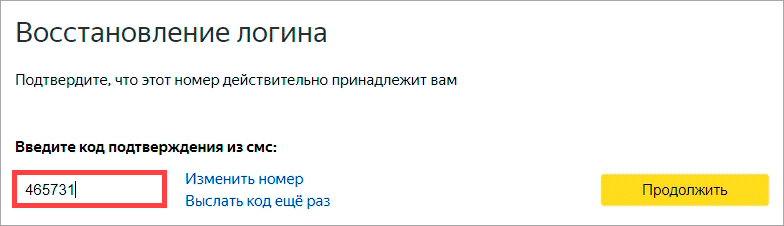
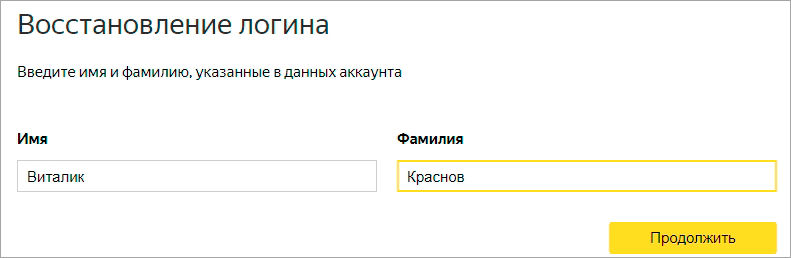
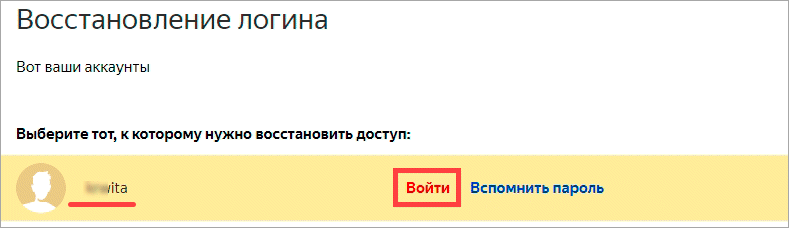
Кроме того, если вы корректно указали имя и фамилию при регистрации и привязали номер телефона к аккаунту, Яндекс может найти все логины с этими данными. Для этого откройте страницу Восстановление логина и следуйте инструкциям. Автоматический поиск логина работает, только если вы точно указали имя и фамилию.
Если вы хотите узнать, есть ли у вас аккаунт в Яндексе, то вы можете обратиться в поддержку Яндекса по телефону или через форму обратной связи. До этого попробуйте в выписке из банка найти информацию об аккаунте, за который происходит оплата, ну и последние четыре цифры карты наверняка будут полезны при общении с поддержкой.
Если вы используете учетную запись Google, то для того, чтобы узнать все ваши аккаунты, связанные с ней, пройдите в панель управления «Моя учетная запись» по этой ссылке и там слева кликните на раздел «Безопасность». Прокрутите вниз до элемента «Сторонние приложения с доступом к аккаунту». В нем будут перечислены приложения, вход в которые осуществлялся с помощью учетной записи Google.
Если вы хотите узнать, какие устройства привязаны к вашему аккаунту Яндекс, то откройте приложение Яндекс, нажмите на значок профиля, перейдите в раздел «Умный дом», выберите устройство и нажмите на «Об устройстве». Там вы сможете увидеть всю необходимую информацию.
Также вы можете посмотреть свой публичный профиль на Яндексе, перейдя в личный кабинет на вкладку «Мой профиль». Ссылка на ваш профиль отображается, только если он уже опубликован и прошел проверку. Кроме того, проверить наличие активных подписок можно перейдя в свой Яндекс. Паспорт и открыв раздел «Подписки».
На сервисе Яндекс. Почта вы можете узнать свои адреса электронной почты, перейдя в свой профиль по этой ссылке: https://passport.yandex.ru/profile. После этого, найдите пункт «Почтовые ящики и номера телефонов». В нем, первой слева из трех колонок будет список «Адреса на Яндексе».
В заключение, знание всех ваших аккаунтов на Яндексе может быть полезным для безопасности и удобства использования онлайн-сервисов. Будьте бдительны и следите за своими учетными записями на всех сервисах, которыми пользуетесь.
У вас большие запросы!
Точнее, от вашего браузера их поступает слишком много, и сервер VK забил тревогу.
Эта страница была загружена по HTTP, вместо безопасного HTTPS, а значит телепортации обратно не будет.
Обратитесь в поддержку сервиса.
Вы отключили сохранение Cookies, а они нужны, чтобы решить проблему.
Почему-то страница не получила всех данных, а без них она не работает.
Обратитесь в поддержку сервиса.
Вы вернётесь на предыдущую страницу через 5 секунд.
Вернуться назад
Как узнать свой аккаунт в Яндексе
Если вы корректно указали имя и фамилию при регистрации и привязали номер телефона к аккаунту, Яндекс может найти все логины с этими данными. Для этого откройте страницу Восстановление логина и следуйте инструкциям. Автоматический поиск логина работает, только если вы точно указали имя и фамилию.
- При регистрации в Яндексе следует указывать корректные имя и фамилию, а также привязывать номер телефона к аккаунту.
- Яндекс может найти логины, связанные с указанными данными, если открыть страницу Восстановление логина и следовать инструкциям.
- Логин и пароль для нового аккаунта в Яндекс Директ можно найти, нажав на три точки рядом с логином и выбрав «Перейти в Яндекс Директ».
- Чтобы войти в свой аккаунт на Яндексе, необходимо на главном экране нажать на портрет профиля, затем нажать на фото текущего аккаунта и выбрать «Добавить аккаунт», ввести логин и пароль и нажать «Войти».
- Свой профиль в Яндекс про можно посмотреть, нажав на фотографию и сумму в правом верхнем углу экрана.
- Адрес электронной почты на Яндексе можно посмотреть, зайдя на страницу mail.yandex.ru и введя логин и пароль. При использовании двухфакторной аутентификации потребуется одноразовый пароль, сгенерированный приложением Яндекс Ключ.
- Для восстановления аккаунта на Яндексе необходимо перейти на страницу восстановления доступа, заполнить форму, подтвердить номер телефона и ввести пин-код.
- Логин в Яндексе является уникальным именем аккаунта, которое нужно вводить при каждом входе. Логин также определяет адрес Яндекс почты.
- Сохраненный пароль на Яндексе можно найти в настройках браузера, например, в Яндекс Браузере, в разделе «Управление паролями» и выбрав опцию «Показать» для нужного сайта.
- Чтобы посмотреть сохраненные пароли в Яндекс Браузере, нужно нажать на кнопку «Настройки Яндекс Браузера» и выбрать опцию «Менеджер паролей». В окне Пароли будут отображены названия сайтов и логины к ним.
- Как узнать свой логин на Яндексе
- Как войти в свой аккаунт на Яндексе
- Как посмотреть свой профиль в Яндекс про
- Как узнать свой адрес электронной почты на Яндексе
- Как восстановить свой аккаунт в Яндексе
- Как выглядит логин в Яндексе
- Как узнать свой пароль на Яндексе
- Как узнать свой пароль в Яндексе
- Что такое учетная запись в Яндексе
- Где находится профиль Яндекс браузера
- Как изменить аккаунт в Яндексе
- Как посмотреть мои устройства Яндекс
- Как я могу узнать свою электронную почту
- Как узнать какой у меня e mail
- Как зайти на свою электронную почту
- Для чего нужен аккаунт в Яндексе
- Что делать если забыл имя почтового ящика
- Как войти в почту Яндекс без ID
- Как найти Яндекс почту по номеру телефона
- Как войти в Яндекс по номеру телефона
- Как войти в яндекс ID
- Как удалить свой аккаунт в Яндексе
- Как изменить логин на Яндексе
- Как сменить Яндекс ID
- Что делать если забыл пароль от почты Яндекс
- Что делать если не получается зайти в Яндекс почту
- Как пишется адрес электронной почты Яндекс
- Как войти в Яндекс почту если забыл контрольный вопрос
- Как узнать когда был зарегистрирован аккаунт Яндекс
- Как установить Яндекс аккаунт
- Как сделать логин в Яндексе
- Как сменить логин в Яндексе
- Где в Яндексе посмотреть свой пароль
- Как войти в Яндекс без пароля
Как узнать свой логин на Яндексе
Где найти логин и пароль для нового аккаунта Яндекс Директ:
- Нажмите на три точки рядом с логином, а затем на «Перейти в Яндекс Директ»;
- Откроется окно с логином, временным паролем и инструкцией по входу в аккаунт.
Как войти в свой аккаунт на Яндексе
Войти в аккаунт:
- На Главном экране нажмите (портрет профиля).
- В открывшемся меню нажмите портрет профиля. Откроется страница Яндекс ID.
- В правом верхнем углу нажмите фото текущего аккаунта и выберите Добавить аккаунт.
- Введите логин нового аккаунта.
- Нажмите Войти.
- Введите пароль.
- Нажмите Войти.
Как посмотреть свой профиль в Яндекс про
Если нажать кнопку с вашей фотографией и суммой в правом верхнем углу экрана, вы попадёте в свой профиль водителя.
Как узнать свой адрес электронной почты на Яндексе
Для этого наберите в адресной строке браузера mail.yandex.ru, введите ваш логин и пароль на Яндексе и нажмите кнопку Войти. Если вы используете двухфакторную аутентификацию, для авторизации нужен одноразовый пароль, сгенерированный приложением Яндекс Ключ.
Как восстановить свой аккаунт в Яндексе
- Перейдите на страницу восстановления доступа.
- Заполните форму и нажмите кнопку Дальше.
- Подтвердите номер телефона, который привязан к вашему Яндекс ID:
- Когда вы получите и правильно укажите код из SMS, вам предложат ввести пин-код.
Как выглядит логин в Яндексе
Логин Логин — это уникальное имя вашего аккаунта на Яндексе, которое вам нужно будет вводить при каждом входе в аккаунт. Также логин определяет адрес вашей Яндекс Почты: если вы выберете логин ivanov2009, вашим адресом станет ivanov2009@yandex.ru.
Как узнать свой пароль на Яндексе
Узнать свой пароль можно с помощью сохраненных паролей в браузере. Рассмотрим пример на браузере Яндекс. Браузер, заходим в «Настройки» — «Показать дополнительные настройки» — «Управление паролями» — нажимаем на поле, где введен пароль (она пока зашифрован) и нажимаем «Показать».
Как узнать свой пароль в Яндексе
Чтобы посмотреть сохраненные пароли в Яндекс. Браузере, в верхней части окна браузера нажмите на кнопку Настройки Яндекс. Браузера и в появившемся меню выберите пункт Менеджер паролей. В окне Пароли вы увидите названия сайтов и логины к ним.
Что такое учетная запись в Яндексе
Яндекс ID — это единый аккаунт на Яндексе. Используйте его для авторизации на всех сервисах Яндекса. Если вам нужно сменить пароль или указать другую фамилию — достаточно обновить информацию в Яндекс ID. Изменения автоматически отобразятся во всех сервисах.
Где находится профиль Яндекс браузера
Нажмите на портрет профиля в правом верхнем углу Браузера. В появившемся меню выберите нужный профиль.
Как изменить аккаунт в Яндексе
Изменить или удалить профиль:
- В личном кабинете на вкладке Мой профиль выберите блок, который хотите изменить: фото профиля, адреса, общую информацию о себе или специальности.
- Отредактируйте нужные поля.
- Нажмите кнопку Сохранить.
Как посмотреть мои устройства Яндекс
Информация выводится в приложении Яндекс → значок профиля → Умный дом → Устройства → Выбрать устройство → → Об устройстве.
Как я могу узнать свою электронную почту
Если пользуетесь смартфоном или планшетом на Android, то самый простой способ вспомнить свой имейл — это просмотреть информацию об аккаунте в настройках. Для этого откройте настройки гаджета и перейдите в пункт «Аккаунты». Здесь будут собраны все ваши учётные записи, включая соцсети, мессенджеры и имейл.
Как узнать какой у меня e mail
Откройте страницу того пользователя в Моем Мире, которого вы хотите узнать электронный адрес. В адресной строке браузера отобразится ссылка, по которой легко определить точное название ящика пользователя. После my.mail.ru/ отображается название домена (mail, inbox, list, bk), а после домена имя пользователя.
Как зайти на свою электронную почту
Откройте Gmail на компьютере. Введите адрес электронной почты Google или номер телефона и пароль. Если данные уже заполнены, но это не тот аккаунт, который вам нужен, нажмите Использовать другой аккаунт. Если вместо страницы входа у вас открывается описание Gmail, нажмите Войти в правом верхнем углу экрана.
Для чего нужен аккаунт в Яндексе
Яндекс ID — это единый аккаунт для Яндекса, мобильных приложений и сайтов, которые поддерживают его авторизацию. Если вы входили в Почту или регистрировались на других сервисах Яндекса, у вас уже есть ID. Яндекс ID заводится за пару минут — для этого хватит имени и телефона.
Что делать если забыл имя почтового ящика
Попробуйте вспомнить его с помощью наших советов:
- Обратитесь к людям, с которыми вы переписывались.
- Проверьте настройки в социальных сетях, интернет-магазинах и Apple ID.
- Если в вашем браузере стоит автосохранение логинов и паролей, поищите имя почты в сохраненных данных.
Как войти в почту Яндекс без ID
Войти с помощью QR-кода:
- Откройте любой сервис Яндекса.
- Нажмите кнопку Войти (обычно она расположена вверху справа).
- Выберите аккаунт для входа и нажмите QR-код.
- Откройте приложение Яндекс.
- В поисковой строке нажмите значок.
- Наведите камеру вашего устройства на QR-код в браузере.
Как найти Яндекс почту по номеру телефона
Чтобы войти на Яндекс по номеру и имени:
- Откройте любой сервис Яндекса.
- Нажмите кнопку Войти (обычно она расположена вверху справа).
- В качестве логина укажите номер телефона, который использовали при регистрации.
- Нажмите кнопку Войти.
- Введите код из SMS.
- Укажите имя и фамилию, которые вы указывали при регистрации.
Как войти в Яндекс по номеру телефона
Войти на Яндекс по номеру телефона
Откройте любой сервис Яндекса. Нажмите кнопку Войти (обычно она расположена вверху справа). В качестве логина укажите номер телефона, который использовали при регистрации. Нажмите кнопку Войти.
Как войти в яндекс ID
Введите номер телефона и SMS; введите номер телефона, имя и фамилию; выберите социальную сеть, в которой вы уже зарегистрированы; сканируйте QR-код в приложении Яндекс Ключ, если у вас включена двухфакторная аутентификация.
Как удалить свой аккаунт в Яндексе
Для полного удаления вашего аккаунта перейдите на вкладкуДанные и нажмите Удалить аккаунт внизу страницы. Удаление нужно будет подтвердить кодом, отправленным на ваш мобильный телефон или адрес почты. Если вы не привязали ни дополнительный адрес, ни номер телефона, нужно будет ответить на контрольный вопрос.
Как изменить логин на Яндексе
Вы не можете изменить созданный при регистрации на Яндексе логин, но можете зарегистрировать новый. Для этого нажмите ссылку Выйти из сервисов Яндекса в меню учетной записи в правом верхнем углу страницы, а затем на открывшейся странице ссылку Завести почту.
Как сменить Яндекс ID
Подробнее об аккаунте на Яндексе читайте в Справке Яндекс ID. Откройте приложение Настройки и выберите пункт Пользователи и аккаунты.Изменить аккаунт:
- Откройте приложение Настройки и выберите пункт Аккаунт в Яндексе.
- Если на Телефон добавлено несколько аккаунтов, выберите нужный из списка.
- Отредактируйте профиль.
Что делать если забыл пароль от почты Яндекс
Если вы забыли пароль для входа на Яндекс, попробуйте сбросить его самостоятельно. Для этого следуйте инструкциям на странице Восстановление доступа. Если вы привязали к своему аккаунту номер телефона или адрес почты, вам понадобится ввести его, чтобы получить код подтверждения.
Что делать если не получается зайти в Яндекс почту
Попробуйте восстановить доступ, чтобы сбросить пароль. Сбросить пароль автоматически всегда проще и быстрее, чем обращаться в службу поддержки, поэтому попробуйте все доступные варианты. Если восстановление доступа через SMS или адрес почты для вас недоступно, постарайтесь вспомнить ответ на контрольный вопрос.
Как пишется адрес электронной почты Яндекс
Я́ндекс По́чта — бесплатная служба электронной почты от компании Яндекс.
Как войти в Яндекс почту если забыл контрольный вопрос
Зайдите на страницу Восстановление доступа, введите свой логин и символы с картинки. После нажатия кнопки Далее Яндекс предложит вам ввести ответ на контрольный вопрос.
Как узнать когда был зарегистрирован аккаунт Яндекс
Самостоятельно узнать дату регистрации аккаунта невозможно. Мы можем вам сообщить эту информацию, но для этого просим прислать фото с документом — мы должны убедиться, что сообщаем конфиденциальные данные именно владельцу аккаунта.
Как установить Яндекс аккаунт
- Откройте приложение Настройки и выберите пункт Пользователи и аккаунты.
- Нажмите Добавить аккаунт и выберите тип добавляемого аккаунта.
- При необходимости разблокируйте смартфон, затем укажите логин и пароль для входа в аккаунт и следуйте инструкциям в приложении.
Как сделать логин в Яндексе
Как создать аккаунт в Яндекс Почте:
- Откройте страницу регистрации.
- Укажите ваши имя и фамилию.
- Придумайте или выберите из предложенных вариантов уникальный идентификатор (логин), который вы будете использовать для авторизации в Почте и на других сервисах Яндекса.
- Придумайте и запомните пароль для доступа к Яндекс ID.
Как сменить логин в Яндексе
Вы не можете изменить созданный при регистрации на Яндексе логин, но можете зарегистрировать новый. Для этого нажмите ссылку Выйти из сервисов Яндекса в меню учетной записи в правом верхнем углу страницы, а затем на открывшейся странице ссылку Завести почту. Внимание.
Где в Яндексе посмотреть свой пароль
Узнать свой пароль можно с помощью сохраненных паролей в браузере. Рассмотрим пример на браузере Яндекс. Браузер, заходим в «Настройки» — «Показать дополнительные настройки» — «Управление паролями» — нажимаем на поле, где введен пароль (она пока зашифрован) и нажимаем «Показать».
Как войти в Яндекс без пароля
Вход без пароля:
- Откройте любой сервис Яндекса.
- Нажмите кнопку Войти (обычно она расположена вверху справа).
- Выберите аккаунт для входа и нажмите QR-код.
- Откройте приложение Яндекс.
- В поисковой строке нажмите значок.
- Наведите камеру вашего устройства на QR-код в браузере.
25.04.2023 Как узнать свой аккаунт в Яндексе
Яндекс — крупнейшая интернет-компания России, предлагающая широкий спектр интернет-услуг, таких как поиск, электронная почта, облако, музыка, видео, карты, навигация и многое другое. Чтобы пользоваться этими услугами, нужно иметь аккаунт в Яндексе. Но что делать, если вы не можете вспомнить свой логин или пароль? Предлагаем ознакомиться со всеми сведениями о том, как узнать свой аккаунт в Яндексе.
Если вы корректно указали имя и фамилию при регистрации и привязали номер телефона к аккаунту, то Яндекс может найти все логины с этими данными. Для этого нужно открыть страницу Восстановление логина и следовать инструкциям. Автоматический поиск логина работает, только если вы точно указали имя и фамилию.
Если вы только что зарегистрировались в Яндекс Директ, то чтобы найти свой логин и пароль, нужно нажать на три точки рядом с логином, а затем на «Перейти в Яндекс Директ». Откроется окно с логином, временным паролем и инструкцией по входу в аккаунт.
Чтобы войти в свой аккаунт на Яндексе, на Главном экране нужно нажать (портрет профиля), затем в открывшемся меню выбрать портрет профиля. Откроется страница Яндекс ID, где в правом верхнем углу нужно нажать фото текущего аккаунта и выбрать Добавить аккаунт. Далее нужно ввести логин нового аккаунта, нажать Войти, ввести пароль и нажать Войти.
Если вы хотите посмотреть свой профиль в Яндекс про, нужно нажать кнопку с вашей фотографией и суммой в правом верхнем углу экрана, и вы попадёте в свой профиль водителя.
Чтобы узнать свой адрес электронной почты на Яндексе, нужно набрать в адресной строке браузера mail.yandex.ru, ввести ваш логин и пароль на Яндексе и нажать кнопку Войти. Если вы используете двухфакторную аутентификацию, для авторизации нужен одноразовый пароль, сгенерированный приложением Яндекс Ключ.
Если вы забыли свой пароль или логин, не отчаивайтесь. Процедура восстановления достаточно проста. Нужно перейти на страницу восстановления доступа, заполнить форму и нажать кнопку Дальше. Затем нужно подтвердить номер телефона, который привязан к вашему Яндекс ID. Когда вы получите и правильно укажите код из SMS, вам будет предложено ввести пин-код.
Логин Логин — это уникальное имя вашего аккаунта на Яндексе, которое вам нужно будет вводить при каждом входе в аккаунт. Также логин определяет адрес вашей Яндекс Почты: если вы выберете логин ivanov2009, вашим адресом станет ivanov2009@yandex.ru.
Если вы хотите узнать свой пароль на Яндексе, можно воспользоваться сохраненными паролями в браузере. Например, на браузере Яндекс нужно зайти в «Настройки» — «Показать дополнительные настройки» — «Управление паролями» — нажать на поле, где введен пароль (она пока зашифрован) и нажать «Показать». Чтобы посмотреть сохраненные пароли в Яндекс Браузере, в верхней части окна браузера нужно нажать на кнопку Настройки Яндекс Браузера и в появившемся меню выбрать пункт Менеджер паролей. В окне Пароли вы увидите названия сайтов и логины к ним.
Таким образом, чтобы узнать свой аккаунт в Яндексе, нужно следовать вышеуказанным инструкциям. Важно помнить, что для безопасности вашего аккаунта в Яндексе лучше использовать сложный пароль и двухфакторную аутентификацию.
Как найти созданный ящик на яндексе
Сегодня многие интернет-пользователи имеют аккаунты не только в социальных сетях, но и на различных сервисах, в том числе и Яндексе. Однако, если вы регистрировались на этой платформе несколько лет назад, то, возможно, уже забыли, какие аккаунты Яндекс у вас есть. Иногда это может быть важно для сохранения информации и общения со своими контактами. Как же определить, какие аккаунты Яндекс у вас есть?
В этой статье мы расскажем об основных способах, которые помогут вам определить, какие аккаунты Яндекс вы использовали, используя данные сохраненного в браузере и используя саму платформу Яндекс. Вы сможете легко найти не только почтовый ящик, но и аккаунты на таких сервисах, как Яндекс.Диск, Яндекс.Музыка, Яндекс.Карты и других. Это поможет вам не только узнать все свои аккаунты, но и обеспечить их безопасность.
Таким образом, если вы забыли, какие аккаунты Яндекс у вас есть, вы можете использовать различные способы определения информации. В следующих разделах мы расскажем о каждом методе подробнее.
Как найти все свои почтовые ящики на Яндексе
Яндекс – один из самых популярных почтовых провайдеров в России. У многих пользователей есть несколько ящиков на этом сервисе. Но как найти все свои почтовые ящики на Яндексе?
Первый способ – зайти в свой почтовый ящик и на главной странице нажать на своё имя в правом верхнем углу. В открывшемся меню выбрать «Настройки» и затем «Связанные ящики». Тут будут отображены все почтовые адреса, связанные с главным аккаунтом Яндекса.
Если же вы не можете зайти в какой-то из ящиков, то можно воспользоваться вторым способом. Зайти на главную страницу Яндекса, авторизоваться и выбрать в верхнем меню «Все сервисы». Затем выбрать «Почта» и в открывшемся меню выбрать «Переключиться на ящик». Здесь отобразятся все доступные почтовые ящики, которыми вы можете пользоваться.
Также можно воспользоваться третьим способом – зайти на страницу Яндекс.Паспорт. Там будут отображены все аккаунты, привязанные к вашему телефону или email адресу, в том числе и почтовые ящики на Яндексе.
Не забывайте, что для каждого ящика на Яндексе нужен отдельный логин и пароль, поэтому лучше всего использовать один аккаунт Яндекса для всех своих почтовых ящиков.
Как узнать количество аккаунтов в Яндексе?
Если вы регистрировались на Яндексе несколько раз, то возможно, у вас есть несколько аккаунтов. Иногда бывает нужно знать, сколько всего аккаунтов у вас есть. Это можно узнать в несколько простых шагов.
- 1. Перейдите на страницу Авторизации Яндекс.
- 2. Введите свой Логин и Пароль.
- 3. Перейдите на страницу с профилем Яндекса.
На странице профиля вам будет доступна информация о количестве аккаунтов, зарегистрированных на ваше имя. Обратите внимание, что если у вас есть аккаунты, которые вы не используете, то они могут быть закрыты Яндексом.
Также вы можете связаться с технической поддержкой Яндекса и узнать количество аккаунтов, зарегистрированных на ваше имя.
Как узнать все свои Яндекс аккаунты?
Как посмотреть привязанные устройства Яндекс
Если у вас есть несколько устройств, привязанных к Яндекс аккаунту и вы хотели бы узнать какие именно, то узнать это очень просто.
- Найдите значок шестеренки в правом верхнем углу любого Яндекс сервиса и нажмите на него.
- Выберите в меню пункт «Настройки».
- В разделе «Общие настройки» выберите пункт «Привязанные устройства».
- Здесь вы увидите список всех активных устройств, привязанных к вашему аккаунту.
Таким образом, с помощью простых действий, вы можете узнать какие устройства привязаны к вашему Яндекс аккаунту. Это может быть полезно, например, если вы хотели бы ограничить доступ к аккаунту с определенных устройств.
Как посмотреть профиль Яндекс
Профиль Яндекс — это один из самых важных элементов вашего Яндекс аккаунта, который содержит все ваши настройки, данные профиля, а также списки активности и интеракции с Яндекс продуктами.
Чтобы посмотреть ваш профиль Яндекс, вам необходимо авторизоваться в любом сервисе Яндекса и перейти на главную страницу. Затем нажмите на вашу аватарку в правом верхнем углу и выберите «Профиль» в выпадающем меню. Ваш профиль Яндекс появится на экране.
Здесь вы можете изменять свои настройки, добавлять и удалять информацию профиля, просматривать список ваших аккаунтов и управлять подключенными сервисами.
Также, вы можете посмотреть ваш профиль Яндекс через Яндекс Паспорт. Для этого зайдите на страницу Яндекс Паспорта и войдите в вашу учетную запись. Затем нажмите на кнопку «Мой профиль» и все ваши данные будут отображены на странице.
- Авторизуйтесь в Яндекс сервисе.
- Нажмите на вашу аватарку в правом верхнем углу.
- Выберите «Профиль».
Теперь вы знаете, как посмотреть ваш профиль Яндекс и легко сможете управлять всеми вашими аккаунтами и данными профиля.
Как найти все мои аккаунты
На сегодняшний день у каждого из нас несколько аккаунтов в различных сервисах, магазинах, социальных сетях и мессенджерах, при этом мы не всегда помним все пароли и логины. Чтобы не заблудиться в множестве аккаунтов и быстро найти нужную информацию, можно воспользоваться несколькими способами поиска.
- Используйте специальные программы для хранения паролей. С помощью такой программы все ваши пароли будут храниться в безопасном месте и вы сможете легко найти нужный аккаунт. Варианты программ: LastPass, 1Password, KeePass и др.
- Воспользуйтесь поиском по электронной почте. Если вы забыли, какой электронный адрес использовали при регистрации, попробуйте найти письма от тех сервисов, где имеются ваши аккаунты.
- Воспользуйтесь поиском по номеру телефона. Если у вас имеется несколько аккаунтов, зарегистрированных на один номер телефона, можно ввести номер в поисковую строку и найти все свои аккаунты связанные с этим номером.
- Воспользуйтесь поиском по имени пользователя. Если вы помните свои никнеймы или логины, можете проверить, на каких сервисах они были использованы.
В некоторых случаях может потребоваться обращение в службу поддержки сервиса, чтобы восстановить доступ к аккаунту. Важно следить за безопасностью своих аккаунтов и регулярно менять пароли, чтобы избежать хакерских атак и утечки данных.
Как узнать свои аккаунты на Яндекс
У каждого пользователя Яндекса может быть несколько аккаунтов, например, почтовый ящик, сервис Яндекс.Диск, аккаунт в Яндекс.Маркет и другие. Чтобы узнать все свои аккаунты на Яндекс, можно воспользоваться несколькими способами.
Способ 1: Через сервис Яндекс.Паспорт
Шаг 1: Перейдите на сайт Яндекса и войдите в свой основной аккаунт.
Шаг 2: Нажмите на иконку шестеренки в правом верхнем углу и выберите пункт «Настройки».
Шаг 3: В разделе «Аккаунты и устройства» выберите пункт «Мои аккаунты».
Шаг 4: Вы увидите список всех своих аккаунтов на Яндексе.
Способ 2: Через Яндекс.Браузер
Шаг 1: Откройте Яндекс.Браузер.
Шаг 2: Нажмите на иконку любого сервиса Яндекс (например, почты).
Шаг 3: В появившемся окне в правом верхнем углу нажмите на свое имя и выберите пункт «Мои данные».
Шаг 4: В разделе «Аккаунты» вы увидите список всех своих аккаунтов на Яндексе.
Также есть возможность зайти в каждый сервис Яндекса отдельно, используя одинаковые данные для входа (например, логин и пароль). Если у вас есть сомнения, что вы забыли какой-то из своих аккаунтов на Яндексе, попробуйте использовать одни и те же данные для входа в разные сервисы Яндекса.
Как посмотреть свой Яндекс аккаунт?
Если вы зарегистрировались в Яндексе и оставались залогинеными на протяжении некоторого времени, скорее всего, вы забыли все ваши аккаунты и почты, от которых они были созданы. Это может стать серьезной проблемой, если вы хотите сменить пароль, настроить уведомления или удалить аккаунт. Но не беспокойтесь, в Яндексе существует способ узнать все ваши аккаунты.
Первый способ — это проверить список аккаунтов на странице «Данные и уведомления» в своем текущем аккаунте. Для этого нужно зайти в свой аккаунт и нажать на имя профиля в правом верхнем углу. Далее выберите «Настройки Яндекса» и перейдите в раздел «Данные и уведомления». В этом разделе вы увидите список всех аккаунтов, которые были созданы с помощью вашей текущей почты.
Если вы не можете найти нужный аккаунт на странице «Данные и уведомления», можно воспользоваться вторым способом. Для этого нужно использовать сервис поиска аккаунтов Яндекс. Для начала откройте страницу сервиса, введите свою почту или номер телефона в поле поиска и нажмите «Найти аккаунты».
Если вы хотите увидеть все аккаунты, созданные с использованием одинаковой почты или номера телефона, можете воспользоваться третьим способом — поиском через почтовый ящик. Перейдите на страницу почты Яндекса, введите свои данные для входа и нажмите на кнопку «Вход в почту». После этого откроется ваш почтовый ящик и вы сможете увидеть список всех аккаунтов, созданных с использованием вашей почты.
Как узнать есть ли у меня подписка Яндекс
Если вы не уверены, имеете ли вы подписку Яндекс, то для начала стоит зайти в личный кабинет на сайте Яндекс и посмотреть наличие подписок в разделе «Мои подписки». Вы можете использовать свой логин и пароль для входа.
Если у вас есть Яндекс почта и вы зарегистрировались в сервисах Яндекс, то воспользуйтесь разделом «Платежи» в почтовом ящике. В этом разделе вы можете увидеть все свои подписки Яндекс, а также снять их в любое время.
Вы также можете проверить наличие подписки через мобильное приложение Яндекс. Откройте приложение и найдите раздел «Подписки». Если у вас есть активные подписки, они будут отображаться в этом разделе.
Если вы оплатили подписку через карту, вы можете посмотреть информацию о подписке в своем интернет-банке или обратиться в банк. Вы также можете проверить историю платежей на сайте Яндекс.Деньги.
Иногда подписки могут продлеваться автоматически, поэтому проверяйте свою историю платежей периодически, чтобы не платить за что-то, что вы уже не используете.
Посмотреть свой профиль в Яндекс про
Чтобы посмотреть свой профиль в Яндекс про, нужно зайти на сайт Яндекса и авторизоваться в учетной записи. После этого можно перейти на страницу профиля.
Если учетная запись была создана на Яндекс почте, то можно найти ссылку на профиль в верхнем правом углу страницы после авторизации. Это значок с инициалами пользователя.
Если же учетная запись была создана не на Яндекс почте, то можно найти ссылку на профиль в меню Яндекса. Для этого нужно нажать на значок с тремя горизонтальными полосками в верхнем углу страницы и выбрать «Профиль» в меню.
В своем профиле можно изменить настройки безопасности, настройки поиска, включить или отключить персонализированные рекомендации от Яндекса и многое другое. Кроме того, в профиле можно увидеть все свои Яндекс аккаунты и перейти в них без необходимости повторной авторизации.
Как узнать все свои Яндекс почты
Яндекс Почта – один из самых популярных почтовых сервисов в России. Если у вас есть несколько Яндекс аккаунтов и вы хотите узнать, какие именно адреса электронной почты вы использовали при их регистрации, есть несколько способов это сделать.
Список адресов на главной странице
Первый и самый простой способ – зайти в личный кабинет Яндекса и взглянуть на главную страницу. Здесь вы увидите список всех вашей почтовых ящиков и сможете выбрать нужный. Если у вас есть несколько аккаунтов, просто выберите тот, который вам нужен.
Рассылка на все ящики
Если вы не помните, какие адреса у вас есть, можете воспользоваться рассылкой Яндекс. Отправьте письмо на один из своих ящиков со словами «Все ящики» в теле сообщения. Яндекс автоматически отправит вам список всех почтовых ящиков, которые зарегистрированы на ваших именах.
Личный кабинет Яндекс.Коннект
Если вы используете Яндекс.Коннект для своего бизнеса, можете узнать все зарегистрированные почтовые ящики в личном кабинете. Зайдите в раздел «Пользователи» и выберите нужного пользователя. Здесь вы увидите все адреса электронной почты, которые были зарегистрированы на его имя.
Где найти свой Яндекс ID?
Яндекс ID – это уникальный идентификатор, который выдаётся каждому пользователю при создании аккаунта в сервисах компании Яндекс. Узнать свой Яндекс ID можно несколькими способами.
- 1. Если вы знаете свой e-mail, который вы использовали при регистрации в Яндекс, то зайдите на страницу по адресу passport.yandex.ru/profile, войдите в свой аккаунт и найдите строку с надписью «ID Яндекса».
- 2. Вы также можете узнать ваш Яндекс ID на любом из сервисов Яндекс, где вы авторизованы. Для этого зайдите в личный кабинет и найдите соответствующую информацию в профиле.
- 3. Если вы забыли свой e-mail, то воспользуйтесь функцией «восстановления» своего аккаунта на странице passport.yandex.ru/passport?mode=restore . Там вы можете восстановить доступ к вашему аккаунту, после чего узнать свой Яндекс ID.
Как узнать свои устройства в Яндексе?
В наше время у нас есть много различных устройств, необходимых для нашей повседневной деятельности. Однако, иногда бывает трудно помнить все устройства, которые мы используем для работы в Яндексе. Чтобы узнать все предпочитаемые устройства в Яндексе, необходимо выполнить некоторые простые шаги.
Шаг 1: Войдите в свой аккаунт. На главной странице Яндекса в правом верхнем углу находится кнопка «Войти». После входа в аккаунт, вы попадаете на страницу настроек Яндекса.
Шаг 2: Нажмите на свой профиль. В верхней части страницы настроек вы увидите свое имя и фотографию (если она добавлена). Нажмите на свою фотографию или имя, чтобы открыть страницу своего профиля.
Шаг 3: Найдите раздел «Мои устройства». На странице вашего профиля найдите раздел «Мои устройства». В этом разделе вы можете увидеть все устройства, которые вы использовали для входа в Яндекс последние несколько месяцев.
Шаг 4: Добавьте новые устройства. Если вы хотите добавить новое устройство, нажмите на кнопку «Добавить устройство». Яндекс попросит вас ввести название нового устройства и SMS-код, который будет отправлен на ваш номер телефона. После получения SMS-кода устройство будет добавлено в список ваших устройств Яндекса.
Теперь вы знаете, как узнать все свои устройства Яндекс и как добавить новые устройства в ваш список. Это легко и быстро, и позволит вам быстро получить доступ к вашим любимым сервисам Яндекса.
Как найти свой почтовый ящик на яндексе. Как проверить почту на яндексе
Широкое использование Интернета дало возможность многим людям быть всегда на связи. Скайп, социальные сети, чаты и форумы – все это придумано для того, чтобы человек не был одиноким, всегда мог найти собеседника. Для этого существует и электронная почта. Ее преимуществом является также и то, что такую почту можно использовать не только в личных, но и рабочих целях для получения и отправки деловой корреспонденции. Обмен информацией посредством электронного ящика – практически мгновенный, что дает возможность очень быстро решать срочные вопросы, а разобраться, как найти свою почту, не составит труда даже новичку.
Регистрация электронного ящика
Для того чтобы найти свой почтовый ящик, необходимо его создать. Делать это лучше на сайтах с определенным уровнем репутации, которые готовы предоставить достаточно высокий уровень защиты почтовой корреспонденции. Примером могут быть сайты rambler.ru, yandex.ru, mail.ru, gmail.com.
Чтобы получить ящик, необходимо сначала определиться с сайтом, где хочется это сделать. Название сайта будет находиться во второй части названия электронного ящика, после собачки – @. Также нужно выбрать себе ник, который еще не занят, он будет стоять первым в названии почты. Также потребуется придумать и ввести пароль для входа, который будет постоянно использоваться. Необходимо помнить, что чем сложнее пароль, тем тяжелее хакерам будет его взломать и напакостить с Вашим ящиком (например, разослать спам Вашим контактам).
А для того чтобы найти свой ящик, нужно всего лишь зайти на выбранный сайт, ввести логин и пароль, и почтовый ящик будет доступен.
Потеря адреса почты
Если же существует проблема того, что Вы не можете вспомнить адрес почты, то можно попробовать его найти. Хотя не всегда это удастся сделать. Несколько советов, как найти адрес электронной почты:
- Вспомнить, может быть, адрес почты и пароль были где-то записаны.
- Часто адрес электронного ящика требуют при регистрации в социальных сетях, его название остается в настройках. Можно попробовать посмотреть там.
- Если с ящика было отправлено письмо другу, можно перезвонить ему и спросить название своей почты. Информацию об этом он найдет, открыв полученное ранее письмо.
- При регистрации можно указывать параллельно другой существующий электронный ящик. Если таковой был указан, на его адрес должно прийти письмо-уведомление о создании нового ящика, о местонахождении которого Вы беспокоитесь. Необходимо найти это письмо и посмотреть искомое название.
Поиск на сайте
Если же тяжело на самом сайте найти вход в почту, стоит обратить внимание на то, что практически все почтовые ящики находятся в левом верхнем углу сайта. Если его там нет, то помочь в том, как найти свою почту, Вам сможет тщательная ревизия сайта. Необходимо вверху сайта просмотреть все существующие закладки, найти закладку «Почта», открыть ее и уже там вводить логин и пароль для входа на свой ящик.
Если все же не удалось вспомнить адрес своего электронного ящика, не стоит расстраиваться. Можно создать себе новый ящик, на их количество пока нет ограничений. Только теперь уже нужно хорошенько запомнить или просто записать адрес и пароль заветного электронного ящика.
Наиболее популярным в России и рунете поставщиком услуг почты
является, несомненно, . Это наиболее стабильная компания в зоне российского интернета, с высоким «ап-таймом» (временем безостановочной работы), качественным и быстрым доступом. Кроме того, почта Яндекс
надёжно защищена от злоумышленников и имеет высокоуровневый интеллектуальный спам-фильтр. По субъективному мнению автора материала, Яндекс почта
на сегодняшний день самая удобная и качественная среди прочих равных.
Как найти Яндекс-почту?
Вы можете зайти на главную страницу поисковой системы Яндекс (которая, надеюсь, у вас является стартовой страницей) и нажать на ссылку «Завести почтовый ящик
«.
Вы также можете в строке браузера ввести адрес Яндекс Почты: http://mail/yandex.ru/
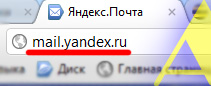
и попадёте на сервер почты Яндекса, где вам будет предложено войти в свой почтовый аккаунт или создать новый:
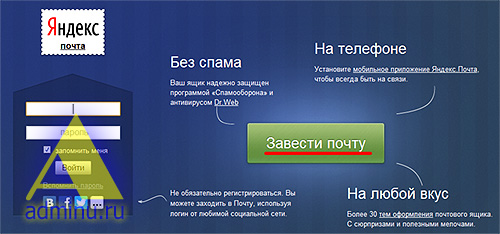
Нажимаем на кнопку «Завести почту
» и попадаем в окно регистрации.
Регистрация почтового аккаунта на Яндекс.Почте
Регистрация состоит из двух этапов. На первом этапе система предрагает нам ввести Имя
и Фамилию
, а также выбрать себе предполагаемый Логин
. Именно логин будет являться именем нашего почтового ящика. Постарайтесь отнестись к его созданию серьёзно.
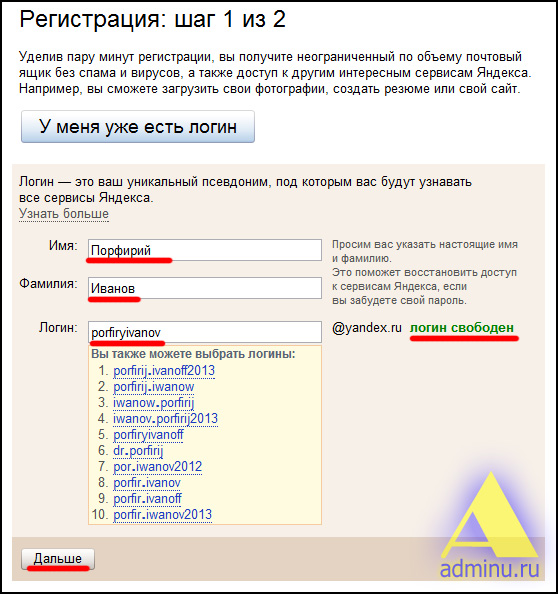
Яндекс поможет вам, предлагая свои варианты Логина, но вы можете указать свой, на своё усмотрение. Логин может содержать буквы латинского алфавита (не имеет значения, заглавная буква или строчная), цифры и «.» («точка»). Русские буквы а также спецсимволы («@», «%», «?», «?» и прочие) – недопустимы!
Следует понимать, что все люди, регистрирующиеся на сервере Яндекса, должны иметь уникальный логин в системе, иначе сервис не сможет различать своих пользователей. Поэтому логины «kolya
«, «master
» или «ninja
» давно уже заняты. Пробуйте, экспериментируйте до тех пор, пока справа от поля ввода не появится зелёная надпись «логин свободен
«.
Как только всё введено правильно, нажимаем кнопку «Далее» и переходим ко второму шагу, на котором нам потребуется создать пароль аккаунта и способы защиты аккаунта от взлома злоумышленниками.
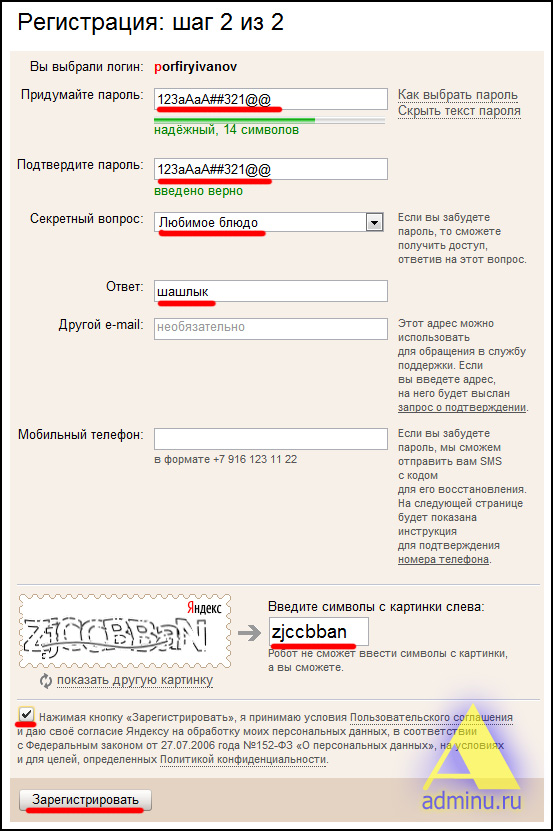
1. Длина пароля
. Старайтесь, чтобы ваш пароль содержал не менее семи символов. Оптимальным считается 10-15 символов.
2. Символы
. Старайтесь использовать как заглавные («А»), так и строчные («а») буквы.
3. Цифры
. Дополните пароль цифрами.
4. Спецсимволы
. Хорошо, если в вашем пароле будут присутствовать спецсимволы: «%», «№», «?» и т.д.
Вводя пароль, система проверяет критерии его надёжности, выдавая оценку: «простой», «ненадёжный», «надёжный», «очень надёжный». Старайтесь не забыть его, ведь вам придётся вводить пароль не один раз.
Вы также можете ввести три уровня защиты своего аккаунта. Первый уровень – контрольный вопрос-ответ. Из списка вы выбираете вопрос и записываете ответ на него. Что-то, что знаете только вы и ваши близкие. Второй уровень – ввод дублирующего почтового ящика, который будет связан с вновь создаваемым. На него придёт письмо с подтверждением связывания с новым ящиком. Третий уровень – номер мобильного телефона. В случае ввода номера, на телефон придёт СМС с кодом подтверждения.
Чтобы завести электронную почту, пользователи российского Интернета могут пользоваться несколькими почтовыми сервисами. Один из них, это Яндекс-почта. Как проверить почту на Яндексе? Да точно так же, как и на любом другом почтовом сервисе. Но прежде чем ее проверить, вам нужно будет здесь зарегистрироваться и завести почтовый ящик. Давайте разберемся, каким образом это можно сделать.
Как зарегистрировать почту на Яндексе
Вероятно, вы знаете о том, что для обозначения адреса электронной почты используется специальный значок. Вот такой – @. В русском языке он, непонятно почему, называется «собакой». Все, что до этого значка – это название вашего почтового ящика. Все, что после – это указание на почтовый сервис, на котором он находится. Когда у вас будет почта на Яндексе, ваш почтовый ящик будет иметь окончание @yandex.ru.
Итак, как зарегистрировать почту на Яндексе? Прежде всего, вам нужно зайти на официальный сайт Яндекс . Здесь, в правом верхнем углу вы увидите вот такой голубой квадратик.
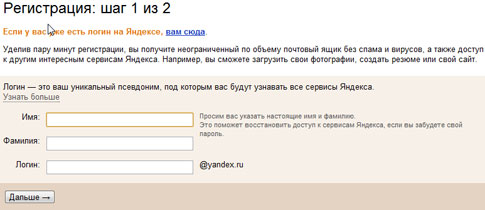
Здесь, вроде бы, все понятно, кроме логина. Логин – это та комбинация, которая будет стоять до значка @ и служить названием вашего почтового ящика. Заполните и нажимайте «Дальше». Перед вами появится еще одно окошко.
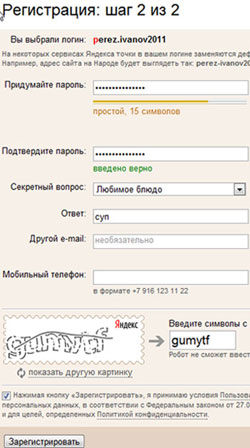
Пожалуйста, отнеситесь серьезно к ответу на секретный вопрос. Оно нужен для того, чтобы вы могли восстановить пароль к вашему почтовому ящику, если вы вдруг его забудете. Для этой же цели служит адрес другой электронной почты (если он у вас, конечно, есть), а также номер вашего мобильного телефона. Кстати, привязанный телефон пригодится вам и, если вы захотите воспользоваться другими сервисами Яндекса, например, электронным кошельком Яндекс.Деньги. поэтому внимательно заполните предложенные поля и нажимайте «Зарегистрировать». Если все было сделано правильно, то перед вами должно появиться вот такое окошко.
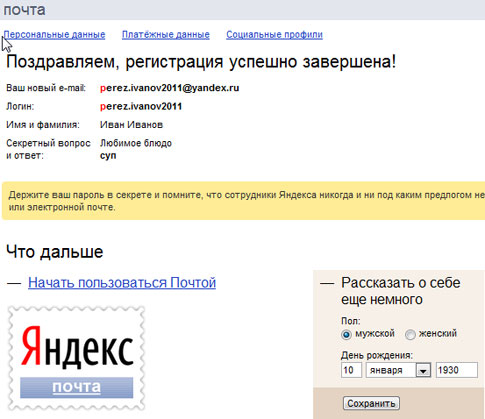
Нажимайте «Начать пользоваться почтой» и переходите в ваш новый почтовый ящик.
Как войти в почтовый ящик, чтобы проверить почту на Яндексе
Если вы хотите проверить вашу почту на Яндексе, то, прежде всего, в нее нужно будет войти. Сделать это несложно. Вообще, рекомендуем вам положить ссылку на вашу почту в закладки вашего браузера. Тогда вы сможете входить в нее буквально при помощи одного клика. Если же вы, по каким-то причинам этого не сделали, то для того чтобы поверить почту на Яндексе, вам снова придется открыть браузер и перейти сначала на главную страницу «Яндекс». Перед вами появится уже знакомый вам квадратик голубого цвета.
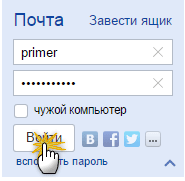
Только теперь вам нужно будет ввести в соответствующие поля название вашего почтового ящика и пароль от него, а затем нажать кнопку «Войти».
Обратите внимание на то, что большинство браузеров предлагают вам сохранить логин и пароль от вашего почтового ящика. Если вы пользуетесь вашим личным компьютером, вы можете принять это предложение. И тогда, в следующий раз, когда вы захотите войти в почту на Яндексе, чтобы проверить ее, вам не придется заново водить логин и пароль. Браузер сделает это за вас автоматически. Если же вы используете общий компьютер, то, вероятно, этого делать все же не следует.
Если вы сделали все правильно, то перед вами откроется ваш почтовый ящик. Если же вы ввели неправильную комбинацию, то получите вот такое сообщение.
В этом случае, логин и пароль придется вводить заново. И не забудьте проверить раскладку клавиатуры – она обязательно должна быть английской.
В случае если вы не помните пароля от своей почты, нажмите на ссылку «Вспомнить пароль». Яндекс предложит вам ответить на ваш секретный вопрос, воспользоваться адресом альтернативной электронной почты или номером вашего мобильного телефона. Но об этом мы уже говорили немного выше. После того, как вы дадите правильные ответы, вам откроют почтовый ящик и предложат поменять пароль. Что и нужно будет сделать.
Как проверить почту на Яндексе после того, как вы туда вошли
Ну, в самой проверке почты ничего сложного нет. Почтовый ящик на Яндексе обладает простым и интуитивно понятным интерфейсом. Выглядит он примерно так.
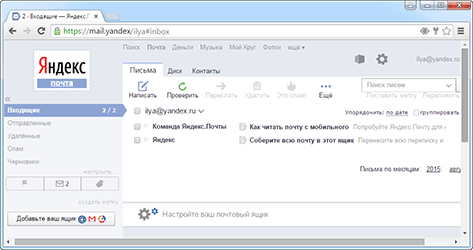
По умолчанию, при входе в почту Яндекс открывается папка с входящей корреспонденцией. Непрочитанные письма обозначены более темным цветом, кроме того, в левой колонке указывается количество имеющихся у вас писем и сколько из них не прочитано.
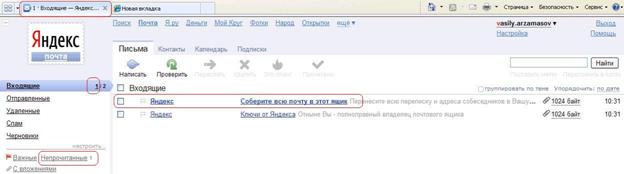
На последней картинке у вас имеется два письма в почтовом ящике, из них не прочитано только одно.
Если вы используете страницу поиска Яндекс, то у вас не будет даже нужды каждый раз заходить в почту, для того чтобы проверить, не появились ли там какое-то новые письма. Если вы не выходили из вашего почтового ящика при его последнем посещении на вашем компьютере, при получении новой корреспонденции, слева от вас вы увидите вот такую картинку.
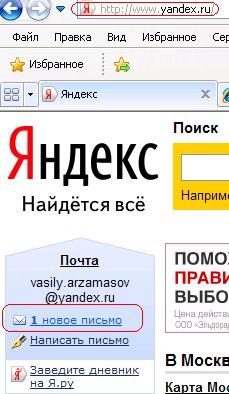
Единственным недостатком является то, что здесь не указывается отправитель этого письма. Для того чтобы понять от кого оно вам все же придется войти в почту. А если у вас в браузере установлен Яндекс бар, то о новых письмах вы увидите информацию на полосе вверху экрана. И будет это выглядеть примерно так.
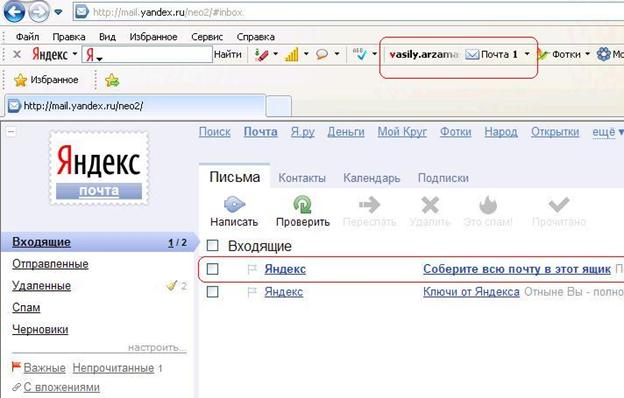
Скачать и установить Яндекс бар с почтой вы можете вот по этому адресу. Тогда для того чтобы проверить почту на Яндексе, вам даже не обязательно туда входить. Это очень удобно.
Как найти свою электронную почту

Часто с проблемой утери личного почтового ящика сталкиваются не только новички, но и продвинутые пользователи. Многие создают его для регистрации в каком-либо сервисе, а потом не пользуются им на постоянной основе. В результате когда в нем возникает потребность, они не могут вспомнить входные данные. Эта статья посвящена теме, как найти свою электронную почту.
Если известны логин с паролем
Ситуация самая простая, когда юзер помнит входные данные в свою электронную почту. Разберем способ поиска на примере mail.

Аналогично поступают, если почта зарегистрирована на Яндексе.
Еще один вариант, если не утрачен доступ к почтовому аккаунту, это пройти в папку «Отправленные» и открыть любое послание. В нем отобразится заветный адрес электронного ящика. Также вы можете обратиться в техподдержку, которая поможет отыскать ваш электронный адрес по имеющимся кодовым сведениям.
Иные способы
Труднее будет пользователям, забывшим ключ и пароль входа в почтовый аккаунт. Здесь будут уместны следующие варианты поиска:
| Способ | Действия |
| Через браузер | Большая часть браузеров автоматически запоминает все вводимые данные в кэше. Попробуйте что-то ввести в поисковую строку и ниже высветится список того, что было запрошено ранее. Скорее всего, там будет и адрес email. Единственно попытка может не увенчаться успехом, если кэш вы успели подчистить. |
| ВКонтакте | Если почта была привязана к аккаунту ВКонтакте, войдите в настройки на странице соцсети. Там вы увидите только часть адреса, но это может помочь вспомнить его весь. |
| При помощи поисковика (подходит только для Mail.ru) | В адресную строку вписываете личные данные. Велик шанс, что отобразятся не только сведения о вас, но и электронный адрес почтовика. Это при условии, что, проходя регистрацию, были указаны настоящие фамилия и имя. |
| Через мобильное приложение | Если вы хоть раз пользовались почтовым клиентом на мобильном, то аккаунт будет открыт и доступен для входа. Дело в том, что на мобильных устройствах даже после выхода из почтового ящика, его закрытие не происходит. |
| Воспользоваться помощью онлайн-друзей | Попросите кого-то, кому вы ранее отправляли письма, продиктовать адрес. |
Варианты поиска для конкретных сервисов
Рассмотрим способы нахождения электронного адреса в зависимости от того, где почта была зарегистрирована.
Отдельно стоит рассмотреть вариант восстановления доступа с помощью специального сервиса. Только это доступно для ящиков, открытых в Гугл.
Как надо действовать:


В случае восстановления с помощью резервного ящика, пользователь увидит свое имя в присланном письме. Если задействован мобильный номер, то на него пришлют СМС с кодовой комбинацией, которую введите в соответствующую строку на экране. После этого высветится список всех привязок.
Через браузер Гугл Хром
Забыл адрес электронной почты, как можно его найти или узнать?

Доброго времени.
Сегодня разберем вот такой вот, казалось бы, банальный вопрос, как потерю e-mail-адреса.
В общем-то, если вы столкнулись с нечто подобным, для начала посоветую успокоиться и вспомнить, на каких сайтах вообще вы использовали «эту почту», кому из знакомых и друзей с нее что-то пересылали, и т.д. и т.п. Чем больше подобной информации вспомните — тем выше вероятность успешного восстановления доступа к почте!
Ну а я ниже приведу несколько способов, которые могут натолкнуть вас на правильное место поиска. ��
Где можно подсмотреть свой адрес электронной почты
Способ 1
Если вы переписывались с кем-то из знакомых вам людей — то в его почте наверняка есть ваш адресок. Достаточно просто попросить этого товарища вам помочь.
Стоит также отметить, что у многих пользователей несколько почтовых ящиков. Если у вас «похожая» картина — проверьте те ящики, которые вы еще помните, возможно, что в них остались ваши сообщения с забытого e-mail адреса.
Способ 2
Если вы пользуетесь сервисами от Mail.ru (Яндекс, Gmail и пр.) — обратите внимание, что ваш e-mail отображается справа в верхнем углу экрана (если, конечно, вы авторизованы на сервисе).
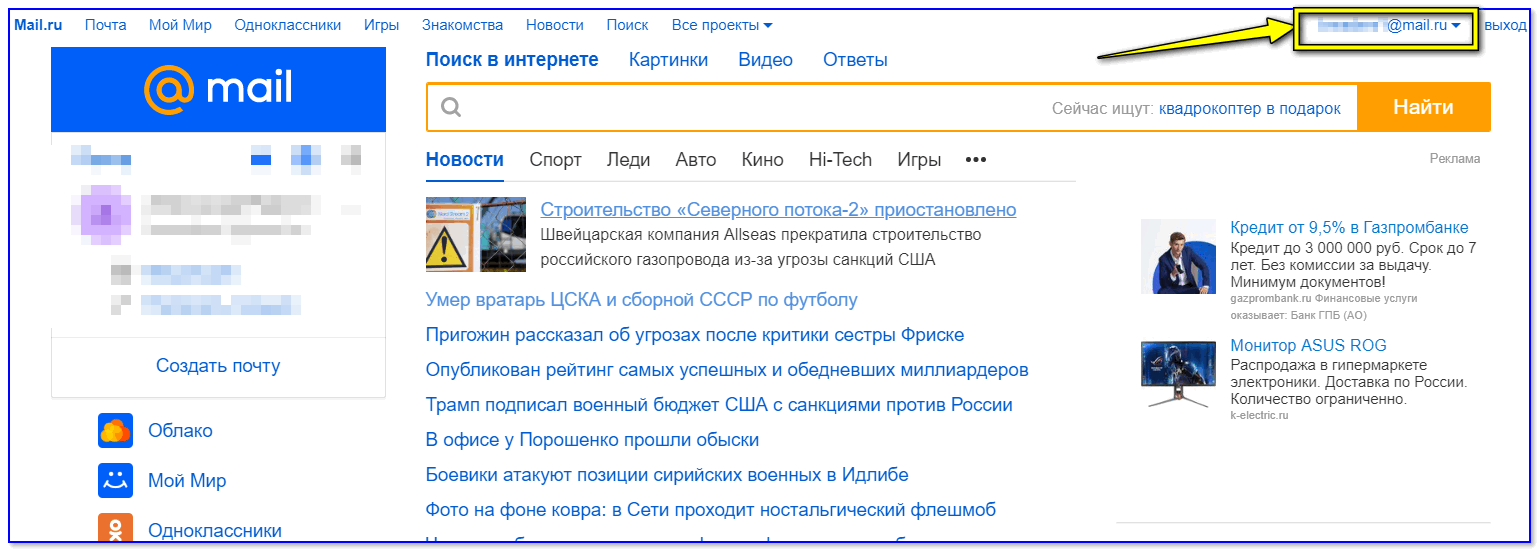
e-mail отображается в правом верхнем углу — Mail.ru
Способ 3
Почти все браузеры сохраняют логины, пароли, e-mail и пр. информацию для быстрого доступа к сайтам. Т.е. если вы относительно давно пользуетесь своим браузером — то в его памяти наверняка присутствует и искомый ящик!
В Google Chrome все сохраненные пароли находятся по следующему адресу: chrome://settings/passwords
Обратите внимание, что в этом списке напротив каждого сайта указан ваш почтовый адрес, который вы использовали для регистрации. Собственно, вам осталось только пробежаться по этому списку и узнать свой e-mail!
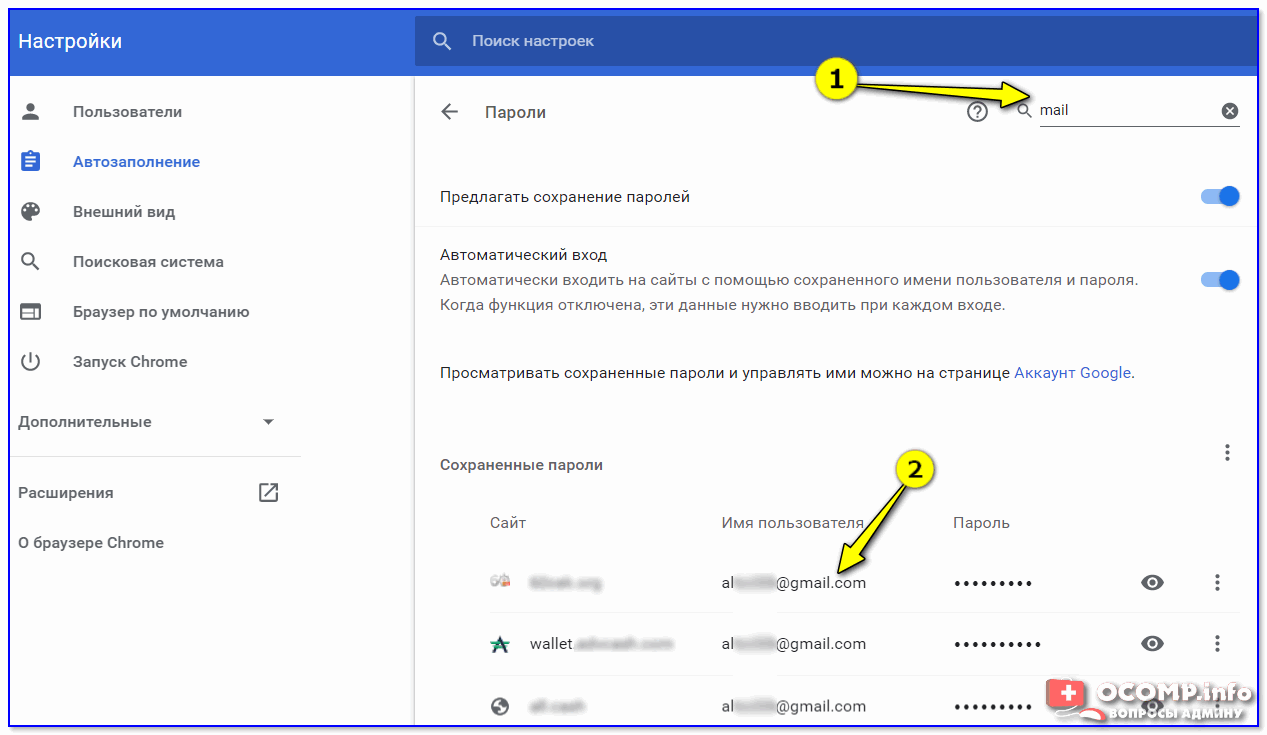
В настройках браузера Chrome
Способ 4
Если вы помните сайт, на котором вы использовали забытую почту в качестве логина — возможно она еще хранится в кэше браузера.
Достаточно открыть этот сайт, кликнуть по графе e-mail (почта) и браузер попытается вставить данные из кэша. Вполне может сработать!
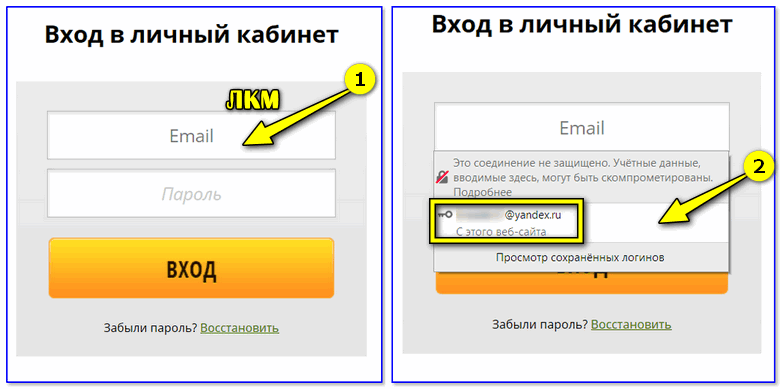
Кэш браузера помнит почту!
Способ 5
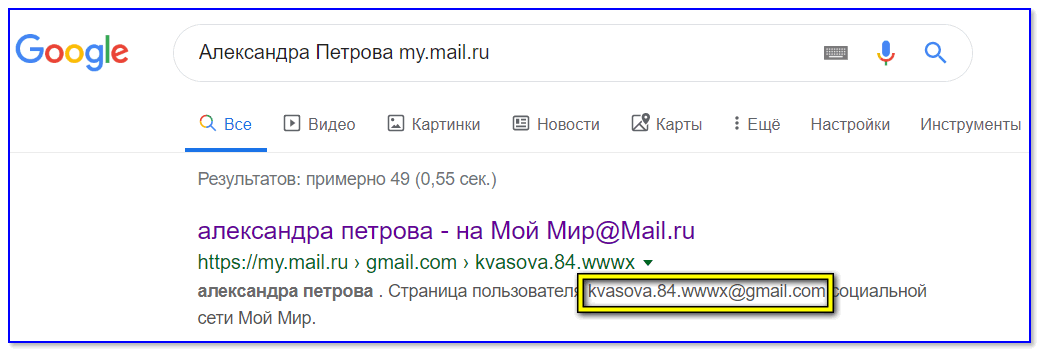
Кэш поисковой системы
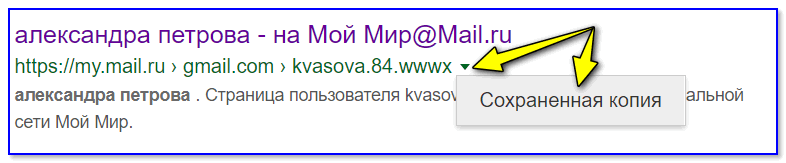
Просмотр сохраненной копии
Способ 6
Странички восстановления доступа к почте:
Как восстановить удаленную Яндекс.Почту

Необходимость вернуть ранее удаленный почтовый ящик на Яндексе может появиться в любое время. Однако это практически невозможно.
Восстановление удаленной почты
Несмотря на невозможность возвращения всех данных с ранее стертого почтового ящика, есть возможность вернуть старый логин или восстановить взломанный ящик.
Способ 1: Восстановление электронного адреса
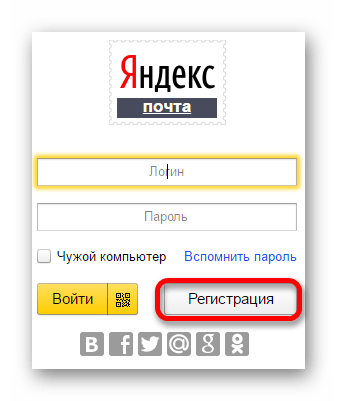
После удаления ящика имеется небольшой период времени, в течении которого старый логин будет занят. Обычно это длится два месяца. После можно вновь его использовать, просто открыв страницу Яндекс почты и создав новый аккаунт. Для этого потребуется открыть Яндекс.Почту и нажать «Регистрация».
Способ 2: Восстановление взломанной почты
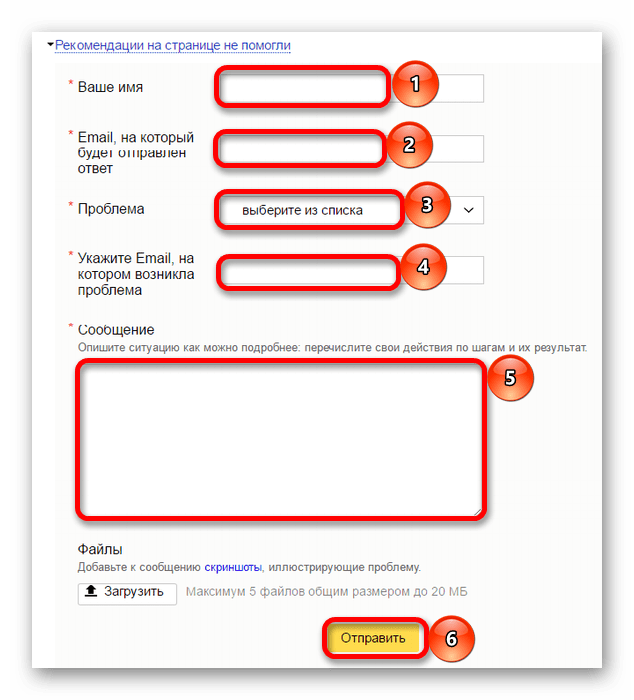
В случае взлома аккаунта и его последующей блокировки за счет рассылки спама или совершения незаконных действий, следует написать в техподдержку. При этом необходимо детально указать известные данные о почте и указать дополнительный адрес, на который будет отправлен ответ. При составлении заявки в техподдержку следует указать имя, почту, суть проблемы и подробно её описать.
Способ 3: Восстановление удаленного сервисом ящика
Согласно пользовательскому соглашению, почта может быть удалена, если ей не пользовались больше двух лет. В таком случае аккаунт сначала заблокируют на месяц (после 24 месяцев бездействия пользователя) и вышлют уведомление на телефон или запасной e-mail. Владелец может в течении месяца обратиться в службу поддержки с просьбой о возвращении аккаунта. Составлять заявку в техподдержку следует так же, как и в предыдущем случае. Если действий предпринято не было, почту удалят, а логин вновь можно будет использовать.
Восстановить почту и все имеющиеся сообщения после удаления невозможно. Однако бывают исключения, и решаются такие ситуации через техподдержку. Пользователю следует помнить, что даже при удалении почты аккаунт на Яндексе все еще остается, и всегда есть возможность просто создать новый ящик.
Помимо этой статьи, на сайте еще 12327 инструкций.
Добавьте сайт Lumpics.ru в закладки (CTRL+D) и мы точно еще пригодимся вам.
Отблагодарите автора, поделитесь статьей в социальных сетях.
Помогла ли вам эта статья?
Поделиться статьей в социальных сетях:
Еще статьи по данной теме:
Не могу войти в почту пишет что она удалена. что мне делать
Мария попробуйте выполнить регистрацию данного электронного адреса.
как вернуть удаленный ранее е-мейл в яндексе
Восстановить удаленный аккаунт не получится — можно лишь зарегистрировать по новой, но это при условии, что ваш логин уже не был занят другим пользователем.
Здравствуйте! Я нечаянно удалила электронную почту яндекса. Можно ли его возвратить? Спасибо.
Здравствуйте. Если почта была удалена, восстановить ее не получится – только зарегистрировать с прежним доменом.
здр! почту на яндексе удалила,а она привязана к соц.сетям вк и одноклассники,как можно восстановить?
Если ваш почтовый ящик удален, восстановить не получится. Если домен еще не занят, вы сможете зарегистрировать аккаунт с прежним логином.
Здравствуйте, я нечаянно удалила почтовый ящик на яндексе. Подскажите как вернуть его, и где найти домен? хочу вернуть логин. Спасибо
Ксения, если почтовый ящик был удален, то восстановить его не получится: лишь снова зарегистрировать с прежним доменом, но при условии, если он не был занят другим пользователем.
Нечаянно удалил сообщения на яндекс почта. Можно ли восстановить эти сообщения?
Сергей, здравствуйте. Да, это можно сделать. О том, как именно, рассказывается в представленной по ссылке ниже статье. Однако стоит отметить, что восстановление писем доступно не всегда — если прошло более 30 дней или папка с удаленными очищалась, ничего не получится.
как востановить удаленую почту с yandex.ru
Как давно ваш почтовый аккаунт был удален?
Добрый День.
Взломали почту, и удалили все письма, как возможно восстановить, в журнале видно что заходили с другого IP адреса.
Здравствуйте, проверьте корзину Яндекс.Почты, но если там ничего нет, то письма, к сожалению, уже удалены безвозвратно.
Здравствуйте!
Недавно стал недоступен один из почтовых ящиков.
Обычно выдавался список и он там был.
Пробовал вручную написать адрес. Говорит — нету.
Это буквально пару дней назад!
Дома Инета нет. Но я почти каждый день хожу на бывшую работу и ПК всё тот же. Никто его не использует. Это мне как старейшему работнику.
Этот почтовый ящик я завёл давно. Редко пользуюсь (пару раз в квартал).
Если завести этот адрес, как я тут понял, вся информация уже пропала?
Попробуй связаться с тех.поддержкой Яндекс.Почты
Здравствуйте!
Куда то пропал мой почтовый ящик куда он делся? Прошу вас ответить мне
Тамара, с этим вопросом Вам не к нам нужно обращаться, а в службу технической поддержки Яндекса. Еще порекомендовал бы не светить так свои контактные данные в интернете.
Здравствуйте. Если удалить ящик яндекс и создать с тем же логином, письма будут приходить как и раньше от друзей? Подскажите пожалуйста кстати как сменить владельца почтового ящика чтобы потом владелец не обманул и не восстановил ящик?
Здравствуйте, Виктория. По первому вопросу — ящик с тем же логином никак не создать, по крайней мере, спустя очень долгое время после его удаления. По второму вопросу — нужно все личные данные (имя, секретный вопрос, номер телефона, запасная почта) «перенести» на другого пользователя, то есть удалить сведения о первом владельце и ввести аналогичные сведения о будущем владельце, подтвердить их, а затем просто изменить пароль на неизвестный первому владельцу. Причем все эти действия нужно выполнять вместе, то есть чтобы каждый из владельцев был на связи и имел доступ к удаляемым и вводимым контактным данным.
как восстановить удальеную на яндексе
Случайно сегодня удалена организация и почта в connect.yandex.ru. Как восстановить письма?
Алексей, здравствуйте. Рекомендую для решения Вашей проблемы обратиться на страницу поддержки сервиса Яндекс.Коннект (ссылка представлена ниже) — в самом ее низу, под блоком «Советы не помогли», можно написать сообщение с вопросом напрямую в техподдержку, предварительно выбрав, кем Вы являетесь — администратором или пользователем.
У меня видимо заблокирован почтовый ящик потому что были спамы. В итоге эл.ящик пропал. Что делать
Татьяна, здравствуйте. Для начала стоит попробовать восстановить Яндекс.Почту. Если просто не можете войти в ящик, не имеете к нему доступа, не помните логин и/или пароль него, воспользуйтесь нашими инструкциями — ссылки представлены ниже, и начинать следует с первой. В крайнем случае Вы всегда можете обратиться в службу поддержки.
Здравствуйте! Подскажите, пожалуйста, как восстановить доступ к своему почтовому ящику? В данный момент к телефону привязался другой почтовый адрес. Я заходила в почту в правом верхнем углу без ввода пароля, автоматически. однажды мне это сделать не удалось, система запросила пароль или войти через соцсети. Я зашла через ВК. Система изменила адрес моей почты на 1 букву.
Я сама удалила свою почту потому что создала новую, а теперь мне нужно ее восстановить, здесь об этом ничего не сказано! мне не нужен старый логин и меня не блокировали и не взламывали! статья вообще не по теме.
Александр, здравствуйте. Если вы будете оставлять свои адреса электронной почты на «видном» месте в интернете, рано или поздно придется сменить все их, ну или вы просто останетесь без этой почты. Компьютер не может «заставить» сменить адрес электронной почты, как это не может сделать и почтовый сервис (любой, а не только Яндекс). А тот факт, что пропала вся переписка и контакты, более чем логичен, вы ведь сменили адрес, завели другую почту, и в ней не может и не должно быть того, что было в старой, просто потому что это разные ящики. Если вы помните пароль от того ящика, который был изначально, просто войдите в него, а если не помните — восстановите доступ, то есть выполните процедуру сброса пароля и его последующего изменения. Сделать это поможет следующая статья:
Если же восстановить доступ по каким-то причинам не получится, тогда следует воспользоваться инструкциями из этой статьи (под которой вы свой комментарий оставили), исходя из того, что произошло с почтой — забыт адрес (явно не ваш вариант, адрес ведь известен), взломали ее или удалили.
Здравствуйте, каким способом вы проводили удаление кошелька? Без удаления всего аккаунта Яндекс кошелек закрывается только обращением в службу технической поддержки компании. Если вы удаляли аккаунт самостоятельно, скорее всего, по невнимательности перешли в настройки всего Яндекс-профиля и удалили именно его, а значит и почту в том числе. Если прошло менее 30 дней с момента удаления аккаунта, вы можете восстановить его, подав заявку по этой инструкции, однако учтите, что все письма и вложения в почте уже были безвозвратно удалены.
я удалил почтовый ящик взял и удалил два дня назад. как его восстановить.
Доступные способы восстановления описаны в статье. Если ни один из случаев вам не подходит, значит выполнить восстановление не представляется возможным.
Пропал мой почтовый ящик на яндексе. После того, как не смогла войти даже через телефон, предложили новые варианты логина. Ящик появился, но пустой, без писем и адресов собеседников. Можно ли восстановить хотя бы адреса?
Здравствуйте. Судя по описанию проблемы, вы не старый ящик восстановили, а просто создали новый, потому он и пустой. Если вы помните адрес старого ящика (если нет, это можно узнать у тех, с кем вы общались), но не помните пароль, для восстановления доступа к почте достаточно его сбросить.
Важно: Прежде чем приступить к восстановлению, обязательно выйдите из этого нового, пустого ящика либо же просто воспользуйтесь другим браузеров (но потом все равно нужно выйти из нового и войти в старый, когда он уже будет восстановлен).
Если же почта была удалена, взломана или к ней просто по какой-либо причине потерян доступ, ознакомьтесь со статьей, под которой вы оставили свой комментарий, и по порядку выполните все предложенные в ней рекомендации.
Здравствуйте! Несколько дней назад я столкнулась с такой проблемой. Обычно, я никогда не выхожу их почты, просто сворачиваю вкладку. У меня стоит 10 ка винда, которая требует постоянного обновления. И вот после очередного обновления, я включаю ноут, и оказывается, что у меня все вкладки закрыты(чего ранее не было), и я получается вышла из всех соцсетей, а так же из почт ( у меня их две — Яндекс и Майл. Так вот, мне заново пришлось заходить и в соцсети и в почты вводя логины и пароли, все открылось, кроме почты Яндекс, вернее оно открылась, но пустая. Ни одного контакта, ни одного сохраненного письма, тупо ничего. Как будто я ее только завела. Этой почтой я пользовалась почти 10 лет, у меня там были сохраненные материалы, подписки. Теперь же нет ничего. Нет возможности напрямую обратиться в службу поддержки почты, там только ссылки на статьи, которые не дают ответов на мой вопрос. Техслужба шлет мне рассылки, как защитить свой ящик и прочее, но меня интересует мой вопрос, несколько раз под этими рассылками в графе ответить, задавала вопросы, но никаких ответов нет. Я сама почту не удаляла. Хочу знать, куда она делась, и как ее восстановить?
Мне необходимо восстановить почту на яндексе,там в архиве остались нужные документы,и она зарегестрирована на нужных мне сайтах,почту удалила случайно,что делать?
Я удалила почтовый ящик на Яндексе. Сейчас мне нужно его восстановить чтобы зайти на Фейсбук. Мой адрес (удаленный )@yandex.ru. Мой профайл на фейсбуке привязан к этому адресу. Доступ к почте нужен для восстановления пароля на Фейсбук.
Скажите пожалуйста, а через какое время после удаления почтового ящика — можно будет создать новый с идентичным адресом? Сколько старое название будет «занято»? Месяц, два, полгода?
Здравствуйте, повторная регистрация под тем же адресом возможна через 6 месяцев.
Вход и выход
Зайти в почтовый ящик
Если вы хотите авторизоваться, используя свой профиль в социальной сети (например, Facebook), необходимо предоставить Яндексу доступ к вашим персональным данным.
Подробнее см. в разделе Вход на Яндекс.
Переключение между ящиками
Если вы пользуетесь несколькими почтовыми ящиками на Яндексе, вы можете переключаться между ними, не вводя логин и пароль:
Вы можете выбирать аккаунт в Почте, Календаре и на других сервисах Яндекса, которые поддерживают эту возможность. Выбранный аккаунт считается основным: с ним вы будете авторизованы на сервисах, которые пока не поддерживают переключение.
Чтобы убрать из списка несколько аккаунтов:
Выйти из почтового ящика
Как сменить пароль или ответ на контрольный вопрос?
В целях безопасности рекомендуется менять пароль каждые 6 месяцев.
Если у вас почта TUT.BY, e1.ru или e-mail.ru, попробуйте восстановить пароль от ящика в личном кабинете на сайте соответствующего портала или обратитесь к его администрации. Если у вас почта QIP, к сожалению, восстановить пароль вы не сможете.
Если вы забыли свой пароль, пройдите процедуру восстановления пароля и укажите свой логин на Яндексе или почтовый адрес. Вы можете восстановить пароль с помощью ответа на контрольный вопрос, SMS-сообщения на защищенный номер телефона или дополнительного адреса электронной почты.
Не могу войти в почту
Выберите проблему, с которой столкнулись:
О том, как восстановить доступ, читайте в Справке Яндекс ID.
Если у вас почта QIP, к сожалению, восстановить пароль вы не сможете. У Яндекс.Почты нет данных, необходимых для восстановления пароля от ящика в Почте QIP.
Если у вас почта TUT.BY, e1.ru, e-mail.ru, попробуйте восстановить пароль от ящика в личном кабинете на сайте соответствующего портала или обратитесь к его администрации.
Вам могут помочь советы в Справке Яндекс ID.
Вам могут помочь советы в Справке Яндекс ID.
Вам могут помочь советы в Справке Яндекс ID.
Чаще всего это происходит по следующим причинам:
Расширения блокируют Яндекс.Почту
Почта может работать некорректно из-за дополнений и расширений в браузере. Чтобы проверить это, временно отключите их. Если Почта работает неправильно из-за блокировщика рекламы или расширения-антивируса, добавьте страницу Почты в исключения этого расширения. Подробнее см. в разделах Настроить блокировщики рекламы, Настроить исключения для сайтов.
Вы используете устаревший браузер
Снизилась скорость интернета
Закройте в браузере все вкладки, кроме Почты. Отключите приложения, использующие интернет, и перезагрузите страницу.
Возникла проблема с сетевым подключением
Чтобы это проверить, зайдите в Почту через мобильный интернет. Если ошибки не возникают, обратитесь в службу поддержки вашего провайдера. Если вы пользуетесь рабочей почтой, сообщите о проблеме своему системному администратору.
В Internet Explorer 8 и выше выбран не тот режим совместимости
Если в браузере Internet Explorer 8 и выше вы используете режим совместимости с более старой версией, это может приводить к ошибкам.
Установите параметры Режим браузера и Режим документов в соответствии с версией вашего браузера.
Как восстановить электронную почту Яндекс
В этом уроке я покажу, как восстановить Яндекс почту. Мы научимся входить в электронный ящик, если забыт логин или пароль.
Если забыт логин (адрес ящика)
Логин – это уникальный адрес в Яндексе, на который вы получаете письма. Его нужно обязательно знать для входа в почту, ведь именно по нему система распознает пользователя. Он указан до знака @ в адресе электронного ящика.

Логин может состоять из букв и цифр, может содержать промежуточные знаки, например, точку или нижнее подчеркивание. Для входа важно вводить все знаки правильно, ведь в случае ошибки система не распознает вас и не пустит в личный кабинет.
Например, адрес электронного ящика petrov.ivan-36@yandex.ru, а вы при входе пользователь набирает petrov.ivan36. Пропущен всего один знак (дефис), но система все равно его не пропустит.
Для этого перейдите по адресу mail.yandex.ru. Щелкните левой кнопкой мыши в поле «Введите логин, почту или телефон». Если повезет, появится окошко с именами, которые вы использовали для входа.

Еще один простой способ узнать логин – спросить у того, с кем вы вели переписку. Попросите его найти письмо, которое он получил от вас или которое отправил вам (в папке «Отправленные»). Если открыть письмо, вверху будет написан адрес вашей почты.

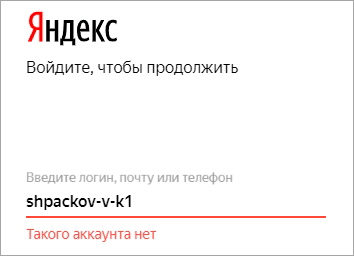
Возможно, при вводе вы пропустили точку или промежуточный знак. Или ввели не ту букву/цифру. Попробуйте другие варианты написания.
Как восстановить логин
Способ 1: по подсказке Яндекса
Если вы недавно пользовались почтой в браузере, то Яндекс может подсказать ее адрес. Для этого перейдите по ссылке: passport.yandex.ru/passport?mode=restore
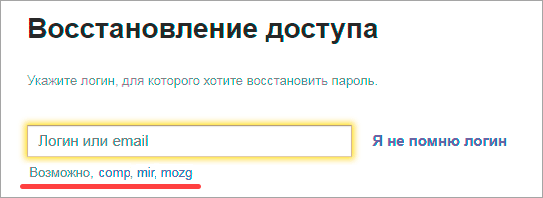
Под полем для ввода логина будут показаны имена, которые недавно использовали для входа с этого компьютера.
Способ 2: через службу восстановления
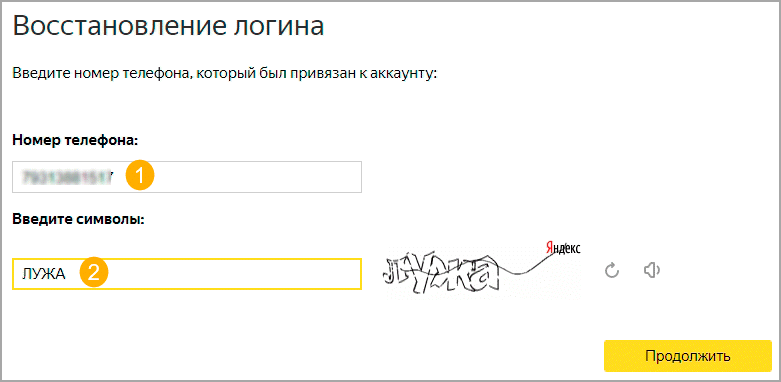
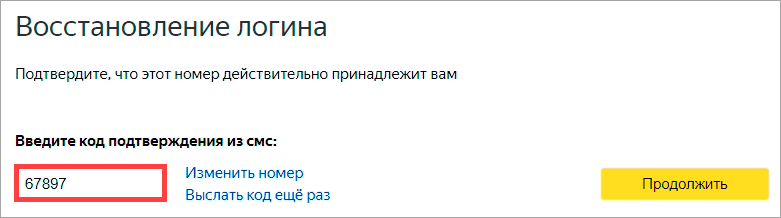
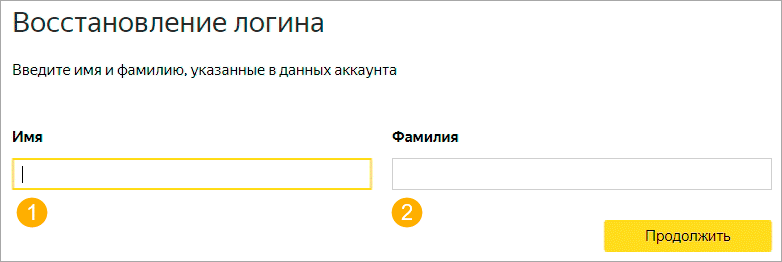
Если название ящика никак не получается вспомнить, его можно узнать через автоматическую службу восстановления Яндекса.
Обычно номер добавляется к ящику при регистрации.

Способ 3: через службу поддержки
Если ни один из предыдущих методов не помог, свяжитесь со службой поддержки.


Если вы зарегистрированы в других сервисах Яндекса, в поле для сообщения укажите их:
Если ничего из этого нет, опишите проблему со входом. Чем подробнее, тем лучше: когда в последний раз успешно открывали ящик, после каких действий (обстоятельств) начались проблемы, пробовали ли войти с других устройств и т.п.
Если забыт пароль
Помимо адреса, для входа в ящик нужно обязательно знать пароль от него. При неправильном наборе так же, как и в случае с логином, система выдаст ошибку.
По стандарту все пароли устанавливаются и набираются только на английском языке.
Так как при вводе знаки скрывается за точками или звездочками, всегда обращайте внимание на раскладку клавиатуры. А также на размер букв, ведь пароль чувствителен к регистру.
Это значит, что если в нем была большая буква, а вы вводите вместо нее маленькую, ящик не откроется (появится ошибка).
Как проверить правильность ввода пароля


Для этого кликаем по паролю два раза левой кнопкой мыши. Затем нажимаем по нему правой кнопкой и выбираем пункт «Копировать».


Пробуем войти в почту. Если выходит ошибка, возможно, неправильно введен адрес и, получается, вы пытаетесь войти в чужой ящик.
Например, ваш адрес ivan.petrov_36@yandex.ru. А вы печатаете ivan.petrov.36@yandex.ru. Допущена ошибка: вместо нижнего подчеркивания указана точка. Сайт пытается выполнить вход в другой адрес (не ваш) и не пропускает пароль.
Будьте внимательны не только при вводе пароля, но и при вводе логина. Если допущена хотя бы одна ошибка в букве, цифре или символе система выдаст сообщение «Неверный пароль» или «Такого аккаунта нет».
Как восстановить пароль
Если вы всё перепробовали, но система по-прежнему не пускает в ящик, остается только один вариант – восстановить пароль. А, точнее, сбросить его и назначить новый.
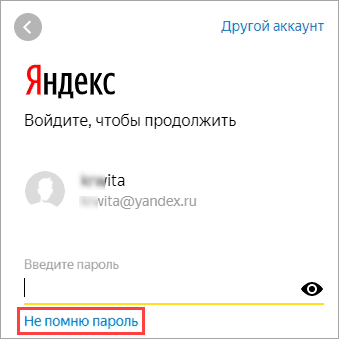
Укажите логин и щелкните по надписи «Не помню пароль» под строкой для его ввода.

Затем укажите номер телефона, привязанный к почте.

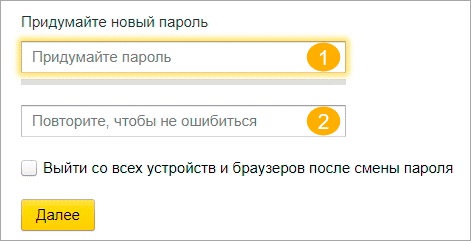
Напечатайте новый пароль и повторите его, чтобы не ошибиться.
Другие проблемы со входом и способы их решения
Как узнать пароль от почты, находясь в ней
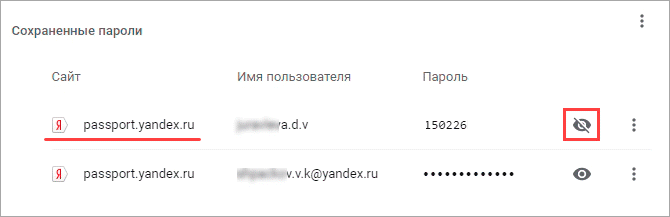
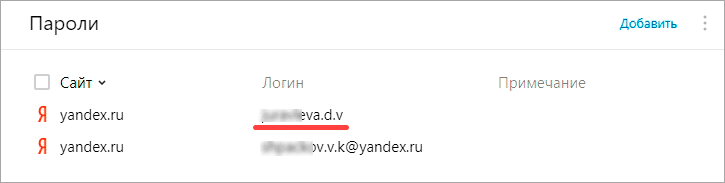
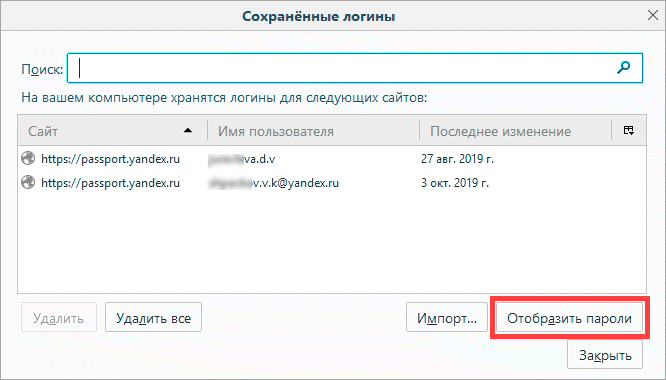
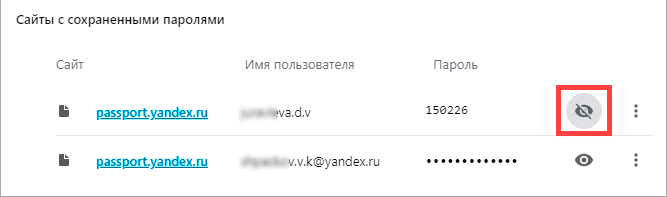
Обычно при вводе логина и пароля программа для интернета спрашивает, хотите ли вы сохранить их. Это нужно, чтобы в следующий раз входить автоматически. Если вы подтвердите сохранение, браузер запишет эти данные в менеджер паролей. Сейчас я покажу, как посмотреть их в разных программах.
Google Chrome


Яндекс Браузер


Mozilla Firefox


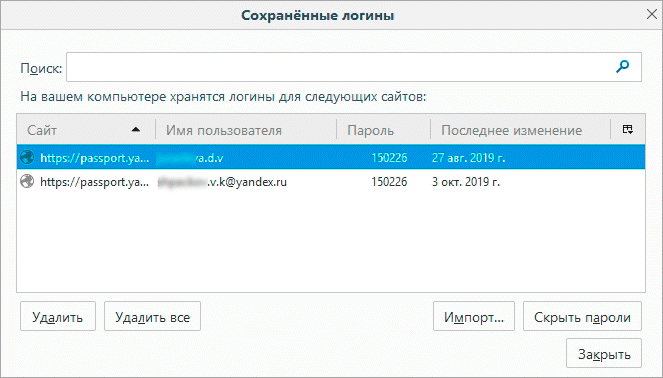
Opera

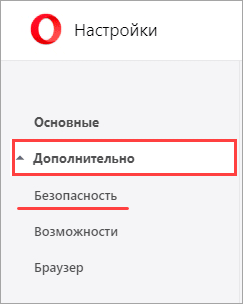
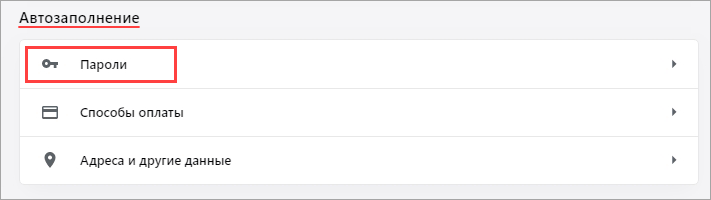
Появятся сохраненные адреса. Нажав на иконку глаза, можно посмотреть пароль.
Способы восстановления доступа
Восстановить Яндекс почту можно одним из трех способов:
Способ зависит от настроек ящика. Если к нему был прикреплен номер мобильного, то можно восстановить доступ через этот телефон. А если был добавлен другой электронный адрес, то при его помощи. Секретный вопрос используется тогда, когда нет ни номера, ни второго адреса в настройках.
По номеру телефона

Вводим полученный код.

Вводим свой логин и проверочный код.

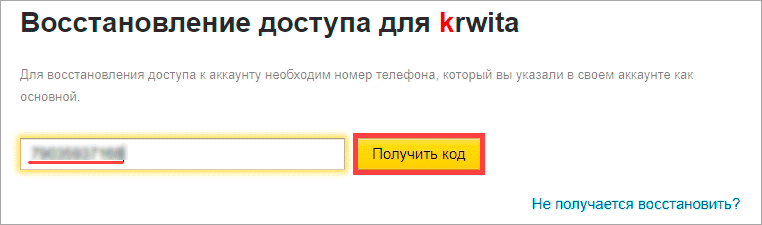
Указываем привязанный номер телефона. Нажимаем «Получить код».
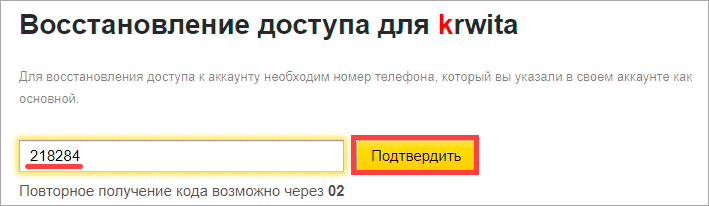
Печатаем цифры из смс и нажимаем «Подтвердить».

Вот и все – вы восстановили почту и получили данные для входа.
Через другой электронный адрес
Если в настройках указан другой ваш электронный ящик, то можно восстановить доступ через него. Проверить, назначен ли второй адрес, можно следующим образом:
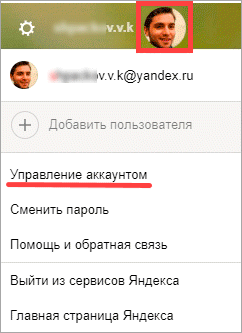

Для восстановления доступа через другой ящик перейдите по ссылке: passport.yandex.ru/passport?mode=restore
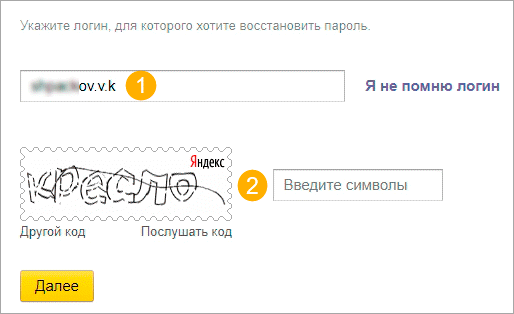
Укажите логин в Яндексе и напечатайте проверочное слово, чтобы перейти к следующему пункту.
Выберите «Дополнительный email».

Введите дополнительный электронный адрес и нажмите «Получить код».

Теперь нужно ввести код, который система отправила на указанный ящик.

Для этого в новой вкладке откройте этот адрес. В нем должно быть входящее сообщение от службы Яндекс.Паспорт. Скопируйте код внутри письма.

Вернитесь на вкладку восстановления, вставьте скопированный код и нажмите «Отправить».

Осталось назначить новый пароль и доступ будет восстановлен.

Через секретный вопрос
Этот способ подойдет, если при регистрации вы не указывали номер телефона. Тогда Яндекс просит выбрать секретный вопрос и напечатать ответ на него.

Если система выдаст ошибку, попробуйте ввести первую букву в другом регистре – маленькую вместо большой и наоборот.
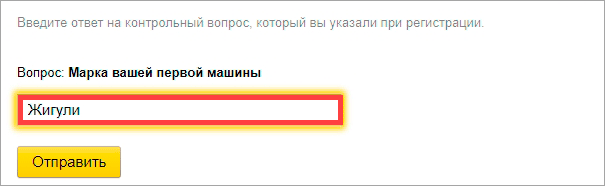
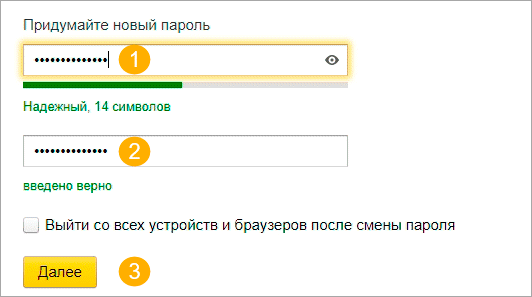
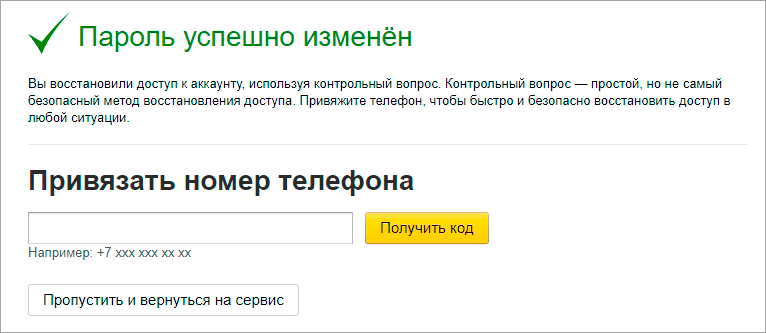
Если не получается восстановить
Есть еще один способ восстановления почты – это заполнение анкеты. Он самый трудоемкий и часто не приводит к результату.
Используйте его только если другие варианты не помогли: вы изменили или потеряли прикрепленный номер телефона, нет дополнительного ящика, и вы не помните ответ на контрольный вопрос.
Важно! Заполняйте анкету очень внимательно. Постарайтесь указать как можно больше информации об аккаунте.
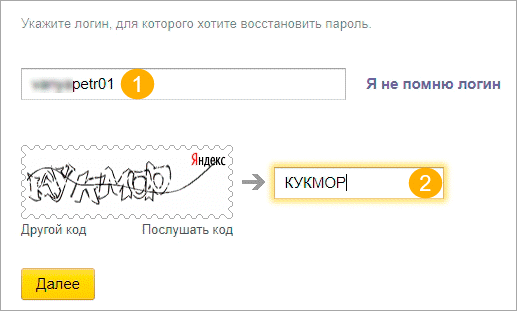
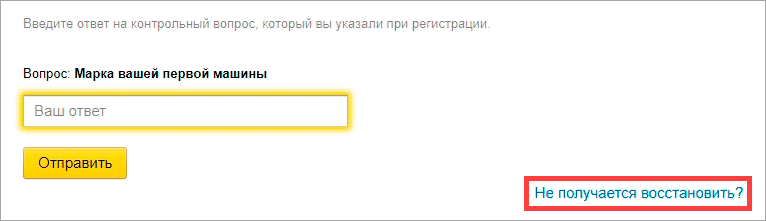
Старайтесь соблюдать регистр и вводить буквы такими, как вы их помните (например, не пишите вместо ё букву е).


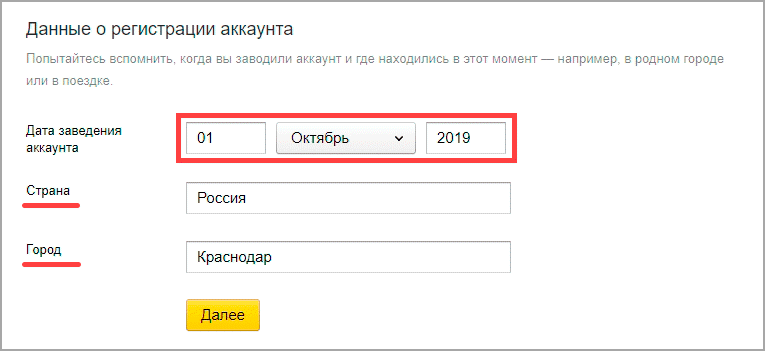
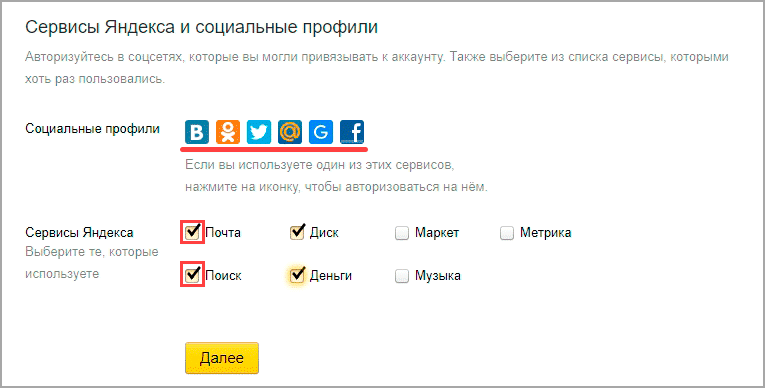


Можно заблокировать аккаунт на время восстановления. Это нужно, если есть подозрение на взлом – чтобы злоумышленник не проводил в нем никаких операций.

Откроется уведомление об успешной отправке запроса на восстановление в тех. поддержку. Ответ придет на адрес, который вы указали при заполнении анкеты (п.4).

Обновлено: 12.12.2019
Автор: Илья Курбанов
Часто с проблемой утери личного почтового ящика сталкиваются не только новички, но и продвинутые пользователи. Многие создают его для регистрации в каком-либо сервисе, а потом не пользуются им на постоянной основе. В результате когда в нем возникает потребность, они не могут вспомнить входные данные. Эта статья посвящена теме, как найти свою электронную почту.
Если известны логин с паролем
Ситуация самая простая, когда юзер помнит входные данные в свою электронную почту. Разберем способ поиска на примере mail.
-
Войдите на основную страницу данного сервиса и в форме входа в почту, вбейте свой логин и кодовую комбинацию.
Аналогично поступают, если почта зарегистрирована на Яндексе.
Еще один вариант, если не утрачен доступ к почтовому аккаунту, это пройти в папку «Отправленные» и открыть любое послание. В нем отобразится заветный адрес электронного ящика. Также вы можете обратиться в техподдержку, которая поможет отыскать ваш электронный адрес по имеющимся кодовым сведениям.
Иные способы
Труднее будет пользователям, забывшим ключ и пароль входа в почтовый аккаунт. Здесь будут уместны следующие варианты поиска:
| Способ | Действия |
| Через браузер | Большая часть браузеров автоматически запоминает все вводимые данные в кэше. Попробуйте что-то ввести в поисковую строку и ниже высветится список того, что было запрошено ранее. Скорее всего, там будет и адрес email. Единственно попытка может не увенчаться успехом, если кэш вы успели подчистить. |
| ВКонтакте | Если почта была привязана к аккаунту ВКонтакте, войдите в настройки на странице соцсети. Там вы увидите только часть адреса, но это может помочь вспомнить его весь. |
| При помощи поисковика (подходит только для Mail.ru) | В адресную строку вписываете личные данные. Велик шанс, что отобразятся не только сведения о вас, но и электронный адрес почтовика. Это при условии, что, проходя регистрацию, были указаны настоящие фамилия и имя. |
| Через мобильное приложение | Если вы хоть раз пользовались почтовым клиентом на мобильном, то аккаунт будет открыт и доступен для входа. Дело в том, что на мобильных устройствах даже после выхода из почтового ящика, его закрытие не происходит. |
| Воспользоваться помощью онлайн-друзей | Попросите кого-то, кому вы ранее отправляли письма, продиктовать адрес. |
Варианты поиска для конкретных сервисов
Рассмотрим способы нахождения электронного адреса в зависимости от того, где почта была зарегистрирована.
Гугл
Отдельно стоит рассмотреть вариант восстановления доступа с помощью специального сервиса. Только это доступно для ящиков, открытых в Гугл.
Как надо действовать:
-
Пройдите на ведущую страницу сервиса Гугл.
В случае восстановления с помощью резервного ящика, пользователь увидит свое имя в присланном письме. Если задействован мобильный номер, то на него пришлют СМС с кодовой комбинацией, которую введите в соответствующую строку на экране. После этого высветится список всех привязок.
Важно!
Если в настройках пользователем не была привязана резервная почта или мобильный номер, то восстановление почтового аккаунта невозможно.
Через браузер Гугл Хром
-
Открываете на компьютере Google Chrome и клацаете по значку в виде трех точек, расположенному в правой части экрана сверху. В меню проходите в раздел настроек.


Яндекс
При постоянном использовании Яндекс.Браузера, очевидно, что и почтовый аккаунт был открыт в нем. Если не удается вспомнить идентификационные данные, обратитесь за помощью в службу поддержки через специальный раздел.

В инструкции вы увидите несколько способов решения проблемы – выберите подходящую. Дальше действуйте согласно подсказкам системы.
Через браузер
Откройте основную страницу Яндекс и кликните по трем горизонтальным линиям в верхнем правом углу экрана. Затем пройдите по ссылке «Пароли и карты».

Далее вашему обзору предстанут сохраненные сведения.

Mozilla Firefox
-
Запускаете браузер. Потом нажимаете на пиктограмму в виде трех пунктиров (в углу верхней части страницы). Кликаете по разделу «Настройки».


Opera
Так же, как и в предыдущих случаях надо первым делом запустить браузер. Затем входите в настройки, нажав на символ «О» в верхнем углу справа.

После этого жмите на раздел «Дополнительно» и там выбираете «Безопасность».

Спускаетесь вниз по странице до пункта «Пароли и формы».

Нажмите на управление паролями, вам откроется перечень сохраненных почтовых ящиков.

Ищем почту на телефоне
В этом случае существует два возможных пути поиска – через мобильное приложение и браузер.
Приложения
На мобильном, как и на ПК, имеются специальные почтовые программы. Их скачивают и устанавливают на телефон, так что браузер не задействуется.
Как узнать свою почту в приложении:
- Запускаете почтовый клиент.
- Кликаете по значку в виде трех черточек (слева в углу).


В браузере мобильного
Сначала открываете рабочий браузер. Возможно, сразу же отобразится ваш почтовый адрес. Если же появляется личный профиль с входящими посланиями, то жмите на «три черты» в левой части.

В появившемся меню вы увидите личный e-mail.

Полезный совет
При прохождении регистрации по созданию почтового профиля, система отправляет пользователю письмо с данными авторизации. Обязательно надо сохранять его. Тогда, в случае возникновения проблем со входом, вся важная информация будет в наличие.
Способов отыскать свою почту немало. Но результат будет зависеть от того, что известно пользователю и насколько достоверные сведения он указывал при регистрации.
Вопрос-ответ
Как разыскать мой адрес почтового ящика по привязанному номеру мобильного?
В подобной ситуации реально найти не более двух аккаунтов. Достаточно ввести в форму по восстановлению доступа номер телефона и посмотреть возникшую на экране информацию.
Как войти в мой ящик, если на ПК открыта чужая почта?
Первым шагом станет выход из действующего аккаунта. Для этого нажимаете на ссылку выхода, которая располагается в верхней части сайта. На некоторых ресурсах сначала требуется кликнуть по аватарке, а потом уже выбрать пункт «Выйти». После этого вводите свой логин с паролем.

Может ли посторонний человек зайти в мою почту?
Да, это возможно, если ему известен пароль. Поэтому надо хранить секретные данные в таком месте, куда нет доступа посторонним.
Как увидеть свой e-mail в социальной сети?
Если вы пользуетесь какой-то социальной сетью и в профиле указывали адрес своего почтового ящика, то можно посмотреть его там.
Как вам надо действовать:
| Одноклассники | ВКонтакте | Инстаграм | Фейсбук |
| 1.Откройте личный профиль и зайдите в раздел «Мои настройки» (расположены в левой части окна). 2.Адрес почты вы увидите во вкладке «Основное». |
1.Авторизуйтесь ВКонтакте. 2.Кликните по своему фото в верхнем правом углу. 3.Выберите «Настройки». 4.В открывшихся параметрах должен быть указан ваш e-mail. |
1.Пройдите в Личный кабинет. 2.Нажмите на аватарку, затем на редактирование профиля. 3.В графе «Электронный ящик» будет прописан адрес почты (если вы его изначально обозначили). |
1.На своей странице щелкните по собственному имени, потом войдите в раздел «Информация». 2.Слева найдите подраздел «Основная и контактная информация». 3.Жмите на запись «1электронный адрес скрыт..» и он проявится. |
Д оброго времени.
Сегодня разберем вот такой вот, казалось бы, банальный вопрос, как потерю e-mail-адреса…
Происходит это обычно с начинающими пользователями, которые достаточно редко используют почтовый ящик: зарегистрировались на парочке сайтов, затем забыли о нем на полгода-год, а после понадобилось восстановить доступ, а почты-то и нет под-рукой (а память штука избирательная… и, как назло, точный адрес не вспоминается) ? ��
В общем-то, если вы столкнулись с нечто подобным, для начала посоветую успокоиться и вспомнить, на каких сайтах вообще вы использовали “эту почту”, кому из знакомых и друзей с нее что-то пересылали, и т.д. и т.п. Чем больше подобной информации вспомните — тем выше вероятность успешного восстановления доступа к почте!
Ну а я ниже приведу несколько способов, которые могут натолкнуть вас на правильное место поиска… ��
Где можно подсмотреть свой адрес электронной почты
Способ 1
Если вы переписывались с кем-то из знакомых вам людей — то в его почте наверняка есть ваш адресок. Достаточно просто попросить этого товарища вам помочь…
Стоит также отметить, что у многих пользователей несколько почтовых ящиков. Если у вас “похожая” картина — проверьте те ящики, которые вы еще помните, возможно, что в них остались ваши сообщения с забытого e-mail адреса.
Способ 2
Если вы пользуетесь сервисами от Mail.ru (Яндекс, Gmail и пр.) — обратите внимание, что ваш e-mail отображается справа в верхнем углу экрана (если, конечно, вы авторизованы на сервисе).
e-mail отображается в правом верхнем углу — Mail.ru
Способ 3
Возможно, ваш E-mail “помнит” смартфон… (если, конечно, вы пользуетесь всеми его функциями).
Попробуйте открыть настройки Android и перейти в разделы “Служба Google” и “Учетные записи и архивация” . См. скрин ниже. ��
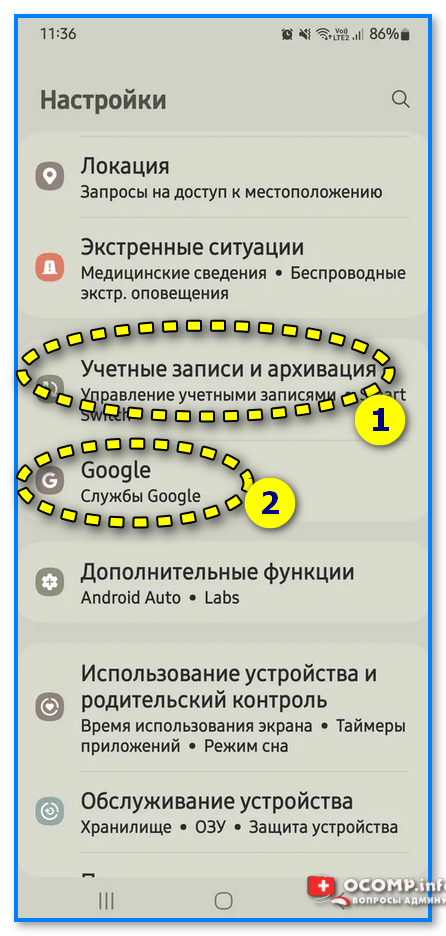
Учетные записи, службы Google — Смартфон от Samsung
В этих разделах (с немалой долей вероятности) вы найдете логины (E-mail) к ряду своих сервисов: аккаунту Google, Samsung, Яндекс-почты и прочие (в зависимости от того, где вы регистрировались и что использовали).
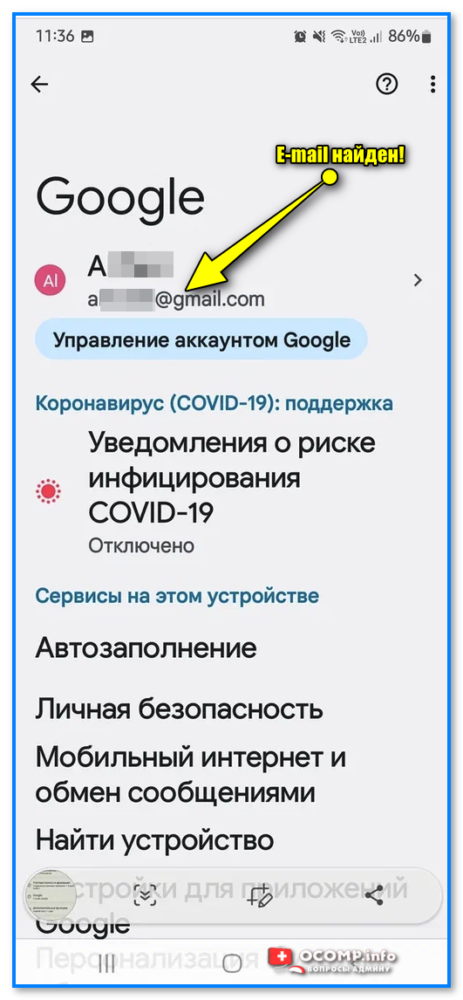
E-mail найден в службах Google (на телефоне)
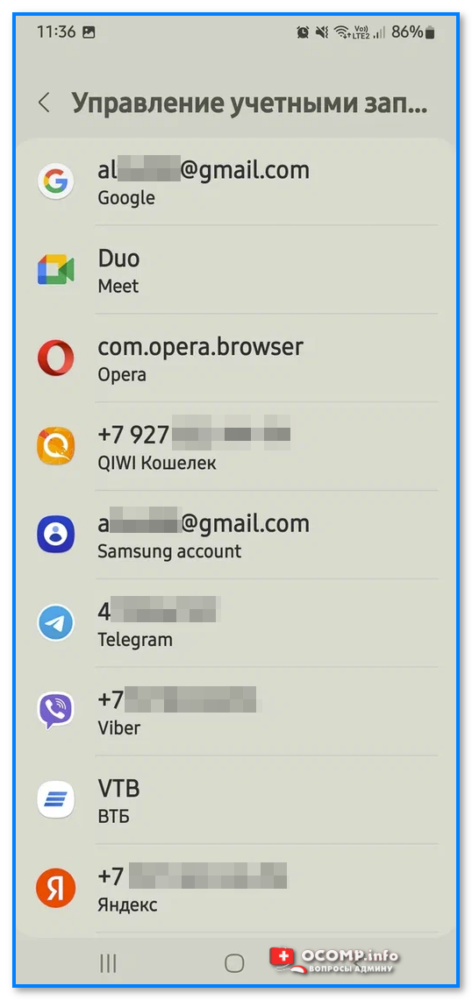
Управление учетными записями
Способ 4
Почти все браузеры сохраняют логины, пароли, e-mail и пр. информацию для быстрого доступа к сайтам. Т.е. если вы относительно давно пользуетесь своим браузером — то в его памяти наверняка присутствует и искомый ящик!
В Google Chrome все сохраненные пароли находятся по следующему адресу: chrome://settings/passwords
Обратите внимание, что в этом списке напротив каждого сайта указан ваш почтовый адрес, который вы использовали для регистрации. Собственно, вам осталось только пробежаться по этому списку и узнать свой e-mail!
В настройках браузера Chrome
Способ 5
Если вы помните сайт, на котором вы использовали забытую почту в качестве логина — возможно она еще хранится в кэше браузера.
Достаточно открыть этот сайт, кликнуть по графе e-mail (почта) и браузер попытается вставить данные из кэша. Вполне может сработать!
Кэш браузера помнит почту!
Способ 6
Если у вас есть заполненная страничка в соц. сети (даже к которой у вас нет доступа) — очень вероятно, что она есть в кэше поисковых систем (например, Google). Попробуйте сделать запрос вида “Александра Петрова my.mail.ru” (это просто пример, все совпадения случайны) .
Кэш поисковой системы
Кстати, кликнув ЛКМ по адресу страничке (в поиске Google) — можно открыть ее сохраненную копию (на ней также возможно вы найдите потерянный e-mail) .
Просмотр сохраненной копии
Способ 7
Если вы хотя бы помните тот сервис, где вы регистрировались (Яндекс, например) — то можно написать в тех. поддержку (Support) и найти ваш e-mail по привязанному номеру мобильного телефона (в некоторых случаях для восстановления почты допускаются ответы на контрольные вопросы) .
Странички восстановления доступа к почте:
- Gmail (Google) (Понадобиться либо номер телефона, либо вторая привязанная почта) — https://accounts.google.com/signin/v2/usernamerecovery
- Яндекс сервис — https://passport.yandex.ru/passport?mode=restore
- Mail.ru — https://help.mail.ru/mail-help/registration/login/trouble
�� В помощь!
Как войти в почту на Mail.Ru — https://ocomp.info/kak-voyti-v-pochtu-na-mail-ru.html
PS
Чтобы никогда не забывать свои пароли и адреса почты — рекомендую прибегнуть к одному мега-надежному и простому способу: записать эти сведения в личный блокнот, который лежит у вас дома в надежном месте. У меня в таком блокноте есть данные аж 20-летней давности (тех сайтов и e-mail уже и в помине нет, а блокнот все еще их хранит!) .

На сим сегодня пока всё.
Дополнения по теме – приветствуются…
Первая публикация: 24.12.2019



- Видео-Монтаж

- Ускоритель компьютера
Программа для очистки Windows от “мусора” (удаляет временные файлы, ускоряет систему, оптимизирует реестр).