Как восстановить битые сектора на жестком диске
Жесткий диск содержит миллионы секторов. Как только какой-нибудь из них повреждается, данные нельзя прочесть или записать. Существуют два вида повреждений: физический и логический. Если это первый вариант, тогда диск не восстановить и нужно покупать новый. В противном случае поврежденные сектора можно исправить двумя способами.

Как восстановить битые сектора на жестком диске
Битые участки могут спровоцировать потерю важной информации. Таким образом, убедитесь, что вы выполнили резервное копирование данных, записанных в поврежденном секторе, прежде чем предпринимать шаги по его восстановлению, и предотвратили последующую запись.
Способ 1. Ремонт поврежденных секторов с помощью встроенного в Windows инструмента
- перейдите в «Этот компьютер» и выберите диск, который хотите отремонтировать. Если вы не знаете, какой из них поврежден, тогда исправьте все по очереди;

Выбираем жесткий диск для ремонта

Во вкладке «Сервис» нажимаем «Проверить»

Нажимаем «Проверить диск»
- отметьте «Проверить диск». Запустится автоматическое сканирование.
Данный инструмент одновременно анализирует и восстанавливает поврежденные сектора. Когда процесс закончится, неисправные участки будут восстановлены. Кстати, если вы в то же время хотите исправить ошибки файловой системы, тогда выберите эту опцию. Может возникнуть ситуация, когда программа напомнит вам, что диск не может быть восстановлен, потому что он уже используется. Обычно это диск C:, где установлена ваша операционная система. В следующий раз при запуске компьютера вы можете отремонтировать его автоматически.
Способ 2. Исправление поврежденных секторов с помощью программного обеспечения

Ремонт при помощи сторонних программ
В большинстве случаев плохие участки можно восстановить с помощью вышеприведенного метода. Однако, бывает такое, что они появляются снова, особенно при последующей попытке запуска системы, и вам опять придется браться за старое. Если вы столкнулись с этим, тогда обратитесь за помощью профессионального программного обеспечения, предназначенного для ремонта поврежденных секторов. Такие утилиты решают проблему за один раз. Неплохим выбором является Wondershare Liveboot 2012.

Программа Wondershare Liveboot
С помощью загрузочного компакт-диска или флешки можно исправить поврежденные сектора одним щелчком мыши. Это верный выбор, если устройство имеет проблемы с запуском:
- загрузите компьютер с помощью подключенного к нему LiveBoot CD/USB;
- после входа в систему программа должна запустится автоматически. Выберите «Восстановление Windows» и нажмите «Boot Crash solution»;
- в разделе «Решение» найдите «Метод 2», который позволит запустить проверку диска и восстановить поврежденные сектора.

В разделе «Решение» находим «Метод 2»
После завершения проверки и ремонта перезагрузите компьютер. Теперь вам не придется снова исправлять битые участки.
Кроме того, Wondershare LiveBoot 2012 также способна загрузить сломанный или серьезно поврежденный компьютер, когда наблюдается черный или синий экран, торможение системы и т. д.
Как восстановить данные с внешнего жесткого диска
Если вы не можете исправить поврежденные области, и не делали резервное копирование данных, но при этом хотите восстановить их с внешнего накопителя, тогда попробуйте воспользоваться вышеупомянутой программой. Этот инструмент вернет данные, записанные в битых секторах:
Шаг 1. Для запуска «Восстановления раздела» откройте Wondershare и выберите тип файла.

Для запуска выбираем тип файла
Шаг 2. Найдите раздел с потерянными данными.

Выбираем раздел с потерянными данными
Шаг 3. Затем будут обнаружены и перечислены все разделы жесткого диска. Вы можете выбрать тот, который собираетесь восстановить. Для сканирования потерянных данных нажмите «Начать».

Для сканирования потерянных данных нажимаем «Начать»
Шаг 4. После сканирования в окне появятся все восстанавливаемые файлы. Вам просто необходимо выбрать нужные и нажать «Восстановить», чтобы сохранить их на своем компьютере.

Выбираем нужные файлы и нажимаем «Восстановить»
Как использовать программу DBAN для очистки жесткого диска
Обратите внимание, что для управления DBAN и продолжения процесса очистки диска вы можете использовать только клавиатуру:
- загрузите DBAN ISO;
- создайте загрузочную флешку или диск с помощью программы Ultra ISO или Rufus, а затем включите на компьютере BIOS;
- различные устройства имеют отличные друг от друга варианты доступа к меню выбора загрузки. Например, для HP это F9, а для Dell — F12;
- затем выберите загрузочный USB-накопитель. Так вы запустите программу;
- на первом экране DBAN отображаются все доступные параметры, которые вы можете использовать для уничтожения данных.

Экран программы с доступными параметрами
Важно! Рекомендуем внимательно прочитать весь текст, поскольку вы можете стереть другие диски, подключенные к системе.
Нажатие клавиши F2 покажет информацию о DBAN, а F3 — список доступных команд.

Доступная информация после нажатия клавиши F2

Доступная информация после нажатия клавиши F3
Обратите внимание! Запуск команды приведет к уничтожению данных на всех подключенных дисках одновременно. И вы не сможете их вернуть.
Поэтому, если вы пытаетесь очистить внутренний диск, убедитесь, что удалили подключенное хранилище. При восстановлении внешнего накопителя проигнорируйте этот параметр, иначе он также уничтожит данные на вашем внутреннем диске.
Кроме того, программа имеет опцию autonuke, которая по умолчанию использует стандарт DOD. Введите autonuke в командную строку и нажмите Enter. Затем начнется процесс очистки жесткого диска без какого-либо подтверждения.
Как использовать интерактивный режим утилиты DBAN для починки жесткого диска
- Чтобы запустить DBAN в интерактивном режиме нажмите Enter. С его помощью вы можете выбрать нужный диск, стандарт уничтожения данных и т. д.

Нажимаем Enter и выбираем нужный диск

Выбираем «Pseudo Random Number Generator» (PRNG)

Выбираем параметр «DoD Short»

Для проверки выбираем «Verify Last Pass»

Главный экран интерактивного режима

Выбираем диск для запуска очистки

Процесс очистки жесткого диска
Видео — Как восстановить битые сектора на жестком диске
Понравилась статья?
Сохраните, чтобы не потерять!
Как вылечить жесткий диск от битых секторов
Битые сектора – одна из наиболее распространенных проблем при эксплуатации персонального компьютера. Суть проблемы заключается в том, что некоторая малая часть рабочего пространства диска была повреждена.

Как вылечить жесткий диск от битых секторов
Совет! Важно знать, что если стали часто возникать такого рода проблемы, то наилучшим способом их исправления будет покупка нового жесткого диска. Так как даже после тщательной починки HDD программным обеспечением есть вероятность, что диск откажет в любой момент.
Не стоит забывать про тот факт, что если же у вас много жестких дисков, то сначала определите, какой диск нуждается в ремонте.

Определяем, какой диск нуждается в ремонте
HDD Regenerator
HDD Regenerator – распространенное и эффективное программное обеспечение, которое хорошо справляется с ремонтом битых секторов. Данная программа заслужила популярность среди продвинутых пользователей ПК ее удобным интерфейсом и простой понимания.

Программа HDD Regenerator
Для того чтобы воспользоваться программой, нужно выполнить ряд несложных действий:
- требуется скачать и установить «HDD Regenerator»;
- зайдите в браузер, которым пользуетесь и введите запрос в поисковую систему «скачать HDD Regenerator»;
- загрузите на свой компьютер и запустите установку;
- дождитесь ее завершения, далее запустите программное обеспечение.
Подготовка к процессу восстановления
Шаг 1. Во вкладке «Восстановление», которая находится в верхнем левом углу окна программы, нужно выбрать самый первый пункт «Старт обработки из-под Windows». При этом если возникнет какое-либо предупреждение, то желательно не принимать условие и выбрать «Нет».

Выбираем первый пункт «Старт обработки из-под Windows»
Шаг 2. После первого шага в программном обеспечении должно появиться окно выбора диска для обработки. Тут всё просто, вам нужно выделить левой кнопкой мыши тот диск, который необходимо починить, для этого нажмите на него. Кликните левой кнопкой мыши по надписи «Старт процесса», которую можно увидеть справа вверху от списка.

Выбираем диск и нажимаем «Старт процесса»
Совет! Если ваши действия по починке битых секторов прервала проблема по получению прав на использование жесткого диска, то лучшим вариантом будет перезагрузка компьютера с последующим выбором безопасного режима загрузки. Когда система будет запушена в таком режиме, нужно заново запустить программу и проделать предыдущие действия по подготовке к восстановлению.
Шаг 3. Необходимо выбрать опции для последующих действий по ремонту битых секторов. В консольном окне вам будут предложены 3 пункта, где нужно выбрать пункт под номером 2 – «Normal scan (with/without repair)».

Выбираем пункт под номером 2 – «Normal scan (with without repair)»
Шаг 4. Далее будет предоставлен выбор действий под номерами от 1 до 3:
- действие под номером «1» запускает процесс сканирования диска и при нахождении битого сектора сразу чинит его;
- действие под номером «2» сканирует полотно диска, но при этом лишь сообщает о наличии проблем;
- действие под номером «3» дает возможность объявить диапазон секторов для проверки.
Для начала нужно выбрать пункт «2», чтобы убедиться в наличии неисправности секторов рабочего пространства диска. Введите число «0» для того, чтобы задать диапазон проверки всего диска.

Выбираем пункт «2» и вводим в « Enter choice» число «0»
Шаг 5. После, дождитесь завершения сканирования и обратите внимание на строку «bad sectors found». Она показывает количество найденных секторов. Чем больше программа выявила битых секторов, тем меньше шансов на удачный ремонт.

Строка «bad sectors found» показывает число битых секторов
Восстановление проблемных секторов
Вам потребуется создать «Загрузочную флешку».
Для этого подключите любой flash-накопитель к компьютеру и в программе «HDD Regenerator» во вкладке «Восстановление» выберите пункт «Создать загрузочный flash». Далее выберите нужное устройство и запишите образ.

Выбираем пункт «Создать загрузочный flash»
Совет! Обратите внимание на то, что при последующих действий с вашего flash-устройства будет стерта вся информация, так что не забудьте сделать копию важных данных.
Перезапустите компьютер и путем частого нажатия клавиши «F11» вызовите меню выбора нужного устройства. Выберите вашу «Загрузочную флешку».
Запустится то же самое консольное окно, в котором на этот раз нужно будет выбрать пункт «1».

Выбираем пункт «1»
Совет! Если необходимо прервать процесс восстановления, то можно смело жать кнопку «Esc». Программа сохранит состояние ремонта и в последующем процессе восстановления начнет с того места, на котором была прервана программа.
Видео — Как вылечить жесткий диск от битых секторов
Видео — HDD Regenerator тестирование и восстановление жесткого диска
Понравилась статья?
Сохраните, чтобы не потерять!
HDD упал и появились битые сектора. Как скрыть битые сектора?
Hdd упал с небольшой высоты и несильно ударился, был отключен.
Скорость работы замедлилась и появились медленные и битые сектора. Данные уже записанные считываются с большими приостановками но в большинстве считываются. А новые записанные большие файлы с ошибками.
Данные считываются но с большими задержками. Например считывается 300 Мб, затем задержка и снова 300 мб.
Файлы копируются на диск. Но приостанавливается копирование и через паузу снова продолжается. Но при их обратном копирование происходит ошибка.
1 Что могло сломаться?
Похоже повреждена поверхность дисков.
Может быть повреждена головка или что-то ещё?
При работе когда не может считать слышно шуршание,слабое постукивание. Затем как бы приостанавливается, резкий как бы электромагнитный треск или шуршание, кажется что приостанавливается.
2 Как можно скрыть битые сектора?
На диске нету важных данных но не хотелось бы его выкидывать, подойдёт для хранения ненужного. Но запись и считывание иногда происходит с ошибками.
Диски должны автоматически скрывать битые сектора, но кажется что автоматика не делает это.
Программы похоже не могут сделать remap.
Victoria не может сделать remap, тк диск работает через usb. А при загрузки с флэшки она не видит диск.
Mhdd не видит диск.
Hdd regenerator длительное время сканировал, за 6 часов просканировал 2% диска. Он увидил медленные сектора но не видит битых. Сканирование было прервано. После него в начале диска ничего не изменилось.
В Интернете пишут что должны исчезнуть Current Pending Sector но не исчезли после работы программ. Программы сканировали не полностью диск а местами, тк слишком долго, Запускалось сканирование разных местах диска но изменений там не произошло. Нету смысла сканировать полностью?
3 На HDD 3 дисков, 6 поверхностей. Как определить повреждены все поверхности (или головки) или не нет? Можно отключить часть из них? В Интернете пишут запись на дисках происходит одновременно на все поверхности. Но удар был слабым и вообще странно что весь диск посыпался.
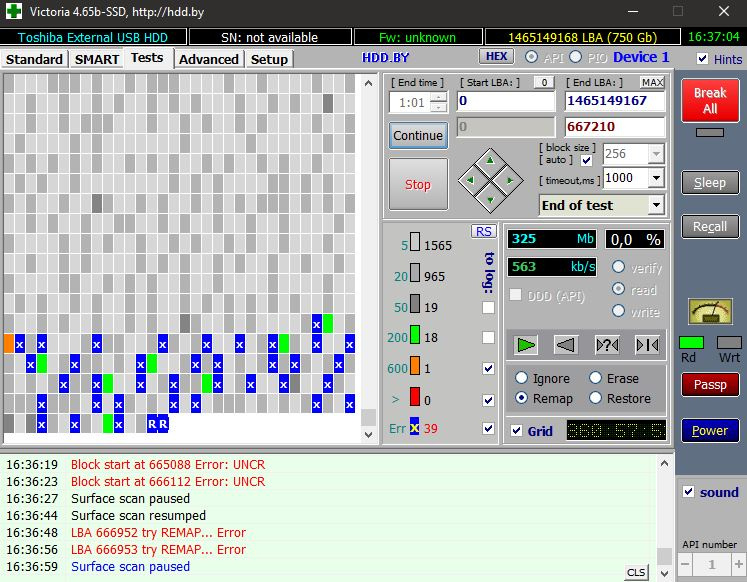
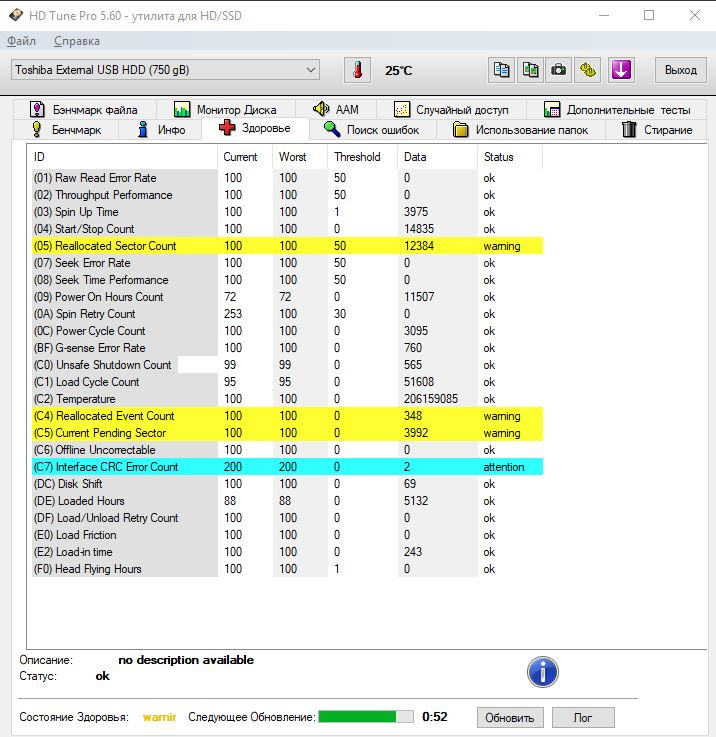
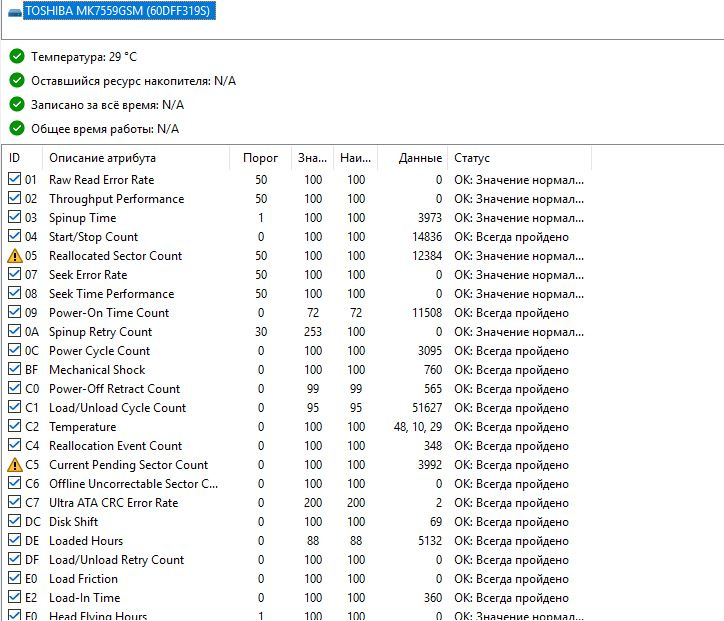
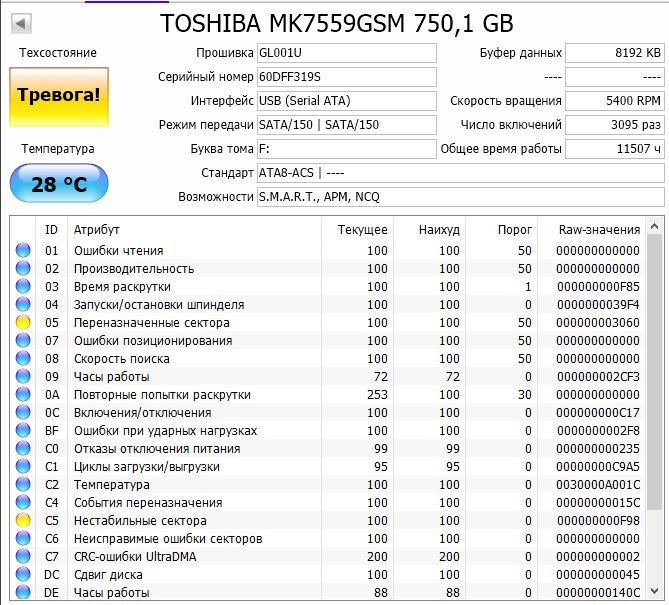
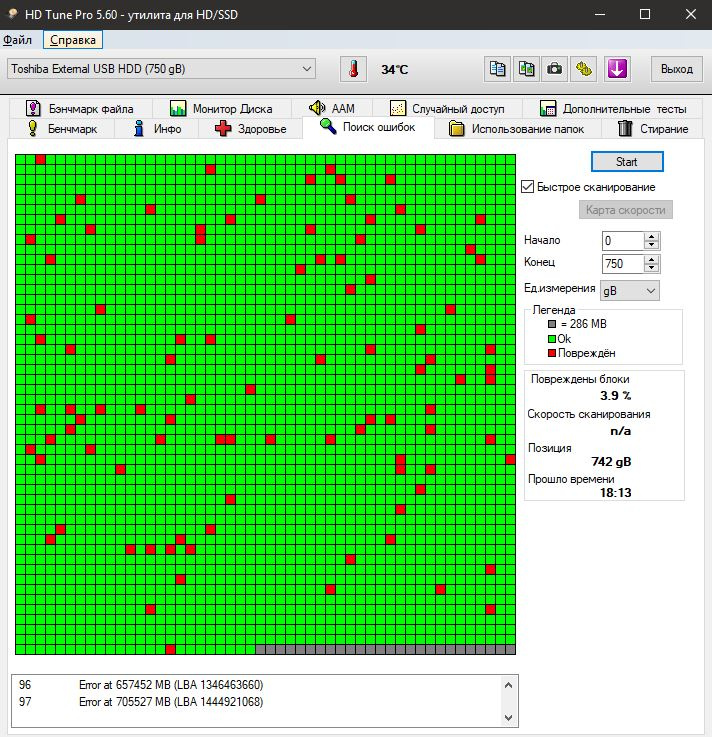
Вот результат быстрого сканирования, но реально количество битых ячеек больше. Дело в том что обычное сканирование происходит слишком медленно.
Может быть так что повредилась только одна поверхность, но ошибки по всему диску тк запись происходит одновременно на все? Просто слишком странно что мог посыпаться сразу весь диск при лёгком падении.
- Вопрос задан более трёх лет назад
- 1089 просмотров
Как с помощью программы Victoria произвести посекторное стирание информации с жёсткого диска и этим избавиться от сбойных секторов (бэд-блоков)
Здравствуйте админ, вопрос! Моему компьютеру 5 лет и он стал заметно подвисать при работе в различных приложениях. Часто при включении автоматически запускается утилита проверки жёсткого диска на ошибки. Переустановка Windows не помогла и пришлось обратиться к знакомому компьютерщику, он просканировал жёсткий диск программой Виктория и у меня оказалось очень много секторов с задержкой более 200 мс и с задержкой 600 мс (кандидаты в бэд-блоки). Мой приятель сказал, что надо делать «Запись по всей поляне», другими словами — произвести посекторное стирание информации с жёсткого диска. Отсюда собственно и вопрос, как это сделать самостоятельно, так как моему другу всегда некогда.
↑ Как с помощью программы Victoria произвести посекторное стирание информации с жёсткого диска и этим избавиться от сбойных секторов (бэд-блоков)
Привет друзья! Данная статья является продолжением повествования о программе по ремонту жёстких дисков Victoria и конечно лучше было бы, если перед прочтением этой статьи, вы прочитали предыдущую. Коротко напомню Вам о чём шла речь в первой статье. Если ваша операционная система тормозит и зависает, а жёсткий диск иногда издаёт посторонние звуки, то дело может быть в сбойных секторах (бэд-блоках). Сбойные сектора бывают двух видов: физические и логические.
Физические бэд-блоки — это механически деформированный сектор жёсткого диска, из которого невозможно прочитать информацию, а также невозможно записать в него данные. Исправить такие сектора невозможно никакими программами. Встроенное в жёсткий диск микропрограммное обеспечение должно вовремя обнаруживать появившийся сбойный сектор и переназначать его нормальным сектором с резервной дорожки. Неисправный сектор в этот момент выводится из работы и информация о нём заносится в специальный дефект-лист. Но часто бывает, что бэд-блоки присутствуют на жёстком диске, а скрытия их не происходит. В этом случае нужно намекнуть встроенной в жёсткий диск микропрограмме о присутствии на винчестере бэдов с помощью специальных программ по работе с жёсткими дисками (Виктория, HDDScan, MHDD) и только после этого бэд-блоки при благоприятном исходе пропадут.
Примечание: кому интересно, более подробная статья о сбойных секторах (бэд-блоках) лежит здесь. Логические бэд-блоки — встречаются намного чаще, это некорректно записанная в сектор информация, которую магнитная головка жёсткого диска прочитать не может или считывает со значительной задержкой, если таких секторов много, то из-за этого наш компьютер также может работать медленно. Для проведения диагностики жёсткого диска можно воспользоваться программой Victoria. Чтобы вам всё было понятно, предлагаю рассмотреть данный вопрос на конкретном примере. Встреча 10 лет спустя На днях ко мне приехал приятель с системным блоком под мышкой и пожаловался на странную работу компьютера (подвисания, тормоза, постоянные проверки жёсткого диска на ошибки при включении), переустановка операционной системы не помогла. Системный блок оказался идеально чистым внутри, а температура процессора, видеокарты, жёсткого диска в норме. Конечно мои подозрения упали на жёсткий диск, который при ближайшем рассмотрении оказался знаменитым ветераном WDC WD1200JS-00MHB0: объём 120 Гб SATA-II, когда-то популярный чёрный жёсткий диск высокопроизводительной серии Caviar SE от производителя Western Digital! Друзья, данный диск я покупал своему приятелю 10 лет назад, обратите внимание на дату изготовления — 16 октября 2005 года! 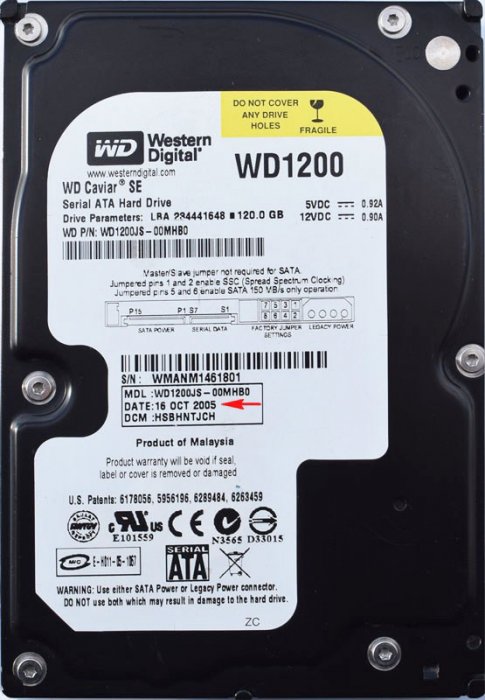
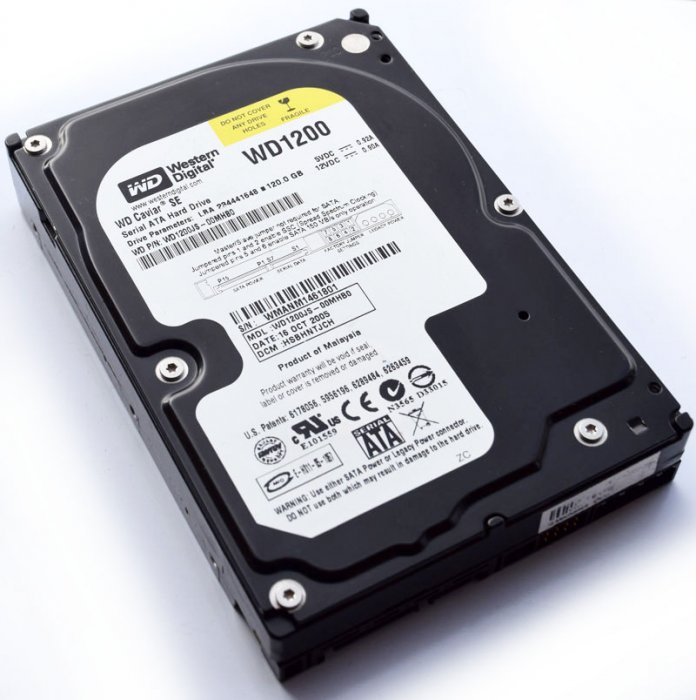 Итак, посмотрим, что со здоровьем у нашего старого знакомого и с чего это он стал зависать и тормозить! Запускаю с флешки программу CrystalDiskInfo и смотрю SMART (самодиагностика жёсткого диска), ничего криминального нет, техническое состояние — Хорошо.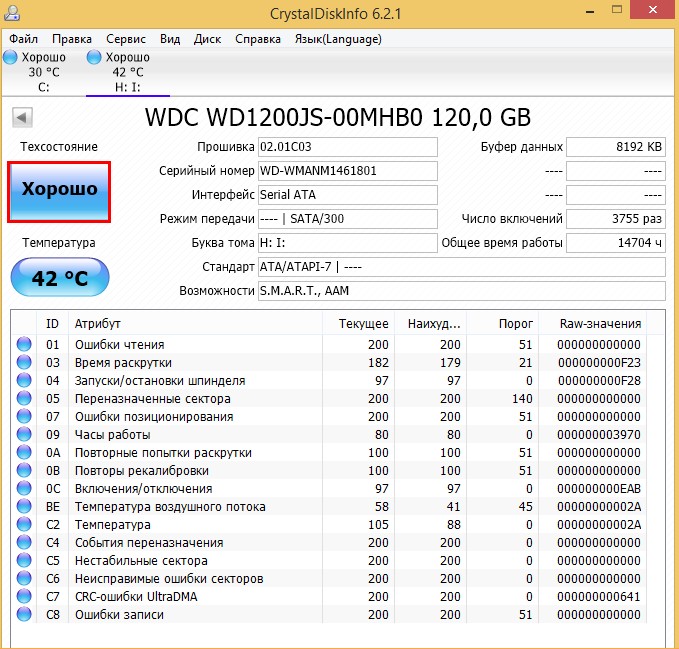
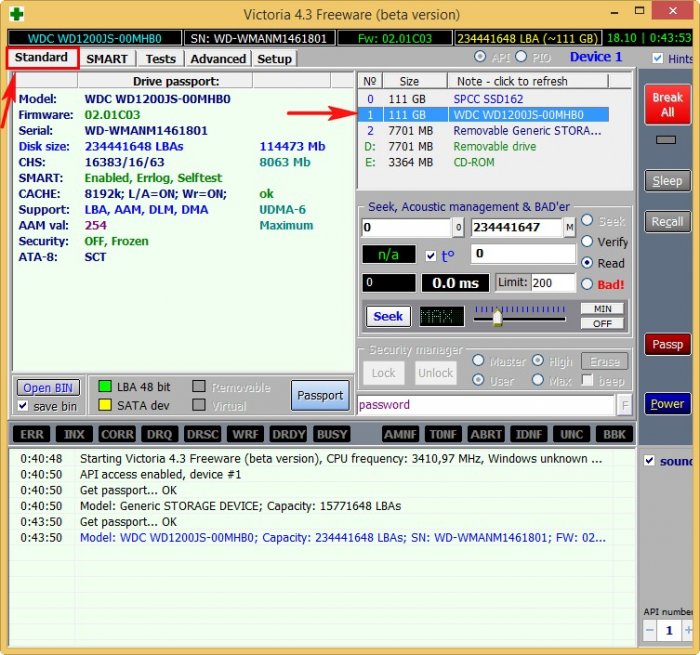
Запускаю программу Victoria прямо в работающей Windows 8.1 и обязательно от администратора, начинаю производить тест поверхности жёсткого диска. 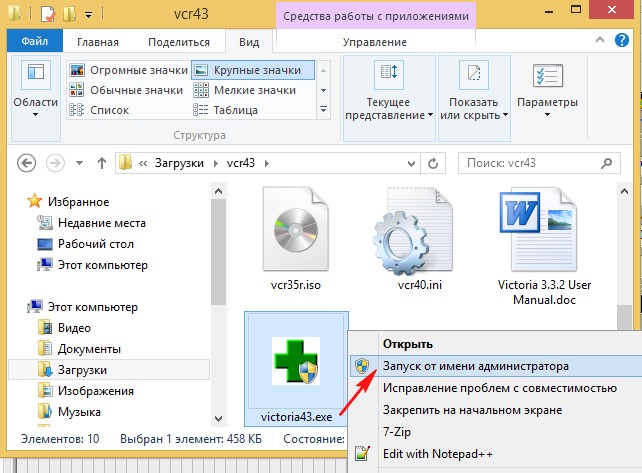 В начальном окне программы выбираю вкладку Standard и в правой части окна выделяю левой мышью винчестер WDC WD1200JS-00MHB0.
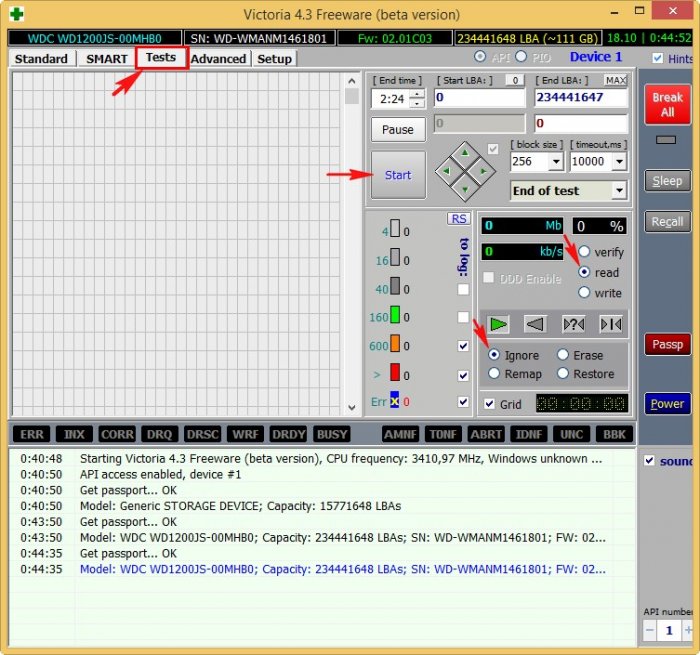
  Перехожу на вкладку Tests и отмечаю пункты Ignor и read, жму Start. Запускается простой тест поверхности жёсткого диска без исправления ошибок. Данный тест не опасен для информации, находящейся на жёстком диске. Мне интересно узнать, в каком состоянии жёсткий диск после десяти лет работы. Самое главное не запускать во время теста никаких программ, иначе возможны ошибки, вообще идеально произвести тест HDD в ДОС-режиме с помощью загрузочной флешки программы Victoria, но мы сделаем это чуть позже.
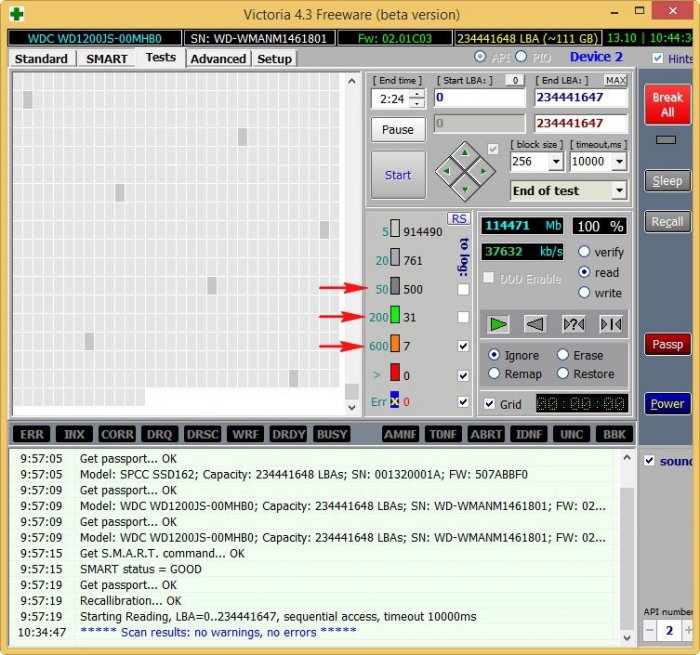
  Через 30 минут получаем результат теста: В нашем случае бэд-блоков нет, но есть сектора с большой задержкой более 600 мc, смотрим на скриншот, всё показано стрелочками. 500 блоков секторов с задержкой 50 мc. 31 блок секторов с задержкой 200 мc. 7 блоков секторов с задержкой 600 мc (блоки секторов с такой задержкой опасны и являются скорее всего кандидатами в бэд-блоки).
  Есть небольшая вероятность, что из-за данных семи секторов и происходят зависания компьютера. Предлагаю применить для жёсткого диска в программе Victoria алгоритм Write (Запись, стирание) на жаргоне ремонтников — «Запись по всей поляне». Произойдёт посекторное стирание информации с диска блоками по 256 секторов и последующая принудительная запись в сектора нулей. Именно таким образом можно избавиться от логических бэд-блоков и в некоторых случаях от физических бэд-блоков (произойдёт ремап).
Логические «бэды», после такой принудительной записи просто потеряют некорректную информацию в своих секторах, она будет перезаписана нулями. Физические «бэды» могут пропасть от того, что Виктория слишком явно покажет их встроенной микропрограмме жёсткого диска и та просто переназначит бэд-блоки резервными секторами с запасных дорожек!
Открываем «Диспетчер устройств» и отключаем диск WDC WD1200JS-00MHB0. 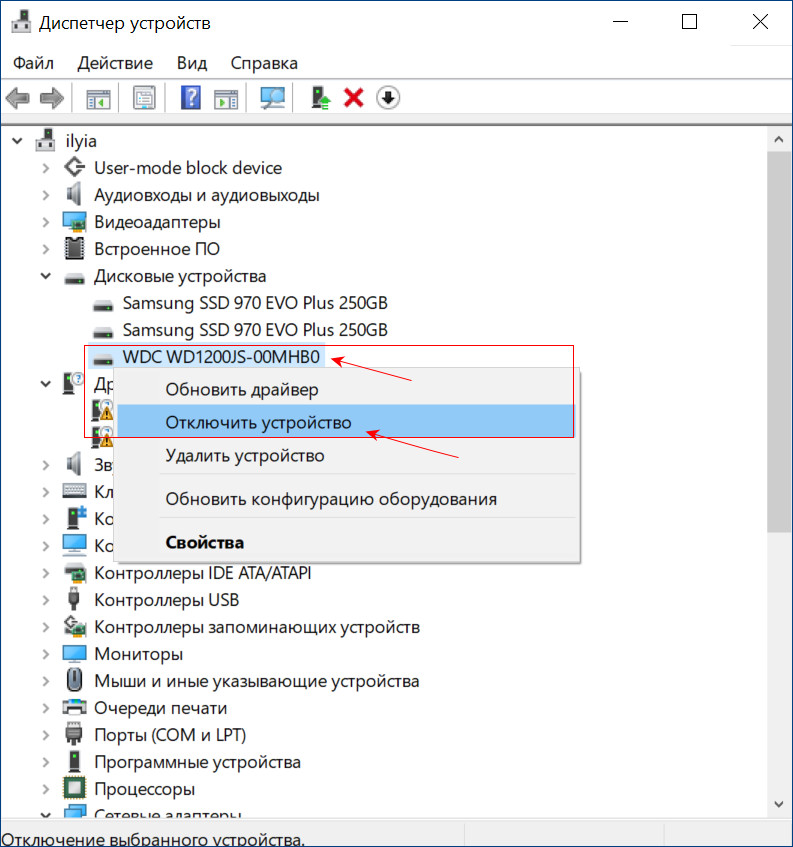 Да
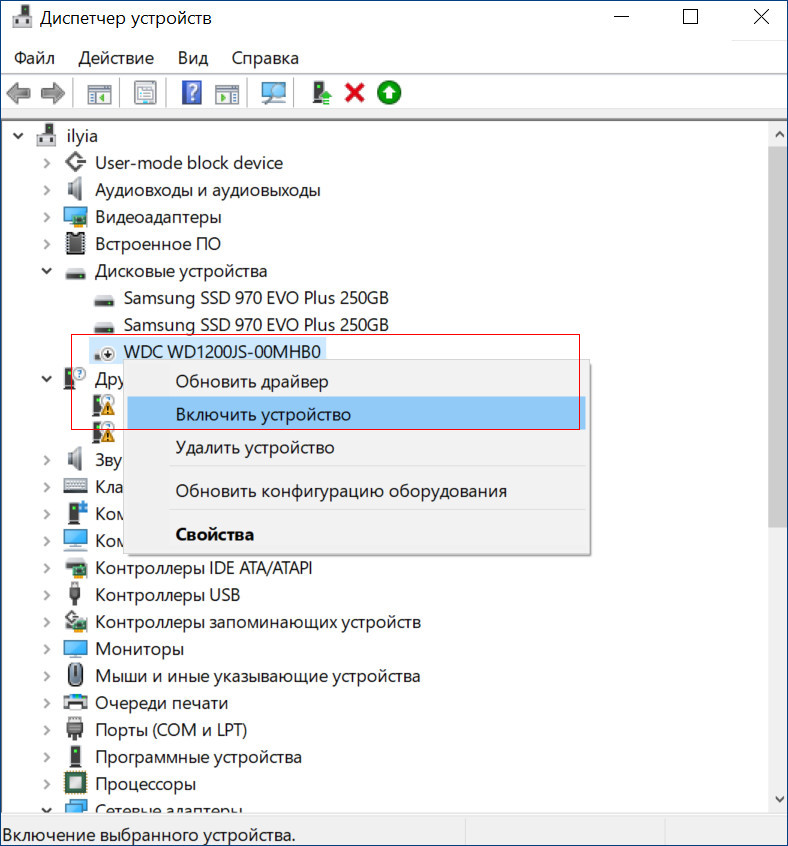
Да 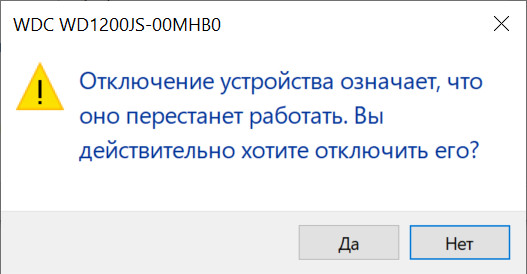 Перезагружаем компьютер. Опять заходим в «Диспетчер устройств» и включаем диск WDC WD1200JS-00MHB0.
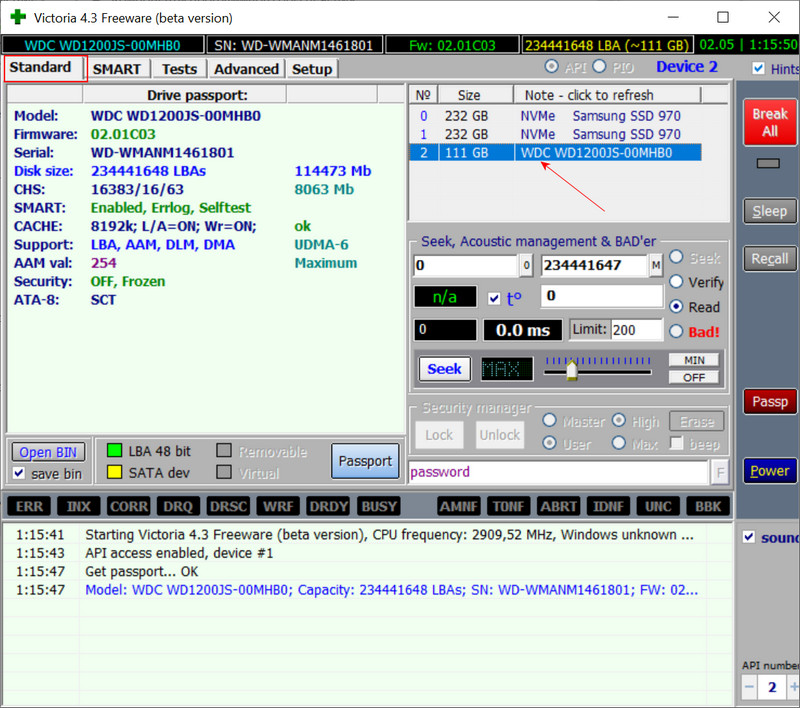
  Запускаем программу «Виктория» и в начальном окне выбираем вкладку «Standard», в правой части окна выделяю левой мышью винчестер WDC WD1200JS-00MHB0.
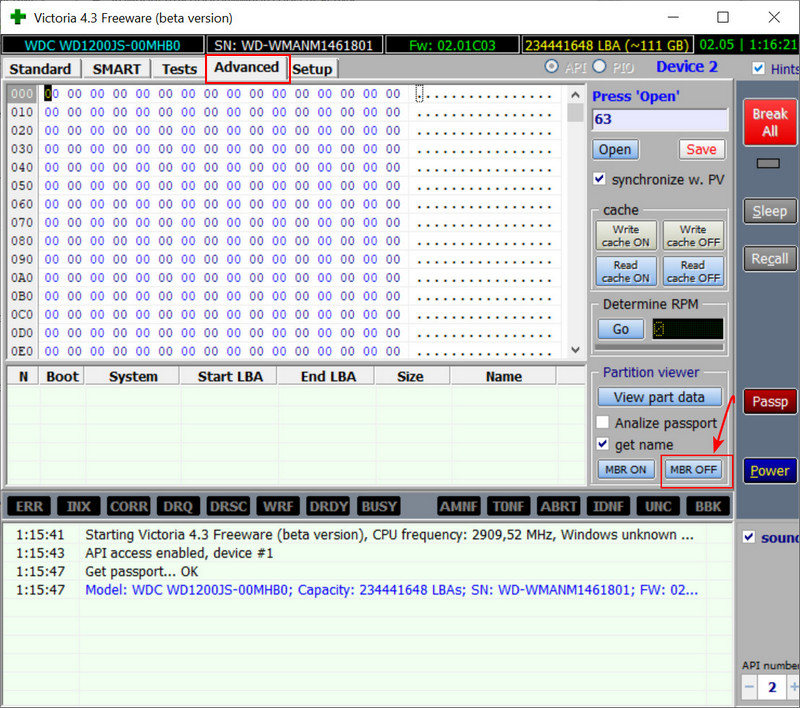
  На вкладке «Advanced» жмём на кнопку «MBR OFF». Этим мы деактивируем на жёстком диске главную загрузочную запись, только после этого полное стирание на диске станет доступным.
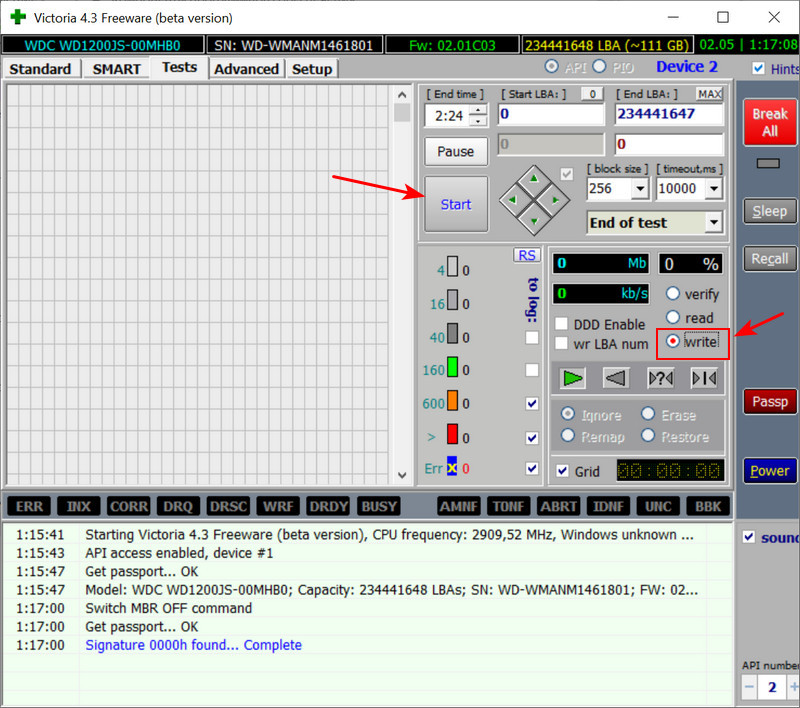
  На вкладке Tests отмечаем пункт Write (Запись, стирание). Осторожно, вся информация будет удалена с жёсткого диска! Поэтому убедитесь, что вы правильно выбрали тестируемый диск. Можете отметить пункт DDD Enable (усиленное стирание). Жму Start
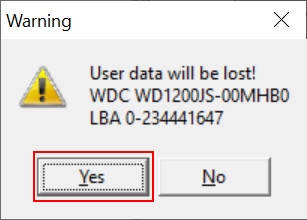
 Will be lost (все пользовательские данные на жёстком диске будут потеряны. Соглашаемся. Yes.
 Начинается процесс посекторного стирания информации с жёсткого диска.
 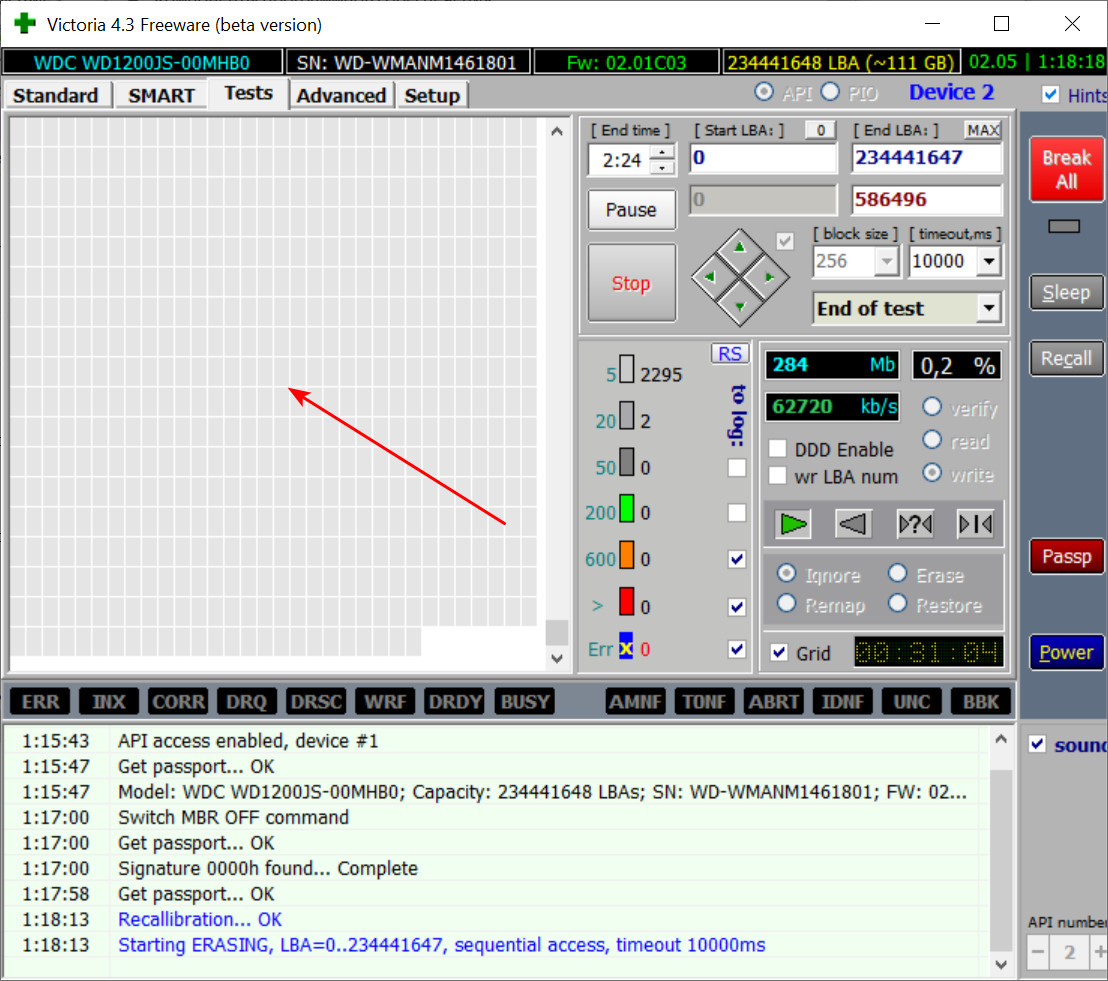 Если в данный момент запустить Управление дисками, то мы увидим, что все разделы на тестируемом жёстком диске удалены вместе с данными.
 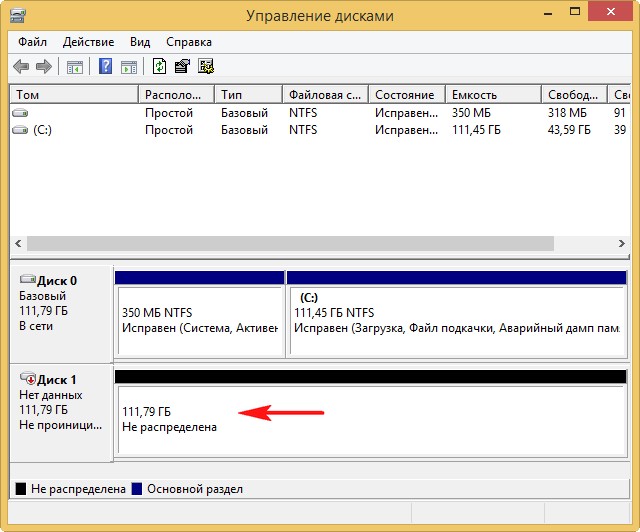 По окончании стирания, опять производим простой тест поверхности жёсткого диска. На вкладке Tests отмечаем пункты Ignor и read, жмём Start. Запускается простой тест поверхности жёсткого диска без исправления ошибок. Через 30 минут получаю результат, все сектора с большими задержками исправлены.
 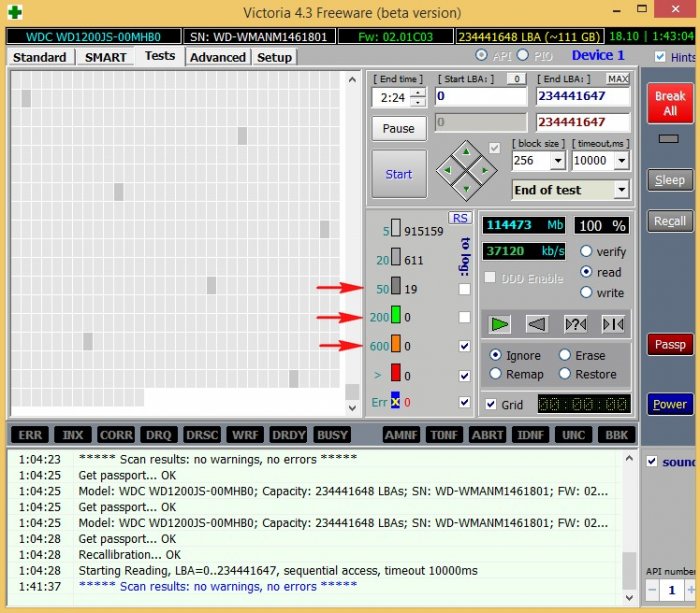 Наш ветеран опять в строю. Сейчас жёсткий диск WDC WD1200JS-00MHB0 снова работает и пока без зависаний. Примечание: стереть посекторно всю информацию с жёсткого диска можно не только с помощью Виктории, но также программами Acronis Drive Cleanser и AOMEI Partition Assistant Standard Edition.
↑ Как произвести посекторное стирание информации с жёсткого диска в DOS (ДОС) режиме
- Как с помощью команды clean all произвести посекторное стирание информации с жёсткого диска и этим избавиться от логических бэд-блоков
- Как с помощью программы BOOTICE произвести посекторное стирание (обнуление) информации с жёсткого диска или флешки