Если вы не можете изменить время или часовой пояс на своем устройстве Apple
В настройках даты и времени на устройстве можно задать автоматическую корректировку при смене часового пояса и переходе на летнее время. Узнайте, что делать, если устройство неверно отображает дату, время или часовой пояс либо не выполняет переход на летнее время автоматически.
Автоматическая установка даты и времени
Функция автоматической установки даты и времени может быть недоступна для вашего устройства.* Выполните следующие действия, чтобы убедиться, что ваше устройство может автоматически устанавливать время и часовой пояс.
На устройстве iPhone или iPad
- Убедитесь, что на устройстве установлена последняя версия ОС iOS или iPadOS.
- Включите функцию «Автоматически» в меню «Настройки» > «Основные» > «Дата и время». Эта функция автоматически устанавливает дату и время в соответствии с часовым поясом. Этот параметр неактивен?
- Если появляется сообщение о том, что доступна обновленная информация о часовых поясах, перезапустите устройство и все объединенные с ним в пару часы Apple Watch.
- Разрешите устройству использовать текущее местоположение для определения часового пояса. Для этого выберите «Настройки» > «Конфиденциальность и безопасность» > «Службы геолокации» > «Системные службы» и включите параметр «Установка часового пояса».
- Проверьте, правильно ли отображается часовой пояс на устройстве. Для этого выберите «Настройки» > «Основные» > «Дата и время» > «Часовой пояс».
На компьютере Mac
- Убедитесь, что компьютер Mac подключен к Интернету.
- Откройте настройки «Службы геолокации» Прокрутите список приложений и сервисов до конца, затем нажмите кнопку «Подробнее» рядом с пунктом «Системные службы». Убедитесь, что включен параметр «Часовой пояс и настройка параметров системы».
- Откройте настройки «Дата и время» и убедитесь, что включены параметры автоматической установки времени и даты, а также автоматической установки часового пояса.
- Перезапустите компьютер Mac.
На Apple TV
Для выполнения этих шагов на устройстве Apple TV HD или Apple TV 4K должна быть установлена ОС tvOS 10 или более поздней версии. Если у вас более старая версия tvOS или более старая модель Apple TV, вы можете установить часовой пояс вручную.
- Убедитесь, что устройство Apple TV подключено к Интернету.
- Выберите «Настройки» > «Основные» > «Часовой пояс». Если появляется сообщение о том, что доступна обновленная информация о часовых поясах, перезапустите Apple TV, чтобы получить обновление.
- Если сообщение не появляется, нажмите и удерживайте кнопку «Назад» или кнопку меню на пульте Apple TV, чтобы перейти на экран «Домой». Подождите несколько минут, затем вернитесь к экрану «Настройки» > «Основные» > «Часовой пояс». Если на этот раз сообщение отображается, перезапустите устройство, чтобы получить обновление.
Установка даты и времени вручную
Если устройство по-прежнему отображает неверную дату, время или часовой пояс, то вместо использования функции «Автоматически» введите каждый параметр вручную. Допустим, на устройстве установлена iOS 9 или более ранней версии, а правительство страны или региона приняло решение о смене часового пояса или переходе на летнее время.
На устройстве iPhone или iPad
- Выберите «Настройки» > «Основные» > «Дата и время».
- Отключите функцию «Автоматически». Этот параметр неактивен?
- Установите часовой пояс или дату и время:
- Нажмите «Часовой пояс» и выберите город с нужным часовым поясом.
- Или же нажмите дату, чтобы изменить дату и время.
На компьютере Mac
Откройте настройки «Дата и время» Теперь можно установить время, дату и часовой пояс вручную.
На Apple TV
- Выберите «Настройки» > «Основные» > «Часовой пояс».
- Убедитесь, что функция «Автоматически» выключена, затем выберите часовой пояс.
Подробнее о настройках времени
- Если после синхронизации с компьютером на устройстве отображается неправильное время, то убедитесь что параметр «Дата и время» правильно настроен на компьютере Mac.
- Не рекомендуется вручную корректировать настройки времени для изменения поведения программ (например, таймеров в играх).
- Узнайте о настройках времени Apple Watch, в том числе о том, как настроить на устройстве 24-часовой формат и установить на циферблате более позднее время.
* Возможность включения или выключения автоматической установки может быть доступна не для всех операторов или не во всех странах и регионах. Если на устройстве используется код-пароль для функции «Экранное время» или установлен корпоративный профиль с ограничением функциональных возможностей устройства, то переключатель функции «Автоматически» будет затемнен или заблокирован.
Как настроить время на Айфоне
Вспомните первую активацию Айфона. Никаких настроек даты и времени. Смартфон все сделал самостоятельно, а вам только оставалось удивиться, как здорово все работает. Вот только иногда в эти параметры все же необходимо вмешаться. Лично знаю несколько человек, которые специально перевели часы на Айфоне на десять минут вперед, чтобы никуда не опаздывать. А кому-то вообще не нравится стандартный 24-часовой формат отображения времени. Привык человек к 12-часовому и не хочет менять свои привычки.
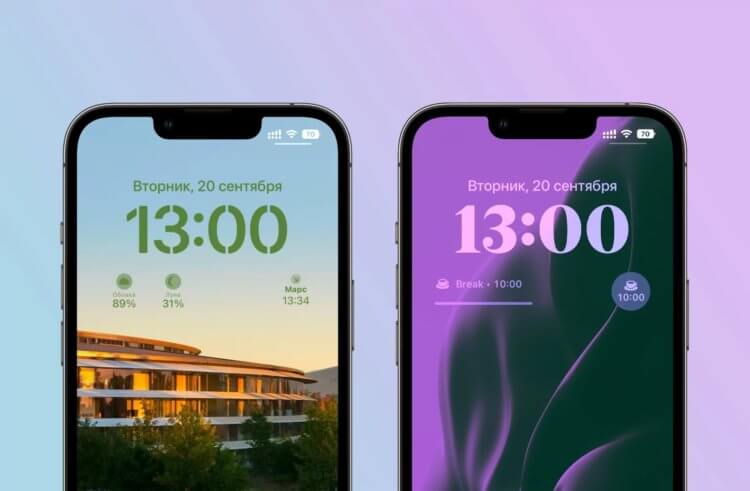
Благодаря настройкам экрана блокировки можно изменить шрифт часов на экране блокировки.
❗️ПЕРЕД ЧТЕНИЕМ СТАТЬИ РЕКОМЕНДУЕМ ПОДПИСАТЬСЯ НА НАШ ДЗЕН.
А кто-то много путешествует. И по непонятной причине автоматическая смена часовых поясов не работает. В такой ситуации приходится исправлять все вручную. В этом материале рассказываем как настроить время на Айфоне, как изменить часовой пояс и включить его автоматическую смену.
Как изменить время на Айфоне
По умолчанию время на Айфоне, как и часовой пояс, выставляется в автоматическом режиме. Смартфон синхронизирует его и поэтому на всех Айфонах в одном регионе, где этот параметр включен, независимо от используемого аккаунта, часы никогда не разойдутся. Но действительно, у людей бывает потребность изменить установленное время. Одни, как в истории выше, боятся опоздать, а другие просто считают за эталон другие часы. Установить свое время на Айфоне и Айпаде можно так:
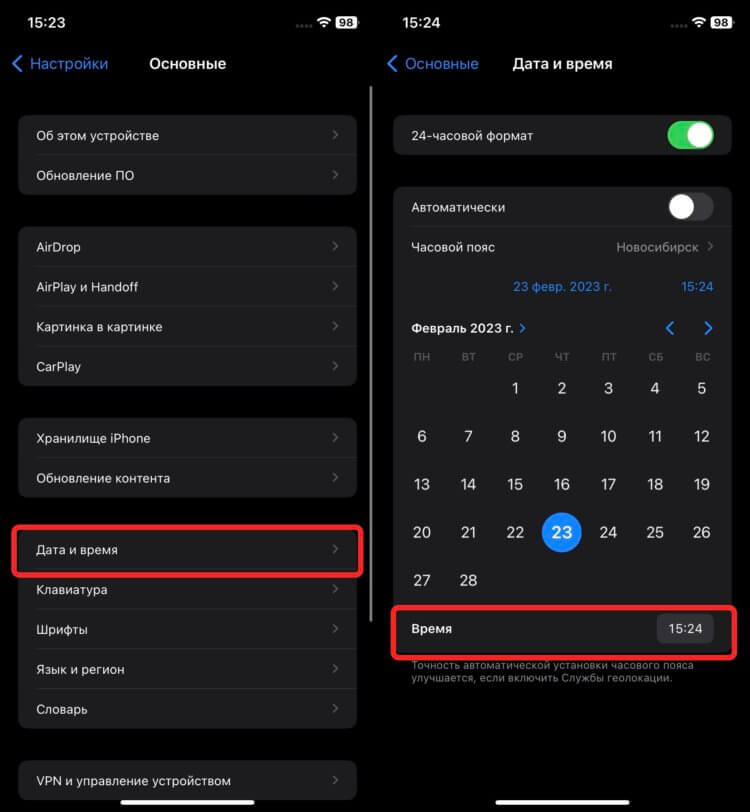
Время можно настроить так, как удобно.
- Откройте настройки.
- Перейдите в раздел “Основные”.
- Выберите “Дата и время”.
- Отключите переключатель “Автоматически”.
- В появившемся поле нажмите на синюю дату и в самом низу под календарем исправьте время на то, которое вам необходимо.
❗️ПОДПИСЫВАЙТЕСЬ НА НАШ ТЕЛЕГРАМ-КАНАЛ, ЧТОБЫ НЕ ПРОПУСТИТЬ САМЫЕ СВЕЖИЕ НОВОСТИ
Помните самое главное, что если будильники у вас раньше были настроены в соответствии с тем временем, которое Айфон выставил сам, то теперь они будут срабатывать в такое же время, но уже по установленным вами часам. Поэтому в случае необходимости не забудьте их подкорректировать.
Как поменять часовой пояс на Айфоне
Знаете, что мне больше всего нравилось в автоматической синхронизации времени? В случае если вы приезжаете в другой часовой пояс, и Айфон это определяет, то время меняется автоматически. К сожалению, этот параметр не всегда работает корректно. Поэтому в первую очередь при возникновении проблем необходимо сделать следующее:
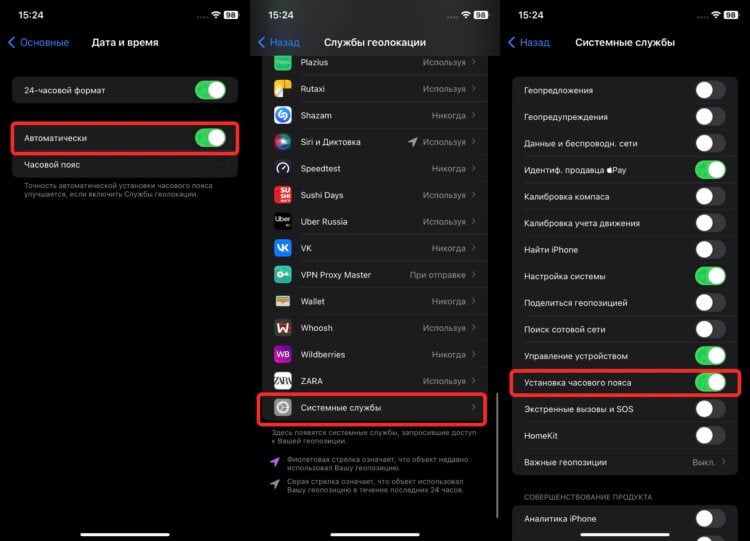
Если геолокация для часового пояса не включена, то придется менять его вручную.
- Откройте настройки и перейдите в раздел “Основные”.
- Выберите “Дата и время”.
- Убедитесь, что включена автоматическая синхронизация времени.
- Вернитесь на главную страницу настроек и выберите раздел “Конфиденциальность и безопасность”.
- Выберите самый первый пункт — “Службы геолокации”.
- Пролистайте в самый низ и откройте “Системные службы”.
- Активируйте переключатель “Установка часового пояса”.
- Перезагрузите Айфон любым удобным способом и убедитесь, что интернет работает корректно, открыв любой популярный ресурс через браузер.
После этих настроек часовой пояс при определении нового местоположения будет меняться автоматически, и вам не потребуется вмешиваться в этот процесс. Но даже при таком раскладе не всегда это срабатывает сразу же. Иногда для этого требуется время. Тогда можно изменить часовой пояс и вручную:
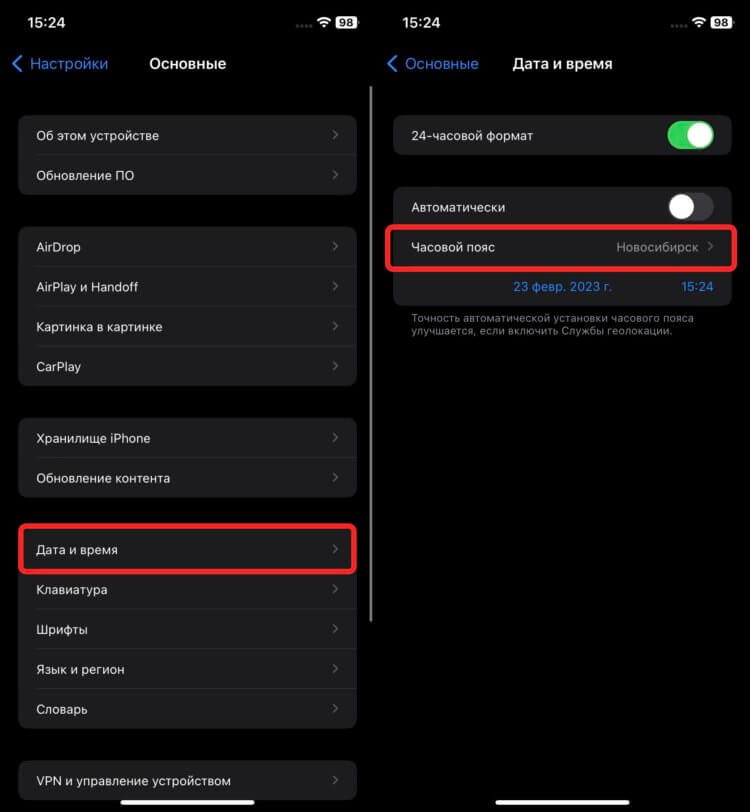
Ручная смена часового пояса удобнее, чем корректировка времени.
- Откройте настройки и перейдите в раздел “Основные”.
- Выберите “Дата и время”.
- Отключите автоматическую синхронизацию и откройте пункт “Часовой пояс”.
- Найдите в списке город, где вы сейчас находитесь, и часовой пояс изменится, что автоматически установит нужное время.
Многие вместо часового пояса начинают переводить часы, но я делать этого не советую. Лучше именно изменить часовой пояс. Это и быстрее, и проще. Да и возвращать все обратно тоже будет легче.
Как поменять формат времени на Айфоне
Но есть среди нас и те, кому сильно не нравится 24-часовой формат времени. Благо, что на Айфоне это тоже можно изменить. Причем делается это очень быстро и просто:
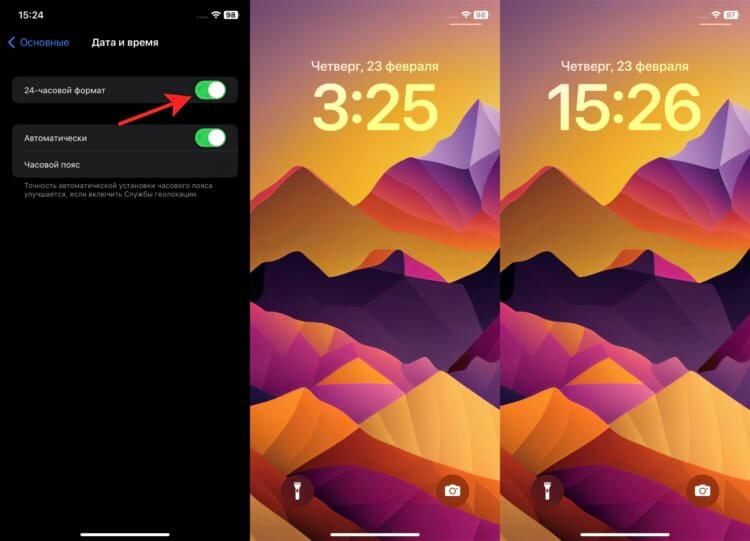
Вот так выглядит 24-часовой и 12-часовой формат времени.
- Откройте настройки и перейдите в раздел “Основные”.
- Выберите пункт “Дата и время”.
- Отключите переключатель “24-часовой формат”.
❗️ПОДПИСЫВАЙСЯ НА ТЕЛЕГРАМ-КАНАЛ СУНДУК АЛИБАБЫ. РЕБЯТА ЗНАЮТ ТОЛК В КРУТЫХ ТОВАРАХ С АЛИЭКСПРЕСС
Сразу после этого вы увидите, как везде, где отображаются часы, изменится внешний вид времени. Обратите внимание, что если вы регулярно спрашиваете у Сири, сколько сейчас времени, то голосовой помощник будет сообщать информацию именно в том формате, который является системным на момент ответа.
Виджет часов на Айфон
В iOS 16 появилась возможность настраивать экраны блокировки и выводить на них разные виджеты. Эту функцию уже оценили те, кому необходимо иметь на экране часы нескольких разных городов. Их как раз можно разместить в блоке с виджетами. Делается это так:
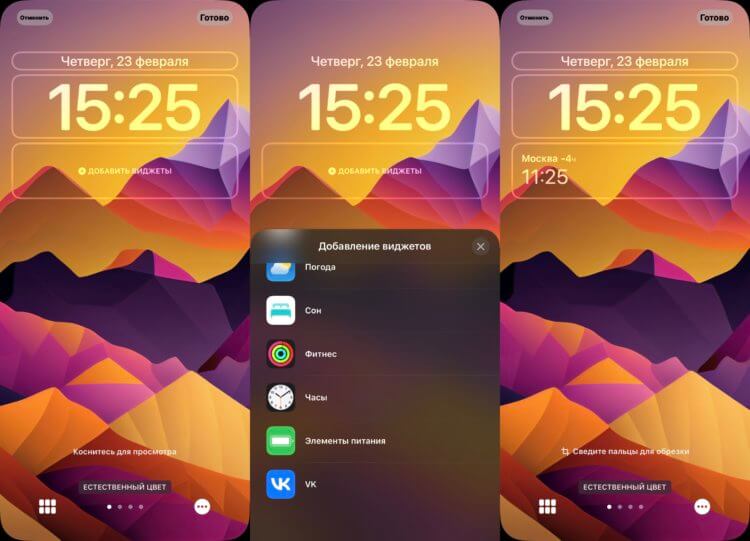
Чем-то напоминает Xiaomi, но выглядит все равно аккуратнее.
- Разблокируйте Айфон и не переходите на рабочий стол.
- Задержите палец на экране блокировки для перехода в режим редактирования.
- Пролистайте до нужного локскрина и нажмите “Настроить”.
- Нажмите на блок виджетов под большими часами.
- Пролистайте до пункта часы и выберете внешний вид виджета, который вам больше нравится.
- Коснитесь добавленного виджета и установите тот город, который вам необходим.
Таким образом, можно добавить на экран время еще в максимум в четырех разных городах, в зависимости от размера выбранного виджета. Если у вас работа или личная жизнь связана с разными часовыми поясами, то вы гарантированно оцените эту возможность.
Не могу поменять часовой пояс
Я никаким образом не могу сменить часовой пояс на iPhone , оно заблокировано почему то , и нигде не могу найти причину этого , хотелось бы узнать как изменить вручную , потому что я живу на Украине а часовой пояс Российский , подскажите как это исправить и что нужно сделать
Show more Less
iPhone 11, iOS 15
Posted on Dec 27, 2021 10:11 PM
Me too (1303) Me too Me too (1303) Me too Reply
Question marked as Best reply
User level: Level 10
408,846 points
Posted on Dec 27, 2021 10:20 PM
When you find that the Date & Time feature is greyed out.
It is best to Set Screen Time Password Off and this will enable Set Automatic Date & Time
Watch this GIF below
Show more Less
Similar questions
Не могу удалить карту Доброго времени суток! Столкнулся с проблемой, срок годности предыдущей карты истёк . Хочу привязать новую карту, но пишет что это не возможно пока существует эта карта. А эту карту не могу удалить по причине указанной мной на фотографии. Заранее спасибо за помощь!
Последнии дни появилась ошибка с привязкой номера телефона номер который был ранее привязан к учётной записи с обычной симкарты был перемещён на eSIM и телефон теперь пишет такое сообщение. Что мне делать? И предлагает только такой вариант и в уведомлениях постоянно висит такое сообщение.
Утеря телефона Здравствуйте, данный телефон был утерян и вчера он включался в 20:22, я воспроизвели зык на расстоянии. На номер моей подруги, который указан при нахождении телефона пришли сообщения о том, что было зафиксировано лицо. Безопасно ли проходить по данной ссылке?
Как включить автоматическую смену часового пояса на iPhone
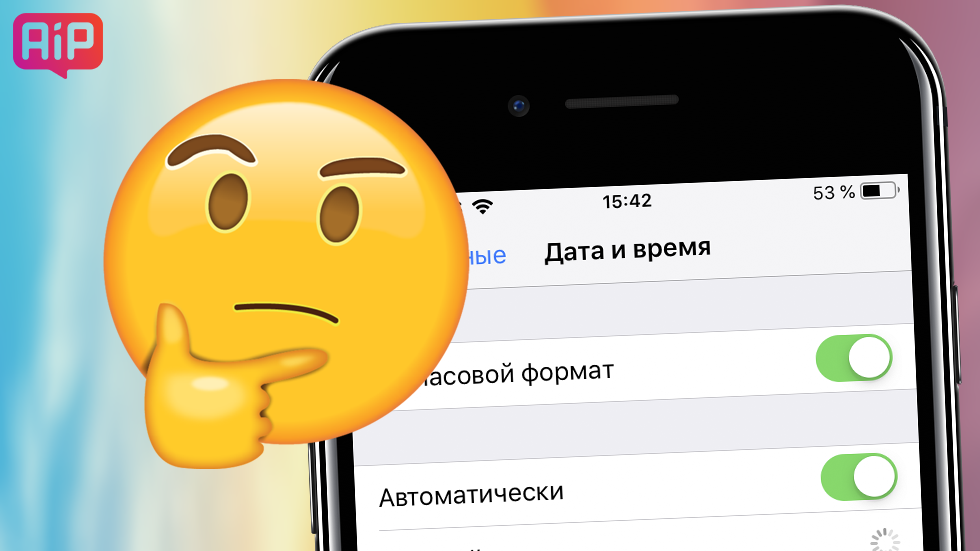
Отправившиеся в путешествие или в командировку по работе пользователи iPhone нередко замечают, что часовой пояс не меняется. Настройки iPhone установлены верно, но автоматической смены часового пояса не происходит, что приводит к серьезным неудобствам. Не все знают, но у функции автоматической смены часового пояса на iPhone есть пара особенностей. Как в iPhone изменить часовой пояс и что делать, если он не меняется автоматически рассказали в этом материале.
Как включить автоматическую смену часового пояса на iPhone
Перейдите в меню «Настройки» → «Основные» → «Дата и время» и включите функцию «Автоматически».
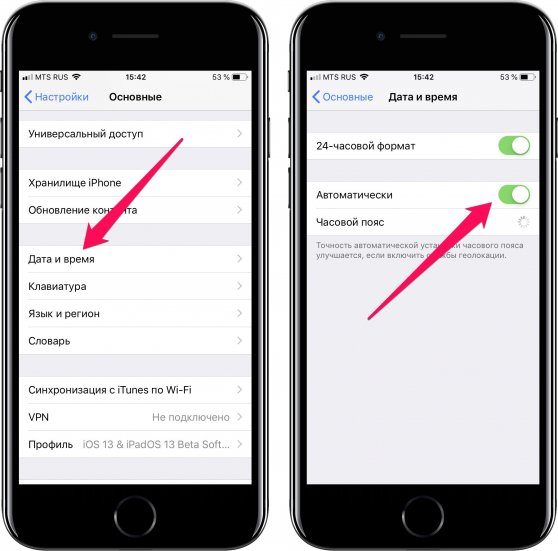
Эта функция отвечает за автоматическую смену часового пояса на iPhone. Именно она будет выручать вас в постоянных поездках или перелетах. Будет следить за тем, чтобы время переводилось автоматически, как только происходит смена часового пояса.
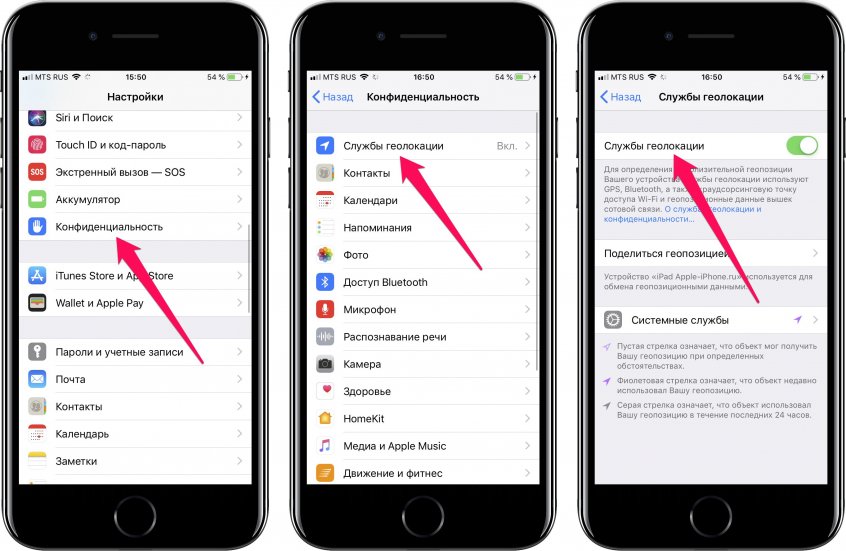
❗ Однако функция не будет работать в случае, если на iPhone отключены службы геолокации. Перейдите в меню «Настройки» → «Конфиденциальность» → «Службы геолокации» и включите службы геолокации, если они отключены.
Также важно убедиться в том, что включена конкретная системная служба геолокации, отвечающая за изменение часовых поясов. Перейдите в меню «Настройки» → «Конфиденциальность» → «Службы геолокации» → «Системные службы» и проверьте функцию «Часовой пояс». Она должна быть включена.
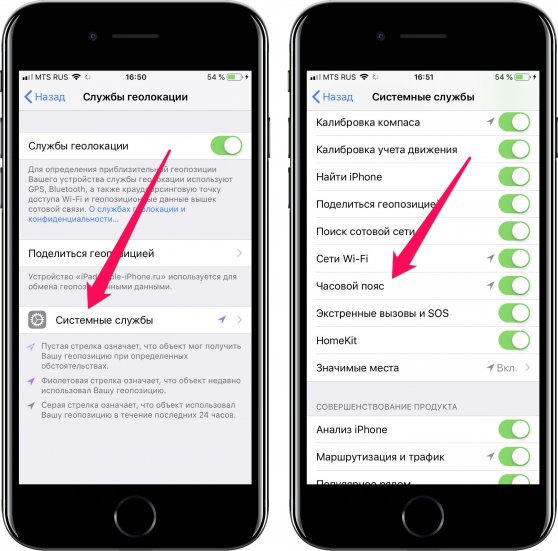
Если все три перечисленных выше условия соблюдены, ваш iPhone будет без проблем менять часовые пояса, как бы часто вы их не меняли.
- Полный обзор iOS 13
- Самые низкие цены на iPhone в России
- Подробный обзор нового Айфона 2019