Добавление музыки в медиатеку в Apple Music Classical

В приложении Apple Music Classical можно добавлять в медиатеку плейлисты, альбомы и треки.
Добавление плейлиста или альбома в медиатеку
- Используйте функцию поиска или обзора, чтобы найти плейлист или альбом, либо коснитесь Listen Now (Слушать). (Возможно, на iPad потребуется коснуться , чтобы отобразить раздел Listen Now (Слушать) в боковом меню.)
- Коснитесь объекта, затем выполните одно из указанных действий.
- На iPhone или iPad. Коснитесь .
- На устройстве Android. Коснитесь .
Примечание. При создании плейлиста он автоматически добавляется в Вашу медиатеку.
Добавление трека в медиатеку
- Используйте функцию поиска или обзора, чтобы найти музыку, либо выберите плейлист или альбом на экране Listen Now (Слушать). (Возможно, на iPad потребуется коснуться , чтобы отобразить раздел Listen Now (Слушать) в боковом меню.)
- Прокрутите до трека, затем выполните одно из указанных действий.
- На iPhone или iPad. Коснитесь , затем коснитесь Add to Library (Добавить в медиатеку).
- На устройстве Android. Коснитесь , затем коснитесь Add to Library (Добавить в медиатеку).
Примечание. При добавлении трека в медиатеку также добавляется связанный с ним альбом.

Совет. Можно использовать приложение Apple Music , чтобы загрузить на устройство альбомы, плейлисты или треки, добавленные в медиатеку. Также в приложении Apple Music загруженную музыку можно слушать без подключения к интернету. См. статью службы поддержки Apple Добавление и загрузка музыки из Apple Music.
Доступность приложения Apple Music Classical зависит от страны или региона. Узнайте, какие службы доступны в Вашей стране или регионе. Некоторые функции и контент Apple Music Classical также зависят от страны или региона.
Как добавить в Apple Music cвои треки
Apple Music является одним из самых больших музыкальных стриминговых сервисов в мире. Подписчику доступно 60 млн композиций разнообразных жанров и направлений. Новому пользователю для ознакомительного периода предоставляется аж три месяца бесплатного доступа ко всей фонотеке, а затем можно продолжить пользоваться сервисом по подписке, которая для русскоязычных пользователей имеет очень даже демократическую цену — 169 р. в месяц. Я оплачиваю семейную подписку за 269 р. в месяц, благодаря чему все члены нашей семьи имеют возможность наслаждаться своими любимыми треками.
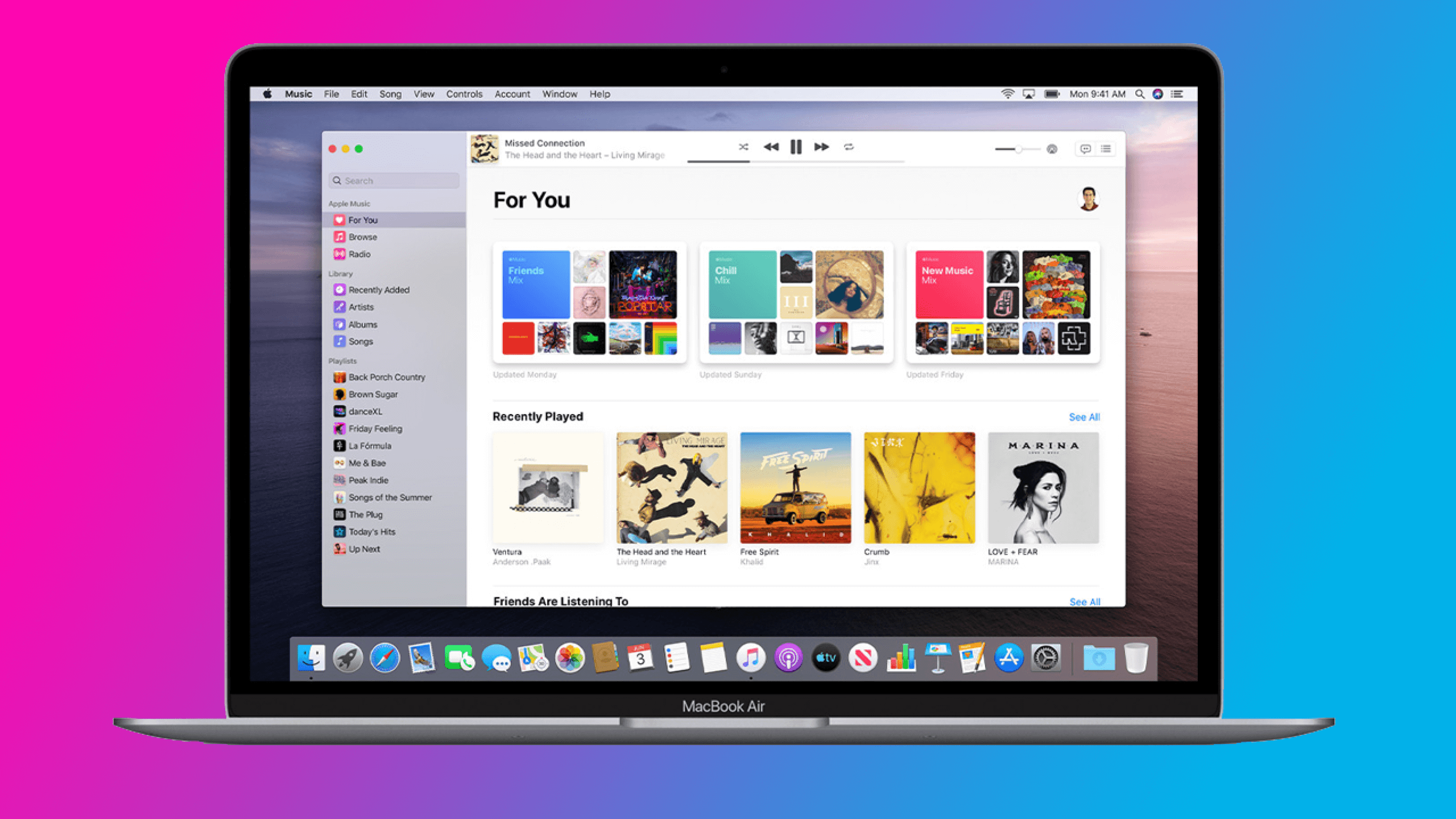
Apple Music — отличный стриминговый сервис и хранилище любимых треков
Каждый из нас настроил согласно своим предпочтениям личную медиатеку с плейлистами, и она доступна на любом гаджете, где пользователь авторизовался под своим Apple ID. Например, я слушаю музыку дома на домашнем кинотеатре через Apple TV 4K, на работе у меня играет MacBook, а в автомобиле — iPhone через CarPlay.
Однако не все шедевры мировой музыки входят в заветные 60 миллионов. Да и глупо требовать от любого стримингового сервиса, будь-то Spotify, Apple Music, Deezer, YouTube Music или Яндекс.Музыка чего-то сверх естественного. Я люблю слушать инструментальную и классическую музыку. За несколько лет пользования Apple Music я уже смирился с тем, что многих любимых мною произведений попросту нет в любимом стриминговом сервисе. Абсолютно логично возникает вопрос, как сохранить все преимущества сервиса и при этом добавить в свои плейлисты музыкальные композиции, которых нет на серверах Apple.
Как добавить свою музыку в медиатеку Apple Music
Раньше до появления Apple Music те композиции, которые отсутствовали в iTunes Store, пользователь мог добавить в свою библиотеку iTunes на компьютере с компакт-диска или альтернативных источников. А дальше при желании воспользоваться сервисом iTunes Match для выгрузки в облако своей музыки, с последующей загрузкой на другие гаджеты.
Сейчас с Apple Music все намного проще. Нам потребуется либо Mac с приложением Apple Music, либо компьютер Windows с установленным iTunes. Пункты меню и последовательность действий будут практически идентичными. Разберем весь процесс на примере iTunes. Находим нужный трек в интернете. Благо на сегодняшний день существует множество сайтов, где можно бесплатно скачать нужный трек в mp3 и с хорошим битрейтом. Как только исходный файл сохранен в папку “Загрузки” на компьютере, открываем iTunes. Выбираем в меню “Файл” команду “Добавить файл в медиатеку”.
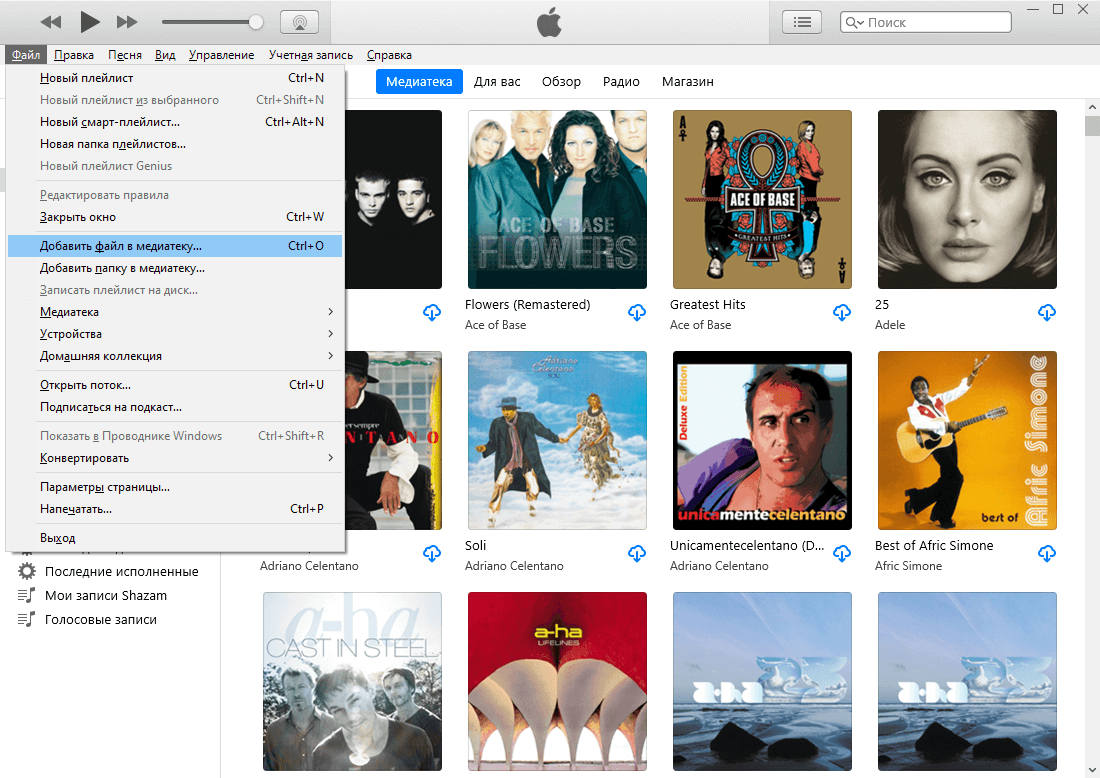
Добавляем mp3 файл в медиатеку iTunes
В открывшемся окне Проводника Windows или Finder на Mac выбираем наш mp3 файл. Переходим к загруженной композиции в iTunes. Как видим, музыкальный проигрыватель не отображает ни обложку альбома, ни правильное имя исполнителя. Но это легко исправить.
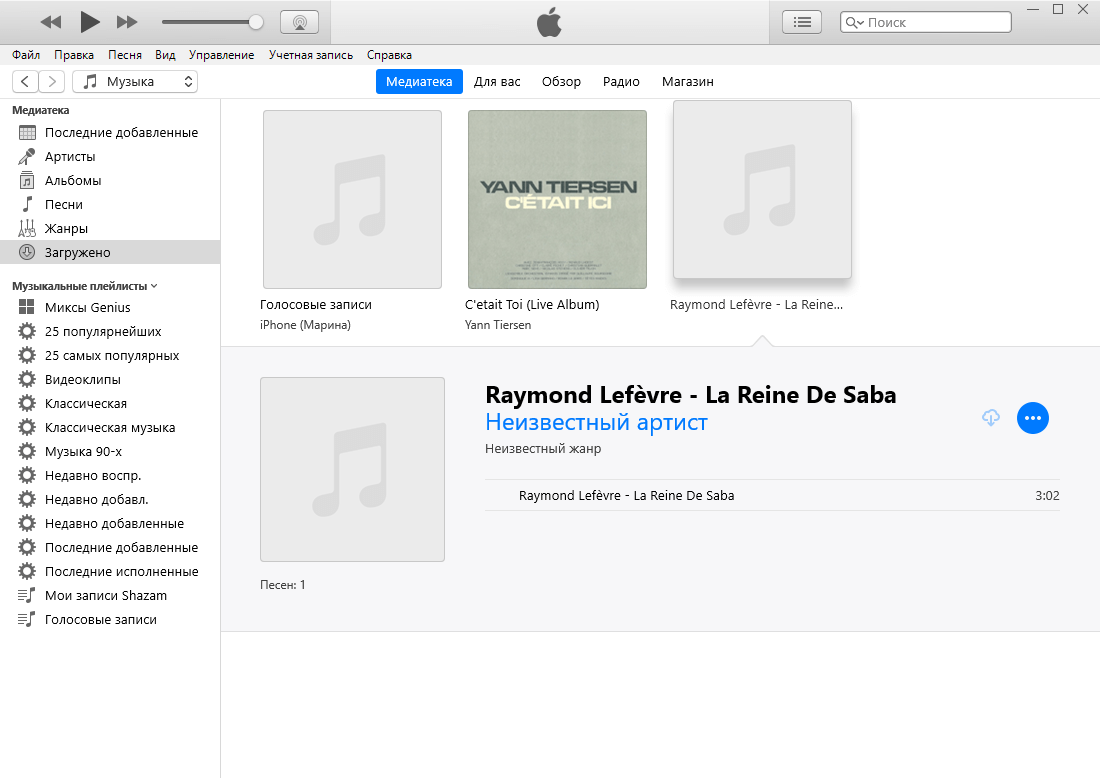
iTunes не отображает правильно ни исполнителя, ни обложку альбома
Как отредактировать имя исполнителя и название песни в iTunes
Для наведения порядка нам необходимо правой кнопкой мыши кликнуть по композиции и выбрать “Сведения о песне”.
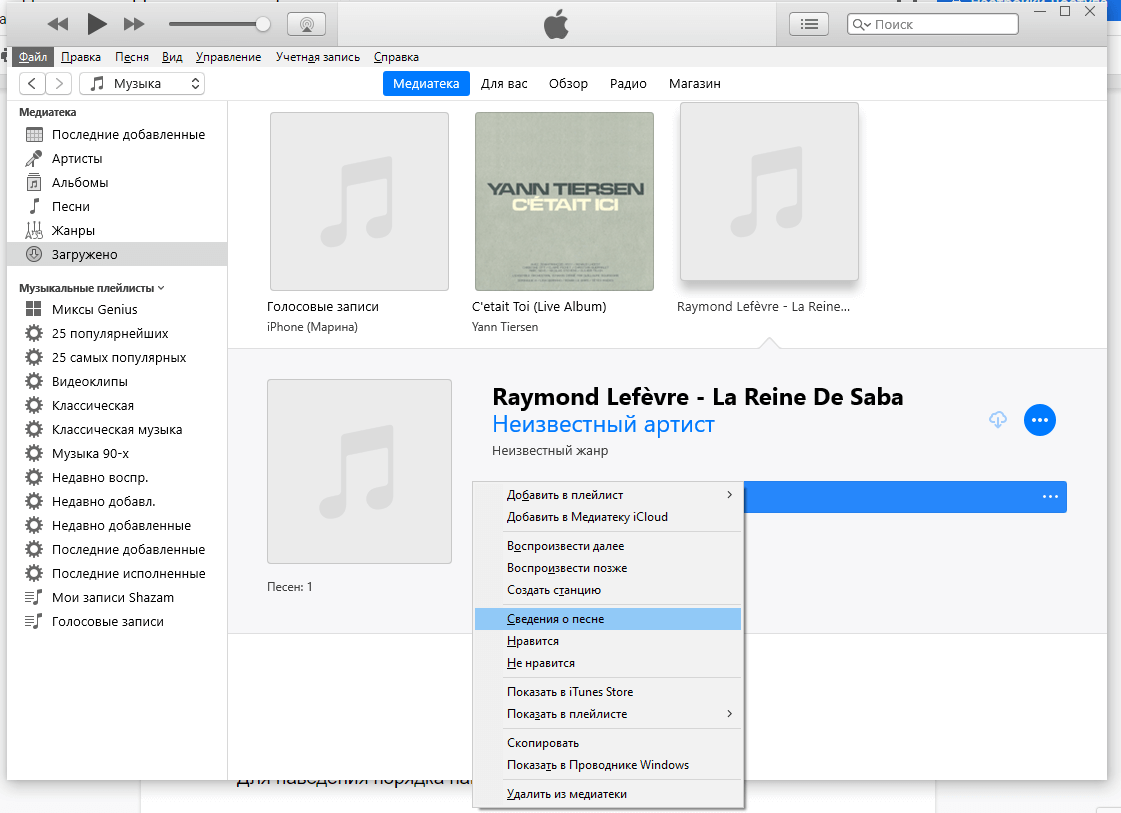
Открываем редактор метаданных композиции в iTunes
Откроется окно, в котором можно редактировать все необходимые поля. Для правильного заполнения можно воспользоваться поисковиком Google. Там точно найдется информация об альбоме и треках, входящих в его состав. Собственно, пользуясь подсказкой Google, вносим соответствующую информацию.
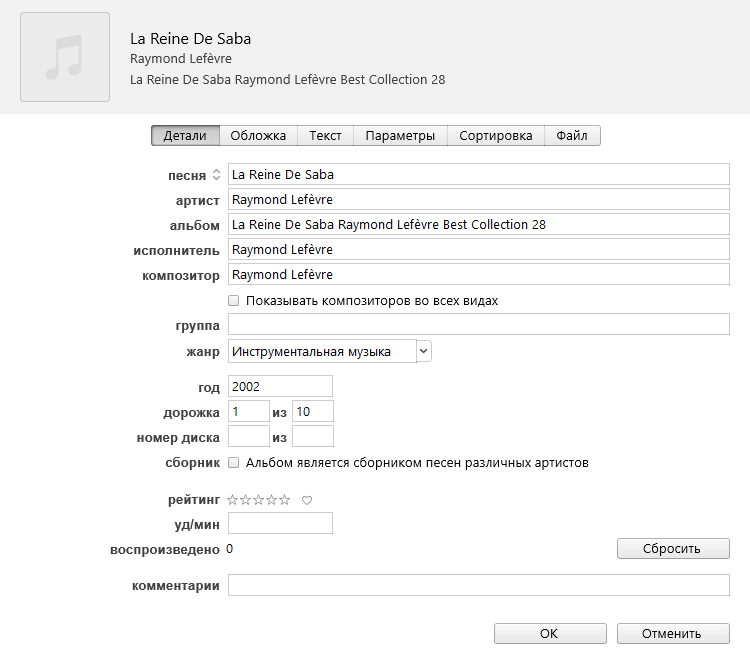
Редактируем информацию о нашем треке
Скажу сразу. Все поля заполнять необязательно. Главное, правильно указать исполнителя, название и альбом. Можно указать и номер трека.
Как добавить обложку альбома в iTunes
Согласитесь, все треки, купленные в iTunes Store, либо загруженные из Apple Music, оформлены достаточно красиво. Нам тоже хочется, чтобы наши треки, добавленные в личную медиатеку, ничем не отличались от оригинальных. Поэтому после редактирования сведений о композиции нам необходимо добавить обложку альбома. В этом нам снова поможет Google. Вбиваем в поле поиска название альбома, но теперь в качестве критериев выдачи выбираем картинки. Находим нужное изображение и скачиваем его.
Теперь возвращаемся к уже открытому нами окошку редактирования сведений о песне. На второй вкладке мы можем добавить скачанное изображение в качестве обложки альбома. Для этого кликаем мышкой “Добавить обложку” и выбираем в открывшемся окне Проводника Windows или Finder на Mac нужное изображение.
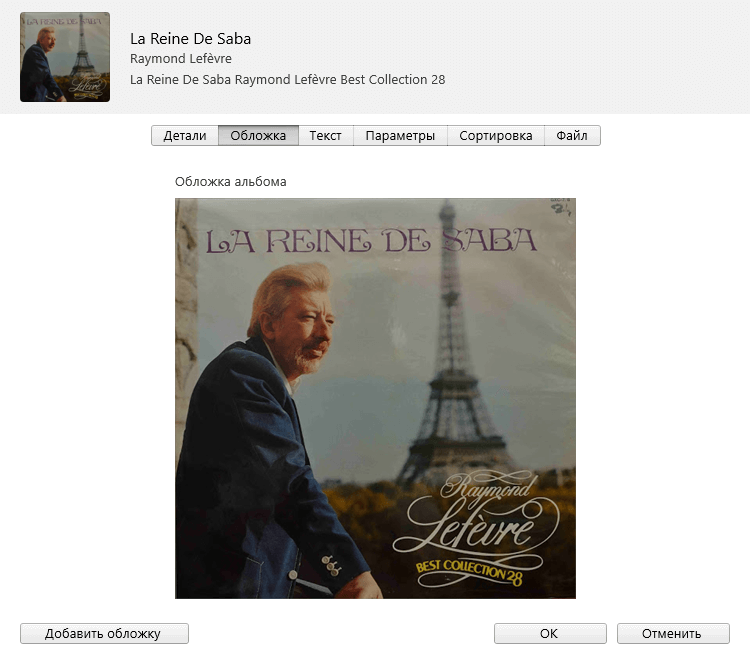
Добавляем обложку альбома
Кликаем “ОК” в окне редактирования сведений о песне. Теперь наша композиция отображается правильно в библиотеке iTunes. Остается лишь дождаться выгрузки ее в облако, чтобы она стала доступной на всех гаджетах, где подключена Apple Music. Как правило, все происходит автоматически и очень быстро. Характерная надпись “загружено” с галочкой напротив названия композиции является подтверждением успеха наших действий.
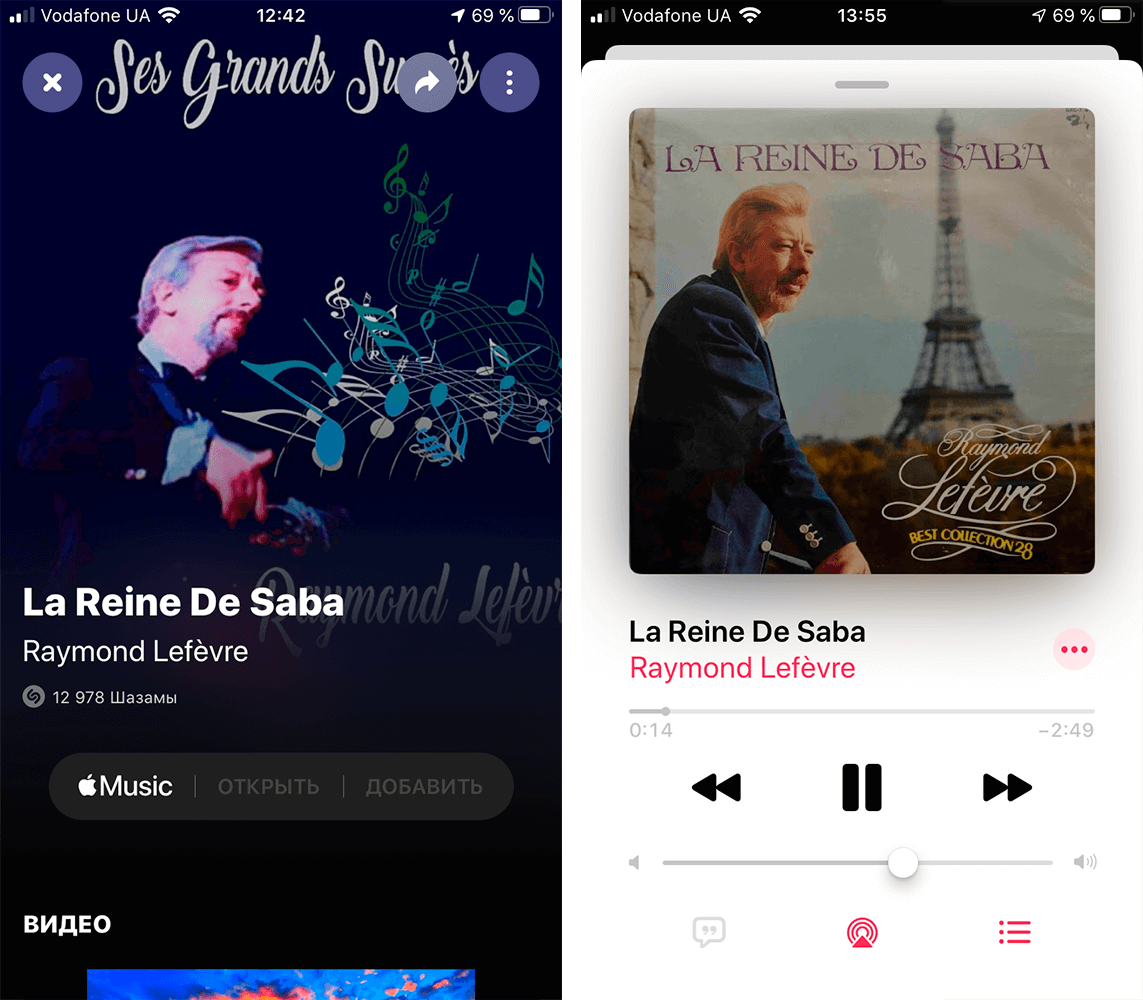
А вот, собственно, результат на iPhone
А часто ли вы добавляете свои треки в Apple Music или только слушаете то, что предлагает стриминговый сервис? Делитесь своими мыслями в комментариях и в нашем Telegram-чате.
Добавляю песни в iTunes, а они не переносятся на iPhone
Ольга
Добавленные в медиатеку iTunes mp3-файлы не отображаются на iPhone. Как обеспечить доступ к добавленной личной музыке?
Ольга:
Добавляю на компьютере в медиатеку iTunes файлы в формате mp3. Включена медиатека iCloud. По идее этот файл должен отобразиться и в медиатеке на iPhone, как отображается вся остальная добавленная личная музыка. Но почему-то ни на телефоне, ни на планшете данный файл не видно.
Как обеспечить доступ к добавленной личной музыке? Может это быть связано с новой iOS?
Первым делом убедитесь, что включена Медиатека iCLoud. На iOS-устройстве откройте: Настройки —> Музыка и включите ползунок напротив пункта Медиатека iCloud.
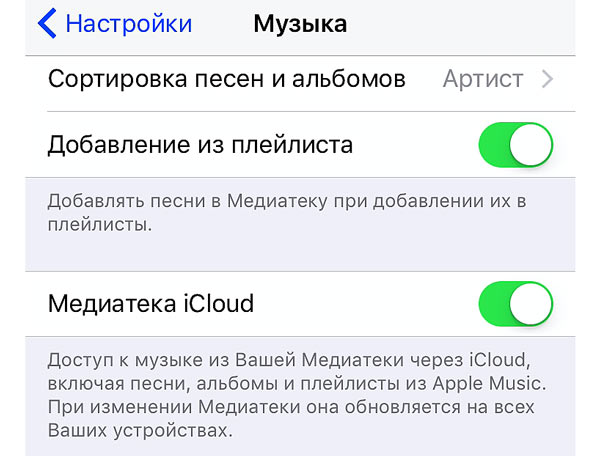
На Mac и PC, в приложении iTunes, откройте Настройки и включите галочку напротив пункта Медиатека iCloud.
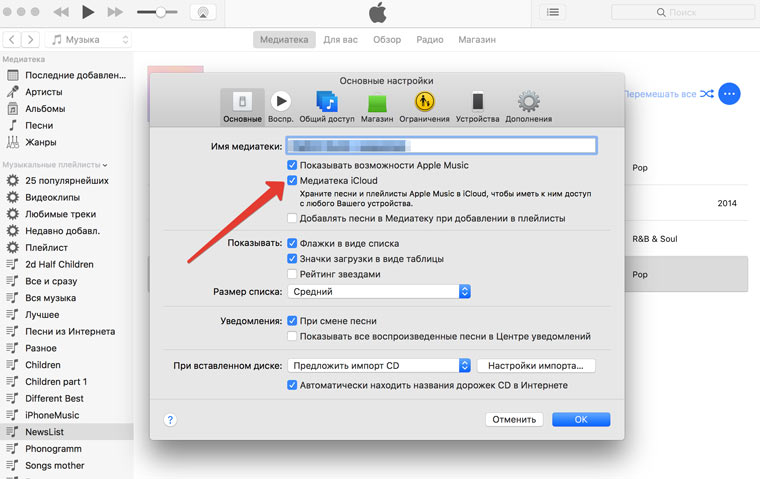
Убедитесь, что и на iOS, и на Mac (PC) вы используете одну учетную запись Apple ID.
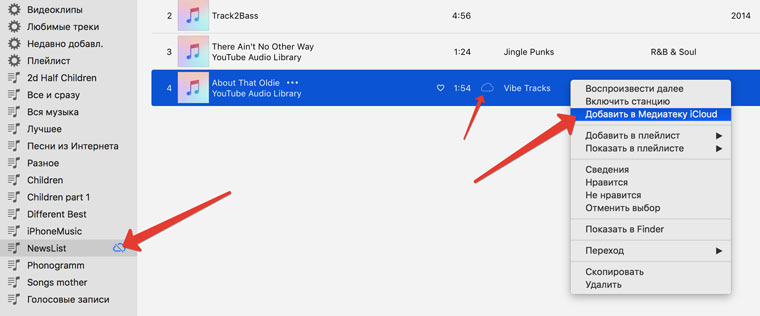
1. Создайте новый плейлист в iTunes на Mac (PC).
2. Перенесите туда несколько треков, которые хотите видеть доступными на iOS-устройствах.
3. На ярлыке «Облака», напротив песни, щелкните правой кнопкой и выберите пункт Добавить в медиатеку iCloud.
4. Дождитесь окончания загрузки песен в Медиатеку (в iTunes, в верхнем правом углу появится круг с загрузкой).
5. Выйдите из приложения Музыка на iOS-устройстве и повторно войдите.
6. На iOS-устройстве откройте Медиатека —> Плейлисты и выберите вновь созданный плейлист. Там будут добавленные песни.
Добавление и загрузка музыки из Apple Music
При оформлении подписки на Apple Music вы можете добавлять музыку из каталога Apple Music в свою музыкальную медиатеку. Слушайте добавленную в медиатеку музыку онлайн или загрузите ее, чтобы слушать оффлайн.
Добавление музыки из Apple Music в медиатеку
Выполните действия, относящиеся к вашему устройству.
Добавление музыки из Apple Music на iPhone, iPad или устройство Android
- Откройте приложение Apple Music.
- Найдите музыку для добавления в медиатеку.
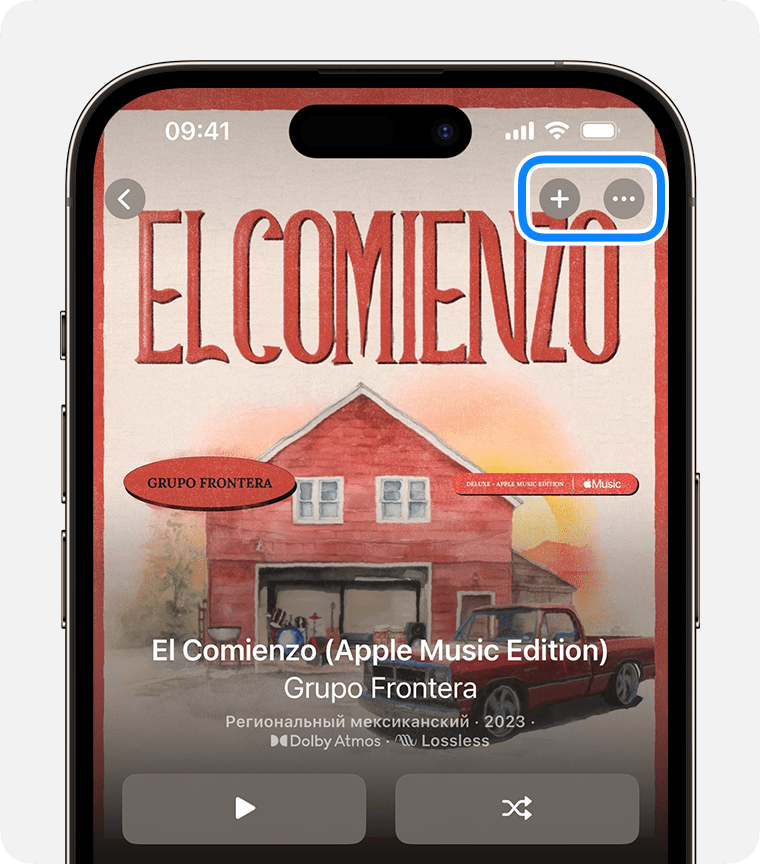
- В верхней части альбома или плейлиста нажмите «Добавить» .
- Рядом с песней нажмите кнопку «Еще» , а затем нажмите «Добавить в медиатеку».
Добавление музыки из Apple Music на компьютер Mac или компьютер с Windows
- Откройте приложение Apple Music или iTunes.
- Найдите музыку для добавления в медиатеку.
- Чтобы добавить песню, нажмите кнопку «Добавить» .
- Чтобы добавить альбом или плейлист, нажмите «+Добавить».
В приложении Apple Music вы также можете автоматически добавлять музыку из избранного в медиатеку.
Загрузка музыки из Apple Music
После добавления музыки в медиатеку вы можете загрузить ее на устройство и слушать оффлайн. Выполните действия, относящиеся к вашему устройству.
Загрузка музыки из Apple Music на iPhone, iPad или устройство Android
- Откройте приложение Apple Music.
- Добавьте песню, альбом или плейлист в свою медиатеку.
- После добавления песни, альбома или плейлиста:
- Нажмите «Загрузить» в верхней части альбома или плейлиста.
- Нажмите «Еще» рядом с песней, а затем нажмите «Загрузить».

Загрузка музыки из Apple Music на компьютер Mac или компьютер с Windows
- Откройте приложение Apple Music или iTunes.
- Добавьте песню, альбом или плейлист в свою медиатеку.
- После добавления песни, альбома или плейлиста:
- В приложении Apple Music на компьютере Mac нажмите «Загрузить» рядом с песней или в верхней части альбома или плейлиста.
- В iTunes для Windows нажмите «Загрузить» рядом с песней или в верхней части альбома или плейлиста.