Как найти и открыть папку AppData в Windows 10: 2 способа

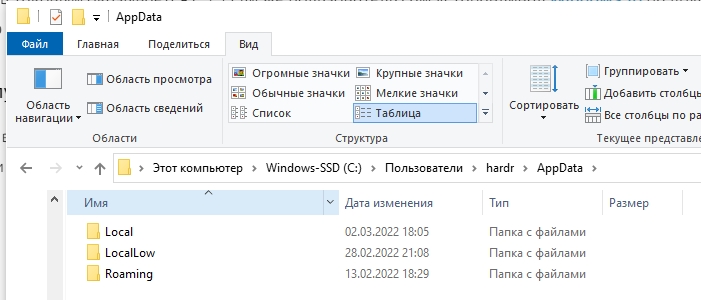
Папка «AppData» (или более развернуто: Application Data) – это папка, хранящая в себе всю важную информацию для работы установленных программ – от настроек приложений до учетных записей, которые там используются. В этой же папке хранится еще три раздела:
- Roaming – в этой папке хранятся учетные данные и записи пользователей.
- Local – данные, которые всегда относятся только к этой системе ПК. Иногда при переносе Виндовс на другой диск проверяют перенос папки AppData, но эту же папку Local не трогают. Здесь же хранятся временные файлы, а также кэш некоторых программ.
- LocalLow – из названия понятно, то эта папка выполняет похожую функцию, как и раздел «Local». В ней также хранятся некоторые временные данных программ.
Ниже я расскажу, где хранится папка AppData на Windows 10 и как в неё зайти. Если вам будет что-то не понятно, то обязательно пишите свой вопрос в комментариях. Я вам постараюсь помочь.
Способ 1: Переход по адресу

- Откройте Проводник или «Этот компьютер».
- Откройте тот диск, на котором установлена Виндовс 10 – обычно это диск «C:». Можете ориентироваться и по значку Windows в виде четырех квадратиков.
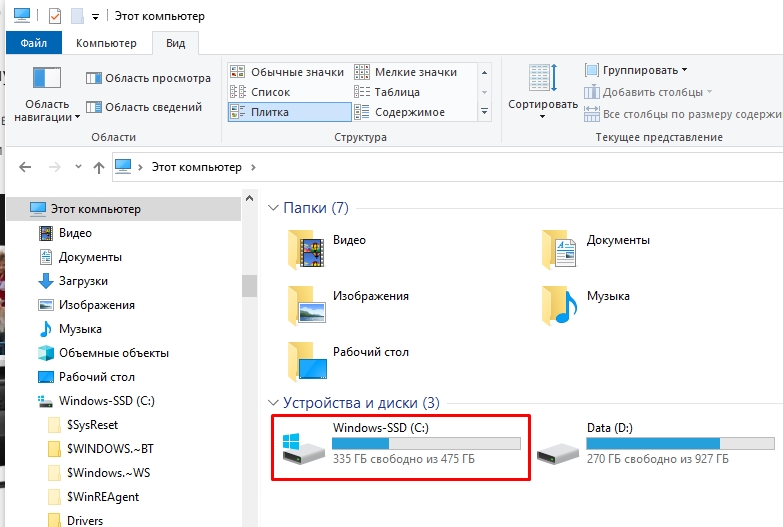
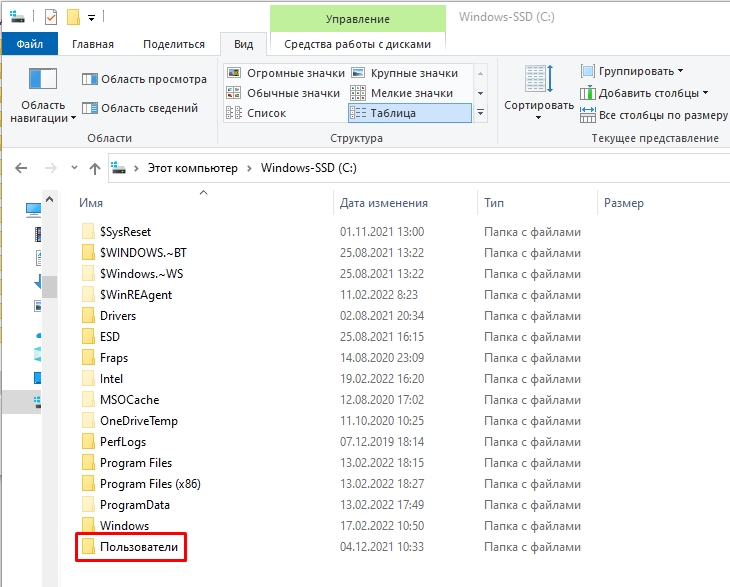
- Далее открываем папку «Пользователи» или «Users».
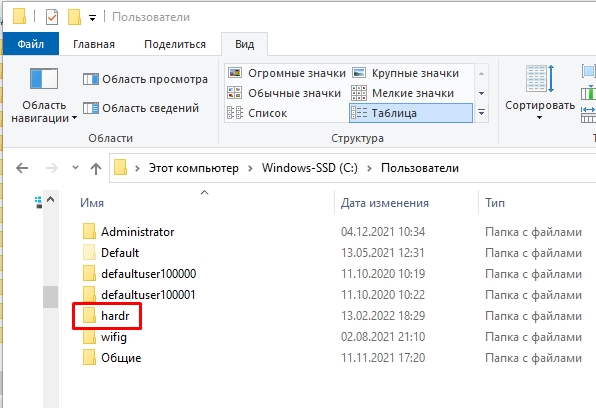
- Теперь открываем основную папочку с названием вашего логина в системе. Если у вас лицензионная версия, то логин будет начинаться так же как и ваша почта, привязанная к аккаунту Microsoft.
- Данный раздел по умолчанию скрыт, но вы можете все равно в него попасть — это можно сделать двумя способами. Давайте рассмотрим первый – он более сложный, но о нем нужно знать (мало ли где вам он может пригодиться). Нажмите по адресной строке левой кнопкой мыши.
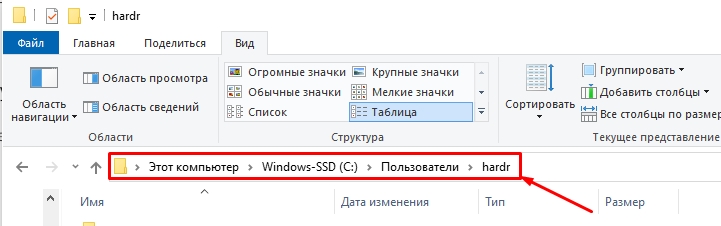
- Далее вы увидите адрес вашего местоположения. Как вы уже поняли, этот адрес можно изменить так, чтобы попасть в папку «AppData». Просто в конце с клавиатуры допишите:
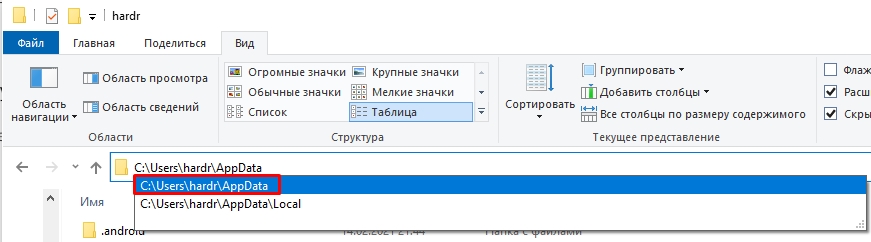
- Нажмите по клавише Enter на клавиатуре. Общий вид будет таким:
C:\Users\ИМЯ_ПОЛЬЗОВАТЕЛЯ\AppData
- Если же у вас что-то не получается, то переживать не стоит, сейчас я вам покажу второй способ. Сверху окна найдите раздел настройки «Показать или скрыть» и установите галочку «Скрытые элементы». Если вы не можете найти подобную настройку – убедитесь, что вы находитесь на вкладке «Вид» (смотрим чуть выше). Папка по умолчанию скрыта, но вы сможете её увидеть и зайти.
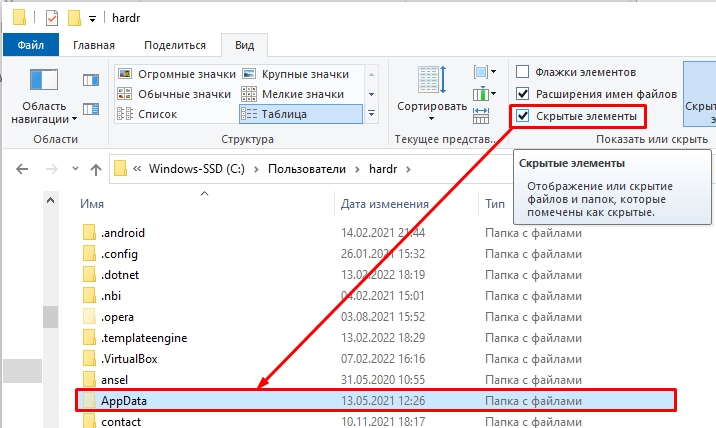
После этого вы увидите все нужные разделы. На всякий случай я бы вам рекомендовал выключить галочку, которая показывает скрытые элементы, после того как вы закончите работать с этой скрытой системной папкой.
Способ 2: Утилита «Выполнить»
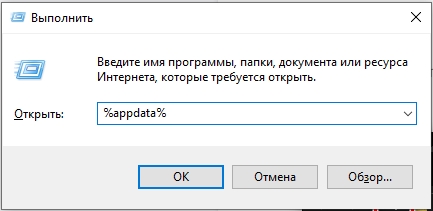
Найти и открыть папку AppData в Windows 10 можно и другим способом, более простым. Для этого вам понадобится системная утилита «Выполнить». Её можно вызвать двумя способами. Начнем с первого. Найдите на клавиатуре кнопку – она находится между Ctrl и Alt в самом нижнем ряду. Молодцы! Теперь зажимаем её и, не отпуская, кликаем по английской букве R . Откроется окно где нужно в строку вписать команду:
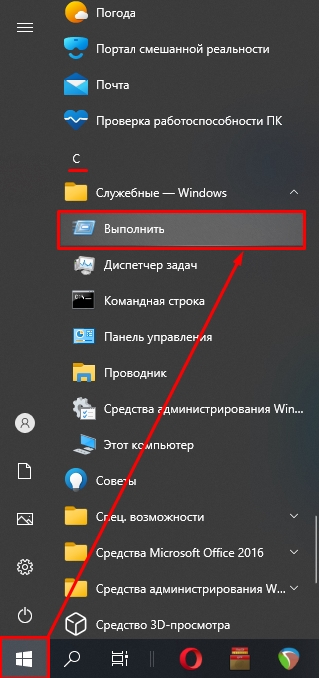
Если у вас по каким-то причинам не открывается приложение, то его можно запустить напрямую. Жмем по кнопке «Пуск» и в основном блоке листаем до русской буквы С , открываем «Служебную – Windows» и находим там нашу программу. Далее вы уже знаете, что нужно делать.
Как её почистить?
Итак, нам удалось попасть в папку AppData. Как теперь её почистить? Пожалуйста, не делайте это вручную. Это можно сделать только с помощью той же самой программы CCleaner. Но я все же советую сделать комплексную чистку компьютер от мусора – об этом подробно написано тут.
На этом все, дорогие читатели портала WiFiGiD. Надеюсь, статья была для вас полезна. Если у вас остались какие-то нерешенные вопросы, или вы хотите дополнить статью, то смело пишите в комментариях. Всем добра!
Папки Local, LocalLow и Roaming в Windows 10
В Windows 10 — папка AppData включает в себя следующие подпапки — Roaming, Local и LocalLow. Эта статья кратко объясняет, что это за папки и какие они выполняют функции.
Почти каждая программа, установленная на вашем ПК с Windows 10, создает свою собственную директорию в папке AppData и хранит всю связанную с программой информацию. AppData — это скрытая папка в Windows 10, которая помогает защитить пользовательские данные и настройки от нежелательного взаимодействия или удаления.
Как найти папку AppData
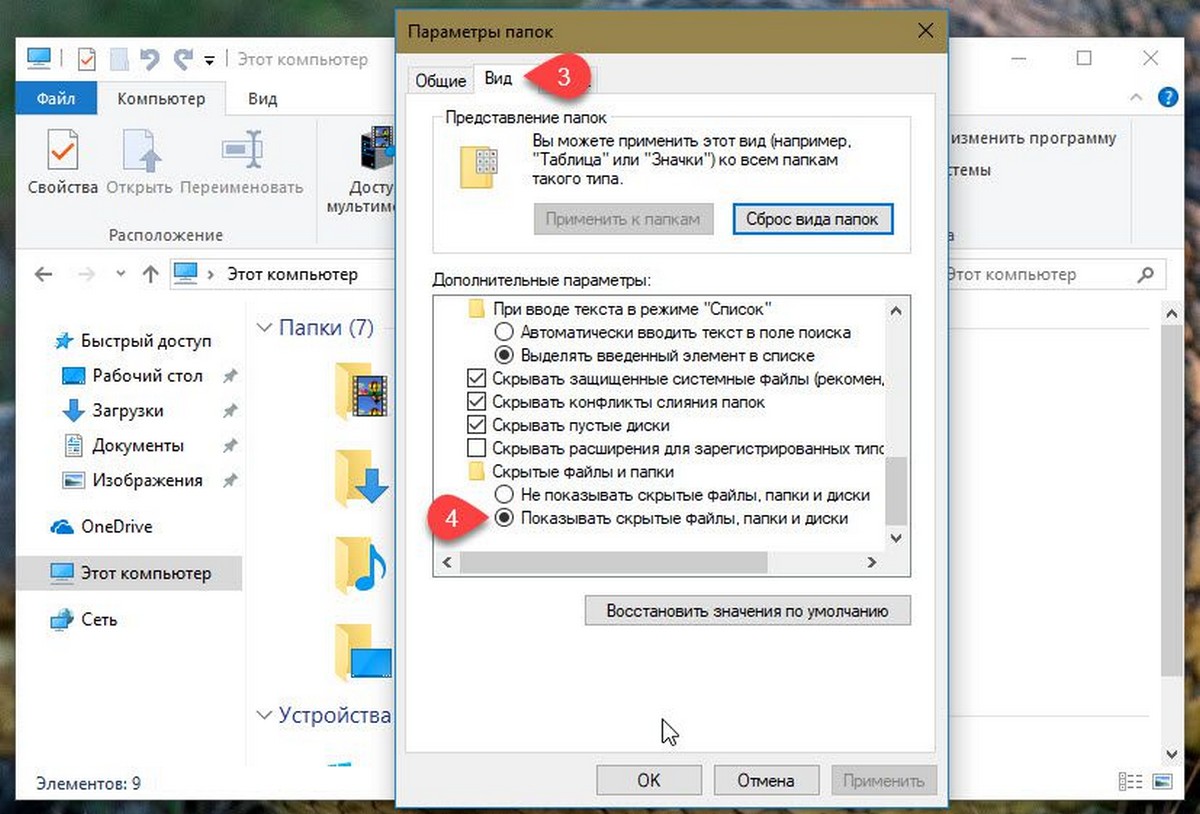
Чтобы получить доступ к папке, первым делом, необходимо включить опцию — «Показать скрытые файлы, папки и диски».
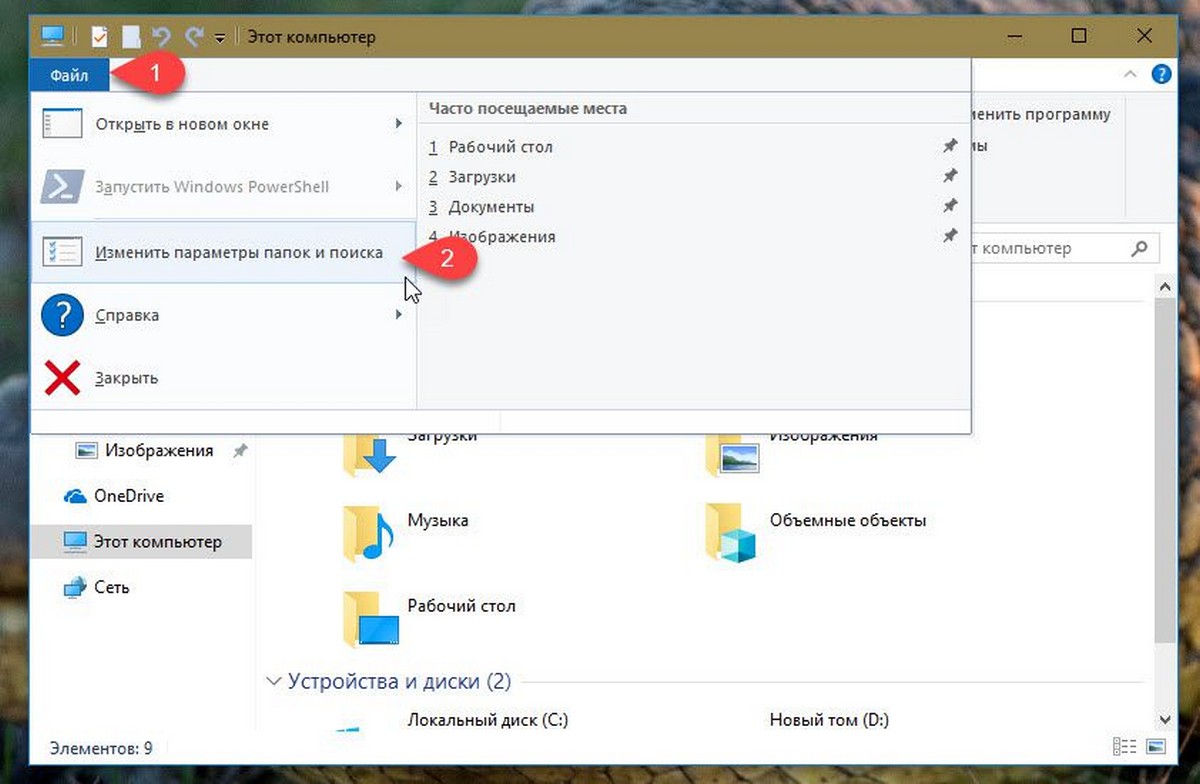
- Для этого откройте Проводник, перейдите в меню «Файл».
- Выберите «Изменить параметры папок и поиска»
- В открывшимся окне «Параметры папок» перейдите во вкладку «Вид» и в разделе «Дополнительные параметры» установите флажок для – «Показывать скрытые файлы, папки и диски»
- Теперь откройте диск с установленной Windows 10 и перейдите в папку Пользователи → Ваше Имя пользователя и найдите папку AppData
Чтобы быстро открыть папку, можно вставить следующее в адресную строку Проводника Windows и нажать Enter :
C:\Users\%username%\AppData
C:\Пользователи\\AppData
Прямой доступ
Вы можете также напрямую открыть папку AppData. Нет необходимости делать это с помощью папки пользователя.
- Нажмите сочетание клавиш Win + R , чтобы открыть окно «Выполнить».
- Введите %AppData% и нажмите Enter .
- В новом окне проводника откроется папка «AppData\Roaming».
- Кликните папку «AppData» на панели с лева или в адресной строке, чтобы перейти в основную папку AppData.
Папки Local, LocalLow и Roaming
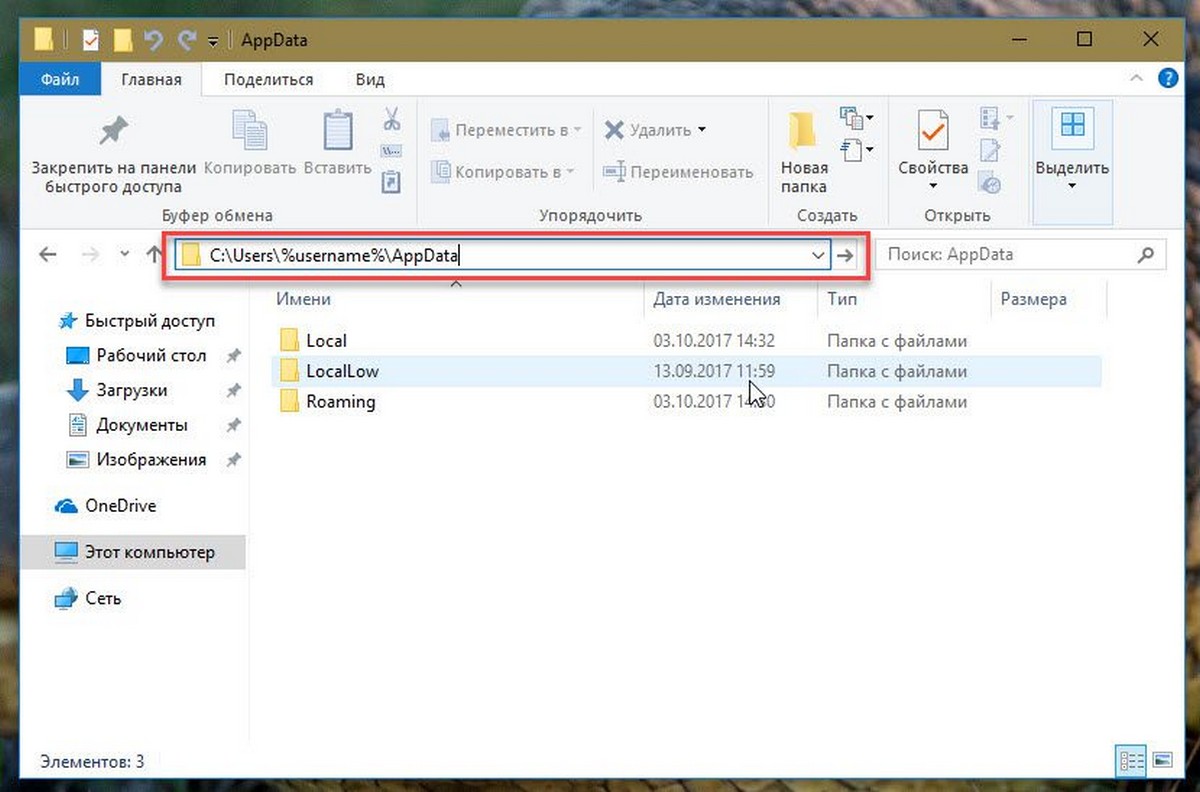
Если вы сделали все правильно, значит вы открыли папку AppData, здесь вы найдете три папки, каждая из этих папок хранит данные различных профилей:
Если программа имеет один набор настроек или файлов, для нескольких пользователей, тогда она должна использовать папку ProgramData, но, если необходимо хранить отдельные настройки для каждого пользователя, программа будет использовать папку AppData.
Папка ProgramData содержит глобальные данные приложения, которые не зависят от пользователя и доступны для всех пользователей на компьютере. Здесь хранятся любые глобальные данные.
Давайте посмотрим, что же представляют собой папки Roaming, Local и LocalLow и каковы их функции.
Каждая из этих папок была создана Microsoft намеренно по следующим причинам:
- Лучшая производительность при входе в систему
- Сегрегация данных приложения на основе уровня использования.
Папка Local
Папка Local — содержит файлы, которые созданы в процессе работы или установки программ. Данные содержащиеся в (% localappdata%) не могут быть перемещены с вашим профилем пользователя на другой ПК, поскольку информация специфична для конкретного пользователя Windows 10. Например, временные файлы Internet Explorer или Cookies, сохранение некоторых игр. Кроме того, папка Microsoft, которая содержит всю историю активности Windows.
Папка LocalLow
Папка LocalLow — предназначена в основном для буферных данных, генерируемых разными программами и приложениями.
Другими словами, LocalLow содержит данные, которые не могут быть перемещены. Кроме того, она также имеет более низкий уровень доступа. Например, если вы используете веб-браузер в безопасном режиме, приложение будет получать доступ только к данным из папки LocalLow.
Папка Roaming
Папка Roaming — это тип папки, которую можно легко синхронизировать с другим компьютером, она содержит пользовательские файлы, которые могут быть перенесены с компьютера на компьютер — Например, все ваши данные браузеров, закладки, или если вы входите в другой компьютер в домене, ваше избранное, веб-браузеры или закладки будут доступны. Данные профиля пользователя, всегда доступны независимо от системы, которую использует сотрудник.
Итог:
- Roaming— папка содержит данные, которые могут перемещаться с профилем пользователя с компьютера на компьютер
- Local папка содержит данные, которые не могут перемещаться с вашим профилем пользователя.
- LocalLow папка включает в себя низкоуровневые системы доступа, например. временные файлы вашего браузера при работе в защищенном режиме.
Очень часто в подкаталогах AppData накапливается довольно много программного мусора, который со временем может занимать приличный объём вашего диска. В Local вы найдете папку Temp, в которой хранятся временные файлы, созданные различными приложениями. Содержимое Temp можно без вреда полностью удалить, тем самым освободив место на диске.
Надеюсь, информация будет полезна.
How to Find the AppData Folder on Windows? (Two Cases)
Do you know the AppData folder on your Windows computer? Which files are saved in this folder? Can you delete files in this folder? If some files are missing from it, is it possible to recover them? If you are bothered by these questions, you can read this MiniTool article to get the answers.
What Is the AppData Folder on Windows?
The AppData folder is a hidden folder on Windows 10/8.1/8/7. Most of you have never seen it let alone access that folder. But in some cases, you just delete that folder or files in it by mistake. This will cause problems on your computer.
First, you should know what the AppData folder is.
The Windows AppData folder is a folder that contains all the files specific to your Windows user profile. That means, with these files, it will be easy to transfer your data from one device to another as long as you sign in with the same profile.
- Some apps are using the AppData folder to save the profile data. Then, it will be easy to keep data synced between different devices.
- The Windows web browsers, like Chrome or Firefox, save the profiles and bookmarks in the AppData folder.
- The Email programs, like Thunderbird or Outlook, also store data in this folder.
- Many computer games’ Save files also appear in the AppData folder.
- And more…
Obviously, the files on the AppData folder are very important for you. You have to keep them in all cases.
Usually, there is no need to open the AppData folder and edit the files in it. However, it is useful to know where the AppData folder is and how to open it. In the following part, we will show you this information.
If you delete files in the AppData folder by mistake, you can use data recovery services to easily get them back.
How to Clean up the AppData Folder on Windows 11 or Windows 10?
Here are some easy methods to help you clean up the AppData folder to release more disk space on the C drive.
AppData Not Showing up? How to Find AppData?
At the beginning of this article, we have mentioned that the AppData folder is a hidden folder. That is why AppData is not showing up on your computer. If you can’t find appdata folder Windows 10/8/7, you can open the AppData folder using Run or unhidden the hidden files/folders to make it show on your computer.
Where is the AppData folder and how to find AppData? We will show you the answers in the following contents.
How to Open the AppData Folder Using Run?
You can directly open the AppData folder using Run. No matter the folder is hidden or not, you can always use this method to access it:
- Press Win + R at the same time to open Run.
- Type %appdata% and press Enter.
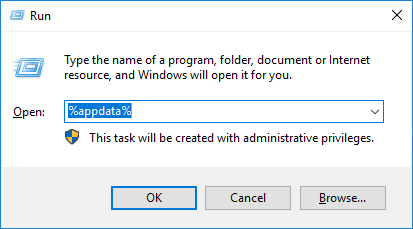
This will make you access the AppData Roaming subfolder. Then, you can click AppData on the address bar to open the AppData folder.
You can also make the hidden files and folders visible. To do this job, you need to make some settings on your computer.
How to Download and Install Windows 11 on Arm with ISO?
This post will tell you how to download and install Windows 11 on Arm with ISO, as well as some related information about Windows Arm-based PCs.
How to Unhide the AppData Folder on Windows 10/8.1/8?
If you can’t find appdata folder Windows 10/8/7, you can use the following steps to unhide it:
1. Go to Start > Search, and then type Control Panel.
2. Select the first search result to open Control Panel.
3. Select File Explorer Options.
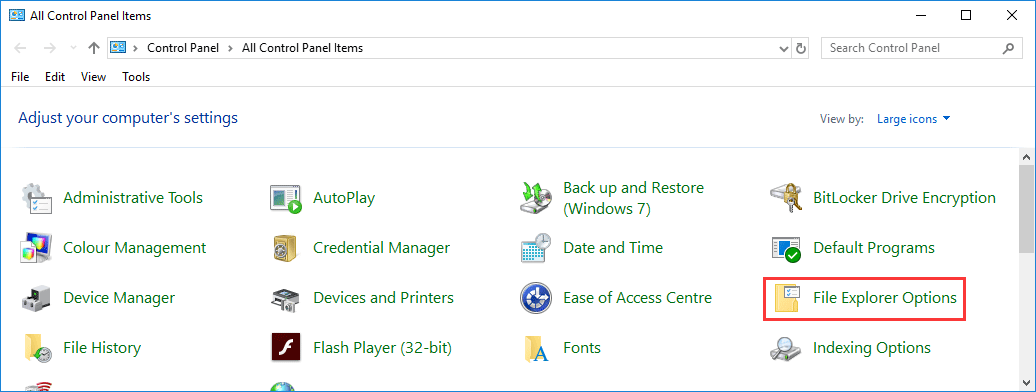
4. Switch to the View tab.
5. Find Hidden files and folders under Advanced settings, and then select Show hidden folders, files, and drives.
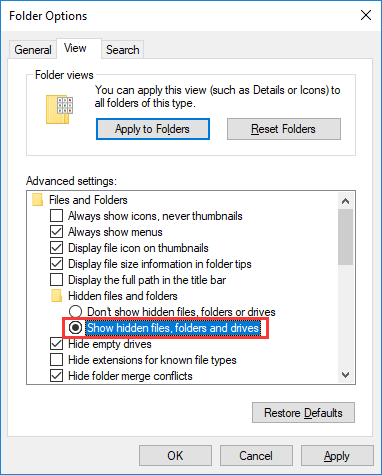
6. Click Apply and OK to keep the change.
You can also go to File Explorer > View > Options > Change folder and search options > View to unhide the files and folders on your computer.
After that, all of your hidden files and folders including the AppData folders and the files in it will be shown on your computer.
Then, where is the AppData folder? The exact location of the AppData folder is C:\users\[YOUR ACCOUNT]. You can just copy this path to the File Explorer to access the AppData folder directly.
![[SOLVED] Show Hidden Files Button Not Working on Windows 10 - Fix](https://images.minitool.com/minitool.com/images/uploads/2018/11/win10-show-hidden-files-not-working-thumbnail.jpg)
[SOLVED] Show Hidden Files Button Not Working on Windows 10 — Fix
Have you ever encountered Windows 10 show hidden files not working issue? Some solutions and files recovery tips are introduced here to deal with it.
How to Unhide the AppData Folder on Windows 7?
The detailed process to unhide files and folders in Windows 7 is a little different from it in Windows 10/8.1/8:
1. Go to Start > Control Panel > Appearance and Personalization.
2. Select Folder Options.
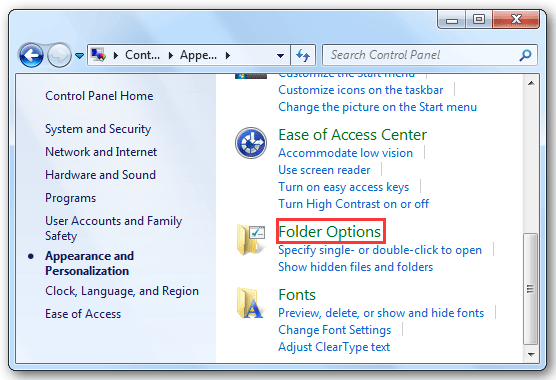
3. Switch to the View
4. Select Show hidden files, folders, and drives under Advanced settings.
5. Click Apply and OK to keep the change.
Then, you can find the AppData folder in C:\users\[YOUR ACCOUNT].

How to Connect AirPods to Your Laptop (Windows and Mac)?
In this post, we will show you how to connect AirPods to your laptop no matter whether you are running Windows operating system or macOS.
Can I Delete AppData on Windows?
Quick answer: No! You should not delete the AppData folder or the files in it.
You should not delete any files in the AppData folder because doing this will break the programs those files are connected to. Moving the files out of the AppData folder is also not a wise choice. On the contrary, to keep them safe, you’d better back up the files in the AppData folder.
You can just copy the files using the cloud service or to an external storage drive. Besides, you can also use professional data backup software to make a backup. Then, you can keep them intact on your new device.
This is especially useful when you want to use the current files and games from one device to another, transfer the specific settings to a new machine, or just want to back up your options and data in that folder.
What Happens if You Delete the System32 Folder on Windows?
What is System32? What happens if you delete System32? If your computer becomes unbootable, what should you do? You can find the answers in this article.
How to Rescue the Missing Files from AppData on Windows?
There is no need to browse the files in the AppData folder. But, for some reason, you may mistakenly delete files in that folder, causing issues with the related programs.
To make your program back to normal, you will need to restore your missing AppData files. If you have backed up the files in the AppData folder, you can also restore them from the previous backup file. If not, you can use professional data recovery software to get the missing files back.
Windows 10 22H2 Release Date: Everything You Should Know
In this post, we will show you some information about Windows 10 22H2, including Windows 10 22H2 release date and some other things.
In this part, we will show you how to recover the deleted files in the AppData folder from the previous backup file or using third-party data recovery software.
How to recover the lost AppData files on Windows?
- Restore the missing files from the previous backup
- Recover the missing files using MiniTool Power Data Recovery
How to Restore the AppData Files from Backup?
You can select the proper method based on your own situation:
- If you have copied the AppData files to an external drive, you can just connect that drive to your computer and then access the drive to transfer the needed files to the AppData folder directly.
- If you have used the third-party data backup software to back up the files in the AppData folder, you will need to follow the software guide to restore your missing files.
For example, if you use MiniTool ShadowMaker to back up your files, you will need to use the Restore feature to restore your needed files. MiniTool has such a guide to assist you to do the job: How to Restore Files?
How to Check if Your PC Is Compatible with Windows 11 22H2?
In this post, we will show you how to check if your PC is compatible with Windows 22H2 using Registry Editor on Windows 10 and Windows 11 21H2.
How to Find the Lost Files in AppData Using MiniTool?
If there is no available backup file, you will need to use professional data recovery software to get your lost data back.
You can try MiniTool Power Data Recovery. This software is a free Windows file recovery tool, which can recover data from all kinds of data storage drives, including internal hard drives, external hard drives, USB flash drives, memory cards, and more. As long as the lost or deleted files are not overwritten by new files, you can use this software to get them back.
Windows 10/11 Startup Programs to Disable to Speed up Your PC
In this article, we will show you which Windows 10/11 startup programs you can disable to speed up your computer and how to disable them.
This software offers a trial edition. With this free software, you can go to scan the target drive and then check whether it finds the files you want to restore. You can just press the following button to download this freeware on your computer.
Here is a detailed guide on how to recover files from the AppData folder using this best free data recovery software:
1. Open this freeware.
2. By default, the software shows all the logical drives it can detect on your computer. Then, you need to select the drive that contains the AppData folder. Usually, it is drive C. Move your mouse to drive C and click the Scan button to start scanning that drive.
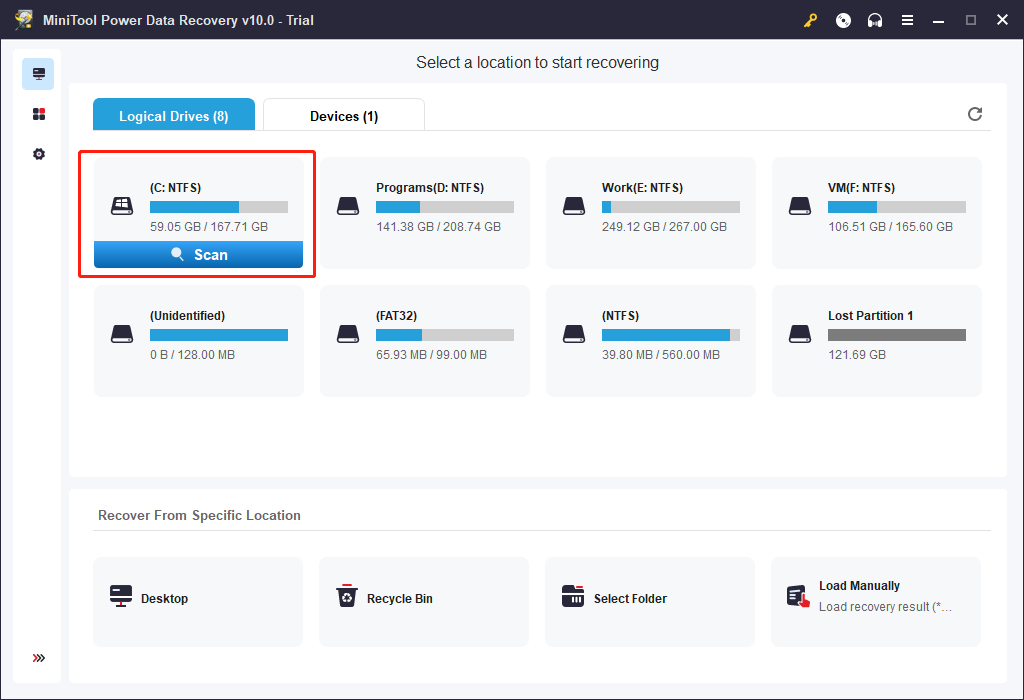
3. The files’ size in drive C is usually large and the drive scanning process might last longer. You should wait patiently until the whole scanning process ends.
4. After scanning, you can see the scan results that are listed by path by default. You can go to find the AppData folder to recover data. The path is Existing Partition > Users > Default > AppData. Then, you need to confirm whether your needed files are found. If yes, you can use a full edition to recover them without limits.
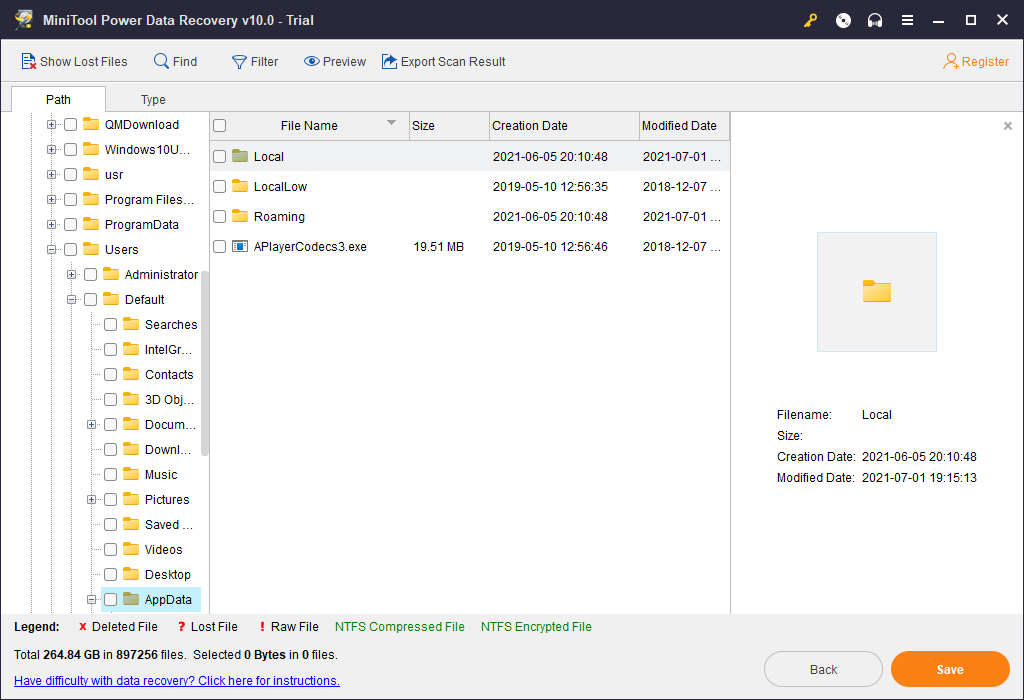
When choosing the location to save the files, you should not select the AppData folder because this may overwrite the deleted items in that folder and cause them to be unrecoverable.
Only when you are sure all your needed files are recovered, you can then move them to the AppData folder and then check whether the faulty program can run normally.
Full Solutions to Do Hard Drive Recovery via MiniTool
Many of you are facing hard drive recovery issue in daily life and work. Now, you can use the MiniTool data recovery software to recover files from hard drive.
Bottom Line
At the end of this article, we will make a brief conclusion: the AppData folder saves files related to some programs installed on your computer and these files are important to guarantee the normal running of those programs.
By default, the AppData folder is hidden in your Windows computer. But, you can use Run to open it or make some settings to unhide it. When some files are missing from this folder, you can restore the lost files from your backup file. If there is no available backup, you can also use MiniTool Power Data Recovery to get them back.
Should you have any questions when dealing with the AppData folder issue or using this MiniTool data recovery software to retrieve deleted files, you can just contact us by sending an email to [email protected] or let us know in the comment. You can also share your suggestions with us.
Samsung Data Recovery — 100% Safe and Effective Solutions
You may need to perform a safe and reliable Samsung data recovery for your computer/phone/tablet/external data storage drive and this article is helpful.
AppData Folder FAQ
How do I access my AppData folder?
- Right-click on Start.
- Select Search.
- Type %appdata%.
- Press Enter.
You will access the AppData Roaming subfolder. Then, you can click AppData on the address bar to go to the AppData folder.
Can I delete the AppData folder?
You should not delete the AppData folder or any files in it because this action may cause problems with some specific programs on your computer.
Where is the .minecraft folder?
By default, the location of the .minecraft folder is C:\Users\YourUserName\AppData\Roaming\.minecraft.
What does the AppData folder contain?
The AppData folder contains some application settings, files, and data specific to the applications on your Windows computer. This folder is hidden by default in Windows File Explorer and it has three subfolders: Local, LocalLow, and Roaming.
About The Author
Stella has been working in MiniTool Software as an English Editor for more than 7 years. Her articles mainly cover the fields of data recovery including storage media data recovery and phone data recovery, YouTube videos download, partition management, and video conversions.
Зачем нужна и где расположена папка AppData в Windows?
В этой статье о папке AppData: где расположена и как найти папку AppData, за что отвечают папки Local, LocalLow, и Roaming. Приложения Windows часто хранят свои данные и файлы настроек в папке AppData. Причём, AppData есть в папке каждого пользователя конкретного компьютера. По умолчанию папка AppData является скрытой, и увидеть её можно только отобразив скрытые файлы и папки.
Перейти к просмотру

Как найти папку AppData
Для аккаунта каждого пользователя Windows есть своя папка AppData, и содержит она данные именно того пользователя в папке которого находится. Это даёт возможность программам и приложениям Windows хранить несколько вариантов настроек на компьютере, который одновременно используется несколькими пользователями.
Папка AppData (что является сокращением от Application Data) впервые появилась в Windows Vista и присутствует во всех современных версиях операционной системы: Windows 7, 8 и 10.
Найти AppData можно в папке с именем пользователя. Так, в папке моего пользователя с именем Valery папка AppData расположена по адресу:
C:\Users\Valery\AppData
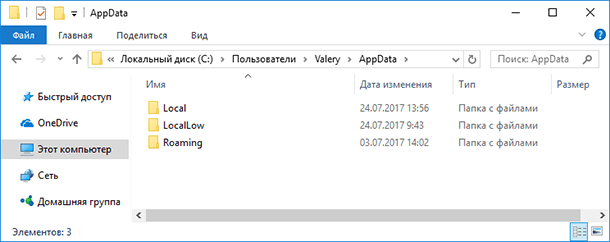
Как уже упоминалось выше, по умолчанию данная папка является скрытой. Но если в адресную строку файлового менеджера вбить %APPDATA% и нажать Enter, то откроется AppData текущего пользователя.
Папки Local, LocalLow, и Roaming
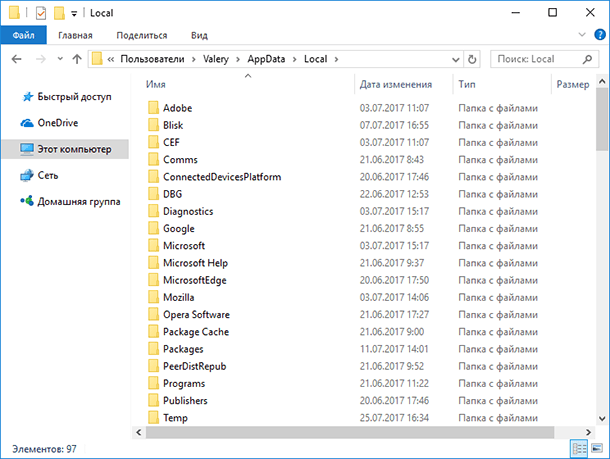
Папка AppData включает в себя три папки: Local, LocalLow, и Roaming. Разные программы и приложения хранят разные типы настроек и своих данных в каждой из них.
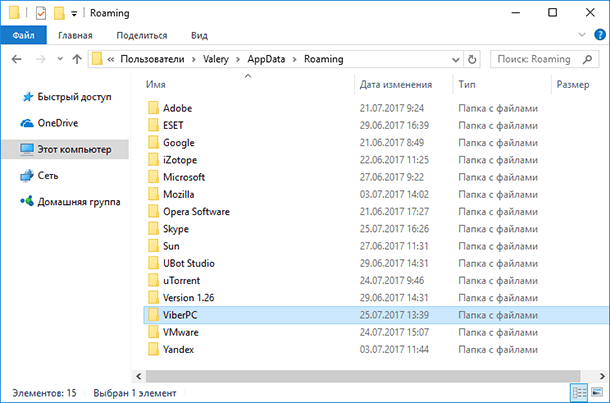
Roaming
Папка Roaming состоит из данных, которые переходят за пользователем от одного компьютера к другому, по причине их синхронизации или если компьютер подсоединён к домену с роумингом профайла. Часто – это важные данные и настройки приложений.
Например, вы здесь найдёте профайл пользователя Google Chrome, Mozilla Firefox и Opera, в которых сохранены закладки и другие данные браузера, которые переходят вместе с пользователем от компьютера к компьютеру. Также здесь хранятся некоторые данные аккаунтов Viber, Skype, антивирусных программ и виртуальных машин.
Local
В папке Local хранятся данные, которые относятся к одному конкретному компьютеру. Они никогда не синхронизируются с другими ПК, даже если компьютер находится в домене. Это специфические данные для конкретного компьютера или файлы большого размера. Это может быть кэш программ и приложений или настройки, синхронизация которых разработчиками не предусмотрена.
Если компьютер не находится в сети, то большой разницы между папками Roaming и Local не будет. Все данные будут хранится только на ПК. Тем не менее, данные таких папок по умолчанию разделяются разработчиками приложений.
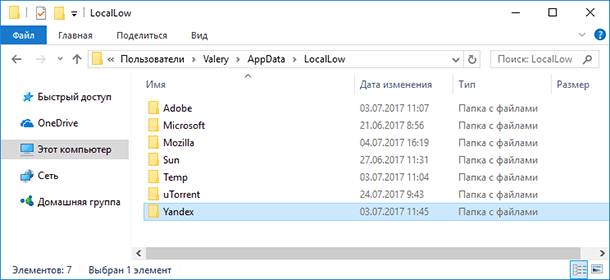
LocalLow
Папка LocalLow предназначена для сохранения данных приложений со «слабой интеграцией» (“low integrity”). Таких, которые работают с более ограниченными настройками безопасности. Она предназначена в основном для буферных данных, генерируемых Internet Explorer, Java и программами от Adobe. Например, при использовании браузера в защищённом режиме или режиме инкогнито, он будет иметь доступ только к папке LocalLow.
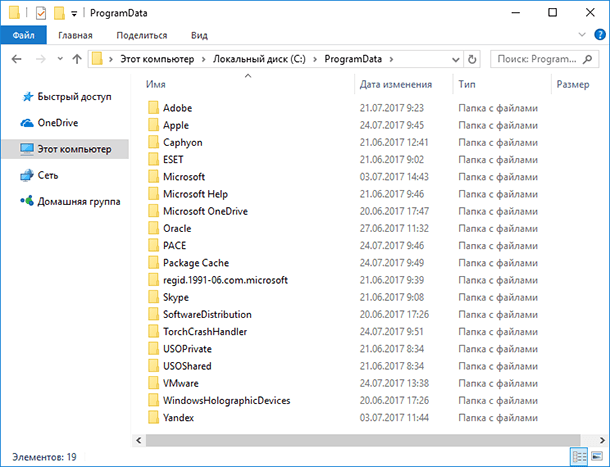
Если программе или приложению требуется иметь один набор настроек или данных для нескольких или всех пользователей компьютера, то для этого будет использована папка ProgramData. В более ранних версиях Windows для этого использовалась папка AppdData пользователя «Общие» (“All Users”).
Антивирусные программы, например, в папке ProgramData сохраняют логи сканирования и настройки, которые являются общими для всех пользователей.
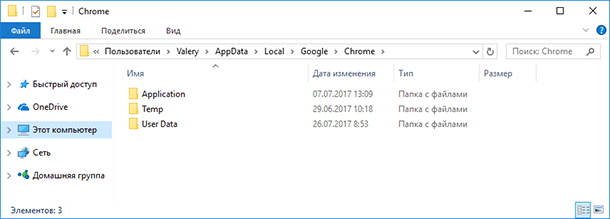
Но бывают и исключения. Например, Google Chrome хранит все свои настройки и данные пользователя в папке Local. Хотя, теоретически, такие данные должны храниться в папке Roaming. И такие случаи не единичны.
Так, некоторые приложения хранят настройки в корневой папке аккаунта пользователя (C:\Пользователи\ИмяПользователя\), или в документах (C:\Пользователи\ИмяПользователя\Документы). Другие, могут хранить свои данные в любом другом месте системы. В Windows, разработчики приложений имеют возможность настраивать их таким образом, что данные будут хранится в любом удобном месте.
Нужно ли резервировать и можно ли удалять данные папки AppData
Перейти к просмотру
Большинство пользователей Windows даже не подозревает о существовании папки AppData. Рядовому пользователю компьютера знать о ней нет необходимости. Поэтому она и является скрытой по умолчанию. Данная папка предназначена для хранения программами и приложениями в ней своих служебных данных, и пользователи как правило обращаются к ней только в случае крайней необходимости.
В принципе, необходимости делать резервную копию всей папки нет необходимости. Тем не менее, в ней хранится вся история переписок большинства мессенджеров (как Viber, Skype или Messenger), а также история некоторых браузеров (как Google Chrome). В резервном копировании таких данных, смысл конечно же есть.
И наоборот, в случае удаления или утери одной из папок в AppData, пользователь рискует утерять доступ к важным данным того или иного приложения.
Резервное копирование данных программ и приложений, которые хранятся в AppData, часто сводится к простому копированию их в другое место. Для того, чтобы восстановить их, папку с такими данными достаточно скопировать обратно в то же место папки AppData другого или нового компьютера. В результате, программа или приложение будут использовать данные или настройки из созданной раннее резервной копии.
Только имейте ввиду, что то, будет ли программа корректно использовать данные из резервной копии зависит от свойств каждого отдельного приложения.
Исходя из описанного выше, рекомендуем не вносить никаких изменений в папку AppData если вы не уверены в своих действиях на сто процентов и без крайней на то необходимости.

Автор: Vladimir Mareev, Технический писатель
Владимир Мареев — автор и переводчик технических текстов в компании Hetman Software. Имеет тринадцатилетний опыт в области разработки программного обеспечения для восстановления данных, который помогает ему создавать понятные статьи для блога компании. Спектр публикаций довольно широк и не ограничивается только лишь темой программирования. Статьи включают также разнообразные обзоры новинок рынка компьютерных устройств, популярных операционных систем, руководства по использованию распространенных и специфических программ, примеры решений возникающих системных или аппаратных проблем и многие другие виды публикаций.

Редактор: Michael Miroshnichenko, Технический писатель
Мирошниченко Михаил – одни из ведущих программистов в Hetman Software. Опираясь на пятнадцатилетний опыт разработки программного обеспечения он делится своими знаниями с читателями нашего блога. По мимо программирования Михаил является экспертом в области восстановления данных, файловых систем, устройств хранения данных, RAID массивов.
- Обновлено:
- 20.10.2023 11:45