How to use x360ce emulator with Dead Cells on PC

In this tutorial you will find steps to make x360ce work with Dead Cells. This method also works with any game – just do the same easy steps, no special skills needed to make any controller work as an Xbox 360 gamepad. Emulator allows your controller (joystick, wheel, gamepad, etc.) to operate as the most common device, recognized by most of the games without any additional settings and workarounds.
1. The first step is to download x360ce zip file from official site. You have to select 32 or 64 bit version (same as the version of Dead Cells you use). If you don’t know the version of your game or download wrong one accidentally, you will be notified later and have a chance to use another version.
- x360ce 32-bit Download – for 32-bit games
- x360ce 64-bit Download – for 64-bit games
2. Now we have to find the installation folder of your game. You can easily do this by looking into game shortcut settings or finding the game in your Steam library list. If you choose the Steam variant, right click the game name and select “Properties”.
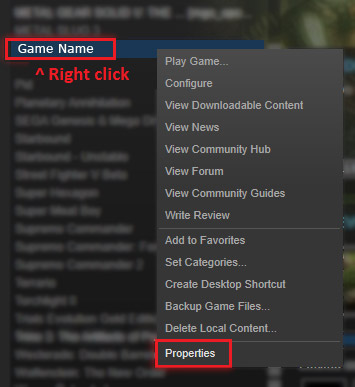
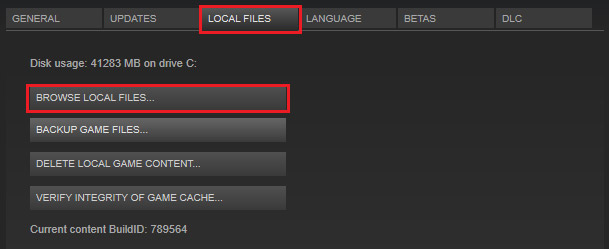
3. Navigate to “Local files” tab and press “Browse local files. ” button.
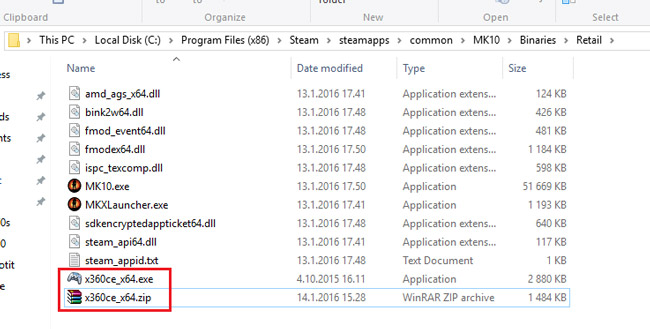
4. Now you need to find the folder with Dead Cells executable. In the example picture they are located in Binaries / Retail subfolder. You need to extract downloaded x360ce ZIP file to folder with your game executable file.
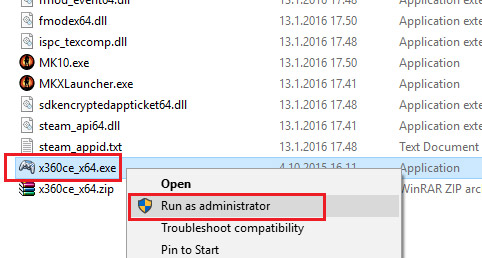
5. Click on x360ce exe file with the right mouse button and select “Run as administrator” from dropdown menu.
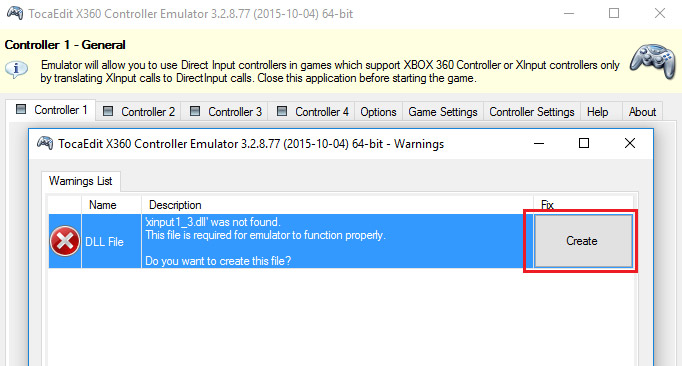
6. You will see window with warning – “xinput 1_3.dll was not found. This file is required for emulator to function properly.” Don’t worry, just click “Create” button to make them appear.
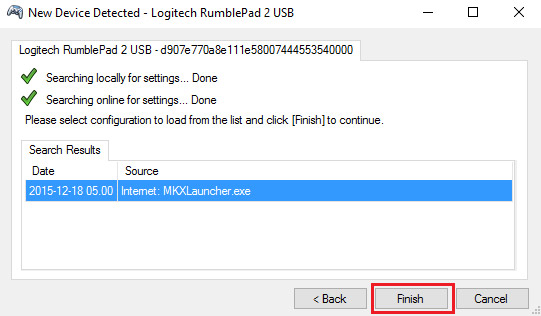
7. When x360ce will inform you that new device was detected, use automatic search for settings from internet – just hit “Next” button.

8. Click “Finish”, when installation completed.
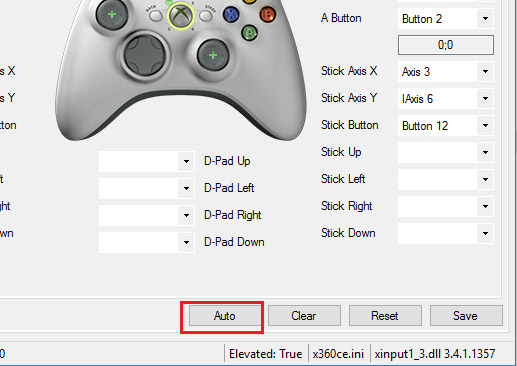
9. Hit the “Auto” button to make all settings set to defaults. Confirm changes by clicking “Yes” in popup window. All the buttons will be filled automatically.
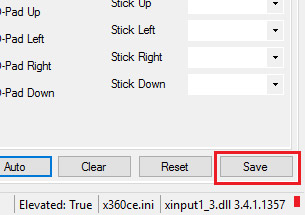
10. Now just hit “Save” button to make all your settings saved. You can also change buttons assignment before hitting “Save”, if you like.
Now you can normally launch Dead Cells and use your controller with x360ce emulator – it will be starting automatically with each game launch.
LATEST VIDEO GAME NEWS
© 2016-2024, Gamer Info LLC. All content, game titles, trade names and/or trade dress, trademarks, artwork and associated imagery are trademarks and/or copyright material of their respective owners.
DirectInput (DInput) gamepad with Dead Cells
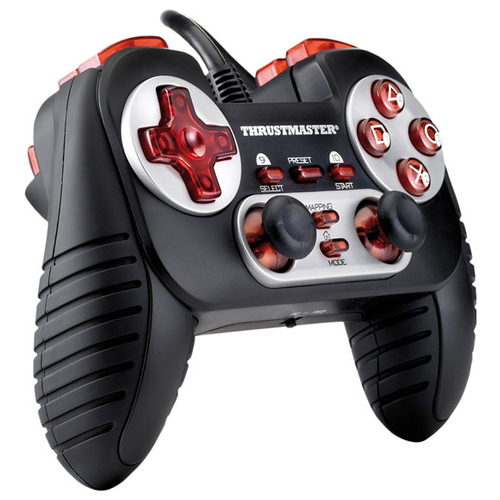
I found that many have problems with connecting a dintput gamepad, so I decided to write this guide. (And sorry for my bad english)
1) Download x360ce [www.x360ce.com] (32bit version). This is popular Xbox 360 controller emulator
2) Place x360ce.exe in game folder
3) Connect your gamepad
4) Launch x360ce.exe. Program create file xinput1_3.dll in game folder
5) Let program autodetect settings for your controller
6) After that in program you can check how buttons works, change placement. Press “Save” on bottom and close program.
7) Rename xinput1_3.dll in game folder to xinput9_1_0.dll or game don’t detect this file
8) Launch the game from Steam. You should hear system confirmation sound and “A” button instead of “Space” on startup screen. That means everything is ok.
9) Enjoy

Dead Cells
- Genre : Action, Action Games, Early Access, Free to Play, Indie
- Language : English
- Categories : Modding or Configuration
Dead cells как подключить геймпад
Столкнулся с проблемой вчера и нашёл ответ. Может кому ещё пригодится, ведь игра недавно вышла в релиз.~
В общем нужно скинуть .dll (х32) файл в корень игры и переименовать его на один из:
• xinput1_1.dll
• xinput1_2.dll
• xinput1_3.dll
• xinput1_4.dll
• xinput9_1_0.dll
мне помог последний вариант.

12 авг. 2018 в 0:59
Давно играю без геймпада. Вполне удобно только после геймпада пришлось привыкать к управлению заново.
12 авг. 2018 в 3:56
Автор сообщения: N3RA
Столкнулся с проблемой вчера и нашёл ответ. Может кому ещё пригодится, ведь игра недавно вышла в релиз.~
В общем нужно скинуть .dll (х32) файл в корень игры и переименовать его на один из:
• xinput1_1.dll
• xinput1_2.dll
• xinput1_3.dll
• xinput1_4.dll
• xinput9_1_0.dll
мне помог последний вариант. :2017stickycrab:
Поддерживаю, последний вариант названия файла у меня заработал
13 авг. 2018 в 4:22
Почему бы не использовать настройки big picture?Разве не проще?Сразу во всех играх геймпад ловит после правильной настройки.В отличие от х360се.
Отредактировано h1m4rs; 13 авг. 2018 в 4:22
13 авг. 2018 в 13:30
Всем привет!
У меня такая проблема с геймпадом решилась проще (методом проб и ошибок):
1) перейти в steam в режим big picture
2) перейти в настройки контроллера
3) я там все галочки поставила (может и не все надо, но все работает и страшно что-либо из этих галочек убирать)
4) все запускаете игру
так что мне x360ce не понадобился. Надеюсь мой способ облегчит кому-то жизнь )
PS джостик у меня старый, убитый временем и китайский, купленный за 100 р.
17 авг. 2018 в 14:40
Автор сообщения: N3R4
Столкнулся с проблемой вчера и нашёл ответ. Может кому ещё пригодится, ведь игра недавно вышла в релиз.~
В общем нужно скинуть .dll (х32) файл в корень игры и переименовать его на один из:
• xinput1_1.dll
• xinput1_2.dll
• xinput1_3.dll
• xinput1_4.dll
• xinput9_1_0.dll
мне помог последний вариант. :2017stickycrab:
Огромное спасибо, переименовал на xinput9_1_0.dll сразу заработало! 🙂
Отредактировано Nshk; 17 авг. 2018 в 14:40
6 апр. 2019 в 23:22
Автор сообщения: N3R4
Столкнулся с проблемой вчера и нашёл ответ. Может кому ещё пригодится, ведь игра недавно вышла в релиз.~
В общем нужно скинуть .dll (х32) файл в корень игры и переименовать его на один из:
• xinput1_1.dll
• xinput1_2.dll
• xinput1_3.dll
• xinput1_4.dll
• xinput9_1_0.dll
мне помог последний вариант. :2017stickycrab:
15 авг. 2019 в 3:17
У меня дешманский геймпад от братьев из за стены, на нем только крестовина, грибков нет, работают только кнопки, крестовину игра не видит, пробовал галочку в настройках, попробую прогу упомянутую выше или через настройку геймпада в стим, отпишусь о результатах
up при попытке настроить контроллер все запоролось, теперь при подключении сразу зажимается крестовина вниз, как сбросить не пойму, в винде все калибруется нормально
up проблема рещилась покупкой другого геймпада, настроить старый так и не смог, да и новый быстро доставили ♥♥♥♥♥♥♥♥оглазики, за 500 рублей две штуки
Отредактировано Hoy_cMoKuHr; 16 авг. 2019 в 16:00
13 дек. 2019 в 0:47
Автор сообщения: N3R4
Столкнулся с проблемой вчера и нашёл ответ. Может кому ещё пригодится, ведь игра недавно вышла в релиз.~
В общем нужно скинуть .dll (х32) файл в корень игры и переименовать его на один из:
• xinput1_1.dll
• xinput1_2.dll
• xinput1_3.dll
• xinput1_4.dll
• xinput9_1_0.dll
мне помог последний вариант. :2017stickycrab:
Dead cells: как подключить геймпад
Dead Cells — это популярная инди-игра в жанре «рогалик-экшен», которая завоевала сердца множества игроков со всего мира. Игра позволяет вам погрузиться в захватывающий игровой мир, исследуя уровни и сражаясь с противниками. И хотя использование клавиатуры и мыши — способ игры по умолчанию, многие предпочитают играть с помощью геймпада.
Подключение геймпада к Dead Cells довольно просто. Сначала у вас должен быть совместимый геймпад, который можно использовать на компьютере. Большинство популярных брендов, таких как Xbox One, PlayStation 4 и Nintendo Switch, поддерживаются без дополнительных настроек. Просто подключите геймпад к компьютеру с помощью провода или используйте беспроводной адаптер, если доступен.
Если ваш геймпад не поддерживается «из коробки», вам может потребоваться установить драйверы или программное обеспечение, чтобы его заработать. Проверьте сайт производителя геймпада или поищите инструкции в Интернете, чтобы узнать, как это сделать для вашей конкретной модели.
После того, как геймпад подключен, вам потребуется открыть Dead Cells и настроить его для использования геймпада. В игре есть специальная вкладка в настройках, где вы можете выбрать геймпад в качестве предпочтительного устройства ввода. Перейдите в эту вкладку и следуйте инструкциям на экране, чтобы настроить управление по своему усмотрению.
Dead cells сложности игры
1. Рандомные уровни и предметы: В Dead cells каждое прохождение уровней и расположение предметов является случайным. Это означает, что вам придется каждый раз адаптироваться к новым условиям и искать новые стратегии.
2. Хардкорный бой: Бои в Dead cells сложны и требуют от игрока отличных навыков. Вам придется активно уклоняться от атак врагов, блокировать их удары и находить слабые места для атаки. Один неправильный шаг может стоить вам жизни.
3. Постоянная опасность: В мире Dead cells на каждом шагу вас поджидает опасность. Враги могут напасть из неожиданных мест, ловушки могут активироваться внезапно, а боссы требуют от вас особой сноровки и умения предсказывать их атаки.
4. Пермадеф: В Dead cells есть система пермадефа — если вы умираете, то теряете все собранные предметы и начинаете игру заново. Это добавляет дополнительную сложность игре, так как каждая ваша ошибка может стоить вам очень дорого.
5. Отсутствие сохранений: В Dead cells отсутствует возможность сохранения прогресса в середине уровня. Если вы умираете, то придется начинать с самого начала. Это означает, что вы должны быть готовыми к длительным игровым сессиям и не сможете просто отложить игру на полпути.
Все эти элементы делают Dead cells сложной и захватывающей игрой. Она требует от игрока постоянного сосредоточения, выработки стратегии и реакции на переменные условия игры. Только самые сильные и хитрые игроки смогут пройти эту игру и добраться до финала.
Dead cells выбор персонажа
В игре Dead Cells представлено несколько персонажей, каждый из которых имеет уникальные способности и стиль игры. Выбор персонажа влияет на сложность прохождения игры и общий геймплей.
Перед началом игры вам будет предложено выбрать одного из доступных персонажей:
- Основной герой — это умерший воин, который должен восстановить свою жизнь, убивая врагов и собирая клетки с их останками. Он обладает универсальным оружием и способностью мгновенно перемещаться на небольшие расстояния.
- Лучник — специализируется на дальнем бою. Он может использовать стрелы для атаки издали и имеет способность создавать ловушки для врагов.
- Маг — использует магические заклинания для атаки и лечения. Он имеет способность вызывать магические существа и создавать защитные барьеры.
Каждый персонаж имеет свои преимущества и слабости, поэтому выбор зависит от вашего предпочтения и стиля игры. Вы можете попробовать разных персонажей, чтобы найти того, с кем вам будет комфортно играть.
Dead cells игровой процесс
В Dead Cells присутствует нон-линейный игровой мир, который генерируется случайным образом при каждом прохождении игры. Это означает, что каждый игровой проход будет уникальным, и каждый раз игроку придется исследовать новые уровни и противостоять различным врагам.
В игре есть несколько уровней сложности, каждый из которых предлагает свои особенности и вызовы. Игрок может выбрать и пройти уровень сложности, который наиболее подходит его навыкам и предпочтениям.
Геймплей в Dead Cells подразумевает хорошую реакцию и стратегическое мышление. Игроку придется сражаться с многочисленными врагами, избегать ловушек, собирать ресурсы и улучшать свое снаряжение. Каждое убийство дает игроку опыт, который можно использовать для повышения уровня своего персонажа и открытия новых способностей.
Снаряжение в Dead Cells играет важную роль. Игрок может находить новое оружие, броню и аксессуары, каждое из которых предлагает свои уникальные свойства и способности. Чтобы пройти игру, игроку придется строить свою стратегию, подбирая подходящие комбинации снаряжения и адаптируясь к ситуации на уровне.
Dead Cells также предлагает несколько игровых режимов, включая режимы «Обуза» и «Бессмертный». В режиме «Обуза» игроку начисляется ограниченное количество жизней, и каждая смерть забирает одну жизнь. В режиме «Бессмертный» главный герой не может умирать, но потеряет все собранные ресурсы и опыт при смерти.
Dead cells битва с боссами
Каждый босс в игре имеет свои уникальные атаки и поведение, и чтобы успешно справиться с ними, игроку необходимо изучить их механику, слабые места и научиться использовать свои навыки и оружие эффективно. Битва с боссами в Dead Cells является настоящим испытанием и требует от игрока быстроты реакции и точности.
Одним из самых известных и опасных боссов в Dead Cells является Conjunctivius. Это гигантское создание, обладающее агрессивными атаками и способностью призывать помощников. Чтобы победить Conjunctivius, игроку необходимо аккуратно избегать его атак, совершать точные удары и избегать ловушек, которые создает босс.
В Dead Cells также есть другие мощные боссы, такие как Mama Tick, The Time Keeper и The Hand of the King. Все они обладают своей уникальной механикой и атаками и требуют от игрока максимальной сосредоточенности и навыков, чтобы их победить.
Битва с боссами — это настоящий вызов для игрока в Dead Cells, но именно эти эпические сражения делают игру такой увлекательной и захватывающей.
Dead cells получение новых скиллов
В Dead Cells игроки имеют возможность получать новые скиллы, которые будут помогать им в исследовании подземелий и сражениях с врагами. Каждый скилл может быть использован в битве и имеет свои уникальные свойства. В этом разделе мы рассмотрим, как получить новые скиллы в Dead Cells.
Существует несколько способов получения новых скиллов в Dead Cells. Один из них — это собирать скиллы, которые выпадают из убитых врагов. Когда вы убиваете врага, у вас есть шанс получить его скилл. Этот способ является наиболее случайным, поэтому иногда может потребоваться несколько попыток, прежде чем вы получите нужный скилл.
Другой способ получения скиллов — это находить их в сундуках и в других секретных местах на уровне. Вы можете обнаружить сундук, который содержит новый скилл, просто исследуя уровень в поисках сокровищ. Когда вы найдете сундук с новым скиллом, вы сможете сразу использовать его в бою.
Не забывайте также о торговце, который может предложить вам новый скилл в обмен на вашу валюту. Вы можете найти торговцев на разных уровнях, и они будут продавать различные скиллы. Имейте в виду, что цены у торговцев могут меняться, и некоторые скиллы могут быть более дорогими, чем другие.
Чтобы эффективно использовать новые скиллы в Dead Cells, важно изучить их характеристики и разобраться, как они взаимодействуют с вашим текущим комплектом снаряжения. Некоторые скиллы могут быть более полезными в определенных ситуациях, поэтому собирайте и пробуйте разные скиллы, чтобы найти лучшую комбинацию для вашего игрового стиля.
Dead cells захватывающая сюжетная линия
В игре Dead Cells игроки погружаются в мрачный мир, где они должны исследовать опасные локации, сражаться с врагами и найти выход из запутанных подземелий. Но помимо захватывающей геймплея, игра также предлагает увлекательную сюжетную линию.
Сюжет Dead Cells разворачивается в фантастическом мире, в котором чародейка проклинает главного героя, превращая его в нежить. Герой пробуждается без памяти в темном подземелье и понимает, что единственный способ выжить — найти и победить чародейку.
В течение игры игроки будут собирать информацию, раскрывая маленькие кусочки сюжета через встречи с неподвижными персонажами и находящимися в процессе перемещения. Некоторые персонажи расскажут герою истории мира из прошлого, а другие помогут разгадать загадки и секреты сюжетной линии.
Игра Dead Cells смешивает различные темы, создавая уникальный и интересный плот. Она обладает глубокими персонажами, захватывающими поворотами сюжета и множеством секретов, которые игроки могут разгадать, продвигаясь в игре.
Dead Cells заставляет игроков постоянно раздумывать о принимаемых ими решениях и о том, как они повлияют на сюжет. Вместе с непредсказуемостью процедурно-генерируемых уровней, это создает высокую переиграбельность и поддерживает интерес игроков на протяжении игры.
В завершение, можно сказать, что Dead Cells предлагает не только захватывающую и мощную игровую механику, но и увлекательную сюжетную линию. Игра полна секретов и поворотов, которые игроки будут разгадывать, открывая все глубины мрачного мира этой увлекательной игры.
Dead cells мультиплеер режим
Dead Cells предлагает два варианта мультиплеера — локальный кооператив и режим игры по сети. Оба варианта позволяют вам играть с друзьями, чтобы совместно исследовать опасные уровни и сражаться с боссами в этом темном и мрачном мире. Независимо от выбранного варианта мультиплеера, главной целью игры остается победа над хитрыми врагами и достижение конечного босса.
Для локального кооператива вам потребуется два геймпада, подключенных к компьютеру или консоли. Первый игрок будет управлять главным героем, а второй игрок — вторым персонажем, который появляется на экране. Оба игрока могут совместно сражаться с врагами, обмениваться оружием и предметами, а также помогать друг другу в решении головоломок и преодолении препятствий.
- Геймплей локального кооператива в Dead Cells:
- Подключите два геймпада к компьютеру или консоли.
- Запустите игру Dead Cells.
- В главном меню выберите режим «Локальный кооператив».
- Выберите персонажей для каждого игрока.
- Начните игру и наслаждайтесь совместным прохождением уровней, сражайтесь с врагами и собирайте лут.
Для режима игры по сети необходимо подключение к Интернету и выбор режима «Сетевая игра» в главном меню. После этого вы можете пригласить друзей по сети или присоединиться к уже существующей игре. В режиме игры по сети, вы можете играть с друзьями совместно, даже если они находятся в других городах или странах.
- Геймплей режима игры по сети в Dead Cells:
- Подключитесь к Интернету и запустите игру Dead Cells.
- В главном меню выберите режим «Сетевая игра».
- Выберите, создать новую игру или присоединиться к уже существующей.
- При создании новой игры, установите пароль, чтобы друзья могли присоединиться и укажите режим игры (обычная игра или игра со смертью).
- Пригласите друзей или присоединитесь к уже существующей игре, используя специальный код.
- Начните игру и наслаждайтесь совместным прохождением уровней, сражайтесь с врагами и собирайте лут с друзьями.
В Dead Cells мультиплеер режим отлично подходит для тех, кто желает разделить впечатления игры с друзьями или провести время вместе, сражаясь сегодня за свою жизнь.
Вопрос-ответ:
Как можно подключить геймпад к игре Dead cells?
Чтобы подключить геймпад к игре Dead cells, вам потребуется специальная программа, которая позволяет использовать геймпады в играх, например, Xpadder или JoyToKey. Сначала установите выбранное программное обеспечение на свой компьютер. Затем запустите игру и настройте клавиши на геймпаде с помощью программы. После настройки можно начинать играть с геймпада в Dead cells.
Какие геймпады поддерживает игра Dead cells?
Игра Dead cells поддерживает большое количество геймпадов. Среди них можно назвать популярные модели, такие как Xbox One контроллер, DualShock 4, Nintendo Switch Pro Controller и многие другие. Если у вас есть геймпад совместимый с вашим компьютером, то скорее всего можно будет использовать его в игре Dead cells.
Можно ли играть в Dead cells на геймпаде, подключенном к ПК?
Да, можно играть в Dead cells на геймпаде, подключенном к ПК. Для этого нужно подключить геймпад к компьютеру и настроить контроллер в игре. В настройках игры можно выбрать геймпад в качестве управления и настроить кнопки под свои предпочтения.
Есть ли специальные настройки для геймпада в игре Dead cells?
Да, в игре Dead cells есть специальные настройки для геймпада. После подключения геймпада к компьютеру, вы можете открыть меню настроек в игре и выбрать закладку «Управление». Здесь вы сможете настроить кнопки геймпада, а также скорость и чувствительность движения. Это позволит вам настроить геймпад под свой стиль игры и предпочтения.