Не работает микрофон или наушники в Дискорде
Мессенджер Discord специально разработан под нужды геймеров.
Если дискорд не видит микрофон, проблема кроется в:
• плохой совместимости программного обеспечения подключенных устройств;
• аппаратной неисправности;
• неправильных настройках.
Прежде чем искать причины неполадок.
• убедитесь, что включен звук на компьютере собеседника;
• посмотрите, насколько плотно штекер от гарнитуры сидит в гнезде;
• проверьте настройки громкости для дискорда в микшере.
Проблемы с микрофоном
Как открыть окно «Звук»:
• Нажмите кнопку «Пуск», затем «Панель управления». В открывшемся окне нужно выбрать раздел «Оборудование и звук».
• Другой способ, актуальный для пользователей Windows 7 – кликните правой кнопкой мыши по иконке «Динамики» в правом нижнем углу.
На вкладке «Запись» убедитесь, что нужный микрофон подключен и выбран в качестве основного устройства.
Если он не работает только в дискорде, то следует проверить настройки самой программы.
1. Откройте Discord.
2. Посмотрите в низ экрана. Слева расположены маленькие значки с изображением микрофона, наушников и шестеренки. Убедитесь в том, что они не отключены. Если иконка перечеркнута красным, кликните по ней, чтобы запустить соответствующее оборудование.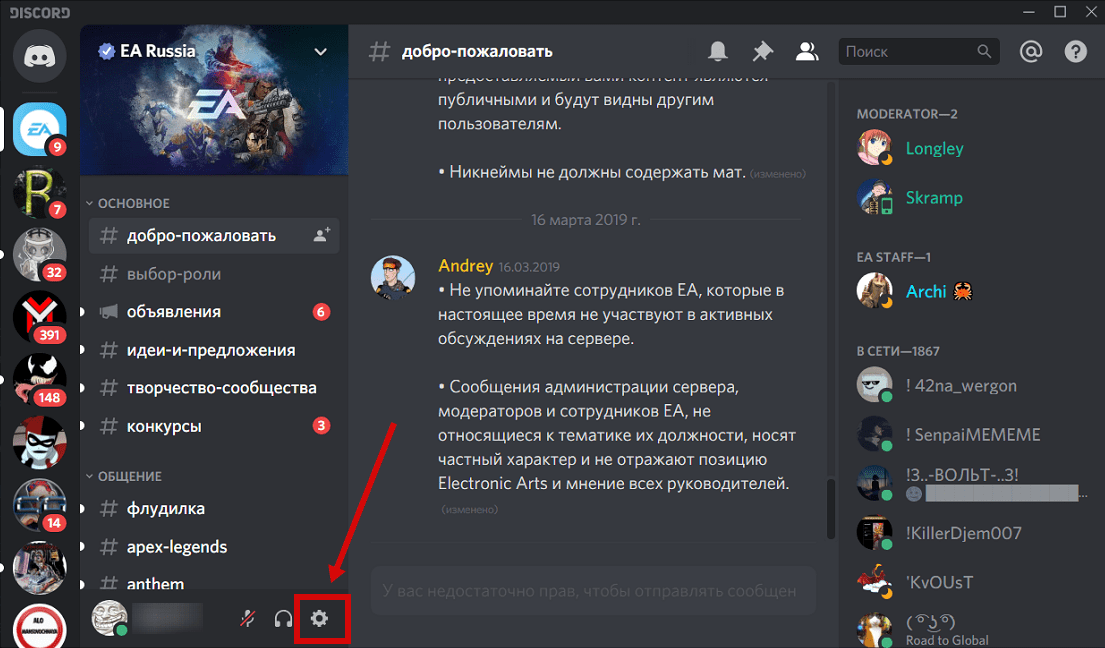 3. Нажмите на значок шестеренки. Откроется страница «Настройки пользователя». Найдите и выберите строчку «Голос и звук». Она находится в разделе «Настройки приложения».
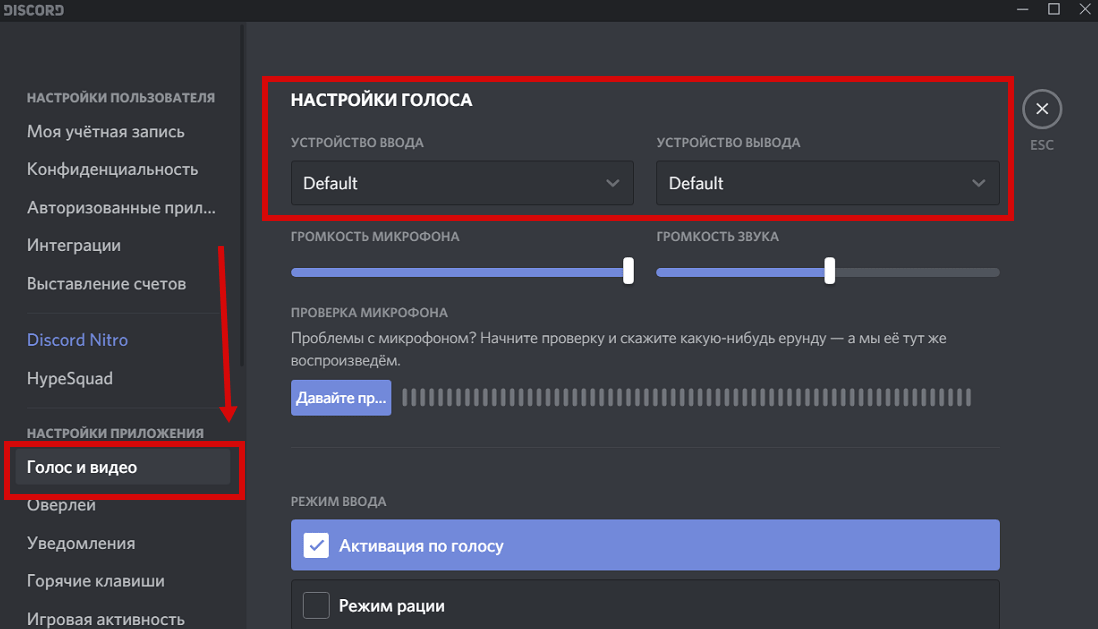 4. Нажмите на слова, помещенные под надписью «Устройство ввода» (например, «Default»). В появившемся списке выберите нужный микрофон.
5. Проверьте, каким методом включается устройство: автоматически или вручную (в режиме рации). Если выбран 2-й вариант, введите нужное сочетание клавиш запуска и отрегулируйте задержку отключения.
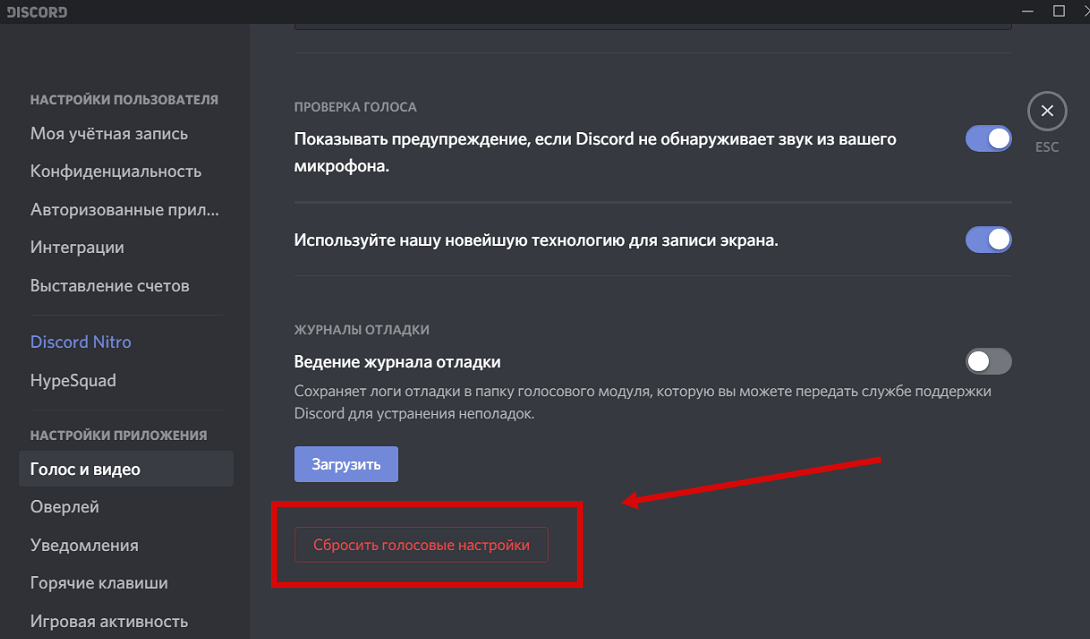
Чтобы упростить себе задачу, пролистайте в самый низ страницы и нажмите «Сбросить голосовые настройки».
Если это не помогло, проверьте драйвера. Для этого запустите диспетчер устройств.
Как это сделать:
• впишите в строку поиска «Диспетчер Устройств»;
• зажмите Win+R и в открывшееся поле вставьте команду devmgmt.msc нажмите ок.
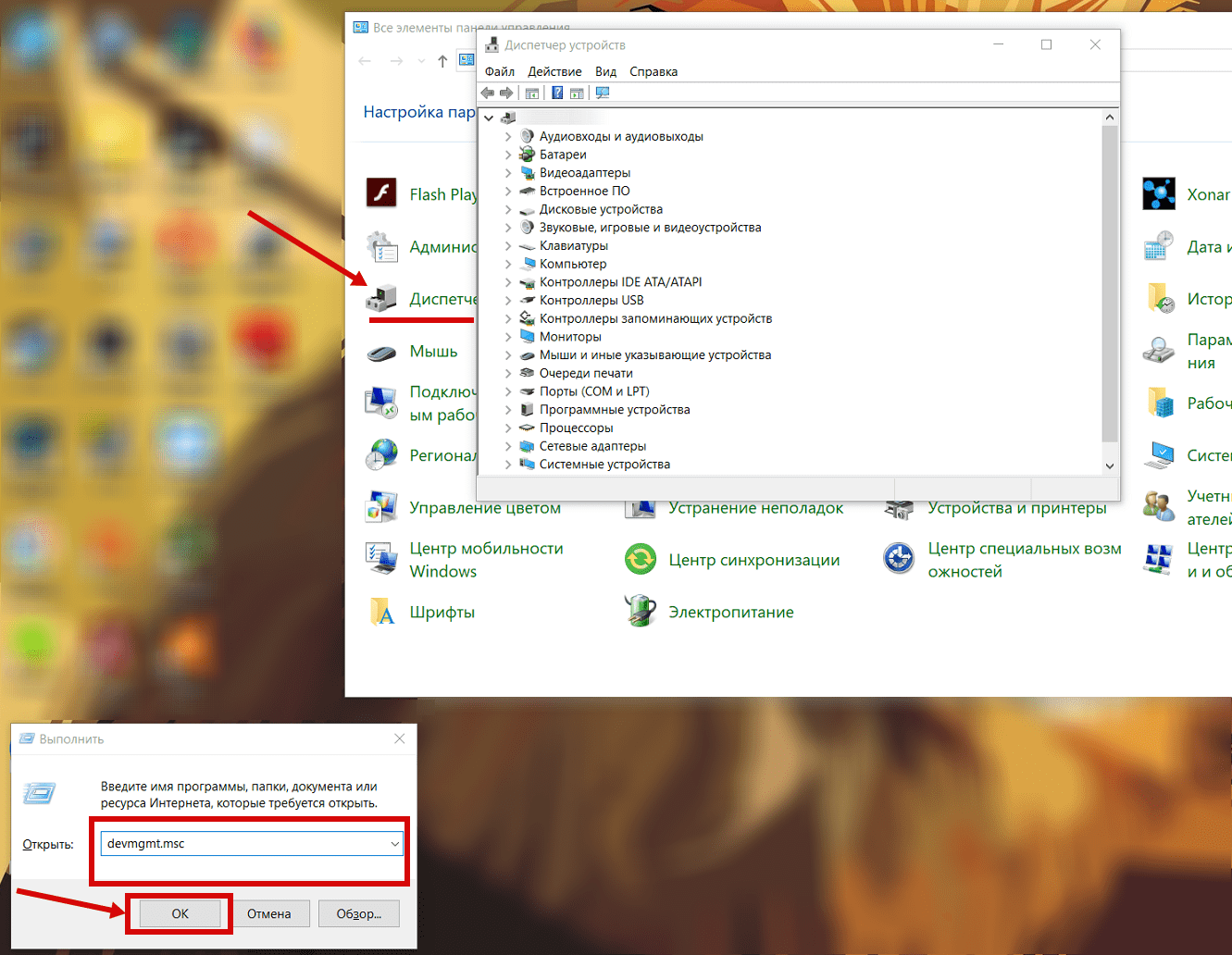
Что дальше:
1. Найдите в списке нужный микрофон.
2. Щелкните правой кнопкой мыши. Выберите пункт «Обновить драйвера».
3. Если этот способ не подходит, запросите информацию о программном обеспечении – выберите пункт «Свойства». Затем найдите в сети нужные драйвера и скачайте их.
Если уже установлены правильные драйвера, запустите Discord от имени Администратора. Для этого:
1. щелкните по ярлыку программы правой кнопкой мыши;
2. выберите в предложенном списке соответствующую опцию.
Не работают наушники в Дискорд
Если не работают наушники в дискорде или вас не слышно, воспроизведите те же самые действия:
1. убедитесь в аппаратной исправности гарнитуры и надежности подключения;
2. проверьте текущие настройки и измените их, если есть такая необходимость;
3. обновите драйвера.
В случае возникновения проблем, последовательность действий пользователя будет практически идентична уже описанному алгоритму для отладки микрофона. Для исправления ситуации чаще всего достаточно выбрать наушники в настройках вместо звукового драйвера.
Как включить микрофон в Discord: решение проблем

Всем привет! Сегодня у нас будет обширная статья, где я постараюсь ответить на два вопроса. В первой главе мы поговорим про то, почему не работает микрофон в Дискорде, и как это можно поправить. Во второй главе я покажу, как включать микрофон в Дискорде с помощью кнопок. Выберите тот раздел в оглавлении, который вам нравится больше всего. Поехали!
Решение проблем с микрофоном
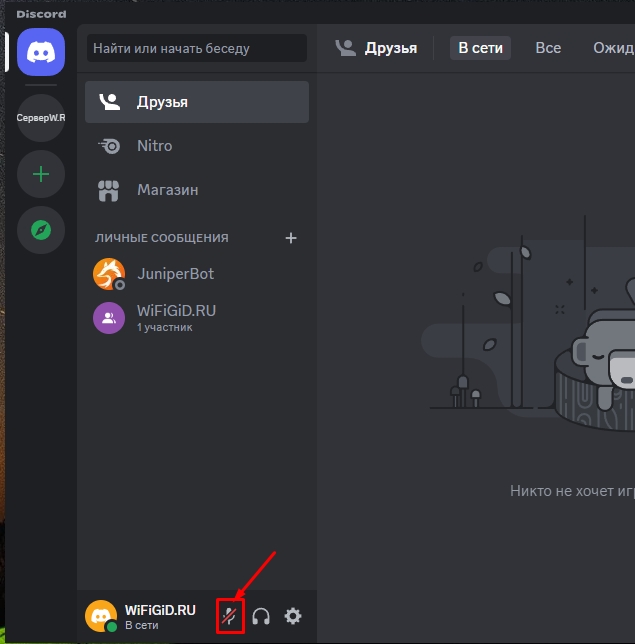
В этой главе мы подробно поговорим про то, почему не работает микро в ДС. Начнем с банальных вещей – проверьте, чтобы микрофон был не перечеркнут в нижнем левом углу. Если вы наблюдаете подобное – просто нажмите по этому значку.
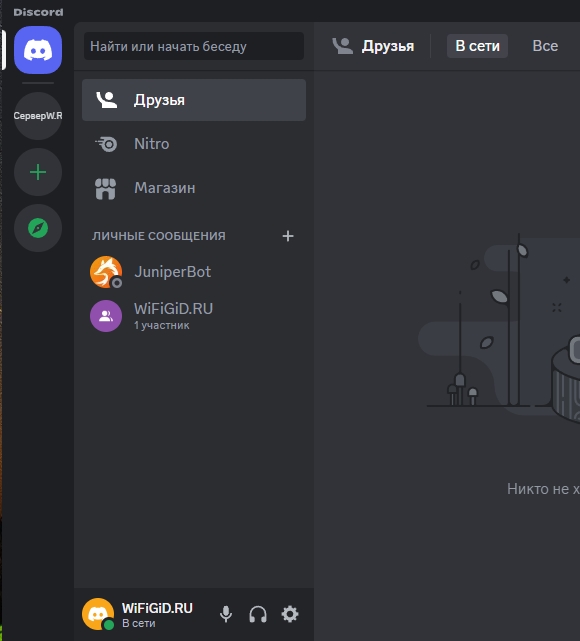
После этого значок микро должен уже работать нормально. Второй момент – у вас в настройках может стоять активация микрофона с помощью горячей клавиши. Об этой конфигурации мы поговорим в главе «Включение и активация микрофона при разговоре».
Если проблема осталась, уже переходим к настройкам. Смотрите, проблема в том, что любая программа, будь это Discord, Skype или браузер, берут свои настройки звук из системы компьютера. Конечно, эти настройки можно поменять. Давайте попробуем это сделать:
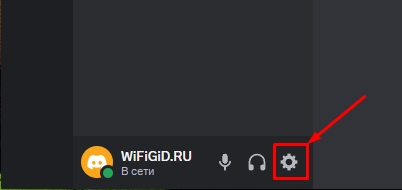
- Нажмите по кнопке с шестеренкой рядом с вашим ником в левом нижнем углу окна.
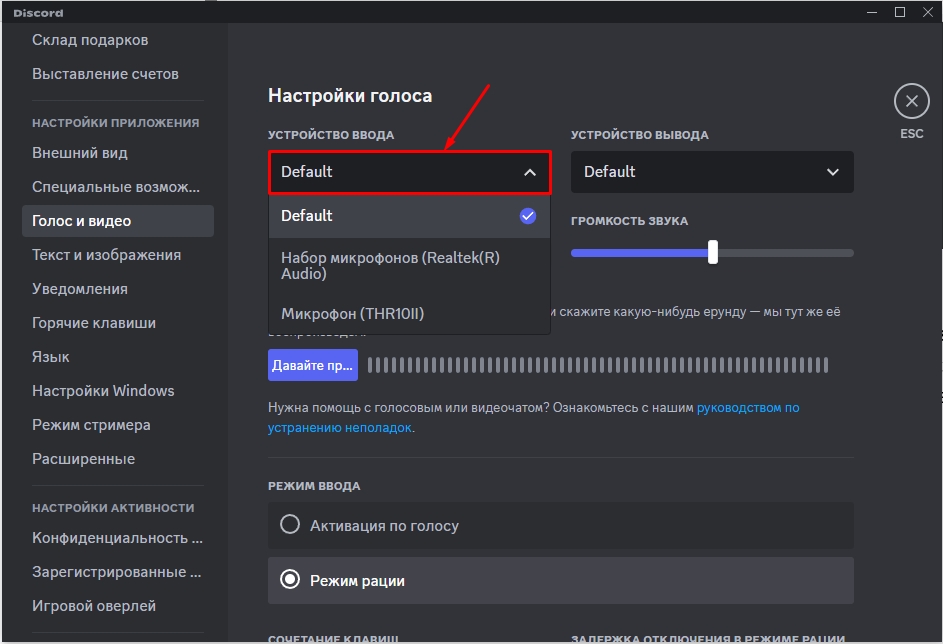
- Перейдите в раздел «Голос и видео».
- Теперь нас интересует «Устройство ввода» — это ваш подключенный микрофон. По умолчанию будет стоять «Default». Кликните по этому пункту и попробуйте вручную выбрать микрофон вашей звуковой карты.
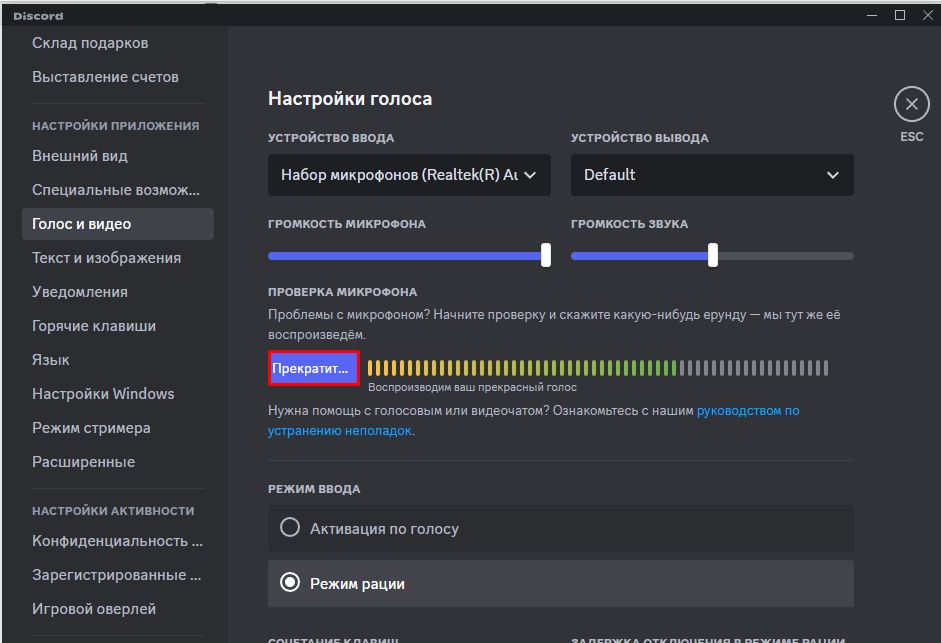
- Вы можете сразу же проверить, нажав по кнопке чуть ниже. Начните что-то говорить в микрофон. После этого вы услышите себя. Если голоса нет, а вы слышите шипение, остановите проверку и еще раз в «Устройстве ввода» выберите другое устройство. Так экспериментально мы должны найти ваш микрофон (если устройств много).
Тут может быть две ситуации:
- Первая – вы не слышите себя, но видите, как уровень громкости меняется. Это значит микрофон работает, но вот вы не слышите звук.
- Вторая – вы не слышите себя, и уровень при проверке не меняется.
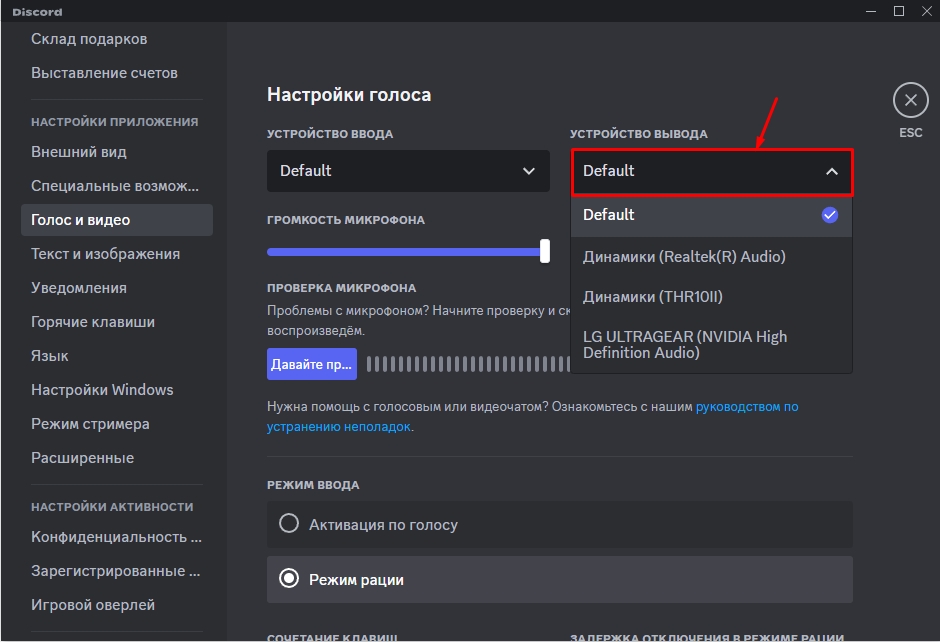
В первом случае попробуйте включить какую-нибудь музыку или YouTube в браузере. Если звук есть, проверьте, чтобы правильно было установлено устройство «Вывода» (динамики или наушники). Тут все делается по аналогии, устанавливаем динамики или наушники вашей звуковой карты, а потом проверяем.
Если же при проверке программа не слышит вас, вы не видите, как меняется уровень громкости и вы себя не слышите – это может указывать на то, что у вас неправильно настроено оборудование в самой Windows. Это тема отдельных инструкций, поэтому оставлю ссылки на них тут же. Советую не пропускать этот шаг – так как он самый основной и является причиной нерабочего микрофона в 99% случаев.
- Как настроить микрофон на Windows 10.
- Как настроить микрофон на Windows 11.
- Настройка Web-камеры.
- Подключение и настройка наушников.
- Подключение колонок к компьютеру.
ВНИМАНИЕ! Еще раз повторюсь – если у вас неправильно подключены наушники, динамики и микрофон, то в Discord ничего работать не будет. Поэтому я советую еще раз их переподключить и проверить настройку в операционной системе. Это самый важный шаг.
Итак, мы все переподключили, настроили и уверены, что у нас все работает нормально. Еще раз проверьте, есть ли звук в Discord. Если его нет, попробуем выключить и включить некоторые настройки, которые могут мешать драйверу вашей звуковой карты. Да, они могут конфликтовать, и из-за этого у вас Дискорд не будет видеть обычный микрофон или микрофон от наушников. Или они просто не будут работать.
ПРИМЕЧАНИЕ! Сейчас мы будем то отключать, то включать некоторые встроенные функции программы. После каждого включения или выключения, проверяйте микрофон.
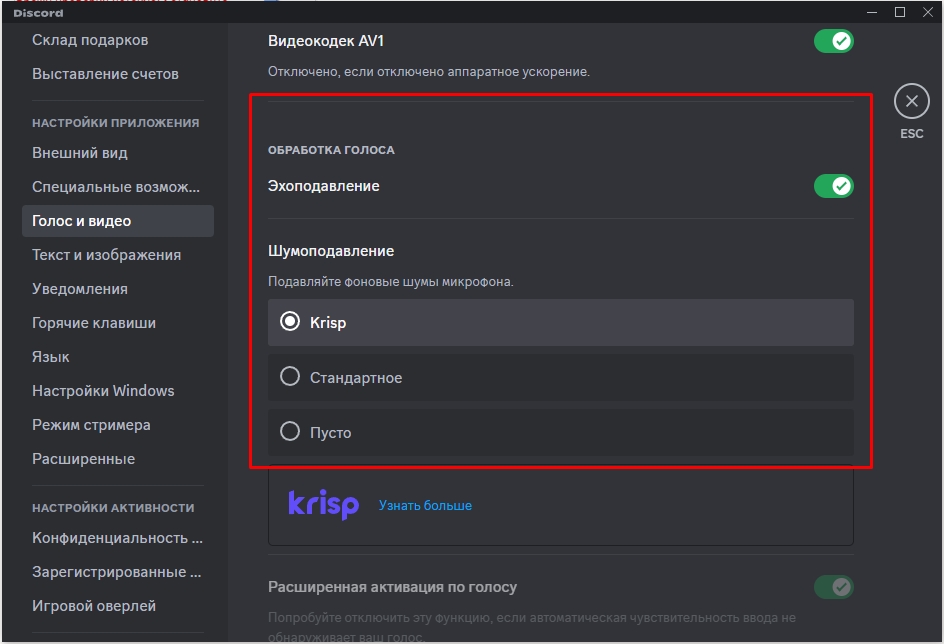
- Пролистайте до раздела «Обработки голоса». Попробуйте сначала выключить «Эхоподавление».
- Если это не поможет – установите другой режим шумоподавления.
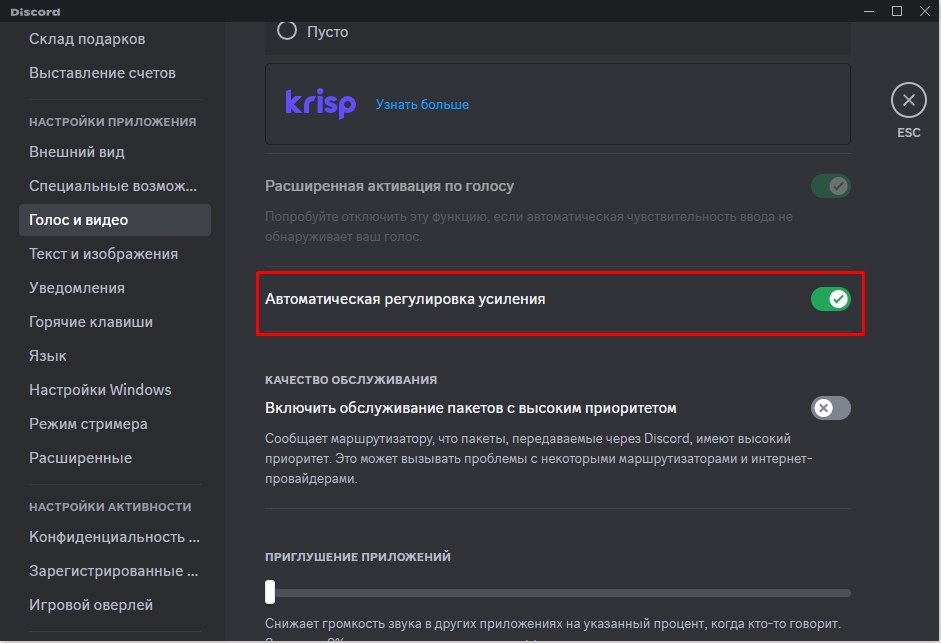
- Еще один параметр, который можно попробовать деактивировать – это «Автоматическая регулировка усиления».
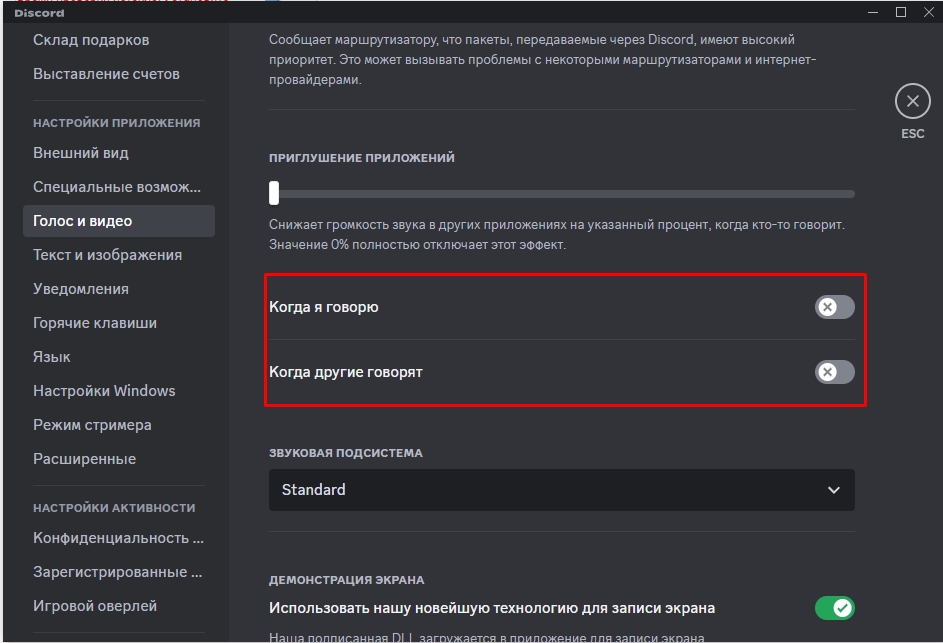
- Отключите два бегунка «Когда я говорю» и «Когда другие говорят». И установите на ноль «Приглушение приложений».
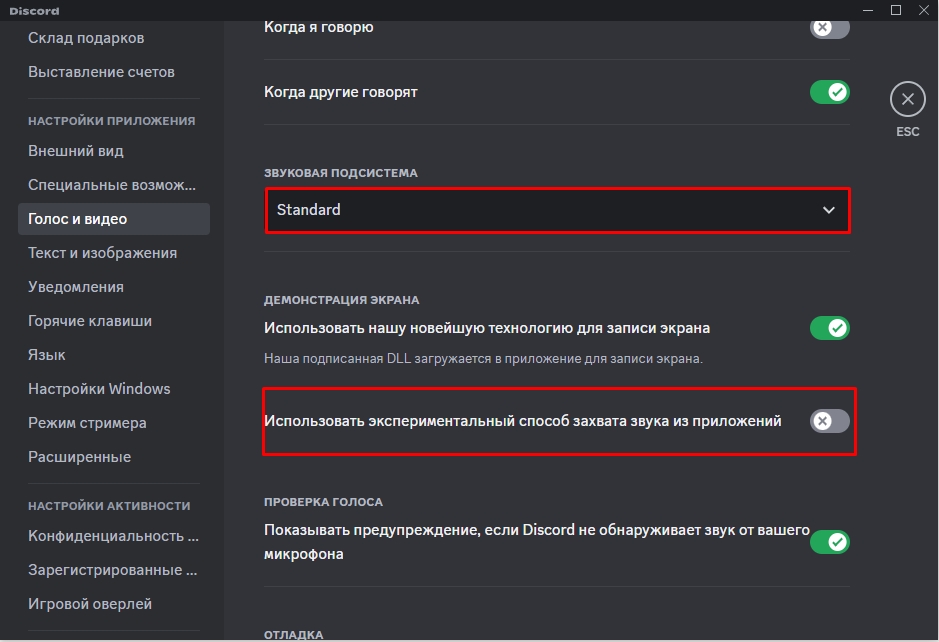
- И последнее, что мы можем попробовать – это установить другую «Звуковую подсистему» и выключить параметр «Использовать экспериментальный способ захвата звука из приложений».
- Если в новых версиях появятся еще какие-то функции при работе со звуком и микрофоном – отключите их.
Если проблема осталась, то у нас есть несколько комплексных мер, которые могут вам помочь:
- Удалите программу Discord, скачайте свежую версию и установите её повторно.
- Возможно, проблема с драйверами к звуковой карте. Поэтому нам нужно их обновить. Очень важно, чтобы вы их установили точно с сайта производителя. Иногда свежие драйвера появляются в CCleaner Pro версии (до сих пор не могут понять, как это происходит). Ну и для полного комплекта – обновите драйвера на материнскую плату и чипсет. Про правильную установку драйверов – читаем эту инструкцию. Очень важно, чтобы в системе у вас были установлены драйвера для вашей версии ОС, а не совместимые. Например, у вашего железа есть драйвера для Виндовс 10, а у вас стоит система Виндовс 8 или 7 – в таком случае железо будет работать неправильно.
- Проверьте ПК на наличие вирусов, возможно, в них проблема.
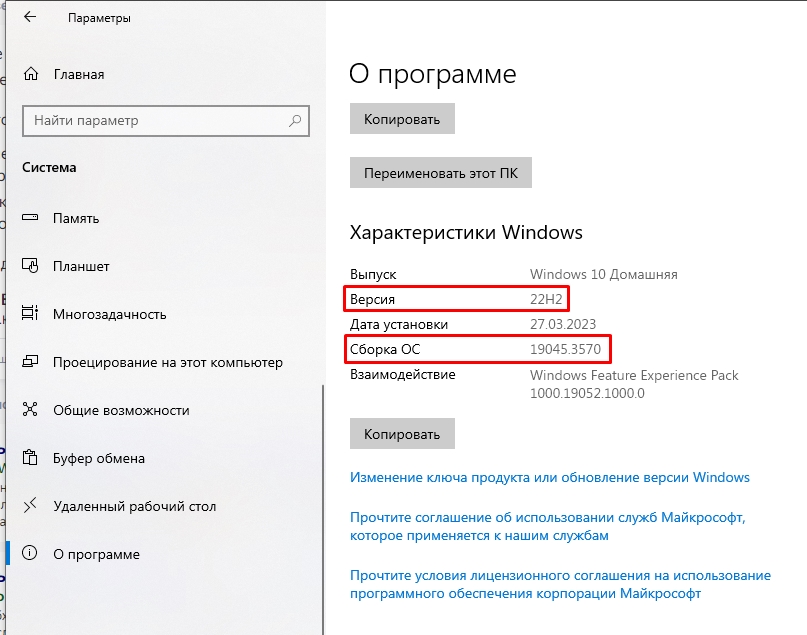
- Установите свежие обновления для вашей системы. Проверьте, чтобы сборка была новая, нынешнего года. Сборку можно посмотреть в «Пуск» – «Параметры» – «Система» – «О программе» – смотрим и сборку ОС, и версию. Гуглим информацию по обоим и смотрим, в каком году была выпущена эта сборка. Если сборка старая, то это может указывать на поломанную или пиратскую ОС, которая не может нормально обновиться. Вам придется ставить чистую Windows с официальной сборкой.
Если ничего из этого не помогло, а микрофон все также не работает – то это может указывать на поломку самого устройства. Попробуйте подключить микрофон к другому ПК или проверьте его в другой программе.
Включение и активация микрофона при разговоре
Мы уже поняли, что мы можем включить или выключить микрофон в Дискорде, нажав по кнопке микрофона рядом с вашим ником в левом нижнем углу экран.
Второй способ – это настроить активацию устройства ввода по нажатию клавиши. Зайдите в «Настройки», нажав по шестеренке рядом.
В разделе «Голос и видео» в подразделе «Режим ввода» установите настройку «Режим рации» и «Установите горячую клавишу». Очень важно выбрать кнопку правильно, чтобы она не использовалась в играх, которые вы играете.
Почему Дискорд не видит микрофон от наушников: что делать, если не работают наушники с микрофоном в Discord

Начинающий стример или блогер, решивший приобрести гарнитуру для создания нового видео, уже, наверняка, представил себе весь предстоящий творческий процесс. Казалось бы, наличие новой техники гарантирует успех. Остается только подключить гарнитуру к компьютеру, и можно приступать к любимому занятию.
Но предвкушение сменяется растерянностью, когда оказывается, что Дискорд не слышит микрофон от наушников. Еще более странной кажется ситуация, когда выясняется, что ноутбук вообще не замечает никакой гарнитуры. Источником неисправности может быть как неправильное подключение, так и неверные настройки. Не обязательно сразу подыскивать ближайший сервисный центр.
Решить подобную проблему можно самостоятельно. Мы подготовили материал, который поможет вам узнать, как настроить микрофон на наушниках в Дискорде правильно, чтобы не возникало подобных проблем. Хотим заметить, что в данной статье описан частный случай проблемы микрофона в Discord. Поэтому мы также советуем ознакомиться с инструкцией, почему не работает микрофон в Дискорде. Способы, описанные по ссылке, должны помочь решить любую неисправность микрофона.
Интерфейсы подключения наушников с микрофоном
На сегодняшний день возможно несколькими способами соединить наушники с компьютером:
- Jack – стандарт, который хорошо и давно всем известный. Гнездо круглой формы, с диаметром входного отверстия 3,5мм. Штекер цилиндрической формы, удлиненный.
- Bluetooth – самый удобный и практичный тип подключения. Ему не грозят перегибы и износ проводов, потому что это беспроводной тип связи. Кому-то может показаться, что настройка Bluetooth-подключения не под силу новичкам, однако, ничего особенно сложного в этом нет.
- USB – всем известный тип гнезда, через который можно подключить и наушники, и микрофон одновременно. Используется реже двух других.
Важно! Делать выбор в пользу Bluetooth-подключения имеет смысл тогда, когда ваш компьютер или ноутбук имеет встроенный модуль беспроводной передачи данных. В противном случае, связать гарнитуру с техникой не получится.
Читайте также: Windows не удается завершить форматирование: что делать, если Виндовс не может отформатировать накопитель
Что нужно проверить сначала
Прежде чем обращаться в сервисный центр, разумно провести несложную диагностику самостоятельно. Это позволит исключить некоторые причины, что упростит работу мастера по ремонту, если его услуги все-таки понадобятся. Кроме того, вы сможете при обращении в сервис перечислить свои действия, что даст понять мастерам, что вы имеете какие-то познания в этом вопросе, и навешать вам несуществующих услуг не получится. Но чаще всего самостоятельная диагностика дает возможность разобраться с проблемой без привлечения платных специалистов.
Обращения в сервис не избежать, если:
- Видно, что поврежден USB-разъем компьютера. Если есть другие свободные гнезда – подключите гарнитуру к нему. Работоспособность микрофона с наушниками в паре с другим USB-гнездом будет говорить о том, что виноват поврежденный порт. Для подтверждения вердикта вставьте в него любое другое USB-оборудование. Это может быть флешка или клавиатура. Отсутствие реакции системы будет говорить о том, что сигнал через него не идет, требуется помощь мастера.
- Если же USB-гнездо выглядит целым, и вставленная в него флешка корректно отображается в проводнике, позволяя работать с записанным файлами, – проблема в самой гарнитуре. В этом случае выяснить, по какой причине не работает микрофон на наушниках в Дискорде и других приложениях, поможет мастер сервисного центра.
Настройка подключения гарнитуры к ноутбуку или ПК
Для корректной работы звуковой периферии нужно соблюдать ряд правил:
- Прежде, чем подключать беспроводную гарнитуру, убедитесь, что модуль передачи данных Bluetooth включен на компьютере. Отдельно проверьте, заряжено ли устройство, так как при низком заряде аккумулятора оборудование не сможет поддерживать связь, и, тем более, передавать данные. Если эти два условия соблюдены, переходите в меню «Пуск», оттуда – в «Панель управления», где вы найдете раздел «Оборудование и звук», в котором потребуется нажать «Добавление нового устройства». Выбрав среди доступных свою гарнитуру, кликайте «Добавить».
- При подключении через USB обычно и микрофон, и наушники имеют общий кабель, по которому сигнал передается от устройства на компьютер и обратно. Как правило, подключенное таким образом оборудование, распознается системой сразу и не требует дополнительных настроек.
- При подключении через гнезда типа Jack, важно не перепутать их назначения. Провод, идущий от наушников, нужно вставить в гнездо зеленого цвета. Микрофону предназначается розовый вход. Если цветами разъемы не окрашены, ищите символьное обозначение – возле каждого будет картинка наушников или микрофона.
Читайте также: Не работают колонки на компьютере: 5 причин, почему колонки не воспроизводят звук на ПК
Выполнив все основные условия подключения, можно начинать работать с микрофоном. Если и в этом случае Дискорд не видит наушники с микрофоном, ищем проблему дальше.
Почему Discord не видит микрофон от наушников на ПК

Наушники, объединенные с микрофоном, имеют не обычный Jack 3,5 мм, а комбинированный. То есть штекер такой гарнитуры несет сигнал микрофона и выводит звук через наушники:
- Левый звуковой канал.
- Правый звуковой канал.
- Передача звуков микрофона.
- Заземление.
Вставив такой штекер в гнездо для наушников в системный блок компьютера или в боковую панель ноутбука, вы поймете, что в Дискорде не работает микрофон от наушников. Объясняется это просто – гнездо, предназначенное для вывода звука, имеет следующий набор каналов:
- Левый звуковой канал.
- Правый звуковой канал.
- Заземление.

Сигнал, идущий из микрофона в такой порт, не распознается компьютером, поэтому кажется, что микрофон сломался. Если у вас нет отельного микрофона, можно приобрести переходник, который отделит сигнал наушников от того что передает микрофон, и вы сможете направить потоки данных в соответствующие порты. Называется такой адаптер «mini Jack 3.5 – 2 x mini Jack 3.5».

Он представляет собой провод небольшой длины с двумя жилами, которые объединяет один вход. Каждый жила имеет свой штекер:
- Передающий звук на наушники.
- Принимающий сигнал с микрофона.
Вам останется вставить штекер своей гарнитуры в общее гнездо переходника, который имеет 4 необходимые контакта.
Нюансы о наушниках с микрофоном
Если, подключив все правильно, все равно остается вопрос, почему Дискорд не видит микрофон от наушников, возможно, виновата разница в «поколениях» оборудования. Все дело в том, что вплоть до 2011 года почти все производители использовали один стандарт, называемый OMTP, который подразумевает один порядок контактов на штекерах. А начиная с 2012 года, внедрили CTIA-тип, у которого заземление и контакт, выделенный под микрофон, поменяли местами. Поэтому, вы могли заметить, что при подключении гарнитуры старого образца к современному MP3-плееру или смартфону, звучание полноценно передается только для музыкального сопровождения записи, а чтобы услышать голос (если прослушивается песня), необходимо зажать кнопку приема на гарнитуре:
Читайте также: Очень долго загружается Windows 10 при включении компьютера: что делать, если система медленно грузится

Если вы хотите записывать видео-блог с современного смартфона, среди которых HTC, Apple и Samsung, смело делайте выбор в пользу CTIA-моделей гарнитуры. Если вы не знаете, к какому типу относятся ваши наушники с микрофоном, можно попробовать проверить совместимость при помощи вольтметра. Он измерит сопротивление оборудования, а на основе сравнения результатов вы сможете сделать вывод. Так, если показания вольтметра, снятые с конца штекера, предназначенного для левого звукового сигнала равны тем, что дало измерение сопротивления с его основания и составляют 30 Ом – это OMTP гарнитура. Если же показания в 30 Ом получаются только при зажатой кнопке приема на гарнитуре – у вас CTIA-тип.
В качестве рекомендации предлагаем использовать родную гарнитуру, идущую в комплекте со смартфоном, чтобы не возникало проблем с тем, как в Дискорде включить микрофон с наушников.
Вам также может быть интересно:
- Почему не работает микрофон в Discord: 10 способов, что делать если Дискорд не видит микрофон
- Ноутбук или компьютер не видит микрофон от наушников: простая инструкция, почему микрофон не работает и что делать
- Почему Дискорд не запускается: 8 способов запустить Discord, если приложение не открывается и не работает
- Ноутбук или компьютер не видит микрофон: 10 советов, что делать если микрофон не отображается на ПК в Windows
Николай Данилов
Пара слов об авторе от редакции smartronix.ru. Николай работает с нами с самого основания проекта. Он отлично разбирается в компьютерах и программном обеспечении. Также неплохо освоил мобильный сегмент и всегда готов подробно рассказать про особенности работы телефона и приложений.
Комментарии (2)
Ясси
как подключить блютуз наушники с микрофоном к дискорду,звук есть, а микрофон встроенный в наушники не видит? Ответить
SMARTRONIX.RU
У Дискорда в настройках две графы: вывод и ввод аудио, программа просто не может увидеть микрофон в блютуз наушниках. Можно попробовать в настройках звука (колонка в трее Windows, где регулируется громкость) назначить в качестве микрофона, – микрофон наушников, и далее выбрать его в настройках Дискорда. Статья по теме, – не слышно собеседника в Дискорде.
Оставить комментарий
Навигатор по сайту
- Android & iOS
- Windows 10
- Windows 11
- вКонтакте
- Игровые приставки
- Интересные новости
- Как выбрать правильно?
- Как удалить вирус с компьютера
- Мессенджеры
- Настройка интернета и локальной сети
- Настройка программ и Windows
- Ноутбуки
- Одноклассники
- Принтеры
- Проблема с программой
- Проблемы с компьютером
- Разное
- Социальные сети
- Стационарные компьютеры
- Телевизоры
Почему не работает микрофон в Discord: 10 способов, что делать если Дискорд не видит микрофон

Дискорд – приложение, популярное среди геймеров, созданное для общения прямо во время игры. Работает оно как в режиме текста, так и в голосовом формате. Геймеры чаще используют гарнитуру для связи друг с другом. Вот почему любые проблемы с микрофоном в Дискорде могут испортить весь игровой процесс. Чтобы решить вопрос, нужно постараться провести диагностику самостоятельно.
Лучше всего начать с подключения вместо неработающего микрофона исправного аналога. В статьях почему не работает микрофон на компьютере, на ноутбуке не работает микрофон, или почему ноутбук или компьютер не видит микрофон, мы уже описывали способы решения проблем с микрофоном. Эта статья продолжает данный цикл. Отдельно, хотим обратить ваше внимание на проблему, когда Дискорд не видит микрофон от наушников.
Самой распространенной причиной, часто оказывается обрыв провода или окисление контактов. Если есть очевидные внешние повреждения – проблема ясна. Мы подготовили 10 способов, описывающих, как починить микрофон в Дискорде, чтобы вам проще было разобраться самостоятельно с неисправностью.
Основные причины, почему микрофон в Дискорд не работает
Все виды проблем, из-за которых нет звука микрофона в Дискорде, можно разделить на две группы. Первая – аппаратная, она включает все, что касается поломок техники. Вторая – программная, она объединяет все неполадки, связанные с программным обеспечением. Аппаратными причинами могут быть:
- Вышедшая из строя звуковая карта. Если это произошло, система сама распознает проблему и выдаст сообщение об ошибке.
- Неправильно выбранный разъем для присоединения периферии. Микрофон должен быть вставлен в розовое гнездо, наушники – в зеленое. А линейный вход обычно окрашивают голубым. В зависимости от типа вашего устройства, нужно подобрать верный разъем.
- Сломанный микрофон. Удостовериться в этом можно при визуальном осмотре, если видны перегибы на кабеле или вовсе его разрыв. При отсутствии внешних признаков поломки можно опробовать его в других приложениях, или обратиться к штатной программной диагностике.
Среди проблем программного характера встречаются следующие варианты:
- Была допущена ошибка при первоначальной настройке. Чтобы это проверить и исправить, нужно вернуться к параметрам подключенного устройства.
- Отсутствует драйвер. Это легко проверить, обратившись к «Диспетчеру устройств», где вы увидите предупреждающий символ напротив раскрывающегося списка звуковых устройств.
- Конфликтующие подключения. Это возможно, если ресурсы неверно распределяются между несколькими программами.
Если вы проверили все доступные методы, но причину так и не нашли, в крайнем случае, можно обратиться в службу поддержки приложения, где подскажут, что делать, если Дискорд не видит микрофон. Но лучше, прочитать эту статью, проверив все способы решения проблемы микрофона в Discord.
10 советов, которые помогут настроить работу микрофона в Discord
Если при рассмотрении микрофона не видны явные повреждения, скорее всего, проблему можно решить на уровне программ. Аппаратную часть можно проверить с помощью специального тестера, который подтвердит или опровергнет его выход из строя.
Способ #1: Проверка подключения микрофона к ноутбуку или компьютеру
Обязательно проверьте, в какое гнездо подключен микрофон, возможно, не только Дискорд не может обнаружить сигнал вашего микрофона, но и любое другое программное обеспечение, только потому, что вы по ошибке его подключили в разъем для наушников. Кроме того, нужно не бояться вставлять штекер до конца. Это проблема многих бережливых обладателей техники. Боясь сломать устройство, они вставляют штекер не до щелчка. Фиксатор не захватывает его, в связи с чем, компьютер не замечает присоединения устройства. Если Дискорд не слышит микрофон, но вы уверены, что вставили его в нужное гнездо, возможно микрофон неисправен. Проверить это можно, подключив его к любому другому оборудованию, имеющему вход для микрофона. Это может быть музыкальный центр, DVD-плеер, ноутбук, синтезатор. Отсутствие звука на любом из них будет говорить о том, что микрофон вышел из строя. Другая проблема может быть в неисправном разъеме. Если у вас есть еще одно устройство записи звука, попробуйте подключить его, чтобы сравнить результаты.
В ситуации, когда вы используете USB-микрофон, работоспособность разъема можно проверить любым другим USB-устройством. Вставьте в него флешку, внешний накопитель, приемник беспроводной мышки – что угодно из того, что работает через этот тип гнезда. В случае выявления неактивности USB, отправляться в BIOS разумно, если у вас персональный компьютер с системным блоком. А если у вас ноутбук – посмотрите сначала, нет ли на корпусе кнопки, отключающей как динамики, так и микрофон.

В отсутствии отдельной специальной кнопки, отыщите среди F1-F12 клавишу, отведенную под вкл/откл. микрофона. В сочетании с клавишей Fn, она управляет активностью устройства, передающего звук.

Вставляя шнур микрофона в гнездо, нужно быть уверенным в том, что его штекер не поврежден и не деформирован. В случае использования USB-микрофонов, необходимо заглянуть в коннектор, чтобы увидеть, не загнулись ли контакты. Для правильной работы любого устройства важно плотное подключение, обеспечивающее непрерывную передачу сигналов. Когда Discord не видит микрофон, инициируйте соединение заново: выньте соединительный провод из компьютера, и вставьте снова.
Посмотрите внимательно на гнездо, в которое вы ставили шнур. Оно должно иметь маркировку «Audio in», «Mic» или изображение микрофона. Если нет ни одного из перечисленных маркеров, гнездо наверняка окрашено в розовый цвет. Чтобы убедиться в правильности своего выбора, вооружитесь фонариком и внимательно рассмотрите маркировку разъема.
Читайте также: Как восстановить USB флешку или карту памяти
Отдельно стоит рассмотреть саму гарнитуру. На многих моделях есть кнопка включения/отключения устройства. По умолчанию она, как правило, находится в неактивном положении. Поэтому нужно рассмотреть только что купленную модель на предмет наличия такого переключателя, чтобы перевести его в активное состояние.
Способ #2: Проверка настроек микрофона в Дискорде
Когда вы обнаружили, что Дискорд не воспроизводит звук с микрофона, нужно проверить состояние параметров звука в настройках приложения. Для этого:
- Вызвать главное меню, где выбрать раздел, скрывающийся под иконкой шестеренки – это позволит попасть в «Настройки».
- Перед вами появится список пунктов, Вам нужно кликнуть по «Голос и видео».
- Здесь смотрите на положение бегунка «Громкости звука» – он должен быть расположен по центру, что соответствует полноценной работе микрофона. Если ваше устройство передает сигнал недостаточно громко, можно подвинуть бегунок вправо.
В окне настроек есть раздел, посвященный «Устройству ввода». Здесь вы должны указать наименование микрофона, которое будет использоваться во время использования приложения. Это играет важную роль особенно тогда, когда на ПК несколько микрофонов, например: гарнитура и аналог, встроенный в корпус.

- Кликом по значению «Default» разверните перечень доступного оборудования.
- Левой клавишей мыши укажите на наименование микрофона или гарнитуры, которую вы хотите использовать во время игр для общения в чате.
- Блок «Устройства вывода» содержит информацию о наушниках и динамиках, выводящих звук. Здесь поставьте имя предпочитаемого устройства.
- «Настройка выбора способа активации микрофона» предназначена для того, чтобы задать значения, при которых микрофон начнет передачу звука. Кому-то удобно переводить его в активный режим только голосом. Другие предпочитают иметь ручное управление, чтобы сочетанием клавиш включать и отключать микрофон.
- Чтобы установить клавишное включение/отключение микрофона, пройдите в раздел «Сочетание клавиш», где сможете указать комбинацию и время, в течение которого она должна быть зажата. Интервал, доступный для выбора – от 0 до 2 секунд.

При желании несложно настроить параметры звука более детально. Интерфейс позволяет сделать следующее:
- Выровнять эхоподавление.
- Откорректировать восприятие шумов.
- Регулировать уровень громкости в авторежиме.
Также существует возможность обратиться к «Проверке голоса». Эта функция сможет определить, есть ли проблема с подачей звука. Если вы неопытны в вопросах настройки звука, или не помните, какой параметр изменили, и это привело к тому, что перестал работать микрофон в Дискорде, верните приложение к тому состоянию, в котором оно было изначально. Сделать это легко, нажав на кнопку «Сбросить голосовые настройки». В завершении вернитесь на главный экран приложения и обратите внимание на значки звука и микрофона: они не должны быть перечеркнутыми.

Способ #3: Запустить средство устранения неполадок Windows
Если так и не удалось выяснить, почему не работает микрофон в Дискорде, на помощь придет цифровой Мастер. Это один из компонентов операционной системы, который нередко обнаруживает проблемы, мешающие нормальной работе устройств и программ. Обратиться к «Мастеру устранения неполадок» можно самостоятельно, чтобы он по команде провел диагностику и предложил варианты решения.
Найти «Мастера диагностики» несложно – нужно вызвать «Параметры» нажатием комбинации «Win» + «I» с клавиатуры. Среди доступных разделов найдите «Обновление и безопасность» и кликните по нему.

Экран будет визуально разделен на две части: слева разделы, а справа – содержимое каждого. Выбрав «Устранение неполадок», вы увидите справа возможность диагностировать «Запись звука». Инициировать проверку можно одним нажатием команды «Запустить средство устранения неполадок». Мастер подскажет дальнейшие действия. Просто следуйте инструкции.

Способ #4: Проверка доступности микрофона в Windows
Новый релиз операционной системы объединил в себе привычную платформу Win32 со ставшей универсальной UWP. Есть предположения, что после удачного эксперимента с работой на UWP, Microsoft вовсе перейдет на эту платформу, отказавшись от Win32. Тенденции постепенно снижать процент использования традиционной платформы говорят о том, что в новых версиях Windows ее может совсем не оказаться. По этой же причине, мы уже не встретили на Windows 10 знакомую «Панель управления». Вместо этого пользователям предлагается работать в «Параметрах», где можно настраивать службы и приложения, установленные на компьютер.
В «Параметрах» создано несколько разделов, в которых можно отключать микрофон для всех приложений одновременно. Чаще всего приоритетом для новых программ, установленных «Microsoft Store», являются значения указанные именно в «Параметрах». Поэтому, нужно убедиться, какие данные заданы для периферии. Потому что, если здесь микрофон отключен, к нему не смогут обращаться никакие программы, в том числе Discord. Не работает микрофон в таком случае не из-за неисправности, и наладить его использование легко – включив в его «Параметрах».
Прежде чем расстраиваться и задумываться о покупке нового микрофона, обратитесь к единым настройкам операционной системы. Для этого дважды кликните по ярлыку «Этот компьютер», чтобы получить доступ к «Параметрам».

Добраться до «Параметров» можно иначе – открыв окно проводника Windows. Здесь в главном меню выберите вкладку «Компьютер», сверху появится всплывающая строка, где в блоке «Система» вы увидите прямоугольный синий знак с белой шестеренкой. На нем будет написано «Открыть параметры». Кликом по значку вы откроете искомый раздел.

Еще один способ попасть в «Параметры» – вызвать «Центр уведомлений Windows», нажав на кнопку, расположенную в самом углу «Панели задач». После этого появится поле, в котором можно будет выбрать пункт «Все параметры».

Если вы хорошо запоминаете горячие клавиши, вам будет полезно узнать команду моментального доступа к «Параметрам» – это «Win» + «I». Она работает на операционной системе Windows 10.
Воспользовавшись самым удобным для себя способом, заходите в параметры Windows. Здесь нужно выбрать раздел «Конфиденциальность». Открывшееся окно будет поделено на две части: слева блок с подразделами, а справа – возможности каждого в отдельности. В левой колонке вам нужно отыскать «Микрофон», потому как именно здесь вы сможете увидеть, как разрешить доступ к микрофону в Дискорде. Справа сразу появятся все возможные действия, имеющие отношение к настройке ввода звука.
Читайте также: Почему не работает видеокарта: что делать, если не запускается и не старует видеокарта компьютера

Прежде всего, вам станет доступна команда «Изменить» параметры «Доступа к микрофону для этого устройства». Нажав на нее, вы увидите бегунок, положение которого будет свидетельствовать о состоянии периферии. Если он находится в положении «Вкл», микрофон могут использовать программы и приложения. В неактивном положении переключатель не позволит программному обеспечению обращаться к микрофону.

Открыв доступ компьютеру на использование микрофона, нужно обратить внимание на состояние такого же бегунка, расположенного в пункте «Разрешить приложениям доступ к микрофону». Если он находится в неактивном положении, ни одно программное обеспечение, установленное на компьютер, не сможет обратиться к звукозаписывающей периферии. В то же время, сама операционная система будет иметь возможность работать с микрофоном, потому как это вы настроили в предыдущем разделе «Параметров».

После того, как переключатель окажется в положении «Вкл», вы сможете проанализировать перечень установленных на компьютер приложений, которые нуждаются в устройстве звукозаписи. Они будут представлены под заголовком «Выберите приложения, которые могут получать доступ к микрофону». Среди них будет и Дискорд. В игре не работает микрофон, если для этого конкретного приложения из списка не стоит допуск на обращение к нему.

Оговоримся, что список пополняют только те программы, которые были загружены из «Microsoft Store». Родные программы здесь не появятся. Для того чтобы они могли беспрепятственно обращаться к микрофону, достаточно оставить общий параметр, разрешающий доступ приложениям, в активном состоянии.

Способ #5: Запуск приложения от имени администратора
Иногда создатели игрового софта предусмотрительно блокируют сигналы с клавиш «Windows» и «Shift», чтобы их случайное нажатие не свернуло окно игры, и не перенаправило вас на рабочий стол. Поэтому, программа игнорирует любые команды, подаваемые с использованием одной из горячих клавиш. Это и становится причиной, по которой не слышно микрофон в Дискорде. Получить полный доступ к клавиатуре во время работы с приложением, чтобы включать микрофон, можно запуском ПО от имени администратора. Если для этого пользователя в Windows задан пароль, его потребуется ввести.
Способ #6: Проверка включения микрофона в Windows
Современные ноутбуки нередко поступают в продажу с установленными параметрами для устройств ввода-ввода, указанных в UEFI или BIOS. Это простейшие системы управления, которые есть даже на тех устройствах, где еще не устанавливали операционную систему. Поэтому, если в графическом интерфейсе своего компьютера вы не нашли перекрытого доступа к периферии, нужно проверить параметры, заданные в BIOS, чтобы понять почему не включается микрофон в Дискорде. Отключение устройств ввода-вывода в BIOS не является популярно практикой у производителей, однако, такие варианты настройки не редкость.

Попасть в систему несложно – после нажатия кнопки запуска компьютера нужно непрерывно нажимать клавишу клавиатуры, которая запрограммирована на вход в BIOS. У одних это «Delete», у других это может быть «Esc». Если вы не знаете, какую кнопку использует ваша модель ноутбука, обратитесь к руководству пользователя или задайте вопрос поисковику в Интернете.
Кроме того, отключить микрофон может и «Диспетчер устройств». Это раздел Windows, управляющий всей периферией и портами материнской платы. Попасть в «Диспетчер» можно несколькими путями. Например, дав команду с клавиатуры «Windows» + «X». Или, пройдя в меню «Пуск», которое находится на «Панели задач», слева. Наведя на нижний угол рабочего стола курсор мыши, вы можете вызвать выплывающего меню, где среди прочих вариантов увидите «Диспетчер устройств».

Открытый «Диспетчер» представляет собой окно со списком всей периферии, сгруппированной по принципу действия, или по используемым портам. Вам необходимо отыскать «Аудиовходы и аудиовыходы». Кликом мышки вы раскроете этот список, где нужно будет найти и выбрать свой микрофон. По нему необходимо кликнуть правой клавишей мыши, чтобы вызвать контекстное меню с перечнем доступных действий, которые можно совершать над устройством. Одной из самых верхних команд будет строка «Включить устройство». Ее и нужно выбрать. Система обратится к оборудованию и переведет его в активное положение. Если и после этого Дискорд не может обнаружить микрофон, перезагрузите систему, потому как часто изменения, внесенные в «Диспетчере устройств» вступают в силу только после перезагрузки.

Способ #7: Проверка настроек чувствительности микрофона
Бывают ситуации, когда чувствительности микрофона недостаточно, чтобы улавливать речь. Поэтому вы не можете понять, почему Дискорд видит микрофон, но меня не слышно другим участника чата. Возможно, у вас одна из трех причин:
- Вы находитесь в шумном месте, из-за чего микрофон не может передать ваш голос.
- Чувствительности микрофона не достаточно для улавливания звуков голоса.
- Ваша тональность меняется во время разговора.
Может быть, у вас комбинированная проблема, объединяющая все три причины.

Решить это можно следующими методами:
- Выбрать в качестве команды запуска микрофона не голос, а сочетание клавиш.
- Заменить микрофон более чувствительным, одновременно снизив количество посторонних звуков возле игрового места.
- Или вовсе настроить автоактивацию при запуске приложения.
Для того чтобы при запуске Дискорда включался микрофон, нужно:
- Вызвать меню «Настроек», обозначенных знаком шестеренки.
- Войти в «Голос и видео».
- Перейти в пункт «Режим ввода».
- Убрать отметку с параметра «Автоматически определять чувствительность».
Отключив автоопределение силы голоса, вы увидите бегунок. Он предназначен для настройки уровня громкости голосовой команды, запускающей микрофон в Дискорде.
Когда вы будете голосом тестировать настройку, следите за тем, чтобы график ваших команд не выходил за границы, установленные бегунком.

Способ #8: Проверка драйвера микрофона
Windows 10 может похвастаться тем, что многие сложные задачи выполняет без участия своего обладателя, часто даже в фоновом режиме. Например, когда вы подключаете к компьютеру любое новое устройство, система сама попробует обратиться к доступным источникам, чтобы загрузить и установить для него драйвер. В большинстве случаев процесс завершается успехом, но бывают и исключения. В редких ситуациях, если Windows не справилась с задачей, она сообщает вам о том, что придется вручную загружать драйвер или запускать его установку.
Читайте также: Почему ноутбук сам постоянно перезагружается: причины и советы, что делать при самопроизвольной перезагрузке ноута
Такая проблема могла стать причиной, из-за которой вы не можете понять, почему Дискорд не видит микрофон. Чтобы ее решить, потребуется обратиться на сайт производителя вашего компьютера или ноутбука, где, указав модель, вы найдете драйвер для звукового устройства. После загрузки инициируйте ручную установку. Следуя подсказкам электронного мастера, вы без труда успешно завершите процесс.
При отсутствии желания или навыков искать драйверы вручную, можно дать команду операционной системе найти и установить нужный программный компонент. Сделать это легко – достаточно вернуться в «Диспетчер устройств», чтобы, раскрыв список звукового оборудования, правым кликом по микрофону вызвать контекстное меню. В нем вы обнаружите команду «Обновить драйвер». Кликайте по ней левой клавишей.
Узнать, есть уже драйвер для микрофона, или его нет, поможет тот же «Диспетчер устройств». К нему моментально доставят горячие клавиши, при условии их одновременного нажатия – «Win» + «Pause Break».

В левом столбце вам будет доступна ссылка на «Диспетчер». Среди перечня необходимо выбрать строку «Аудиовыходы и аудиовходы». Если, раскрыв его, вы обнаружите наименование микрофона, напротив которого будет гореть значок предупреждения, который обычно выглядит как желтый восклицательный знак в треугольнике, это объяснит, из-за чего Дискорд не видит микрофон ноутбука – отсутствует драйвер.
Попробовать запустить автоматическую установку можно нажатием значка с зеленой стрелкой при выделенном устройстве.

Если ваш микрофон относится к тем, что подключаются через USB-разъем, и обновление драйвера в автоматическом режиме не дало положительного результата, вероятно, вам придется самостоятельно отправляться на сайт производителя и искать совместимые с вашей моделью программные компоненты самой свежей версии.
Способ #9: Настройка параметров работы микрофона
Протестировать состояние микрофона можно в настройках, посвященных воспроизведению и записи звуков. Найти этот раздел легко – если у вас Windows 10, кликайте по значку, расположенному в низу справа, на панели задач, правой кнопкой мышки. Это вызовет контекстное меню, в котором вам понадобится пункт «Звуки».

Перед вами откроется окно с параметрами, где вам нужно перейти на вкладку с названием «Запись». Здесь вам станет доступен список устройств, предназначенных для записи звука. Произнося команды голосом, вы увидите, как двигается диаграмма звуковых волн напротив работающего микрона. Если шкала показателя громкости сигнала отсутствует, проверьте правильность подключения микрофона: возможно, вы перепутали гнезда на корпусе компьютера.

Теперь обращайтесь к трею, чтобы найти значок громкоговорителя и щелкнуть по нему правой клавишей мыши. Из перечня команд выбирайте «Открыть параметры звука».

В самом низу списка доступных параметров вам нужно выбрать «Панель управления звуком».

Далее переходите на вкладку «Записи».

Здесь важно вызвать правым кликом мышки контекстное меню для того микрофона, с которым возникли проблемы. Появится список, в котором вам понадобится дать команду «Включить». После чего нужно сохранить внесенные изменения нажатием кнопки «Применить». Закрыть окно настроек можно кнопкой «OK».

В случае, когда этот микрофон установлен в качестве основного, но пользоваться в Дискорде им не получается, нужно зайти в «Свойства».

Открывшееся окно даст вам возможность открыть «Дополнительные параметры».

Обратите особое внимание на положение бегунков, корректирующих уровни чувствительности. Они не должны находиться с левой стороны шкалы, иначе устройство не будет воспринимать звуковые волны.

В качестве дополнительной меры, снимите галочки для использования микрофона в монопольном режиме.

Выполнив все действия, проверьте работоспособность устройства в Дискорде. Чаще всего, проблемой неработающей звукозаписывающей периферии становится именно забывчивость, из-за которой оборудование остается в отключенном состоянии. Если такое включение через настройку не помогло, нужно искать проблему в другом.
Способ #10: Что делать, если не работает микрофон в Дискорде на телефоне
Если вы общаетесь с геймерами в Дискорде через смартфон, вопрос неработающего микрофона можно решить так:
- Перезагрузите телефон.
- Посмотрите, как вы настроили приложение: возможно, вы неверно указали параметры.
- Обратитесь к панели быстрых команд или настроек телефона, чтобы проверить, не отключен ли там микрофон.
Когда проблем с настройками нет, попробуйте заменить гарнитуру или просто вынуть ее из гнезда и вставить заново. Тонкие провода некачественной гарнитуры часто отходят от контактов под оплеткой, чего не видно человеческому глазу. Это самая частая проблема молчащих наушников и немых микрофонов.
Заключительные советы
Когда вы обнаруживаете, что в Дискорде не работает микрофон на ноутбуке, не всегда виновато приложение. Бывает и так, что слетел драйвер, и система просто не знает, как общаться с подключенным устройством. Чтобы диагностировать проблемы как можно точнее, не тратя много времени, достаточно подключить работающий микрофон и сравнить результаты. Если у вас нет замены, берите свой ноутбук и отправляйтесь в ближайший магазин техники, чтобы подключить рабочее оборудование. Там и консультанты смогут подсказать, что именно вы делаете не так.
Старайтесь обращаться с гарнитурой аккуратно. Не скручивайте провода, когда убираете микрофон на хранение, не допускайте заломов кабеля. Иначе даже самая качественная аппаратура быстро выйдет из строя. Появился вопрос? Задайте его в комментариях, отвечаем всем.
Вам также может быть интересно:
- Почему Дискорд не видит микрофон от наушников: что делать, если не работают наушники с микрофоном в Discord
- Почему Дискорд не запускается: 8 способов запустить Discord, если приложение не открывается и не работает
- Почему не работает микрофон на ноутбуке: 13 способов, что делать, если микрофон на ноуте перестал работать
- Почему не работает микрофон на компьютере: 10 способов, что делать если микрофон перестал работать на ПК в Windows
Николай Данилов
Пара слов об авторе от редакции smartronix.ru. Николай работает с нами с самого основания проекта. Он отлично разбирается в компьютерах и программном обеспечении. Также неплохо освоил мобильный сегмент и всегда готов подробно рассказать про особенности работы телефона и приложений.