Сжатие базового тома
Объем существующих основных разделов и логических дисков можно уменьшить, выполнив для них операцию сжатия, перемещающую файлы в соседнюю, нефрагментированную область того же диска. Например, если вы обнаружите, что вам нужна другая секция, но у вас нет дополнительных дисков, можно уменьшить существующий раздел с конца тома, чтобы создать новое нераспределированное пространство. Затем это пространство можно использовать для новой секции. Некоторые типы файлов могут блокировать операцию сжатия. Дополнительные сведения см. в других рекомендациях.
При сжатии раздела все обычные файлы автоматически перемещаются на диск для формирования нового незанятого пространства. Не нужно переформатировать диск для сжатия секции.
Вы можете уменьшить основные секции и логические диски на необработанных секциях ( без файловой системы) или секций, использующих файловую систему NTFS.
Если раздел является необработанным (то есть не отформатирован в какой-либо файловой системе) и содержит данные (например, файл базы данных), сжатие раздела может привести к уничтожению этих данных.
Способы сжатия базового тома
Для выполнения следующих шагов необходимо как минимум состоять в группе Операторы архива или Администраторы.
Сжатие базового тома с помощью управления дисками
- В разделе «Управление дисками» щелкните правой кнопкой мыши базовый том, который требуется сжать.
- Выберите «Сжатие тома«.
- Следуйте инструкциям на экране.
Сжать можно только те базовые тома, у которых нет файловой системы или которые отформатированы в файловой системе NTFS.
Сжатие базового тома с помощью командной строки
- Откройте командную строку и введите diskpart .
- В командной строке DISKPART введите list volume . Запомните номер простого тома, который требуется сжать.
- В командной строке DISKPART введите select volume . Выберите простое число томов, которое требуется уменьшить.
- В командной строке DISKPART введите shrink [desired=] [minimum=] . При возможности уменьшите выбранный том по сумме, указанной в требуемом размере в мегабайтах (МБ), или по сумме, указанной в минимальном размере, если требуется, слишком велика.
| значение | Description |
|---|---|
| list volume | Отображает список базовых и динамических томов на всех дисках. |
| select volume | Выбирает указанный том, где volumenumber — номер тома, и переводит на него фокус. Если том не указан, команда select отображает текущий том с фокусом. Для указания тома можно использовать номер, букву диска или путь к точке подключения. При выборе тома на базовом диске фокус переводится на соответствующий раздел. |
| shrink | Сжимает том с фокусом для создания нераспределенного пространства. Все данные остаются в сохранности. Если раздел содержит недвижимые файлы, такие как файл страницы или область хранения теневого копирования, том сжимается до точки, в которой находятся недвижимые файлы. |
| desired=требуемый размер | Объем пространства в мегабайтах, который требуется восстановить в текущем разделе. |
| minimum=минимальный размер | Минимальный объем пространства в мегабайтах, который требуется восстановить в текущем разделе. Если вы не укажете требуемый или минимальный размер, команда освобождает максимально возможное количество места. |
Дополнительные рекомендации
- При уменьшении секции некоторые файлы, такие как файл подкачки или область хранения теневого копирования, не могут быть автоматически перемещены. Кроме того, вы не можете уменьшить выделенное пространство за пределами точки, в которой находятся перемещаемые файлы.
- Если операция сжатия завершается ошибкой, проверка журнал приложений для события 259, который идентифицирует недвижимый файл. Если вы знаете кластеры, связанные с файлом, который предотвращает операцию сжатия, можно также использовать команду fsutil в командной строке (введите fsutil volume querycluster /? для использования). При указании параметра querycluster выходные данные команды идентифицируют перемещаемый файл, который предотвращает успешное выполнение операции сжатия. В некоторых случаях этот файл можно переместить временно. Например, если требуется еще сильнее сжать раздел, можно использовать панель управления, чтобы переместить файл подкачки или сохраненные теневые копии на другой диск, удалить сохраненные теневые копии, сжать том, а затем переместить файл подкачки обратно на диск.
- Если количество плохих кластеров, обнаруженных динамическим перемаздом отказоустойчивых кластеров, слишком велико, вы не сможете сократить секцию. При возникновении этой ситуации рассмотрите возможность перемещения данных и замены диска. Не используйте копию уровня блока для передачи данных. Этот метод также копирует таблицу плохого сектора, и новый диск обрабатывает эти секторы как плохие, даже если они здоровы.
Дополнительные ссылки
shrink
Команда сжатия Diskpart уменьшает размер выбранного тома на указанное количество. Эта команда делает свободное место на диске доступным из неиспользуемого пространства в конце тома.
Для успешной операции необходимо выбрать том. Используйте команду выбора тома для выбора тома и переместите фокус на него.
Эта команда работает на базовых томах и на простых или охватывающих динамические тома. Он не работает на секциях изготовителя оборудования (OEM), секций системы расширяемого интерфейса встроенного ПО (EFI) или секций восстановления.
Синтаксис
shrink [desired=] [minimum=] [nowait] [noerr] shrink querymax [noerr] Параметры
| Параметр | Описание |
|---|---|
| desired= | Указывает требуемый объем пространства в мегабайтах (МБ), чтобы уменьшить размер тома на. |
| minimum= | Указывает минимальный объем пространства в МБ, чтобы уменьшить размер тома на. |
| querymax | Возвращает максимальное количество места в МБ, с помощью которого можно уменьшить объем тома. Это значение может измениться, если приложения в настоящее время обращаются к тому. |
| nowait | Принудительно возвращает команду сразу, пока процесс сжатия еще выполняется. |
| noerr | Только для сценариев. При возникновении ошибки DiskPart продолжает обрабатывать команды, как если бы ошибка не произошла. Без этого параметра ошибка приводит к выходу DiskPart с кодом ошибки. |
Замечания
- Размер тома можно уменьшить только в томе, если он отформатирован с помощью файловой системы NTFS или если у него нет файловой системы.
- Если требуемое количество не указано, объем уменьшается на минимальное значение (если указано).
- Если минимальный объем не указан, объем уменьшается на требуемое значение (если указано).
- Если не указана минимальная сумма или требуемая сумма, объем уменьшается насколько это возможно.
- Если указан минимальный объем, но недостаточно свободного места доступно, команда завершается ошибкой.
Примеры
Чтобы уменьшить размер выбранного тома на максимально возможном размере от 250 до 500 мегабайт, введите следующее:
shrink desired=500 minimum=250 Чтобы отобразить максимальное количество МБ, на которое можно уменьшить том, введите:
shrink querymax Дополнительные ссылки
- Условные обозначения синтаксиса команд командной строки
- Resize-Partition
[Windows 11/10] Разделение, сжатие и расширение жесткого диска
Пожалуйста, перейдите к соответствующей инструкции, исходя из текущей операционной системы Windows на вашем компьютере:
Если у вас есть новый диск или нераспределенный диск, вы можете создать новый раздел, выполнив следующие действия.
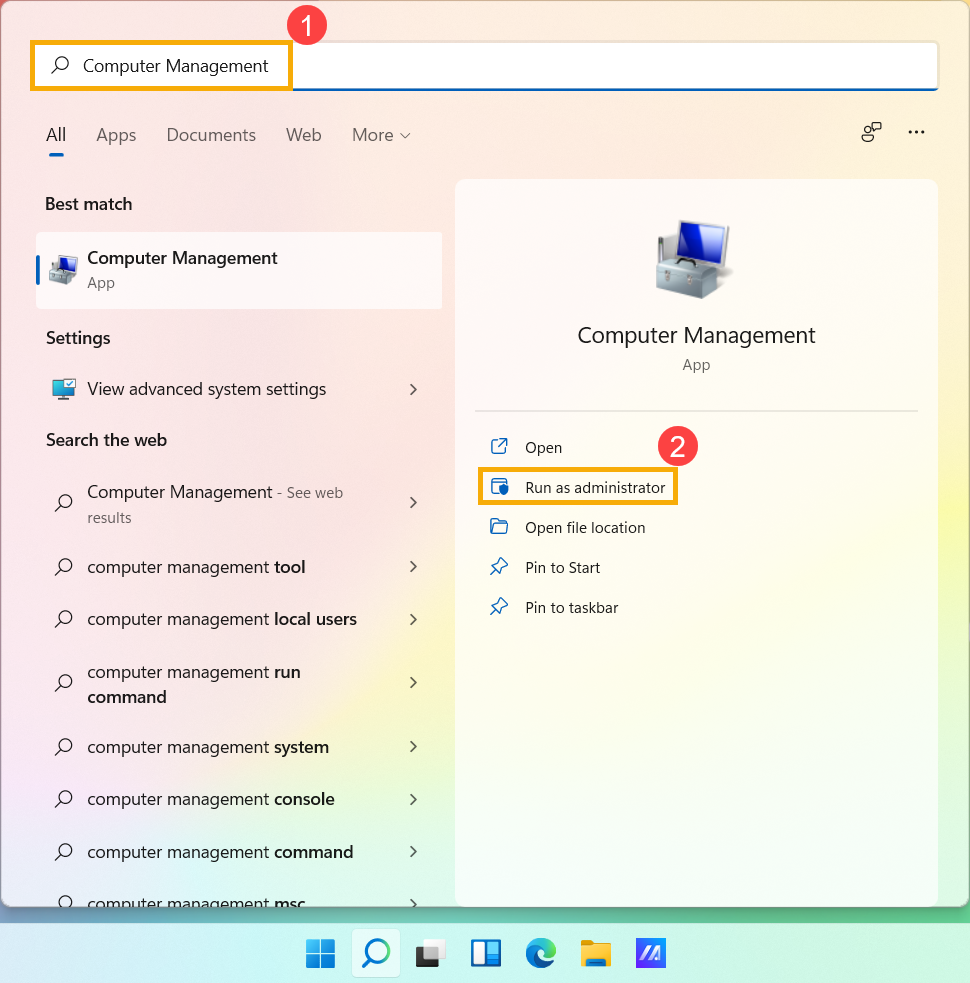
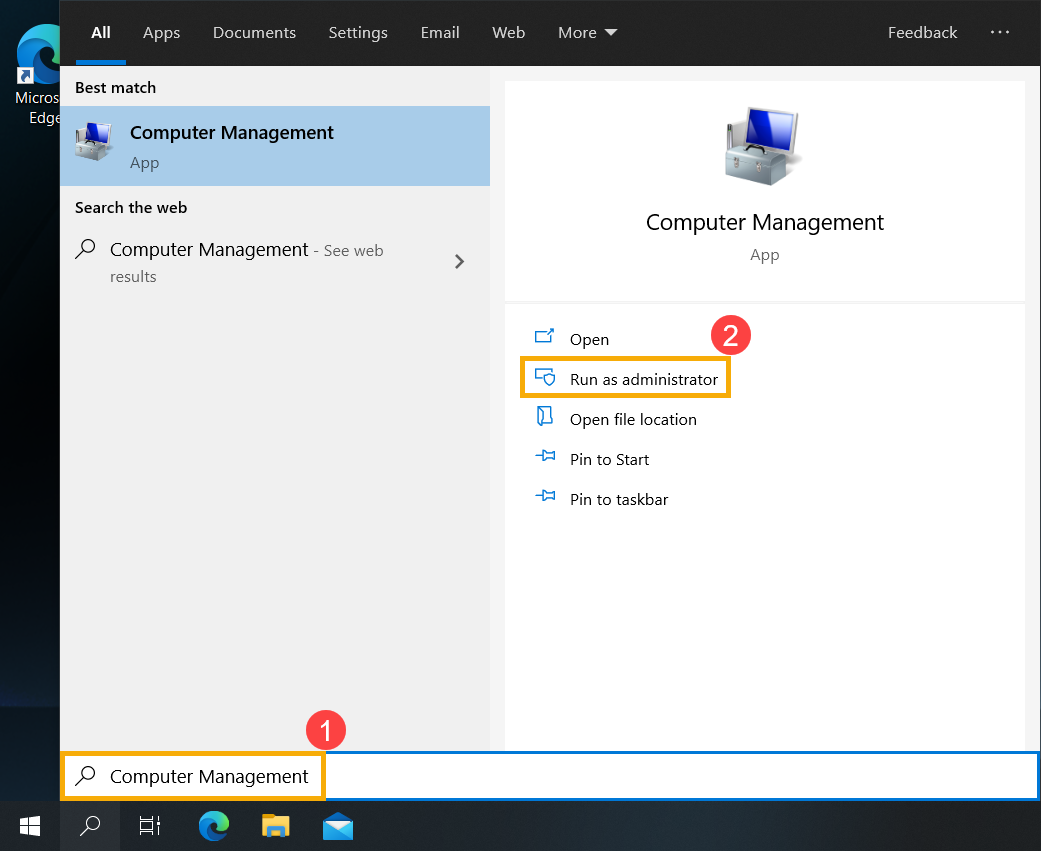
- 1. Введите и найдите [Управление компьютером] в строке поиска Windows①, затем нажмите [Запуск от имени администратора]②.
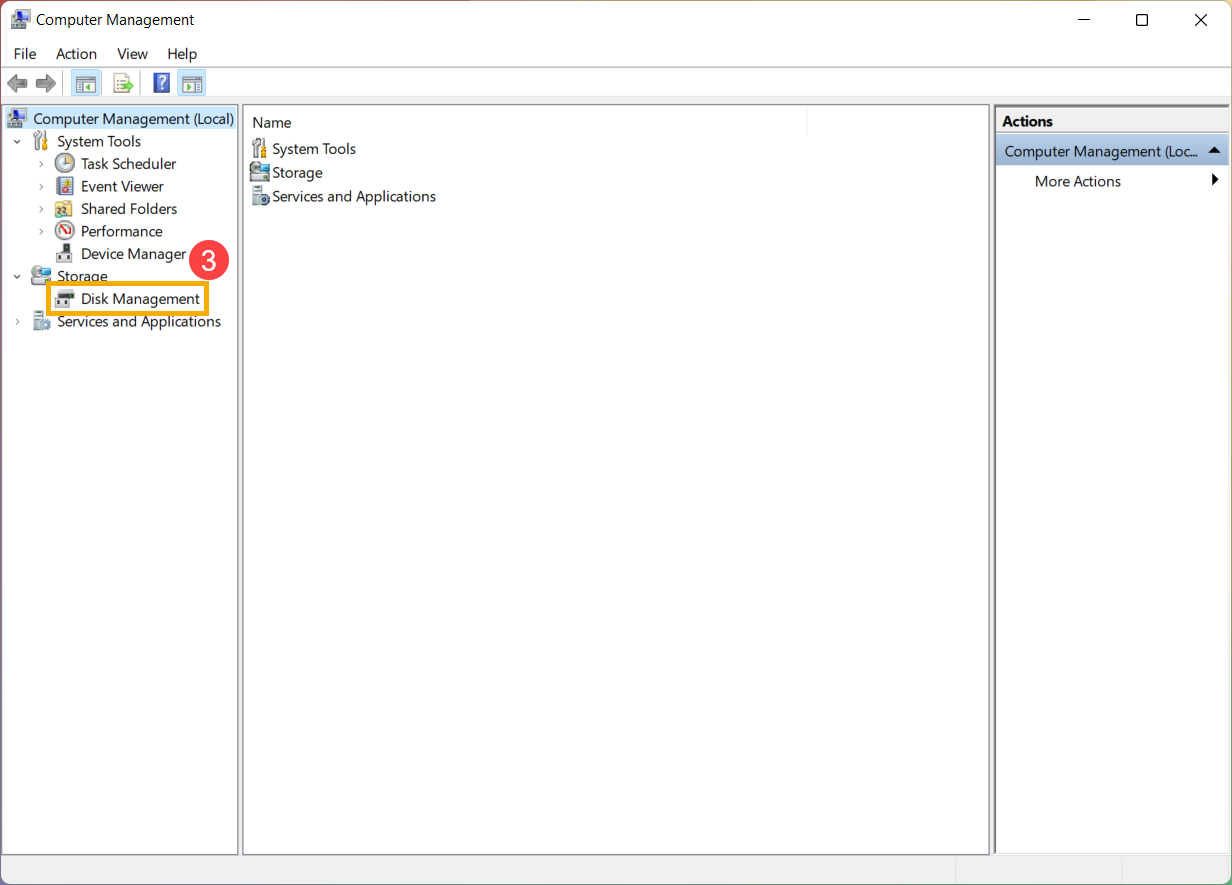
- В разделе «Управление компьютером» выберите [Управление дисками]③.
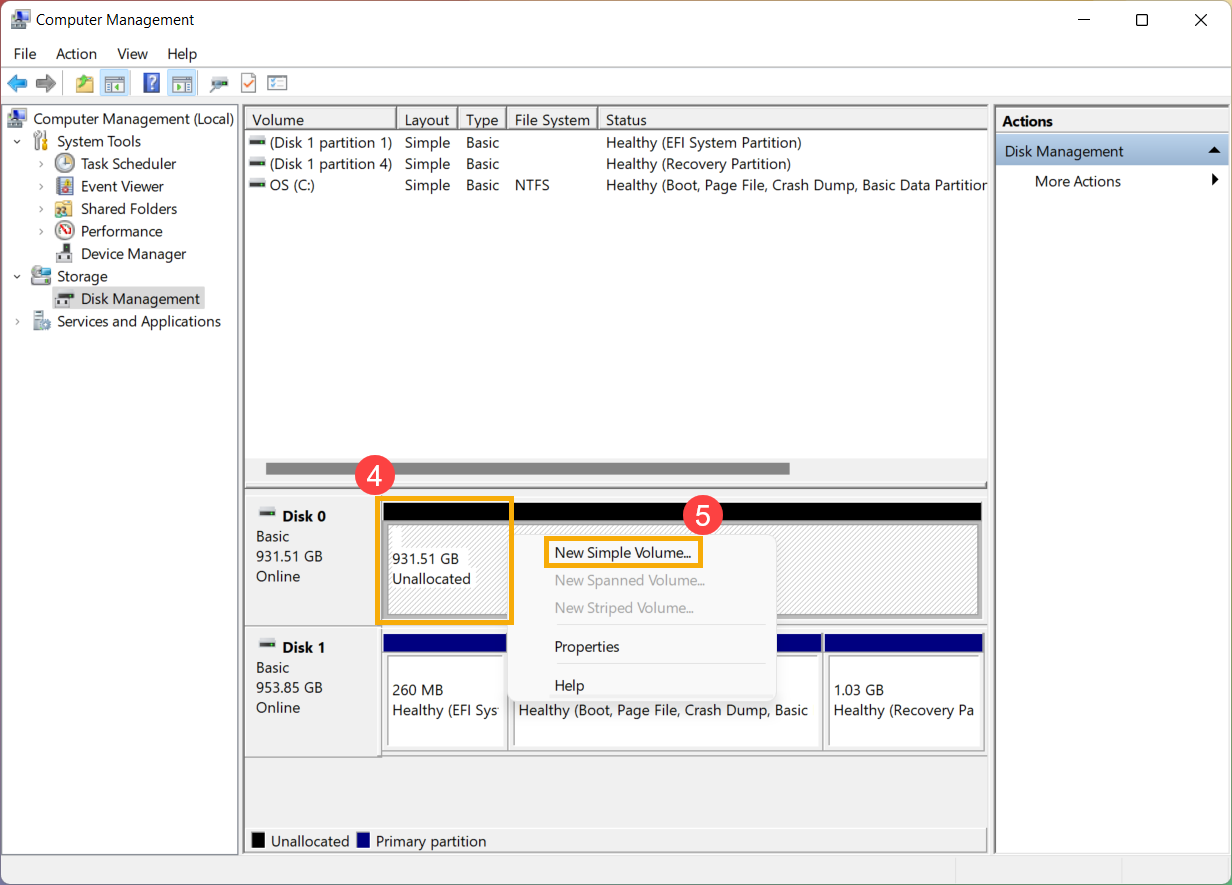
- В разделе «Управление дисками» щелкните правой кнопкой мыши незанятую область на жестком диске④, затем выберите [Новый простой том]⑤.
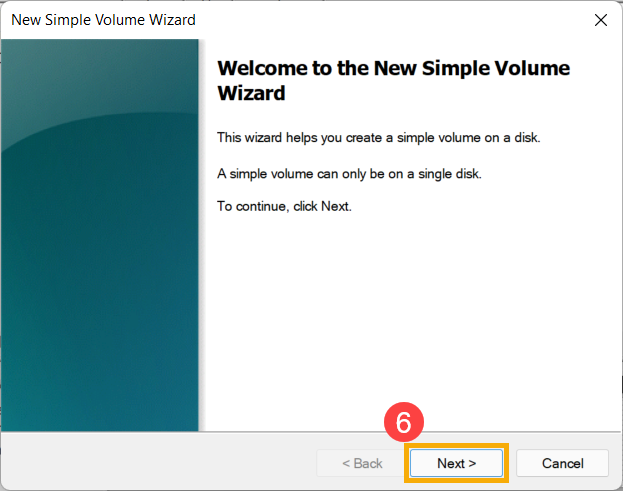
- В мастере создания простого тома выберите [Далее]⑥.
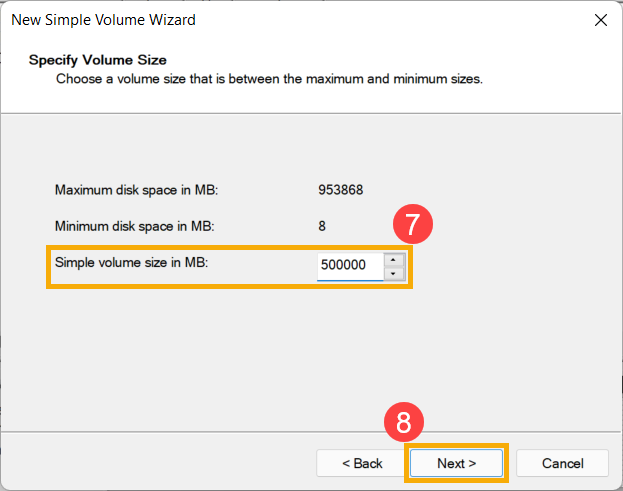
- Введите размер тома, который вы хотите создать, или примите максимальный размер по умолчанию⑦, затем выберите [Далее]⑧. Если размер создаваемого тома не достигает максимального размера по умолчанию, оставшееся пространство по-прежнему будет нераспределенной областью.
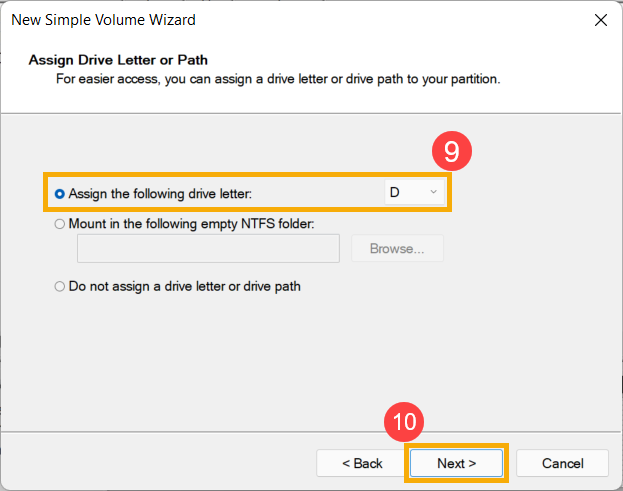
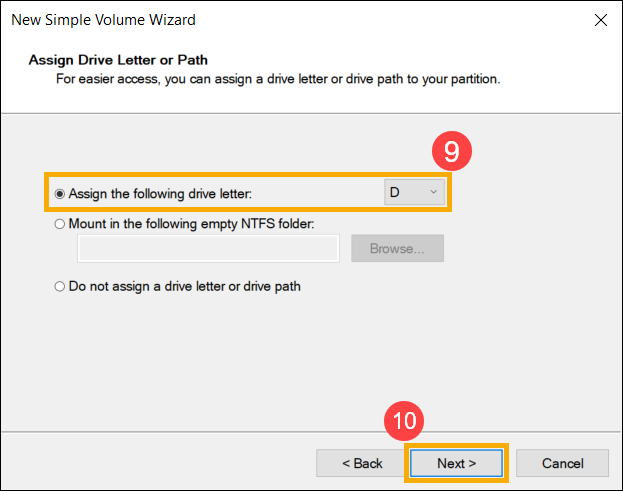
- Выберите букву диска или примите букву диска по умолчанию для идентификации нового раздела ⑨, затем выберите [Далее] ⑩.
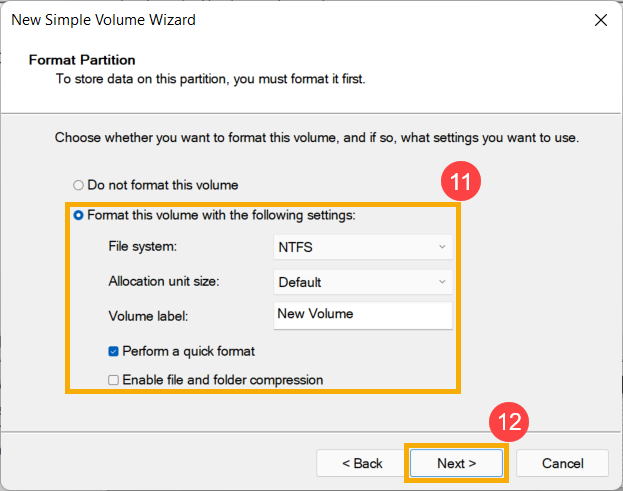
- Чтобы отформатировать том с настройками по умолчанию, вы также можете настроить метку тома ⑪, а затем выбрать [Далее] ⑫.
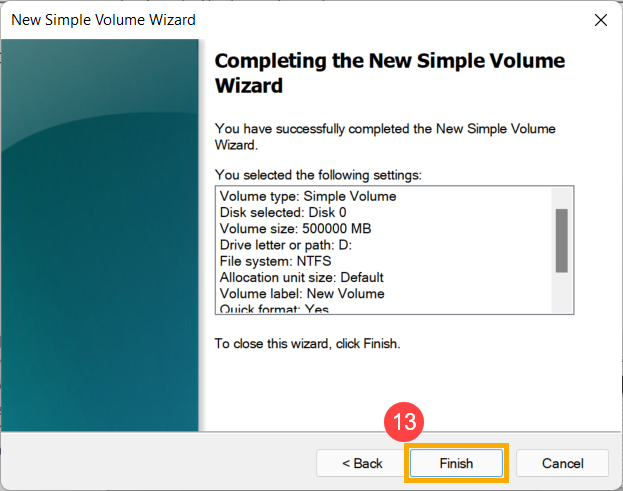
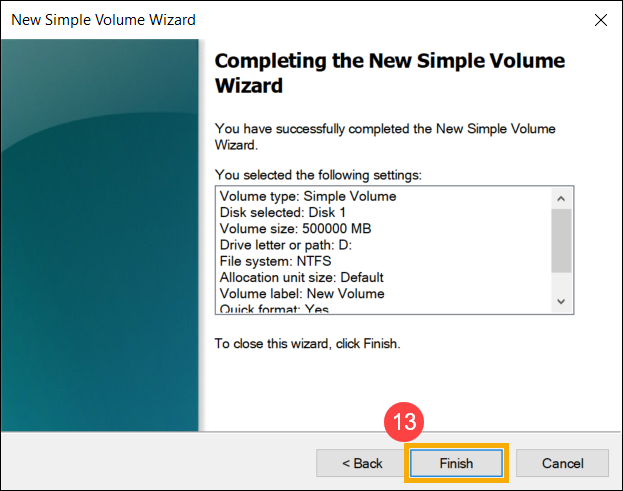
- Создание нового простого тома завершено, подтвердите следующие настройки, которые вы установили, а затем выберите [Готово]⑬.
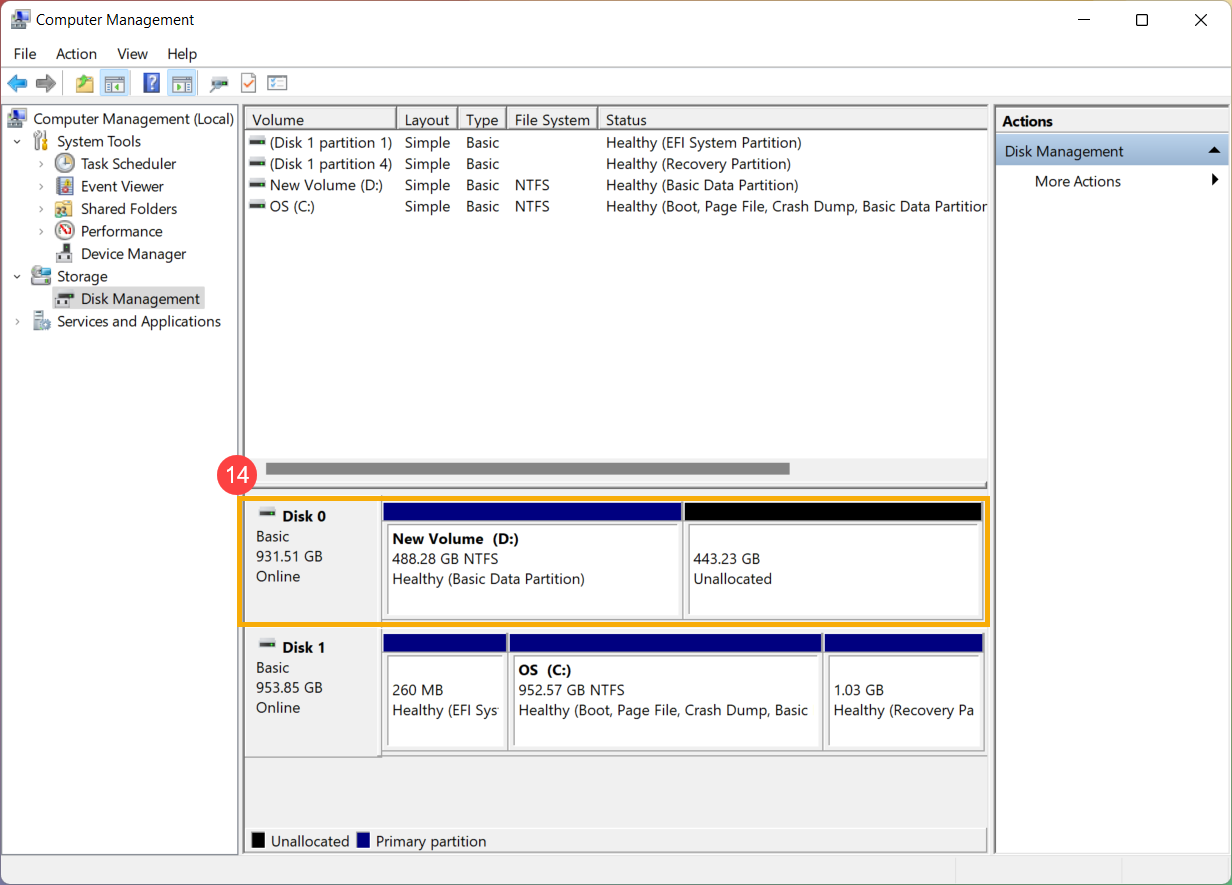
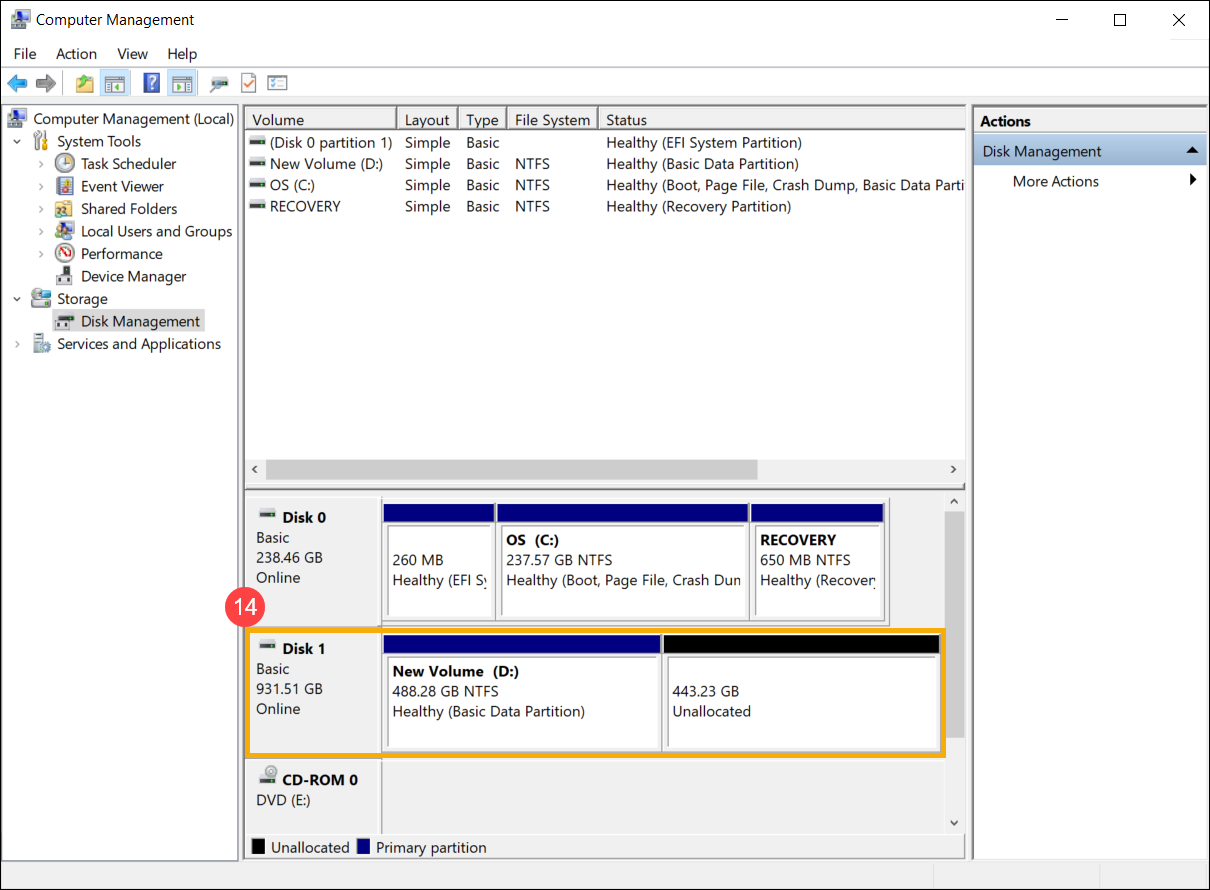
- Вы можете найти новый созданный том в разделе «Управление дисками»⑭. Если есть оставшееся пространство, это все равно будет нераспределенная область, а затем нераспределенная область, которую можно создать как еще один раздел.
Shrink Volume позволяет вам создать новое дисковое пространство из существующего диска, и это будет нераспределенная область. Если вы обнаружите, что вам нужен дополнительный раздел, но у вас нет дополнительных дисков, вы можете обратиться к следующим шагам, чтобы создать его.
Примечание:Если существующий раздел содержит данные, сжатие раздела может привести к уничтожению данных. Мы рекомендуем сделать резервную копию данных перед сжатием раздела.
- Введите и найдите [Управление компьютером] в строке поиска Windows①, затем нажмите [Запуск от имени администратора]②.
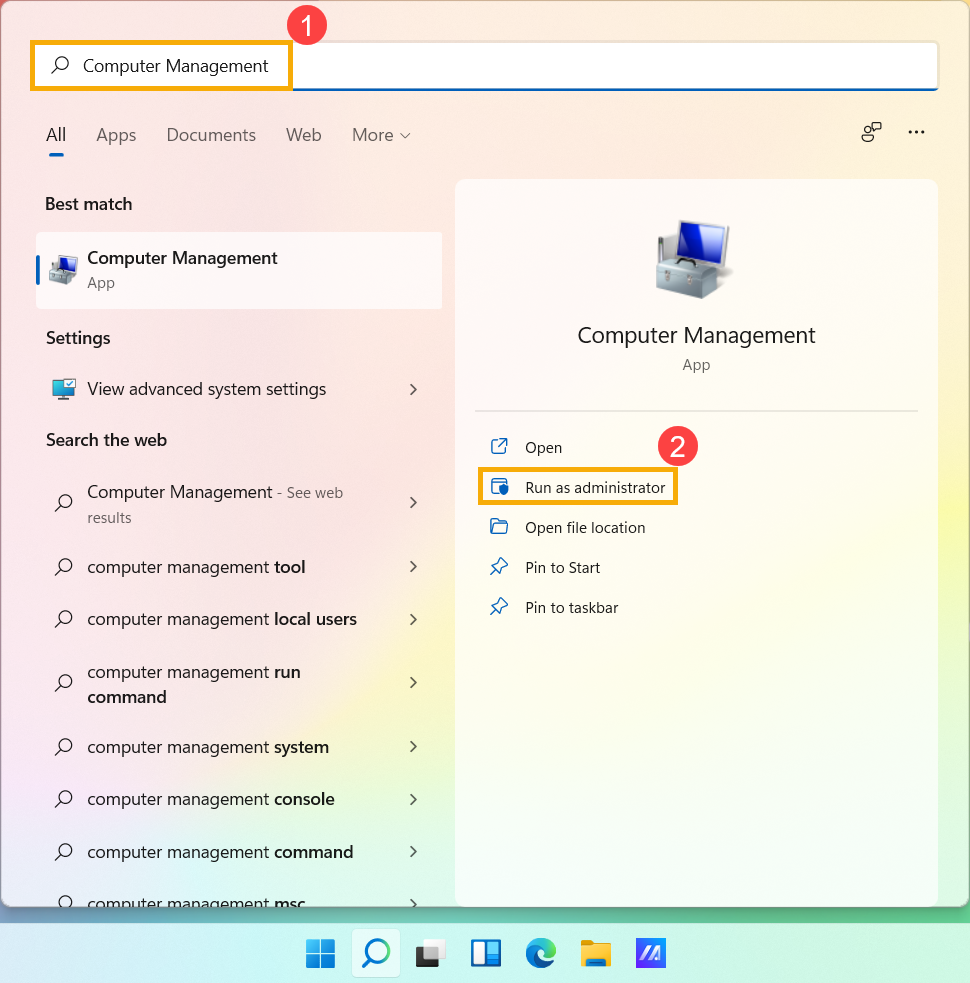
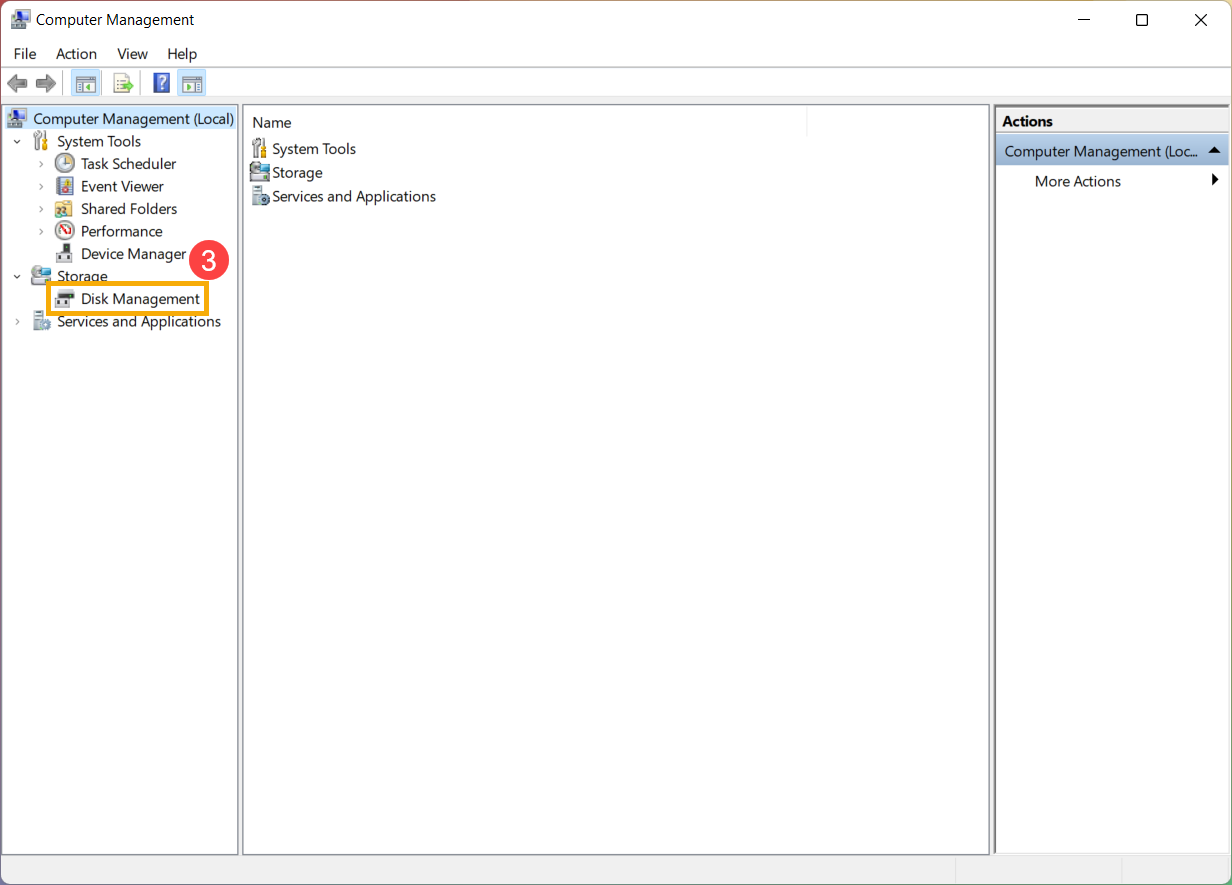
- В разделе «Управление компьютером» выберите [Управление дисками]③.
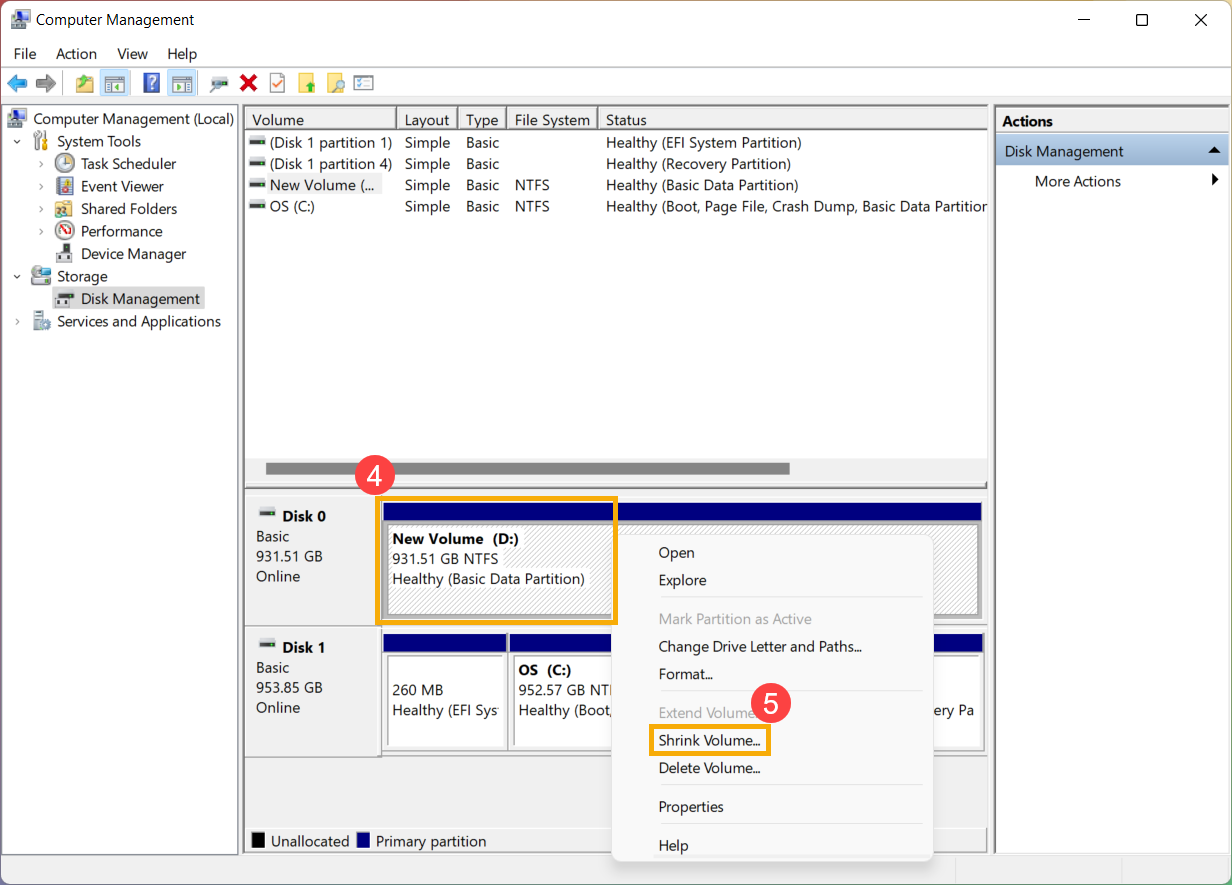
- В разделе «Управление дисками» щелкните правой кнопкой мыши существующий том, для которого требуется дополнительный раздел④, затем выберите [Сжать том]⑤.
- Объем сжатия автоматически рассчитает максимальное пространство, которое вы можете уменьшить, вы также можете ввести размер, который вы хотите уменьшить ⑥, а затем выбрать [Уменьшить] ⑦.
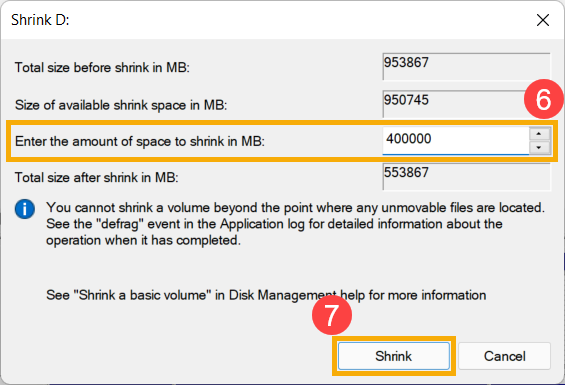
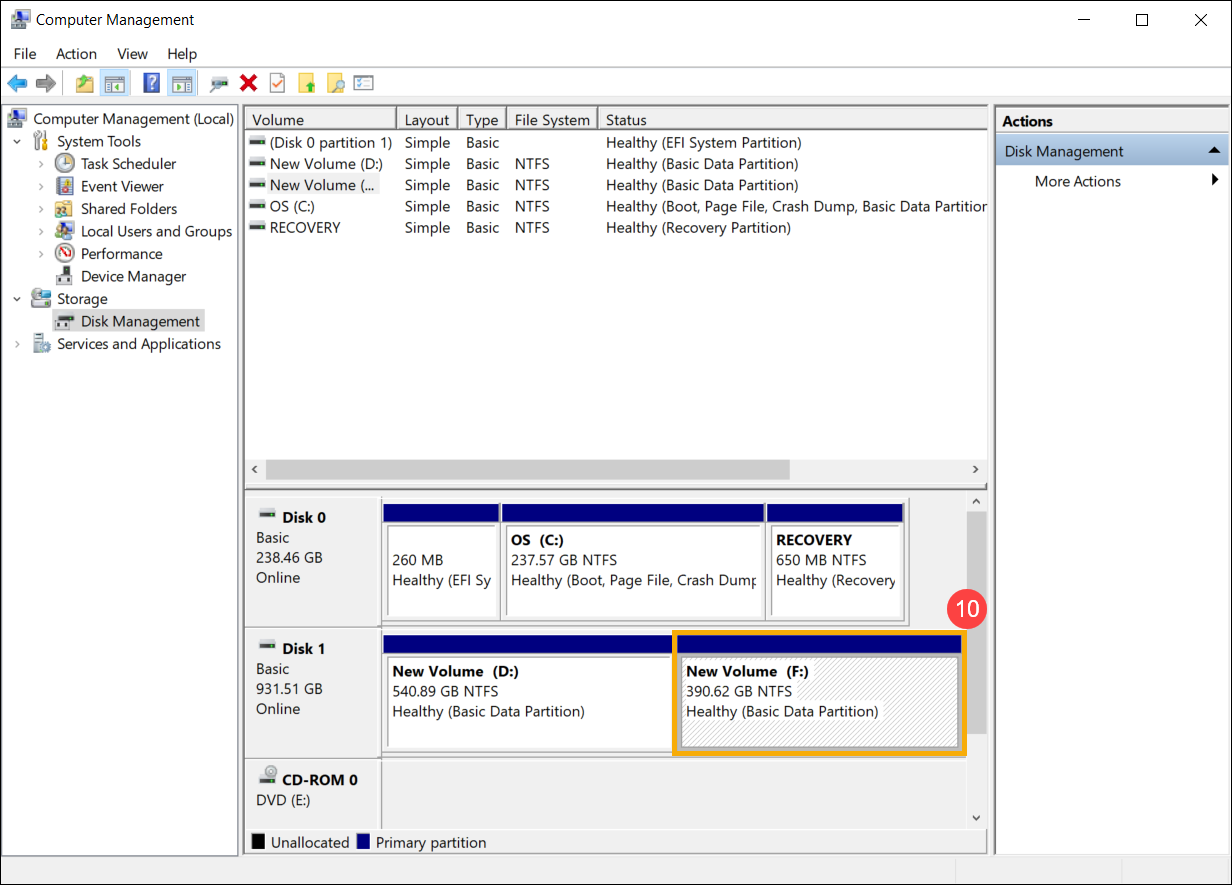
- После завершения сжатия в «Управлении дисками» будет создана нераспределенная область, после чего вы сможете использовать нераспределенную область для создания нового раздела⑧.
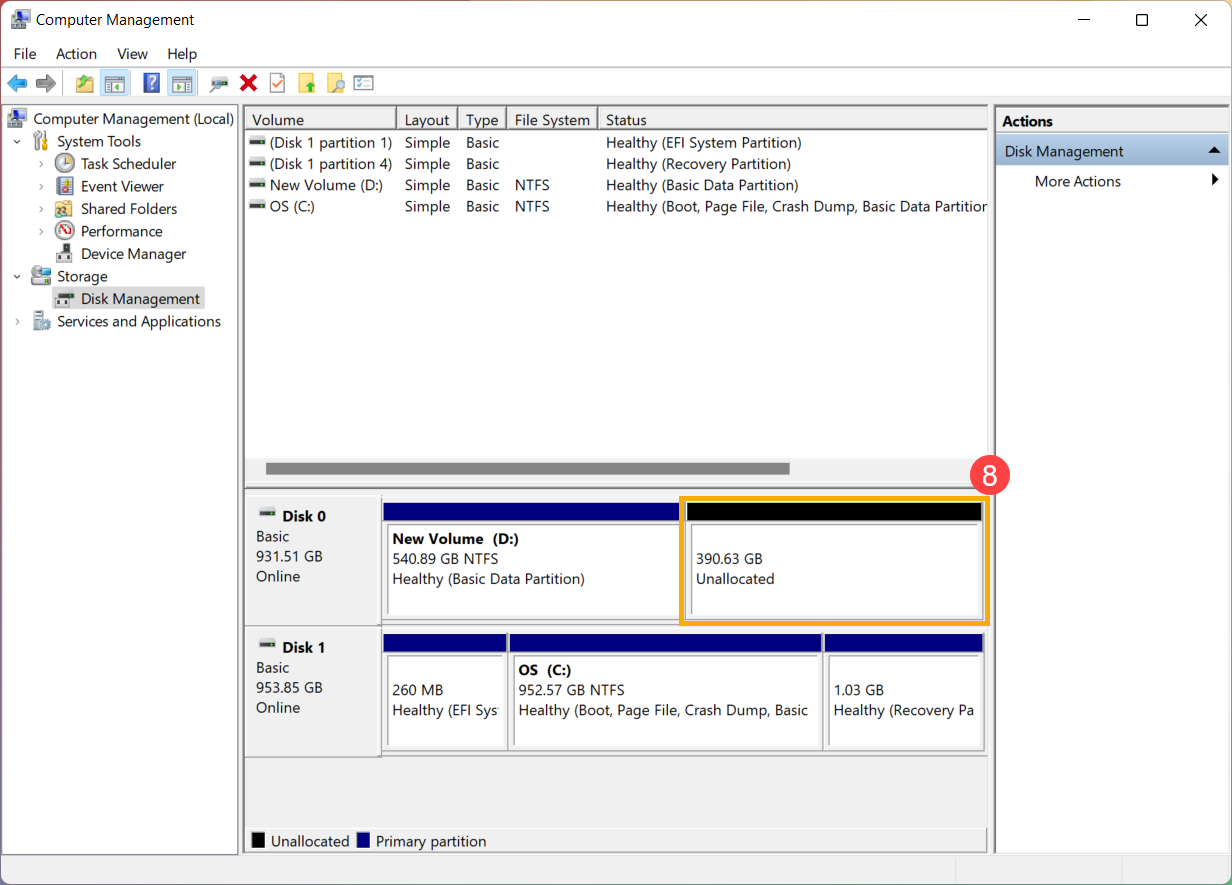
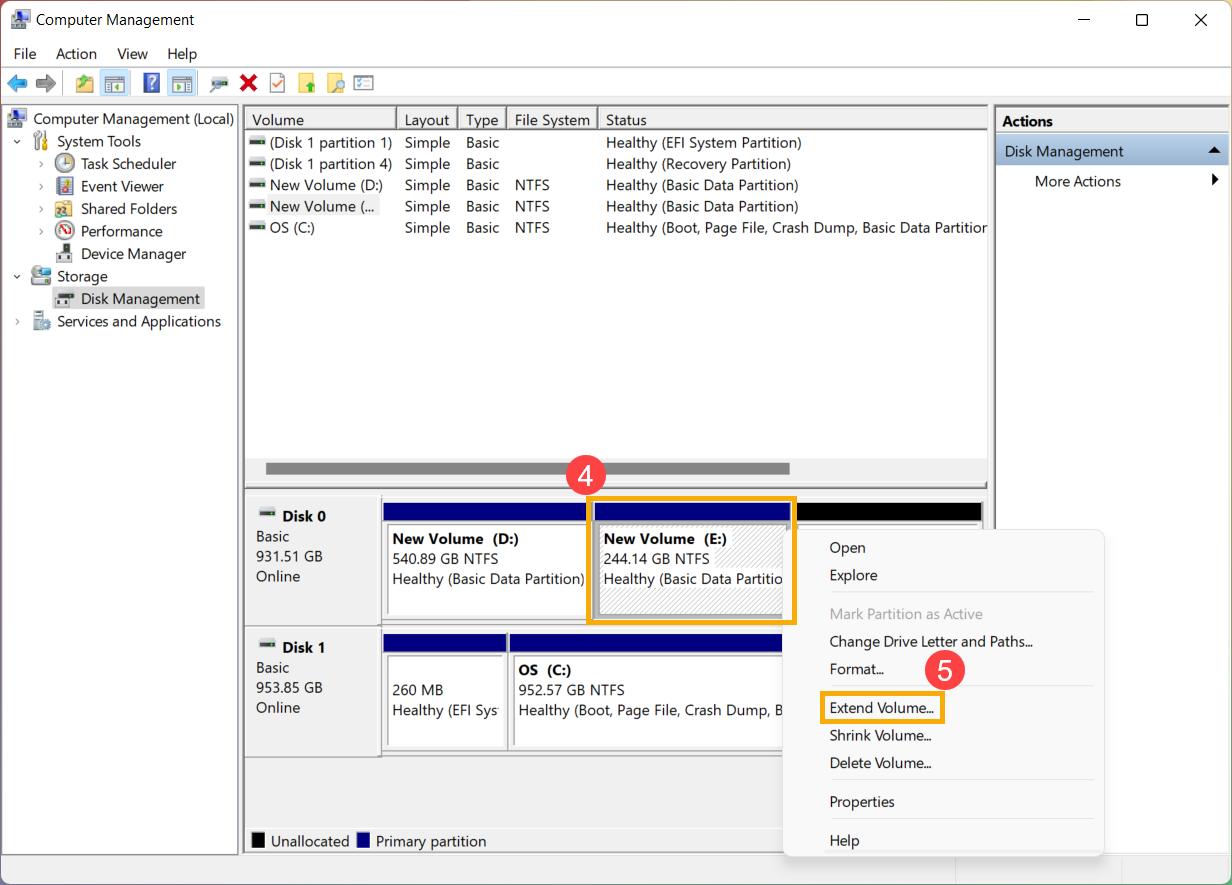
Расширение тома позволяет вам добавить пространство к существующему тому, расширив его до пустого места на диске, но только в том случае, если на пустом пространстве нет тома и оно идет сразу после тома, который вы хотите расширить, без других томов. между ними, как показано на следующем рисунке.
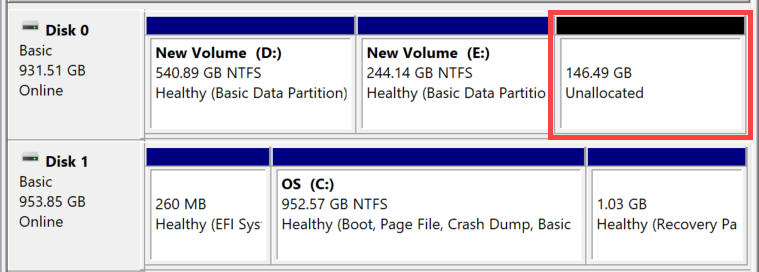
- Введите и найдите [Управление компьютером] в строке поиска Windows①, затем нажмите [Запуск от имени администратора]②.
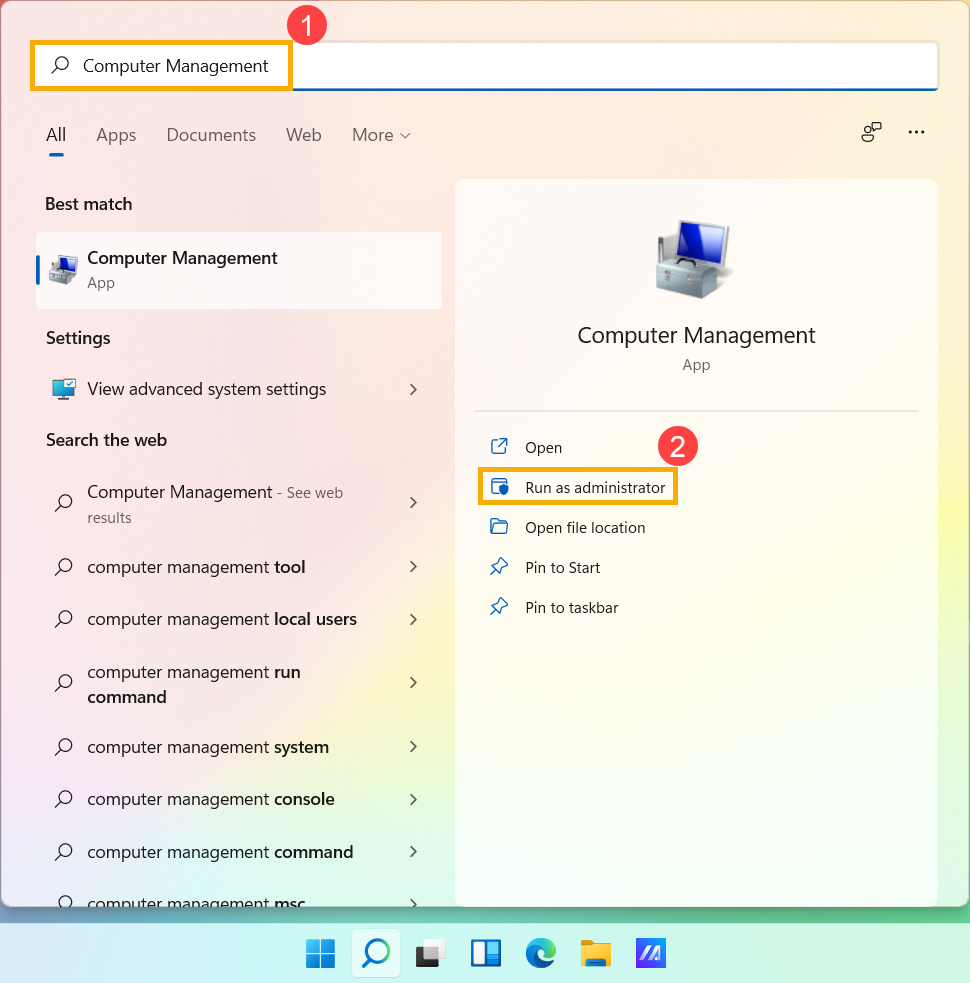
- В разделе «Управление компьютером» выберите [Управление дисками]③.
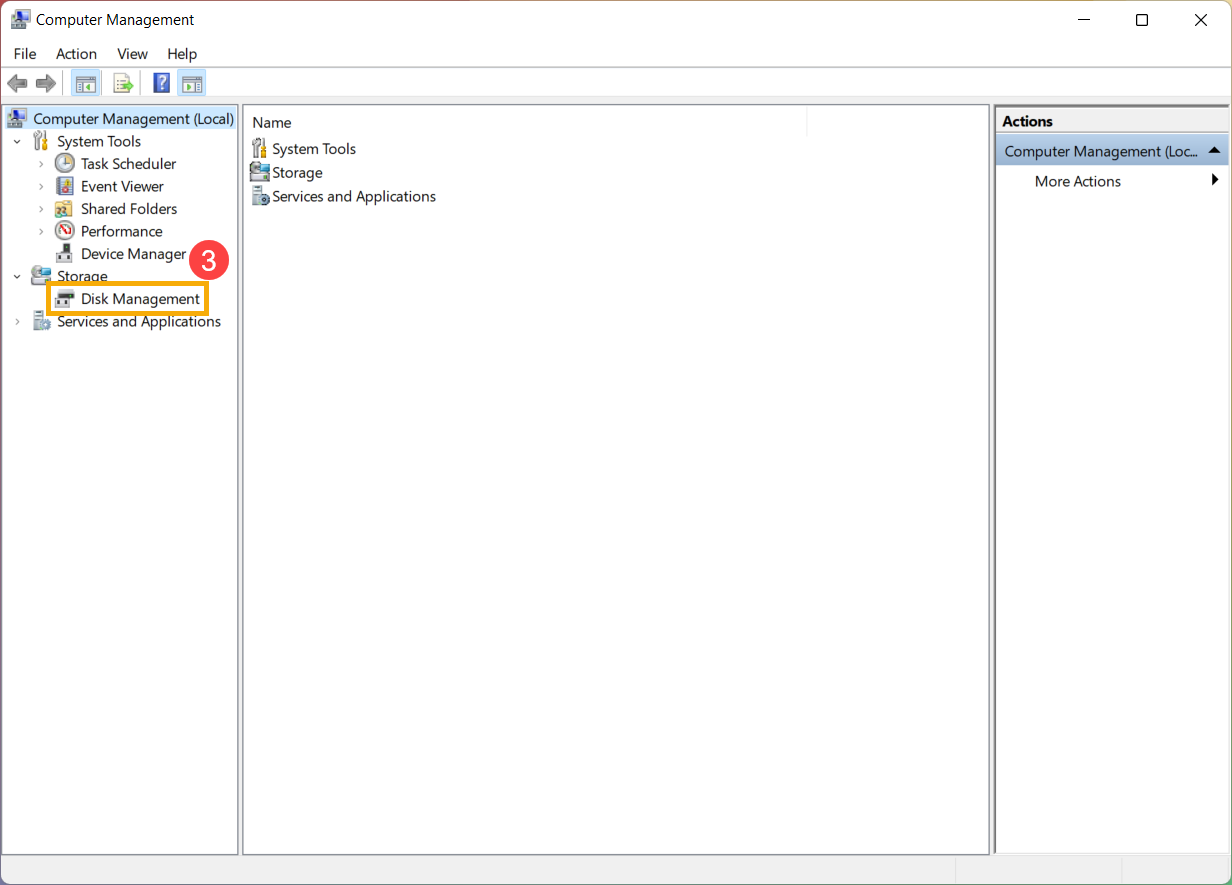
- В разделе «Управление дисками» щелкните правой кнопкой мыши существующий том, который вы хотите расширить④, затем выберите [Расширить том]⑤.
Если нераспределенного пространства нет, но вы хотите расширить существующий том, вы можете удалить отдельный том, и тогда он станет нераспределенным пространством. Однако только в том случае, если удаленный том находится сразу после тома, который вы хотите расширить, без каких-либо промежуточных томов.
Примечание: Данные на нем будут удалены, если вы удалите существующий том, сначала сделайте резервную копию своих файлов.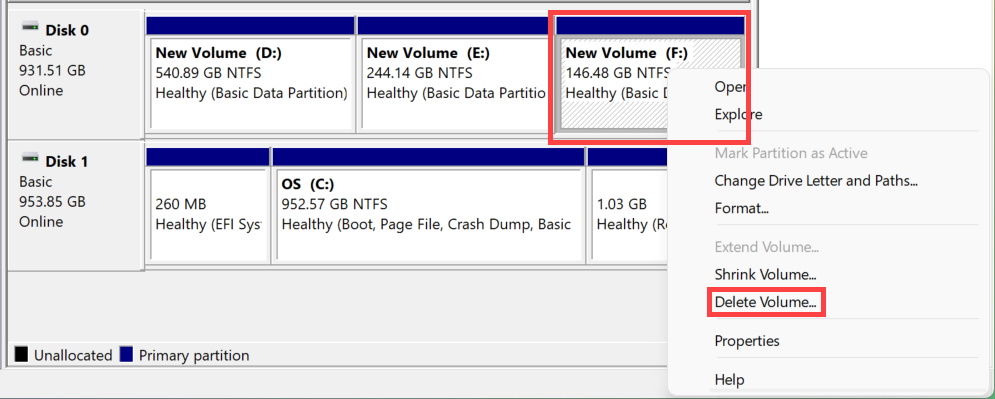
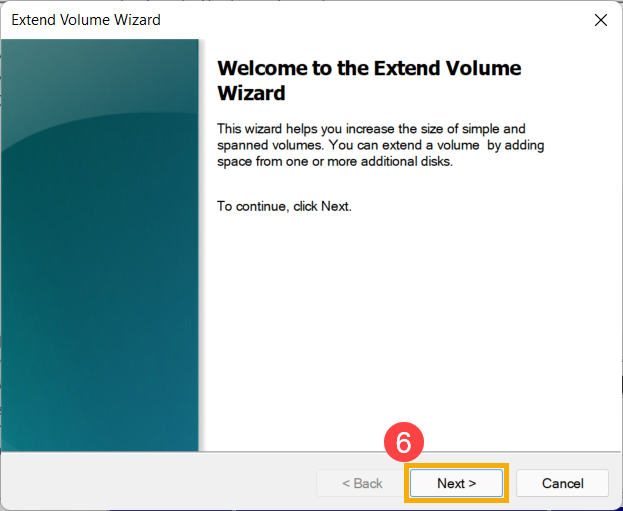
- В мастере расширения тома выберите [Далее]⑥.
- .Введите размер тома, который вы хотите расширить, или примите максимальный размер по умолчанию⑦, а затем выберите [Далее]⑧. Если размер тома, который вы расширяете, не достигает максимального размера по умолчанию, оставшееся пространство по-прежнему будет нераспределенной областью.
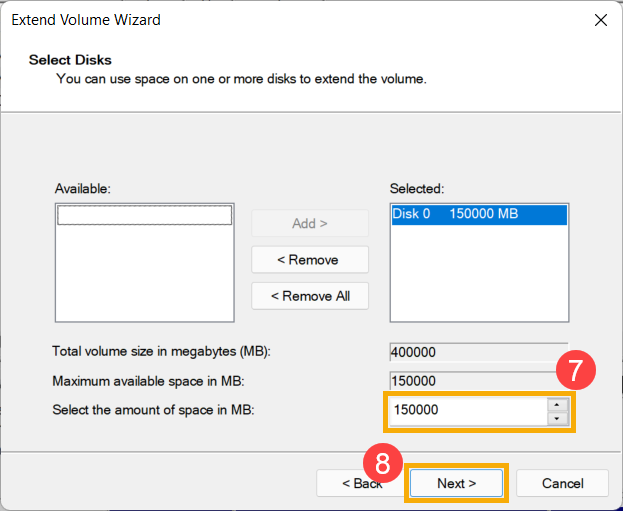
- Расширение тома завершено, подтвердите следующие настройки, которые вы установили, а затем выберите [Готово]⑨.
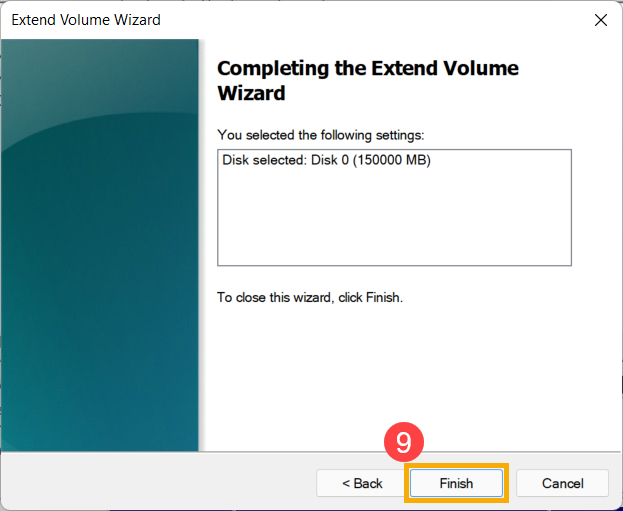
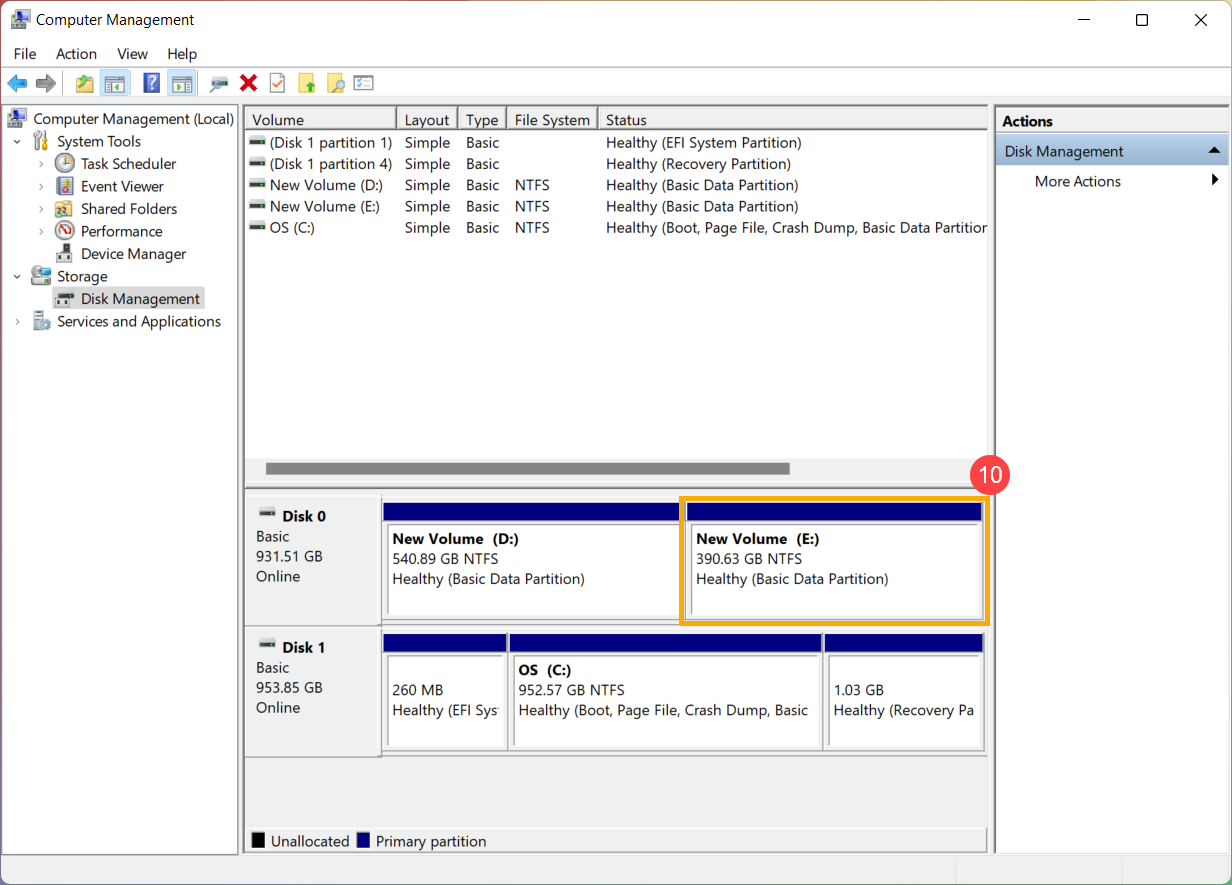
- Вы можете найти том, который был расширен, в разделе «Управление дисками»⑩. Если есть оставшееся пространство, это все равно будет нераспределенная область, а затем нераспределенная область, которую можно создать как еще один раздел.
Если у вас новый диск или есть нераспределенный диск, вы можете создать новый раздел, выполнив следующие действия.
- Укажите в поисковой строке Windows [Управление компьютером] ① , затем нажмите [Запуск от имени администратора] ② .
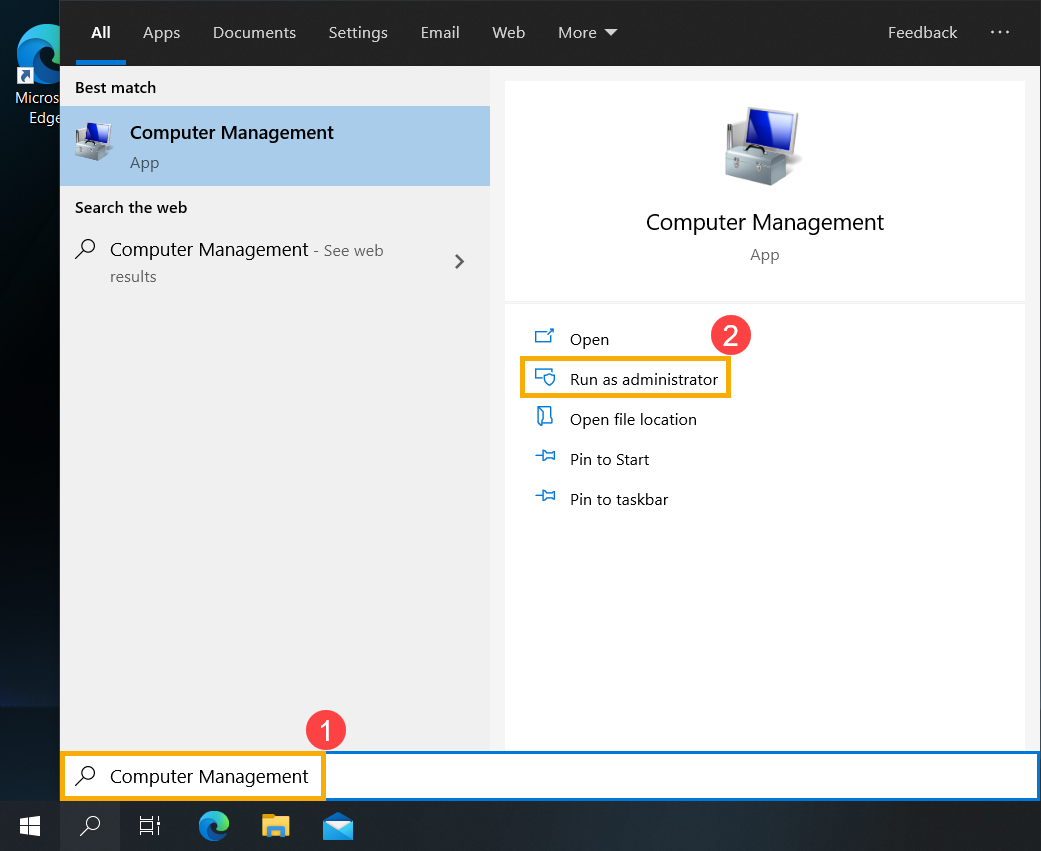
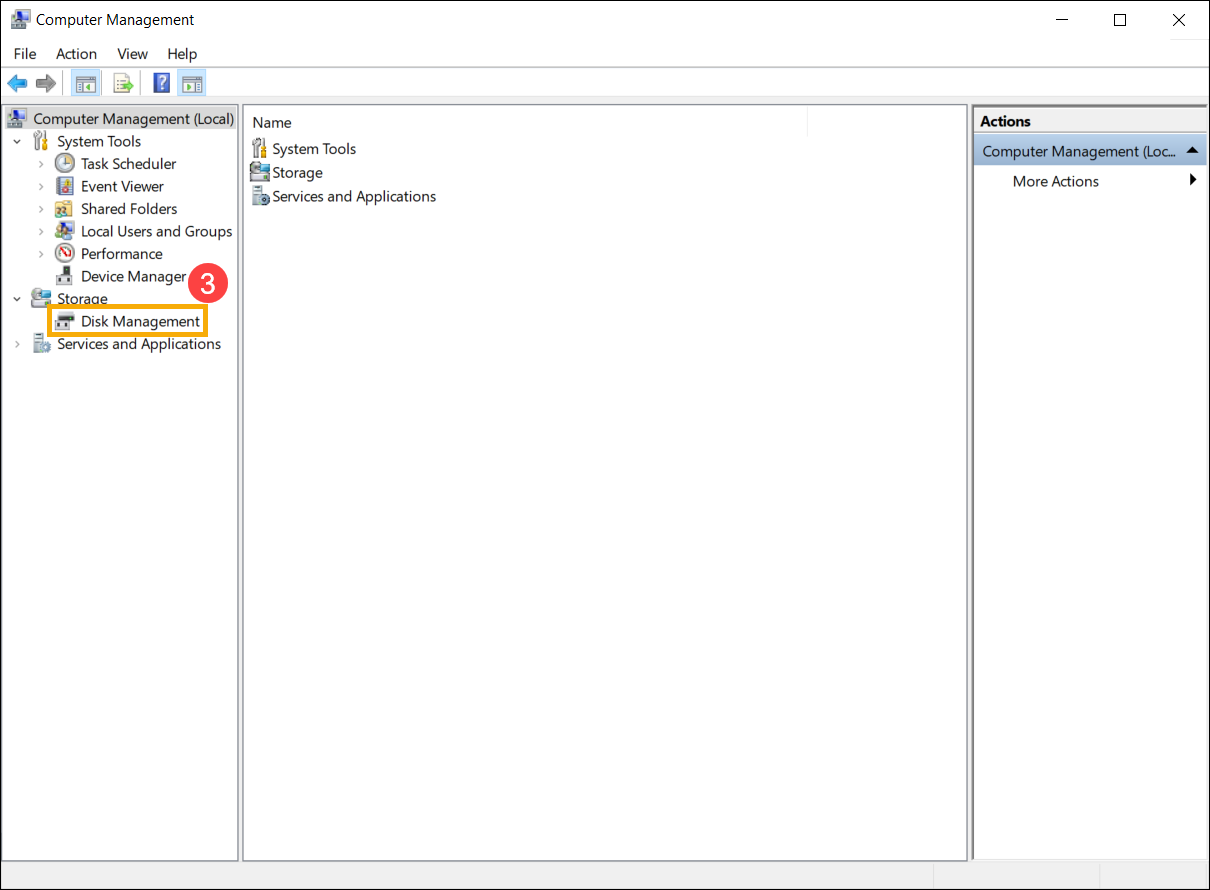
- В управлении компьютером выберите [Управление диском] ③ .
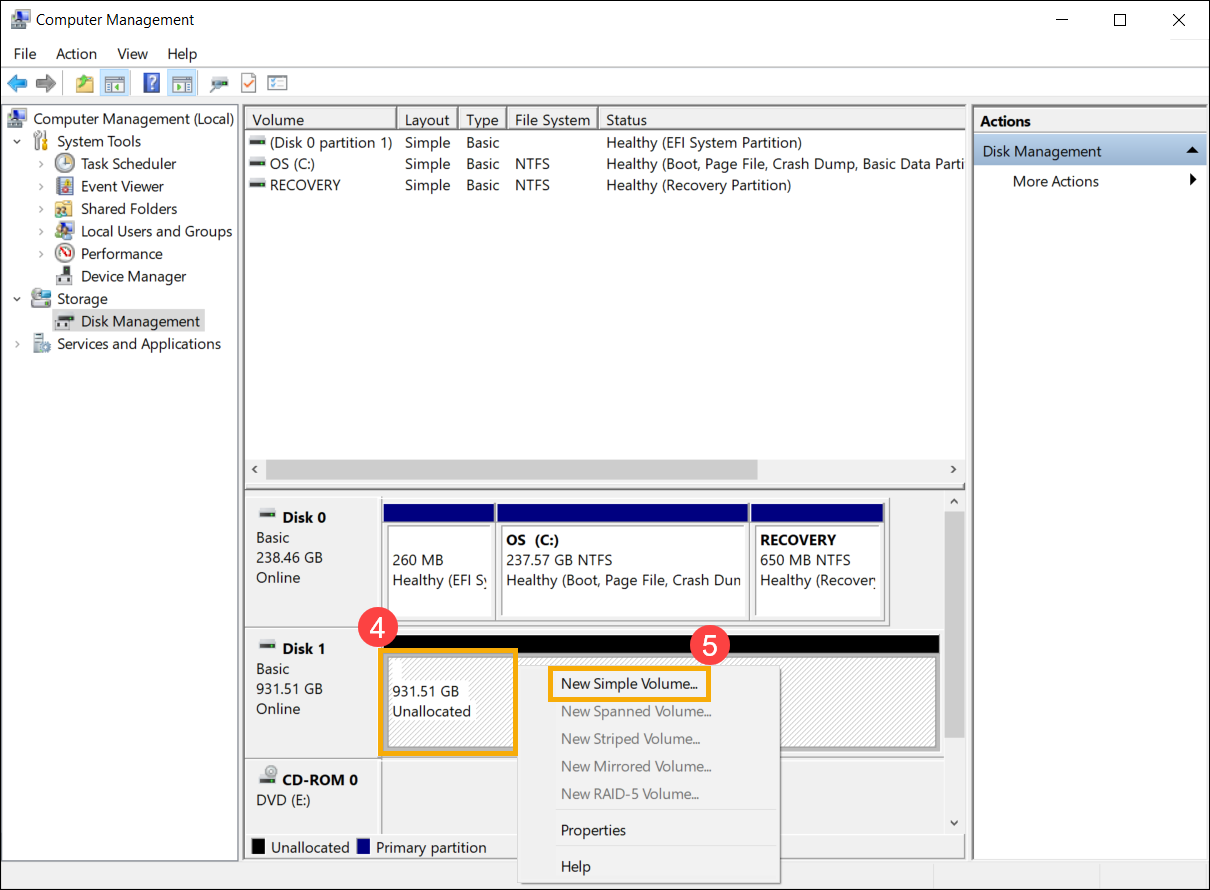
- В управлении диском щелкните правой кнопкой мыши на незанятая область на жестком диске ④ , затем выберите [Новый обычный том] ⑤ .
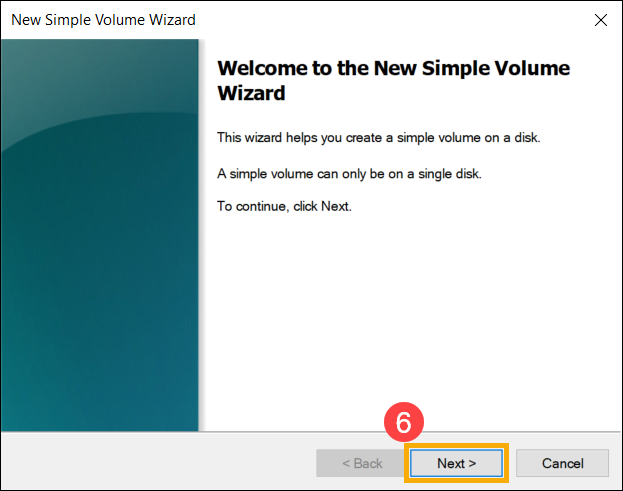
- В мастере создания нового простого тома выберите [Далее] ⑥ .
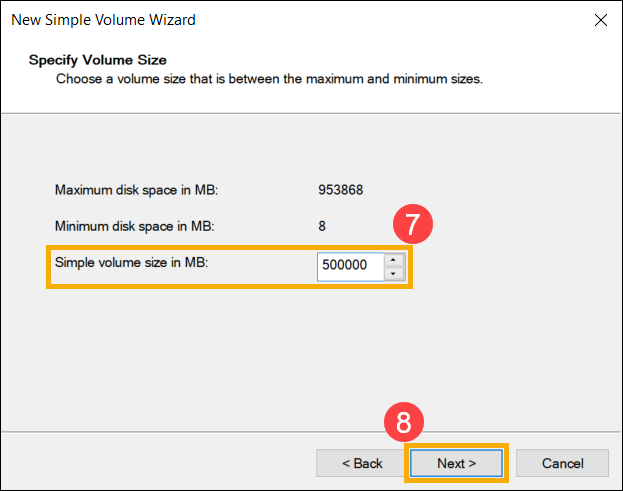
- Введите размер тома, который вы хотите создать, или примите максимальный размер по умолчанию, затем выберите [Далее] ⑧. Если размер создаваемого вами тома не достигает максимального размера по умолчанию, оставшееся пространство все равно будет нераспределенной областью.
- Выберите букву диска или примите букву диска по умолчанию для определения нового раздела ⑨ , затем выберите [Далее] ⑩.
- Чтобы отформатировать том с настройками по умолчанию, вы также можете настроить метку тома ⑪, а затем выбрать [Далее] ⑫.

- Создание нового простого тома завершено, подтвердите следующие настройки, которые вы установили, а затем выберите [Готово] ⑬.
- Вы можете найти новый том, который был создан в Управлении дисками. Если есть оставшееся пространство, это все равно будет нераспределенная область, а затем нераспределенная область, которую можно создать как другой раздел ⑭.
Сжать том позволяет вам создать новое дисковое пространство из существующего диска, и это будет нераспределенная область. Если вы обнаружите, что вам нужен дополнительный раздел, но у вас нет дополнительных дисков, вы можете выполнить следующие шаги, чтобы создать его.
※ Примечание: Если существующий раздел содержит данные, сжатие раздела может уничтожить данные. Мы рекомендуем вам сделать резервную копию данных перед сжатием раздела.
- Введите и выполните поиск [Управление компьютером] в строке поиска Windows ①, затем щелкните [Запуск от имени администратора] ②.
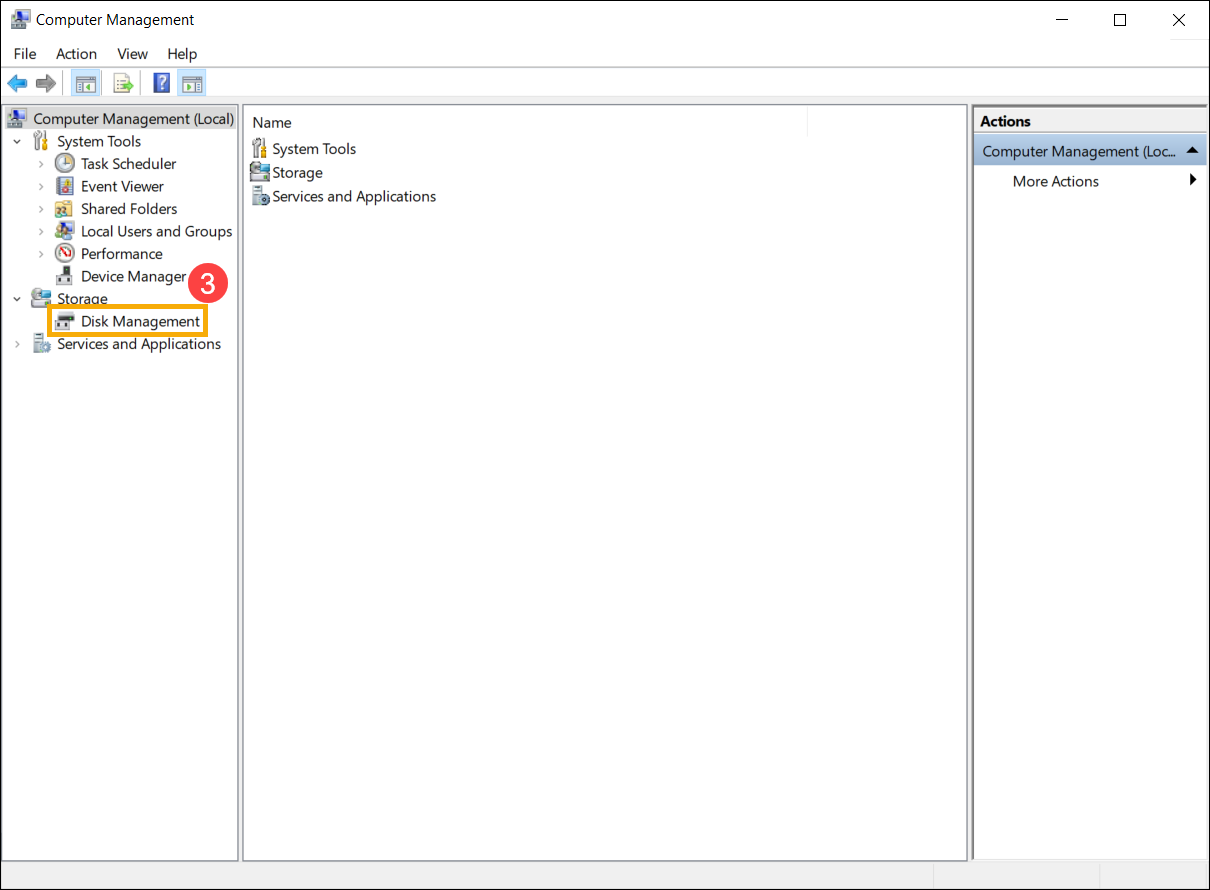
- В «Управление компьютером» выберите [Управление дисками] ③.
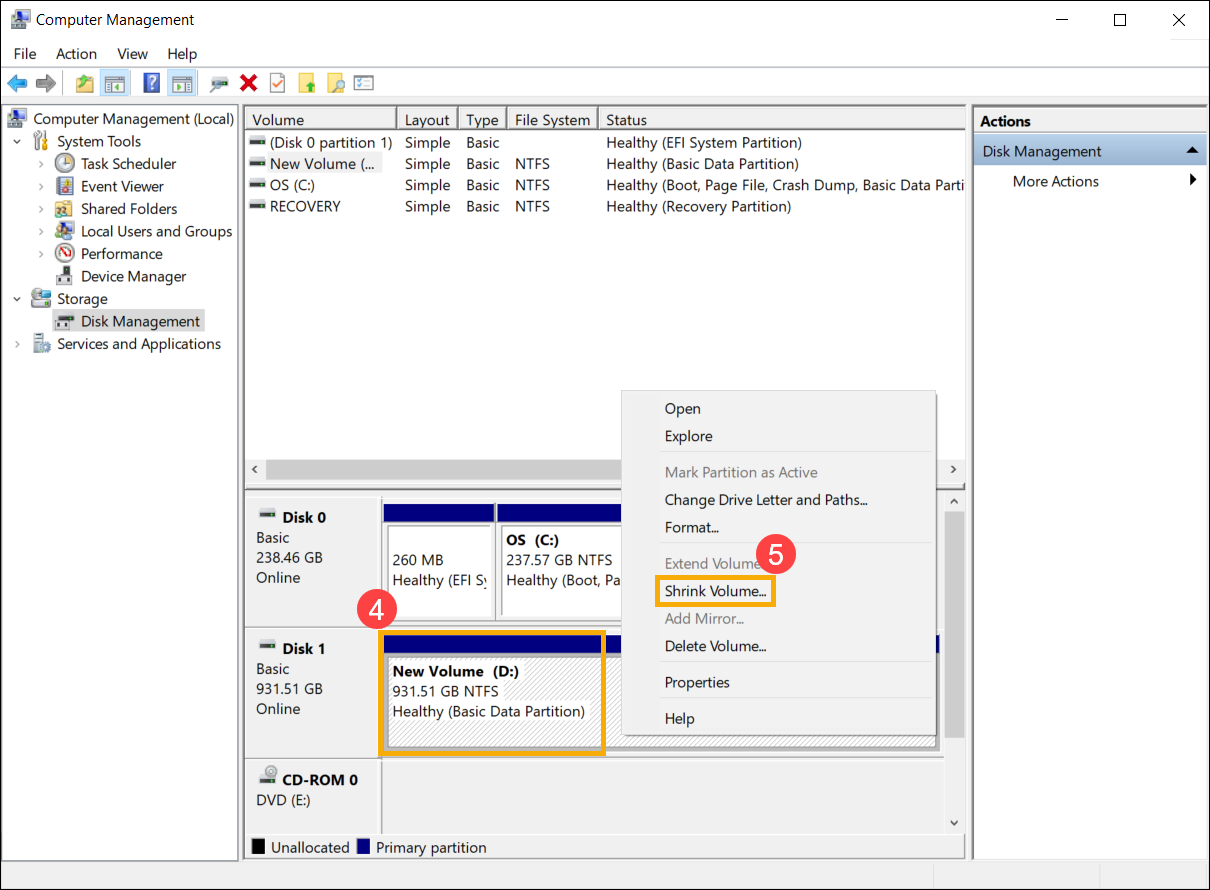
- В «Управлении дисками» щелкните правой кнопкой мыши существующий том, на котором вы хотите создать дополнительный раздел, затем выберите [Сжать том] ⑤.
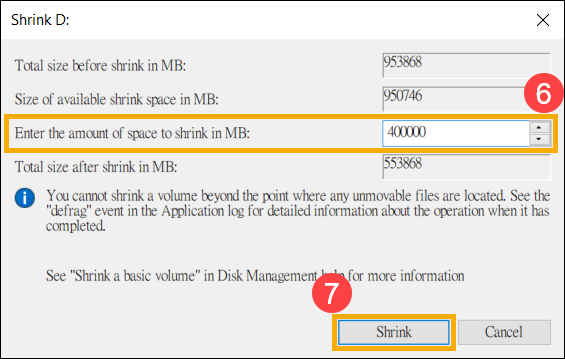
- Сжатие тома автоматически рассчитает максимальное пространство, которое вы можете сжать, вы также можете ввести размер, который хотите сжать, а затем выбрать [Сжать] ⑦.
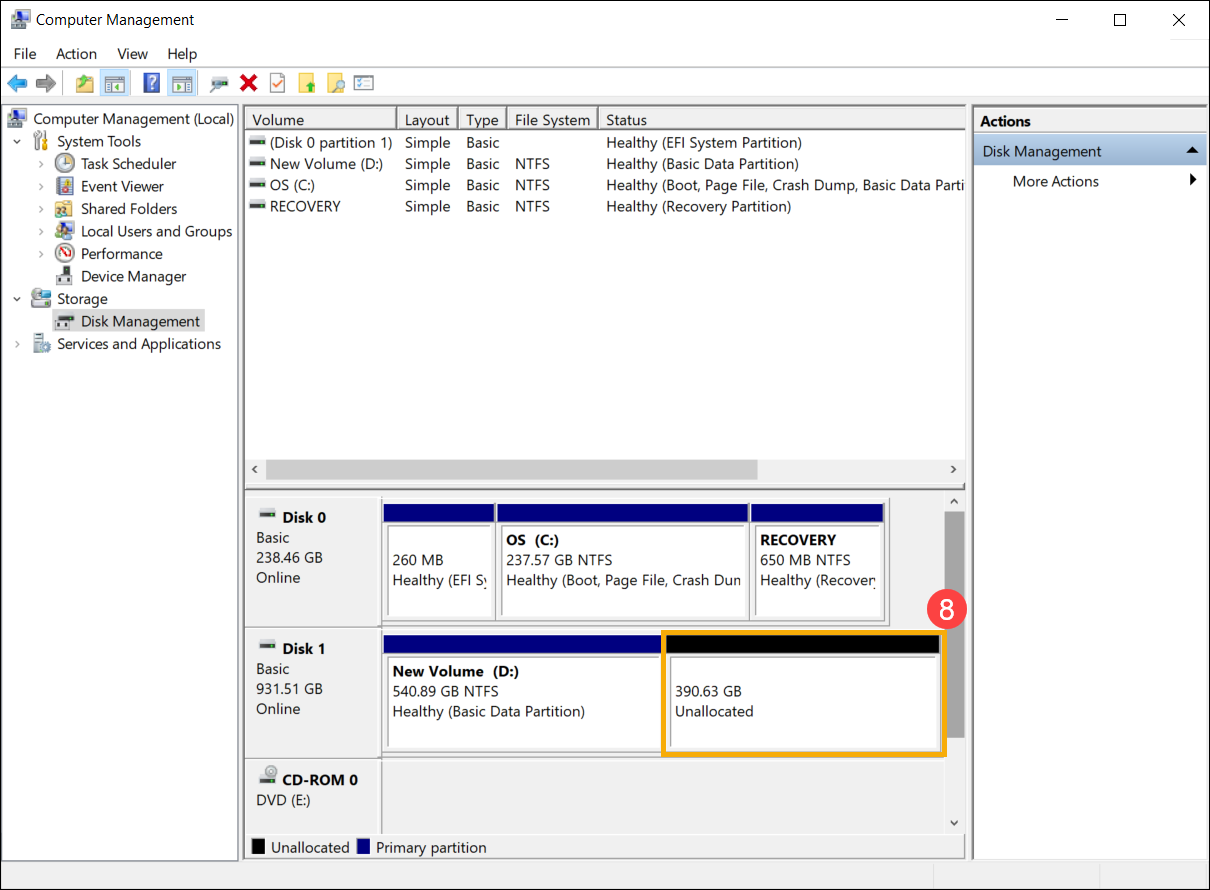
- После завершения сжатия в Управлении дисками будет создана нераспределенная область, и затем вы сможете использовать нераспределенную область для создания нового раздела ⑧.
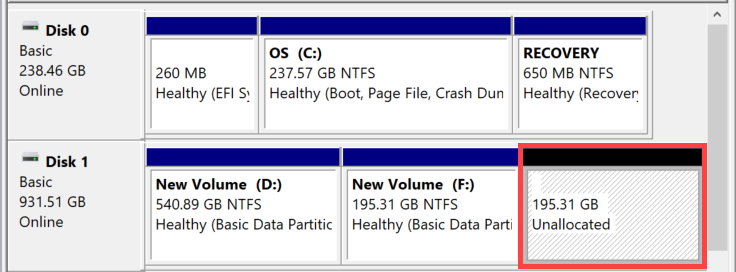
Расширение тома позволяет вам добавлять пространство к существующему тому, расширяя его до пустого места на диске, но только если в пустом пространстве нет тома и идет сразу после тома, который вы хотите расширить, без других томов. между ними, как показано на следующем изображении.
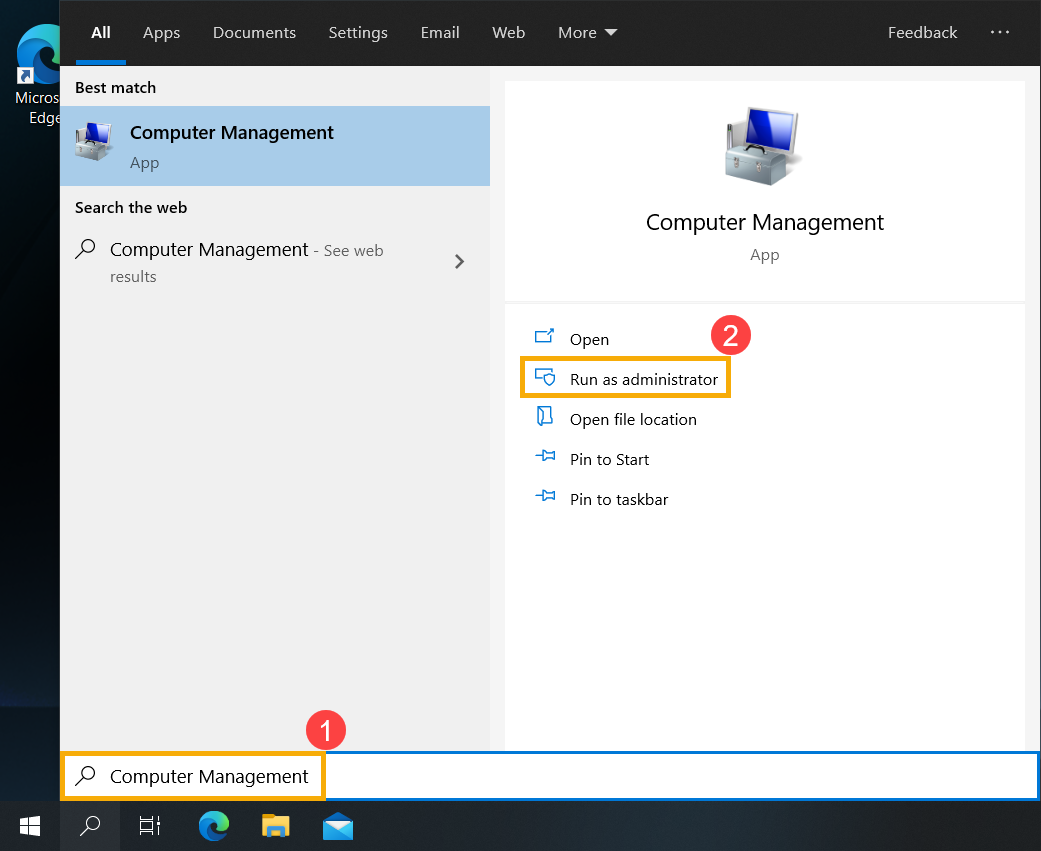
- Введите и выполните поиск [Управление компьютером] в строке поиска Windows ①, затем щелкните [Запуск от имени администратора] ②.
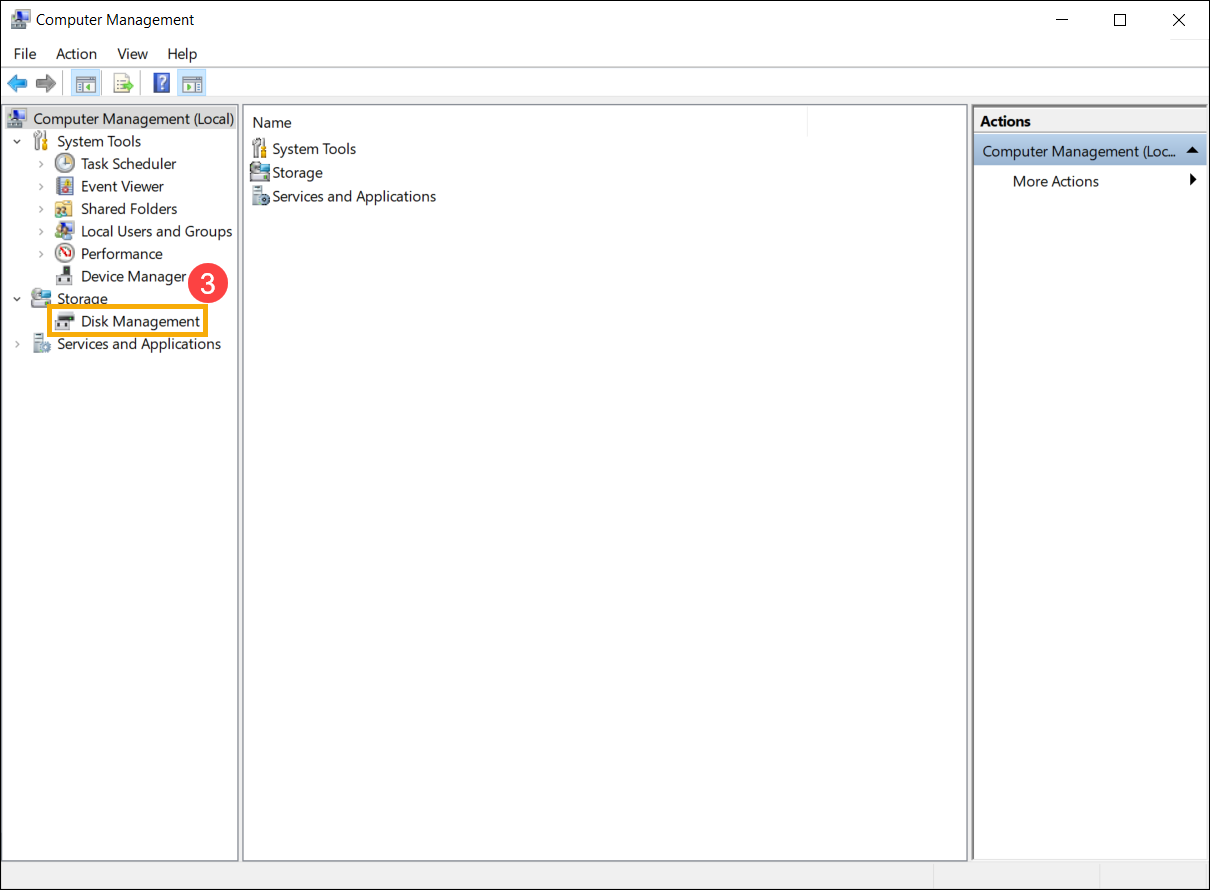
- В «Управление компьютером» выберите [Управление дисками] ③.
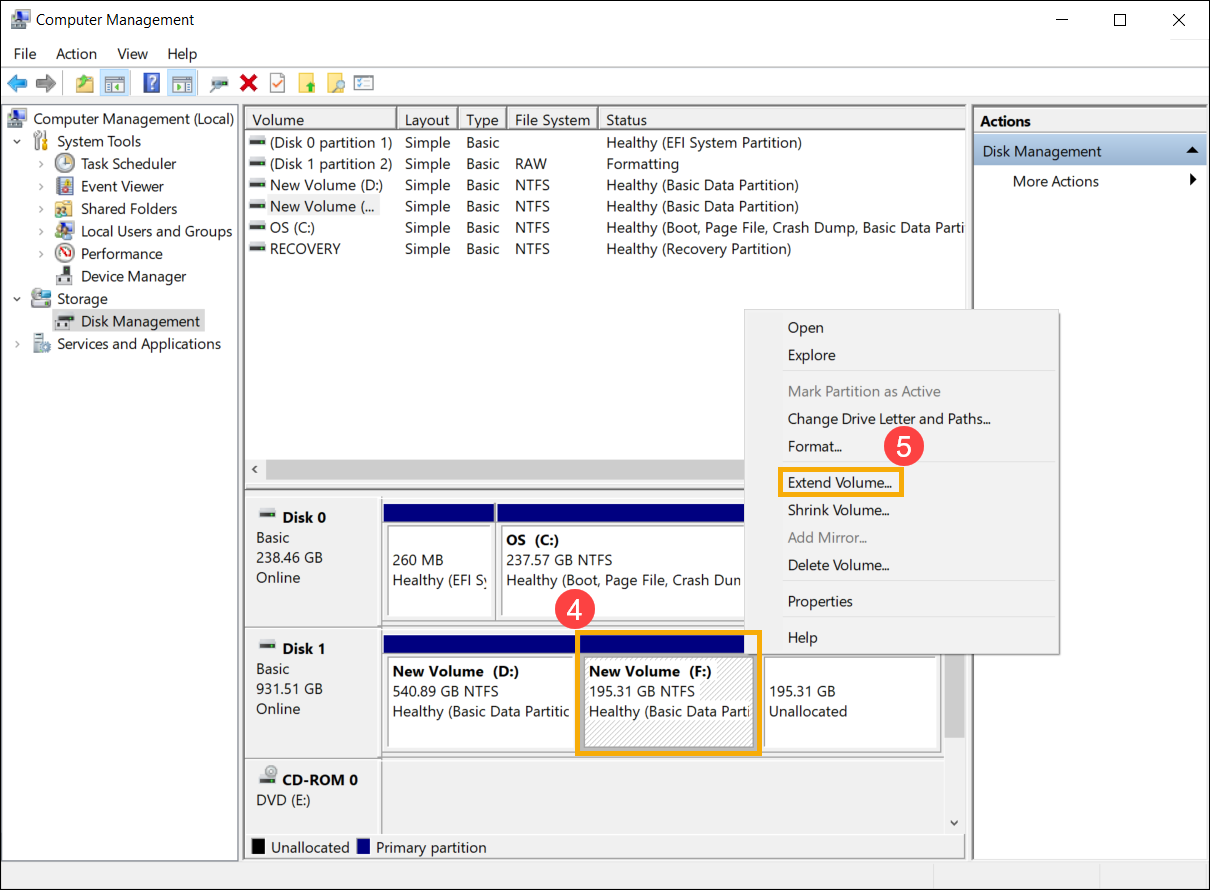
- В «Управлении дисками» щелкните правой кнопкой мыши существующий том, который нужно расширить ④, затем выберите [Расширить том] ⑤.
Если незанятое пространство отсутствует, но вы хотите расширить существующий том, вы можете удалить отдельный том, и тогда он станет нераспределенным пространством. Однако только в том случае, если удаленный том поступает сразу после тома, который вы хотите расширить, без других промежуточных томов.
※ Пимечание: Данные на нем будут удалены, если вы удалите существующий том, пожалуйста, сначала сделайте резервную копию ваших файлов.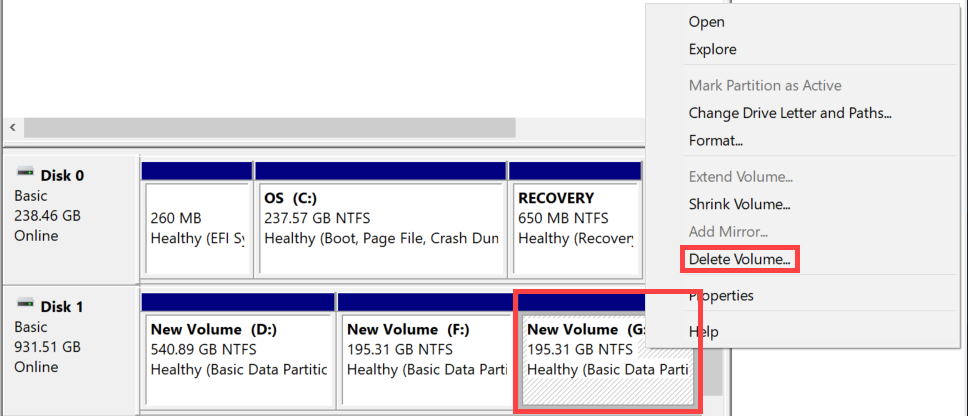
- В мастере расширения тома выберите [Далее] ⑥.
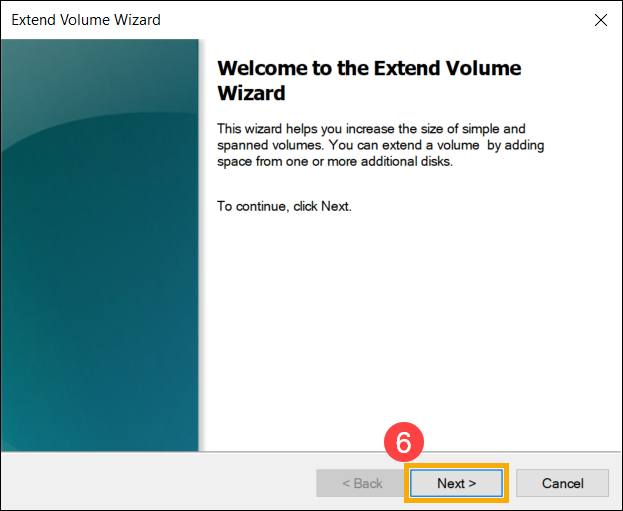
- Введите размер тома, который вы хотите увеличить, или примите максимальный размер по умолчанию, а затем выберите [Далее] ⑧. Если размер расширяемого тома не достигает максимального размера по умолчанию, оставшееся пространство все равно будет нераспределенной областью.
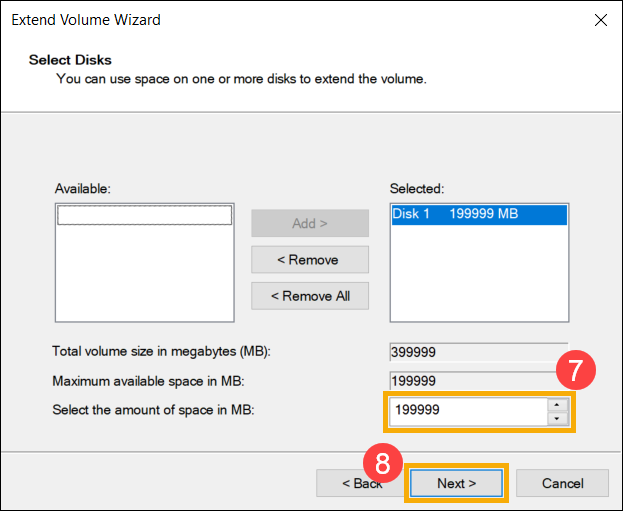
- Увеличение громкости завершено, подтвердите следующие настройки, которые вы установили, а затем выберите [Готово] ⑨.
- Вы можете найти расширенный том в разделе «Управление дисками». Если есть оставшееся пространство, это все равно будет нераспределенная область, а затем нераспределенная область, которую можно создать как другой раздел ⑩.
Как разбить диск на разделы в Windows 10

Довольно часто мне приходится разбивать жёсткие диски на разделы, в основном, чтобы отделить пользовательские данные от системных и программ. Для Windows это весьма актуально, особенно если вам часто приходится, по разным причинам, переустанавливать систему и нет желания всякий раз заморачиваться с сохранением всего нажитого непосильным трудом на внешний жёсткий диск.
Встречается и обратная проблема, когда выделено недостаточно места на системном диске при наличие большого объёма не используемого пространства на соседнем томе.
Применять для разбивки дисков какие-то специализированные программы я особого смысла не вижу, тем более что в Windows 10 делается это довольно просто, хоть в графическом режиме, хоть из командной строки — кому что больше нравится. Давайте расскажу как сжимать тома в Windows 10 чтобы окончательно снять все возникающие затруднения.
Сжатие тома с помощью управления дисками Windows 10
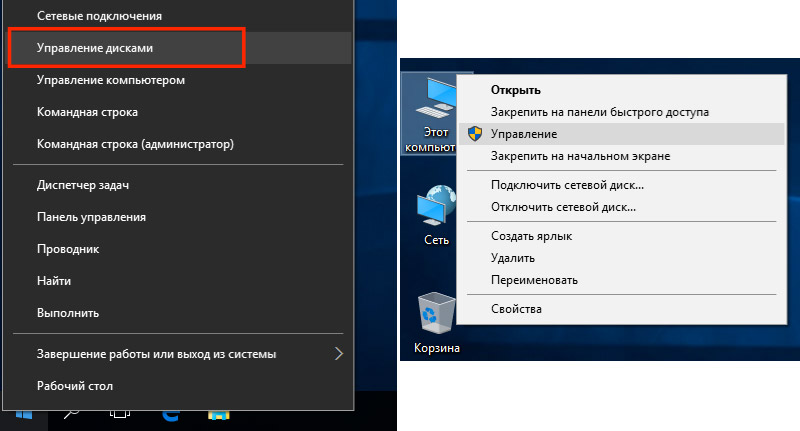
Для начала рассмотрим вариант с привычным графическим интерфейсом «Управление дисками», как самый популярный (командная строка многих пугает). Вызвать утилиту «Управление дисками» можно несколькими способами:
- кликнув правой кнопкой мыши меню «Пуск» и выбрав соответсвующий пункт в открывшемся списке;
- кликнув правой кнопкой мыши по значку «Этот компьютер», далее выбрав «Управление» перейти в «Управление дисками»;
- в строке поиска ввеcти команду diskmgmt.msc и нажать Enter.
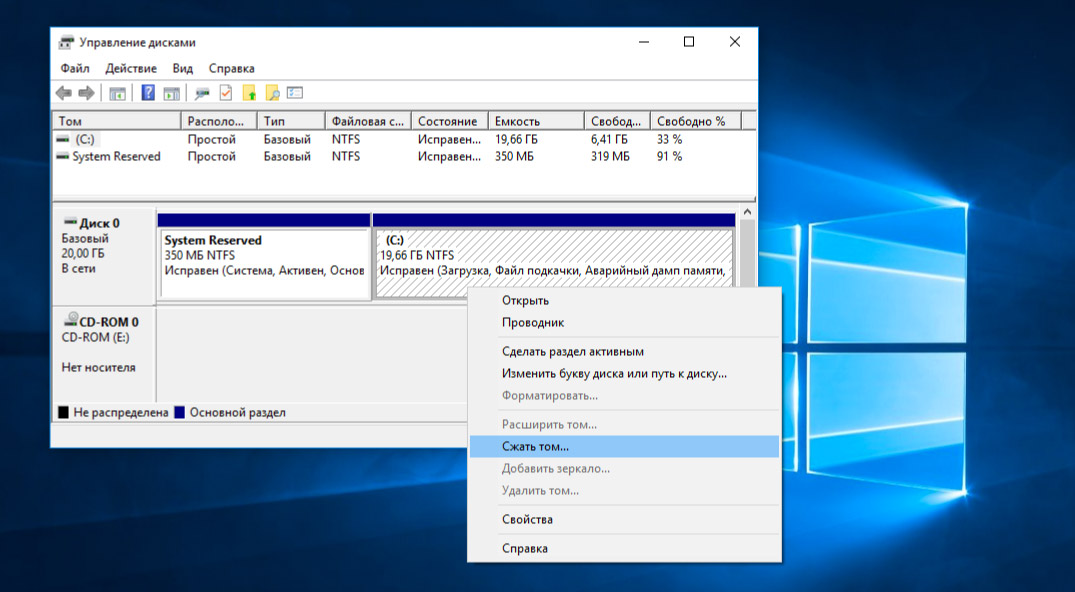
Теперь нужно определиться с диском (томом), размер которого будем изменять, высвобождая место для дополнительного раздела. Кликаем по нему правой кнопкой мыши и выбираем «Сжать том».
Открывается простой диалог с более подробной информацией о разделе диска (томе), но тут случаются непонятки, потому давайте немного поясню. В поле Доступное для сжатия пространство указано сколько всего свободного места есть на диске, а в поле Размер сжимаемого пространства от нас требуется ввести желаемый размер нового раздела в МБ, который, естественно, должен быть меньше оставшегося свободного места на диске.
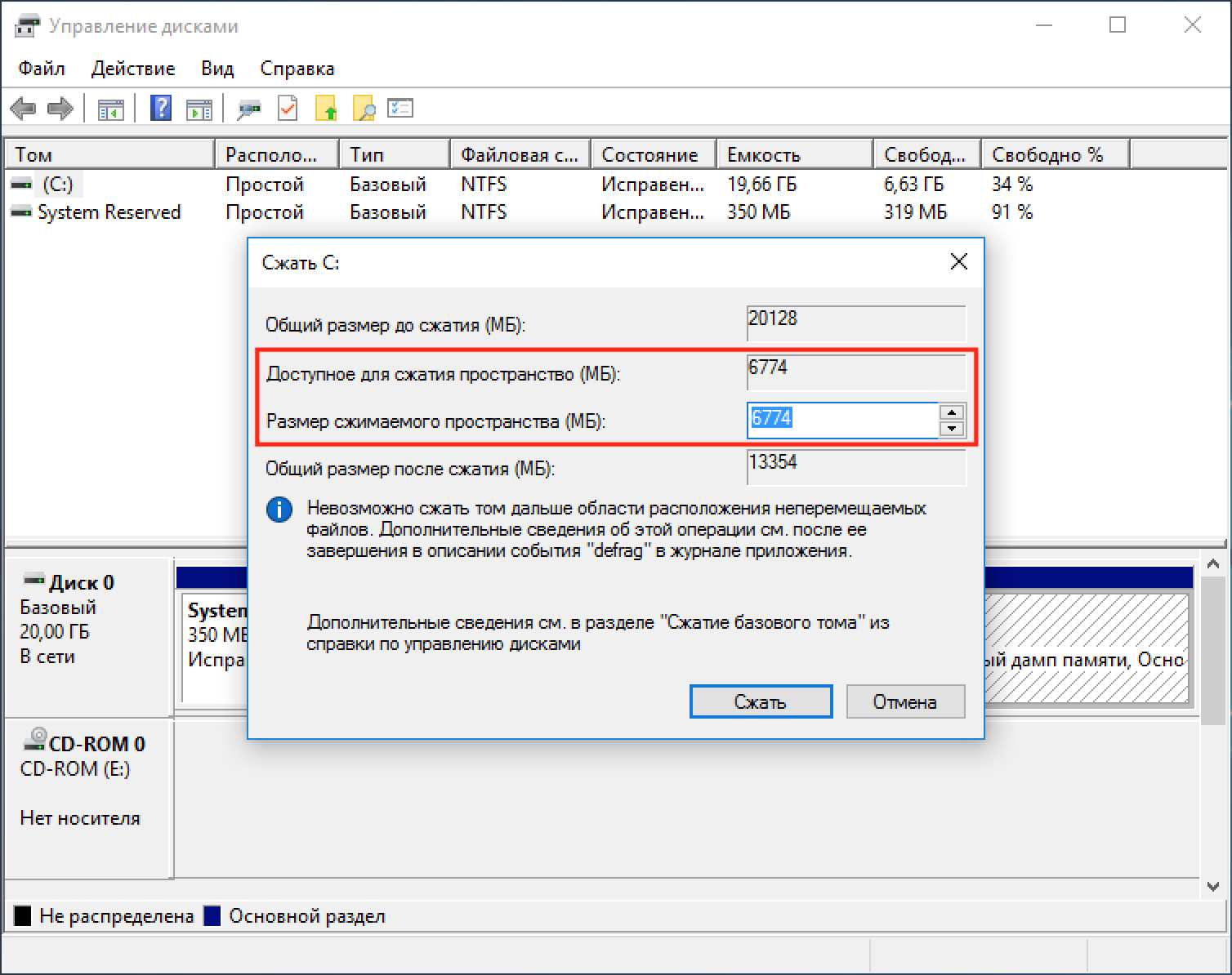
Выделяем место мы обычно в гигабайтах, потому при выделении точного объема под новый раздел обратите внимание что в 1ГБ содержится 1024МБ, то есть создавая 100ГБ раздел, в поле «Размер сжимаемого пространства» следует написать число 102400.
После того как мы, таким образом, выделили на диске нераспределённое место, для создания раздела остаётся кликнуть по нему правой кнопкой мыши и выбрать «Создать простой том».
Сжатие тома из командной строки Windows
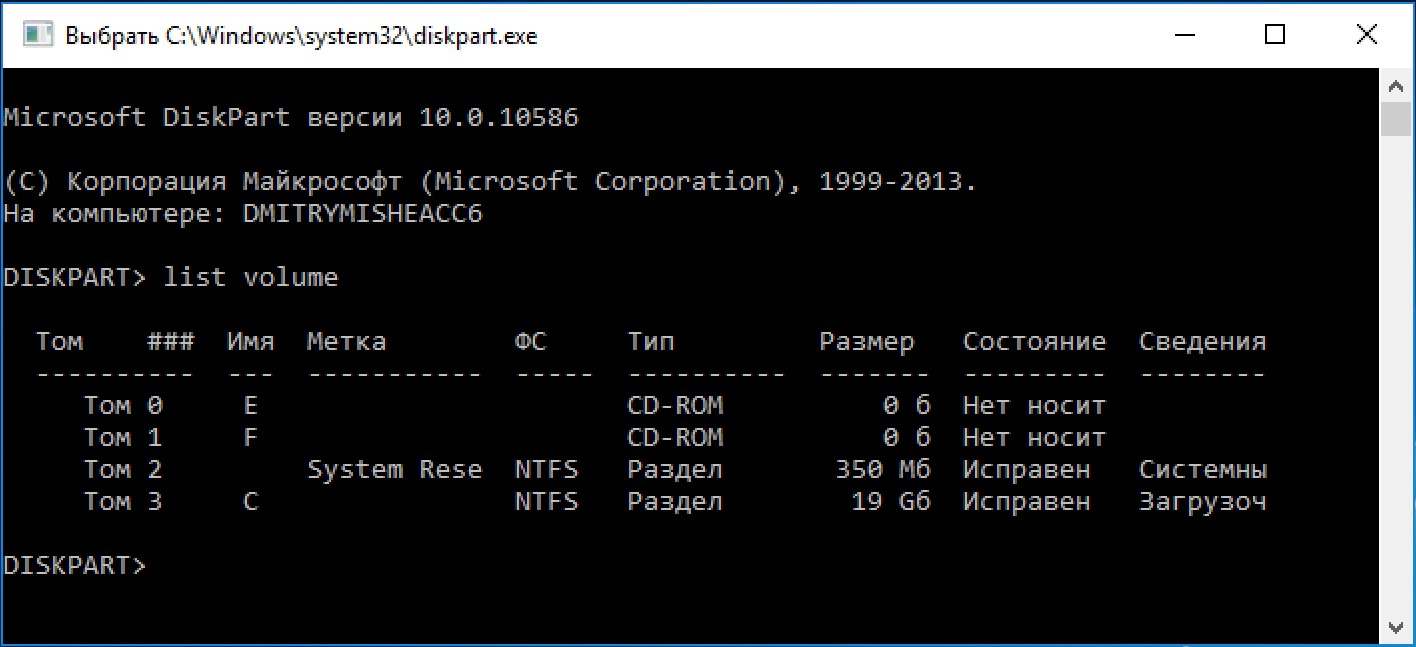
Запускаем командную строку (обязательно от имени администратора) и даём команду DiskPart. Далее выведем список разделов введя команду list volume:
DISKPART > list volume
Снова находим в списке нужный раздел, который будем сжимать, но теперь нам потребуется его номер (в моём примере это будет «Том 3»).
Вывести список всех доступных команд утилиты DISKPART с их кратким описанием можно с помощью команды help. Подробнее о каждой команде можно узнать, указав её название после команды help (например help shrink)
Командой select volume 3 выбираем этот раздел:
DISKPART > select volume 3
Команда shrink querymax поможет узнать свободное на диске (в байтах).
Непосредственно сжатие выбранного раздела производится командой shrink desired= , где — величина дискового пространства в МБ, на которую будет уменьшен раздел. По аналогии с первым вариантом, для создания незамеченной области размером 100 ГБ команда примет такой вид:
DISKPART > shrink desired=102400
Сжатие тома с помощью PowerShell
Работа с PowerShell подразумевает более высокий уровень пользователей, потому подробные разжёвывания о запуске оболочки и действиях от имени администратора опускаем. Осталось пояснить суть команд, которые вы видите на скриншоте:
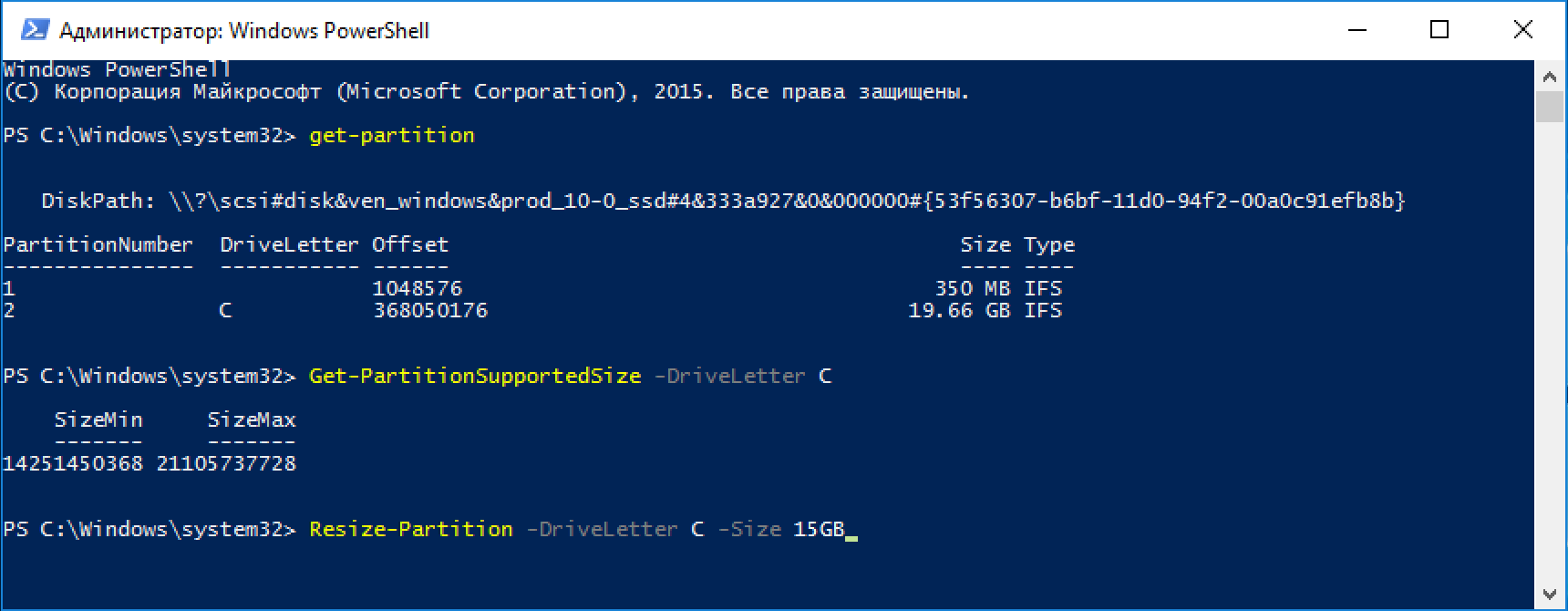
- Команда Get-Partition выводит список томов (нам понадобится буква тома, в примере диск C);
- Команда Get-PartitionSupportedSize -DriveLetter C показывает (в байтах) на сколько возможно минимально и максимально сжать выбранный том;
- Командой Resize-Partition -DriveLetter C -Size 15GB сжимаем раздел, указывая его размер после сжатия. Принципиальное отличие от первых двух методов заключается в указании нового размера исходного тома, а не того, для которого освобождается место. Кроме того, задавать размер можно в любом удобном виде, хоть в гигабайтах (GB), хоть и в мегабайтах (MB).
Подписывайтесь на канал
Яндекс.Дзен и узнавайте первыми о новых материалах, опубликованных на сайте.
Если считаете статью полезной,
не ленитесь ставить лайки и делиться с друзьями.