Что делать, если не открываются картинки на сайте
Из видео вы узнаете, почему картинки на сайте могут не открываться и как решить эту проблему.
00:00 Введение
00:44 Как выглядит картинка, которая не отображается на сайте
00:53 Как понять, что проблема на стороне пользователя?
01:14 Из-за чего могут не отображаться картинки на сайте?
01:38 Как включить отображение картинок в Google Chrome
01:56 Как включить отображение картинок в Яндекс Браузере
02:10 Как включить отображение картинок в Safari
02:29 Картинки не отображаются из-за того, что кэш и cookie перегружены
03:01 Как отключить режим «Турбо» в браузерах
03:38 Проблемы с расширениями браузеров
04:40 Отключение антивируса для отображения картинок на сайте
05:27 Как очистить кэш DNS на Windows
05:56 Как очистить кэш DNS на MacOS
06:22 Как включить JavaScript в Google Chrome
06:48 Как включить JavaScript в Яндекс Браузере
07:02 Как включить JavaScript в Safari
07:12 Как вернуть Google Chrome к настройкам по умолчанию
07:27 Как вернуть Яндекс Браузер к настройкам по умолчанию
07:38 Как вернуть Safari до первоначальных настроек
08:27 Дополнительные варианты решения проблемы
Почему на сайте не загружаются изображения/картинки, браузер их не показывает, вместо них пустые места
При такой форме вопроса — ответить на него трудно, т.к. причин может быть довольно много. Для начала я бы посоветовал сделать самую банальную вещь : перезагрузить свое устройство (компьютер/телефон и пр.), и попробовать заново открыть веб-сайт.
Если также не загружаются — пойдем далее.
Из-за чего вместо картинок «пустые квадраты»
�� «Проблемный» кэш, история и т.д.
Каждый браузер (по мере работы) накапливает большое кол-во «мусора» в своих временных папках (кэш, журналы, история просмотров та же, и т.д.). Делает это он не специально, а с целью ускорить вашу работу.
Однако, когда кэш разрастается (а в него входят и различные элементы сайтов, в т.ч. и стили, картинки и пр.) — браузер может начать работать со сбоями. Не исключено, что часть картинок перестанет отображаться. Для решения этого вопроса — попробуйте почистить его. Пару ссылок ниже в помощь. ��
�� В помощь!
1) Как почистить кэш и историю в браузере при работе в Windows — https://ocomp.info/kak-pochistit-istoriyu-v-brauzerah.html
2) Как почистить кэш и историю в браузере при работе на Android (телефон) — https://ocomp.info/kak-ochistit-kesh-na-telefone.html
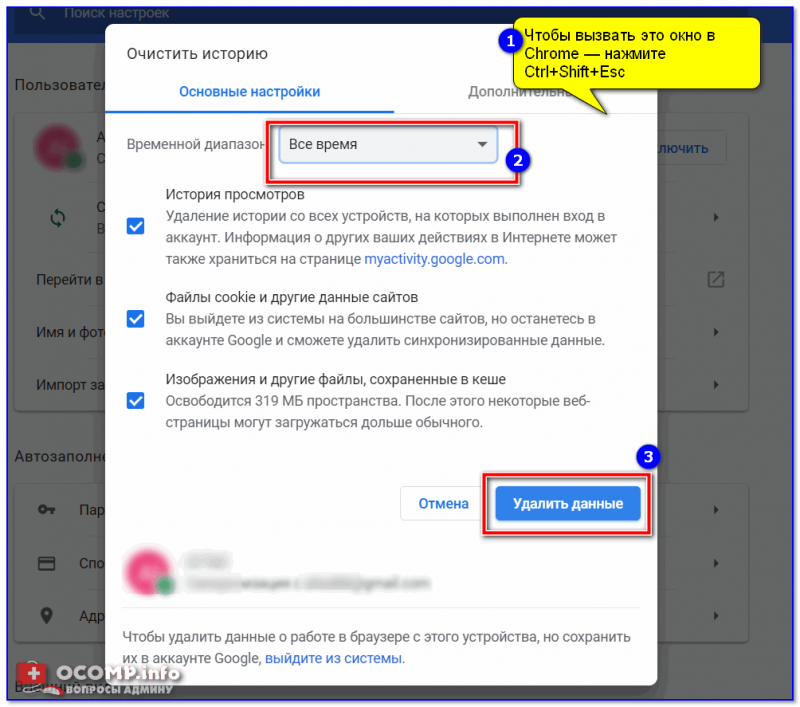
Chrome — удаление кэша
��Настройки браузера
Обратите внимание, что в настройках многих браузеров есть опция блокировки отображения картинок (ее часто использовали раньше, когда не было безлимитного доступа в Интернет и требовалось экономить трафик).
Так вот эта опция не всегда включается самим пользователем! Проверьте, не активна ли она.
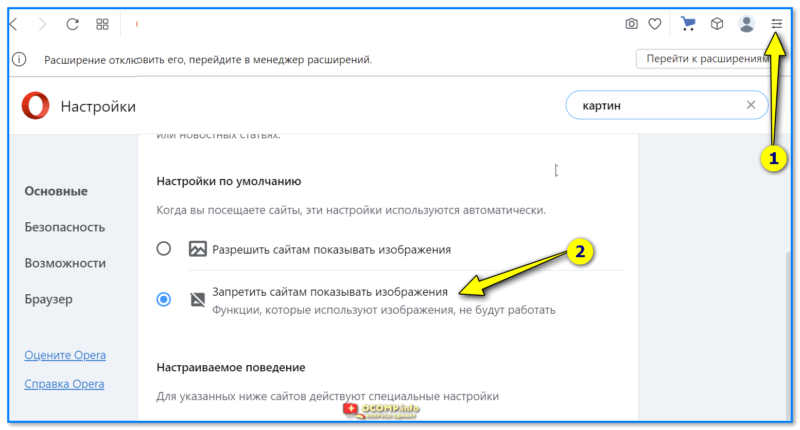
Скриншот. Запретить сайтам показывать изображения — настройки браузера Opera
Кстати, в браузерах для смартфонов есть режимы экономии трафика. Они также могут влиять на загрузку картинок!
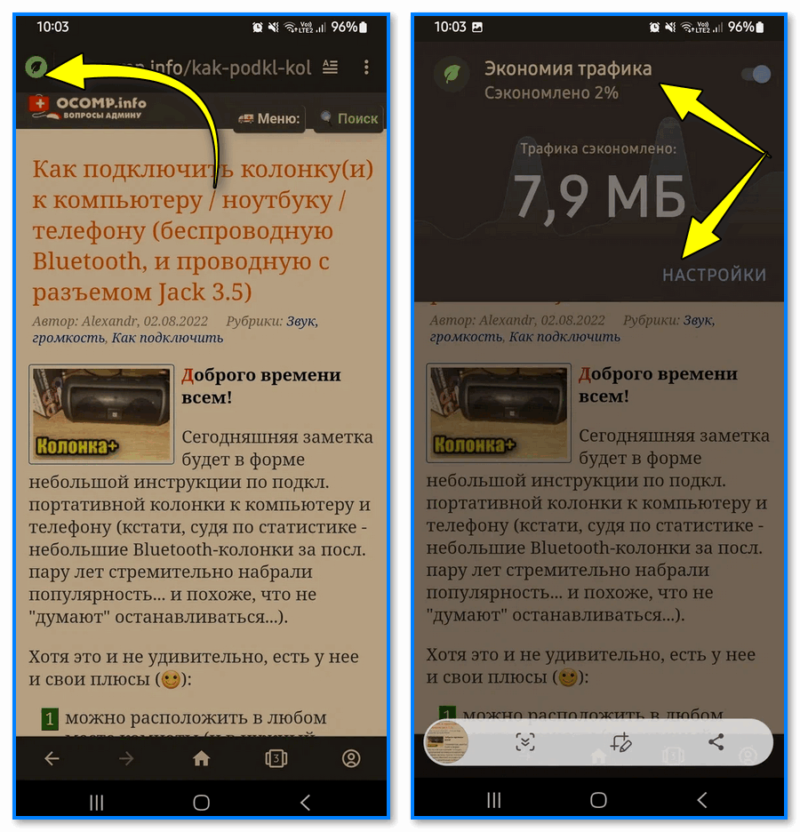
Скриншот. Экономный режим в мобильном браузере Opera
�� Вкл. экономного режима (в параметрах Android, например)
Этот момент затрагивает только смартфоны!
Не многие знают, что в параметрах Android (в настройках мобильной сети) есть функция экономии трафика . Она автоматически снижает кол-во уведомлений, ограничивает фоновую работу приложений, может блокировать загрузку ряда картинок (полная ее функциональность зависит от марки телефона и его ПО).
Поэтому, я бы посоветовал на время отключить эту штуковину. Ссылка ниже поможет вам с этим разобраться.
�� В помощь!
Как отключить экономию трафика на телефоне (под Android) — https://ocomp.info/ekonomiyu-trafika.html
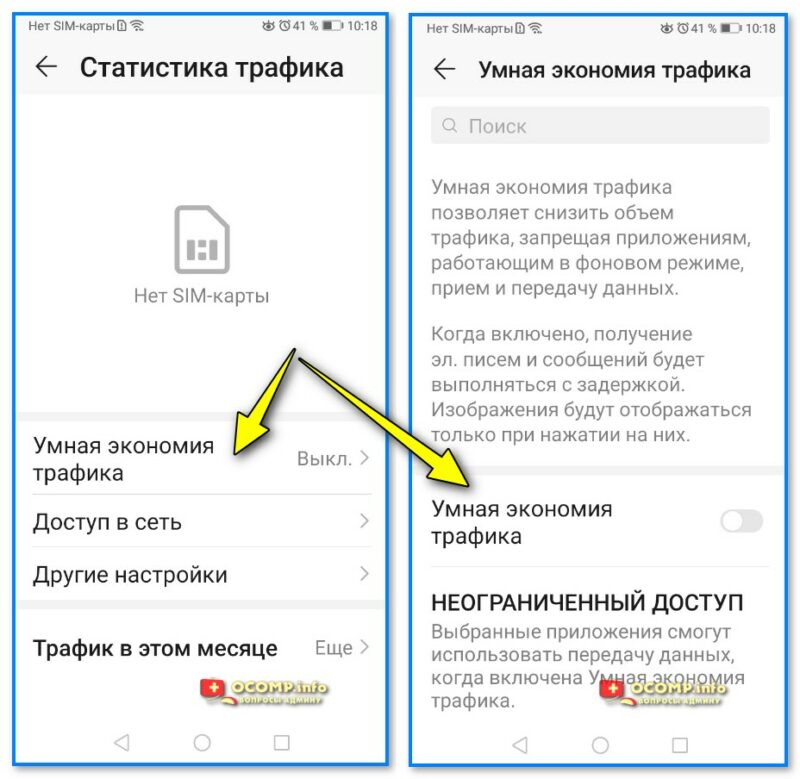
Скриншот. Умная экономия трафика откл. (Honor)
�� Сайт работает только для жителей конкретного региона/страны
Нередко так бывает, что картинки на определенном сайте подгружаются из других сайтов, источников (а те в свою очередь могут быть доступны только жителям определенной страны, например).
В результате сам ресурс открывается, а вот часть изображений — нет! У меня, например, что-то подобное происходит с Ютубом.
В этом случае можно попробовать:
- найти другой сайт с нужными картинками, видео и т.д.;
- воспользоваться отличным ��браузером со встроенным VPN;
- попросить кого-нибудь (желательно из другого города) открыть нужный вам ресурс.

Наглядный пример для понимания работы VPN
�� Плохое/медленное Интернет-соединение
Если на сайте используются большие изображения (скажем, весящие десятки МБ), а ваше Интернет-соединение оставляет желать лучшего — то на их загрузку может потребоваться достаточно много времени.
Можно попробовать нажать в браузере сочетание Ctrl+F5 (это принудительно обновление странички и кэша).
Кроме этого, не помешало бы проверить своего Интернет-провайдера — например, к компьютеру можно ��подключить телефон, и вкл. режим модема.
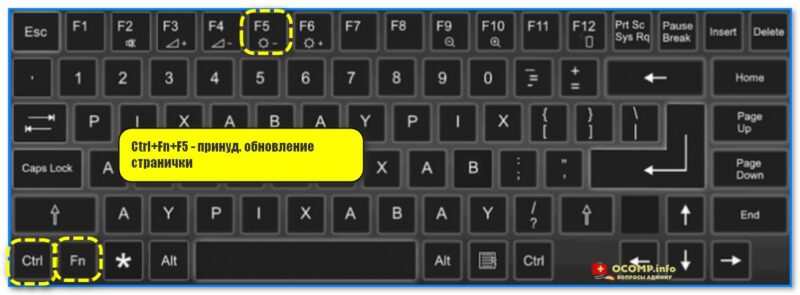
Скриншот. Ctrl+Fn+F5 — принуд. обновление веб-странички
�� Картинка(и) была удалена с сайта, путь не действительный
Ну и последний «штрих» — возможно ваша картинка(и) была удалена на сайте (это мог сделать администратор / автор / редактор и т.п.). Мой пример см. чуть ниже. ��
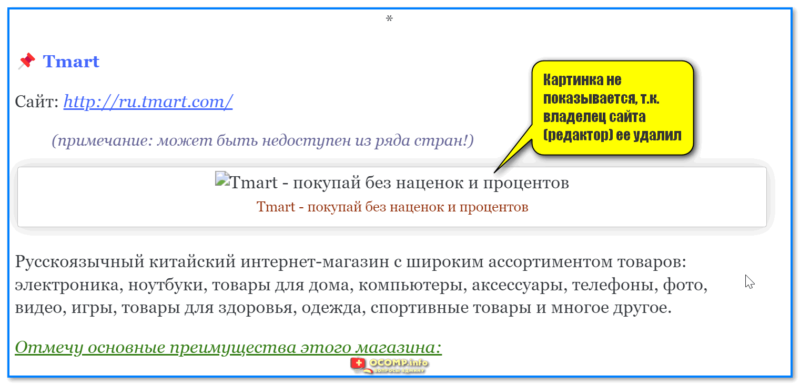
Картинка не показывается, т.к. владелец сайта (редактор) ее удалил
Так вот, если попробовать открыть прямую ссылку на картинку (которая заканчивается ее расширением, например, «.png», см. ниже ��) — можно увидеть ��сообщение о 404 ошибке, о том, что файла такого не существует!
В этом случае попробуйте задать вопрос владельцу сайта — может вопрос и проясниться. ��
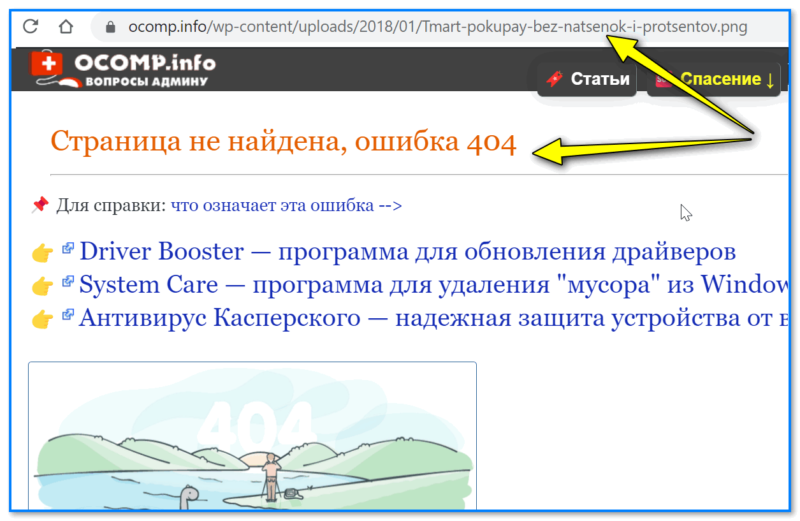
Картинки просто нет на диске, поэтому при попытке ее открыть — возникает ошибка 404
Если вам удалось решить проблему как-то по-другому — сообщите пожалуйста в комментариях.
Решение проблем, препятствующих показу изображений
В этой статье описаны решения проблем, связанных с изображениям на веб-сайтах, такими как PNG, GIF, и JPG, а также форматами файлов для анимации, такими как анимации GIF. Если вы испытываете трудности с загрузкой или просмотром изображений в Firefox, выполните инструкции ниже.
Оглавление
- 1 Удалите куки и кэш
- 2 ПО для обеспечения безопасности
- 3 Программное обеспечение веб-ускорителя (акселератора)
- 4 Расширения
- 5 Изменение настроек
- 6 Другие причины, почему изображения могут не загружаться
- 7 У меня по-прежнему проблемы!
- 8 Связанные ссылки
Удалите куки и кэш
Иногда проблемы с загрузкой веб-сайтов могут быть решены удалением куки и кэша.

- Нажмите кнопку Изображение «fx57menu» не существует. , чтобы открыть панель меню.
- Выберите Журнал , а затем — Удалить недавнюю историю…
- В выпадающем меню Удалить: выберите Всё.
- Под выпадающим меню выберите Куки и Кэш. Убедитесь, что другие элементы, которые вы хотите сохранить, не выбраны.
- Нажмите OK Удалить сейчас .
ПО для обеспечения безопасности
Некоторое ПО, обеспечивающее безопасность в Интернете (в частности, антивирусы и антишпионские программы, межсетевые экраны, программы для обеспечения приватности и др.) может оперделять и блокировать определённые изображения как веб-ошибки или блокировать анимацию изображений. Проверьте настройки своей программы интернет-безопасности, чтобы убедиться, что она разрешает загрузку изображений.
Программное обеспечение веб-ускорителя (акселератора)
Если изображения на веб-сайтах загружаются, но выглядят неправильно (или выглядят не так, как в других браузерах), и вы используете какой-либо веб-ускоритель, отключите его и проверьте, правильно ли загружаются изображения. Дополнительные сведения см. в документации, поставляемой с программным обеспечением.
Расширения
Расширения — это дополнения, которые добавляют или изменяют функции Firefox. Для получения инструкций о том, как отключить или удалить расширения, которые могут препятствовать загрузке изображений в Firefox, прочтите статью Устранение проблем с расширениями, темами и аппаратным ускорением для решения типичных проблем в Firefox.
Изменение настроек
Возможно, вы изменили одну из настроек вашего браузера Firefox, из-за чего изображения не отображаются. Вы можете сбросить все настройки или попробовать следующее:
Предупреждение: Изменение расширенных настроек может повлиять на стабильность и безопасность Firefox. Эту функцию рекомендуется использовать только опытным пользователям.

- Введите about:config в адресной строке и нажмите Enter Return .
Может появиться страница с предупреждением. Нажмите Принять риск и продолжить , чтобы перейти на страницу about:config. - Введите browser.display.document_color_use в поле поиска. Значение параметра должно быть установлено 0 1 по умолчанию.
- Нажмите кнопкуСброс, если его значение отличается от 0 1 .
Другие причины, почему изображения могут не загружаться
- Сайт-источник изображения может быть недоступен или испытывать трудности. Чтобы проверить это, попробуйте загрузить этот сайт с другого компьютера или браузера.
- Некоторые пути доступа к изображениям содержат обратную косую черту (например, « example.com\MyImage.jpg »). Во всех браузерах, кроме Internet Explorer, файлы не могут быть загружены по таким путям. Если вы видите, что URL изображения содержит обратную косую черту, сообщите разработчику сайта об этой проблеме.
- Если в области изображения отображается текст или набор символов, скорее всего, это связано с неправильной настройкой веб-сервера. Свяжитесь с владельцами веб-сайта и сообщите им об этой проблеме.
У меня по-прежнему проблемы!
Если вы попробовали все решения из этой статьи, но ни одна из причин, описанных выше, не проявилась, попробуйте сделать следующее:
- Попробуйте очистить Firefox.
- Создайте новый профиль Firefox.
- Выполните другие инструкции из статьи Диагностика и решение проблем в Firefox.
Связанные ссылки
- Веб-сайты выглядят неправильно или не так, как должны
- Управляйте типами файлов и действиями при загрузке в Firefox
- Исправление распространенных проблем с аудио и видео
- Блокировка небезопасного содержимого в Firefox
Веб-сайты выглядят неправильно или не так, как должны
В этой статье объясняется, как устранить проблемы с веб-сайтами, отображающимися в Firefox неправильно или работающими не так, как должны.
Оглавление
- 1 Удалите куки и кэш
- 2 Сбросьте масштаб
- 3 Сбросьте минимальный размер шрифта
- 4 Сбросьте стиль страницы
- 5 Убедитесь, что JavaScript не блокируется
- 6 Проверьте, что часы в вашей системе настроены правильно
- 7 Отключите проблемные расширения или аппаратное ускорение
- 8 Проверьте, не блокирует ли Firefox незащищённое содержимое
- 9 Отключите Улучшенную защиту от отслеживания для веб-сайта
- 10 Сообщите о веб-сайте
- 11 Связанные статьи
Удалите куки и кэш
Firefox кэширует веб-сайты, то есть сохраняет некоторые файлы на вашем компьютере для того, чтобы не загружать их повторно при посещении сайтов. Если код веб-сайта обновился, Firefox может всё ещё использовать часть старого кода наряду с новым, что может приводить к неправильному отображению веб-страницы. Чтобы устранить эту проблему, необходимо удалить куки и кэш:
- Нажмите кнопку Изображение «fx57menu» не существует. , чтобы открыть панель меню.
- Выберите Журнал , а затем — Удалить недавнюю историю…
- В выпадающем меню Удалить: выберите Всё.
- Под выпадающим меню выберите Куки и Кэш. Убедитесь, что другие элементы, которые вы хотите сохранить, не выбраны.
- Нажмите OK Удалить сейчас .
Теперь, когда ваши куки и кэш удалены, попробуйте снова зайти на веб-сайт и проверить, не решилась ли проблема.
Сбросьте масштаб
Некоторые веб-сайты могут выглядеть неправильно в разных масштабах. Чтобы сбросить настройки масштаба для сайта, нажмите Ctrl + 0 command + 0 . Для сброса настроек масштаба для всех сайтов обратитесь к документации расширения масштабирования, которое используете.
Сбросьте минимальный размер шрифта
Некоторые сайты отображаются неправильно, если установлен минимальный размер шрифта. Для его сброса:
- На Панели меню в верхней части экрана нажмите Firefox и выберите Настройки . Нажмите кнопку меню и выберите Настройки .
- Выберите раздел Общие и найдите «Язык и внешний вид».
- В секции «Шрифты и цвета» нажмите кнопку Дополнительно… .
- Установите «Минимальный размер шрифта» в «Нет».
Сбросьте стиль страницы
Возможно, вы случайно выбрали стиль страницы Без стиля . Чтобы удостовериться в том, что в Firefox установлено использование стиля страницы по умолчанию:
- Нажмите клавишу Alt (или AltGr ), чтобы временно показать панель меню Firefox, На панели меню в верхней части окна Firefox выберите Вид , затем — Стиль страницы , а затем — Основной стиль страницы .
Теперь, когда страница использует свой стиль по умолчанию, она может отображаться правильно.
Убедитесь, что JavaScript не блокируется
Проверьте, не установлено ли у вас расширение (например, NoScript) или программа Интернет-защиты (такая как межсетевой экран, антивирус или антишпионская программа), которая может блокировать JavaScript. Подробнее — в этой статье.
Проверьте, что часы в вашей системе настроены правильно
В некоторых случаях загрузка и проверка защищённого веб-содержимого может зависеть от времени, поэтому вам стоит проверить, что дата, время и часовой пояс в вашей системе установлены правильно.
Отключите проблемные расширения или аппаратное ускорение
Некоторые расширения могут влиять на отображение веб-сайтов, а также комбинация драйверов и видеокарты может приводить к тому, что часть веб-содержимого будет отображаться неправильно при включённом аппаратном ускорении. Чтобы проверить, не является ли это причиной проблемы, выполните инструкции из этой статьи.
Проверьте, не блокирует ли Firefox незащищённое содержимое

Firefox блокирует потенциально опасное незащищённое содержимое на веб-страницах, которые должны быть защищёнными. Нажмите на значок замка в адресной строке, чтобы проверить, не заблокировал ли Firefox незащищённые части страницы. Подробнее — в этой статье.
Отключите Улучшенную защиту от отслеживания для веб-сайта
Иногда Улучшенная защита от отслеживания может нарушать работу сайта при блокировании отслеживающего содержимого. Чтобы отключить защиту от отслеживания для веб-сайта:
- Нажмите на щит
 в адресной строке, чтобы открыть панель «Защита».
 - Нажмите на голубой переключатель
 . Страница перезагрузится с отключённой Улучшенной защитой от отслеживания.
Защита от отслеживания будет отключена только на этом сайте. Трекеры на других сайтах по-прежнему будут блокироваться.
Сообщите о веб-сайте
Если отключение Улучшенной защиты от отслеживания позволило странице отображаться и работать нормально, вы можете сообщить нам об этом, чтобы помочь улучшить Firefox. Подробнее — в этой статье.
Вы также можете случайно наткнуться на страницу, которая просто не работает в Firefox, даже если Улучшенная защита от отслеживания отключена. Если эта страница работает в другом браузере, пожалуйста, сообщите о ней на Webcompat.com.
Связанные статьи
- Веб-сайты не загружаются — решение проблемы и исправление ошибок
- Решение проблем, препятствующих показу изображений
- Исправление распространенных проблем с аудио и видео
Эти прекрасные люди помогли написать эту статью:

Станьте волонтёром
Растите и делитесь опытом с другими. Отвечайте на вопросы и улучшайте нашу базу знаний.