Как Windows 11 сделать похожей на Windows 10
Windows 11 отличается от предшественницы не только визуальным стилем, но и функционально. Специально для тех пользователей, кому сложно привыкнуть к дизайну последней версии операционной системы, сегодня мы расскажем, как сделать Windows 11 максимально похожей на «десятку».
Гайды по Windows 11
- Как установить Windows 11: проверяем системные требования, активируем TPM и Secure Boot
- Как настроить TPM 2.0 для установки Windows 11
- Как получить бета-версию Windows 11. Как подключиться к Windows Insider. Какой канал выбрать. Что делать, если процессор не соответствует системным требованиям Windows 11
- Поддерживаемые процессоры для Windows 11. Список процессоров от intel и AMD, на которых будет работать новая операционная система
- Как убрать виджет «Погода» с панели задач в Windows 10 и Windows 11. Как настроить «Новости и интересы» в Windows 10
- Оптимизация Windows 10 и Windows 11. Как ускорить систему, отключить автозапуск программ, удалить временные файлы и другие советы
- Как навсегда отключить обновления в Windows 10, Windows 11 и остановить фоновую загрузку приложений
- Чем отличаются версии Home и Pro у Windows 11
- Как можно уменьшить потребление оперативной памяти в Windows 11
- Как и чем заменить меню «Пуск» в Windows 11
- 25 команд Windows, которые вам точно стоит запомнить
- Как изменить время до блокировки экрана в Windows 11
- Как отключить сенсорный экран в ноутбуке с Windows 11
- Как сделать маленькую панель задач в Windows 11
- Как зайти в UEFI в Windows 11
- Как Windows 11 сделать похожей на Windows 10
- Как ускорить компьютер на Windows 10 и Windows 11 при помощи одной функции
- Как мгновенно скрыть приложения и игры на экране в Windows 10 и Windows 11
Как восстановить панель задач
Первым делом следует заменить панель приложений. Она в значительной степени отличается от версии в Windows 10. Ниже мы подготовили подробную инструкцию.
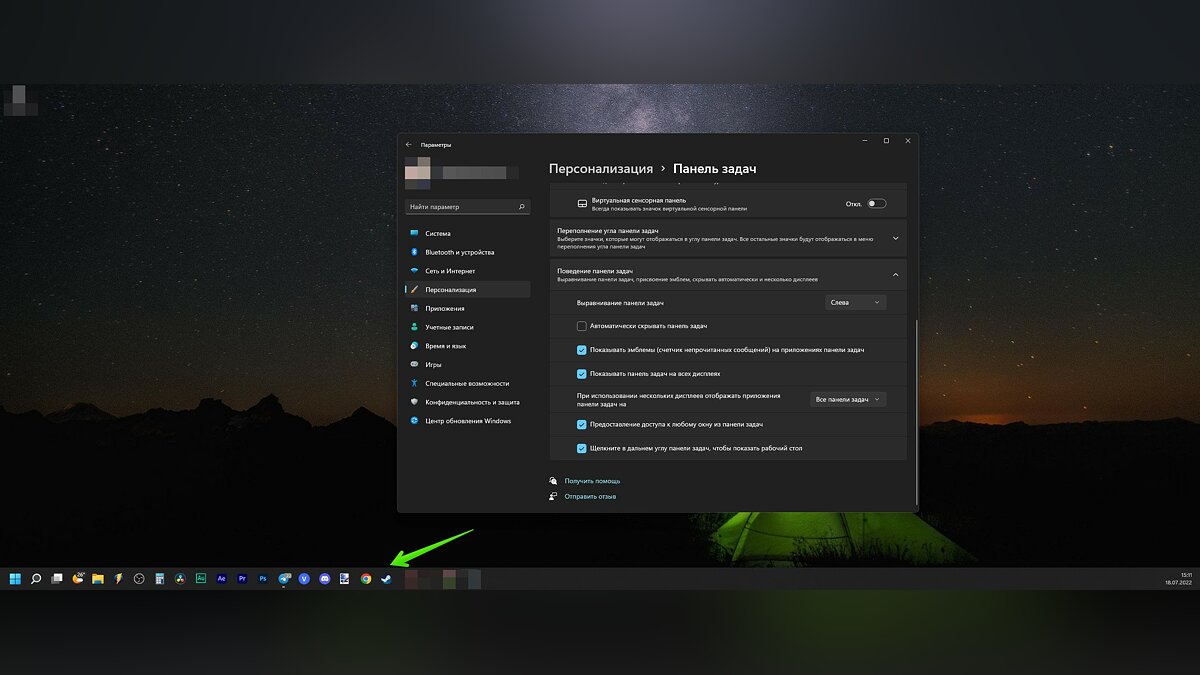
Откройте «Пуск» и найдите «Параметры».
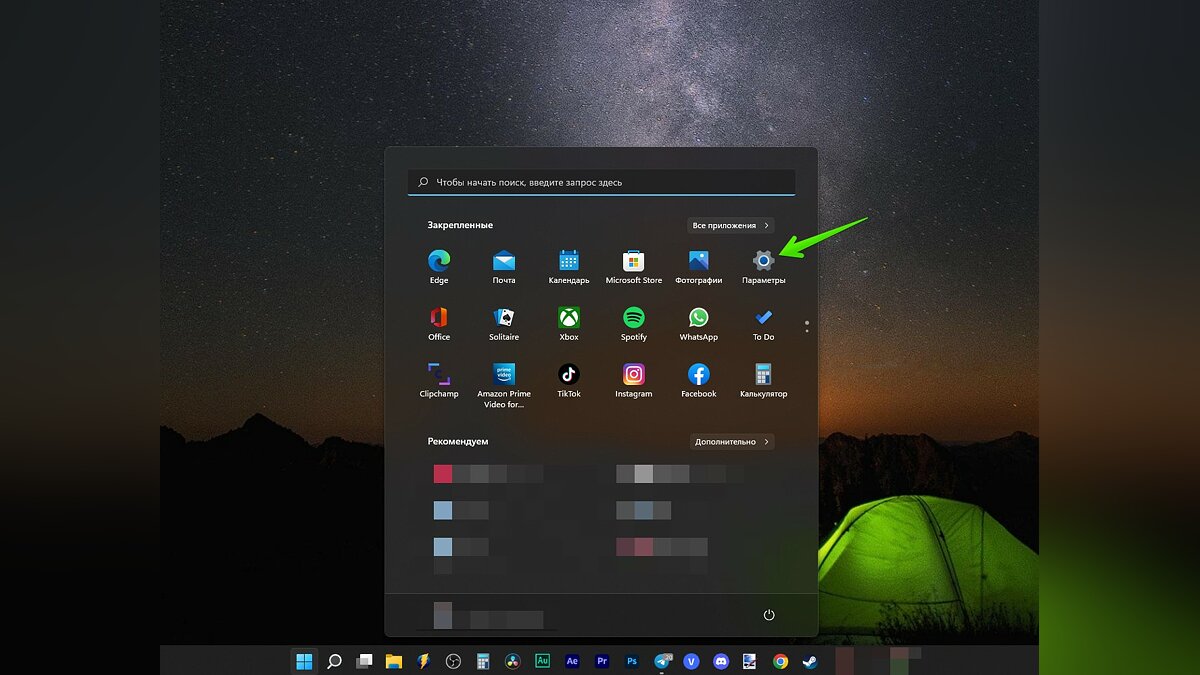
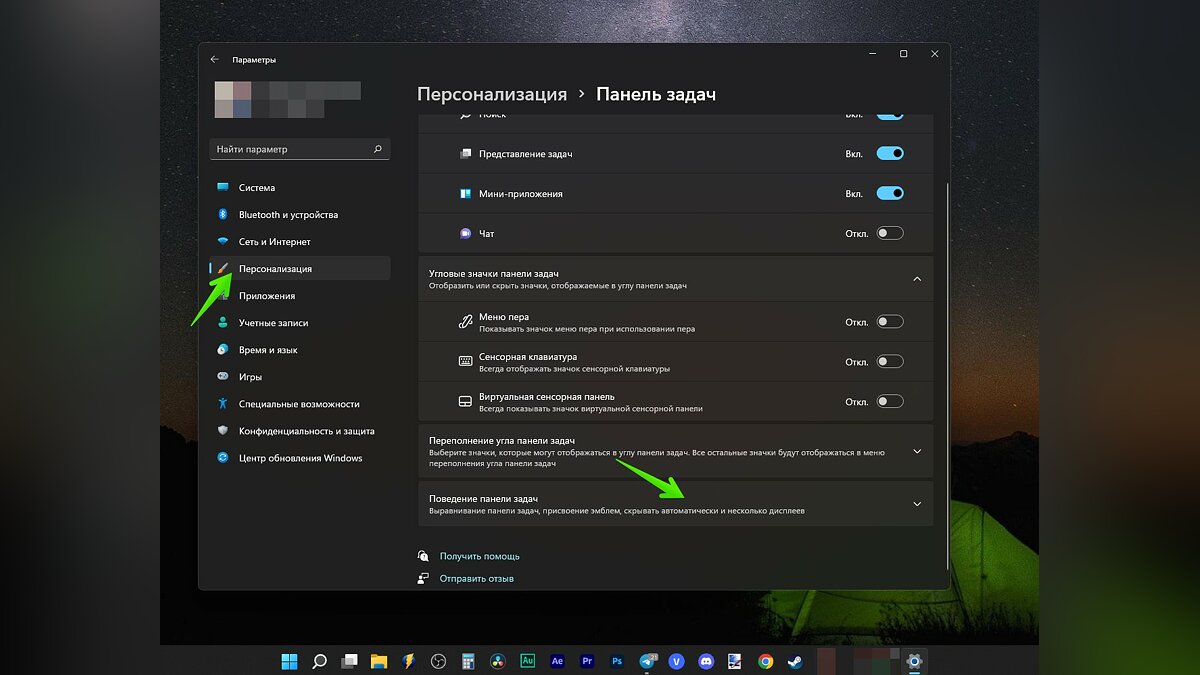
Следуйте по пути: «Персонализация» — «Панель задач» — «Поведение панели задач».
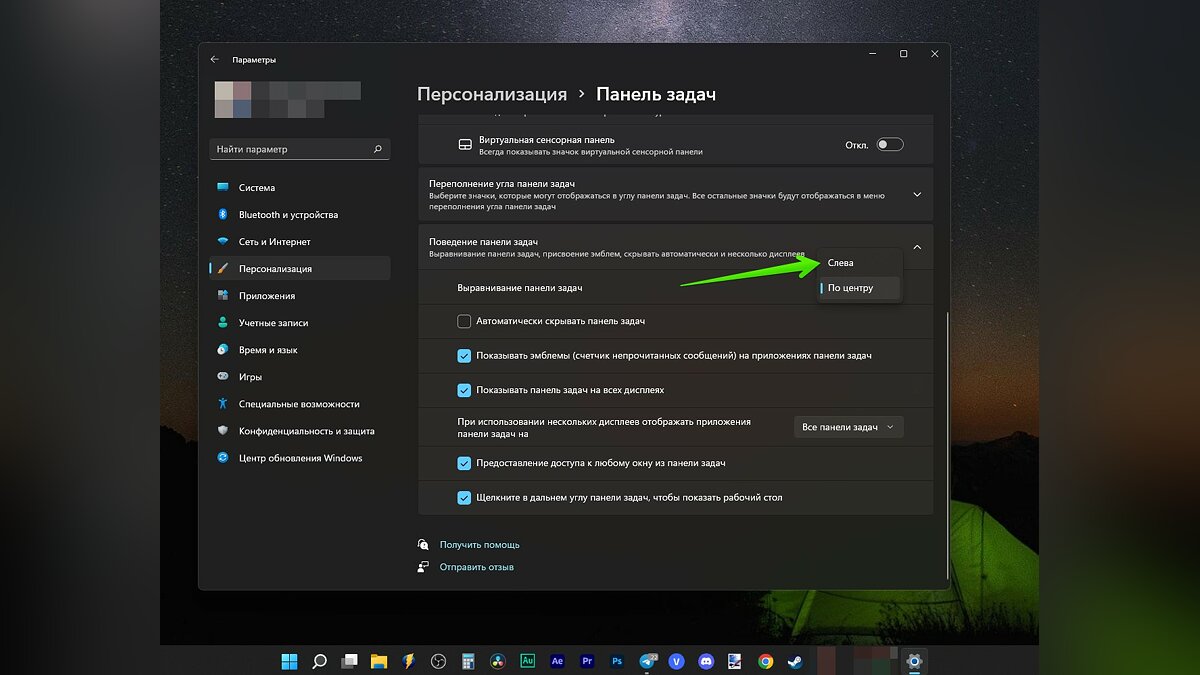
Вы увидите раздел «Выравнивание панели задач». По умолчанию здесь установлено значение «По центру». Замените его на параметр «Слева».
Как изменить дизайн меню «Пуск»
Внешний вид меню «Пуск» можно изменить только с помощью сторонних приложений.
Программа Open-Shell позволяет устанавливать классический вид меню «Пуск» из Windows 7/10. Для этого вам понадобится просто загрузить и установить её на свой ПК.
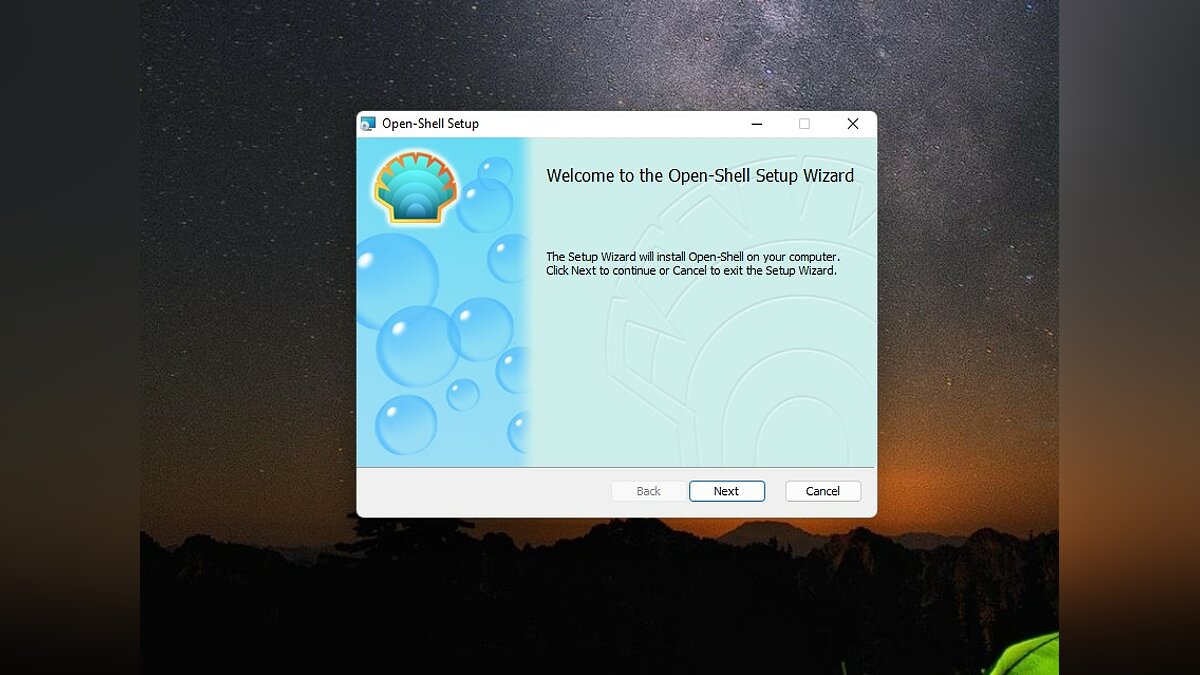
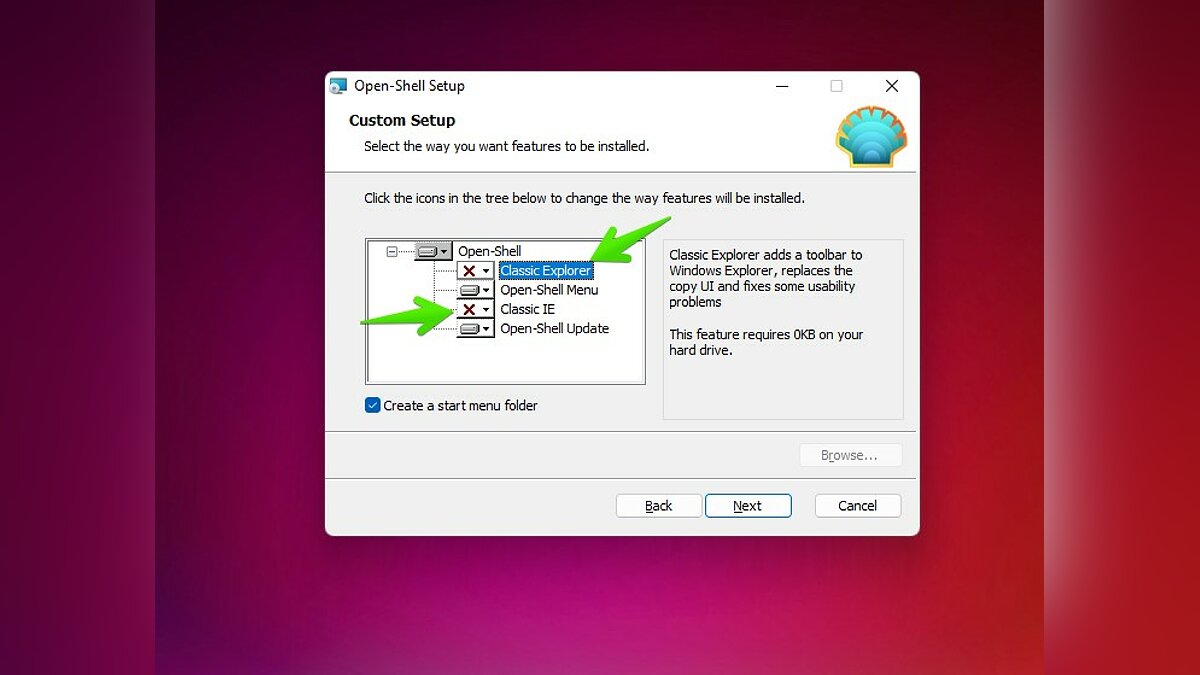
Во время установки отключите следующие функции:
- Classic Explorer.
- Classic IE.
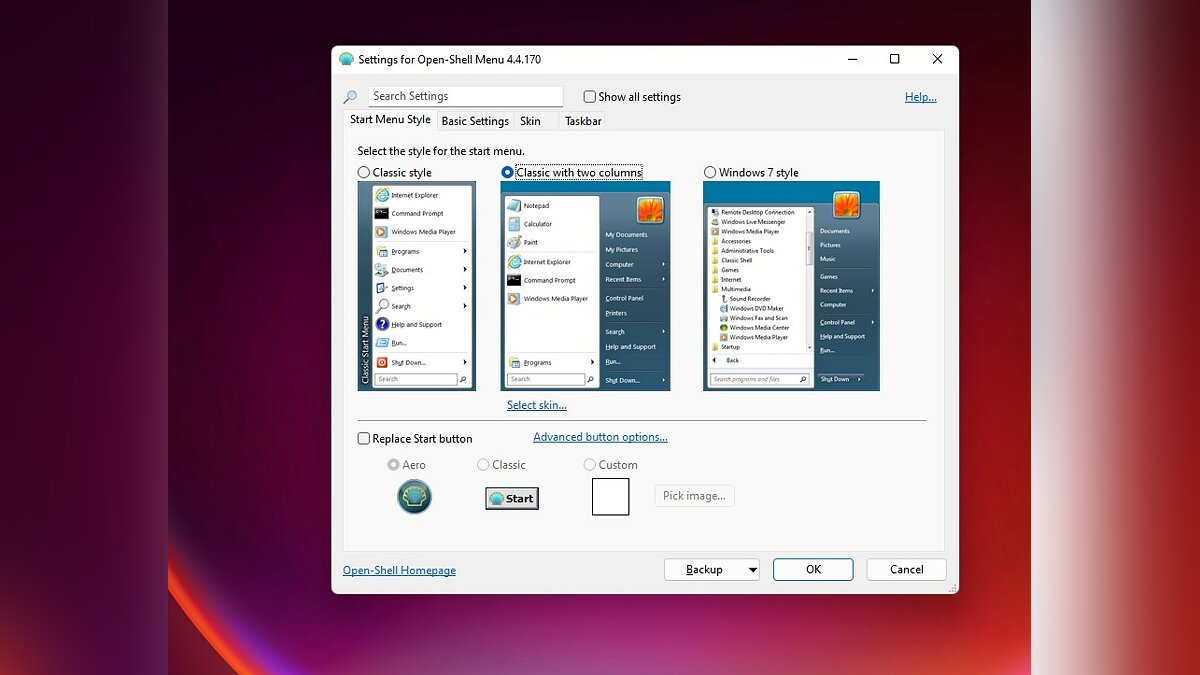
Затем перейдите в «Настройки Open-Shell». Здесь можно изменить внешний вид меню «Пуск» по своему усмотрению.
Теперь, чтобы увидеть изменённое меню, вам придётся нажать на кнопку «Win» на клавиатуре. При попытке открыть «Пуск» на панели задач откроется стандартное меню Windows 11. За более удобную версию придётся доплатить.
Обратите внимание, что установка приложений из непроверенных источников может привести к катастрофическим последствиям для системы.
Как изменить скруглённые углы
Скруглённые углы — особенность во внешнем оформлении Windows 11. Многим пользователям такое нововведение не пришлось по вкусу. Помимо этого, её невозможно изменить стандартными средствами ОС.
Всё же способ вернуть стандартные углы приложениям в Windows 11 был найден. Однако мы не рекомендуем использовать его: делайте это на свой страх и риск. Дело в том, что избавиться от скруглённых углов можно только при отключении аппаратного ускорения графики.
Откройте «Диспетчер устройств», выберите «Видеоадаптеры» и кликните ПКМ по видеокарте. Нажмите «Отключить устройство».
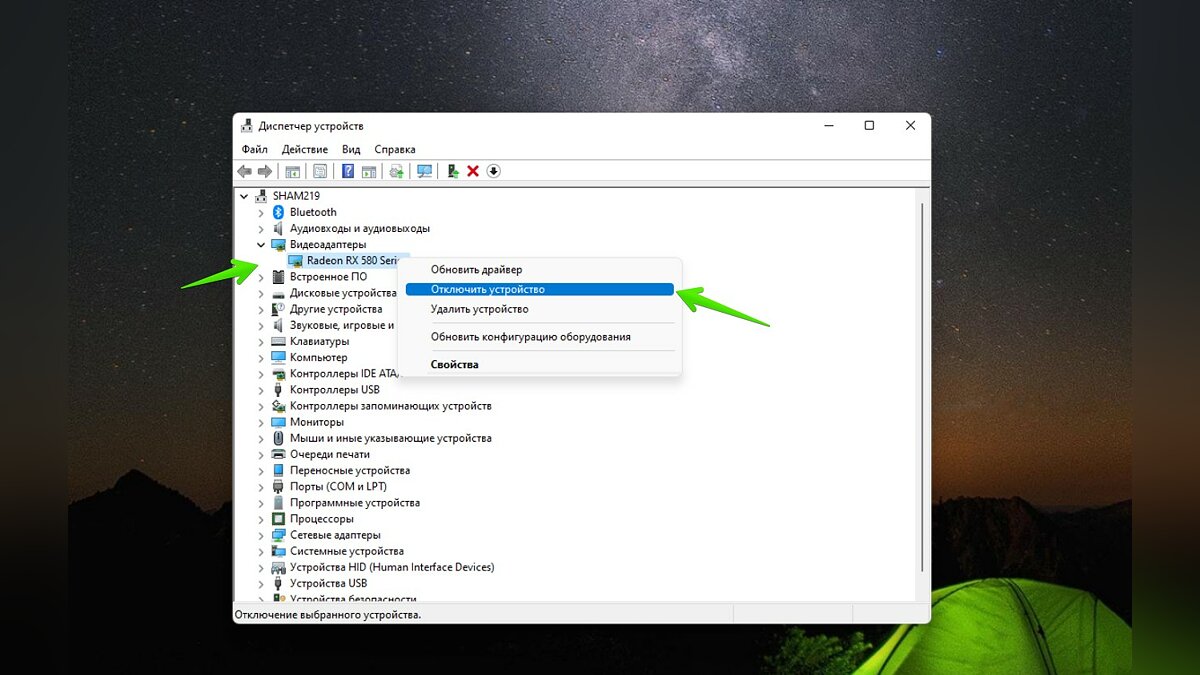
Это приведёт к временному отключению графического процессора. Экран на время замигает, но по возвращении системы в стабильное состояние скруглённые углы исчезнут. Как мы отметили ранее, не рекомендуется прибегать к подобным действиям. Без аппаратного ускорения графики система может работать нестабильно.
Как заменить иконки
В интернете можно отыскать большое количество иконок, используемых на «десятке». Например, вы можете скачать набор значков Windows 10 Build 10125. Загрузите пак и разархивируйте его в любое место на жёстком диске.
Запустите «Параметры» и перейдите по пути: «Персонализация» — «Темы» — «Параметры значков рабочего стола».
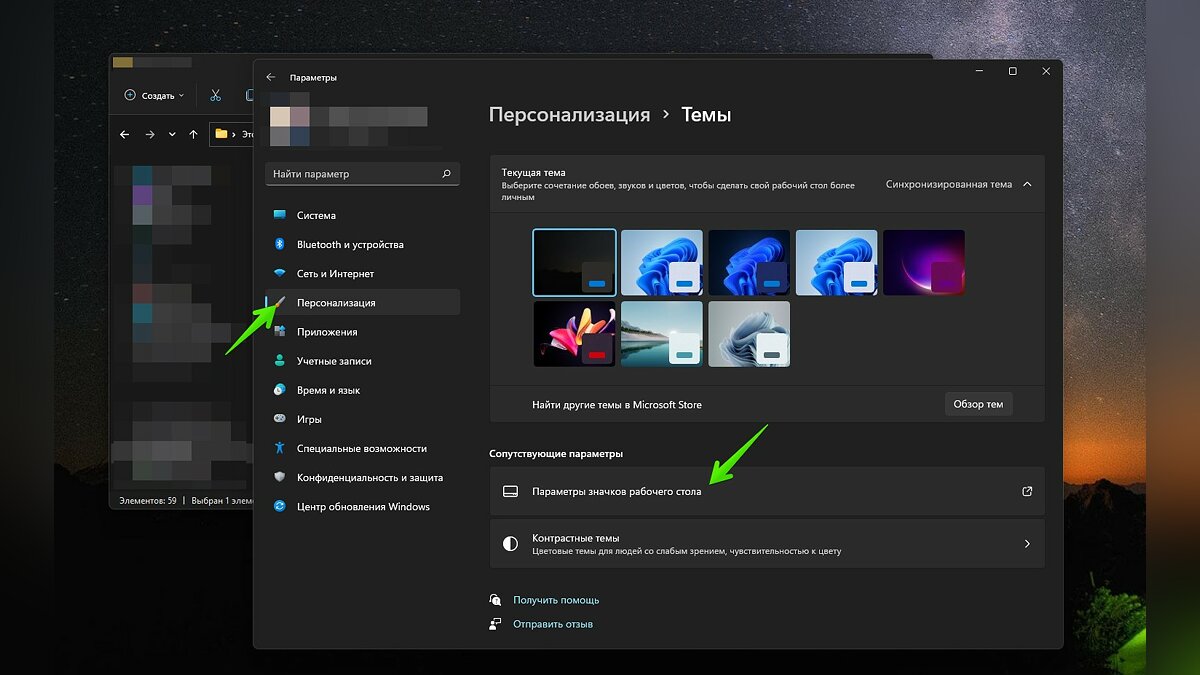
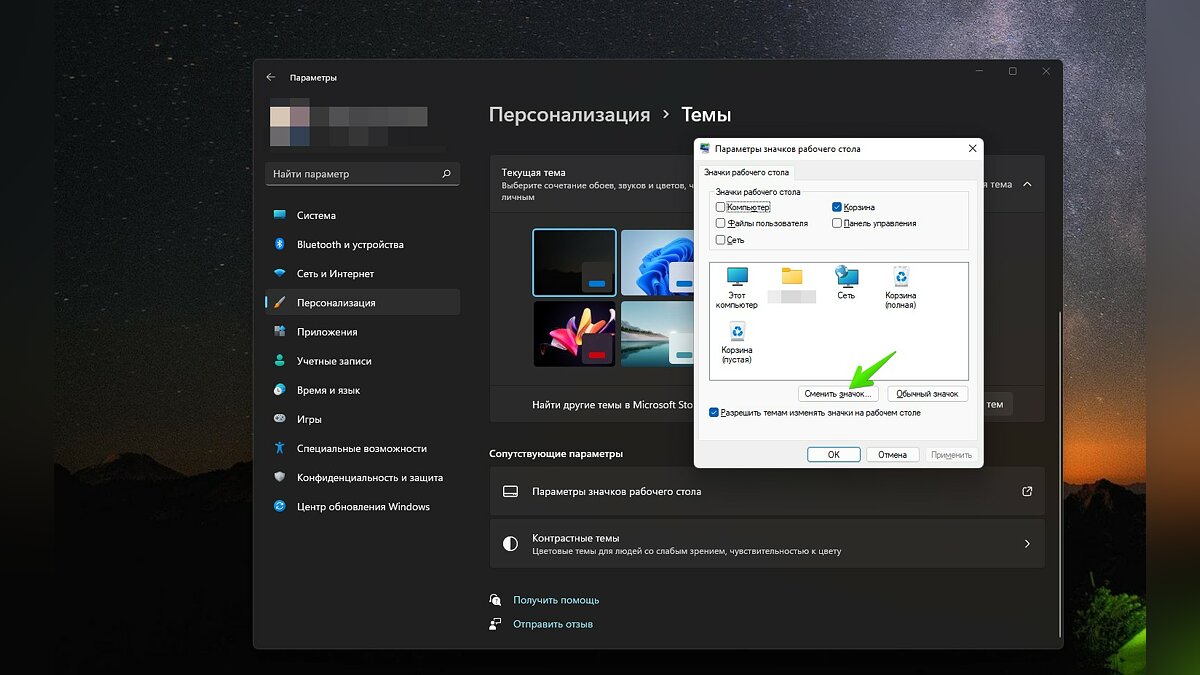
После этого откроется окно с пятью обычными иконками Windows 11. Кликните на любую и выберите «Сменить значок».
В появившемся окне кликните «Обзор» и откройте проводник с заранее скачанными файлами. Отследите подходящий и нажмите «Открыть».
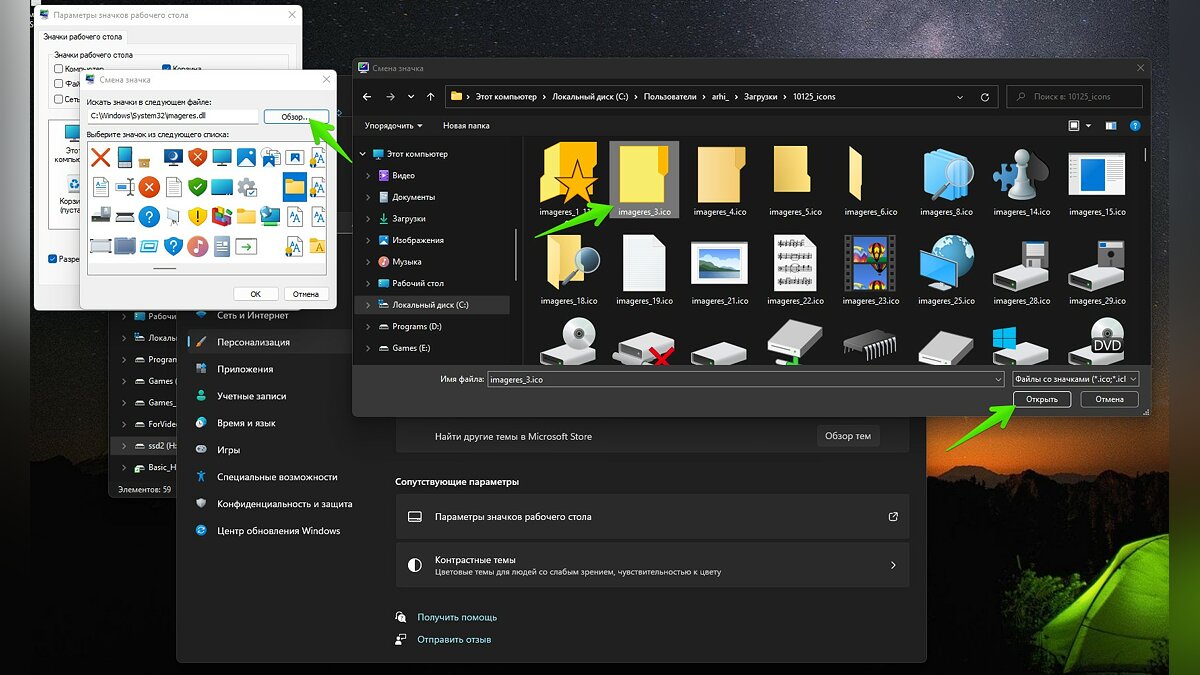
По этому принципу можно заменить все значки на рабочем столе. Если вы хотите изменить иконки папок в системе, то придётся делать это для каждой отдельно.
Как отключить панель виджетов (мини-приложений)
Функция виджетов в последней версии ОС потребляет системные ресурсы, что может не устраивать некоторых пользователей. Чтобы отключить её, следуйте дальнейшим инструкциям.
Запустите «Настройки» и перейдите в раздел «Персонализация» — «Панели задач».
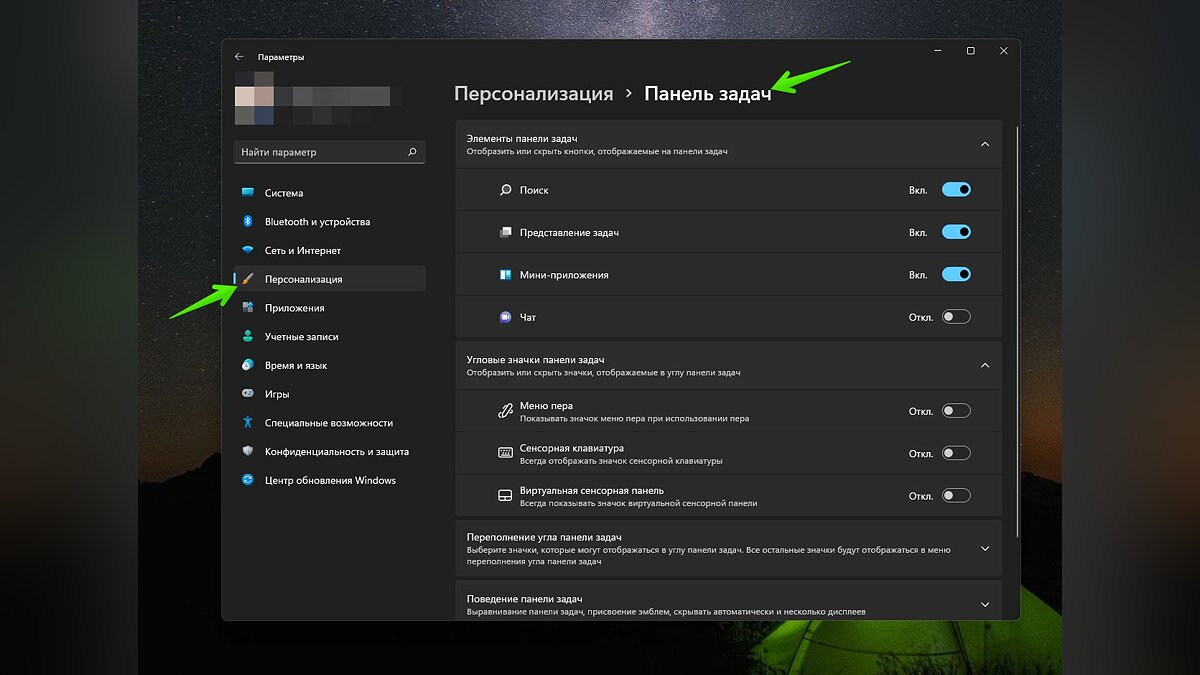
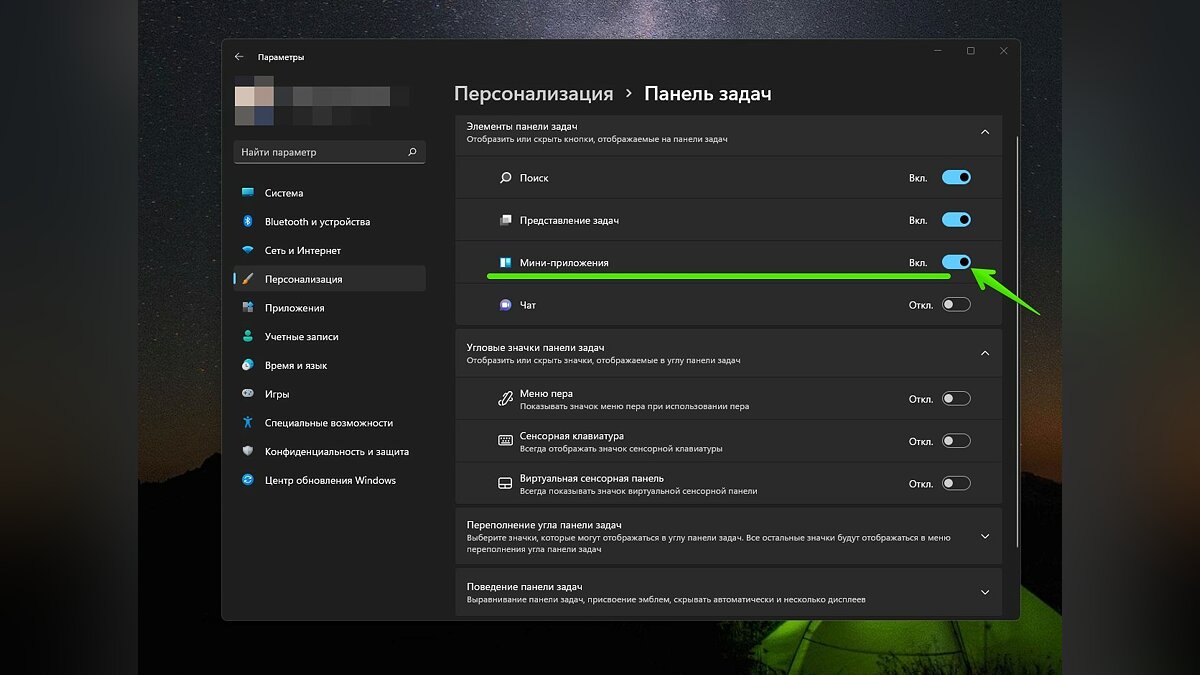
Найдите параметр «Элементы панели» для «Мини-приложений» и отключите его.
Как отключить эффект прозрачности
Mica — особый эффект прозрачности, который был добавлен в Windows 11. Ниже мы разберёмся, как его отключить.
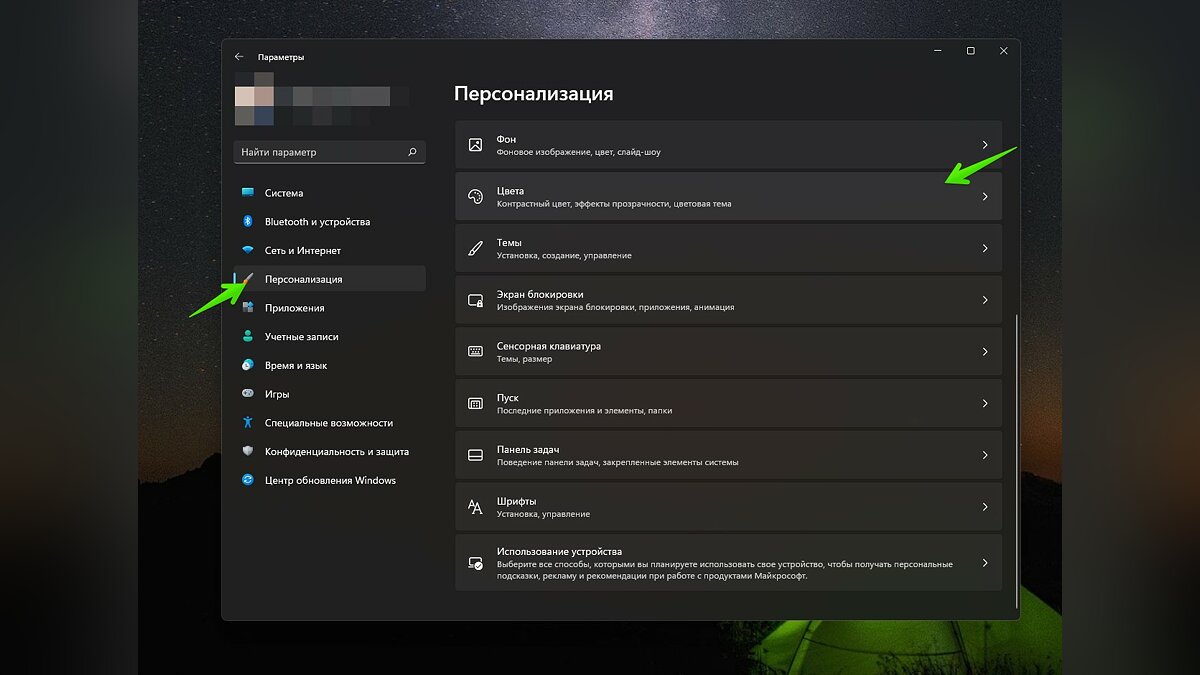
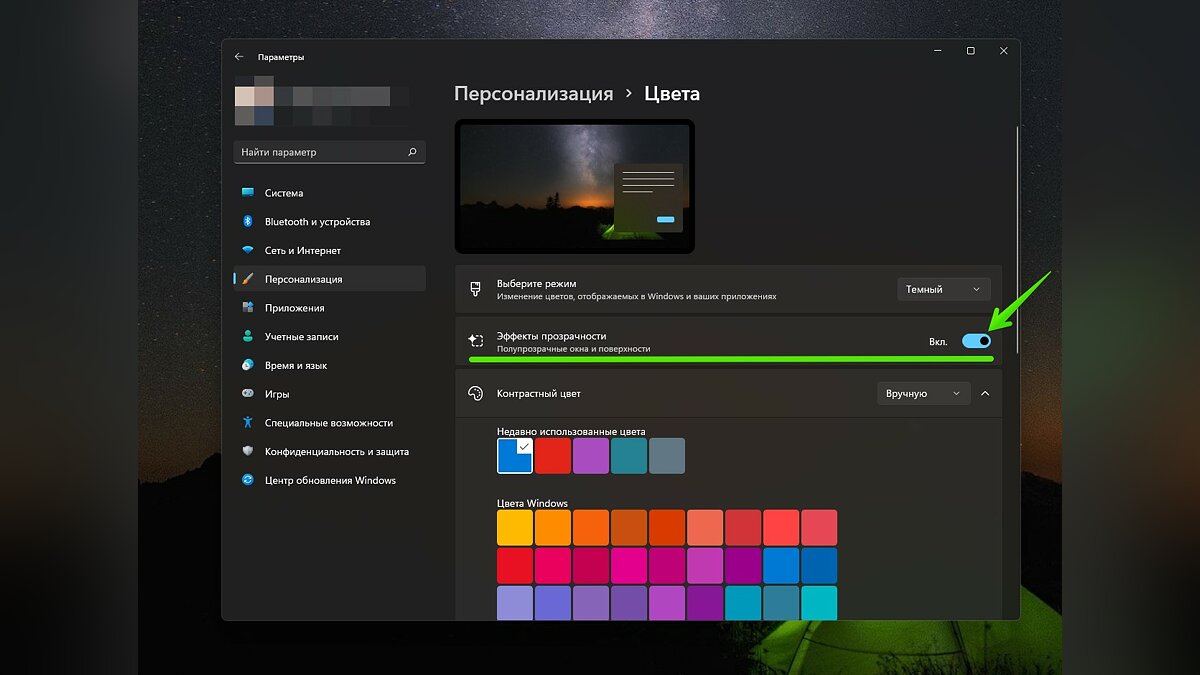
Откройте «Настройки», затем выберите «Персонализация» — «Цвета».
Отключите «Эффекты прозрачности».
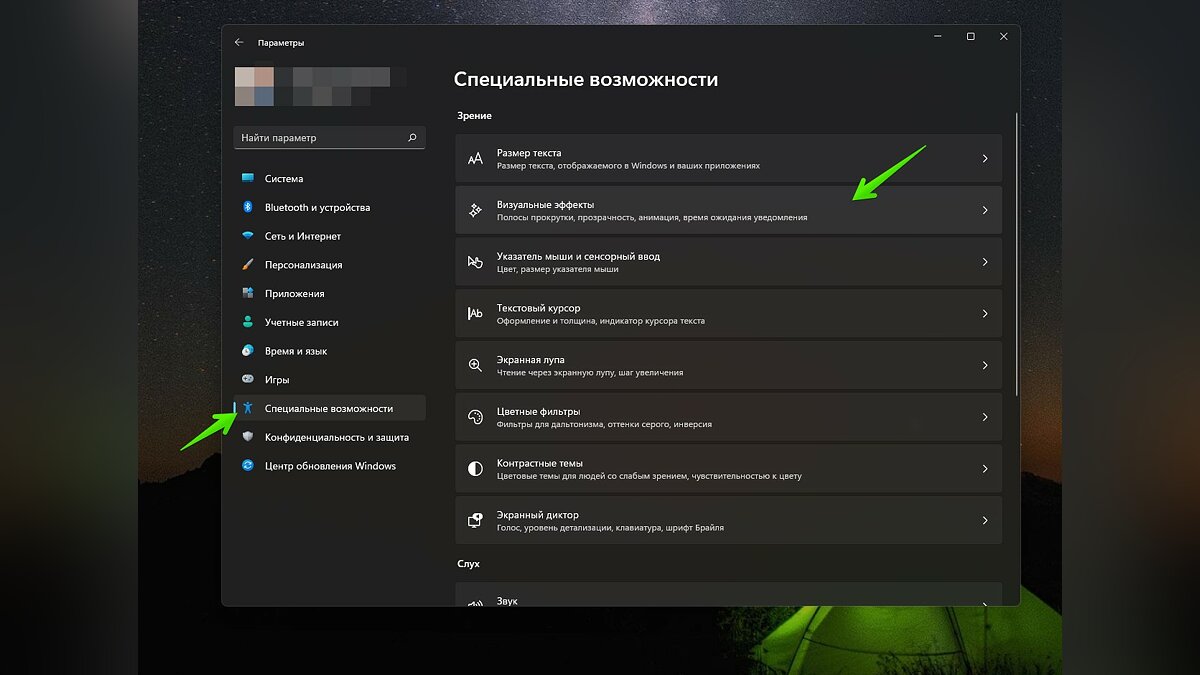
Зайдите в «Настройки» — «Специальные возможности» — «Визуальные эффекты» и также снимите ползунок с параметра «Эффекты прозрачности».

Как вернуть классический проводник в контекстном меню
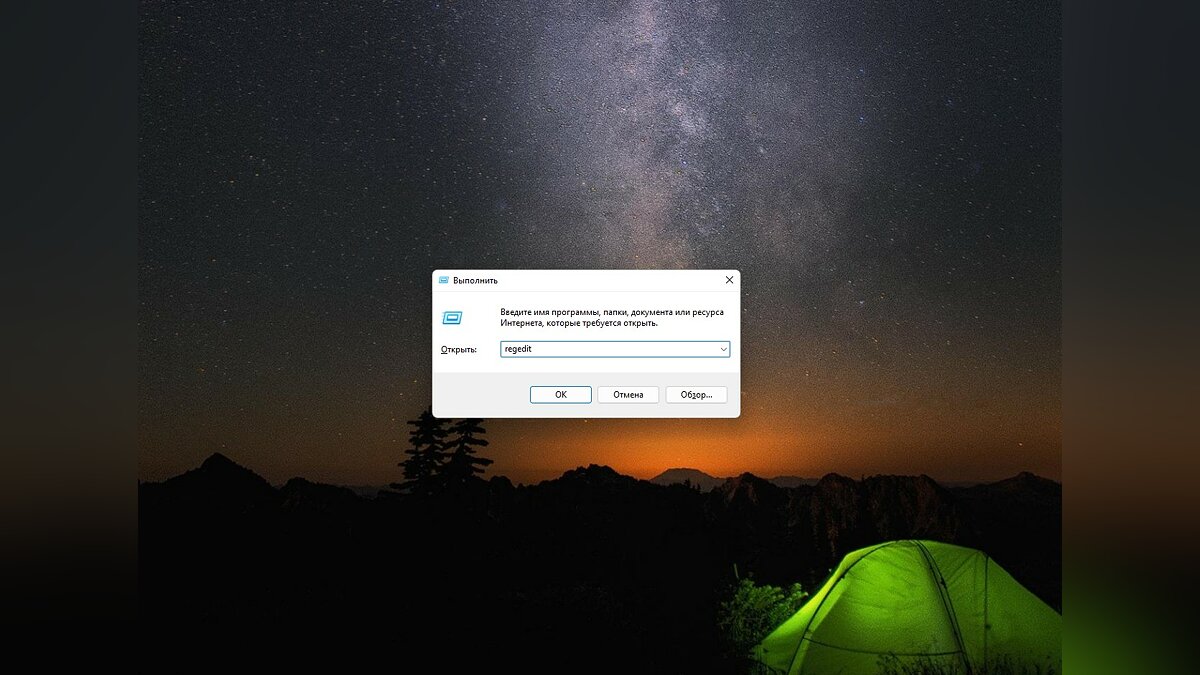
На клавиатуре зажмите кнопки «Win+R» для открытия окна «Выполнить». Скопируйте «regedit» без кавычек, вставьте текст в открывшееся окно и кликните «OK».
Откроется «Редактор реестра». Очистите адресную строку и вставьте следующий путь:
- HKEY_LOCAL_MACHINE\SOFTWARE\Microsoft\Windows\CurrentVersion\Shell Extensions
Кликните ПКМ по папке «Shell Extensions». Наведите курсор на пункт «Создать», затем «Раздел». Назовите его «Blocked» без кавычек.
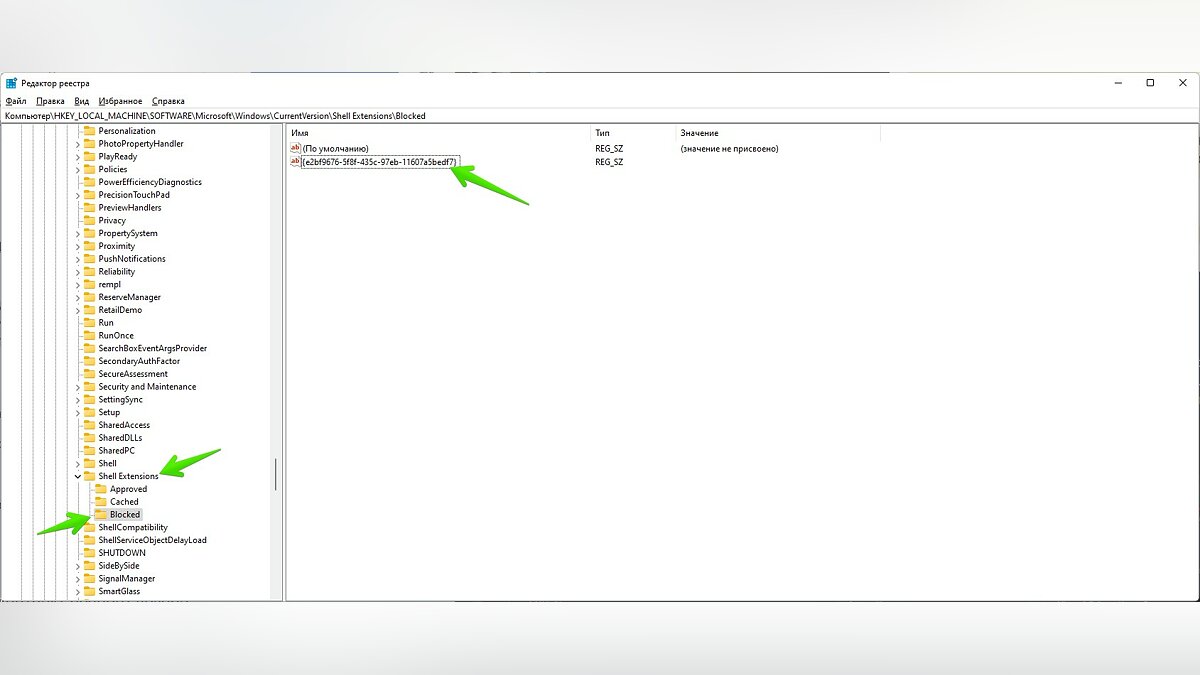
В созданном разделе нажмите ПКМ, выберите «Создать» — «Строковый раздел». Установите следующее имя для этого файла:
Изменения вступят в силу только после перезагрузки устройства.
Как удалить новые значки Windows 11
Если по какой-либо причине вас не устраивают новые значки или вы просто желаете их убрать, мы расскажем, как это сделать.
Зайдите в «Настройки» — «Панель задач» и перейдите в меню «Персонализация». Откроется окно «Элементы панели задач», в котором нужно отключить следующие параметры:
- Поиск;
- Просмотр задач;
- Виджеты;
- Чат.
Как вернуть полное контекстное меню
Ограничения контекстного меню это, пожалуй, самое большое неудобство в использовании Windows 11. При нажатии ПКМ появляется окно с несколькими параметрами и кнопкой «Дополнительные параметры».


В данном случае вам поможет простая настройка реестра:
- Запустите редактор реестра, зажмите кнопки «Win+R» и введите «regedit» без кавычек.
- Перейдите по пути «HKEY_CURRENT_USER\SOFTWARE\CLASSES\CLSID».
- Создайте новый раздел с именем под папкой CLSID.
- Создайте раздел с названием InprocServer32 под .
- Откройте стандартный параметр в InprocServer32 и установите для него пустое значение. Нажмите «ОК».
- Перезагрузите устройство.
Как вернуть обои для рабочего стола
При наличии установленной операционной системы Windows 10 на другом устройстве вы можете без особых трудностей отыскать оригинальные обои для рабочего стола. Также, если вы недавно обновили программное обеспечение, вероятнее всего, на системном диске осталась папка «Windows.old». Используйте её, чтобы получить необходимые картинки.
Ищите изображения по пути:
- C:Windows\Web\Wallpaper\Windows
На случай, если доступа к папке и Windows 10 не будет, обои можно без труда отыскать в интернете.
Кликните ПКМ на рабочем столе и перейдите в раздел «Персонализация» — «Фон». Нажмите «Обзор папок» и выберите необходимое изображение.
Как вернуть классическую корзину
Корзина в «десятке» не сильно отличается от последней версии ОС, но для визуальной схожести её также не помешает изменить. Для возвращения классического значка потребуется доступ к Windows 10:
- Скопируйте файл imageres.dll.mun из папки C:WindowsSystemResources на компьютере с установленной Windows 10.
- Переместите файл на свой компьютер с Windows 11 и сохраните его в нескольких местах (на случай, если значок будет удалён).
- Далее кликните ПКМ на рабочем столе. Откройте меню «Персонализация» и найдите раздел «Темы».
- Прокрутите вниз и отыщите раздел «Параметры значков рабочего стола».
- Выберите «Корзина (заполненная)», после щёлкните на «Изменить значок».
- Кликните «Обзор» и выберите файл imageres.dll.mun.
- Нажмите «ОК».
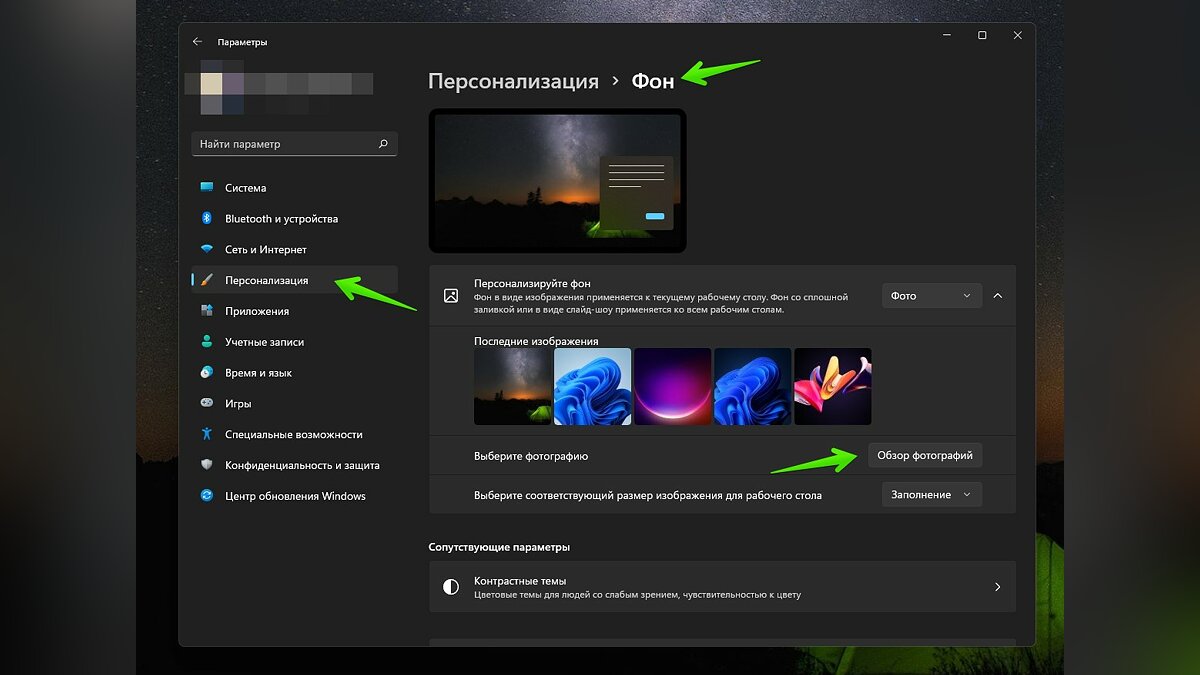

Повторите весь процесс только для пустой корзины. На последнем этапе нажмите «ОК» в меню «Параметры значков на рабочем столе». Если вы хотите вернуть обычную иконку, то снова перейдите в меню и кликните кнопку «Восстановить по умолчанию».
- Пора переходить на «десятку»? Windows 8.1 на весь экран выводит сообщение о скором прекращении поддержки
- Windows 12 может выйти в 2023 году — Microsoft переходит на новую схему релизов
- Продукцию Microsoft в России сделали в разы дешевле — теперь Windows 10 с пожизненной лицензией и Office можно взять по заниженным ценам
Get Windows 10X-like taskbar with animations on your PC
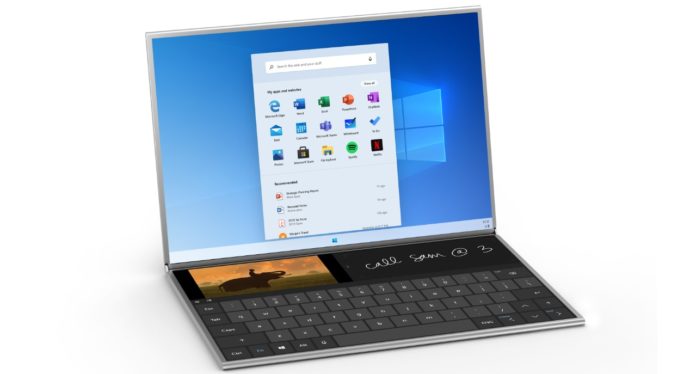
Windows 10X is the next big thing for Microsoft’s desktop platform and it’s arriving later this year. The OS is expected to introduce a series of changes for Windows 10 including improved tablet experience, faster Windows Updates, Win32 apps container and more.
We’re expecting that some changes in Windows 10X will eventually make their way to (regular) Windows 10 as well, but it could be months or years before your devices get 10X features. Fortunately, there are ways to get features similar to the ones in Microsoft’s dual-screen OS.
Windows 10X also comes with a taskbar at the bottom of the screen. However, the taskbar icons are centered in Windows 10X and icons are not displayed on the left side. And the taskbar also has a new animation.
You can get a similar effect on Windows 10 with a free app called ‘FalconX’, which allows you to center-align your taskbar’s apps and websites. The portable app sits on the system tray and you can customize the experience by right-clicking the icon and selecting the settings.
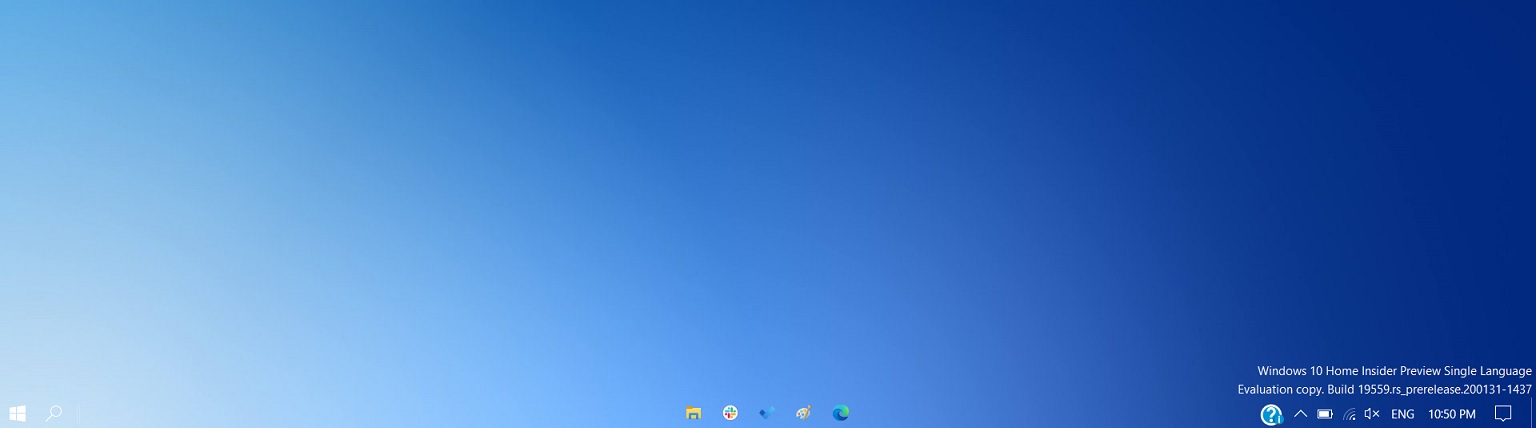
Once enabled, FalconX gives Windows 10X’s taskbar experience and you may find it easier to reach icons. FalconX has many other features including 42 animations to choose from. You can also turn off all animations, adjust the animation speed with a slider or specify the speed in ms (Millisecond).
You can also enable transparent taskbar with the app. Unfortunately, you cannot center align the Start menu button at the moment.
Windows 10X’s Emulator has also revealed two beautiful wallpapers that Microsoft plans to ship with Surface Neo. You can download FalconX and the two wallpapers from the following locations:
- Download FalconX from Github.
- View wallpapers on Imgur.
To close FalconX, you’ll need to end its process from Task Manager or hit ‘Close’ within the app’s settings window. In some cases, you may need to restart the File Explorer process.
There’s also a Microsoft Store version of FalconX, but it requires you to pay or donate $1 to the developer.
Панель задач в стиле Windows 10X и с новой анимацией на вашем ПК
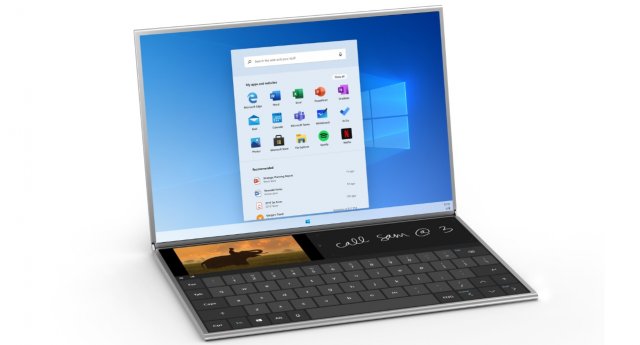
Windows 10X – новая операционная система от Microsoft, и она появится позже в этом году. Ожидается, что ОС представит ряд изменений для Windows 10, в том числе улучшенные возможности планшета, более быстрые обновления Windows, контейнер приложений Win32 и многое другое.
Мы ожидаем, что некоторые изменения в Windows 10X в конечном итоге также появятся в (обычной) Windows 10, но могут пройти месяцы или годы, прежде чем ваши устройства получат функции 10X. К счастью, есть способы получить функции, аналогичные тем, которые есть в двухэкранной ОС Microsoft.
Windows 10X также поставляется с панелью задач в нижней части экрана. Однако значки панели задач центрированы в Windows 10X, и значки не отображаются слева. И на панели задач также есть новая анимация.
Вы можете получить аналогичный эффект в Windows 10 с помощью бесплатного приложения под названием «FalconX», которое позволяет выравнивать по центру приложения и веб-сайты панели задач. Портативное приложение находится на панели задач, и вы можете настроить его, щелкнув правой кнопкой мыши значок и выбрав соответствующие настройки.
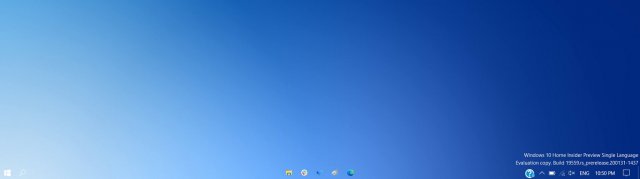
После включения FalconX предоставляет интерфейс панели задач Windows 10X, и вам может быть проще получить доступ к значкам. FalconX имеет много других функций, включая 42 анимации на выбор. Вы также можете отключить все, отрегулировать скорость анимации с помощью ползунка или указать скорость в миллисекундах.
Вы также можете включить прозрачную панель задач с приложением. К сожалению, вы не можете выровнять по центру кнопку меню Пуск в данный момент.
Эмулятор Windows 10X также показал красивые обои, которые Microsoft планирует выпустить вместе с Surface Neo. Вы можете скачать FalconX и обои по ссылкам ниже.
Windows 10X: Launcher, новая Панель задач и Центр уведомлений
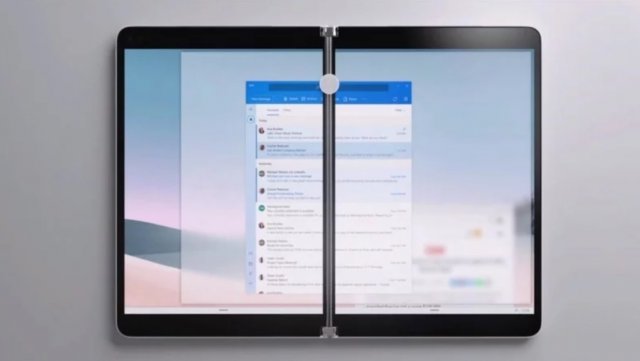
На первый взгляд, Windows 10X (новая версия Windows) выглядела как платформа, специально созданная для устройств с двумя экранами и складывающихся устройств. Однако Microsoft также готовит Windows 10X для обычных ноутбуков, поэтому есть вероятность, что в следующем году мы увидим традиционные ноутбуки с этой новой модульной ОС.
Основой Windows 10X остается Windows 10, и ОС будет иметь современный Проводник, Панель задач, Центр уведомлений, но у нее не будет традиционного меню «Пуск», поскольку компания делает новый.
Согласно просочившемуся документу, Microsoft говорит, что Launcher (новый «Пуск») будет местом, где вы найдете свои установленные программы, файлы или папки. Launcher в значительной степени служит той же цели, что и меню «Пуск» – позволяет пользователям быстро находить любимые и наиболее часто используемые приложения и выполнять поиск в Интернете или локально.

Вот структура Windows 10X Launcher:
• Панель поиска: Поиск тесно интегрирован с локальными файлами, папками, приложениями на вашем устройстве, а также с веб-результатами.
• Мои приложения и веб-сайты: сетка приложений по умолчанию содержит выбранные вами приложения, игры и веб-сайты. Она будет иметь кнопки «Показать все» для отображения всех приложений, игр и веб-сайтов, установленных на устройстве.
• Рекомендуется: в сеточном формате этот раздел будет содержать часто используемые и доступные приложения, файлы и веб-сайты.

Панель задач
Как и в любой версии Windows, в 10X также будет иметься Панель задач, которая поможет вам запускать приложения и получать доступ к различным экземплярам приложения. На Панели задач будет несколько экземпляров приложения, сгруппированных под одним значком, и возможность запуска или переключения приложений нажатием на значки.

ОС также позволит вам увидеть список приложений, которые в данный момент работают на устройстве, и переключаться между ними. Так же, как Android и iOS, новый значок «Недавние приложения» будет отображать недавно использованные приложения и их статус.
Панель задач будет адаптируемой, поэтому она будет выровнена по левому краю на ноутбуке и аналогичных раскладных устройствах. Складные устройства будут иметь значки по центру, а не по левому краю.
Быстрые настройки (замена Центра уведомлений?)

Microsoft также рассматривает возможность обновления Центра уведомлений, и в настоящее время он называется Quick Actions (Быстрые действия).
Быстрые действия будут иметь следующие четыре характеристики:
• Быстрая настройка.
• Все важные настройки на виду, поэтому пользователи остаются сосредоточенными.
• Также будет отображаться текущее состояние вашего устройства: яркость, батарея и состояние безопасности.
• Вы сможете добавить настройки в соответствии с вашими потребностями.
По умолчанию быстрые настройки будут включать переключатели Wi-Fi, Bluetooth, режим в самолете, блокировки поворота, DND, данных сотовой связи, заряд батареи, местоположения и других основных настроек.
Экран блокировки

Экран блокировки получает новый дизайн, позволяя вашему устройству загружаться прямо на экран аутентификации. В настоящее время в Windows 10 требуется отменить блокировку шторки перед аутентификацией.
Windows 10X сделает этот процесс проще и быстрее, открыв страницу для ввода пароля, PIN-кода или страницу входа в Windows Hello напрямую. Дата, сеть и состояние батареи будут отображаться в правом нижнем углу.
Заключение
Microsoft описывает Windows 10X как платформу, которая всегда работает, знакома и адаптивна.
Это может быть еще одна попытка компании устранить проблемы в Windows, устранить проблемы с Windows Update и проблемы с разрывом приложений, а также предложить пользовательский интерфейс, разработанный как для двухэкранных, так и для традиционных ноутбуков.
Microsoft также подтвердила, что Windows 10X является выражением Windows 10, и она не заменит нынешний опыт работы с ПК. На данный момент Microsoft планирует продолжить разработку двух разных версий Windows.