Пошаговое руководство. Использование групповая политика для настройки клиентский компонент Центра обновления Windows для бизнеса
Вы можете использовать групповая политика с помощью консоли управления групповая политика (GPMC) для управления работой клиентский компонент Центра обновления Windows для бизнеса. Прежде чем вносить изменения в параметры клиентский компонент Центра обновления Windows для бизнеса, следует рассмотреть и разработать стратегию развертывания обновлений. Дополнительные сведения см. в статье Подготовка стратегии обслуживания для обновлений клиента Windows .
ИТ-администратор может задать политики для клиентский компонент Центра обновления Windows для бизнеса с помощью групповая политика или настроить их локально (для каждого устройства). Все соответствующие политики находятся по пути Конфигурация > компьютера Административные шаблоны > Компоненты > Windows клиентский компонент Центра обновления Windows.
Чтобы управлять обновлениями с помощью клиентский компонент Центра обновления Windows для бизнеса, как описано в этой статье, следует подготовиться к следующим действиям, если вы еще этого не сделали:
- Создайте группы безопасности Active Directory, которые соответствуют кругам развертывания, используемым для поэтапного развертывания обновлений.
- Разрешить доступ к службе клиентский компонент Центра обновления Windows.
- Скачайте и установите шаблоны ADMX, соответствующие вашей версии Windows 10. Дополнительные сведения см. в разделах Создание центрального хранилища и управление им для административных шаблонов групповая политика в Windows и Пошаговое руководство. Управление Windows 10 с помощью административных шаблонов.
Настройка клиентский компонент Центра обновления Windows для бизнеса
В этом примере для управления обновлениями используется одна группа безопасности. Обычно рекомендуется использовать по крайней мере три круга (ранние тестировщики для предварительных сборок, широкое развертывание для выпусков, критически важные устройства для зрелых выпусков).
Выполните следующие действия на устройстве со средствами удаленного администрирования сервера или на контроллере домена.
Настройка круга
- Запустите консоль управления групповая политика (gpmc.msc).
- Разверните **Домены >>.
- Щелкните правой кнопкой мыши и выберите Создать объект групповой политики в этом домене и свяжите его здесь.
- В диалоговом окне Новый объект групповой политики введите клиентский компонент Центра обновления Windows для бизнеса — группа 1 в качестве имени нового объекта групповая политика.
- Щелкните правой кнопкой мыши объект «клиентский компонент Центра обновления Windows для бизнеса — группа 1» и выберите изменить.
- В редакторе управления групповая политика перейдите в раздел Политики > конфигурации > компьютера Административные шаблоны > Компоненты > Windows клиентский компонент Центра обновления Windows. Теперь вы можете приступить к назначению политик этому кольцу (группе) устройств.
Управление предложениями клиентский компонент Центра обновления Windows
Вы можете управлять применением обновлений, например путем отсрочки установки обновления на устройстве или путем приостановки обновлений на определенный период времени.
Определите, какие обновления вы хотите предложить для устройств
Обновления компонентов и исправлений автоматически предлагаются для устройств, подключенных к клиентский компонент Центра обновления Windows с помощью политик клиентский компонент Центра обновления Windows для бизнеса. Однако вы можете выбрать, будут ли устройства дополнительно получать другие Обновления Майкрософт или драйверы, применимые к такому устройству.
Чтобы включить Microsoft Обновления, с помощью консоли управления групповая политика перейдите в раздел Конфигурация > компьютера Административные шаблоны > Компоненты > Windows клиентский компонент Центра обновления Windows > Настройка автоматического Обновления и выберите пункт Установите обновления для других продуктов Майкрософт.
Драйверы включаются автоматически, так как они полезны для систем устройств. Рекомендуется разрешить политике драйверов обновлять драйверы на устройствах (по умолчанию), но этот параметр можно отключить, если вы предпочитаете управлять драйверами вручную. Если вы хотите по какой-либо причине отключить обновления драйверов, используйте консоль управления групповая политика, чтобы перейти в раздел Конфигурация > компьютера Административные шаблоны > Windows Компоненты > клиентский компонент Центра обновления Windows > Не включать драйверы с Обновления Windows и включить политику.
Мы также рекомендуем разрешить обновления продуктов Майкрософт, как обсуждалось ранее.
Установка, когда устройства получают обновления компонентов и качества
Я хочу получать предварительные версии следующего обновления компонентов
- Убедитесь, что вы зарегистрированы в программе предварительной оценки Windows для бизнеса. Это бесплатная программа, доступная для коммерческих клиентов, которая поможет им в проверке обновлений компонентов перед выпуском. Присоединение к программе позволяет получать обновления до их выпуска, а также получать сообщения электронной почты и содержимое, связанное с тем, что будет в ближайших обновлениях.
- Используйте консоль управления групповая политика, чтобы перейти к разделу Конфигурация > компьютера Административные шаблоны > Компоненты > Windows клиентский компонент Центра обновления Windows > клиентский компонент Центра обновления Windows для управления бизнесом > Предварительный просмотр сборок и установка политики в значение Включить предварительные сборки для любого из тестовых устройств, которые требуется установить предварительные сборки.
- Использование консоли управления групповая политика для перехода к разделу Конфигурация > компьютера Административные шаблоны > Компоненты > Windows клиентский компонент Центра обновления Windows > клиентский компонент Центра обновления Windows для бизнеса > Выберите, когда будут получены предварительные сборки и обновления компонентов. В области Параметры выберите одну из предварительных сборок в раскрывающемся меню. Мы повторно раскомментируем программу предварительной оценки Windows Slow для коммерческих клиентов, используя предварительные сборки для проверки.
- Нажмите ОК.
Я хочу управлять выпущенными обновлениями компонентов, которые получают мои устройства
Администратор клиентский компонент Центра обновления Windows для бизнеса может отложить или приостановить обновления. Обновления компонентов можно отложить до 365 дней, а обновления качества — до 30 дней. Отсрочка просто означает, что вы не получите обновление, пока оно не будет выпущено по крайней мере на указанное количество дней отсрочки (дата предложения = дата выпуска + дата отсрочки). Обновления компонентов или исправлений можно приостановить на срок до 35 дней с указанной даты начала.
- Чтобы отложить или приостановить обновление компонентов: конфигурация > компьютера Административные шаблоны > Компоненты > Windows клиентский компонент Центра обновления Windows > клиентский компонент Центра обновления Windows для бизнеса > Выберите, когда получены предварительные сборки и обновления компонентов
- Отложить или приостановить обновление качества: конфигурация > компьютера Административные шаблоны > Компоненты > Windows клиентский компонент Центра обновления Windows > клиентский компонент Центра обновления Windows для бизнеса > Выберите, когда получено Обновления качества
Пример
В этом примере есть три круга для обновления качества. Первый круг («пилотный») имеет период отсрочки в 0 дней. Второе кольцо («быстрый») имеет отсрочку в пять дней. Третье кольцо («медленно») имеет отсрочку в 10 дней.
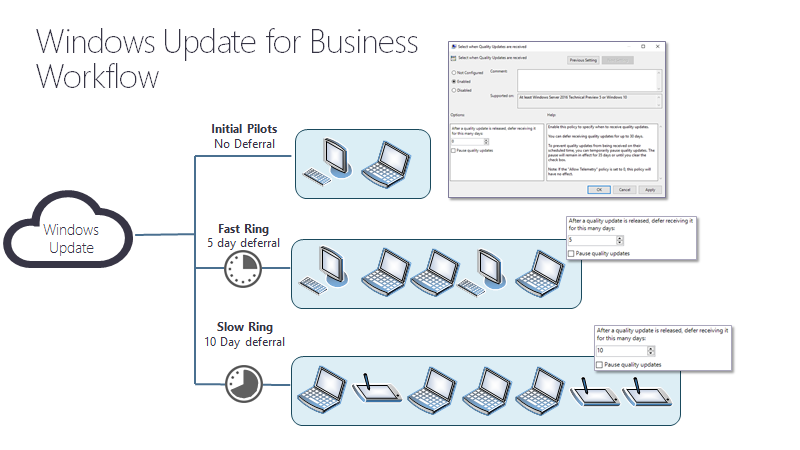
После выпуска обновления качества оно предлагается устройствам в пилотном кольце при следующем сканировании обновлений.
Пять дней спустя
Устройствам в быстром кольце предлагается обновление качества при следующем сканировании обновлений.
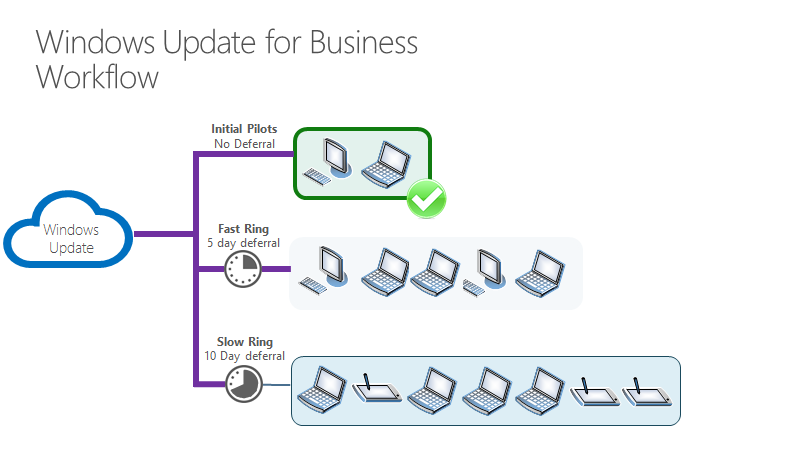
Десять дней спустя
Через десять дней после выпуска обновления качества оно предлагается устройствам в медленном кольце при следующем сканировании обновлений.
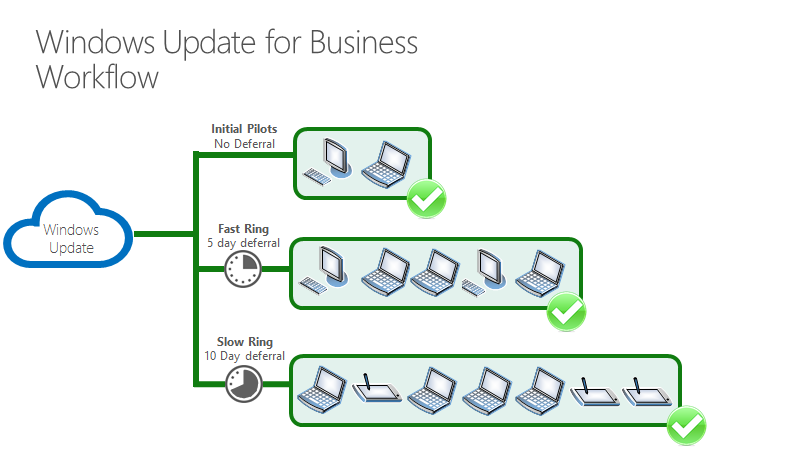
Если проблем не возникнет, всем устройствам, проверяющим наличие обновлений, будет предложено обновление качества в течение 10 дней после выпуска в три волны.
Что делать, если с обновлением возникает проблема?
В этом примере обнаружена некоторая проблема при развертывании обновления в «пилотном» круге.
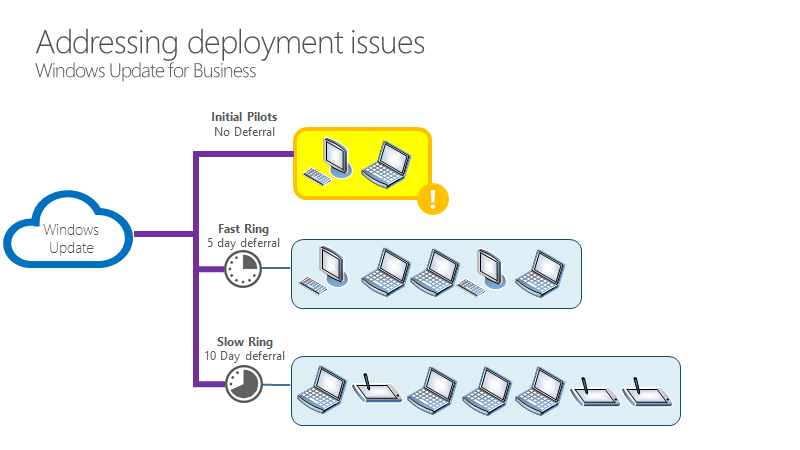
На этом этапе ИТ-администратор может задать политику для приостановки обновления. В этом примере администратор выбирает поле Приостановить обновления качества проверка.
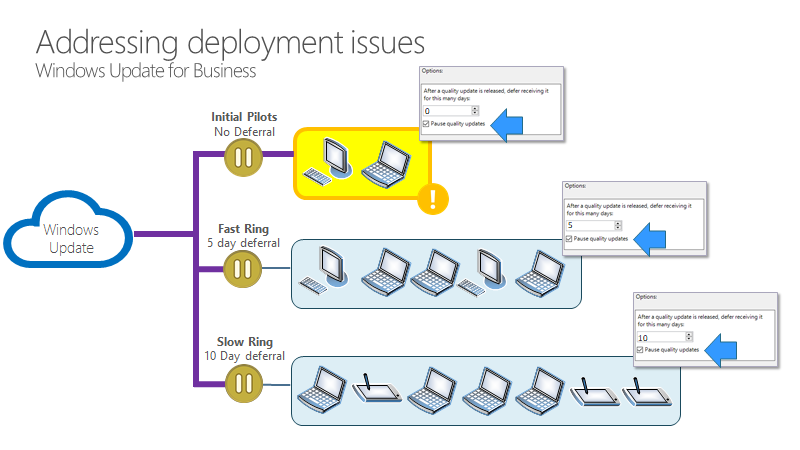
Теперь обновление всех устройств приостановлено в течение 35 дней. Когда пауза будет удалена, им будет предложено следующее обновление качества, которое в идеале не будет иметь той же проблемы. Если проблема по-прежнему возникает, ИТ-администратор может снова приостановить обновления.
Я хочу остаться на определенной версии
Если вам нужно, чтобы устройство оставалось на версии за пределами момента, когда будут истекать отсрочки для следующей версии или если вам нужно пропустить версию, используйте параметр Выбрать версию целевого обновления компонентов вместо параметра Указать, когда получены предварительные сборки и обновления компонентов для отложений обновлений компонентов. При использовании этой политики укажите версию, которую будут использовать устройства. Если вы не обновите его до того, как устройство достигнет конца обслуживания, устройство будет автоматически обновлено после 60 дней после окончания обслуживания для его выпуска.
При настройке политики целевой версии, если указать версию обновления компонентов, которая старше текущей версии, или задать недопустимое значение, устройство не будет получать обновления компонентов, пока политика не будет обновлена. При указании политики целевой версии отсрочки обновления компонентов не будут действовать.
Управление обновлениями для пользователей
Я хочу управлять загрузкой, установкой и перезапуском устройств после обновлений
Рекомендуется разрешить автоматическое обновление — это поведение по умолчанию. Если политика автоматического обновления не настроена, устройство попытается скачать, установить и перезапустить в лучшее для пользователя время с помощью встроенной аналитики, такой как интеллектуальные часы активности и интеллектуальные проверка занятости.
Для более детального управления можно задать максимальный период активности, который пользователь может задать с помощью административных шаблонов >> Конфигурации > компьютера Компоненты Windows клиентский компонент Центра обновления Windows > Укажите диапазон активных часов для автоматического перезапуска.
Рекомендуется воздерживаться от настройки политики активных часов, так как она включена по умолчанию, когда автоматическое обновление не отключено, и обеспечивает более удобный интерфейс, когда пользователи могут задавать собственные часы активности. Если вы хотите задать часы активности, используйте административные шаблоны > конфигурации > компьютера Компоненты > Windows клиентский компонент Центра обновления Windows > Отключить автоматическую перезагрузку для обновлений в часы активности.
Для обновления в нерабочее время не нужно задавать дополнительные параметры: просто не отключайте автоматический перезапуск. Для более детального управления рекомендуется использовать автоматические обновления для планирования времени установки, дня или недели. Для этого используйте административные шаблоны > конфигурации > компьютера Компоненты > Windows клиентский компонент Центра обновления Windows > Настроить автоматическую Обновления, а затем выберите Автозагрузка и запланируйте установку. Этот параметр можно настроить в соответствии с временем установки обновления на устройствах.
При настройке этих политик установка происходит автоматически в указанное время, и устройство перезапустится через 15 минут после завершения установки (если она не была прервана пользователем).
Я хочу обеспечить безопасность устройств и соответствие крайним срокам обновления
Рекомендуется использовать административные шаблоны > конфигурации > компьютера Компоненты > Windows клиентский компонент Центра обновления Windows > Укажите крайний срок для автоматических обновлений и перезапусков для обновлений компонентов и исправлений, чтобы обеспечить безопасность устройств на Windows 10 версии 1709 и более поздних. Это позволяет указать количество дней, которые могут пройти после того, как обновление предлагается устройству, прежде чем оно должно быть установлено. Кроме того, можно задать количество дней, которое может пройти после ожидающего перезапуска, прежде чем пользователь будет вынужден перезапустить.
Эта политика также предлагает возможность отказаться от автоматических перезапусков до достижения крайнего срока путем предоставления «задействованного процесса перезапуска» до фактического истечения срока. На этом этапе устройство будет автоматически планировать перезагрузку независимо от времени активности.
Эти уведомления отображаются пользователем в зависимости от выбранного параметра:
Если заданы крайние сроки автоматического обновления и перезапуска (для Windows 10 версии 1709 и более поздних):
- Пока ожидается перезагрузка, до наступления крайнего срока:
- В течение первых нескольких дней пользователь получает всплывающее уведомление
- По истечении этого периода пользователь получает следующее диалоговое окно:
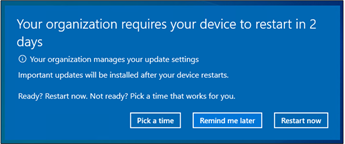
- Если пользователь запланирует перезагрузку или автоматический перезапуск запланирован, за 15 минут до запланированного времени пользователь получает это уведомление о том, что перезапуск должен произойти:
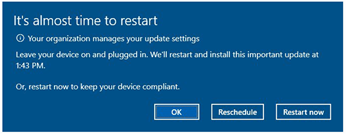
- Если перезапуск по-прежнему ожидается после истечения крайнего срока:
- В течение 12 часов до истечения крайнего срока пользователь получает следующее уведомление о приближении крайнего срока:
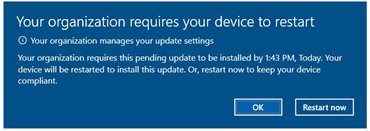
- После истечения крайнего срока пользователь вынужден перезапустить, чтобы обеспечить соответствие устройств требованиям, и получает следующее уведомление:
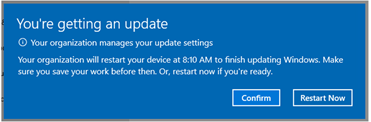
- В течение 12 часов до истечения крайнего срока пользователь получает следующее уведомление о приближении крайнего срока:
Я хочу управлять уведомлениями, которые видит пользователь
Существуют дополнительные параметры, влияющие на уведомления.
Рекомендуется использовать уведомления по умолчанию, так как они предназначены для предоставления наилучшего взаимодействия с пользователем при настройке настроенных политик соответствия. Если у вас есть дополнительные потребности, которые не удовлетворяются параметрами уведомлений по умолчанию, можно использовать административные шаблоны > конфигурации > компьютера Компоненты > Windows клиентский компонент Центра обновления Windows > Параметры отображения для уведомлений об обновлении со следующими значениями:
0 (по умолчанию) — используйте клиентский компонент Центра обновления Windows уведомления по умолчанию 1 — отключить все уведомления, за исключением предупреждений о перезапуске 2 — отключить все уведомления, включая предупреждения о перезапуске.
Вариант 2 создает плохое взаимодействие с личными устройствами; Рекомендуется только для устройств киоска, на которых отключен автоматический перезапуск.
Начиная с Windows 11 версии 22H2, в качестве дополнительных параметров для отображения параметров уведомлений об обновлении добавлен параметр Применить только в часы активности. Если выбран параметр Применить только в часы активности , уведомления будут отключены только в часы активности при использовании параметров 1 или 2 . Чтобы обеспечить обновление устройства, уведомление по-прежнему будет отображаться в часы активности, если выбран параметр Применить только в часы активности и после достижения крайнего срока при настройке укажите крайние сроки для автоматического обновления и перезапуска .
Дополнительные параметры доступны в разделе Конфигурация > компьютера Административные шаблоны > Компоненты > Windows клиентский компонент Центра обновления Windows > Настройка автоматического перезапуска расписания предупреждений о перезапуске для обновлений. Этот параметр позволяет указать период для уведомлений с напоминанием об автоматическом перезапуске (от 2 до 24 часов; по умолчанию — 4 часа) до обновления и указать период для автоматически перезапущенных уведомлений о неминуемых предупреждениях (по умолчанию — 15–60 минут). Рекомендуется использовать уведомления по умолчанию.
Я хочу управлять параметрами обновления, к которым может получить доступ пользователь
Каждое устройство Windows предоставляет пользователям различные элементы управления, которые они могут использовать для управления Обновления Windows. Они могут получить доступ к этим элементам управления с помощью поиска, чтобы найти Обновления Windows или выбрав Обновления и безопасность в разделе Параметры. Мы предоставляем возможность отключить различные элементы управления, доступные для пользователей.
Пользователи с доступом к параметрам приостановки обновления могут запретить обновление компонентов и исправлений в течение 7 дней. Вы можете запретить пользователям приостановку обновлений на странице параметров клиентский компонент Центра обновления Windows с помощью административных шаблонов >> конфигурации > компьютера Компоненты Windows клиентский компонент Центра обновления Windows > Удалить доступ к приостановке обновлений. При отключении этого параметра пользователи увидят , что некоторые параметры управляются вашей организацией , а параметры приостановки обновления неактивны.
Если вы используете Windows Server Update Server (WSUS), вы можете запретить пользователям проверять клиентский компонент Центра обновления Windows. Для этого используйте административные шаблоны > конфигурации > компьютера Компоненты > Windows клиентский компонент Центра обновления Windows > Удалить доступ, чтобы использовать все функции клиентский компонент Центра обновления Windows.
Я хочу включить необязательные обновления
- Windows 11 версии 22H2 с KB5029351 и более поздними версиями
- Windows 10 версии 22H2 с KB5032278 или более поздним накопительным обновлением
Помимо ежемесячного накопительного обновления доступны необязательные обновления для предоставления новых функций и изменений, не относящихся к безопасности. Большинство необязательных обновлений выпускаются в четвертый вторник месяца, известный как необязательные предварительные выпуски, не связанные с безопасностью. Необязательные обновления также могут включать функции, которые постепенно развертываются, известные как управляемые выпуски функций (CFR). Установка необязательных обновлений не включена по умолчанию для устройств, получающих обновления с помощью клиентский компонент Центра обновления Windows для бизнеса. Однако вы можете включить необязательные обновления для устройств с помощью административных шаблонов > конфигурации > компьютера Компоненты > Windows клиентский компонент Центра обновления Windows > Управление обновлениями, предлагаемыми из клиентский компонент Центра обновления Windows > Включить необязательные обновления.
Чтобы обеспечить согласованность времени обновления, политика Включить необязательные обновления учитывает период отсрочки для обновлений качества. Эта политика позволяет выбрать, должны ли устройства получать cfr в дополнение к дополнительным предварительным выпускам, не обеспечивающим безопасность, или пользователь может принять решение об установке необязательных обновлений. Эта политика может изменить поведение параметра Получить последние обновления, как только они будут доступны в разделе Параметры>Обновление & безопасности> *клиентский компонент Центра обновления Windows>Добавить.
Для политики доступны следующие параметры:
- Автоматическое получение необязательных обновлений (включая cfr):
- На устройстве автоматически устанавливаются последние необязательные обновления, не связанные с безопасностью, и cfR. Период отсрочки обновления качества применяется к установке этих обновлений.
- Выбран параметр Получить последние обновления, как только они будут доступны , и пользователи не могут изменить параметр.
- Устройства будут получать cfr на ранних этапах развертывания.
- Последние необязательные обновления, не связанные с безопасностью, устанавливаются на устройство автоматически, но cfr — нет. Период отсрочки обновления качества применяется к установке этих обновлений.
- Параметр Получить последние обновления, как только они будут доступны , не выбран и пользователи не могут изменить параметр.
- Пользователи могут выбрать, какие необязательные обновления следует установить, в разделе Параметры>Обновление & безопасности>клиентский компонент Центра обновления Windows>Добавить параметры>Необязательные обновления.
- На устройстве предлагаются необязательные обновления, но для их установки требуется взаимодействие с пользователем, если не включен параметр Получить последние обновления сразу после их доступности .
- CfR предлагаются устройству, но не обязательно на ранних этапах развертывания.
- Устройство будет получать cfr на ранних этапах развертывания.
- На устройстве автоматически устанавливаются необязательные обновления.
- Необязательные обновления не устанавливаются на устройстве, и параметр Получить последние обновления, как только они будут доступны , отключен.
Я хочу включить функции, представленные через обслуживание, которые отключены по умолчанию
(Начиная с Windows 11 версии 22H2 или более поздней)
Новые функции и улучшения представлены в ежемесячном накопительном пакете обновления для обеспечения постоянных инноваций для Windows 11. Чтобы дать организациям время для планирования и подготовки, некоторые из этих новых функций временно отключены по умолчанию. Функции, отключенные по умолчанию, перечислены в статье базы знаний ежемесячного накопительного пакета обновления. Как правило, функция по умолчанию отключена, поскольку она существенно влияет либо на работу пользователей, либо на ИТ-администраторов.
Функции, отключенные по умолчанию от обслуживания обновлений, будут включены в следующем ежегодном обновлении компонентов. Организации могут развертывать обновления компонентов в своем собственном темпе, чтобы отложить эти функции, пока они не будут готовы к ним.
Эти функции можно включить с помощью административных шаблонов > конфигурации > компьютера Компоненты > Windows клиентский компонент Центра обновления Windows > Управление взаимодействием > с конечными пользователями. Включить функции, представленные через обслуживание, которые по умолчанию отключены. Доступны следующие варианты:
- Включено: включены все функции в последнем ежемесячном накопительном обновлении.
- Если для политики задано значение Включено, все функции, которые сейчас отключены, будут включены при следующей перезагрузке устройства.
Обратная связь
Были ли сведения на этой странице полезными?
Управление дополнительными параметрами Центра обновления Windows
Вы можете использовать настройки групповой политики или управление мобильными устройствами (MDM) для настройки поведения центра обновления Windows на ваших устройствах Windows 10. Можно настроить частота обнаружения обновлений, выбрать, когда следует получать обновления, указать размещение службы обновлений и так далее.
Сводка параметров Центра обновления Windows
Параметр групповой политики Параметр MDM Поддерживается с версии Указать размещение службы обновлений Майкрософт в интрасети UpdateServiceUrl и UpdateServiceUrlAlternate Все Частота поиска автоматических обновлений DetectionFrequency 1703 Запретить доступ для использования любых средств Центра обновления Windows Update/SetDisableUXWUAccess Все Не подключаться к расположениям Центра обновления Windows в Интернете Все Разрешить клиенту присоединение к целевой группе Все Разрешить прием содержимого с подписью из службы обновления Майкрософт в интрасети AllowNonMicrosoftSignedUpdate Все Исключать драйверы из обновлений Windows ExcludeWUDriversInQualityUpdate 1607 Настройка автоматического обновления AllowAutoUpdate Все клиентский компонент Центра обновления Windows уведомлениях отображается название организации *Название организации отображается по умолчанию. Значение реестра может отключить это поведение. Windows 11 устройства, присоединенные к Microsoft Entra или зарегистрированные Разрешить установку обновлений Windows до первоначального входа пользователя (только для реестра) Windows 11 версии 22H2 с предварительной версией накопительного обновления 2023-04 или более поздним накопительным обновлением Дополнительные сведения о параметрах для управления перезапусками устройств и уведомлениями о перезапуске доступны в разделе Управление перезапусками устройства после обновлений.
Дополнительные параметры, которые настраиваются при получении обновлений компонентов и исправлений, см. в разделе Настройка клиентский компонент Центра обновления Windows для бизнеса.
Поиск обновлений
Администраторы могут гибко настраивать порядок проверки и получения обновлений устройствами.
Параметр Указать размещение службы обновления Майкрософт в интрасети позволяет администраторам выбрать внутреннее расположение службы обновления Майкрософт для устройств. Параметр Не подключать к расположениям Центра обновления Windows в Интернете позволяет запретить устройствам использование любых служб обновления, кроме этой внутренней службы. Параметр Частота обнаружения автоматических обновлений определяет, насколько часто устройства проверяют наличие обновлений.
Вы можете создать пользовательские группы устройств, которые будут работать с вашей внутренней службой обновления Майкрософт, с помощью параметра Включить нацеливание на стороне клиента. Вы также можете убедиться, что устройства получают обновления, которые не были подписаны корпорацией Майкрософт, из внутренней службы обновлений Майкрософт, с помощью параметра Разрешить подписанные обновления из расположения службы обновлений Майкрософт в интрасети.
Наконец, чтобы убедиться, что процесс обновления полностью контролируется администраторами, вы можете Запретить доступ для использования любых средств Центра обновления Windows для пользователей.
Дополнительные параметры, управляющие тем, когда будут поступать обновления компонентов и исправления, описаны в разделе Настройка Центра обновления Windows для бизнеса.
Указать размещение службы обновлений Майкрософт в интрасети
Указывает сервер в интрасети, на котором размещены обновления из центра обновления Майкрософт. Затем можно использовать эту службу обновления для автоматического обновления компьютеров в вашей сети. Этот параметр позволяет указать сервер в вашей сети, который будет функционировать в качестве внутренней службы обновления. Клиент автоматического обновления будет искать обновления, которые применяются к компьютерам в вашей сети, в этой службе.
Чтобы использовать этот параметр в групповой политике, перейдите в расположение Конфигурация компьютера\Административные шаблоны\Компоненты Windows\Центр обновления Windows\Указать расположение службы Центра обновления Майкрософт в интрасети. Необходимо установить два значения имен серверов: сервер, на котором клиент автоматического обновления обнаруживает и скачивает обновления, и сервер, на который обновленные рабочие станции скачивают статистику. Оба значения могут соответствовать одному серверу. Можно указать дополнительное значение имени сервера, чтобы агент Центра обновления Windows скачивал обновления с альтернативного сервера скачивания вместо службы обновления в интрасети.
Если задать значение Включено, клиент автоматического обновления подключается для поиска и скачивания обновлений к указанной службе обновления Windows в интрасети (или к альтернативному серверу скачивания) вместо центра обновления Windows. Включение этого параметра означает, что конечным пользователям в вашей организации не требуется проходить через брандмауэр, чтобы получить обновления, и дает вам возможность протестировать обновления после их развертывания. Если для параметра задано значение Отключено или Не настроено, а автоматическое Обновления не отключено политикой или пользовательскими предпочтениями, клиент автоматического Обновления подключается непосредственно к сайту клиентский компонент Центра обновления Windows в Интернете.
Альтернативный сервер скачивания настраивает агент Центра обновления Windows для скачивания файлов с альтернативного сервера скачивания вместо службы обновлений в интрасети. Возможность скачивания файлов без URL-адресов позволяет скачивать содержимое с альтернативного сервера скачивания, когда нет URL-адресов для скачивания файлов в метаданных обновления. Этот параметр следует использовать только в том случае, если служба обновления интрасети не предоставляет URL-адреса для скачивания в метаданных обновления для файлов, присутствующих на альтернативном сервере загрузки.
Если политика «Настройка автоматического обновления» выключена, то данная политика не оказывает воздействия.
Если «Альтернативный сервер скачивания» не задан, по умолчанию для скачивания обновлений будет использоваться служба обновлений в интрасети.
Параметр «Скачивать файлы без URL-адреса. » используется, только если задано значение «Альтернативный сервер скачивания».
Чтобы настроить эту политику с помощью MDM, используйте UpdateServiceUrl и UpdateServiceUrlAlternate.
Частота поиска автоматических обновлений
Указывает промежуток времени в часах между поисками доступных обновлений. Истинное время ожидания определяется путем вычитания от 0 до 20 процентов от указанного времени. Например, если в данной политике задается обнаружение с периодом 20 часов, то все клиенты, к которым применяется эта политика, будут проверять наличие обновлений с интервалом 16–20 часов.
Чтобы использовать этот параметр в групповой политике, перейдите в расположение Конфигурация компьютера\Административные шаблоны\Компоненты Windows\Центр обновления Windows\Частота поиска автоматических обновлений.
Если этот параметр Включен, Windows будет проверять наличие доступных обновлений в указанном интервале. Если этот параметр Отключен или Не задан, Windows будет проверять наличие доступных обновлений с интервалом по умолчанию, равным 22 часам.
Для того чтобы эта политика действовала, должен быть включен параметр «Указать размещение службы обновлений Майкрософт в интрасети».
Если политика «Настройка автоматического обновления» выключена, эта политика не оказывает влияния.
Чтобы настроить эту политику с помощью MDM, используйте DetectionFrequency.
Запретить доступ для использования любых средств Центра обновления Windows
Включив параметр групповой политики в разделе Конфигурация компьютера\Административные шаблоны\Компоненты Windows\Обновление Windows\Блокировать доступ для использования всех функций Центра обновления Windows, администраторы могут отключать параметр «Проверка обновления» для пользователей. Все фоновые проверки на наличие обновлений, загрузки и установки будут продолжать работать согласно настройкам.
Не подключаться к расположениям Центра обновления Windows в Интернете
Даже если Центр обновления Windows настроен на получение обновлений из службы обновлений в интрасети, он будет периодически получать сведения из общедоступной службы Центра обновления Windows, чтобы в будущем можно было подключаться к Центру обновления Windows и другим службам, таким как Центр обновления Майкрософт, Microsoft Store или Microsoft Store для бизнеса.
Чтобы включить эту политику, используйте Конфигурация компьютера\Административные шаблоны\Компоненты Windows\Центр обновления Windows\Не подключаться к расположениям Центра обновления Windows в Интернете. Если эта политика включена, она отключает функции, описанные выше, и может привести к прекращению работы подключения к общедоступным службам, таким как Microsoft Store, Microsoft Store для бизнеса, Центр обновления Windows для бизнеса и оптимизация доставки.
Эта политика применяется, только когда устройство настроено для подключения к службе обновления в интрасети с помощью политики «Указать размещение службы обновлений Майкрософт в интрасети».
Разрешить клиенту присоединение к целевой группе
Указывает имя или имена целевой группы, которые должны использоваться для получения обновлений из службы обновления Майкрософт в интрасети. Это позволяет администраторам настраивать группы устройств, которые будут получать различные обновления из таких источников, как WSUS или Configuration Manager.
Этот параметр групповой политики находится в разделе Конфигурация компьютера\Административные шаблоны\Компоненты Windows\Обновление Windows\Разрешить клиенту присоединение к целевой группе. Если для параметра задано значение Включено, сведения о целевой группе отправляются в службу обновления Майкрософт интрасети, которая использует ее для определения обновлений, которые следует развернуть на этом компьютере. Если этот параметр Отключен или Не задан, сведения о целевой группе не будут отправляться в службу обновления Майкрософт в интрасети.
Если служба обновлений Майкрософт в интрасети поддерживает несколько целевых групп, эта политика может указать несколько имен групп, разделенных точкой с запятой. В противном случае необходимо указать одну группу.
Эта политика применяется, только если служба обновления Майкрософт в интрасети, на которую направляется устройство, настроена для поддержки присоединения клиента к целевой группе. Если политика «Указать размещение службы обновлений Майкрософт в интрасети» отключена или не настроена, эта политика не оказывает влияния.
Разрешить прием содержимого с подписью из службы обновления Майкрософт в интрасети
Этот параметр политики позволяет управлять, принимает ли служба автоматических обновлений обновления, подписанные организациями, отличными от Майкрософт, при обнаружении обновления в размещении службы обновлений Майкрософт в интрасети.
Чтобы настроить этот параметр в групповой политике, перейдите в расположение Конфигурация компьютера\Административные шаблоны\Компоненты Windows\Центр обновления Windows\Разрешить прием содержимого с подписью из службы обновления Майкрософт в интрасети.
Если этот параметр политики включен, автоматический Обновления принимает обновления, полученные через расположение службы обновлений Майкрософт в интрасети, как указано в разделе Указание расположения службы обновления Майкрософт в интрасети, если они подписаны сертификатом, найденным в хранилище сертификатов «Доверенные издатели» на локальном компьютере. Если этот параметр политики отключен или не настроен, обновления из расположения службы обновлений Майкрософт в интрасети должны быть подписаны корпорацией Майкрософт.
Обновления от службы, отличной от службы обновлений Майкрософт в интрасети, всегда должны быть подписаны корпорацией Майкрософт и на них не влияет этот параметр политики.
Чтобы настроить эту политику с помощью MDM, используйте AllowNonMicrosoftSignedUpdate.
Установка обновлений
Чтобы повысить гибкость процесса обновления, есть параметры управления установкой обновлений.
Настройка автоматического Обновления предлагает четыре различных варианта автоматической установки обновлений, а не включать драйверы в Windows Обновления гарантирует, что драйверы не установлены вместе с остальными полученными обновлениями.
Исключать драйверы из обновлений Windows
Позволяет администраторам исключать драйверы Центра обновления Windows во время обновлений.
Чтобы настроить этот параметр в групповой политике, используйте пункт Конфигурация компьютера\Административные шаблоны\Компоненты Windows\Центр обновления Windows\Исключать драйверы из обновлений Windows. Включите эту политику, чтобы не включать драйверы в исправления Windows. Если эта политика отключена или не настроена, клиентский компонент Центра обновления Windows будут включать обновления с классификацией драйверов.
Настройка автоматического обновления
Позволяет ИТ-администратору управлять поведением автоматического обновления, чтобы искать, скачивать и устанавливать обновления.
Настройка компонента «Автоматическое обновление» с помощью групповой политики
В разделе Конфигурация компьютера\Административные шаблоны\Компоненты Windows\Windows Update\Configure Automatic Обновления необходимо выбрать один из следующих параметров:
2. Уведомление о скачивании и автоматической установке . Когда Windows находит обновления, которые применяются к этому устройству, пользователи получат уведомление о том, что обновления готовы к скачиванию. Перейдя в раздел Обновление параметров > & клиентский компонент Центра обновления Windows безопасности>, пользователи смогут скачать и установить любые доступные обновления.
3. Автоматическое скачивание и уведомление для установки . Windows находит обновления, которые применяются к устройству, и загружает их в фоновом режиме (пользователь не уведомляется или прерывается во время этого процесса). По завершении загрузки пользователи будут уведомлены о том, что они готовы к установке. Перейдя > в раздел Параметры Обновление & клиентский компонент Центра обновления Windows безопасности>, пользователи смогут установить их.
4 — Автоматически загружать и планировать установку—-укажите расписание с помощью параметров групповой политики. Подробные сведения об этом параметре см. в разделе Планирование установки обновлений.
5 — Разрешить локальному администратору выбирать параметры — этот параметр позволяет локальным администраторам использовать приложение параметров для выбора нужного параметра конфигурации. Локальные администраторы не смогут отключить конфигурацию для автоматического Обновления. Этот параметр недоступен ни в одной Windows 10 или более поздних версиях.
7 . Уведомлять об установке и уведомлять о перезапуске (только Windows Server 2016 и более поздних версий). При использовании этого параметра, когда Windows находит обновления, относящиеся к этому устройству, они будут скачанны, пользователи получат уведомление о том, что обновления готовы к установке. После установки обновлений пользователям будет отображаться уведомление о перезапуске устройства.
Если этот параметр имеет значение Отключено, все обновления, доступные в Центре обновления Windows, необходимо скачивать и устанавливать вручную. Для этого пользователи должны перейти в раздел Параметры > Обновление & клиентский компонент Центра обновления Windows безопасности>.
Если для этого параметра задано значение Не настроено, администратор по-прежнему может настроить автоматическую Обновления с помощью приложения параметров в разделе Обновление параметров > & безопасность > клиентский компонент Центра обновления Windows > Дополнительные параметры.
Настройка автоматического обновления с помощью параметров системного реестра
Неправильное изменение параметров системного реестра с помощью редактора реестра или любым иным путем может привести к возникновению серьезных неполадок. Эти проблемы могут привести к необходимости переустановки операционной системы. Корпорация Майкрософт не гарантирует, что эти проблемы можно будет устранить. Внося изменения в реестр, вы действуете на свой страх и риск.
В среде, в которой не развернута Служба Active Directory, можно изменить параметры реестра, чтобы настроить групповые политики для автоматического обновления.
Для этого выполните следующие действия:
- Нажмите кнопку Пуск, выполните поиск по запросу «regedit», а затем откройте редактор реестра.
- Откройте следующий раздел реестра:
HKEY_LOCAL_MACHINE\SOFTWARE\Policies\Microsoft\Windows\WindowsUpdate\AU- NoAutoUpdate (REG_DWORD):
- 0: автоматическое обновление включено (по умолчанию).
- 1: автоматическое обновление отключено.
- 1: флажок «Выполнять обновление системы» для компонента «Автоматическое обновление» снят.
- 2: уведомлять о загрузке и установке.
- 3: загружать автоматически и уведомлять об установке.
- 4: загружать автоматически и устанавливать по заданному расписанию.
- 5. Разрешить локальному администратору выбрать режим конфигурации. Этот параметр недоступен для Windows 10 или более поздних версий.
- 7. Уведомлять об установке и уведомлять о перезапуске. (только Windows Server 2016 и более поздних версий)
- 0: ежедневно.
- С 1 по 7: дни недели от воскресенья (1) до субботы (7).
Примечание. Этот параметр вступает в силу лишь в том случае, если установлен клиент SUS с пакетом обновления версии 1 (SP1) или выше.
Примечание. Этот параметр вступает в силу, если установлен клиент SUS с пакетом обновления версии 1 (SP1) или выше.
Сведения об использовании автоматического Обновления с сервером, на котором выполняются службы Windows Software Update Services (WSUS), см. в руководстве по развертыванию microsoft Windows Server Update Services.
При настройке параметров автоматического обновления с помощью реестра, параметры политики имеют более высокий приоритет по сравнению с параметрами, заданными локальным пользователем с правами администратора. Если администратор удалит разделы реестра позже, то снова вступят в силу параметры, заданные локальным пользователем с правами администратора.
Чтобы назначить сервер WSUS, к которому остальные серверы и клиентские компьютеры должны обращаться за обновлениями, добавьте в реестр следующие значения:
HKEY_LOCAL_MACHINE\SOFTWARE\Policies\Microsoft\Windows\WindowsUpdate\- WUServer (REG_SZ) Это значение задает сервер WSUS по HTTP-имени (например, http://IntranetSUS).
- WUStatusServer (REG_SZ) Это значение задает сервер статистики SUS по http-имени (например, http://IntranetSUS).
Отображение названия организации в уведомлениях клиентский компонент Центра обновления Windows
Если клиенты Windows 11 связаны с клиентом Microsoft Entra, в уведомлениях клиентский компонент Центра обновления Windows отображается название организации. Например, если для клиентский компонент Центра обновления Windows для бизнеса настроен крайний срок соответствия требованиям, в уведомлении пользователя отобразится сообщение, аналогичное contoso, требуя установки важных обновлений. Название организации также будет отображаться на странице клиентский компонент Центра обновления Windows в разделе Параметры для Windows 11.
Название организации автоматически отображается для Windows 11 клиентов, связанных с идентификатором Microsoft Entra, любым из следующих способов:
- Microsoft Entra присоединено
- Microsoft Entra зарегистрировано
- Microsoft Entra гибридное присоединение
Чтобы отключить отображение названия организации в уведомлениях клиентский компонент Центра обновления Windows, добавьте или измените в реестре следующее:
- Раздел реестра: HKEY_LOCAL_MACHINE\Software\Microsoft\WindowsUpdate\Orchestrator\Configurations
- Имя значения DWORD: UsoDisableAADJAttribution
- Значения данных: 1
В качестве примера предоставляется следующий сценарий PowerShell:
$registryPath = "HKLM:\Software\Microsoft\WindowsUpdate\Orchestrator\Configurations" $Name = "UsoDisableAADJAttribution" $value = "1" if (!(Test-Path $registryPath)) < New-Item -Path $registryPath -Force | Out-Null >New-ItemProperty -Path $registryPath -Name $name -Value $value -PropertyType DWORD -Force | Out-NullРазрешить установку обновлений Windows до первоначального входа пользователя
(Начиная с Windows 11 версии 22H2 с предварительной версией накопительного обновления 2023-04 или более поздним накопительным обновлением)
На новых устройствах клиентский компонент Центра обновления Windows не начинает установку фоновых обновлений до тех пор, пока пользователь не завершит процесс запуска (OOBE) и не войдет в систему в первый раз. Во многих случаях пользователь входит в систему сразу после завершения запуска OOBE. Однако некоторые решения на основе виртуальных машин подготавливают устройство и автоматизируют первый пользовательский интерфейс. Эти виртуальные машины могут быть назначены пользователю не сразу, поэтому он не увидит первоначальный вход до нескольких дней спустя.
В сценариях, когда начальный вход задерживается, установка следующих значений реестра позволяет устройствам начать фоновые операции обновления до первого входа пользователя:
- Раздел реестра: HKEY_LOCAL_MACHINE\SOFTWARE\Microsoft\Windows\CurrentVersion\WindowsUpdate\Orchestrator
- Имя значения DWORD: ScanBeforeInitialLogonAllowed
- Значения данных: 1
Это значение предназначено для использования только в сценариях с отложенным первоначальным вхохом пользователем. Установка этого значения на устройствах, где первоначальный вход пользователя не задерживается, может негативно сказаться на производительности, так как это может позволить выполнить обновление при первом входе пользователя.
Обратная связь
Были ли сведения на этой странице полезными?
Как включить Windows Update
Windows может не получать обновления, в том числе и устраняющие критические уязвимости в системе безопасности, по нескольким причинам. В этой статье мы рассмотрим все возможные причины и расскажем как устранить их.
1. Включите службу обновления Windows
Последние обновления Windows могут не загружаться на компьютер из-за того, что служба, отвечающая за их загрузку выключена. Первым делом необходимо убедиться в том, что она активна.
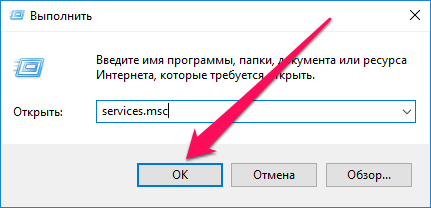
Шаг 1. Нажмите сочетание клавиш Win + R, введите в открывшемся окне команду services.msc и нажмите Enter.
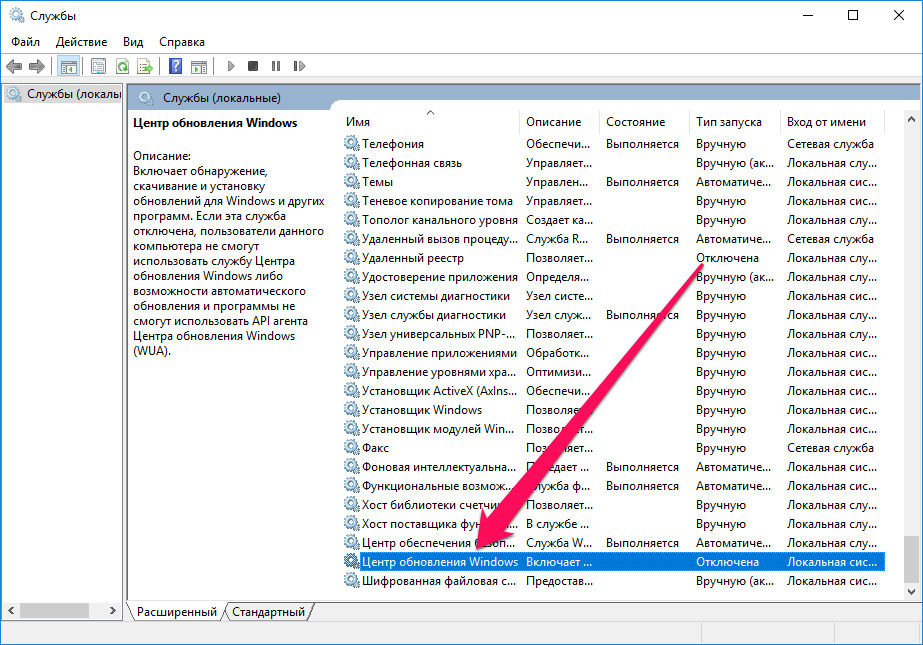
Шаг 2. Найдите в списке служб строчку «Центр обновления Windows».
Шаг 3. Дважды щелкните по ней левой кнопкой мыши, после чего в графе «Тип запуска» выберите пункт «Автоматически».
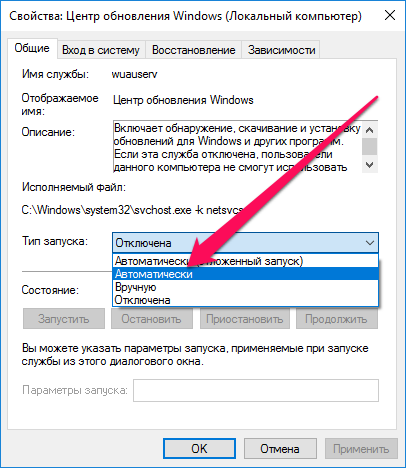
Шаг 4. Нажмите «Применить» для сохранения изменений.
2. Уберите лимит с беспроводного подключения
Примечание: актуально только для Windows 10.
Данный способ подойдет только тем пользователям, которые подключаются к Сети посредством беспроводного соединения. В таком случае на беспроводное подключение может быть установлен лимит, запрещающий автоматическое обновление Windows. Для начала получения обновление и их последующей установки лимит необходимо снять.
Шаг 1. Перейдите в меню «Пуск» и нажмите на «Параметры».
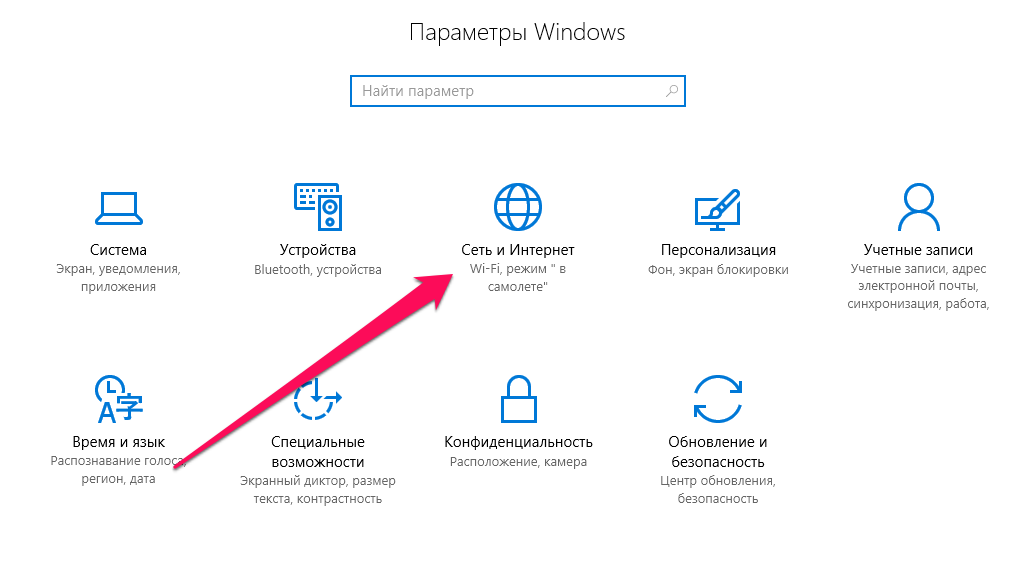
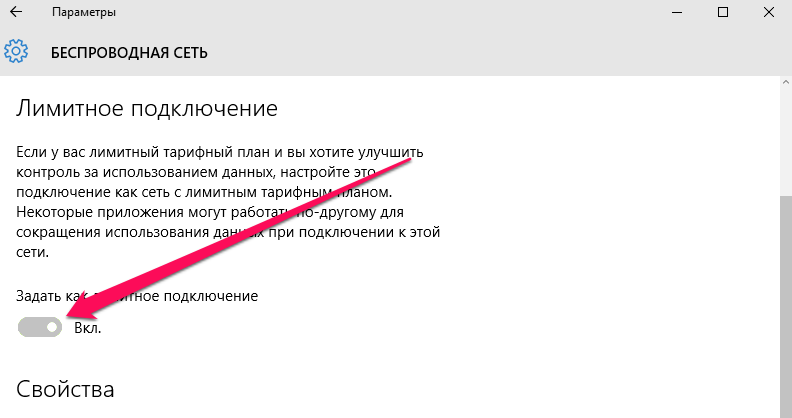
Шаг 2. Выберите раздел «Сеть и Интернет» → «Беспроводная сеть».
Шаг 3. Переведите переключатель «Задать как лимитное подключение» в неактивное положение.
3. Проверьте параметры групповой политики
С большой долей вероятности первые два способа вновь позволят вам получать обновления для своего компьютера под управлением Windows. Однако если этого не произошло, «копнуть» необходимо еще глубже. В сторону групповой политики системы.
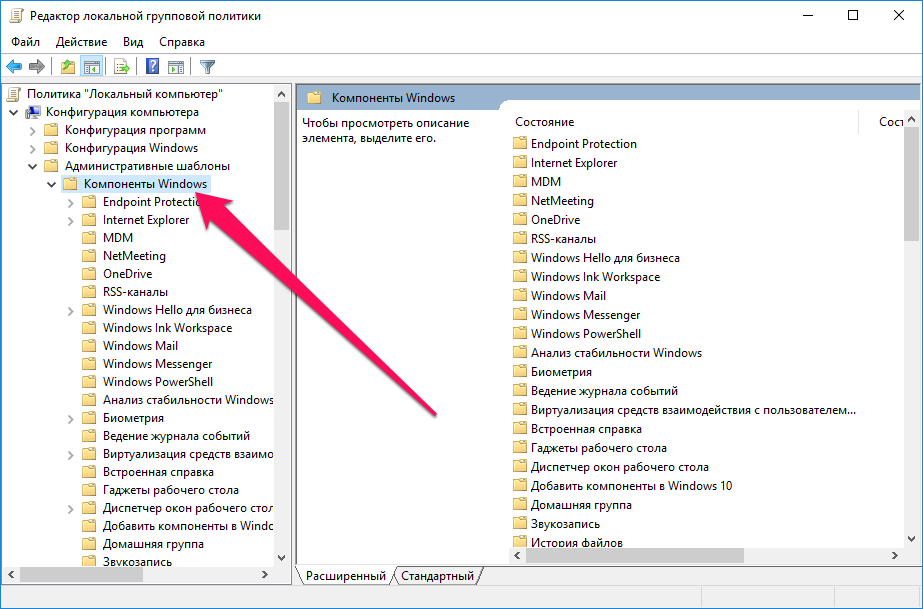
Шаг 1. Нажмите комбинацию клавиш Win + R, введите в открывшемся окне команду gpedit.msc и нажмите Enter.
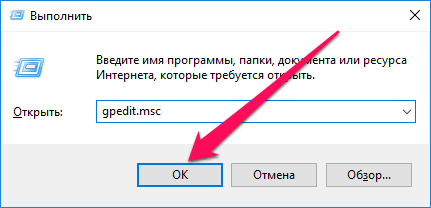
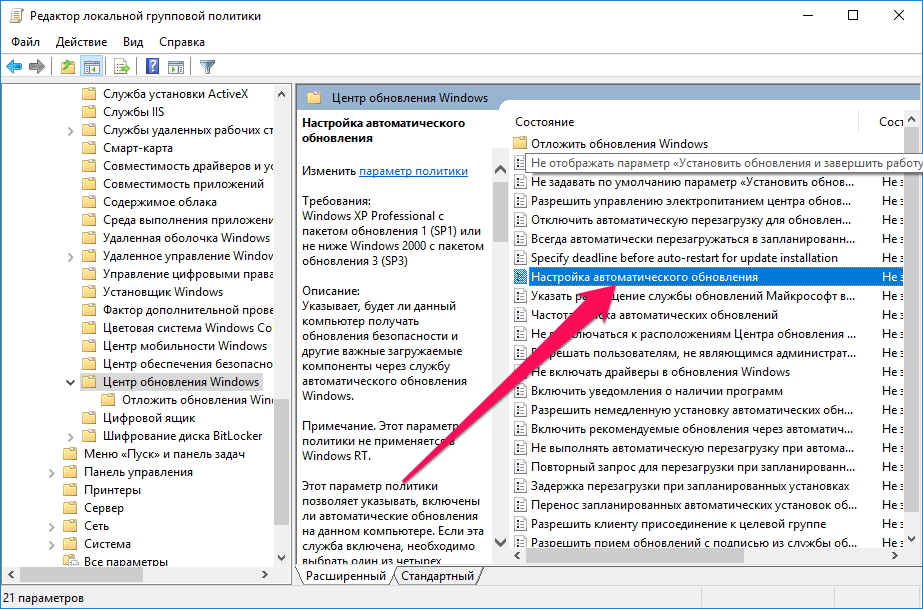
Шаг 2. В открывшемся окне управления локальной группой политики перейдите выберите раздел «Конфигурация компьютера» → «Административные шаблоны» → «Компоненты Windows» → «Центр обновления Windows».
Шаг 3. Дважды щелкните на параметр «Настройка автоматического обновления» в правой части утилиты.
Шаг 4. Поставьте галочку на пункте «Не задано».
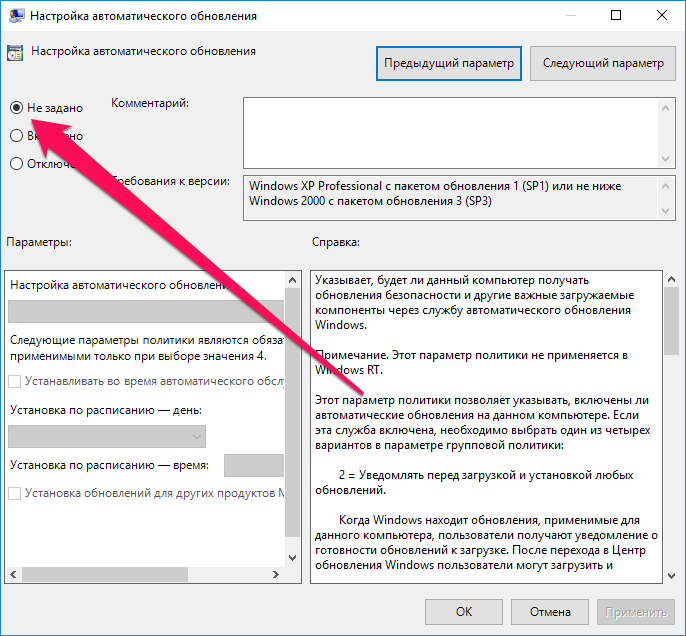
Шаг 5. Нажмите «Применить» для сохранения изменений.
4. Проверьте файл hosts
Еще одной причиной по которой Windows не может загрузить последние обновления может являться блокировка серверов Microsoft в файле hosts. Проверить его очень просто.
Шаг 1. Перейдите в папку Windows\System32\drivers\etc.
Шаг 2. Откройте файл hosts в любом текстовом редакторе, запущенном от имени администратора.
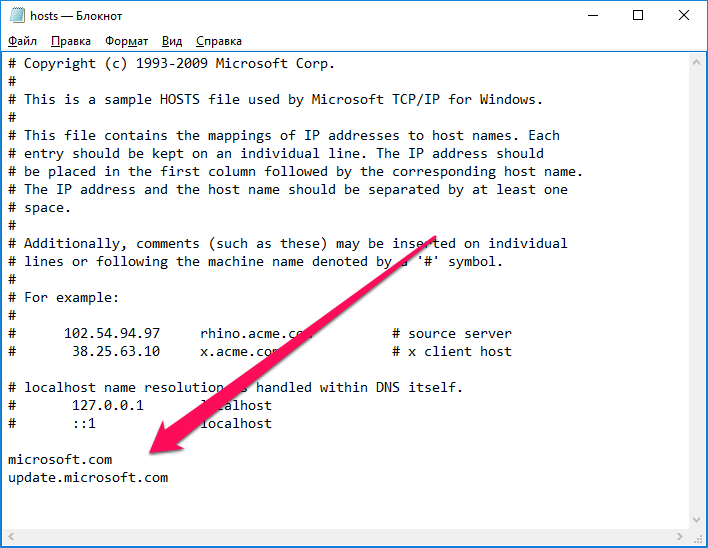
Шаг 3. Проверьте наличие в тексте файла hosts строчек, содержащих названия «windows» и «microsoft». Если такие есть, удалите их.
Шаг 4. Сохраните обновленный файл hosts.
- Как отключить автоматическое обновление Windows 10
- Как отключить DEP в Windows
- Бесплатный антивирус для Windows — какой выбрать
Берем под контроль центр обновлений в Windows 10
Всем привет! Сегодня я расскажу о таком увлекательном процессе, как установка обновлений на Windows 10. Почему эта информация важна для Вас? Неправильная работа с новым центром обновления может привести к ошибкам и системным сбоям. А Вы ведь не хотите этого? Хорошая новость состоит в том, что разработчики «десятки» существенно сократили количество настроек, доступных для обычного пользователя. Но есть один недостаток – теперь невозможно выбирать, что хотите устанавливать, а что – нет. Как говорится, всё или ничего. Update система тянет паки из сети при первой же возможности, а Вас уведомляет лишь о необходимости перезагрузки. Хотите узнать, как отключить этот режим?
- Исправление ошибок Windows 10 в FixWin
- Простой способ обновления DirectX для Windows 10
- Как быстро установить Linux в Windows 10
- Как восстановить системный реестр Windows 10
Работа с центром обновления в Home версии
Предлагаю перейти от сухих слов к активным действия. На следующих скринах показано, как открыть центр обновления. Сначала выбираем пункт «Параметры» (из меню «Пуск»):

В открывшемся окне следует выбрать правый нижний раздел – «Обновления и безопасность»:

Должно загрузиться такое окно:

Самое обидное, что нас никто не спрашивает, хотим мы устанавливать что-то или нет. Система ставит нас перед фактом, планируют перезагрузку.

И всё же, пользователь может указать свое время перезапуска, когда ПК не используется для выполнения важных задач:

Если хотите узнать, что Вам хотя «впарить», то нажмите на кнопку «Сведения». Будет показан перечень обновлений, которые загружены из сети, ожидают установки.

Чтобы узнать больше, кликните по надписи: «Требуется перезапуск». Появится расширенная информация для ознакомления.

Рекомендуем нажать на ссылку «Дополнительные параметры». В новом окне можно поставить галочку напротив пункта «Отложить обновления». Это позволит запретить установку почти всех «обнов», кроме тех, которые связаны с безопасностью системы.

Можно просмотреть ранее установленные паки, просто выбрав «Журнал». Если хотите удалить те или иные паки, которые становятся причиной системных конфликтов, то жмите по надписи: «Удалить…».
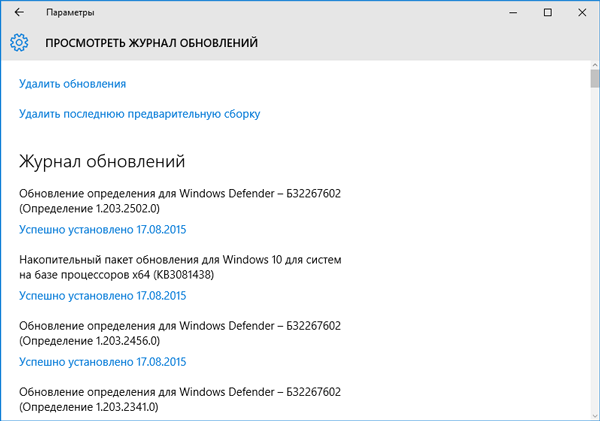
Откроется окно «Программы и компоненты», где можно оторваться на полную катушку, но следует быть внимательными, чтобы не навредить системе. Перед тем как удалять что-то, узнайте о возможных последствиях такого действия.

Чтобы вручную проверить наличие доступных паков, кликните по соответствующей кнопке:

Процесс поиска может занимать от 5 минут до получаса (зависит от скорости Интернет-соединения, загруженности серверов Microsoft).
Если доверяете разработчикам, то не стоит особо заморачиваться над этой темой. Пусть всё происходит автоматически, без Вашего вмешательства.
Но если хотите больше повлиять на процесс, тогда переходим ко второй части нашей статьи. В ней мы рассмотрим детально, как с помощью редактирования реестра внести точные настройки в процесс обновления (вплоть до его отключения).
- Как настроить живые плитки в Windows 10
- Как в Windows 10 посмотреть пароль Wi Fi
- Как быстро настроить видеокарту из Windows 10
- Как отключить встроенный антивирус Windows 10
- Все способы настройки значков области уведомлений Windows 10
Изменения в Windows 10 PRO, Enterprise
В большинстве случаев работа с центром обновления ничем не отличается от редакции Home. Добавлена возможность влиять на групповую политику посредством реестра. Внимание, эти настройки требуют повышенной внимательности и представления о возможных плачевных последствиях Ваших действий. Готовы продолжить?
- Заходим в настройку групповой политики, нажав комбинацию клавиш Win + R. Вводим команду gpedit.msc

- Затем следует перейти по следующему пути: Конфигурация компьютера– Административные шаблоны – Компоненты – Центр обновления.
- Дважды кликните мышкой по параметру Настройка автоматического обновления, который расположен справа.
- Выберите пункт «Включено», а ниже можно указать предпочитаемый вариант проверки. Рекомендуем выбрать №2. Его суть: система будет предупреждать Вас перед скачиванием и установкой обновлений. Чувствуете, мы начинаем отвоёвывать свободу действий у Windows?

- Теперь делаем проверку внесенных изменений. Жмем «Пуск», выбираем пункт меню «Параметры» — «Обновление и безопасность». В открывшемся окне жмём на кнопку «Проверка наличия обновлений»
- Теперь никто не сможет менять настройки «простым способом», а для внесения изменений придётся делать изменения реестра вручную:

Использование параметров реестра
Сейчас мы рассмотрим, как с помощью встроенной утилиты regedit выполнить гибкую настройку параметров обновления. Это непростая тема, поэтому, рекомендую перед прочтением немного освежить мозг, отдохнуть. Когда будете готовы, переходите к следующей инструкции:
- Нажмите комбинацию клавиш Win + R и в поле ввода укажите команду «regedit».
- Откроется редактор реестра. Слева будет перечень разделов. Нам нужно пройти по пути:
HKEY_LOCAL_MACHINE\ SOFTWARE\ Policies\ Microsoft\ Windows
Для каждого параметра установите одно из значений, в зависимости от Ваших предпочтений.
Параметры AUOptions Описание Эта опция настраивает варианты установки и загрузки обновлений. Доступные значения 2 – система будет уведомлять Вас обо всех действиях. Я настоятельно рекомендую выбирать именно это значение
3 – опция является стандартной и предполагает автоматическую загрузку, но способ установки выбираете Вы.
4 – установка паков будет происходить согласно указанного Вами расписания.
5 – предоставляет доступ к настройкам обновлений всем пользователям, не только администратору.NoAutoUpdate Этот параметр позволит Вам полностью запретить автоматические действия системы (поиск, установка паков). Возможные значения 0 – вкл.
1 – откл.Параметр ScheduledInstallTime Доступные значения В этом разделе можно указать конкретное время, на которое хотите запланировать установку «обнов». Можно указать значение от 0 до 23, предварительно убедившись, что параметр AUOptions (смотрите выше) имеет значение AUOptions = 4 Параметр ScheduledInstallDay Доступные значения 0 – ежедневно
1 – каждый понедельник
2 – каждый вторник
3 – каждую среду
4 – каждый четверг
5 – каждую пятницу
6 – каждую субботу
7 – каждое воскресеньеПараметр NoAutoRebootWithLoggedOnUsers Описание Параметр указывает, что для завершения установки по расписанию служба автоматического обновления будет ожидать перезагрузки компьютера любым вошедшим пользователем вместо автоматической перезагрузки компьютера Доступные значения 1 – отключить автоматическую перезагрузку
0 – включить автоматическую перезагрузкуПоздравляю! Теперь Вы больше разбираетесь в теме. Но я готов поделиться еще одним секретом, который поможет избежать многих ошибок.
- Устанавливаем аватар в Windows 10
- Четыре способа получить роль администратора в Windows 10
- Решаем проблему с установкой обновлений Windows 10
- Убираем надпись «Тестовый режим Windows 10»
- Как открыть и эффективно использовать Диспетчер задач Windows 10
Запрет автоматической установки драйверов
У Вас случалось такое, что после обновления драйвера (одного или нескольких) через систему Windows Update, появлялись системные сбои разной степени тяжести?
Чтобы полностью обезопасить себя и отказаться от автоматического обновления «дров», следует перейти в «Панель управления», выбрав нужный пункт в меню после нажатия Win + X.
В разделе «Система» (слева) выбираем «Дополнительные параметры». Переходим на вкладку «Оборудование» и кликаем по заметной кнопке «Параметры установки устройств»:

Далее делаем всё, как на изображении ниже:

Обязательно перезагружаем ПК после внесения изменений. Теперь при подключении нового устройства система не будет предлагать найти драйвер на своем сервере. Вам придется делать это вручную. Пусть Вы потратите больше времени на поиск, но полностью обезопасите себя от неправильного обновления или установки непроверенных драйверов, которые могут существенно навредить системе.
Статья получилась увесистая и, надеюсь, полезная. Если хотя бы десятая часть предоставленной информации Вам пригодится, я буду очень рад. Ведь не для себя стараюсь, а для Вас, дорогие читатели блога.
Не забывайте, что все вопросы можно задавать в комментариях после этого поста. Постараюсь оперативно ответить и помочь каждому!С уважением,
Виктор