Как узнать, сколько времени проработает SSD
Привет друзья! На днях один наш постоянный читатель задал хороший вопрос. Он спросил, к ак узнать, сколько ещё времени проработает его твердотельный накопитель или к ак узнать рабочий ресурс его SSD. Также на прошлой неделе другими пользователями были заданы ещё вопросы на эту тему, например:
Какой тип флэш-памяти для SSD лучше: NAND, 3D NAND, 3D V-NAND и NOR ?
Как узнать, из каких чипов памяти состоит купленный SSD ( SLC, MLC или TLC ) и какая память лучше?
Что такое — количество циклов перезаписи или TBW?
На все эти интересные вопросы мы ответим в сегодняшней статье.
↑ Как узнать, сколько времени проработает SSD
Не побоюсь повториться и скажу, что в компьютере важно всё, в том числе и твердотельный накопитель. Перед его покупкой обязательно узнайте производительность и срок службы своего будущего SSD. Начинающему пользователю здесь легко запутаться, так как вместо срока службы SSD, в интернете все твердят о каком-то количестве циклов перезаписи. Объясню. Ц икл перезаписи, это перезапись всего объёма (всех ячеек) твердотельного диска, но контроллер равномерно перезаписывает ячейки. Для нашего удобства производители указывают (рассчитывают по формуле) не циклы перезаписи, а суммарный объем данных в терабайтах, который можно записать на накопитель . Называется такой объём — TBW (Total Bytes Written — Всего байт написано ). Ч ем больше объём диска, тем больше у него TBW. Зная TBW, вы можете точно рассчитать срок службы своего твердотельника. Лимит TBW может отличаться на разных SSD в разы!
- Ресурс перезаписи SSD или TBW можно узнать только на официальном сайте производителя устройства, но далеко не все производители указывают такие данные, поэтому твердотельный накопитель лучше приобрести у тех производителей, которые его указывают.
Производительность и срок службы SSD зависят от двух слагаемых — типа чипов флеш-памяти NAND: (SLC, MLC, TLC) и контроллера с прошивкой. Именно от них напрямую зависит и цена накопителя.
В твердотельных накопителях существует два основных типа Flash-памяти: NOR и NAND. Технология NAND является более быстрой и она дешевле. Память NAND на сегодняшний день усовершенствовали. Появилась память 3D NAND и 3D V- NAND. Если брать рынок предлагаемых на данный момент на рынке SSD, то 5 процентов принадлежит 3D V-NAND, 15 процентов 3D NAND, остальные 80 процентов NAND. Д анные эти с погрешностью, но небольшой.
В свою очередь Flash-память: NAND может иметь три типа чипов памяти: SLC, MLC и TLC. На сегодняшний день в основном продаются SSD на основе флеш-памяти MLC и TLC. По TLC и MLC предлагаемых SSD на рынке 50 на 50. У памяти TLC лимит TBW меньше.
- SLC — Single Level Cell — является самой старой и быстрой из трех технологий. Имеет высокую производительность, низкое потребление электроэнергии, наибольшую скорость записи и большой лимит TBW ( суммарный объем данных, который можно записать на накопитель) . Стоимость твердотельника на основе чипов памяти SLC очень дорогая и с ней очень трудно найти современный SSD.
- MLC — Multi Level Cell – обладает меньшей стоимостью, меньшей скоростью работы и меньшим TBW .
- TLC — Three Level Cell – обладает ещё меньшей стоимостью, меньшей скоростью работы и меньшим TBW, по сравнению с чипами MLC . Память TLC всегда широко использовалась в обычных флешках, но с приходом новых технологий удалось использовать её и в твердотельных накопителях.
↑ В какой программе можно увидеть тип памяти твердотельного накопителя
Показать тип памяти SSD сможет программа AIDA64 . В главном окне программы выбираем «Хранение данных»,

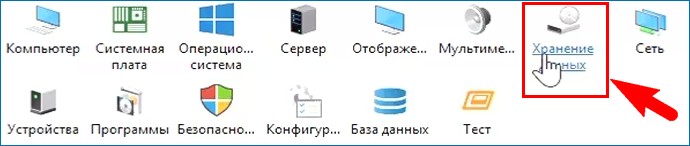
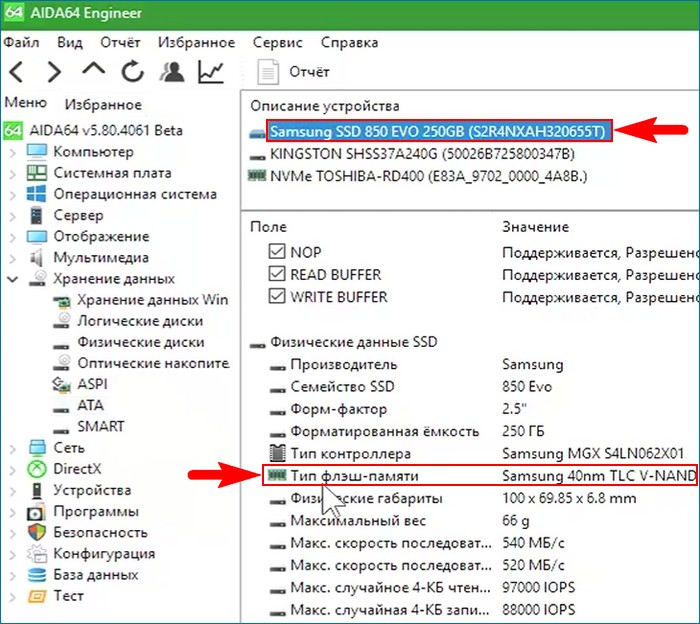
затем выбираем модель SSD, например у меня в системе установлено три SSD и я выберу первый — Samsung 850 Evo 250GB. Как видим, тип флеш-памяти накопителя TLC.
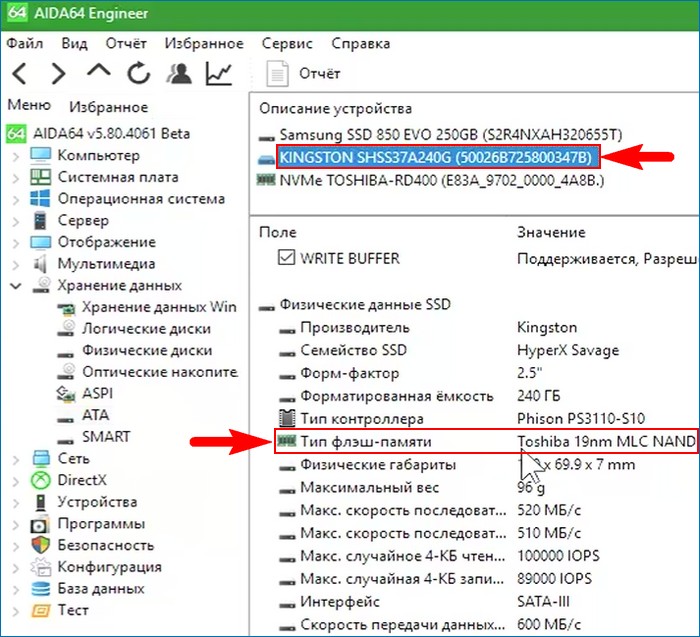
У второго накопителя Kingston SHSS37A/240G тип флеш-памяти MLC.
↑ Как узнать ресурс твердотельного накопителя
Для примера узнаем ресурс Kingston SHSS37A/240G.
Переходим на официальный сайт изготовителя устройства https://www.hyperxgaming.com/ru
Выбираем «Твердотельные накопители» —> «Savage».
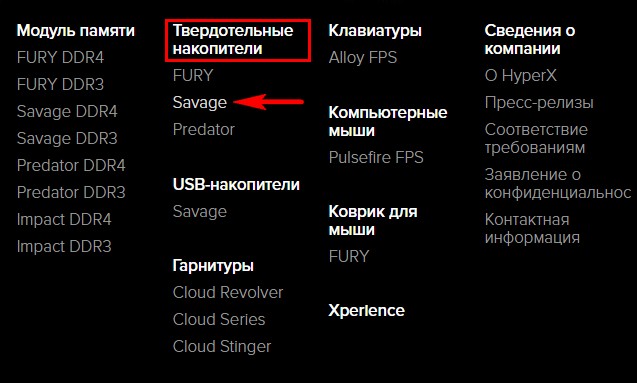
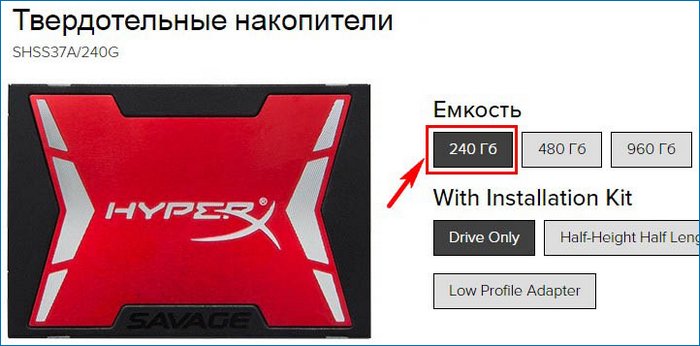
и видим суммарный объем данных (TBW) , который можно записать на накопитель Kingston SHSS37A объёмом 240 Гб — 306 Тб.
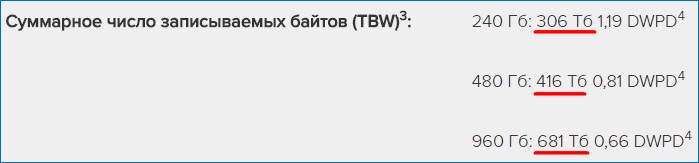
Давайте сравним его с накопителем Samsung 850 Evo 250GB.
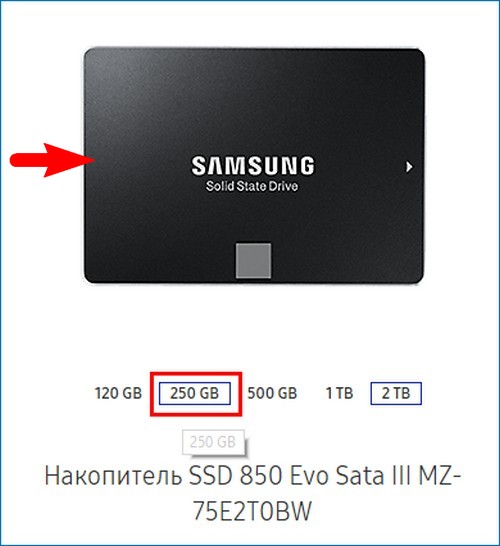
Переходим на официальный сайт изготовителя http://www.samsung.com/ru/ssd/all-ssd/
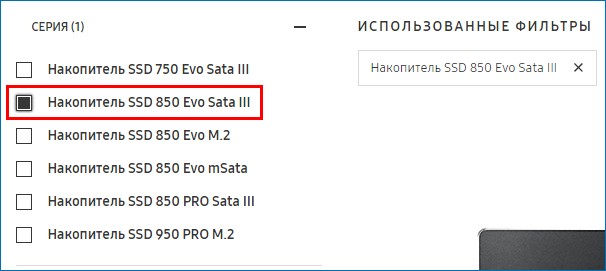
Отмечаем пункт — Накопитель SSD 850 Evo Sata III.
Ёмкость 240 Гб и жмём левой кнопкой мыши на изображение SSD.
«Показать все характеристики»

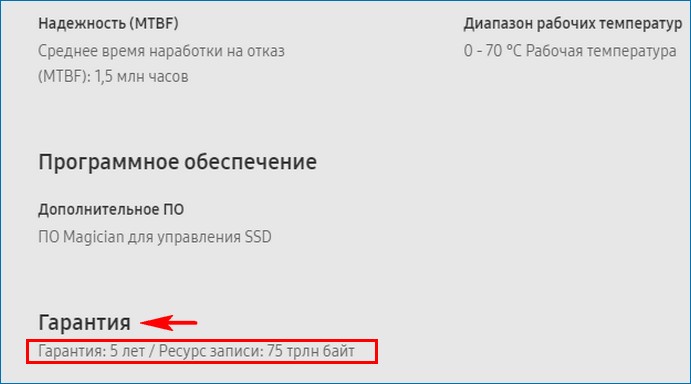
Видим в самом низу показатель. Ресурс записи: 75 Тб.
Получается, что у SSD Kingston SHSS37A/240G ресурс количества циклов перезаписи TBW больше в четыре раза.
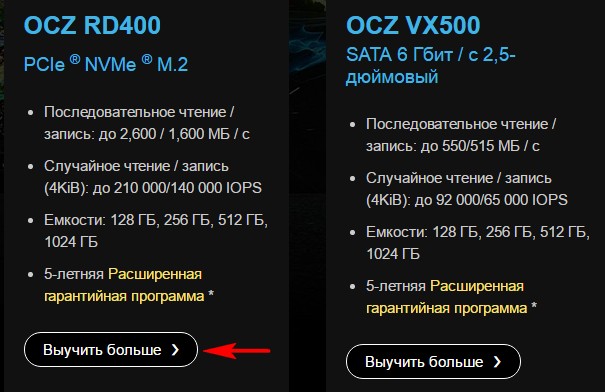
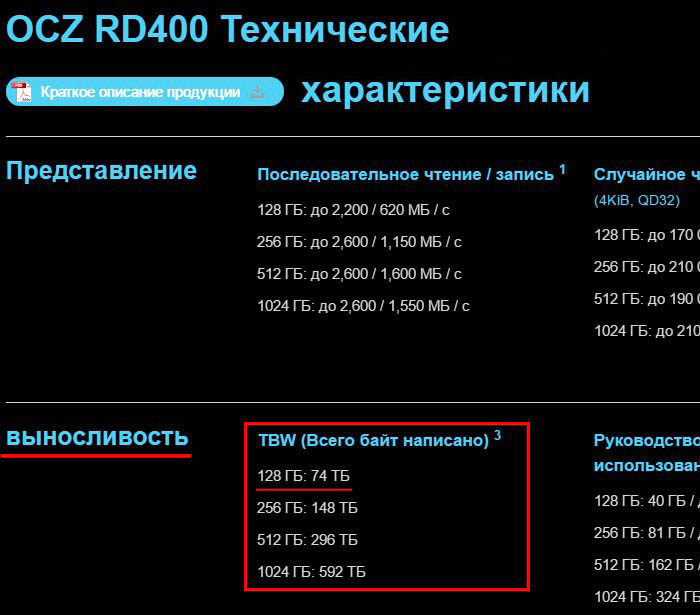
Если у вас SSD-накопитель OCZ, то идём на сайт https://ocz.com/us/ssd/
↑ Как узнать суммарный объем данных, который уже записан на твердотельный накопитель
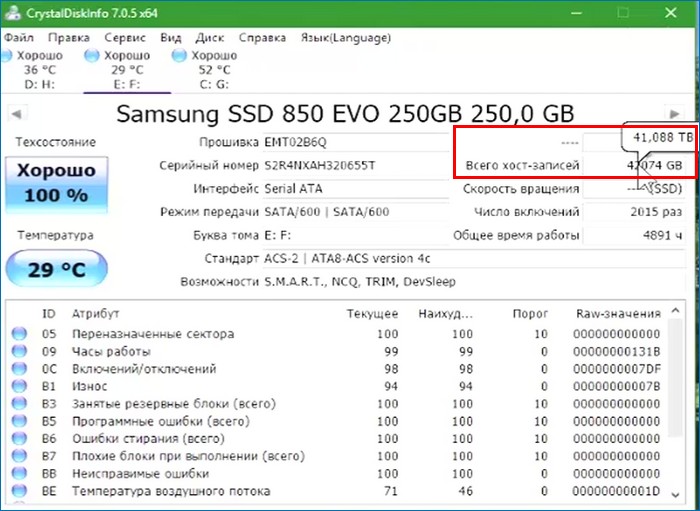
Для этого воспользуемся программой CrystalDiskInfo. В главном окне программы выберем мой SSD Samsung 850 Evo 250GB. В пункте «Всего хост-записей» видим объем записанных на накопитель данных 41,088 ТБ. Если сравнить эту цифру с указанным на официальном сайте Ресурсе записи: 75 Тб, то можно сделать вывод, что на SSD можно ещё записать 33 ТБ данных.
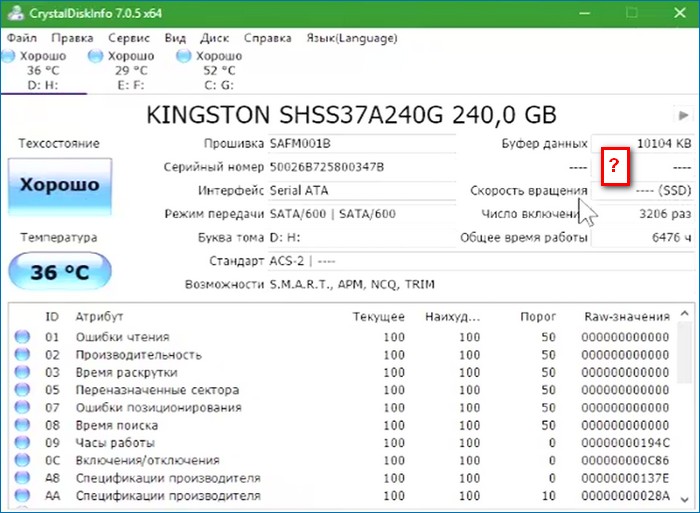
В случае с SSD Kingston SHSS37A/240G, программа CrystalDiskInfo не может показать суммарный объем записанных на накопитель данных.
В этом случае воспользуемся программой SSD-Z .
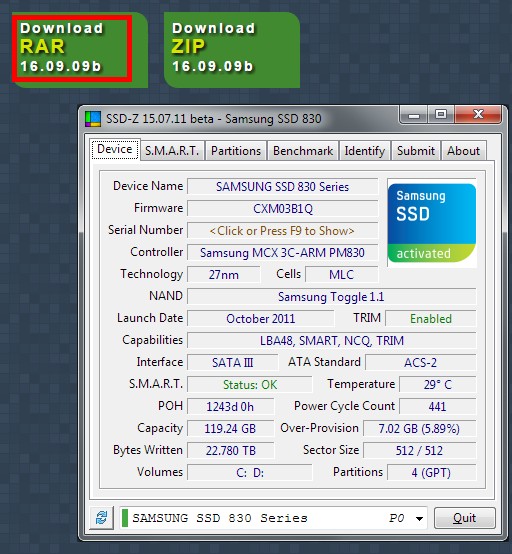
Скачиваем и запускаем программу.
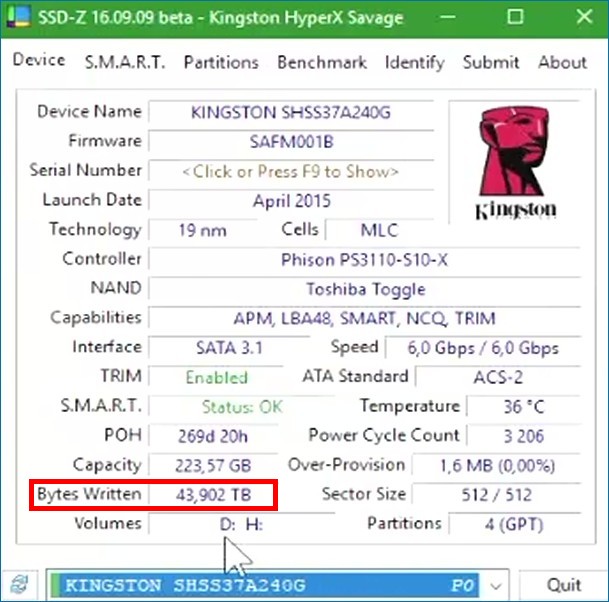
В главном окне, в пункте «Bytes Written» видим объем записанных на накопитель данных 43,902 ТБ.
Если сравнить эту цифру с указанным на официальном сайте Ресурсе записи: 306 Тб, то можно сделать вывод, что на SSD можно ещё записать 262 ТБ данных.
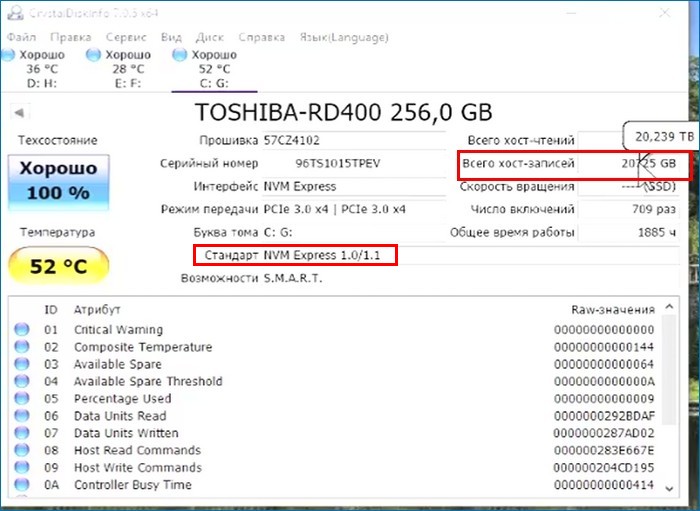
CrystalDiskInfo начиная с версии 7_0_5 может работать с новыми дисками, использующими новейший новый протокол NVM Express (Toshiba OCZ RD400, Samsung 950 PRO, Samsung SM951). Предыдущая версия программы такие диски тупо не видела.
↑ Обновлено: как рассчитать ресурс SSD с помощью умных чат-ботов на базе нейросетей
Друзья, умные чат-боты на базе нейросетей — ChatGPT, Bing AI, Bard AI, Алиса YaGPT, Aria — могут просчитать оставшийся ресурс работы SSD, просчитать лимиты перезаписи на каждый день и т.п., если мы предоставим им исходные данные.
Как потратить своё время и ресурс SSD впустую? Легко и просто
«Тестировать нельзя диагностировать» – куда бы вы поставили запятую в данном предложении? Надеемся, что после прочтения данного материала вы без проблем можете чётко дать ответ на этот вопрос. Многие пользователи когда-либо сталкивались с потерей данных по той или иной причине, будь то программная или аппаратная проблема самого накопителя или же нестандартное физическое воздействие на него, если вы понимаете, о чём мы. Но именно о физических повреждениях сегодня речь и не пойдёт. Поговорим мы как раз о том, что от наших рук не зависит. Стоит ли тестировать SSD каждый день/неделю/месяц или это пустая трата его ресурса? А чем их вообще тестировать? Получая определённые результаты, вы правильно их понимаете? И как можно просто и быстро убедиться, что диск в порядке или ваши данные под угрозой?

Тестирование или диагностика? Программ много, но суть одна
На первый взгляд диагностика и подразумевает тестирование, если думать глобально. Но в случае с накопителями, будь то HDD или SSD, всё немного иначе. Под тестированием рядовой пользователь подразумевает проверку его характеристик и сопоставление полученных показателей с заявленными. А под диагностикой – изучение S.M.A.R.T., о котором мы сегодня тоже поговорим, но немного позже. На фотографию попал и классический HDD, что, на самом деле, не случайность…
Так уж получилось, что именно подсистема хранения данных в настольных системах является одним из самых уязвимых мест, так как срок службы накопителей чаще всего меньше, чем у остальных компонентов ПК, моноблока или ноутбука. Если ранее это было связано с механической составляющей (в жёстких дисках вращаются пластины, двигаются головки) и некоторые проблемы можно было определить, не запуская каких-либо программ, то сейчас всё стало немного сложнее – никакого хруста внутри SSD нет и быть не может. Что же делать владельцам твердотельных накопителей?
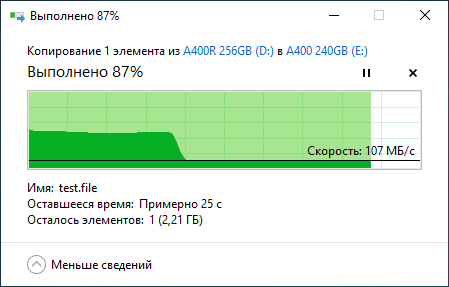
Программ для тестирования SSD развелось великое множество. Какие-то стали популярными и постоянно обновляются, часть из них давно забыта, а некоторые настолько хороши, что разработчики не обновляют их годами – смысла просто нет. В особо тяжёлых случаях можно прогонять полное тестирование по международной методике Solid State Storage (SSS) Performance Test Specification (PTS), но в крайности мы бросаться не будем. Сразу же ещё отметим, что некоторые производители заявляют одни скорости работы, а по факту скорости могут быть заметно ниже: если накопитель новый и исправный, то перед нами решение с SLC-кешированием, где максимальная скорость работы доступна только первые несколько гигабайт (или десятков гигабайт, если объём диска более 900 ГБ), а затем скорость падает. Это совершенно нормальная ситуация. Как понять объём кеша и убедиться, что проблема на самом деле не проблема? Взять файл, к примеру, объёмом 50 ГБ и скопировать его на подопытный накопитель с заведомо более быстрого носителя. Скорость будет высокая, потом снизится и останется равномерной до самого конца в рамках 50-150 МБ/с, в зависимости от модели SSD. Если же тестовый файл копируется неравномерно (к примеру, возникают паузы с падением скорости до 0 МБ/с), тогда стоит задуматься о дополнительном тестировании и изучении состояния SSD при помощи фирменного программного обеспечения от производителя.
Яркий пример корректной работы SSD с технологией SLC-кеширования представлен на скриншоте:
Те пользователи, которые используют Windows 10, могут узнать о возникших проблемах без лишних действий – как только операционная система видит негативные изменения в S.M.A.R.T., она предупреждает об этом с рекомендацией сделать резервные копии данных. Но вернёмся немного назад, а именно к так называемым бенчмаркам. AS SSD Benchmark, CrystalDiskMark, Anvils Storage Utilities, ATTO Disk Benchmark, TxBench и, в конце концов, Iometer – знакомые названия, не правда ли? Нельзя отрицать, что каждый из вас с какой-либо периодичностью запускает эти самые бенчмарки, чтобы проверить скорость работы установленного SSD. Если накопитель жив и здоров, то мы видим, так сказать, красивые результаты, которые радуют глаз и обеспечивают спокойствие души за денежные средства в кошельке. А что за цифры мы видим? Чаще всего замеряют четыре показателя – последовательные чтение и запись, операции 4K (КБ) блоками, многопоточные операции 4K блоками и время отклика накопителя. Важны все вышеперечисленные показатели. Да, каждый из них может быть совершенно разным для разных накопителей. К примеру, для накопителей №1 и №2 заявлены одинаковые скорости последовательного чтения и записи, но скорости работы с блоками 4K у них могут отличаться на порядок – всё зависит от памяти, контроллера и прошивки. Поэтому сравнивать результаты разных моделей попросту нельзя. Для корректного сравнения допускается использовать только полностью идентичные накопители. Ещё есть такой показатель, как IOPS, но он зависит от иных вышеперечисленных показателей, поэтому отдельно говорить об этом не стоит. Иногда в бенчмарках встречаются показатели случайных чтения/записи, но считать их основными, на наш взгляд, смысла нет.
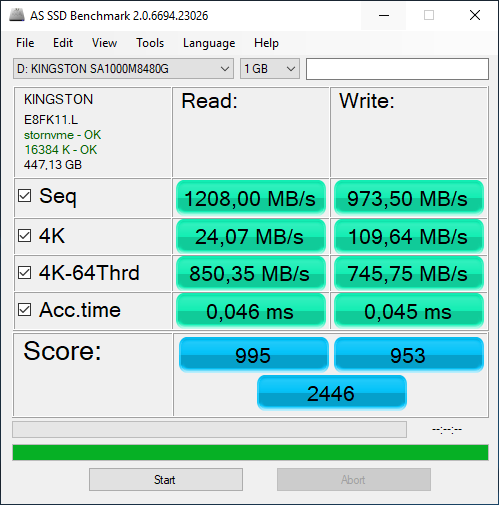
И, как легко догадаться, результаты каждая программа может демонстрировать разные данные – всё зависит от тех параметров тестирования, которые устанавливает разработчик. В некоторых случаях их можно менять, получая разные результаты. Но если тестировать «в лоб», то цифры могут сильно отличаться. Вот ещё один пример теста, где при настройках «по умолчанию» мы видим заметно отличимые результаты последовательных чтения и записи. Но внимание также стоит обратить на скорости работы с 4K блоками – вот тут уже все программы показывают примерно одинаковый результат. Собственно, именно этот тест и является одним из ключевых.

Но, как мы заметили, только одним из ключевых. Да и ещё кое-что надо держать в уме – состояние накопителя. Если вы принесли диск из магазина и протестировали его в одном из перечисленных выше бенчмарков, практически всегда вы получите заявленные характеристики. Но если повторить тестирование через некоторое время, когда диск будет частично или почти полностью заполнен или же был заполнен, но вы самым обычным способом удалили некоторое количество данных, то результаты могут разительно отличаться. Это связано как раз с принципом работы твердотельных накопителей с данными, когда они не удаляются сразу, а только помечаются на удаление. В таком случае перед записью новых данных (тех же тестовых файлов из бенчмарков), сначала производится удаление старых данных. Более подробно мы рассказывали об этом в предыдущем материале.
На самом деле в зависимости от сценариев работы, параметры нужно подбирать самим. Одно дело – домашние или офисные системы, где используется Windows/Linux/MacOS, а совсем другое – серверные, предназначенные для выполнения определённых задач. К примеру, в серверах, работающих с базами данных, могут быть установлены NVMe-накопители, прекрасно переваривающие глубину очереди хоть 256 и для которых таковая 32 или 64 – детский лепет. Конечно, применение классических бенчмарков, перечисленных выше, в данном случае – пустая трата времени. В крупных компаниях используют самописные сценарии тестирования, например, на основе утилиты fio. Те, кому не требуется воспроизведение определённых задач, могут воспользоваться международной методикой SNIA, в которой описаны все проводимые тесты и предложены псевдоскрипты. Да, над ними потребуется немного поработать, но можно получить полностью автоматизированное тестирование, по результатам которого можно понять поведение накопителя – выявить его сильные и слабые места, посмотреть, как он ведёт себя при длительных нагрузках и получить представление о производительности при работе с разными блоками данных.
В любом случае надо сказать, что у каждого производителя тестовый софт свой. Чаще всего название, версия и параметры выбранного им бенчмарка дописываются в спецификации мелким шрифтом где-нибудь внизу. Конечно, результаты примерно сопоставимы, но различия в результатах, безусловно, могут быть. Из этого следует, как бы грустно это ни звучало, что пользователю надо быть внимательным при тестировании: если результат не совпадает с заявленным, то, возможно, просто установлены другие параметры тестирования, от которых зависит очень многое.
Теория – хорошо, но давайте вернёмся к реальному положению дел. Как мы уже говорили, важно найти данные о параметрах тестирования производителем именно того накопителя, который вы приобрели. Думаете это всё? Нет, не всё. Многое зависит и от аппаратной платформы – тестового стенда, на котором проводится тестирование. Конечно, эти данные также могут быть указаны в спецификации на конкретный SSD, но так бывает не всегда. Что от этого зависит? К примеру, перед покупкой SSD, вы прочитали несколько обзоров. В каждом из них авторы использовали одинаковые стандартные бенчмарки, которые продемонстрировали разные результаты. Кому верить? Если материнские платы и программное обеспечение (включая операционную систему) были одинаковы – вопрос справедливый, придётся искать дополнительный независимый источник информации. А вот если платы или ОС отличаются – различия в результатах можно считать в порядке вещей. Другой драйвер, другая операционная система, другая материнская плата, а также разная температура накопителей во время тестирования – всё это влияет на конечные результаты. Именно по этой причине получить те цифры, которые вы видите на сайтах производителей или в обзорах, практически невозможно. И именно по этой причине нет смысла беспокоиться за различия ваших результатов и результатов других пользователей. Например, на материнской плате иногда реализовывают сторонние SATA-контроллеры (чтобы увеличить количество соответствующих портов), а они чаще всего обладают худшими скоростями. Причём разница может составлять до 25-35%! Иными словами, для воспроизведения заявленных результатов потребуется чётко соблюдать все аспекты методики тестирования. Поэтому, если полученные вами скоростные показатели не соответствуют заявленным, нести покупку обратно в магазин в тот же день не стоит. Если, конечно, это не совсем критичная ситуация с минимальным быстродействием и провалами при чтении или записи данных. Кроме того, скорости большинства твердотельных накопителей меняются в худшую скорость с течением времени, останавливаясь на определённой отметке, которая называется стационарная производительность. Так вот вопрос: а надо ли в итоге постоянно тестировать SSD? Хотя не совсем правильно. Вот так лучше: а есть ли смысл постоянно тестировать SSD?
Регулярное тестирование или наблюдение за поведением?
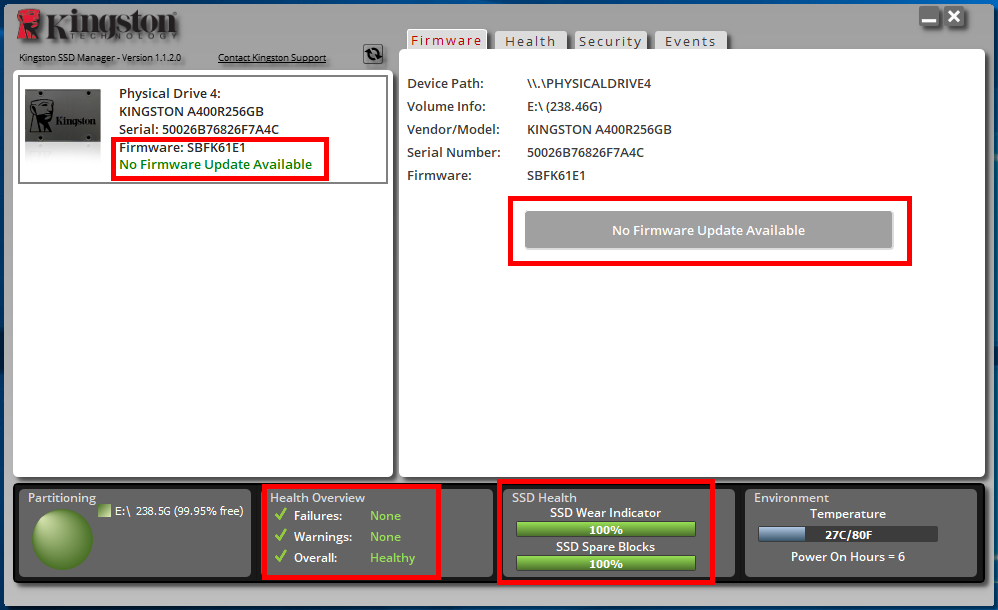
Так надо ли, приходя с работы домой, приниматься прогонять в очередной раз бенчмарк? Вот это, как раз, делать и не рекомендуется. Как ни крути, но любая из существующих программ данного типа пишет данные на накопитель. Какая-то больше, какая-то меньше, но пишет. Да, по сравнению с ресурсом SSD записываемый объём достаточно мал, но он есть. Да и функции TRIM/Deallocate потребуется время на обработку удалённых данных. В общем, регулярно или от нечего делать запускать тесты никакого смысла нет. Но вот если в повседневной работе вы начинаете замечать подтормаживания системы или тяжёлого программного обеспечения, установленного на SSD, а также зависания, BSOD’ы, ошибки записи и чтения файлов, тогда уже следует озадачиться выявлением причины возникающей проблемы. Не исключено, что проблема может быть на стороне других комплектующих, но проверить накопитель – проще всего. Для этого потребуется фирменное программное обеспечение от производителя SSD. Для наших накопителей – Kingston SSD Manager. Но перво-наперво делайте резервные копии важных данных, а уже потом занимайтесь диагностикой и тестированием. Для начала смотрим в область SSD Health. В ней есть два показателя в процентах. Первый – так называемый износ накопителя, второй – использование резервной области памяти. Чем ниже значение, тем больше беспокойства с вашей стороны должно быть. Конечно, если значения уменьшаются на 1-2-3% в год при очень интенсивном использовании накопителя, то это нормальная ситуация. Другое дело, если без особых нагрузок значения снижаются необычно быстро. Рядом есть ещё одна область – Health Overview. В ней кратко сообщается о том, были ли зафиксированы ошибки разного рода, и указано общее состояние накопителя. Также проверяем наличие новой прошивки. Точнее программа сама это делает. Если таковая есть, а диск ведёт себя странно (есть ошибки, снижается уровень «здоровья» и вообще исключены другие комплектующие), то можем смело устанавливать.
Если же производитель вашего SSD не позаботился о поддержке в виде фирменного софта, то можно использовать универсальный, к примеру – CrystalDiskInfo. Нет, у Intel есть своё программное обеспечение, на скриншоте ниже – просто пример 🙂 На что обратить внимание? На процент состояния здоровья (хотя бы примерно, но ситуация будет понятна), на общее время работы, число включений и объёмы записанных и считанных данных. Не всегда эти значения будут отображены, а часть атрибутов в списке будут видны как Vendor Specific. Об этом чуть позже.

А вот яркий пример уже вышедшего из строя накопителя, который работал относительно недолго, но потом начал работать «через раз». При включении система его не видела, а после перезагрузки всё было нормально. И такая ситуация повторялась в случайном порядке. Главное при таком поведении накопителя – сразу же сделать бэкап важных данных, о чём, правда, мы сказали совсем недавно. Но повторять это не устанем. Число включений и время работы – совершенно недостижимые. Почти 20 тысяч суток работы. Или около 54 лет…

Но и это ещё не всё – взгляните на значения из фирменного ПО производителя! Невероятные значения, верно? Вот в таких случаях может помочь обновление прошивки до актуальной версии. Если таковой нет, то лучше обращаться к производителю в рамках гарантийного обслуживания. А если новая прошивка есть, то после обновления не закидывать на диск важные данные, а поработать с ним осторожно и посмотреть на предмет стабильности. Возможно, проблема будет решена, но возможно – нет.
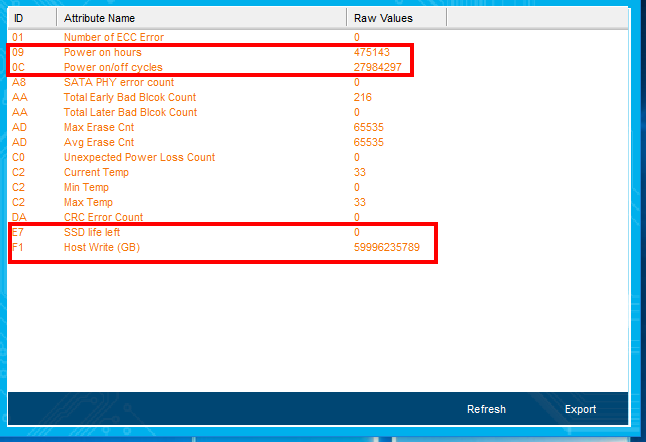
Добавить можно ещё вот что. Некоторые пользователи по привычке или незнанию используют давно знакомый им софт, которым производят мониторинг состояния классических жёстких дисков (HDD). Так делать настоятельно не рекомендуется, так как алгоритмы работы HDD и SSD разительно отличаются, как и набор команд контроллеров. Особенно это касается NVMe SSD. Некоторые программы (например, Victoria) получили поддержку SSD, но их всё равно продолжают дорабатывать (а доработают ли?) в плане корректности демонстрации информации о подключённых носителях. К примеру, прошло лишь около месяца с того момента, как показания SMART для SSD Kingston обрели хоть какой-то правильный вид, да и то не до конца. Всё это касается не только вышеупомянутой программы, но и многих других. Именно поэтому, чтобы избежать неправильной интерпретации данных, стоит пользоваться только тем софтом, в котором есть уверенность, – фирменные утилиты от производителей или же крупные и часто обновляемые проекты.
Присмотр за каждой ячейкой – смело. Глупо, но смело
Некоторые производители реализуют в своём программном обеспечении возможность проверки адресов каждого логического блока (LBA) на предмет наличия ошибок при чтении. В ходе такого тестирования всё свободное пространство накопителя используется для записи произвольных данных и обратного их считывания для проверки целостности. Такое сканирование может занять не один час (зависит от объёма накопителя и свободного пространства на нём, а также его скоростных показателей). Такой тест позволяет выявить сбойные ячейки. Но без нюансов не обходится. Во-первых, по-хорошему, SSD должен быть пуст, чтобы проверить максимум памяти. Отсюда вытекает ещё одна проблема: надо делать бэкапы и заливать их обратно, что отнимает ресурс накопителя. Во-вторых, ещё больше ресурса памяти тратится на само выполнение теста. Не говоря уже о затрачиваемом времени. А что в итоге мы узнаем по результатам тестирования? Варианта, как вы понимаете, два – или будут битые ячейки, или нет. В первом случае мы впустую тратим ресурс и время, а во втором – впустую тратим ресурс и время. Да-да, это так и звучит. Сбойные ячейки и без такого тестирования дадут о себе знать, когда придёт время. Так что смысла в проверки каждого LBA нет никакого.
А можно несколько подробнее о S.M.A.R.T.?
Все когда-то видели набор определённых названий (атрибутов) и их значений, выведенных списком в соответствующем разделе или прямо в главном окне программы, как это видно на скриншоте выше. Но что они означают и как их понять? Немного вернёмся в прошлое, чтобы понять что к чему. По идее, каждый производитель вносит в продукцию что-то своё, чтобы этой уникальностью привлечь потенциального покупателя. Но вот со S.M.A.R.T. вышло несколько иначе.
В зависимости от производителя и модели накопителя набор параметров может меняться, поэтому универсальные программы могут не знать тех или иных значений, помечая их как Vendor Specific. Многие производители предоставляют в открытом доступе документацию для понимания атрибутов своих накопителей – SMART Attribute. Её можно найти на сайте производителя.
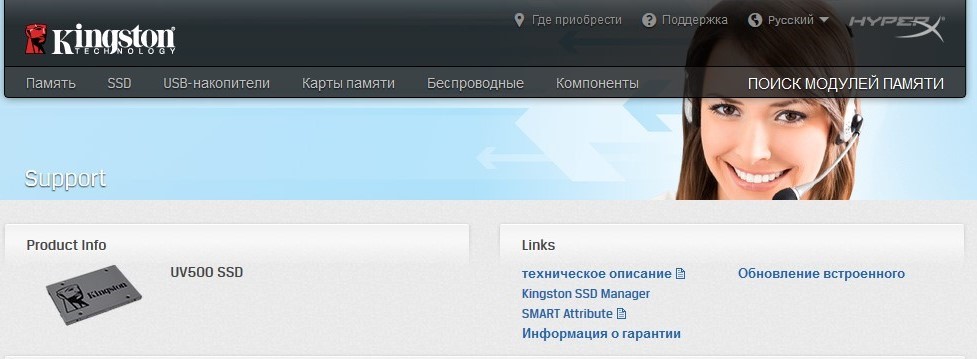
Именно поэтому и рекомендуется использовать именно фирменный софт, который в курсе всех тонкостей совместимых моделей накопителей. Кроме того, настоятельно рекомендуется использовать английский интерфейс, чтобы получить достоверную информацию о состоянии накопителя. Зачастую перевод на русский не совсем верен, что может привести в замешательство. Да и сама документация, о которой мы сказали выше, чаще всего предоставляется именно на английском.
Сейчас мы рассмотрим основные атрибуты на примере накопителя Kingston UV500. Кому интересно – читаем, кому нет – жмём PageDown пару раз и читаем заключение. Но, надеемся, вам всё же интересно – информация полезная, как ни крути. Построение текста может выглядеть необычно, но так для всех будет удобнее – не потребуется вводить лишние слова-переменные, а также именно оригинальные слова будет проще найти в отчёте о вашем накопителе.
(ID 1) Read Error Rate – содержит частоту возникновения ошибок при чтении.
(ID 5) Reallocated Sector Count – количество переназначенных секторов. Является, по сути, главным атрибутом. Если SSD в процессе работы находит сбойный сектор, то он может посчитать его невосполнимо повреждённым. В этом случае диск использует вместо него сектор из резервной области. Новый сектор получает логический номер LBA старого, после чего при обращении к сектору с этим номером запрос будет перенаправляться в тот, что находится в резервной области. Если ошибка единичная – это не проблема. Но если такие сектора будут появляться регулярно, то проблему можно считать критической.
(ID 9) Power On Hours – время работы накопителя в часах, включая режим простоя и всяческих режимов энергосбережения.
(ID 12) Power Cycle Count – количество циклов включения и отключения накопителя, включая резкие обесточивания (некорректное завершение работы).
(ID 170) Used Reserved Block Count – количество использованных резервных блоков для замещения повреждённых.
(ID 171) Program Fail Count – подсчёт сбоев записи в память.
(ID 172) Erase Fail Count – подсчёт сбоев очистки ячеек памяти.
(ID 174) Unexpected Power Off Count – количество некорректных завершений работы (сбоев питания) без очистки кеша и метаданных.
(ID 175) Program Fail Count Worst Die – подсчёт ошибок сбоев записи в наихудшей микросхеме памяти.
(ID 176) Erase Fail Count Worst Die – подсчёт ошибок сбоев очистки ячеек наихудшей микросхемы памяти.
(ID 178) Used Reserved Block Count worst Die – количество использованных резервных блоков для замещения повреждённых в наихудшей микросхеме памяти.
(ID 180) Unused Reserved Block Count (SSD Total) – количество (или процент, в зависимости от типа отображения) ещё доступных резервных блоков памяти.
(ID 187) Reported Uncorrectable Errors – количество неисправленных ошибок.
(ID 194) Temperature – температура накопителя.
(ID 195) On-the-Fly ECC Uncorrectable Error Count – общее количество исправляемых и неисправляемых ошибок.
(ID 196) Reallocation Event Count – количество операций переназначения.
(ID 197) Pending Sector Count – количество секторов, требующих переназначения.
(ID 199) UDMA CRC Error Count – счётчик ошибок, возникающих при передаче данных через SATA интерфейс.
(ID 201) Uncorrectable Read Error Rate – количество неисправленных ошибок для текущего периода работы накопителя.
(ID 204) Soft ECC Correction Rate – количество исправленных ошибок для текущего периода работы накопителя.
(ID 231) SSD Life Left – индикация оставшегося срока службы накопителя на основе количества циклов записи/стирания информации.
(ID 241) GB Written from Interface – объём данных в ГБ, записанных на накопитель.
(ID 242) GB Read from Interface – объём данных в ГБ, считанных с накопителя.
(ID 250) Total Number of NAND Read Retries – количество выполненных попыток чтения с накопителя.
Пожалуй, на этом закончим список. Конечно, для других моделей атрибутов может быть больше или меньше, но их значения в рамках производителя будут идентичны. А расшифровать значения достаточно просто и обычному пользователю, тут всё логично: увеличение количества ошибок – хуже диску, снижение резервных секторов – тоже плохо. По температуре – всё и так ясно. Каждый из вас сможет добавить что-то своё – это ожидаемо, так как полный список атрибутов очень велик, а мы перечислили лишь основные.
Паранойя или трезвый взгляд на сохранность данных?
Как показывает практика, тестирование нужно лишь для подтверждения заявленных скоростных характеристик. В остальном – это пустая трата ресурса накопителя и вашего времени. Никакой практической пользы в этом нет, если только морально успокаивать себя после вложения определённой суммы денег в SSD. Если есть проблемы, они дадут о себе знать. Если вы хотите следить за состоянием своей покупки, то просто открывайте фирменное программное обеспечение и смотрите на показатели, о которых мы сегодня рассказали и которые наглядно показали на скриншотах. Это будет самым быстрым и самым правильным способом диагностики. И ещё добавим пару слов про ресурс. Сегодня мы говорили, что тестирование накопителей тратит их ресурс. С одной стороны – это так. Но если немного подумать, то пара-тройка, а то и десяток записанных гигабайт – не так уж много. Для примера возьмём бюджетный Kingston A400R ёмкостью 256 ГБ. Его значение TBW равно 80 ТБ (81920 ГБ), а срок гарантии – 1 год. То есть, чтобы полностью выработать ресурс накопителя за этот год, надо ежедневно записывать на него 224 ГБ данных. Как это сделать в офисных ПК или ноутбуках? Фактически – никак. Даже если вы будете записывать порядка 25 ГБ данных в день, то ресурс выработается лишь практически через 9 лет. А ведь у накопителей серии A1000 ресурс составляет от 150 до 600 ТБ, что заметно больше! С учётом 5-летней гарантии, на флагман ёмкостью 960 ГБ надо в день записывать свыше 330 ГБ, что маловероятно, даже если вы заядлый игрок и любите новые игры, которые без проблем занимают под сотню гигабайт. В общем, к чему всё это? Да к тому, что убить ресурс накопителя – достаточно сложная задача. Куда важнее следить за наличием ошибок, что не требует использования привычных бенчмарков. Пользуйтесь фирменным программным обеспечением – и всё будет под контролем. Для накопителей Kingston и HyperX разработан SSD Manager, обладающий всем необходимым для рядового пользователя функционалом. Хотя, вряд ли ваш Kingston или HyperX выйдет из строя… На этом – всё, успехов во всём и долгих лет жизни вашим накопителям!
P.S. В случае возникновения проблем с SSD подорожник всё-таки не поможет 🙁

Для получения дополнительной информации о продуктах Kingston обращайтесь на сайт компании.
- Блог компании Kingston Technology
- Компьютерное железо
- Старое железо
- Настольные компьютеры
- Ноутбуки
Когда умрёт мой SSD — расчёт срока жизни
У каждого SSD есть ресурс на количество циклов перезаписи, то есть объём записанной информации в течение всей жизни. Физика и механика SSD очень сложные, но долговечность накопителя в итоге сводится к простому правилу — чем больше на него пишешь, тем меньше он проживёт.
У одних SSD критический сбой происходит через несколько месяцев, другие работают годами. Это зависит от качества комплектующих, условий эксплуатации и везения. В общем, как у людей.
Срок жизни SSD ограничен, потому что ячейки флеш-памяти NAND выдерживают ограниченное количество циклов перезаписи (циклы P/E, «program / erase»). По мере перехода производителей флеш-памяти с технологии Multi Level Cell (MLC/DLC, 2 бита на ячейку) на Triple Level Cell (TLC, 3 бита), Quad-level cell (QLC, 4 бита) и Penta-level cell (PLC, 5 бит, пока находится в разработке) ресурс P/E уменьшается из-за увеличения сложности производства. Причём уменьшается кратно.
Например, древняя однобитная SLC на этапе анонса технологии NAND выдерживала 100 тысяч циклов перезаписи, двухбитная MLC/DLC — уже 10 тысяч. С увеличением плотности записи и ёмкости накопителей снижается цена гигабайта, но увеличивается сложность и уменьшается ресурс ячеек памяти.

Уменьшение ресурса P/E с увеличением технологической сложности производства флеш-памяти, источник
Производители пытаются увеличить срок жизни SSD разными способами: интеллектуальное распределение нагрузки (прошивка SSD, контроллер), отслеживание и коррекция ошибок, резервный кэш накопителя.
Показатели DWPD и TBW
Обычно производитель указывает два параметра, которые позволяют рассчитать срок эксплуатации накопителя: DWPD и TBW. Например, для NVMe SSD 980 PRO заявлен гарантийный показатель 150 TBW для накопителя на 250 ГБ и 600 TBW для модели 1 ТБ.
- Terabytes Written (TBW) = количество терабайт, которые можно записать на SSD в течение срока эксплуатации.
- Drive Writes Per Day (DWPD или DW/D) = расчётная нагрузка на SSD (в день) во время срока эксплуатации, который составляет три-пять лет.
TBW (Х ТБ) = Х * DWPD * 365 дней в году * количество лет гарантии
Если в технических характеристиках 4-терабайтного SSD указано «пять лет, 1 DWPD», то накопитель рассчитан на 4 терабайта записи в день в течение 365*5 = 1825 дней, то есть:
TBW = 4*1825 = 7300 ТБ
Такой объём записи должен выдержать накопитель в течение гарантийного срока.
Для разных накопителей количество TBW кратно отличается при одинаковом DWPD. То есть 1 DWPD для 15-терабайтного диска означает в 15 раз больший объём записи, чем 1 DWPD для терабайтного.
То еcть даже изначально при покупке SSD можно рассчитать, сколько лет отработает SSD с конкретным DWPD, если вы заранее знаете объём записи на диск в своей системе.
Соответственно, в случае интенсивной нагрузки 24/7 типа майнинга Chia можно выбрать более дорогую модель с более высоким показателем DWPD — и всё равно она долго не проживёт. А для нормальной работы нет смысла переплачивать, если расчёт по формуле покажет вам срок эксплуатации более 100 лет. Тут явно накопитель выйдет из строя раньше и по другим причинам.
Оценка своего DWPD
Для предварительной оценки нагрузки на SSD в продакшне на основе рекомендаций производителей можно составить такую небольшую шпаргалку с указанием типичных вариантов использования:
| Сценарий использования | Описание | Примерный DWPD |
| Загрузочный диск | Загрузка сервера. Нечастые обновления. Логи и постоянные файлы хранятся на другом накопителе. | 0,1 ~ 1,0 |
| Раздача контента | Фронтенд CDN. Кэш для самых популярных медиафайлов | 0,5 ~ 2,0 |
| Видеонаблюдение | Запись трансляции с нескольких камер 24/7, периодическая перезапись содержимого диска. | кратно Nкамер |
| Виртуализация и контейнеры | Хранилище Tier-0 для контейнеров и VM в гиперконвергентной системе. Всё локальное хранилище в кластере работает на SSD. | 1,0 ~ 3,0 |
| Транзакционная система (OLTP) | Нагрузки с интенсивным использованием данных. Частое обновление журналов БД и файлов, до тысячи операций в секунду. | от 3,0 |
| Высокопроизводительное кэширование | Кэш для локальных HDD. Максимальные нагрузки. | от 3,0 и гораздо выше |
Таким образом, из реального DWPD и P/E для своего SSD можно примерно оценить приблизительный срок его жизни: общий и сколько осталось.
Общий срок жизни (дней) = P/E для своего типа памяти / DWPD (реальный)
Оставшийся срок можно ориентировочно спрогнозировать, если вычесть реальный срок эксплуатации из общего срока жизни SSD.
Или другой вариант — посчитать максимальный TBW для своего SSD исходя из его технических характеристик, а потом отслеживать реальный TBW в процессе эксплуатации.
Сбор статистики с конкретного SSD
Для просмотра показателей SMART существует ряд специализированных утилит. В частности, под Linux это консольные утилиты smartctl, smartd и др. (см. статью про мониторинг SSD под Linux).
Пример выдачи smartctl
sh$ sudo smartctl -a /dev/sdb smartctl 6.5 2016-01-24 r4214 [x86_64-linux-4.10.0-32-generic] (local build) Copyright (C) 2002-16, Bruce Allen, Christian Franke, www.smartmontools.org === START OF READ SMART DATA SECTION === SMART overall-health self-assessment test result: PASSED General SMART Values: Offline data collection status: (0x00) Offline data collection activity was never started. Auto Offline Data Collection: Disabled. Self-test execution status: ( 0) The previous self-test routine completed without error or no self-test has ever been run. Total time to complete Offline data collection: ( 120) seconds. Offline data collection capabilities: (0x5b) SMART execute Offline immediate. Auto Offline data collection on/off support. Suspend Offline collection upon new command. Offline surface scan supported. Self-test supported. No Conveyance Self-test supported. Selective Self-test supported. SMART capabilities: (0x0003) Saves SMART data before entering power-saving mode. Supports SMART auto save timer. Error logging capability: (0x01) Error logging supported. General Purpose Logging supported. Short self-test routine recommended polling time: ( 2) minutes. Extended self-test routine recommended polling time: ( 11) minutes. SCT capabilities: (0x003d) SCT Status supported. SCT Error Recovery Control supported. SCT Feature Control supported. SCT Data Table supported. SMART Attributes Data Structure revision number: 16 Vendor Specific SMART Attributes with Thresholds: ID# ATTRIBUTE_NAME FLAG VALUE WORST THRESH TYPE UPDATED WHEN_FAILED RAW_VALUE 1 Raw_Read_Error_Rate 0x000a 100 100 000 Old_age Always - 0 2 Throughput_Performance 0x0005 100 100 050 Pre-fail Offline - 0 3 Spin_Up_Time 0x0007 100 100 050 Pre-fail Always - 0 5 Reallocated_Sector_Ct 0x0013 100 100 050 Pre-fail Always - 0 7 Unknown_SSD_Attribute 0x000b 100 100 050 Pre-fail Always - 0 8 Unknown_SSD_Attribute 0x0005 100 100 050 Pre-fail Offline - 0 9 Power_On_Hours 0x0012 100 100 000 Old_age Always - 171 10 Unknown_SSD_Attribute 0x0013 100 100 050 Pre-fail Always - 0 12 Power_Cycle_Count 0x0012 100 100 000 Old_age Always - 105 166 Unknown_Attribute 0x0012 100 100 000 Old_age Always - 0 167 Unknown_Attribute 0x0022 100 100 000 Old_age Always - 0 168 Unknown_Attribute 0x0012 100 100 000 Old_age Always - 0 169 Unknown_Attribute 0x0013 100 100 010 Pre-fail Always - 100 170 Unknown_Attribute 0x0013 100 100 010 Pre-fail Always - 0 173 Unknown_Attribute 0x0012 200 200 000 Old_age Always - 0 175 Program_Fail_Count_Chip 0x0013 100 100 010 Pre-fail Always - 0 192 Power-Off_Retract_Count 0x0012 100 100 000 Old_age Always - 18 194 Temperature_Celsius 0x0023 063 032 020 Pre-fail Always - 37 (Min/Max 11/68) 197 Current_Pending_Sector 0x0012 100 100 000 Old_age Always - 0 240 Unknown_SSD_Attribute 0x0013 100 100 050 Pre-fail Always - 0 SMART Error Log Version: 1 No Errors Logged SMART Self-test log structure revision number 1 No self-tests have been logged. [To run self-tests, use: smartctl -t] SMART Selective self-test log data structure revision number 1 SPAN MIN_LBA MAX_LBA CURRENT_TEST_STATUS 1 0 0 Not_testing 2 0 0 Not_testing 3 0 0 Not_testing 4 0 0 Not_testing 5 0 0 Not_testing Selective self-test flags (0x0): After scanning selected spans, do NOT read-scan remainder of disk. If Selective self-test is pending on power-up, resume after 0 minute delay.Для разных атрибутов SMART утилиты показывают статус типа OLD_AGE, PRE-FAIL или FAILING_NOW. Это значит, что некий атрибут соответствует количеству аномальных ситуаций, и для этих аномалий установлено граничное значение (threshold). Если значение приближается к граничному, это означает PRE-FAIL, а если превышает его — FAILING_NOW. Но это лишь косвенные параметры, которые напрямую не говорят о физическом повреждении ячеек памяти. Некоторые специалисты предпочитают игнорировать показатели типа Wear_Leveling_Count . Один из разработчиков сделал форк стандартной утилиты мониторинга etbe-mon, которая умеет отслеживать данные SMART и подавлять бесполезные уведомления типа FAILING_NOW от Wear_Leveling_Count .
Самый важный их показатель — объективная нагрузка на диск и количество записанной информации, то есть реальные DWPD и TBW, вот их желательно учитывать в первую очередь.
Под Windows есть несколько хороших инструментов для сбора статистики. Например, программа Hard Disk Sentinel отслеживает объём информации, записанной на каждый накопитель за всё время эксплуатации, и рассчитывает прогноз оставшегося срока жизни.

Hard Disk Sentinel
Есть ещё программа CrystalDiskInfo и др.

CrystalDiskInfo
Многие производители предлагают собственные инструменты для обслуживания своих SSD-накопителей. Например, для накопителей Kingston есть Kingston SSD Manager, для накопителей Samsung — Samsung Magician и так далее.
Эти программы не только собирают статистику с накопителя, но и оповещают о выходе новых прошивок. Производители рекомендуют держать SSD в актуальном состоянии и обновлять прошивку.
Как продлить срок жизни SSD
Логика подсказывает: если ресурс SSD ограничен количеством циклов перезаписи, то для увеличения срока жизни нужно уменьшить объём записи .
Разумеется, при этом мы не хотим жертвовать производительностью или чем-то другим.
Что можно сделать?
- поставить больше RAM, чтобы уменьшить использование файла подкачки во время работы операционной системы (некоторые рекомендуют вовсе отключить файл подкачки, но это, по сути, плохой совет, хотя его логика понятна);
- отключить неиспользуемые функции ОС (см. статью о том, что нужно отключить в Windows 11, по мнению бывшего разработчика Microsoft) и лишние элементы автозагрузки (см. «Ускорение загрузки Windows for fun and profit» на Хабре);
- отключить ненужную дефрагментацию SSD;
- использовать утилиты вроде PowerToys для оптимизации ОС;
- под Linux можно перейти на более продвинутую файловую систему: например, ZFS со встроенным сжатием, которое снижает количество операций записи, при этом увеличивая скорость, вместительность и срок жизни накопителя (см. «Основы ZFS: система хранения и производительность»), или Btrfs, во многом не уступающую ZFS по функциям.
SSD+HDD
Один из известных лайфхаков — связка SSD+HDD. Условно говоря, вместо одного большого SSD можно купить NVMe маленького размера, только для операционной системы, рабочих приложений и избранных игр, а все остальные файлы, дистрибутивы и резервные копии хранить на дешёвом медленном SATA HDD. По цене получится примерно одинаковая сумма, а места больше на несколько терабайт.
Хотя так делают скорее для экономии и увеличения объёма хранилища, но у лайфхака есть и дополнительный бонус — некоторое снижение нагрузки на SSD. То есть увеличение его срока жизни.
Кроме того, в более свободных SSD больше размер кэша и выше производительность, чем в заполненных.

Изменение размера кэша SLC в зависимости от объёма свободного места в Intel SSD 665p, источник
Да и игры всё растут. Дистрибутивы по 200 ГБ уже почти норма… Так что полностью переходить на модель «один большой SSD» немного опасно, места может не хватить для всего. С другой стороны, всё больше игр рекомендуют SSD для установки. Тут особо не забалуешь, потому что при использовании HDD страдает производительность.
Надёжность SSD и HDD в первый год работы
Самым известным источником данных по надёжности накопителей в практическом использовании остаётся статистика хостера Backblaze, которая периодически обновляется. У них тысячи серверов и девять лет статистики по разным моделям HDD и SSD (в последние годы загрузочные диски серверов перевели на SSD).
В сентябре 2021 года Backblaze впервые сравнила SSD и HDD по надёжности, получилось любопытно.
В целом оказалось, что в начале работы (в среднем до 14 месяцев в данном случае) SSD выходят из строя немножко реже, чем HDD.
Годовая частота сбоев (AFR)
| Количество дисков | Средний возраст (месяцев) | Дней работы | Всего сбоев | AFR | |
|---|---|---|---|---|---|
| SSD | 1666 | 14,2 | 591 501 | 17 | 1,05% |
| HDD | 1607 | 52,4 | 3 523 610 | 619 | 6,41% |
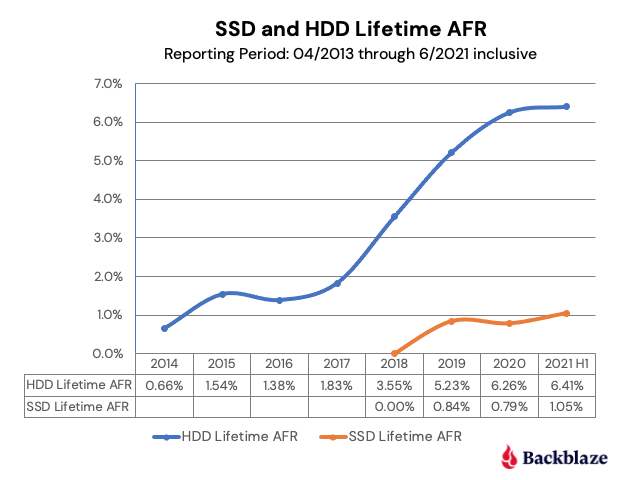
Что будет дальше — непонятно. На интервале в несколько лет достоверная статистика пока не собрана. Вполне возможно, что там преимущество SSD будет не таким очевидным, как раз из-за ограниченного ресурса на количество циклов перезаписи.
Что в итоге
Вообще, в последние годы после освоения NVME и PCIe 4.0 рынок потребительских SSD немножко застыл на месте. Бенчмарки топовых моделей вроде 980Pro и SN850 не слишком отличаются от моделей двух-трёхлетней давности. Максимальный объём массовых SSD упёрся в 2–4 ТБ и дальше особо не растёт. Причин много, в том числе дефицит микросхем.
Если нет особого прогресса по техническим характеристикам, то на первый план выходит надёжность как ключевой фактор. И вот здесь прогресс виден. Некоторые SSD уже обогнали отдельные HDD по заявленной надёжности (объём записи 1200–2500 ТБ на 5 лет). Хотя до рекодсменов типа WD Ultrastar DC SN840 им ещё далеко. Там вообще 35 040 ТБ на 5 лет.
Интересно, что «закон Мура» в широком смысле (то есть возрастание некоего технического параметра в геометрической прогрессии) оживает и затихает в разных местах. В конце 20 века он был явно виден у CPU, потом начался бурный прогресс HDD (2000-е), потом SSD (2010-е), а сейчас заметен в области аккумуляторов. Создаётся впечатление, что интенсивное развитие начинается в разных отраслях по очереди, после чего затихает. Но иногда случается неожиданный технологический прорыв, как было с ядром Zen от AMD — и закон Мура снова просыпается… И так продолжается снова и снова: научно-технический прогресс не остановить.
НЛО прилетело и оставило здесь промокод для читателей нашего блога:
— 15% на все тарифы VDS (кроме тарифа Прогрев) — HABRFIRSTVDS .
- Блог компании FirstVDS
- Системное администрирование
- Компьютерное железо
- Накопители
- Настольные компьютеры
Как узнать использованный ресурс SSD
Как узнать использованный ресурс SSD? Зная общий ресурс перезаписи данных накопителя, сможем вычесть из него использованный ресурс. Узнаем оставшийся ресурс и сможем примерно определить оставшееся время работы SSD . Сведения об использованном ресурсе накопителей в среде Windows могут предоставить различные программы, диагностирующие жёсткие диски. Рассмотрим эти программы.
Ресурс TBW
Но сначала несколько слов о самом ресурсе работы SSD .
Он определяется TBW – гарантированным производителем устройства общим объёмом перезаписи данных (Total Bytes Written) . Исчисляется в Тб. Запись данных более определённого для SSD ресурса TBW возможна, но не гарантирована производителем. Причина ограниченного ресурса работы накопителей – износ ячеек флеш-памяти, в которые физически записываются данные. Каждая ячейка выдерживает определённое число циклов записи данных. И становится более непригодной для вмещения новых записей.
TBW – это суммарный ресурс перезаписи всех ячеек накопителя. Чем больше объём накопителя, тем, соответственно, больше TBW. Ресурс TBW зависит от типа флеш-памяти и контроллера. Чем они лучше, тем больший ресурс TBW может гарантировать производитель.
Малым ресурсом TBW обычно обладают бюджетные потребительские SSD, средним – SSD из профессиональных линеек, самым большим – дорогостоящие накопители корпоративного и серверного сегмента.
Так, например, если взять SSD с объёмом 500-512 Гб, его TBW для хороших пользовательских устройств обычно составляет 300-400 Тб. Чтобы такой накопитель (без учёта других причин выхода из строя) прослужил нам, скажем, долгих 10 лет, мы должны каждый день записывать на него, соответственно, не более 84-112 Гб данных. У SSD с тем же объёмом 500-512 Гб из профессиональных линеек TBW может составлять 600 Тб, а из корпоративных и серверных – даже более.
Ресурс TBW обычно указывается на странице спецификаций конкретной модели SSD на сайте производителя.
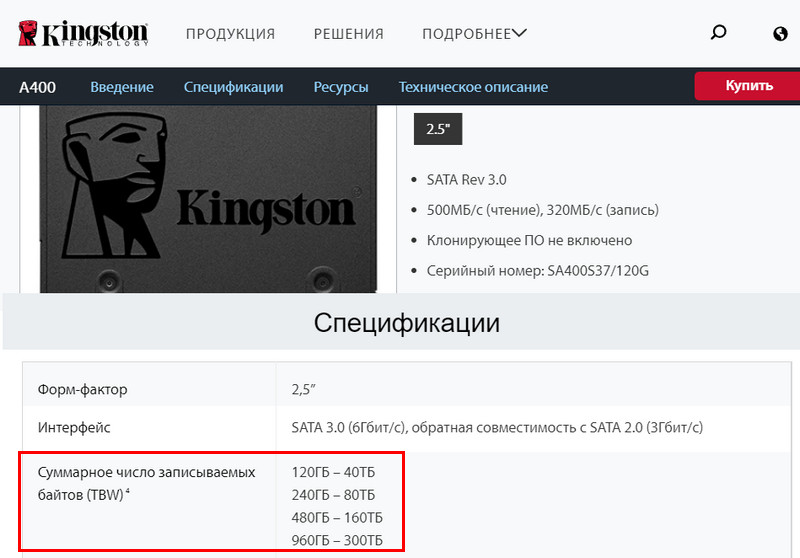
Увы, так поступают не все производители.
Часто для бюджетных SSD TBW не указывается, а может и вовсе не быть даже страницы спецификаций накопителя.
В таком случае можно ориентироваться на минимальный TBW для соответствующего объёма накопителя:
- 120-128 Гб – 40 Тб;
- 250-256 Гб – 80 Тб;
- 480-512 Гб – 160 Тб;
- 1 Тб – 300 Тб;
- 2 Тб – 600 Тб.
Вот, собственно, от этого общего TBW и необходимо отнимать использованный нами TBW накопителя, чтобы узнать оставшийся.
Как же определить использованный TBW?
Samsung Magician
В рамках поддержки своих накопителей компания Samsung бесплатно поставляет программу Samsung Magician. Это программа для диагностики SSD, тестирования скорости и применения технологий, поставляемых с накопителями Samsung.
Узнать использованный ресурс TBW с помощью этой программы можем в её первом разделе «Drive Dashboard».
Выбираем накопитель и смотрим блок «Состояние».
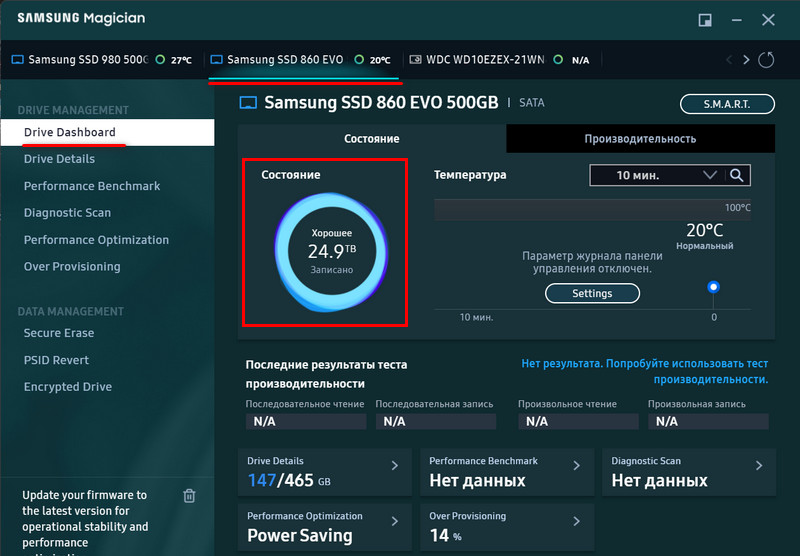
Использованный TBW будет указан в Гб или Тб.
CrystalDiskInfo
Использованный ресурс TBW для SSD отображает бесплатная утилита-диагност жёстких дисков CrystalDiskInfo.
Выбираем в ней накопитель.
В графе хост-записей для него будет указан использованный ресурс в Гб. Что примечательно, CrystalDiskInfo также отображает общее время работы накопителя. Изначально в часах, а при наведении на эту графу – в днях.
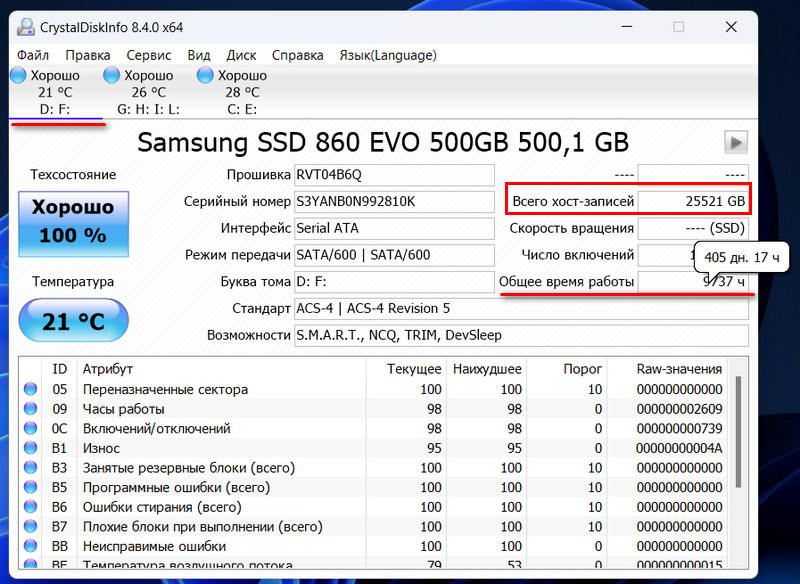
Разделив число использованного TBW на число дней работы накопителя, можем узнать средний показатель перезаписываемых данных в день конкретно в наших условиях использования компьютера. Например, TBW 25521 Гб делим на 405 дней, получаем немногим более 60 Гб перезаписи в день. Общий TBW у накопителя 300 Тб, т.е. 307200 Гб. Оставшийся TBW, соответственно – 281679 Гб. Делим это значение на 60 Гб перезаписи в день, получаем примерно 4694 дня, т.е. более 12 лет.
Итог: если накопитель не выйдет из строя по иной причине, он сможет проработать ещё более 12-ти лет.
HDSentinel
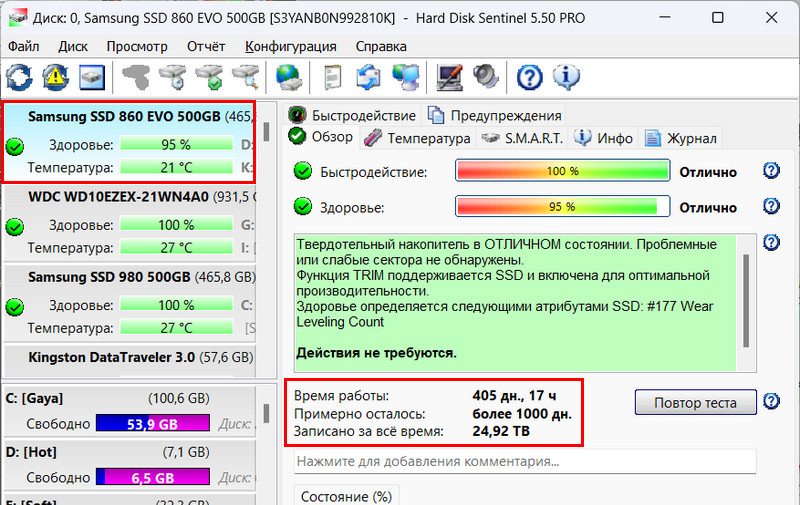
Использованный ресурс работы SSD также можно посмотреть в функциональной программе, проводящей диагностику и тестирование жёстких дисков — HDSentinel.
Все возможности программы доступны только в платной лицензионной версии, но информацию о жёстких дисках можно посмотреть в бесплатной триал-версии.
Выбираем накопитель и смотрим для него информацию о записанном за всё время объёме. Она будет отображаться в Гб или Тб.
HDSentinel также отображает число дней работы накопителя. И даже просчитывает предполагаемое оставшееся время работы. Правда, при больших сроках, как, например, в нашем случае, это не конкретное число, а размытое значение «более 1000 дней» .
SSD-Z
И ещё одна утилита-диагност, которая может информировать об использованном ресурсе TBW накопителей и времени их работы – бесплатная SSD-Z.
Здесь также выбираем накопитель.
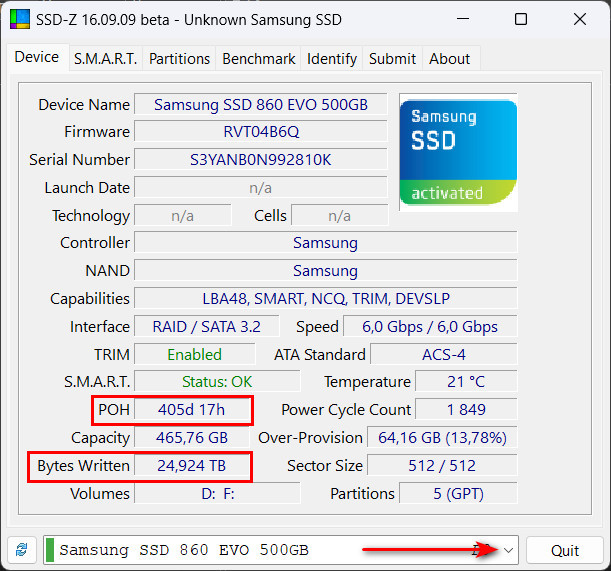
В графе «РОН» будет отображаться время работы SSD, в графе «Bytes Written» — перезаписанный в Гб или Тб объём TBW.