Как найти ключ продукта Windows
Ключ продукта Windows представляет собой 25-значный код, используемый для активации Windows. Он выглядит следующим образом:
- КЛЮЧ ПРОДУКТА: XXXXX-XXXXX-XXXXX-XXXXX-XXXXX
Найдите ключ продукта для Windows 10 или Windows 11
В зависимости от того, как вы получили копию Windows 10 или Windows 11, для ее активации потребуется 25-значный ключ продукта или цифровая лицензия. Цифровая лицензия (называемая цифровым правом в Windows 10 версии 1511) — это метод активации в Windows 10 и Windows 11, который не требует ввода ключа продукта. Если у вас нет одного из этих средств, активацию устройства выполнить не удастся.
Расположение ключа продукта зависит от того, как вы приобрели копию Windows.
Выберите любой из следующих вариантов просмотра дополнительных сведений.
Новый компьютер с Windows
Ключ продукта предварительно установлен на вашем компьютере, указан на его упаковке или сертификате подлинности, прикрепленном к компьютеру. Для получения дополнительных сведений обратитесь к производителю оборудования. Изображения ключей продуктов и наклеек сертификата подлинности см. в статье Как проверить подлинность оборудования.
Копия Windows 10 или Windows 11 от авторизованного розничного продавца
Ключ продукта указан на наклейке или на карточке внутри коробки, в которой поставляется Windows. Для получения дополнительных сведений обратитесь к розничному продавцу, который продал вам Windows 10 или Windows 11. Как проверить подлинность программного обеспечения.
Цифровая копия Windows 10 или Windows 11 от авторизованного розничного продавца
Найдите ключ продукта в письме с подтверждением, полученном после покупки Windows 10 или Windows 11 в цифровом шкафчике, доступном на веб-сайте розничного продавца.
Цифровая копия с веб-сайта Майкрософт
Ключ продукта будет указан в сообщении электронной почты, которое вы получите для подтверждения покупки вашей цифровой копии Windows. Корпорация Майкрософт хранит записи только тех ключей продуктов, которые были приобретены в интернет-магазине Майкрософт. Чтобы узнать, где вы приобрели свою копию ОС, посетите раздел Журнал заказов. в своей учетной записи Майкрософт.
Бесплатное обновление до Windows 10
Если вы бесплатно обновили ОС Windows 7 или Windows 8.1 до Windows 10, вместо ключа продукта вы должны получить цифровую лицензию.
Приложение Microsoft Store
Если вы приобрели Windows 10 или Windows 11 Pro обновление в приложении Microsoft Store, вы получите цифровую лицензию вместо ключа продукта в письме с подтверждением, отправленном для подтверждения покупки. Этот адрес электронной почты (MSA) будет содержать цифровую лицензию. Вы можете использовать цифровую лицензию для активации.
Дополнительные сведения о цифровых лицензиях и ключах продуктов в Windows 10 и Windows 11 см. в разделе «Методы активации» статьи Активация Windows.
Соглашение корпоративного лицензирования или подписка MSDN
Ключ продукта доступен на веб-портале для вашей программы. Дополнительные сведения см. в разделе Активация корпоративных лицензий для Windows 10.
Поиск ключа продукта для Windows 7 или Windows 8.1
При удалении и переустановке Windows 7 или Windows 8.1 обычно требуется ключ продукта. Как правило, если вы приобрели физическую копию Windows, ключ продукта должен быть указан на наклейке или на карточке внутри упаковки, в которой находилась копия Windows. Если операционная система Windows была предустановлена на компьютере, то ключ продукта должен быть на наклейке, прикрепленной к этому устройству. Если вы потеряли ключ продукта или не можете его найти, обратитесь к производителю. Сведения о том, что ключ продукта является подлинным, см. в статьях Как проверить подлинность программного обеспечения и Как проверить подлинность оборудования.
Связанные ссылки
Подлинность Windows
Сведения о том, является ли ваша копия Windows подлинным программным обеспечением Майкрософт, см. на соответствующей странице.
Загрузка и установка Windows
Дополнительные сведения о Windows 11 скачивания см. в разделе Скачивание Windows 11.
Подробнее о загрузке Windows 10 см. в статье Загрузка Windows 10.
Если для установки или переустановки Windows вам нужен установочный носитель, см. раздел Создание установочного носителя для Windows: вы узнаете, как создать собственный установочный носитель с помощью USB-накопителя или DVD-диска.
Активация Windows
Дополнительные сведения об активации см. в статье Активация Windows.
Если возникает ошибка активации, см. раздел Справка по ошибкам активации Windows.
При переустановке Windows ключ продукта Windows может не потребоваться. Дополнительные сведения см. в разделе Активация в Windows.
Если вы переустановите Windows 10 или Windows 11 из-за проблемы с системной платой или другой проблемы с оборудованием, см. раздел Повторная активация Windows после изменения оборудования.
Другие ключи продуктов
Если вам нужны ключи продуктов для Office, приложений, игр и других программ, см. статью Поиск загрузок и ключей продуктов Майкрософт
Как узнать ключ активации для Windows 7, 8 и 10

Переустановка системы, непредвиденный сбой и банальная нечитаемость наклейки могут доставить хлопот, если вдруг потребуется восстановить ключ лицензии Windows. Отчаиваться не стоит: на помощь нам придут скрипты и многочисленные программы, предназначенные для получения искомого ключа.
Рассмотрим несколько способов найти 25-значный ключ активации, где каждый пользователь независимо от используемой версии ОС Windows, будь то версия 7, 8 или 10, найдет себе самый подходящий вариант.
Скрипт VBS
Начнем с пары самых простых методов, которые не требуют установки какого-либо стороннего ПО. Для реализации скрипта VBS нам потребуется создать простой текстовый документ. После этого вносим в него следующий текст скрипта.

Задаем произвольное имя файлу, дописываем расширение «.vbs», затем в подпункте «Тип файла» выбираем значение «Все файлы» и сохраняем.

Нам остается лишь запустить созданный скрипт двойным щелчком мышки. Появится окошко с ключом лицензии. Нажатие на кнопку «Ок» отобразит более подробную информацию — ID продукта и полную версию Windows. Очередное нажатие кнопки «Ок» закроет скрипт.

PowerShell
Для реализации скрипта с помощью PowerShell потребуется файл, созданный в «Блокноте» и запущенный от имени администратора. Вносим в него соответствующий скрипт.

Сохраняем файл: задаем имя и дописываем «.ps1», тип файла — «Все файлы». Выбираем местом сохранения директорию локального диска «С».

Далее нам нужно запустить созданный скрипт. Для этого кликаем по кнопке «Пуск» правой кнопкой мышки и выбираем пункт «Windows PowerShell (администратор)». В открывшемся окне вводим команду:
Для подтверждения команды вводим букву «Y». Остается ввести путь до скрипта, в конкретном случае он выглядит так:

Если вы выполнили все правильно, то на экране появится название продукта, ID и ключ.

Чтобы сохранить ключ в отдельный файл, вводим букву «Y» и подтверждаем. Соответствующий текстовый файл с именем «WindowsKeyInfo» появится на рабочем столе.
После получения ключа можно восстановить стандартные настройки политики выполнения скриптов. Потребуется лишь ввести следующую команду:
Подтвердите данную процедуру командой «Y» и закройте приложение командой «Exit».
Если Windows на вашем ПК была предустановлена, вшитый ключ OEM в UEFI материнской платы можно увидеть с помощью следующей команды:
wmic path softwarelicensingservice get OA3xOriginalProductKey
Вводить ее нужно в командной строке, предварительно запущенной от имени администратора.
ProduKey
Перейдем к специализированным программам. Produkey — простенькая утилита, разработанная для отображения ключей и ID различных программ. После скачивания Produkey достаточно кликнуть по иконке программы, чтобы открылось главное окно.

Кроме ключа Windows, мы получим информацию и о других установленных продуктах — Office и Explorer. В соответствующих столбцах присутствует информация о месте установки, дате изменения, имени ПК и ID продукта.
ShowKeyPlus
ShowKeyPlus схожа по функционалу с ранее рассмотренной программой ProduKey. Скачав приложение, мы попадаем в окно, где в левой части расположены несколько подпунктов, а в правой отображается информация о системе. Тут уже знакомые нам ID продукта, версии Windows и, конечно, ключ.

Весьма полезной будет функция, сохраняющая информацию о ключе активации в отдельном текстовом документе.

Для этого нужно кликнуть по вкладке «Save», после чего выбрать имя сохраняемого файла и тип. Кроме стандартного текстового файла, документ доступен в форматах Word и Excel.
Free PC Audit
Приложение Free PC Audit обладает обширным инструментарием для получения сведений о ПК. Тут мы обнаружим и установленные приложения, и действующие в данный момент процессы, и подробную информацию о каждом компоненте ПК.

Естественно, разработчики данной утилиты не обошли вниманием и операционную систему. Перейдя на вкладку «System», мы найдем информацию об имени ПК, ID и ключе установленной Windows.
В довесок к этому можно узнать версию ОС и дату установки. Для копирования ключа продукта достаточно выбрать соответствующий пункт и нажать комбинацию клавиш «Ctrl+C».
AIDA64 Extreme
Знакомая многим программа AIDA64 Extreme позволяет не только контролировать температуру комплектующих и проводить стресс-тесты системы, но и получить заветный ключ лицензии Windows.

Установив приложение, достаточно перейти на вкладку «Операционная система». В правом окне появится интересующая нас информация. Помимо ключа продукта, AIDA64 Extreme показывает ID операционной системы, имя пользователя и компьютера, а также версию ОС и дату ее установки.
Как узнать ключ Windows 10 с помощью командной строки, плюс еще метод с реестром
Два варианта быстрого поиска ключа продукта Windows 10
Поиск ключа продукта Windows 10 при необходимости может быть гораздо проще, чем может показаться на первый взгляд. Достаточно ввести быструю команду в командной строке. Дел на несколько минут, но переоценить важность подобного лайфхака сложно. Ведь именно ключ продукта – это то уникальное сочетание цифр и букв, которое используется во время установки программного обеспечения Майкрософт для разблокирования или открытия продукта, без которого обойтись никак нельзя после, скажем, переустановки Виндовс на одной и той же машине.
Ключи продуктов Майкрософт состоят из 25 знаков, обычно разделенных на группы по 5. Не стоит путать с номером продукта, который создается после его установки и используется службой поддержки клиентов корпорации Майкрософт для идентификации продукта при оказании поддержки. Коды продуктов Майкрософт состоят из 20 знаков, обычно разделенных на группы по 4.
Итак, вот как можно найти ключ продукта с помощью реестра Windows.
Поиск ключа продукта Windows 10 с помощью командной строки
Чтобы найти ключ продукта Windows 10 с помощью командной строки, вам нужно будет открыть приложение командной строки с правами администратора. Для этого введите «cmd» в строке поиска Windows:
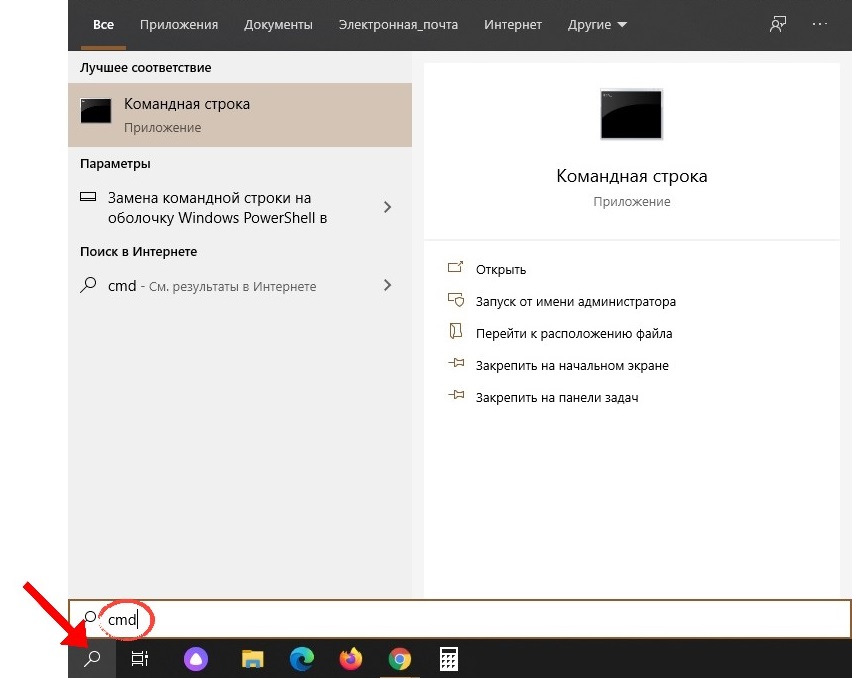
В результатах поиска появится командная строка. Щелкните его правой кнопкой мыши и выберите в появившемся окне пункт «Запуск от имени администратора». При появлении соответствующего запроса введите пароль учетной записи Windows.

После открытия скопируйте и вставьте следующую команду, а затем нажмите клавишу Enter:
wmic path softwarelicensingservice get OA3xOriginalProductKey
Следующей строкой тут же появится 25-значный ключ продукта.

Вот и все, что, собственно, нужно сделать. Этот способ быстр, легок, достаточно записать код команды. Впрочем, есть и вторая, не менее простая методика, при помощи которой можно получить доступ к ключу продукта «Десятки» не менее просто и быстро – через реестр Windows.
Поиск ключа продукта Windows 10 при помощи реестра Windows
Первоначально совет по поиску ключа через реестр Windows был предложен пользователем на форуме Microsoft .
Смотрите также

Для начала откройте «Блокнот», щелкнув правой кнопкой мыши в любом месте рабочего стола, наведя курсор мыши на «Создать», а затем выбрав в меню пункт «Текстовый документ».
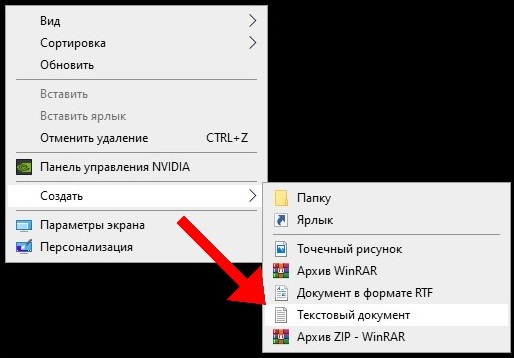
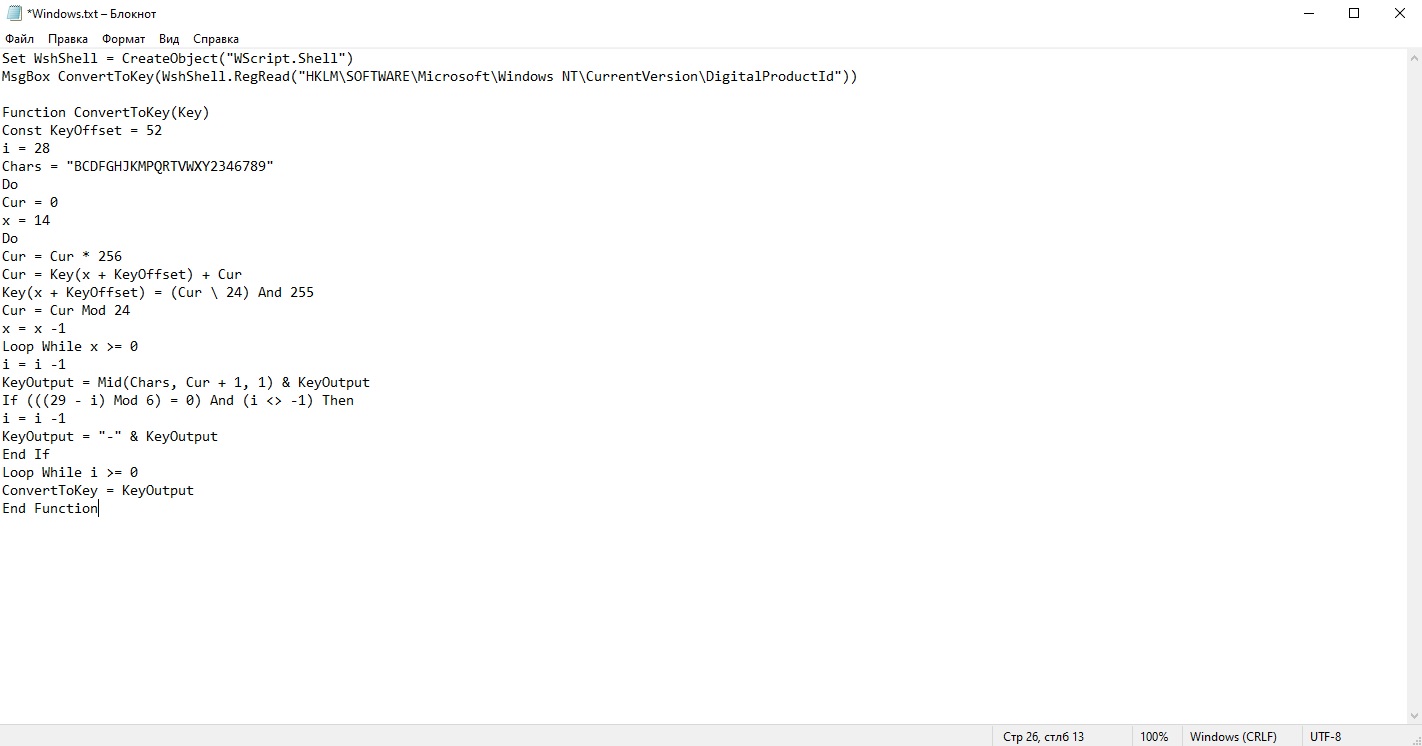
Скопируйте и вставьте этот код в блокнот:
Set WshShell = CreateObject («WScript.Shell»)
MsgBox ConvertToKey (WshShell.RegRead («HKLM\SOFTWARE\Microsoft\Windows NT\CurrentVersion\DigitalProductId»))Function ConvertToKey (Key)
Const KeyOffset = 52
i = 28
Chars = «BCDFGHJKMPQRTVWXY2346789»
Do
Cur = 0
x = 14
Do
Cur = Cur * 256
Cur = Key (x + KeyOffset) + Cur
Key (x + KeyOffset) = (Cur \ 24) And 255
Cur = Cur Mod 24
x = x -1
Loop While x >= 0
i = i -1
KeyOutput = Mid (Chars, Cur + 1, 1) & KeyOutput
If (((29 — i) Mod 6) = 0) And (i <> -1) Then
i = i -1
KeyOutput = «-» & KeyOutput
End If
Loop While i >= 0
ConvertToKey = KeyOutput
End Function
Далее перейдите на вкладку «Файл» и выберите пункт «Сохранить как».
Установите список типа файла: «Все файлы» и дайте файлу имя. Вы можете использовать любое имя, но расширение должно быть .vbs . Например, назовите файл таким образом: productkey.vbs

После того как вы ввели имя файла, сохраните его.

Теперь вы можете просмотреть ключ продукта Windows 10 в любое время, просто открыв вновь созданный файл.
Как узнать ключ активации Windows 11
Корпорация Microsoft использует ключ продукта Windows 11, чтобы гарантировать подлинность операционной системы, установленной на устройстве. Если ключ продукта недействителен, то система не будет активирована.
Ключ продукта Windows 11 — лицензионный ключ, который используется при активации системы. ОС Windows 11 поставляется в качестве бесплатного обновления для пользователей Windows 10, она заранее устанавливается на готовые компьютеры или самостоятельно покупается пользователем у авторизованного продавца.
Некоторые пользователи желают знать, где посмотреть ключ активации Windows 11 и как его получить, чтобы не потерять лицензию на систему. Вы можете найти используемый ключ продукта на своем компьютере, особенно в ситуации, когда вы купили Windows самостоятельно или вам необходимо ее переустановить.
В Windows 11 используются обычные ключи активации и цифровые лицензии. Цифровая лицензия не требует ввода ключа продукта, потому что система активируется автоматически ключом предыдущей версии системы.
Цифровая лицензия используется в следующих случаях:
- При бесплатном обновлении с Windows 10.
- При покупке обновления до Windows 11 в Microsoft Store.
Имейте в виду, что в октябре 2023 года Майкрософт закрыла лазейку для бесплатной активации, поэтому активация Windows 11 ключом Windows 7 или Windows 8.1 методом обновления системы до новой версии больше не работает.
Независимо от того, есть ли у вас цифровая лицензия, или лицензия OEM, привязанная к вашему ноутбуку, вы можете легко найти ключ продукта в Windows 11. Из этого руководства вы узнаете, где найти ключ продукта Windows 11 на компьютере разными способами.
Что такое ключ продукта в Windows
Без активации Windows продолжает работать на ПК, но в системе будут отключены некоторые функции, например, связанные с персонализацией. Чтобы убрать эти ограничения необходимо приобрести лицензию на копию Windows, а затем активировать операционную систему.
Ключ продукта представляет из себя 25-значный код, который используется для активации операционной системы Windows. Он представляет из себя набор цифр и букв в верхнем регистре в группах по 5 символов, набранных через тире.
Ключ продукта: XXXXX-XXXXX-XXXXX-XXXXX-XXXXX
В случае приобретения ноутбука или системного блока компьютера с предустановленной Windows, это устройство уже имеет OEM-лицензию от производителя оригинального оборудования.
Если вы самостоятельно собираете ПК, вам придется купить розничный ключ продукта (Retail) для Windows. Имейте в виду, что вы можете продолжать использовать этот розничный ключ при замене некоторого оборудования на своем устройстве.
С другой стороны, ключ продукта, поставляемый с ноутбуками с Windows, привязан к его материнской плате и может использоваться только на этом конкретном устройстве.
Как проверить активацию компьютера в Windows 11
Чтобы проверить, активирован ли ваш ноутбук или настольный ПК с Windows 11, используйте системное приложение «Параметры».
- Нажмите на сочетание клавиш «Win» + «I».
- В окне «Параметры» перейдите во вкладку «Система».
- Справа нажмите «Активация».
- В открывшемся окне вы можете проверить, активирован ли ваш компьютер или нет.

В опции «Состояние активации» должно быть указано «Активно». Это значит, что вы можете совершать последующие действия, чтобы узнать, где посмотреть ключ продукта для Windows 11.
Как узнать ключ продукта Windows 11 в командной строке
Этот метод позволяет в Windows 11 увидеть ключ продукта с помощью командной строки. Вы можете применить этот способ, если ваш ноутбук имеет OEM-лицензию с предустановленной Windows.
При использовании этого способа, розничные и цифровые лицензии не будут отображаться в командной строке. В этом случае вам необходимо применить другие методы, о которых вы прочитаете ниже в этой статье.
- В поле поиска Windows введите «CMD», а затем откройте приложение.
- В окне интерпретатора командной строки введите или скопируйте и вставьте отсюда приведенную ниже команду, а после этого нажмите на клавишу «Enter»:
wmic path softwarelicensingservice get OA3xOriginalProductKey
- В командной строке отобразится ключ продукта Windows.

Читайте также: Установка Windows 11 с загрузочной флешки
Как узнать ключ активации Windows 11 в PowerShell
При желании вы можете использовать другой системный инструмент — Windows PowerShell, применив аналогичный метод. Этот способ также показывает OEM-ключи предустановленных систем.
Выполните следующие действия:
- Щелкните правой кнопкой мыши по меню «Пуск».
- В открывшемся окне нажмите «Терминал».
- В окне терминала по умолчанию откроется вкладка «Windows PowerShell».
- Введите в окно оболочки предложенную команду (можно скопировать отсюда), а затем щелкните по клавише «Enter»:
powershell "(Get-WmiObject -query ‘select * from SoftwareLicensingService’).OA3xOriginalProductKey"
- В результате вы увидите ключ продукта в окне PowerShell.

Как посмотреть ключ активации Windows 11 в редакторе реестра
Воспользуйтесь третьим методом с помощью другого системного средства — редактора реестра. Вы можете открыть «Редактор реестра» и там посмотреть ключ продукта Windows.
- В поисковое поле Windows введите «regedit», а потом откройте приложение.
- В окне «Редактор реестра» пройдите до следующего местоположения (можете скопировать путь отсюда, а потом вставить в поисковую строку редактора реестра, нажав затем на «Enter»):
HKEY_LOCAL_MACHINE\SOFTWARE\Microsoft\Windows NT\CurrentVersion\SoftwareProtectionPlatform
- На правой панели найдите строковый параметр «BackupProductKeyDefault».
- В столбце «Значение» должен отображаться ключ продукта на вашем компьютере.

Читайте также: Создание загрузочной флешки Windows 11 в Rufus
Узнаем ключ продукта в Windows 11 с помощью сценария VBS
Вы можете использовать сценарий Visual Basic Script (VBS), чтобы найти ключ продукта Windows 11. Это более продвинутый метод, поскольку вам нужно будет самостоятельно создать файл сценария VBS.
Выполните эту инструкцию:
- Скопируйте и вставьте предложенный код в программу Блокнот:
Set WshShell = CreateObject("WScript.Shell") regKey = "HKLM\SOFTWARE\Microsoft\Windows NT\CurrentVersion\" DigitalProductId = WshShell.RegRead(regKey & "DigitalProductId") WinProductName = "Windows Product Name: " & WshShell.RegRead(regKey & "ProductName") & vbNewLine WinProductID = "Windows Product ID: " & WshShell.RegRead(regKey & "ProductID") & vbNewLine WinProductKey = ConvertToKey(DigitalProductId) strProductKey ="Windows Key: " & WinProductKey WinProductID = Win8ProductName & WinProductID & strProductKey MsgBox(WinProductKey) MsgBox(WinProductID) Function ConvertToKey(regKey) Const KeyOffset = 52 isWin = (regKey(66) \ 6) And 1 regKey(66) = (regKey(66) And &HF7) Or ((isWin8 And 2) * 4) j = 24 Chars = "BCDFGHJKMPQRTVWXY2346789" Do Cur = 0 y = 14 Do Cur = Cur * 256 Cur = regKey(y + KeyOffset) + Cur regKey(y + KeyOffset) = (Cur \ 24) Cur = Cur Mod 24 y = y -1 Loop While y >= 0 j = j -1 winKeyOutput = Mid(Chars, Cur + 1, 1) & winKeyOutput Last = Cur Loop While j >= 0 If (isWin = 1) Then keypart1 = Mid(winKeyOutput, 2, Last) insert = "N" winKeyOutput = Replace(winKeyOutput, keypart1, keypart1 & insert, 2, 1, 0) If Last = 0 Then winKeyOutput = insert & winKeyOutput End If a = Mid(winKeyOutput, 1, 5) b = Mid(winKeyOutput, 6, 5) c = Mid(winKeyOutput, 11, 5) d = Mid(winKeyOutput, 16, 5) e = Mid(winKeyOutput, 21, 5) ConvertToKey = a & "-" & b & "-" & c & "-" & d & "-" & e End Function
- После вставки кода в Блокнот, войдите в меню «Файл», выберите «Сохранить как».
- В поле «Имя файла6» введите «WindowsKvbs» или любое другое название с расширением «*.vbs».
- В поле «Тип файла:» выберите «Все файлы», а затем нажмите на кнопку «Сохранить».
- Щелкните два раза левой кнопкой мыши по файлу «WindowsKvbs», и на экране сразу откроется окно с информацией о лицензионном ключе Windows 11.

- Нажмите «ОК», появится еще одно окно с подобными данными, в котором также щелкните по «ОК», чтобы закрыть это окно.
Как найти ключ продукта Windows 11 в ShowKeyPlus
Существует много сторонних приложений, которыми вы можете воспользоваться, если у вас возникли проблемы с поиском ключа продукта описанными выше методами.
Мы используем бесплатную программу ShowKeyPlus, которую можно установить на компьютер из магазина приложений Microsoft Store. Это программное обеспечение просто в использовании и сразу отображает ключ продукта.
- Откройте приложение ShowKeyPlus на своем ПК в Windows 11.
- В главном окне программы отображается установленный ключ, который по сути является ключом продукта вашего компьютера. Вы увидите другую полезную информацию: имя продукта, версию сборки, идентификатор продукта, доступность OEM-ключа и так далее.
Например, на этом компьютере используется цифровая лицензия.

Поищите наклейку с лицензией на вашем компьютере
Если у вас есть ноутбук с Windows, то наклейка с лицензией обычно приклеивается к нижней части компьютера. Поверните свой ноутбук и найдите 25-значный ключ продукта.
При покупке ключа через Интернет, вам нужно будет найти электронное письмо или счет-фактуру, чтобы там найти лицензионный ключ. При покупке в розницу, загляните внутрь упаковки или коробки, чтобы найти карточку с ключом активации.
Если вы используете операционные системы Windows 11 Pro (Профессиональную) или Enterprise (Корпоративную), установленные в вашей организации, вы не сможете получить доступ к лицензионному ключу самостоятельно. В этом случае обратитесь к своему системному администратору, который установил ОС на вашем компьютере.
На этих компьютерах обычно используется корпоративное лицензирование MSDN, предоставляемое Microsoft, и только администратор может получить доступ к ключу продукта.
Получив ключ, запишите его в блокнот или сохраните его в файл на своем компьютере. Не делитесь этой информацией в Интернете, чтобы у вас не украли ключ активации Windows. Розничные лицензии можно использовать на нескольких устройствах, но не одновременно.
Выводы статьи
Для активации Windows используется лицензионный ключ продукта, удостоверяющий подлинность копии системы. Некоторым пользователям необходимо узнать ключ активации своего компьютера, потому что им нужно переустановить систему или для других целей.
Чтобы найти ключ продукта в операционной системе Windows 11, вы можете использовать несколько методов, позволяющих решить эту проблему: в командной строке или в PowerShell, в системном реестре, с помощью скрипта VBS или стороннего приложения.
Как узнать ключ продукта Windows 11 (видео)
Похожие публикации:
- Как отключить Copilot Windows 11 — 4 способа
- Как снять ограничение имени файла в Windows
- Как закрепить и восстановить значки на рабочем столе Windows
- 7 способов как узнать ключ продукта Windows
- Быстрый запуск Windows 11: отключение и включение