Как установить шрифт на Андроид

Android, как и любая операционная система, использующая ядро Linux, является открытым и свободным ПО. То есть можно как-либо модифицировать систему или использовать отдельные версии, выпуская пользовательские ОС. Но по понятным причинам безопасности в смартфонах изначально отсутствует аккаунт root, из-за чего некоторые изменения в системе просто невозможны. В том числе прямое редактирование системных файлов, коими являются шрифты. Ниже будут рассмотрены альтернативные методы, благодаря которым можно установить шрифт в Android, не навредив системе, а также все остальные, требующие права суперпользователя.

Шрифты в Android
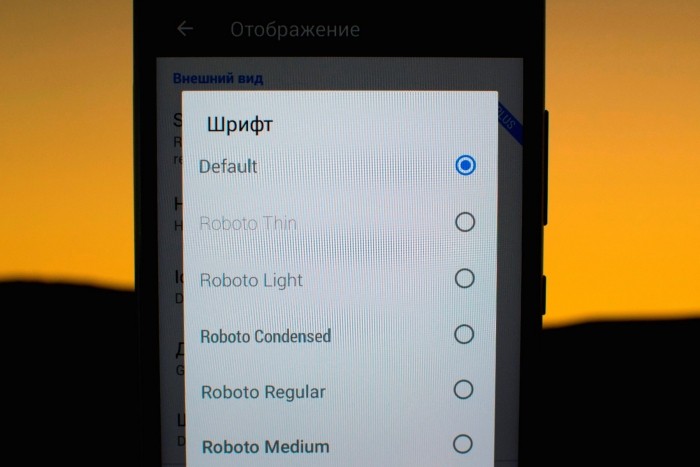
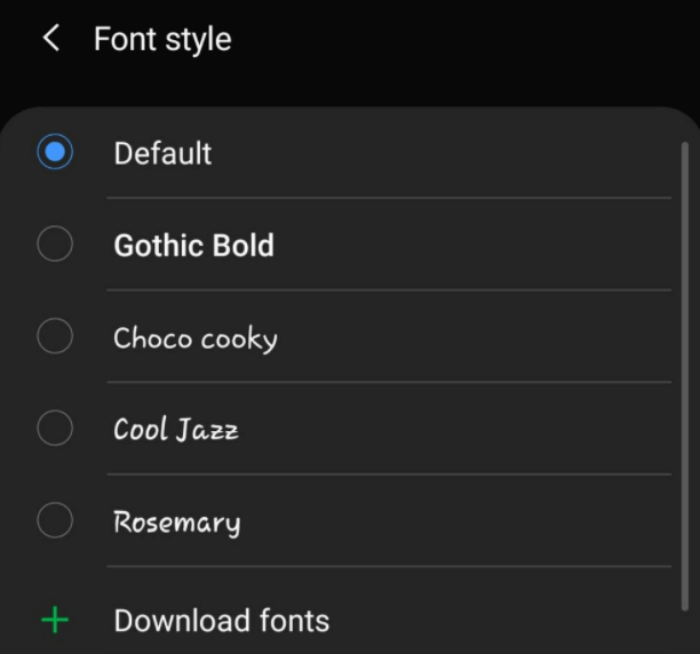
По умолчанию на телефонах с операционной системой на базе Android используется шрифт «Roboto», разработанный и выпущенный Google в 2012 году. В комплекте с ним могут идти и другие, такие как «Choko cooky», «Cool jazz», «Rosemary» и так далее. Для того чтобы проверить или поменять шрифт на Андроид, который установлен в системе, нужно перейти в настройки дисплея и найти там соответствующий каталог. Именно в этом меню есть возможность изменить системный шрифт, выбрав один из предлагаемых. Однако функции загрузки и установки извне не предусмотрено, поэтому приходится искать другие варианты, которые будут рассмотрены ниже.

Кастомизация при помощи приложений
Есть разные приложения, благодаря которым возможно изменить или установить шрифт в Android. Достаточно вбить «Font installer» в поисковик и выбрать понравившееся приложение. Обычно такие приложения требуют root-права, к примеру, FontFix (ранее Font installer).
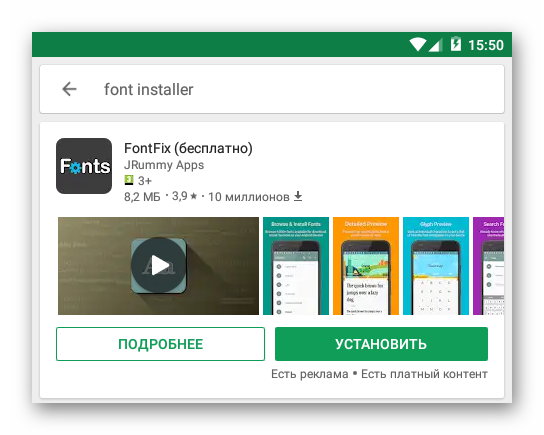
Для ручной установки требуется следующее:
- Загрузить во внутреннюю память телефона файл с расширением TTF.
- В целях безопасности сделать резервную копию шрифта, который используется на данный момент.
- Открыть FontFix и найти в нём ранее загруженный файл.
- Произвести установку.
- Перезагрузить смартфон.
В FontFix после установки есть достаточно внушительный предустановочный список, которым можно воспользоваться, поэтому необязательно скачивать что-либо дополнительно.
Если root-прав нет, можно воспользоваться лаунчерами. Их в Google Play тоже немало, однако не во всех есть функция замены шрифтов, поэтому следует внимательно читать описание.
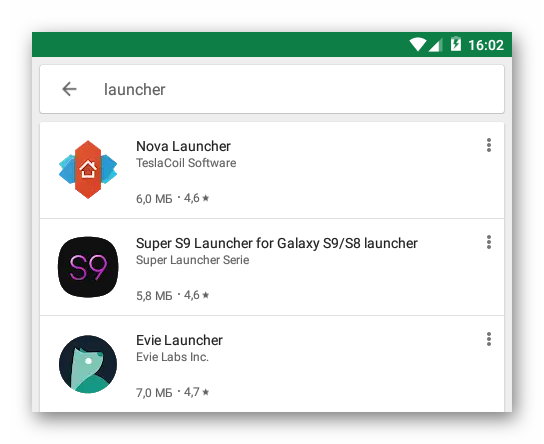
Продвинутые пользователи могут вручную заменить системные файлы на другие, для этого тоже нужны root-права.
Данный способ не рекомендуется использовать без наличия практического опыта работы с системными файлами ОС Android. В противном случае есть риск нанести вред ОС.
Ручное редактирование
Вся суть данного метода заключается на подмене стандартных системных файлов расширения .ttf на сторонние. Их всего четыре штуки с различными начертаниями: regular, bold, italic и bolditalic. Находятся они в папке «fonts» директории «system». Больше всего используется первое начертание, поэтому замену начинать следует с него. Важно, чтобы новый файл имел точно такое же наименование, как и стандартный.
Также можно совершить те же самые действия через терминал Linux, но для этого должен быть установлен ADB. Сначала следует подготовить новый шрифт, назвав его как заменяемый файл, к примеру, «Roboto-Italic.ttf». Далее в терминал вбиваются эти команды:
$ abd shell
$ su
$ mount -o remount,rw /system
$ cp /sdcard/Roboto-Italic.ttf /system/fonts
$ chmod 644 Roboto-Italic.ttf
Затем устройство нужно перезагрузить.
Перед любыми манипуляциями нужно делать бэкап, сохраняя копии системных шрифтов.
При некорректном отображении после перезагрузки надо проделать все те же действия, восстановив прежний файл.
3 comments Add yours
Сергей :
Почитал отзывы про FontFix и обратил внимания на то, что можно изменить только английские шрифты, а русских шрифтов там фактически нет. Теряется смысл бесплатного набора к приложению. Реклама просто заваливает собой при каждом нажатии.
howtoinstall :
Спасибо за отзыв Сергей! Если писать о платных приложениях редакцию завалят обвинениями в навязывание платных услуг, поэтому выбрали приложение FontFix. Если у вас есть лучшее решение, напишите его в комментарии, мы дополним материал.
Как поменять шрифт на Android
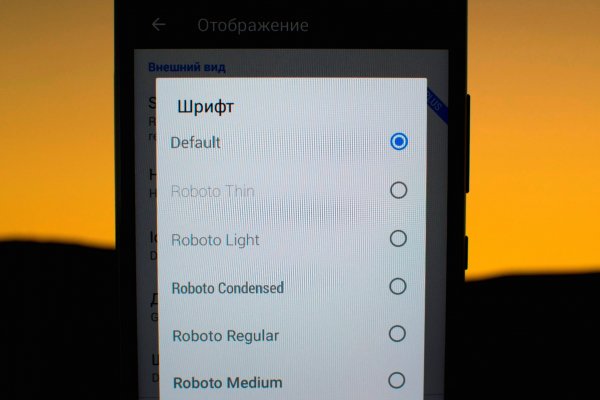
Чем хорош Android? Прежде всего тем, что внешний вид этой системы можно изменить на свой вкус и цвет: темы оформления, значки, цветовые схемы, загрузочную анимацию и, конечно же, шрифты. Но, по умолчанию, в Android отсутствует возможность делать какие-либо серьезные визуальные изменения в системе. В этой статье мы расскажем вам о способах, как поменять системный шрифт на смартфоне или планшете под управлением Android.
Лучший Telegram-канал про технологии (возможно)
Особо продвинутые читатели Трешбокс могут заявить, что на их смартфонах или планшетах можно без труда поменять шрифт, не прибегая к каким-либо манипуляциям со стороны. И будут правы. Фирменные оболочки некоторых производителей Android-устройств позволяют внести изменения в шрифты через настройки самой системы. Например, HTC, Samsung и LG предлагают такую возможность и имеют соответствующую опцию в настройках своей оболочки. Причем можно не только выбрать шрифт из имеющегося набора, но и загрузить любой другой из интернета.
Если вам не так повезло, как владельцам смартфонов от Samsung и LG, у вас стоковый Android или ваша оболочка не поддерживает смену шрифтов, вы можете воспользоваться одним из методов, описанных в данной статье.
Внимание! Дальнейшие действия вы совершаете на свой страх и риск. Автор не несет ответственности за «окирпичивание» ваших устройств.
Как поменять шрифт с помощью лаунчера
Этот способ является наиболее простым и безопасным. Как правило, сторонние лаунчеры умеют гораздо больше, чем просто поменять шрифт. Они позволяют изменить внешний вид Android до неузнаваемости. Однако, не все оболочки имеют опцию смены шрифта. В большинстве своем лаунчеры могут установить тот шрифт, который идет в пакете с темой оформления. Например, такая возможность есть в Apex Launcher и Holo Launcher.
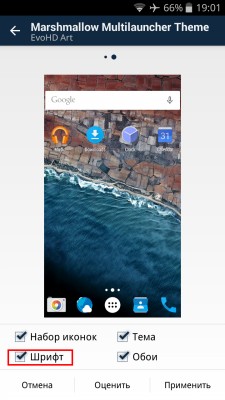
Дополнительные опции по замене шрифта присутствуют и в Action Launcher 3, который предлагает изменить его стиль на один из вариантов семейства Roboto. Правда поменять таким образом системный шрифт на кардинально другой тип – не получится.
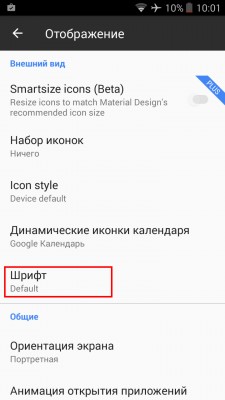
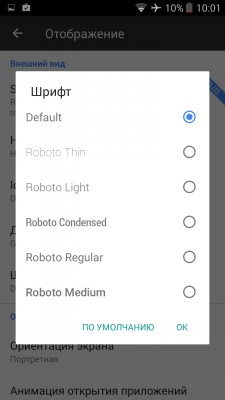
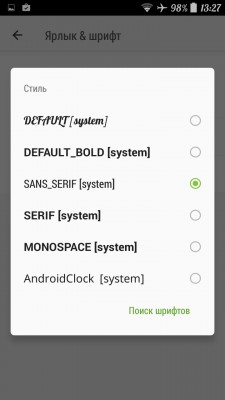
GO Launcher – пожалуй, наиболее функциональный среди остальных лаунчеров в этом вопросе. Он может менять шрифт на любой другой, найденный на устройстве.
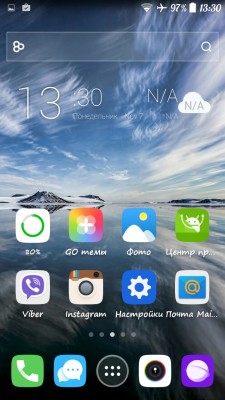
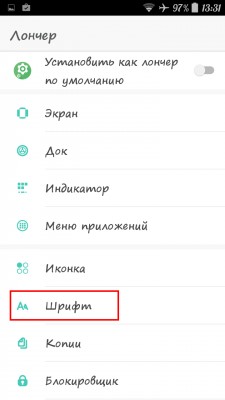
Что касается Nova Launcher, в данной оболочке возможность изменить шрифт, к сожалению, отсутствует.
Стоит отметить, что лаунчеры способны менять шрифты в пределах своей оболочки, тогда как некоторые элементы интерфейса остаются неизменными, например, шрифт окна системных настроек, панели уведомлений или любой другой служебной информации. Если же вам нужны более глубокие системные изменения, тогда вам никак не обойтись без специальных приложений.
Как поменять шрифт с помощью приложений
Android 4.4 и выше
Среди множества программ в Google Play, при помощи которых можно поменять системные шрифты Android, iFont является одной из самых популярных. Приложение позволяет загрузить и установить понравившийся шрифт в пару кликов. Все что для этого нужно – это выбрать его из каталога или воспользоваться поиском.
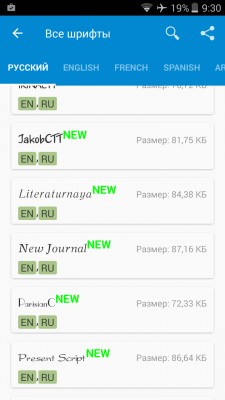

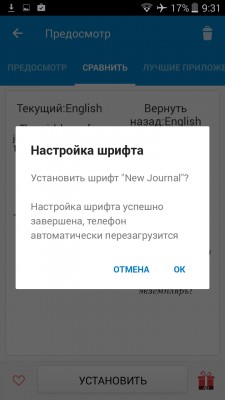
Одним из ключевых преимуществ iFont является возможность выбрать шрифт по языку с предварительным просмотром и сравнением. В самом приложении шрифтов сравнительно немного, но вы можете загрузить сюда свои шрифты. Подборка с кириллицей – неплохая. Есть несколько красивых рукописных шрифтов и даже один старославянского типа.
iFont легко справляется не только с системными файлами, но и с отдельными приложениями, позволяя устанавливать для них пользовательские шрифты, менять стили и цвета для каждого в отдельности.
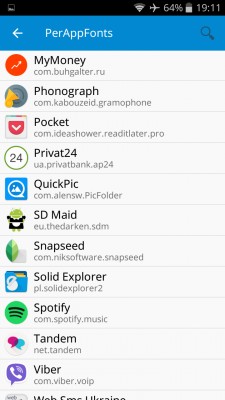
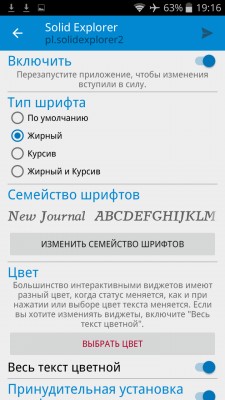
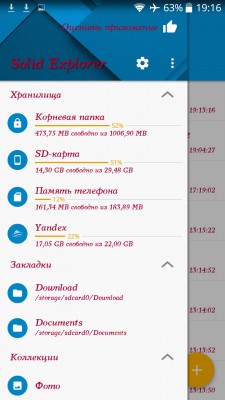
Процедура смены шрифта в iFont для большинства устройств требует ROOT-прав, однако на некоторых фирменных прошивках, например, от Samsung, Huawei и других производителей можно обойтись и без ROOT. В любом случае перед изменениями программа всегда создает резервную копию системных шрифтов на карте памяти. Так что вы сможете вернуть все изменения в первоначальное состояние.
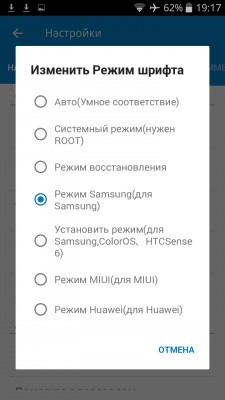
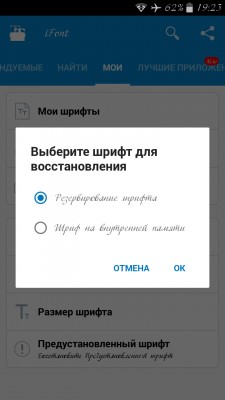
Android 5.0 и выше
FontFix – еще одно приложение для замены системных шрифтов на Android с приятным интерфейсом. Программа загружает их из трех источников: Google Fonts, Font Squirrel и DaFont. А это более 4 тысяч разнообразных шрифтов, доступных бесплатно для вашего смартфона.
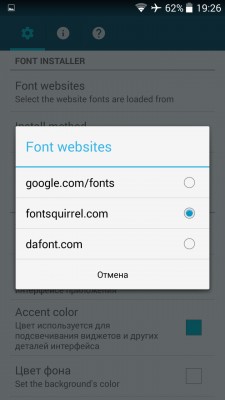
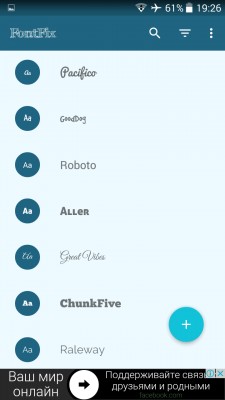
Приложение позволяет сортировать шрифты по тегам и популярности. Однако, здесь нет фильтрации поиска по языку. Поэтому, найти понравившийся шрифт с поддержкой кириллицы – достаточно непростая задача. Помимо онлайн базы, в программу можно загружать и свои шрифты.
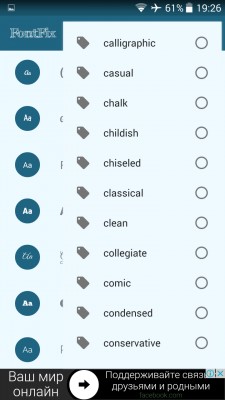
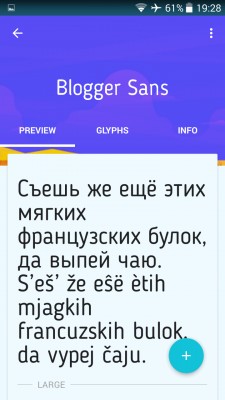
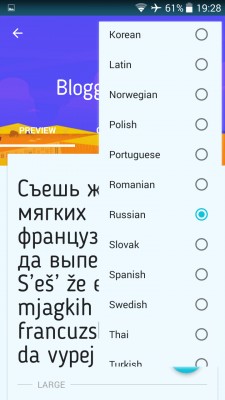
Как и предыдущее приложение, FontFix поддерживает два метода установки шрифтов – с помощью ROOT-доступа (для большинства устройств) и на смартфонах, чьи оболочки имеют FlipFont, что позволяет сменить шрифт без ROOT-прав (Samsung, HTC).
В целом, главное и, пожалуй, единственное преимущество FontFix – количество доступных для загрузки шрифтов. В остальном это приложение немного уступает по функциональным возможностям iFont.
Как поменять системные шрифты на Android вручную
Такой метод подойдет энтузиастам, которые не боятся экспериментировать со своим устройством. Обязательным условием для выполнения этой операции является наличие ROOT-прав, чтобы иметь возможность изменять системные файлы на Android. На самом деле поменять шрифт ручным способом не так уж и сложно, как может показаться на первый взгляд. Главное – понимать, какие изменения вы совершаете и четко следовать инструкции.
В системе Android используются шрифты семейства Roboto, которые расположены по пути /system/fonts:
- Roboto-Regular.ttf
- Roboto-Italic.ttf
- Roboto-Bold.ttf
- Roboto-BoldItalic.ttf
Для системных шрифтов могут быть и другие варианты названий, но главное, чтобы они начинались на Roboto.
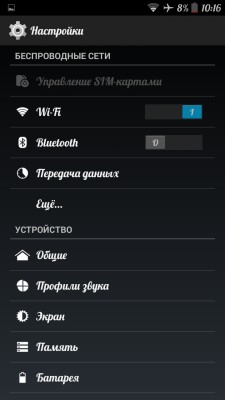
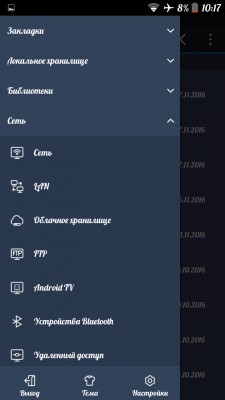
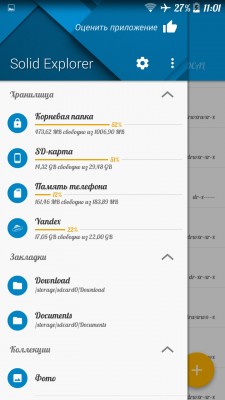
Итак, для процедуры изменения шрифта вам понадобится любой файловый менеджер, умеющий работать с системными файлами и заранее приготовленный шрифт формата TrueType Font (с расширением .ttf), который вы хотите установить. Для примера был использован файловый менеджер ES File Explorer на смартфоне под управлением Android 4.4.2 и шрифт lobster.ttf.
-
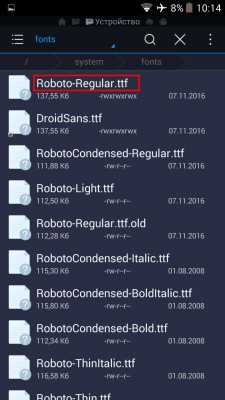
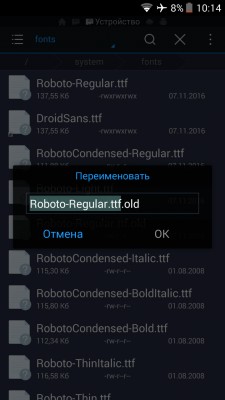
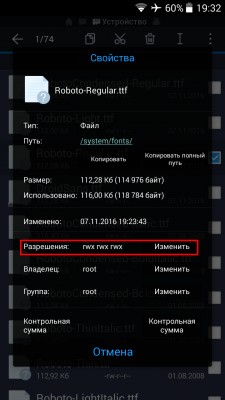
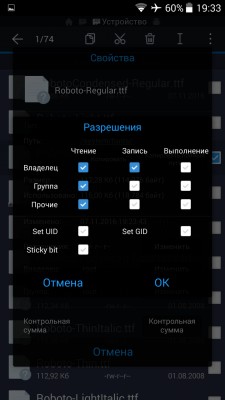
Перейдите в папку /system/fonts, найдите системный шрифт Roboto-Regular.ttf и предварительно сделайте копию или переименуйте его, например, в Roboto-Regular.ttf.old.
В принципе, это все основные способы по изменению системного шрифта на Android. Пишите в комментариях, меняли ли вы шрифты на своем смартфоне/планшете или вас полностью устраивает стоковый шрифт Roboto.
Материалы по теме:
- Как почистить Android-телефон от мусора и ненужных файлов: только работающие способы
- Какие смартфоны официально обновятся до Android 14: Xiaomi, OPPO, Realme и другие
- Как Nokia проиграла в Android: рождение и мгновенная смерть Х-смартфонов
- Антивор, история уведомлений и ещё 7 полезных функций Android, спрятанных глубоко в настройках
- Простой способ отключить TalkBack на Android. И как запретить ему включаться
Как изменить шрифт в Android: на Xiaomi, Huawei, Samsung и не только

Довольно часто пользователи страдают со своими смартфонами из-за слишком мелкого или некомфортного шрифта, из-за которого трудно читать тексты, сообщения или даже названия приложений на экране. Безусловно, в этом нет никакой проблемы — увеличить размер шрифта можно в системных настройках, а шрифт, который кажется неудобным для повседневного использования, меняется всего за пару минут. И для этого не нужны особые навыки, опыт или познания в том, как получить root-права — всё гораздо проще.
Telegram-канал создателя Трешбокса про технологии
Как заменить шрифт на Xiaomi
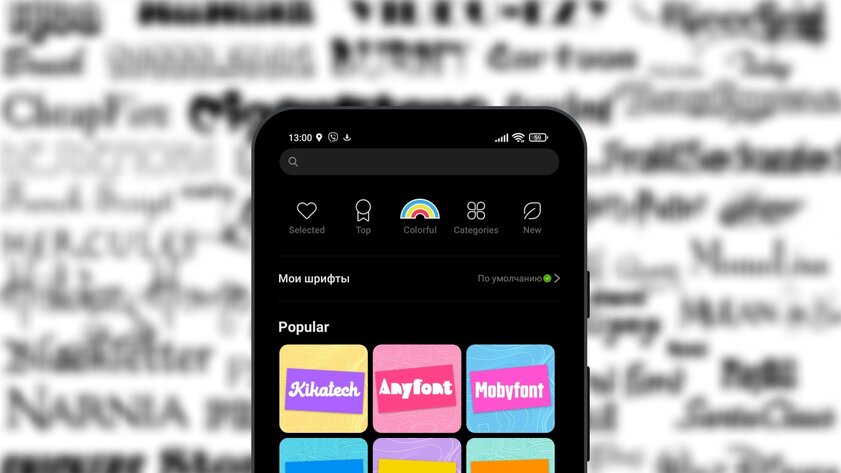
Благодаря встроенному в MIUI маркету тем замена системного шрифта отнимает буквально тридцать секунд, из которых половина уходит на выбор того, что вам понравилось больше всего:
- перейдите в «Настройки»;
- выберите пункт «Экран»;
- откройте пункт «Шрифт»;
- подберите подходящий шрифт;
- в меню демонстрации нажмите на кнопку «Бесплатно».
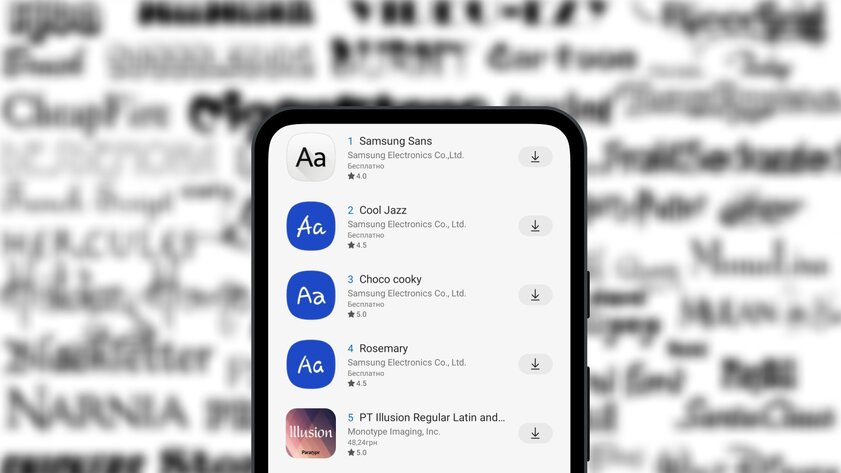
Как заменить шрифт на Samsung
На смартфонах компании Samsung смена системного шрифта тоже не отнимает много времени и сил:
- откройте «Настройки»;
- перейдите в пункт «Дисплей»;
- выберите пункт «Шрифты» и «Стиль шрифта»;
- найдите подходящий шрифт;
- нажмите «Загрузить».
Как заменить шрифт на Huawei
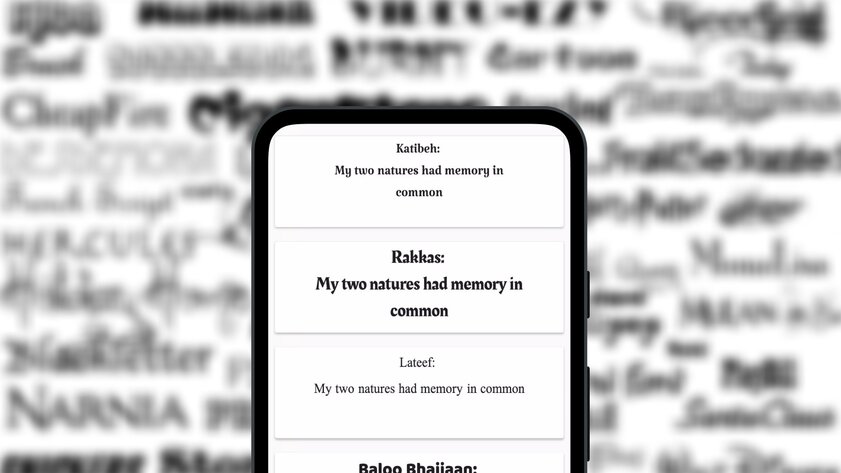
На смартфонах компании Huawei для визуальных изменений есть отдельное приложение, с которым тоже удобно работать:
- откройте приложение «Темы»;
- перейдите в раздел «Стиль текста»;
- в списке вариантов выберите подходящий шрифт.
Универсальный вариант
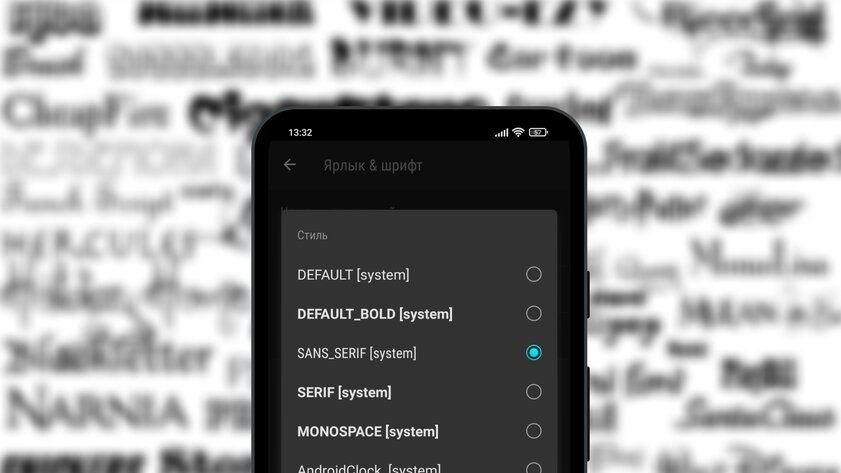
В случае, если у пользователя смартфон другой фирмы или ему не хочется копаться в системных настройках, можно воспользоваться популярным лаунчером Go Launcher — он тоже предоставляет функцию кастомизации. Процесс тоже крайне прост:
- откройте «Настройки лаунчера» (не путать с «Настройками»);
- найдите пункт «Шрифт»;
- перейдите в пункт «Выберите шрифт»;
- нажмите на кнопку «Поиск шрифтов»;
- выберите в списке подходящий шрифт.
Красота и комфорт за 1 минуту
Не стоит портить себе нервы и зрение, пользуясь смартфоном с неудобными для чтения шрифтами. Достаточно уделить этому вопросу минуту (от силы — две), чтобы получить более комфортную операционную систему на каждый день.
Материалы по теме:
- Ваш смартфон устарел, если в нём литий-ионная батарея. Кремний-углеродные аккумуляторы: что это и как работает
- OnePlus украла фишку Xiaomi. Обзор OnePlus 12 — теперь это другой смартфон
- Возможно, лучшее предложение на рынке с камерой на 200 Мп: обзор Xiaomi Redmi Note 13 Pro 4G
- Самый дешёвый смартфон для игр с гироскопом и хорошим Wi-Fi? Обзор Infinix HOT 40 Pro
- Этот геймерский смартфон хочется купить вместо обычного. Обзор ASUS ROG Phone 8 (Pro)
Как установить красивый шрифт на Андроид – способы изменения стиля

Платформа Android славится своей открытостью. Это позволяет владельцу Андроид-смартфона превратить интерфейс устройства в неповторимую оболочку, которая будет только у него. Поэтому многие меняют стиль экрана блокировки, дизайн иконок и даже стиль текста. Сегодня предлагаем разобраться, как установить пользовательский шрифт на Андроид, и какими средствами можно воспользоваться для решения этой задачи.
Причины, чтобы менять шрифт
Первая причина возможной замены шрифта была косвенно упомянута во введении – это стремление сделать интерфейс гаджета уникальным. Также немаловажным фактором является стремление к повышению уровня комфорта при взаимодействии со смартфоном. В этом отношении изменение стандартного написания текста, как с точки зрения дизайна, так и с точки зрения его размера, позволяет адаптировать восприятие текста под собственные нужды.
Способы изменения шрифта по умолчанию
Поменять шрифт можно несколькими способами. Как правило, для этого достаточно обратиться ко встроенным средствам смартфона, предусматривающих изменение настроек отображения текста. В то же время доступны и другие варианты замены стиля с использованием сторонних приложений. Предлагаем рассмотреть все методы, чтобы выбрать для себя оптимальный вариант.
Через специальные возможности
- Откройте настройки смартфона.
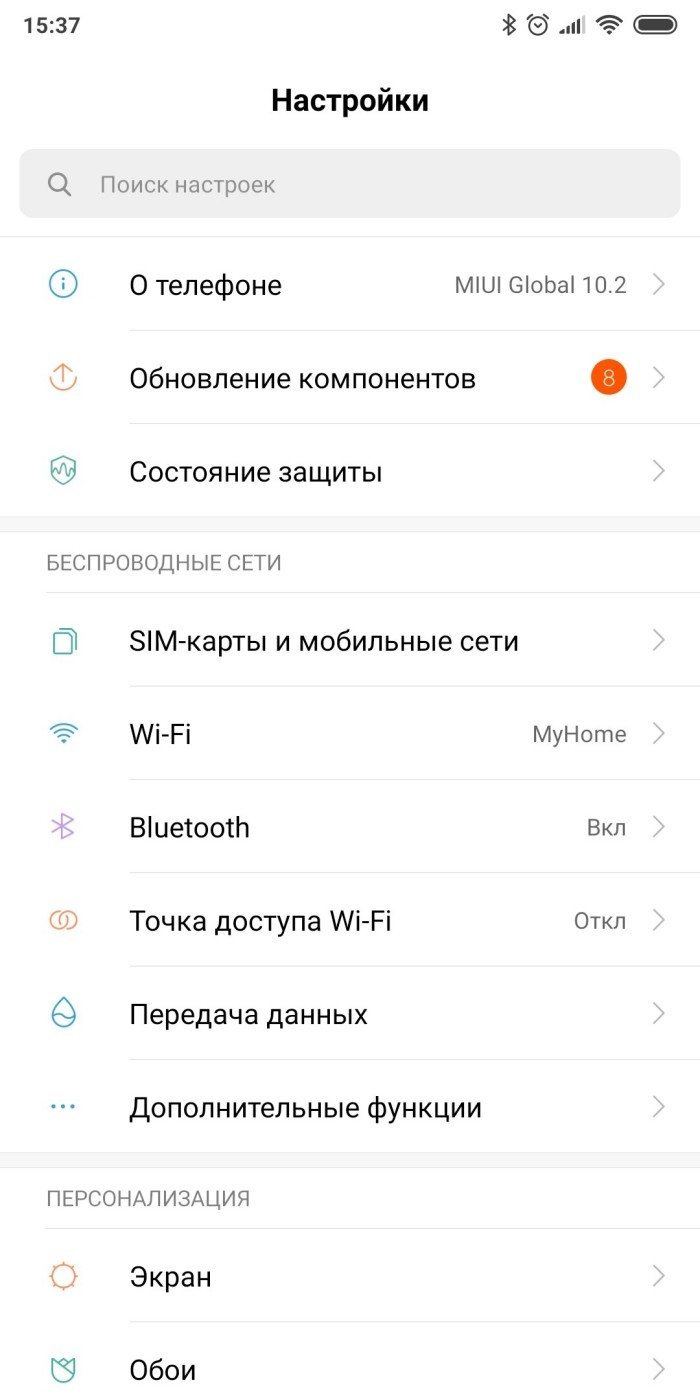
- Перейдите в раздел «Специальные возможности», а затем – «Настройка шрифта».
- Откалибруйте параметры по собственному вкусу и нажмите кнопку сохранения изменений.
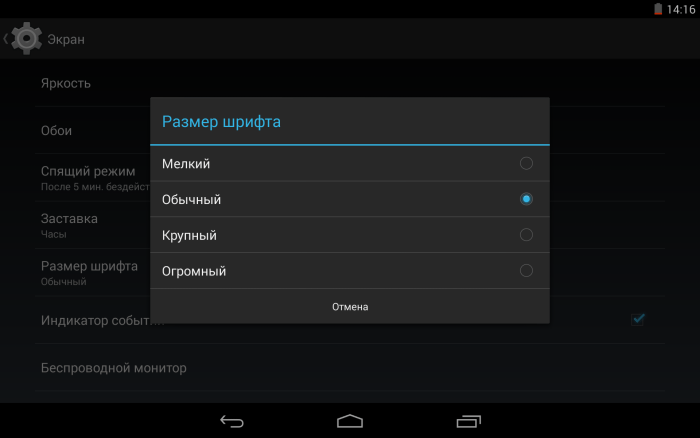
Настройки написания текста предполагают изменение нескольких параметров. В большинстве случаев речь идет о трех пунктах:
- вы можете увеличить или уменьшить шрифт, изменив тем самым его размер;
- предполагается изменение стиля текста выбором другого варианта;
- допускается включение опции «жирный шрифт», благодаря которой текст в элементах интерфейса становится более выраженным.
Наличие тех или иных опций в настройках телефона напрямую зависит от производителя устройства, а также от версии прошивки. Следовательно, ваш гаджет может быть лишен возможности замены шрифта или увеличения жирности текста. В таком случае есть смысл обратиться к другим способам, рассмотренным в материале.

Через раздел «Дисплей»
На телефоне может отсутствовать раздел настроек «Специальные возможности». Не стоит в подобной ситуации сразу же искать альтернативные варианты замены шрифта через сторонний софт. Возможно, необходимые параметры скрываются в другом разделе:
- Запустите настройки смартфона.
- Перейдите в раздел «Дисплей» («Экран»).

- Откройте вкладку «Размер текста».
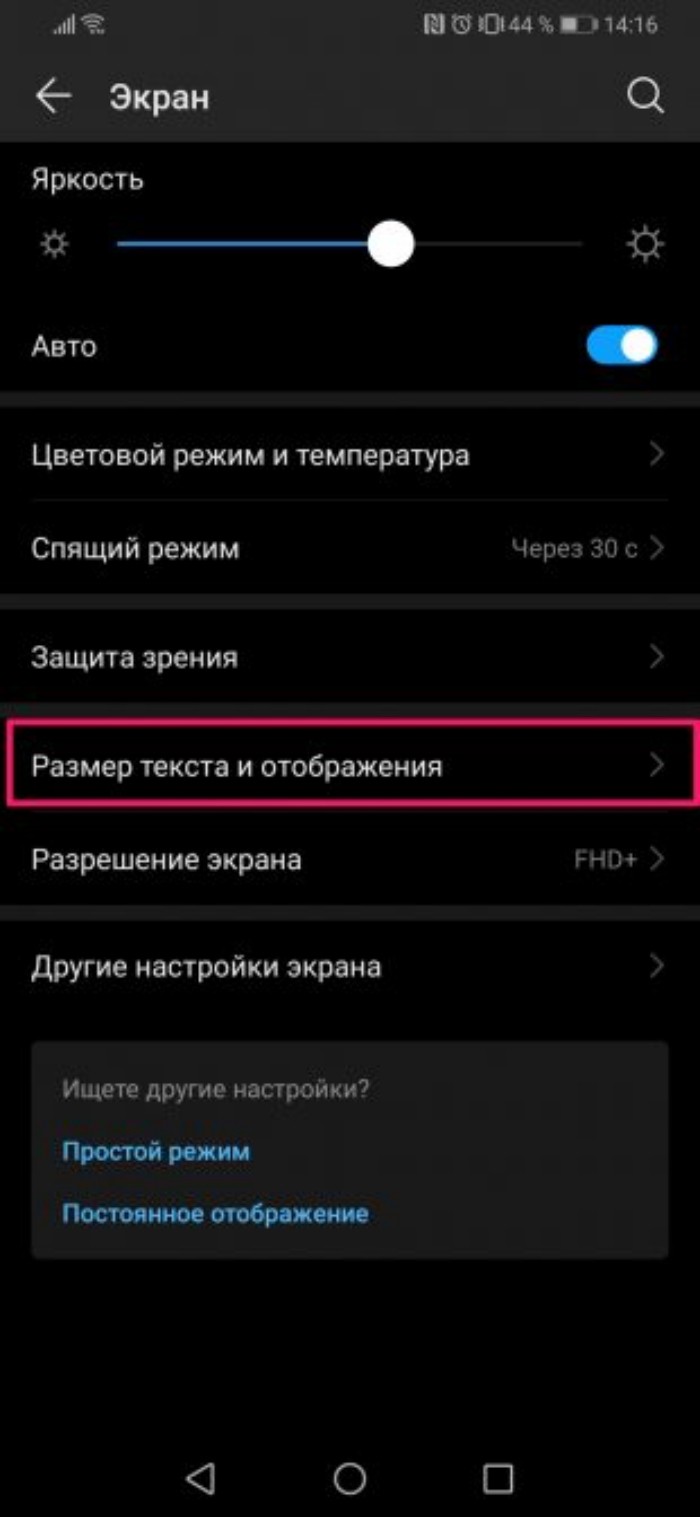
Не исключено, что на вашем устройстве будет больше опций, чем просто увеличение или уменьшение текущего размера текста. Где-то производитель предлагает изменить стиль написания, а где-то – включить жирные символы.
На заметку. Также шрифт текста может быть изменен через установку альтернативной темы через соответствующий раздел настроек.
Через сторонние приложения
Изменение шрифта по умолчанию возможно при помощи стороннего софта, о чем мы уже говорили ранее. Этот вариант позволяет не только увеличить или уменьшить текст, но и изменить его стиль. Правда, в таком случае вам понадобится получение root-прав. Как минимум, при использовании приложения iFont, доступного для скачивания через Google Play Маркет:
- Установите приложение, после чего запустите его.

- Откройте вкладку «Мой», а затем – «Настройки».
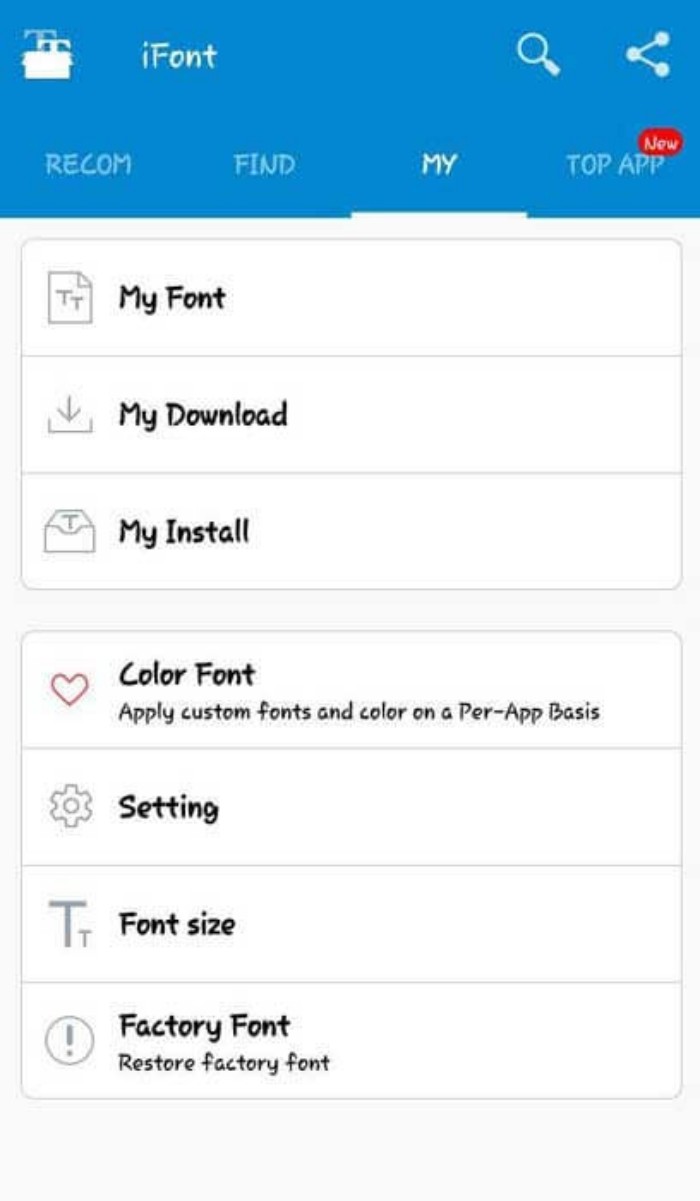
- Тапните по пункту «Изменить режим шрифта».
- Выберите вариант «Системный режим» и сохраните изменения.
- Откройте вкладку «Рекомендованные».
- Выберите понравившийся вариант написания.

- Нажмите кнопку «Скачать».
- По окончании загрузки нажмите кнопку «Установить».

Если все сделано верно, то вы заметите, как преобразился интерфейс вашей оболочки. Одновременно с этим не забывайте, что изменение настроек через получение рут-прав приводит к целому ряду ограничений, включая запрет на совершение транзакций средствами банковских приложений.
Если вы не готовы рисковать, выполняя различные манипуляции с получением и отзывом рут-прав, предлагается воспользоваться приложением другого толка – сторонним лончером. Подобный софт преображает внешний вид оболочки рабочего стола путем замены различных настроек, включая шрифт. Рассмотрим принцип выполнения операции на примере лончера «Go»:
- Установите одноименное приложение на свой смартфон, используя Google Play Маркет или альтернативный источник.
- Запустите программу и выдайте все необходимые разрешения, сделав «Go» лончером по умолчанию.
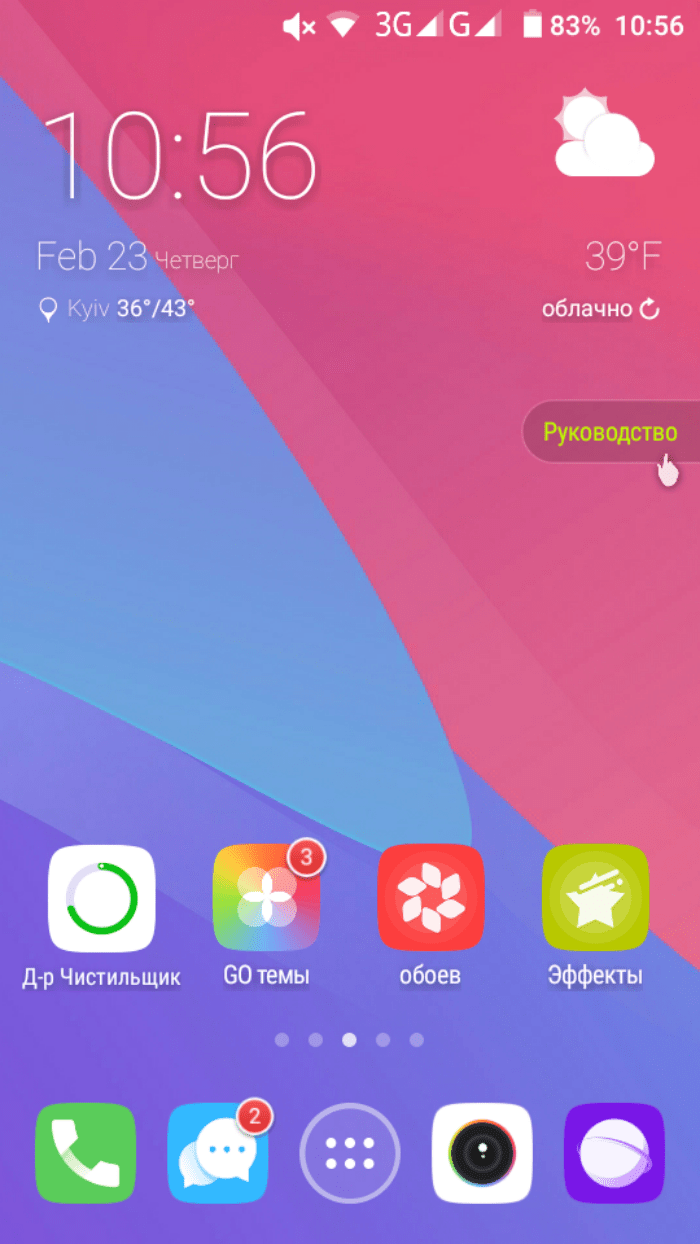
- Откройте «Настройки лончера».

- Перейдите в раздел «Шрифт».
- Настройте цвет, размер, стиль и другие параметры, доступные в вашем лончере.

Похожим образом настройка стиля текста происходит и в других лончерах. Поэтому нет смысла ограничиваться только приложением «Go», так как в Play Маркете есть масса альтернативных вариантов, которые не уступают рассмотренному лончеру как с точки зрения функциональности, так и с точки зрения удобства.
Ручная замена системных шрифтов
Поставить красивый шрифт можно и вручную. Однако это будет самый сложный вариант выполнения операции, так что рассматривайте его в последнюю очередь. Если другие способы не помогли внести нужные изменения, то действуйте по инструкции:
- Установите ES Проводник или другой файловый менеджер с поддержкой рут-прав.

- В настройках «Проводника» активируйте root.
- Создайте папку для стилей текста.
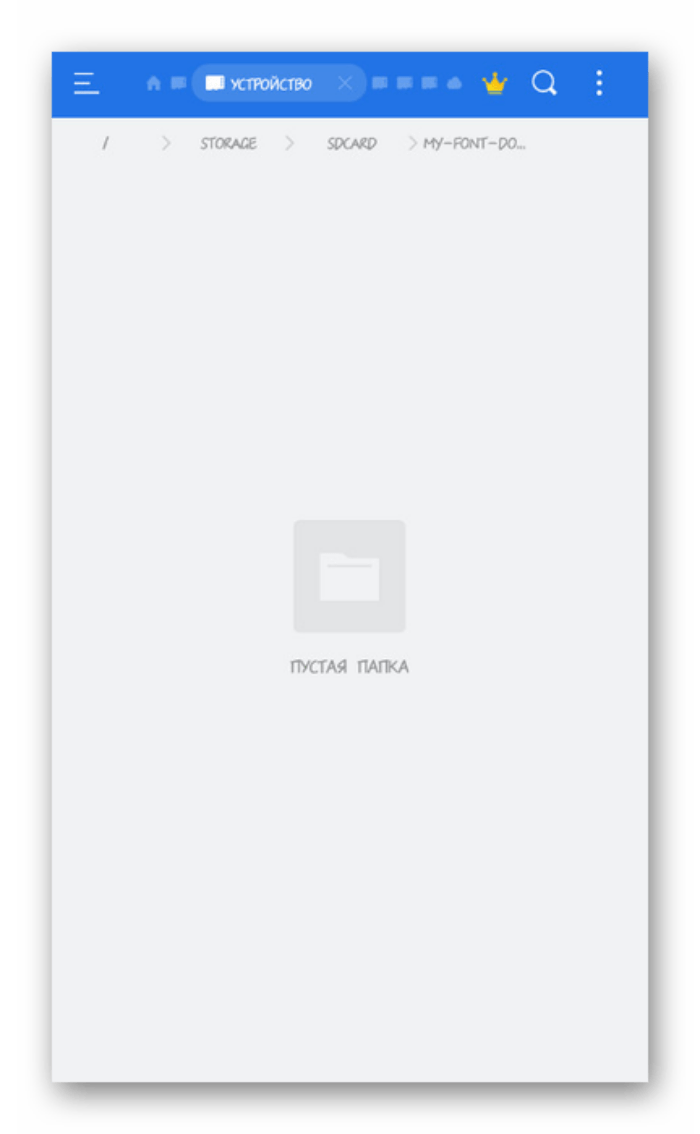
- Скачайте файл шрифта из интернета в только что созданный каталог.
- Переименуйте файл, присвоив ему имя «Roboto-Regular».

- Скопируйте файл и поместите его в директорию, расположенную по пути system/fonts.
- Подтвердите замену.
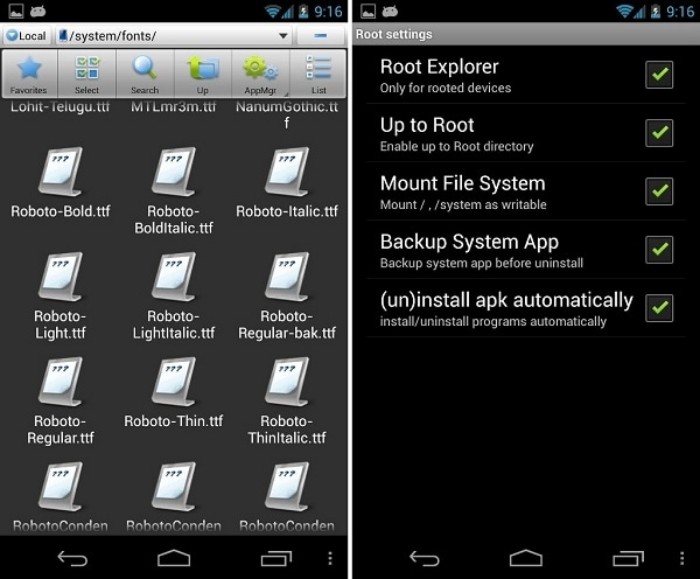
Теперь в операционной системе будет отображаться новый стиль отображения текста. При этом на некоторых устройствах изменить его можно и без получения рут-прав. Для реализации задуманного понадобится:
- Скачать шрифтовый файл и поместить его в директорию system/fonts.
- Открыть настройки смартфона.

- Перейти в раздел «Дисплей», а затем – «Шрифт».
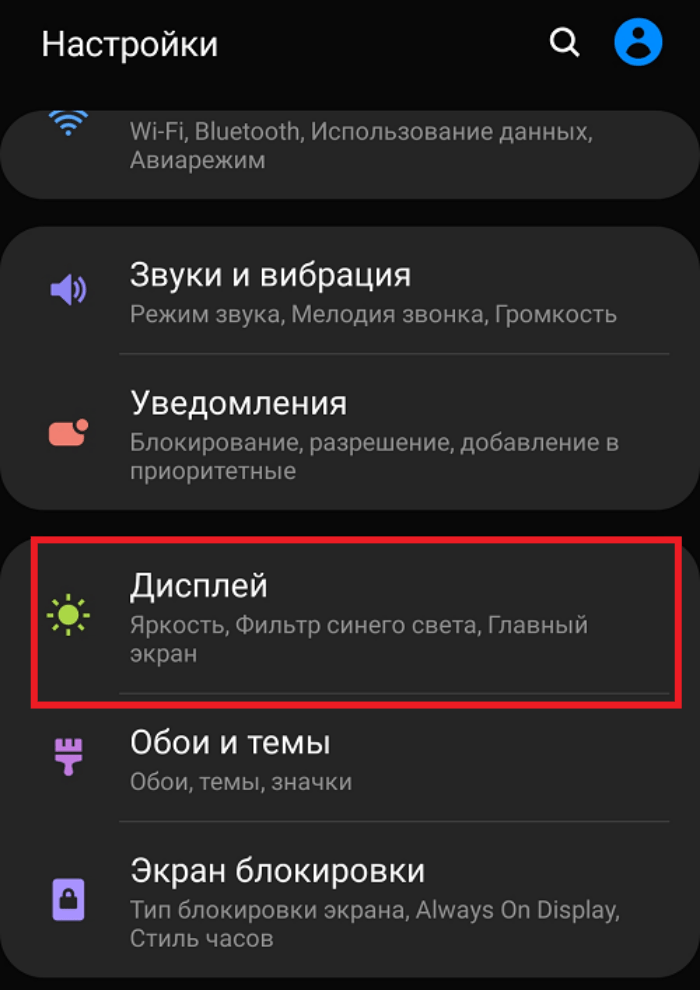
- Выбрать предпочитаемый стиль текста.
Данный вариант сработает не на каждом смартфоне, а потому универсальным считается только первый метод. Но, как вы понимаете, он имеет массу недостатков, главный из которых – необходимость открытия рут-доступа.
Как настроить шрифт для отдельных приложений
Некоторые приложения позволяют менять стиль написания текста только внутри программ без замены соответствующих параметров в интерфейсе системы. Как правило, это клиенты социальных сетей и мессенджеры.
Пользователи мессенджера WhatsApp могут изменить размер текста. Для этого понадобится:
- Запустить мессенджер.
- Нажать кнопку в виде трех точек.
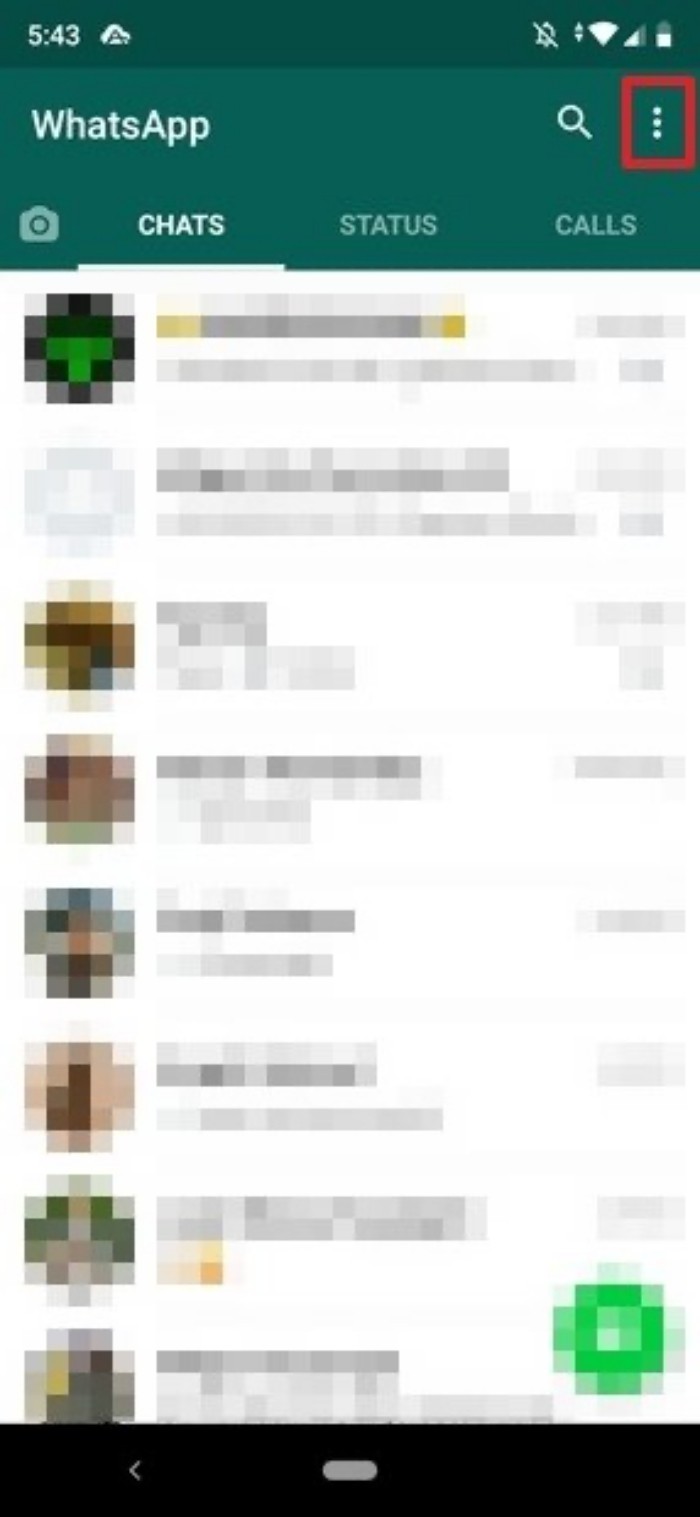
- Открыть настройки.

- Перейти в раздел «Чаты».

- Тапнуть по вкладке «Шрифты».
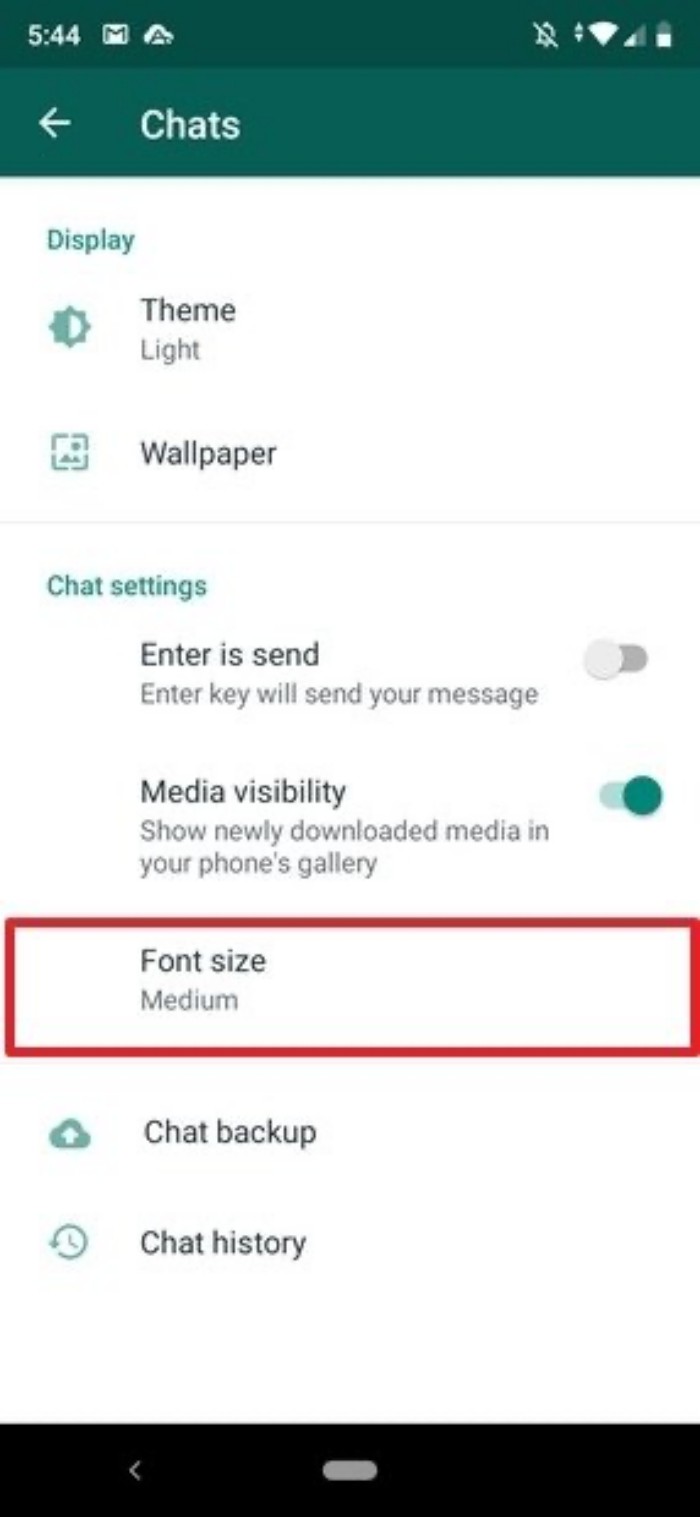
- Выбрать большой, средний или маленький размер по своему усмотрению.
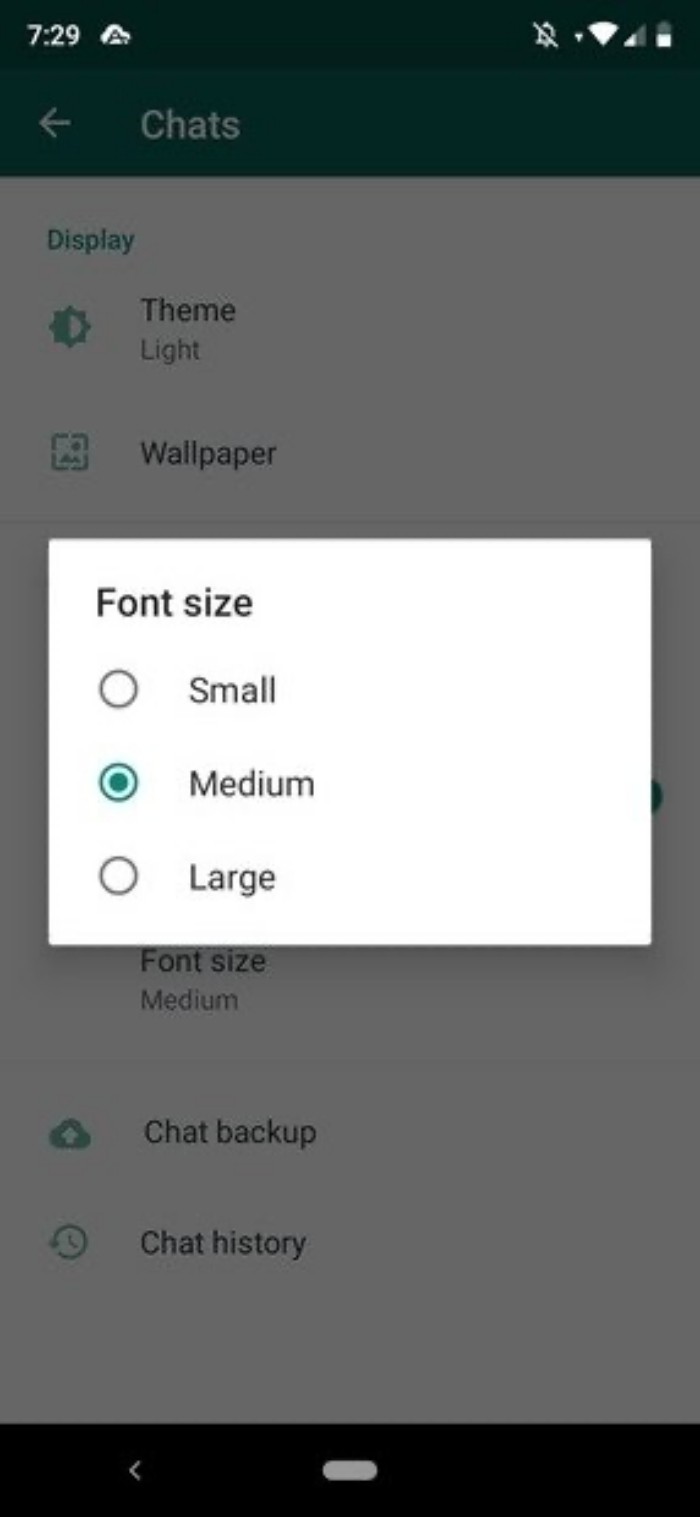
Конечно, эта настройка не предусматривает изменение стиля написания текста. Однако размер – один из важнейших параметров, влияющих на восприятие текстовых сообщений.
ВК
Аналогичные изменения можно выполнить в официальном мобильном приложении социальной сети ВКонтакте. Если вы являетесь пользователем VK, то действуйте по следующей инструкции:
- Запустите приложение.

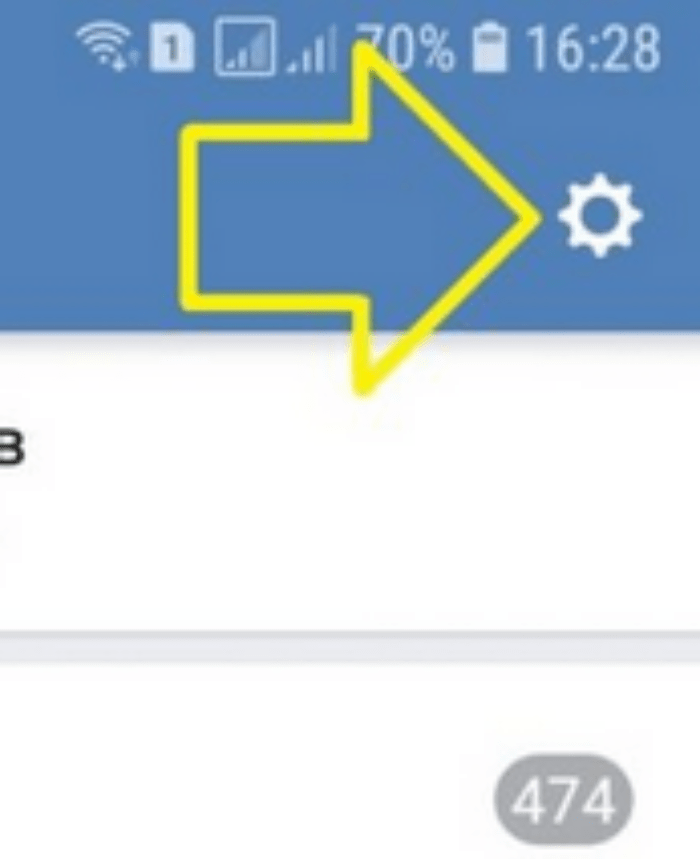
- Тапните по иконке в виде шестеренки, чтобы открыть настройки приложения.
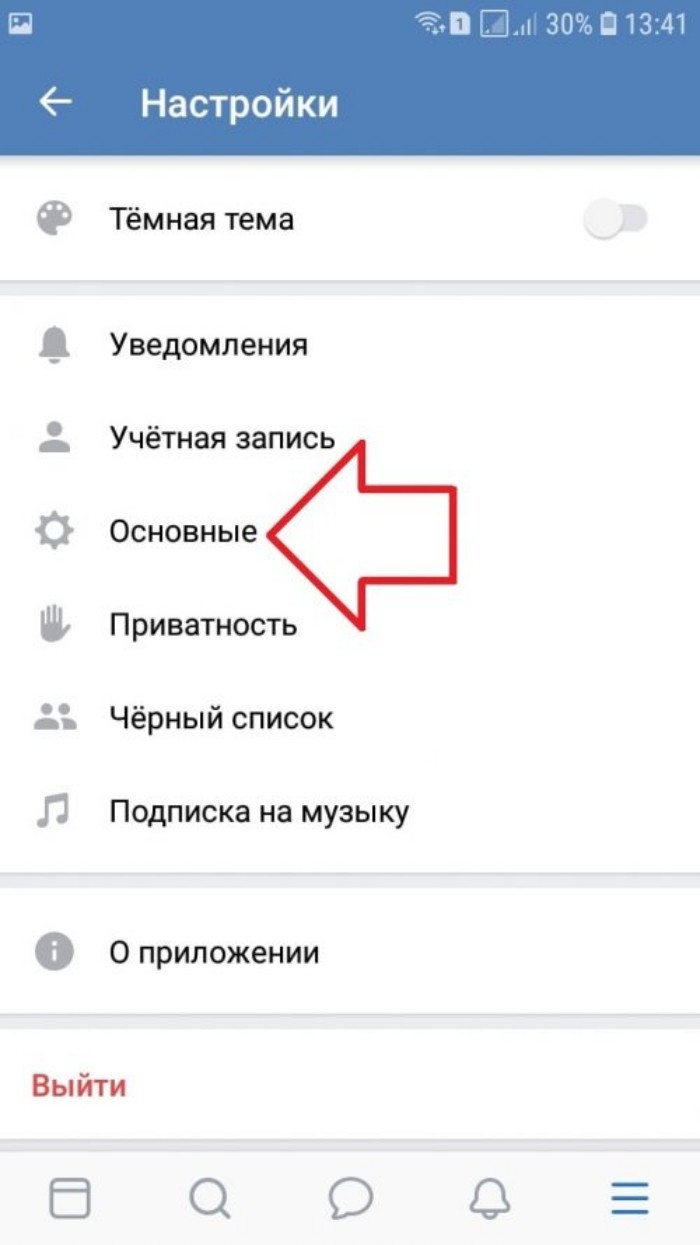
- Перейдите в раздел «Основные».
- Измените написание текста во вкладке «Размер шрифта».
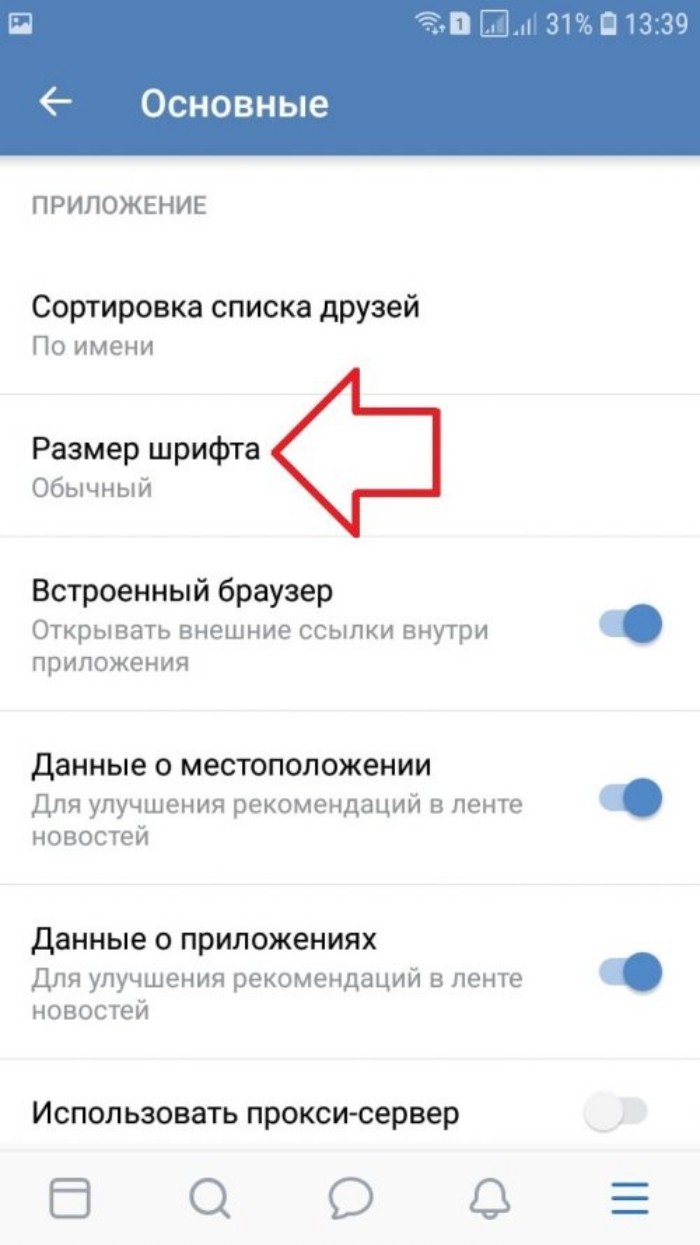
Как и в случае с WhatsApp, на выбор предлагается три варианта написания. Это может быть крупный, средний или мелкий текст. Изменения сразу же вступают в силу и не требуют дополнительных подтверждений.
Пользователям приложения Instagram доступно больше опций, однако они реализуются иначе. После установки на смартфон утилиты Font for Instagram — Beauty Font Style у владельца появляется возможность изменить стиль написания текста для поста или описания аккаунта:
- Запустите Font for Instagram — Beauty Font Style.

- Напишите нужный текст в окне редактора.
- Нажмите кнопку «Copy».
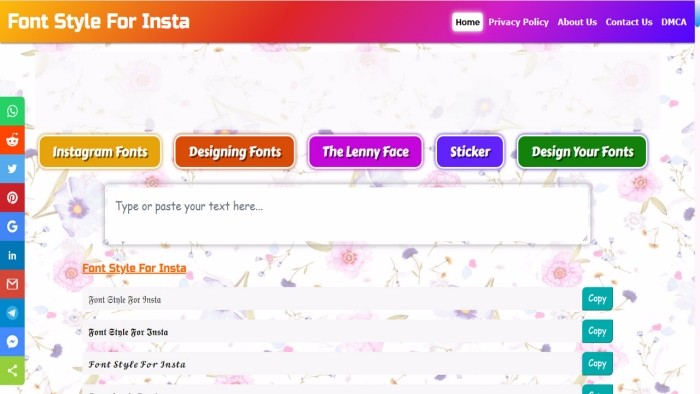
- Вставьте получившийся текст в новый пост или описание профиля.
В то же время изменение размера шрифта и других параметров в Инстаграм до сих пор остается недоступным, что можно считать недостатком мобильной версии социальной сети.
Возможные проблемы
При попытке изменения шрифта главной проблемой может стать невозможность найти нужный пункт меню. При возникновении подобного рода сложностей рекомендуется использовать поисковую строку настроек.
Также сложности могут возникнуть с ручной установкой шрифтов. Во-первых, вы должны понимать, что замена стиля написания текста требует получения рут-прав. Если предварительно это не сделать, то изменить параметры не удастся.