Как установить g на windows
Рассмотрим создание первой простейшей программы на языке Си с помощью компилятора GCC , который на сегодняшний день является одим из наиболее популярных компиляторов для Cи и который доступен для разных платформ. Более подобному информацию о GCC можно получить на официальном сайте проекта https://gcc.gnu.org/.
Набор компиляторов GCC распространяется в различных версиях. Для Windows одной из наиболее популярных версий является пакет средств для разработки от некоммерческого проекта MSYS2 . Следует отметить, что для MSYS2 требуется 64-битная версия Windows 7 и выше (то есть Vista, XP и более ранние версии не подходят)
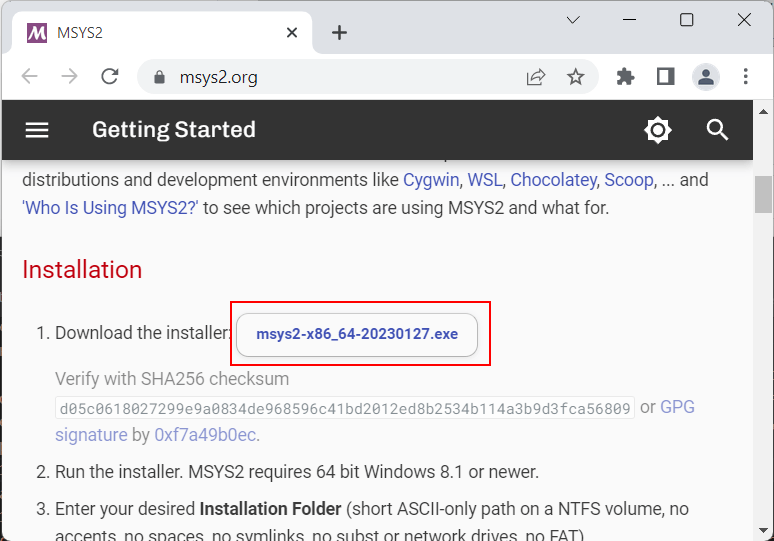
Итак, загрузим программу установки MSYS2 с официального сайта MSYS2:
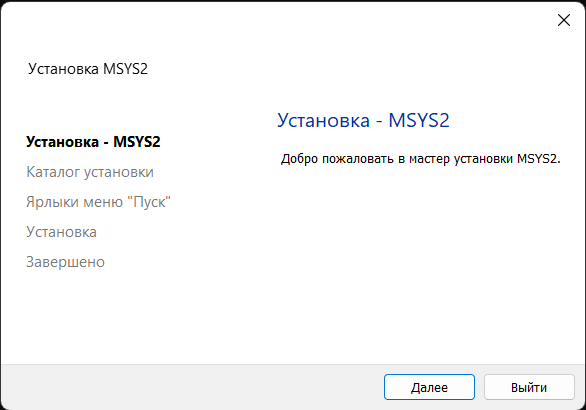
После загрузки запустим программу установки:
На первом шаге установки будет предложено установить каталог для установки. По умолчанию это каталог C:\msys64:
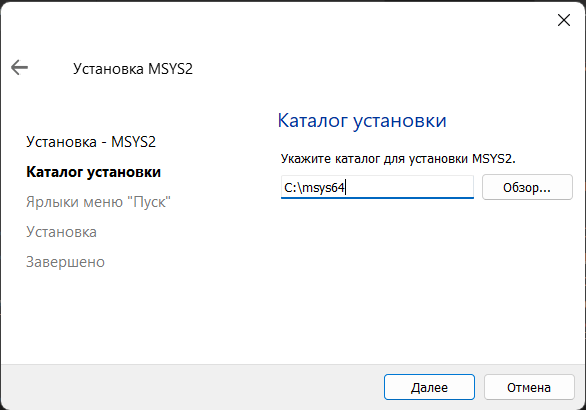
Оставим каталог установки по умолчанию (при желании можно изменить). На следующем шаге устанавливаются настройки для ярлыка для меню Пуск, и затем собственно будет произведена установка. После завершения установки нам отобразить финальное окно, в котором нажмем на кнопку Завершить
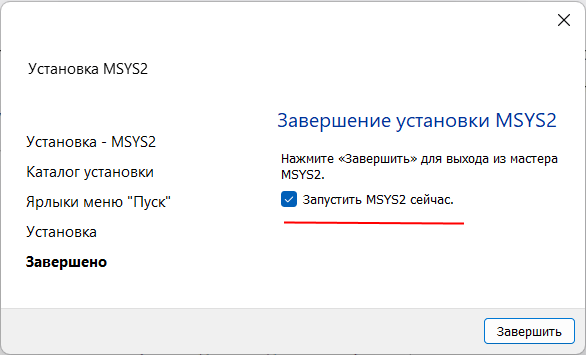
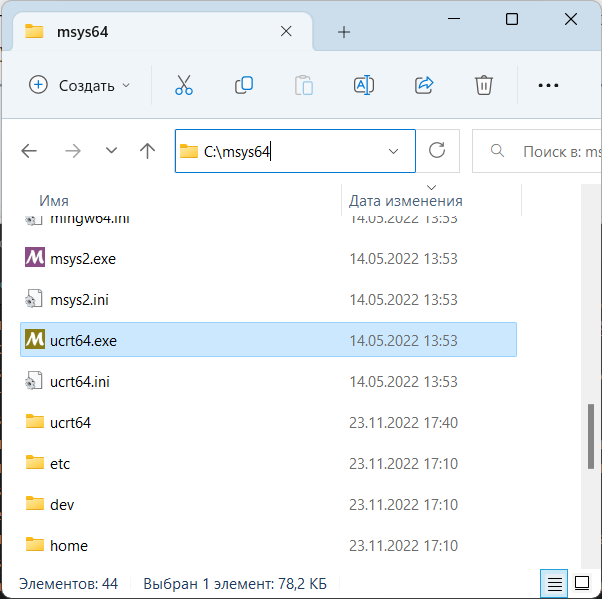
После завершения установки запустится консольное приложение MSYS2.exe. Если по каким-то причинам оно не запустилось, то в папке установки C:/msys64 надо найти файл usrt_64.exe :
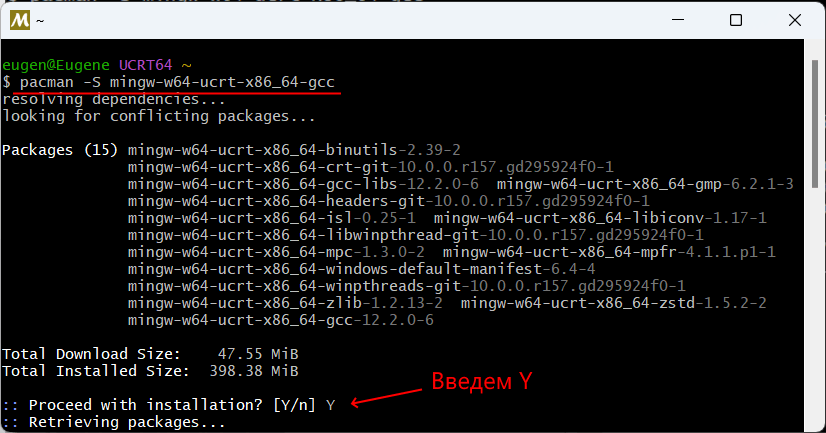
Теперь нам надо установить собственно набор компиляторов GCC. Для этого введем в этом приложении следующую команду:
pacman -S mingw-w64-ucrt-x86_64-gcc
Для управления пакетами MSYS2 использует пакетный менеджер Packman. И данная команда говорит пакетному менелжеру packman установить пакет mingw-w64-ucrt-x86_64-gcc , который представляет набор компиляторов GCC (название устанавливаемого пакета указывается после параметра -S ).
и после завершения установки мы можем приступать к программированию на языке Си. Если мы откроем каталог установки и зайдем в нем в папку C:\msys64\ucrt64\bin , то найдем там все необходимые файлы компиляторов:
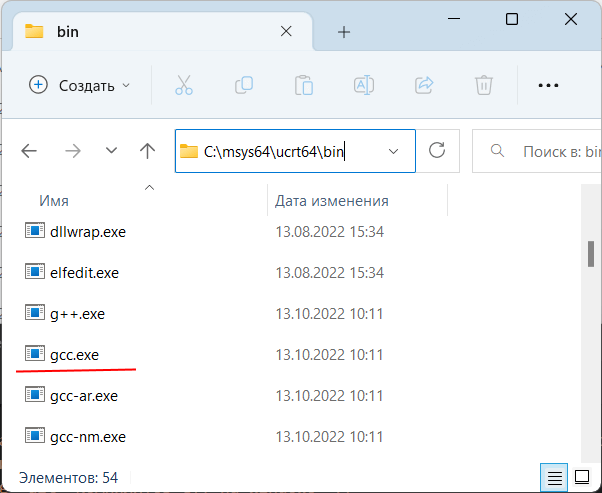
В частности, файл gcc.exe как раз и будет представлять компилятор для языка Си.
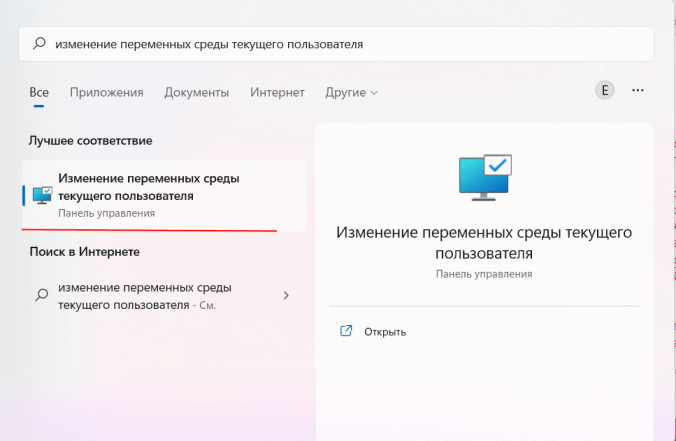
Далее для упрощения запуска компилятора мы можем добавить путь к нему в Переменные среды. Для этого можно в окне поиска в Windows ввести «изменение переменных среды текущего пользователя»:
Нам откроется окно Переменныех среды:
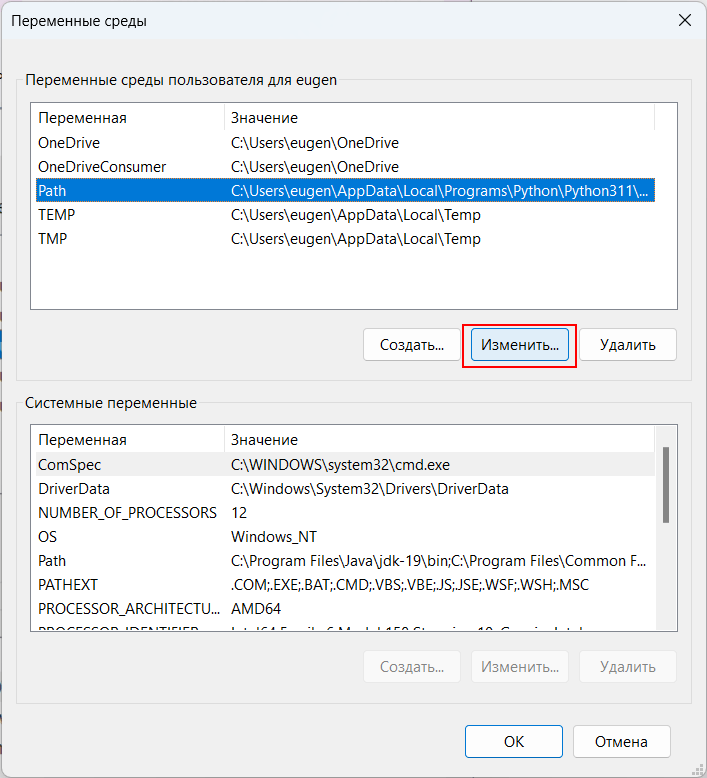
И добавим путь к компилятору C:\msys64\ucrt64\bin :
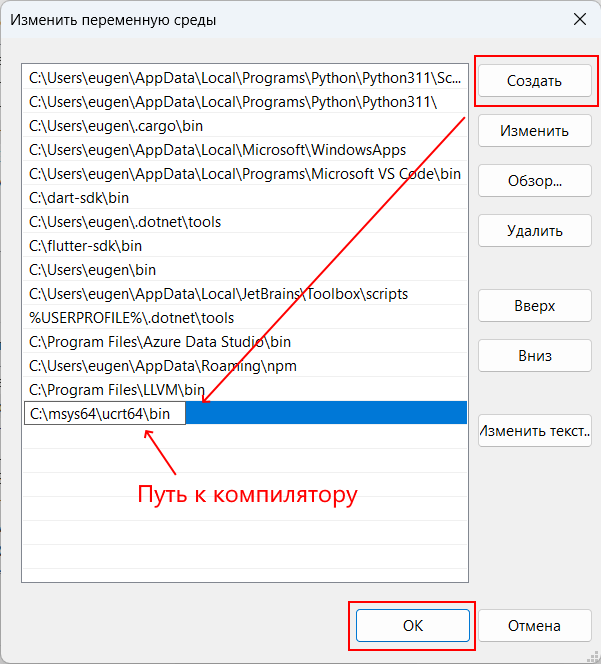
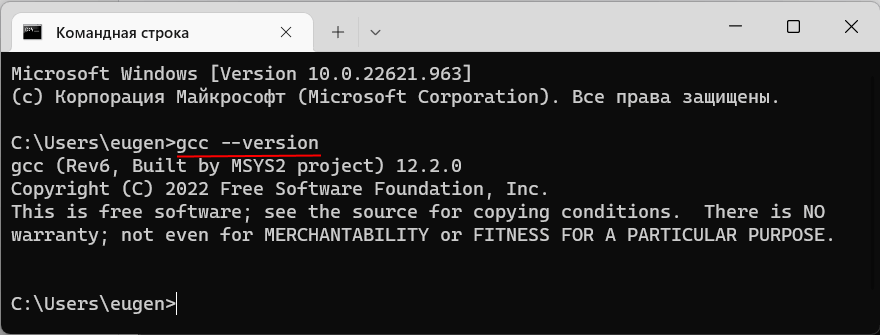
Чтобы убедиться, что набор компиляторов GCC успешно установлен, введем следующую команду:
gcc --version
В этом случае нам должна отобразиться версия компиляторов
Создание первой программы
Итак, компилятор установлен, и теперь мы можем написать первую программу. Для этого потребуется любой текстовый редактор для набора исходного кода. Можно взять распространенный редактор Visual Studio Code или даже обычный встроенный Блокнот.
Итак, создадим на жестком диске папку для исходных файлов. А в этой папке создадим новый файл, который назовем hello.c .
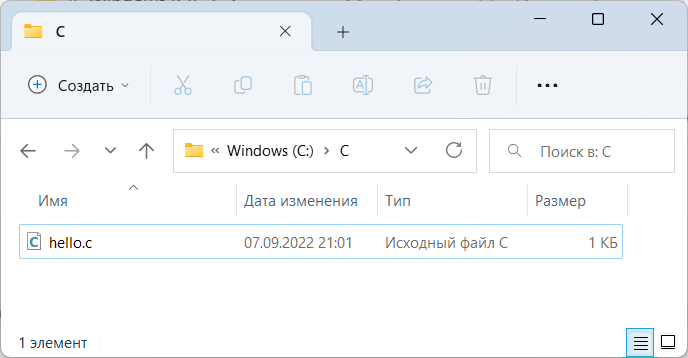
В моем случае файл hello.c находится в папке C:\c.
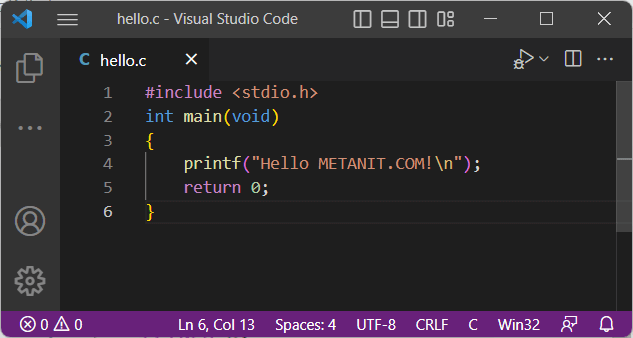
Теперь определим в файле hello.c простейший код, который будет выводить строку на консоль:
#include // подключаем заголовочный файл stdio.h int main(void) // определяем функцию main < // начало функции printf("Hello METANIT.COM!\n"); // выводим строку на консоль return 0; // выходим из функции >// конец функции
Для вывода строки на консоль необходимо подключить нужный функционал. Для этого в начале файла идет строка
#include
Директива include подключает заголовочный файл stdio.h, который содержит определение функции printf, которая нужна для вывода строки на консоль.
Далее идет определение функции int main(void) . Функция main должна присутствовать в любой программе на Си, с нее собственно и начинается выполнение приложения.
Ключевое слово int в определении функции int main(void) говорит о том, что функция возвращает целое число. А слово void в скобках указывает, что функция не принимает параметров.
Тело функции main заключено в фигурные скобки <>. В теле функции происходит вывод строки на консоль с помощью функции printf, в которую передается выводимая строка «Hello METANIT.COM!».
В конце осуществляем выход из функции с помощью оператора return . Так как функция должна возвращать целое число, то после return указывается число 0. Ноль используется в качестве индикатора успешного завершения программы.
После каждого действия в функции ставятся точка с запятой.
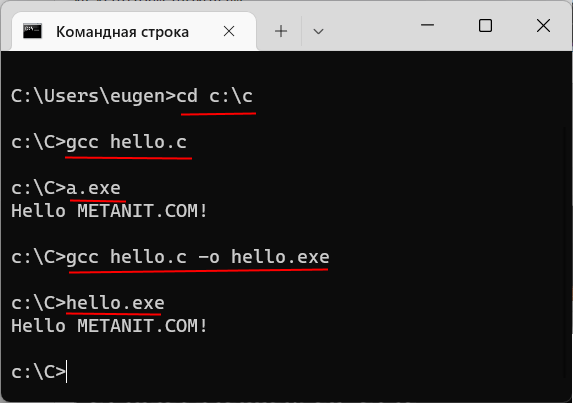
Теперь скомпилируем этот файл. Для этого откроем командную строку Windows и вначале с помощью команды cd перейдем к папке с исходным файлом:
cd C:\c
Чтобы скомпилировать исходный код, необходимо компилятору gcc передать в качестве параметра файл hello.c:
gcc hello.c
После этого будет скомпилирован исполняемый файл, который в Windows по умолчанию называется a.exe . И мы можем обратиться к этому файлу
a.exe
и в этом случае консоль выведет строку «Hello METANIT.COM!», собственно как и прописано в коде.
Стоит отметить, что мы можем переопределить имя компилируемого файла с помощью флага -o и передав ему имя файла, в который будет компилироваться программа. Например:
gcc hello.c -o hello.exe
В этом случае программа будет компилироваться в файл hello.exe , который мы также запустить.
Чтобы не приходилось вводить две команды: одну для компиляции программы и другую для ее запуска, мы можем объединить команды:
gcc hello.c -o hello.exe & hello
Эта команда сначала компилирует код в файл hello.exe, а потом сразу запускает его.
Как установить g на windows
Рассмотрим создание первой простейшей программы на C++ с помощью компилятора g++ , который на сегодняшний день является одним из наиболее популярных компиляторов для C++, доступен для разных платформ и который распространяется в рамках пакета компиляторов GCC. Более подробную информацию о g++ можно получить на официальном сайте проекта https://gcc.gnu.org/.
Набор компиляторов GCC распространяется в различных версиях. Для Windows одной из наиболее популярных версий является пакет средств для разработки от некоммерческого проекта MSYS2 . Следует отметить, что для MSYS2 требуется 64-битная версия Windows 7 и выше (то есть Vista, XP и более ранние версии не подходят)
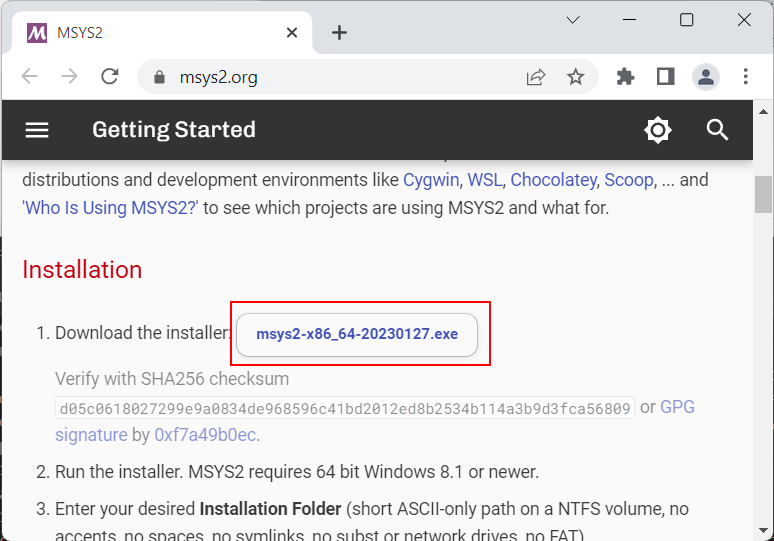
Итак, загрузим программу установки MSYS2 с официального сайта MSYS2:
После загрузки запустим программу установки:
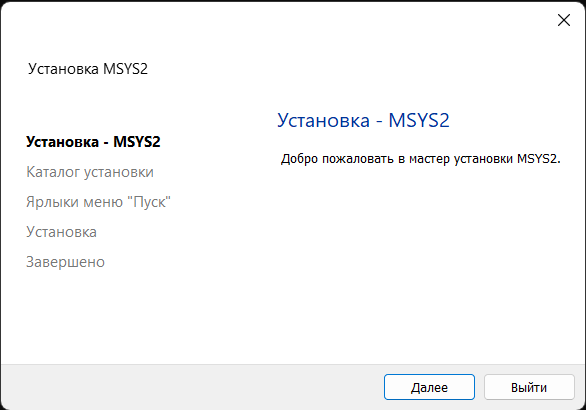
На первом шаге установки будет предложено установить каталог для установки. По умолчанию это каталог C:\msys64:
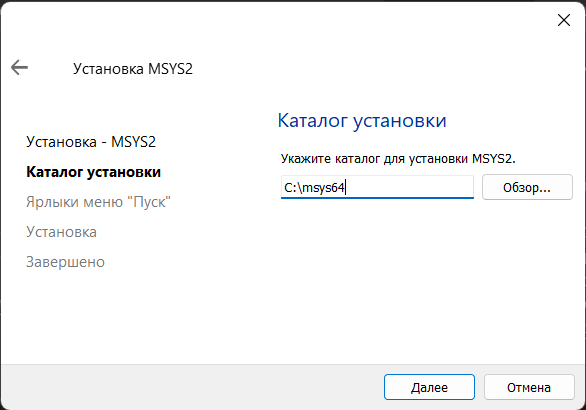
Оставим каталог установки по умолчанию (при желании можно изменить). На следующем шаге устанавливаются настройки для ярлыка для меню Пуск, и затем собственно будет произведена установка. После завершения установки нам отобразить финальное окно, в котором нажмем на кнопку Завершить
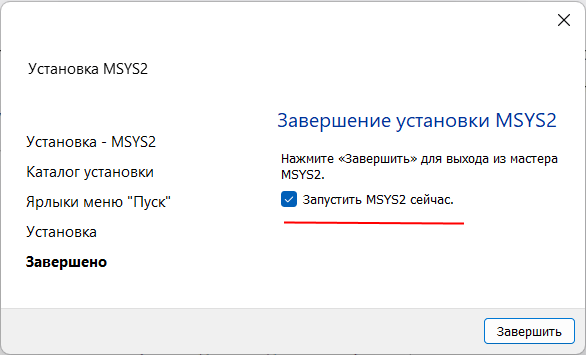
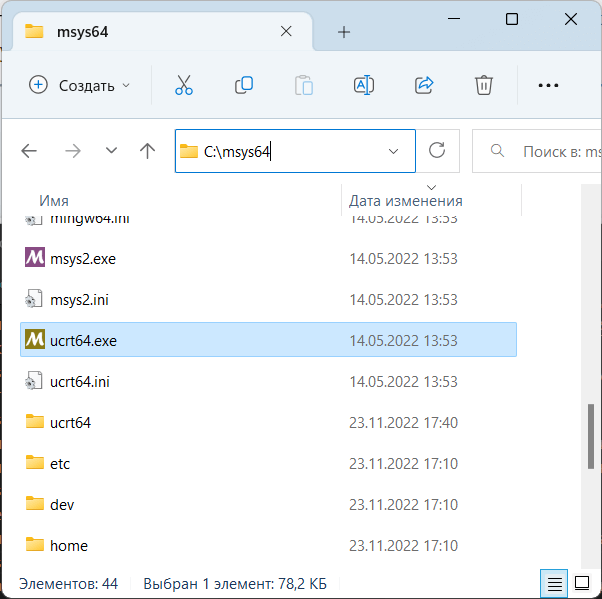
После завершения установки запустится консольное приложение MSYS2.exe. Если по каким-то причинам оно не запустилось, то в папке установки C:/msys64 надо найти файл usrt_64.exe :
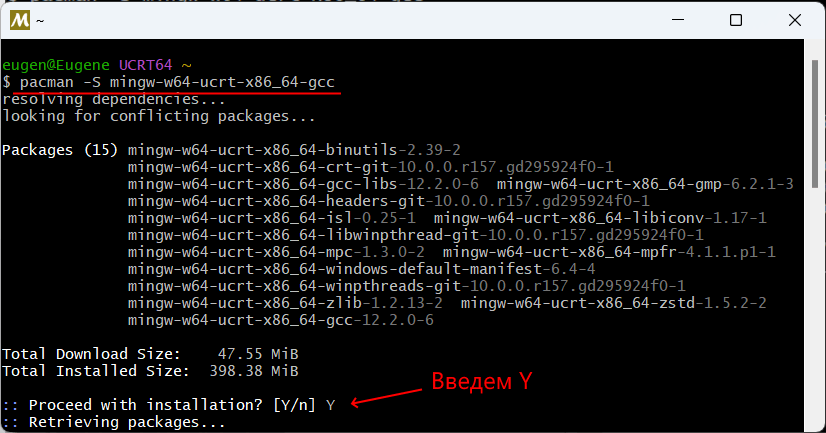
Теперь нам надо установить собственно набор компиляторов GCC. Для этого введем в этом приложении следующую команду:
pacman -S mingw-w64-ucrt-x86_64-gcc
Для управления пакетами MSYS2 использует пакетный менеджер Packman. И данная команда говорит пакетному менеджеру packman установить пакет mingw-w64-ucrt-x86_64-gcc , который представляет набор компиляторов GCC (название устанавливаемого пакета указывается после параметра -S ).
и после завершения установки мы можем приступать к программированию на языке C++. Если мы откроем каталог установки и зайдем в нем в папку C:\msys64\ucrt64\bin , то найдем там все необходимые файлы компиляторов:
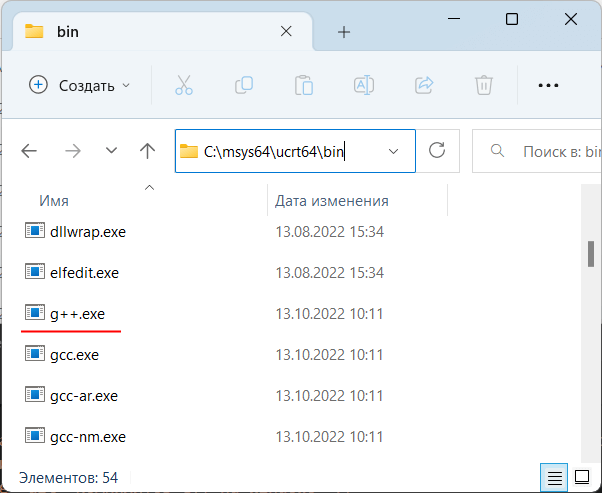
В частности, файл g++.exe как раз и будет представлять компилятор для языка С++.
Далее для упрощения запуска компилятора мы можем добавить путь к нему в Переменные среды. Для этого можно в окне поиска в Windows ввести «изменение переменных среды текущего пользователя»:
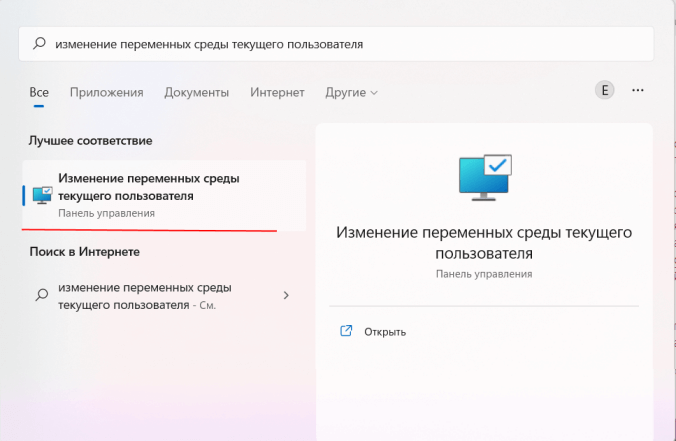
Нам откроется окно Переменных среды:
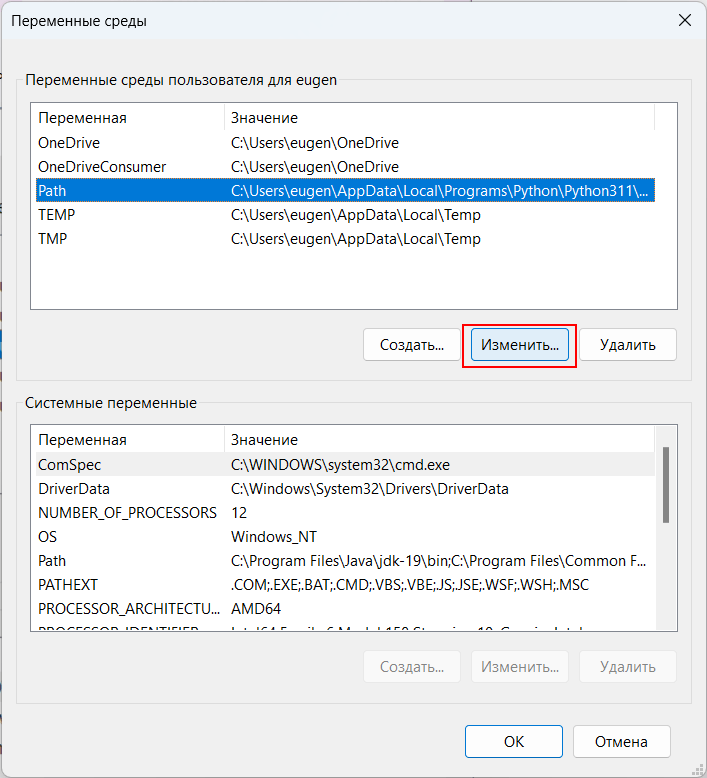
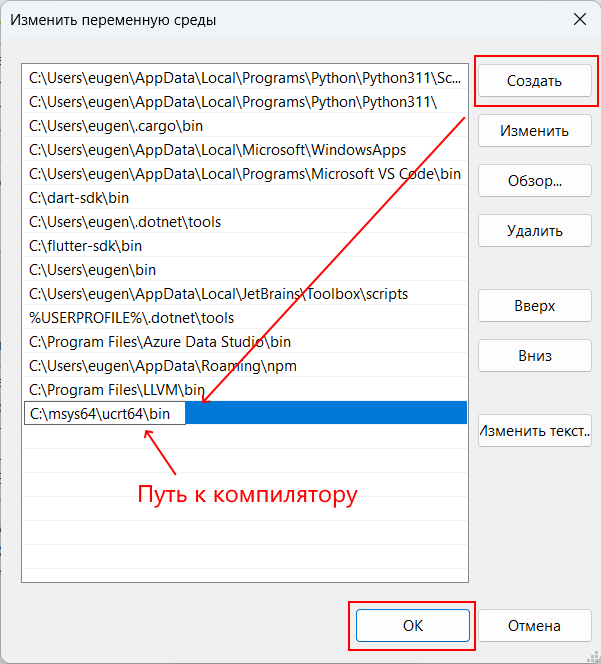
И добавим путь к компилятору C:\msys64\ucrt64\bin :
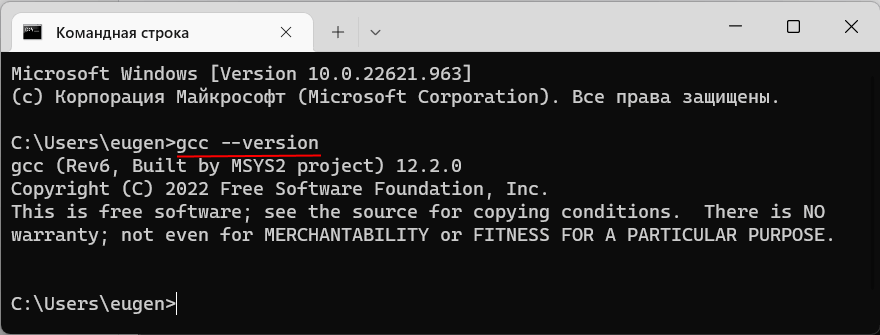
Чтобы убедиться, что набор компиляторов GCC успешно установлен, введем следующую команду:
gcc --version
В этом случае нам должна отобразиться версия компиляторов
Создание первой программы
Итак, компилятор установлен, и теперь мы можем написать первую программу. Для этого потребуется любой текстовый редактор для набора исходного кода. Можно взять распространенный редактор Visual Studio Code или даже обычный встроенный Блокнот.
Итак, создадим на жестком диске С папку для исходных файлов. А в этой папке создадим новый текстовый файл, который переименуем в hello.cpp . То есть по сути файлы исходного кода на С++ — это обычные текстовые файлы, которые, как правило, имеют расширение cpp .
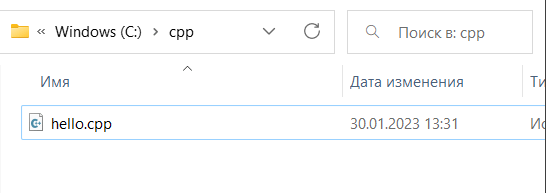
В моем случае файл hello.cpp находится в папке C:\cpp.
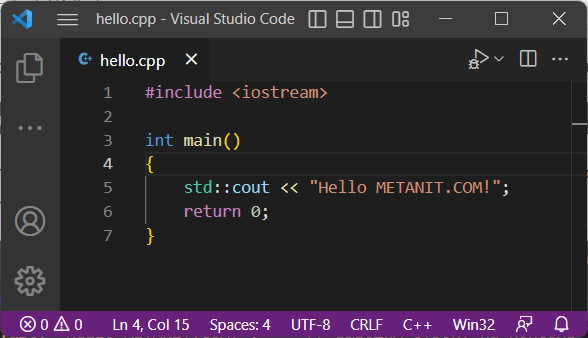
Теперь определим в файле hello.cpp простейший код, который будет выводить строку на консоль:
#include // подключаем заголовочный файл iostream int main() // определяем функцию main < // начало функции std::cout // конец функции
Для вывода строки на консоль необходимо подключить нужный функционал. Для этого в начале файла идет строка
#include
Данная строка представляет директиву препроцессора, которая позволяет подключить библиотеку iostream. Эта библиотека нужна для вывода строки на консоль.
Далее идет определение функции main . Функция main должна присутствовать в любой программе на С++, с нее собственно и начинается выполнение приложения.
Функция main состоит из четырех элементов:
- Тип возвращаемого значения . В данном случае это тип int . Этот тип указывает, что функция должна возвращать целое число.
- Имя функции . В данном случае функция называется main.
- Список параметров . После имени функции в скобках идет список параметров. Но в данном случае скобки пустые, то есть функция main не принимает параметров.
- Тело функции . После списка параметров в фигурных скобках идет тело функции. Здесь и определяются собственно те действия, которые выполняет функция main.
В теле функции происходит вывод строки на консоль. Для обращения к консоли используется стандартный поток вывода std::cout . С помощью оператора
В конце осуществляем выход из функции с помощью оператора return . Так как функция должна возвращать целое число, то после return указывается число 0. Ноль используется в качестве индикатора успешного завершения программы.
После каждой инструкции в языке C++ ставятся точка с запятой.
Каждая строка снабжена комментарием. Все, что написано после двойного слеша // представляет комментарий. Комментарий не учитывается при компиляции приложения, и не является частью программного кода, а служат лишь для его описания. Комментарий позволяет понять, что делает программа.
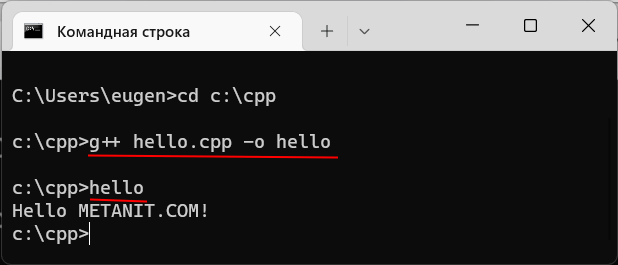
Теперь скомпилируем этот файл. Для этого откроем командную строку Windows и вначале с помощью команды cd перейдем к папке с исходным файлом:
cd C:\cpp
Чтобы скомпилировать исходный код, необходимо компилятору gcc передать в качестве параметра файл hello.cpp:
g++ hello.cpp -o hello
Дополнительный необязательный параметр -o hello указывает, что скомпилированный файл будет называться hello.exe. Если не указать этот параметр, то файл будет называться по умолчанию - a.exe.
После выполнения этой команды будет скомпилирован исполняемый файл, который в Windows по умолчанию называется hello.exe. И мы можем обратиться к этому файлу, и в этом случае консоль выведет строку "Hello METANIT.COM!", собственно как и прописано в коде.
Если вместо командной строки используется оболочка PowerShell, то для запуска файла надо прописать "./hello".
Стоит отметить, что мы можем совместить компиляцию и выполнение следующей командой:
g++ hello.cpp -o hello.exe & hello.exe
Как установить g на windows
В прошлой теме было рассмотрено создание первой программы на Windows. Теперь рассмотрим создание первой программы на Linux, в частности, в среде Ubuntu 16.04. На Linux также популярным компилятор для создания программ является g++. Поэтому в данном случае также будем использовать этот компилятор.
Как правило, многие дистрибутивы Linux, в том числе и Ubuntu, уже по умолчанию содержат установленный компилятор g++, который мы сразу же можем использовать. Но даже если вдруг он не установлен, то его можно доустановить в терминале через команду:
sudo apt-get install g++
В остальном, если мы будем использовать для компиляции компилятор g++, все будет аналогично созданию программы на Windows.
Определим в файловой системе каталог для исходных файлов с кодом на С++ и создадим в нем новый файл hello.cpp со следующим кодом:
#include // подключаем заголовочный файл iostream int main() // определяем функцию main < // начало функции std::cout // конец функции
И это тот же код, что был в случае с Windows, потому что программы на С++ на уровне исходного кода в большей степени обладают переносимостью.
Для вывода строки на консоль необходимо подключить нужный функционал. Для этого в начале файла идет строка
#include
Данная строка представляет директиву препроцессора, которая позволяет подключить библиотеку iostream. Эта библиотека нужна для вывода строки на консоль.
Далее идет определение функции main . Функция main должна присутствовать в любой программе на С++, с нее собственно и начинается выполнение приложения.
Функция main состоит из четырех элементов:
- Тип возвращаемого значения . В данном случае это тип int . Этот тип указывает, что функция должна возвращать целое число.
- Имя функции . В данном случае функция называется main.
- Список параметров . После имени функции в скобках идет список параметров. Но в данном случае скобки пустые, то есть функция main не принимает параметров.
- Тело функции . После списка параметров в фигурных скобках идет тело функции. Здесь и определяются собственно те действия, которые выполняет функция main.
В функции осуществляем выход из функции с помощью оператора return . Так как функция должна возвращать целое число, то после return указывается число 0. Ноль используется в качестве индикатора успешного завершения программы.
После каждой инструкции в языке C++ ставятся точка с запятой.
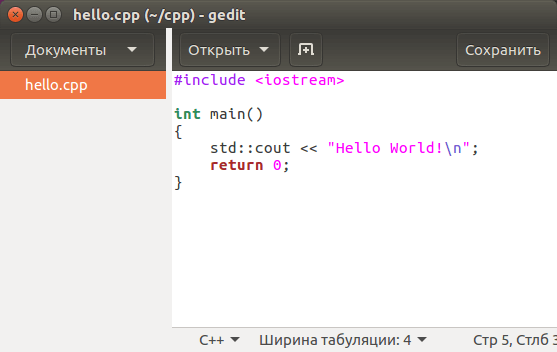
Перейдем к терминалу и вначале с помощью команды cd перейдем к каталогу, где расположен файл с исходным кодом.
Далее для компиляции программы введем команду:
g++ hello.cpp -o hello
Кроме имени файла с исходным кодом компилятору передается параметр -o hello . Он указывает, что мы хотим скомпилировать файл по имени hello. Если этот параметр не передать, то будет создан файл с именем по умолчанию - a.out.
В итоге после выполнения выше приведенной команды в папке с файлом hello.cpp появится скомпилированный файл, который будет называться hello . И мы сможем его запустить с помощью следующей команды:
./hello
И на консоль будет выведена строка "Hello World!".
How to Install GCC/G++ MinGW on Windows
The default compiler for Microsoft Windows is MSVC and it is installed when we install Visual Studio. Despite being a very powerful IDE, I recommend it for almost all situations, some libraries are more practical to work with in a more minimalist environment and this can be achieved using GCC/G++ on Windows.
The package developed by GNU to get you to use gcc/g++ on Windows is MinGW .
In this article we will see how to install on Windows 10 in the most basic and minimalist way possible!
Let’s go step by step!
1. Downloading MinGW
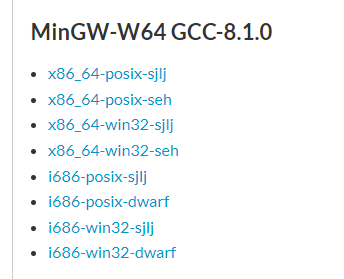
Access the address: https://sourceforge.net/projects/mingw-w64/ in the tab: Files and in MinGW-W64 GCC-8.1.0 (if you have a later version, choose her) and download the file: x86_64-posix-seh and after downloaded: unzip the file:

2. Installation
Move the unzipped folder to the C:\ drive and copy the address of the bin subfolder the full path is: C:\mingw64\bin
3. Create Environment Variables
Search the Startbar for the word Environment Variables , click on the first option and then on the button: Environment Variables, a new window will open:
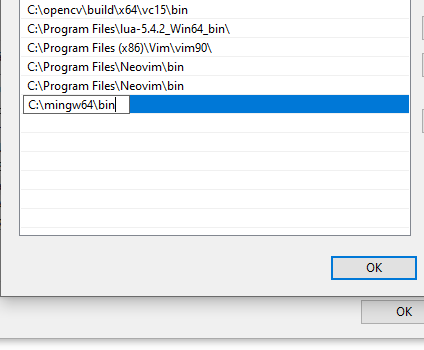
In the bottom box (System Variables), select Path and click on the Edit button, in the window that opened click on the New button and paste the path address: C:\mingw64\bin :
4. Testing in PowerShell and cmd
Open PowerShell or CMD, enter the folder where there is a C/C++ file, compile and run: 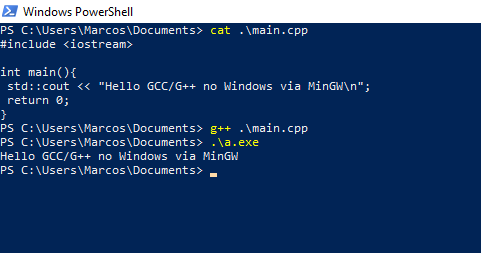
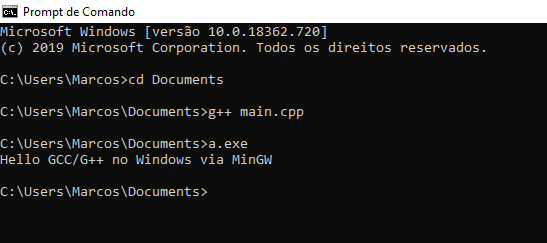
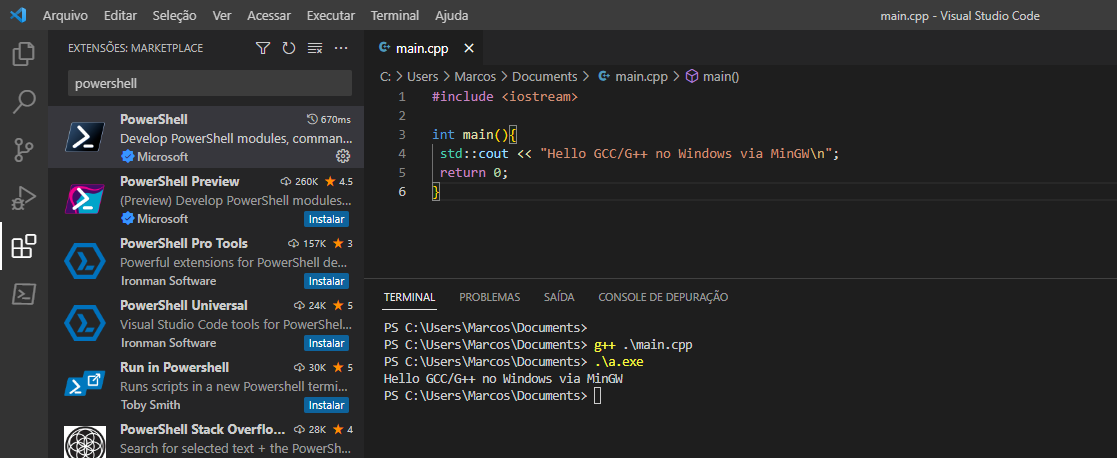
In VS Code it is easier to use:
To facilitate the opening of PowerShell in VS Code you can install this extension.
If you wish, you can choose to follow this tutorial to install with MSYS2, however I find it messier, MSYS2 creates a bunch of shortcuts.