Как изменить / уменьшить фото или картинку в программе Paint


Графика
Автор Константин На чтение 5 мин Опубликовано 18 апреля 2011 Обновлено 9 июня 2020
Наглядная инструкция: Как можно быстро изменить картинку в программе Paint. Как уменьшить размер фото или рисунка в Паинте.
Поговорим о том, как изменить картинку в Paint. Это может также касаться уменьшению размеров фотографий и рисунков в Паинте.
Когда нужно изменить размер фото, рисунка в Paint
Порой необходимо уменьшить размер фотографий или картинки на компьютере для отправки их по электронной почте друзьям или знакомым. Это необходимо, например, тогда, когда мы делаем снимки современными цифровыми фотоаппаратами, с помощью которых получаются очень качественные фото.
Размер картинок или фото с помощью таких фотоаппаратов получается очень большой. И в основном такие снимки необходимы для их дальнейшего редактирования и качественной печати.
Но, часто бывает нужно отправить какие-либо фотографии или рисунки по электронной почте просто для того, чтобы просматривать их на компьютере. В таком случае нет необходимости отсылать большие тяжелые файлы. Особенно это важно учитывать, если у одной из сторон используется не быстрый и не безлимитный Интернет.
Условная ситуация. Отправляем фото, картинки больших размеров
Допустим, у нас безлимитный быстрый Интернет. А у нашего друга, которому решили отправить фотографии, дорогой и медленный Интернет. Например, у него стоимость Интернета рубля по 2 за 1 мб. полученной информации.
В таком случае, при отправке даже 5 фотографий весом по 4 мб. отправка сообщения с фотографиями нам не доставит никаких особых затруднений. А вот наш друг будет получать это сообщение с фотографиями очень долго. И еще при этом заплатит своему оператору связи около 40 руб.
Поэтому, для просмотра фото или картинок на компьютере лучше уменьшить или изменить их размер перед отправкой по электронной почте.
Как изменить фото / картинку в программе Paint
Существует много способов чтобы уменьшить у фотографии, картинки или рисунка ее размер. Но в данной статье мы рассмотрим, как это сделать с помощью программы Paint. Она уже входит в операционную систему Windows.
Я рассмотрю Paint в Windows 7. В других системах Виндовс программа Паинт работает по такому же принципу.
В качестве примера я сделал снимок со своего фотоаппарата с разрешением 9 mega pixels. У меня получилась картинка размером 4,35 мб. Уменьшу размер этой фотографии. Для этого на данный файл нажимаю правой кнопкой мыши, и в дополнительном меню выбираю: Открыть с помощью -> Paint.
Выбранный файл открывается программой Paint, в которой видны первоначальные размеры картинки.

Для уменьшения размера фотографии нажимаем на кнопку: Изменить размер (как показано на снимке выше). И в выпадающем меню выбираем изменение в процентах или пикселях.
Я выбираю в пикселях. Оставляю галочку: Сохранять пропорции. И изменяю размер по горизонтали на 1024 (или 1280) пикселей. Этих размеров вполне достаточно, чтобы на любом мониторе компьютера хорошо отображалась фотография.
Для изменения размеров фотографии в Windows XP заходим в меню Рисунок -> Растянуть и изменяем размер в процентном отношении. Либо в меню Рисунок -> Атрибуты и изменяем размер в точках. Например, как в нашем описанном в этой заметке случае: 1024 по горизонтали и 768 по вертикали.
После изменения размеров фотографию необходимо сохранить. Для этого выполняем всего 3 действия:
- В меню вверху в левом углу левой кнопкой мыши открываем выпадающий список выбора функций;
- Наводим курсор на: Сохранить как;
- В дополнительном выборе нажимаем на: Изображение в формате JPEG (один из самых распространенных форматов).

Далее нужно выбрать место, куда сохранить измененное фото или картинку. Например, у меня первоначальное фото (для этой статьи) находится на Рабочем столе. Файл называется Фото.
При сохранении, чтобы не изменить первоначальный файл, называю файл с уменьшенными размерами по-другому (например, Фото 2) и нажимаю Сохранить.

Готово! Теперь по свойствам файлов видим, что с помощью стандартной программы Paint мы уменьшили исходный размер фотографии в 10 раз.
При том, что при просмотре на компьютере разницы в качестве особо не заметно.

Вот мы и разобрали то, как изменить картинку в Paint.
Выводы об изменении размеров фото в Паинте
При передаче фотографий через Интернет, рекомендую всегда проверять размер передаваемой фотографии. Кстати, это можно сделать, нажав правой кнопкой мыши на фотографию. И в появившемся меню выбрать: Свойства.
Если размер фотографии окажется слишком большим, можно изменить её размер. И, как мы увидели, это можно сделать например с помощью программы Paint. Для этого:
- Открываем файл с помощью Паинта;
- Изменяем размер картинки в %, или по горизонтали на 1024 (можно и меньше);
- Сохраняем изображение в формате JPEG.
Необходимо изменять размер сразу нескольких фотографий или картинок? В таком случае лучше использовать одну из подходящих для этого программ. Подробнее об этом можно почитать в статье: Программы для уменьшения размера фотографий.
Другие функции программы Paint
В программе Paint можно не только изменять размеры фото, картинок и рисунков. Но также можно их обрезать; рисовать на них; добавлять к ним текст, фигуры, и т.д. Поэкспериментируйте со своими фотографиями.
А если не понравится результат какого-либо действия, можно всегда отменить его с помощью кнопки отмены последнего действия, которая находится в левой верхней части окна программы:
Как изменить размер изображения с помощью Paint.Net
wikiHow работает по принципу вики, а это значит, что многие наши статьи написаны несколькими авторами. При создании этой статьи над ее редактированием и улучшением работали авторы-волонтеры.
Количество просмотров этой статьи: 3857.
В этой статье:
Существует много программ, с помощью которых можно изменять размеры изображений. Paint.net — это бесплатная, с открытым исходным кодом альтернатива гораздо более дорогому программному обеспечению, и на ее освоение вам понадобится совсем немного времени.

- В этой статье будет использоваться эта картинка.

- Обратите внимание, что в статье приведены размеры текущего файла. На данном этапе это 500 пикселей в ширину и 375 пикселей в высоту, но мы уменьшим изображение.

Обратите внимание на флажок у пункта «Сохранять пропорции». Убедитесь, что он отмечен. Поступая таким образом, вы можете изменить значение ширины, и Paint.NET автоматически рассчитает правильное значение для высоты (или наоборот), чтобы фотография не получилась искаженной.

- Paint.NET автоматически настроил высоту до 225 пикселей.

Установите высоту и ширину в нужные значения и нажмите OK. Не бойтесь экспериментировать! Paint.NET имеет славную функцию — «Отмена», которая позволяет быстро восстановить фотографию к исходному размеру (к тому же у вас есть ее резервная копия).

Сохраните фотографию. Нажмите «Файл» > «Сохранить как . ». Введите название нового файла для вашей измененной фотографии и нажмите OK.

Отрегулируйте настройку «Качество». Чем выше качество, тем больше будет размер файла. Если вы снизите качество, размер файла будет меньше. Если вы вообще не беспокоитесь о размере файла, просто оставьте ползунок на отметке 95 или 100 %.
Как увеличить масштаб фото в Microsoft Paint
В создании этой статьи участвовала наша опытная команда редакторов и исследователей, которые проверили ее на точность и полноту.
Команда контент-менеджеров wikiHow тщательно следит за работой редакторов, чтобы гарантировать соответствие каждой статьи нашим высоким стандартам качества.
Количество просмотров этой статьи: 8106.
В этой статье:
Работая в Microsoft Paint, вам, возможно, захочется более внимательно взглянуть на свои рисунки или эскизы. К счастью для вас, вы можете воспользоваться одним из нескольких способов увеличения масштаба изображения, которые затем сможете довольно быстро освоить!
Метод 1 из 2:
Клавиша «Control»

Запустите Microsoft Paint. Выберите приложение из меню «Пуск» или через интерфейс Finder. После этого откройте картинку, которую хотите отобразить.

Центрируйте участок, который хотите приблизить. Чтобы увеличить масштаб конкретного участка изображения, он должен находиться в центре вашего экрана.

Зажмите клавишу Ctrl и нажмите ↑ . Повторите так несколько раз, если хотите приблизить изображение еще сильнее. Чтобы уменьшить масштаб изображения, нажмите одновременно Ctrl и ↓ .
Метод 2 из 2:
Увеличительное стекло

Запустите Microsoft Paint. Выберите приложение из меню «Пуск» или через интерфейс Finder. После этого откройте картинку, которую хотите изучить.

Центрируйте участок, который хотите приблизить. Чтобы увеличить масштаб конкретного участка изображения, он должен находиться в центре вашего экрана.

Увеличьте масштаб изображения. Откройте вкладку «Вид» на панели инструментов. В левой части экрана появятся два увеличительных стекла: одно с плюсом внутри, а другое – с минусом. Чтобы приблизить, нажмите на увеличительное стекло со знаком «+». Чтобы отдалить, нажмите на увеличительное стекло со знаком «-». [1] X Источник информации
Как уменьшить фотографию без потери качества в Paint?

В этой статье я хотел бы рассказать Вам, как можно сжать изображение без потери качества в программе Paint. Это может понадобиться при загрузке и использовании фотографий в сети интернет. Дело в том, что есть множество сайтов и интернет-сервисов, которые не поддерживают фотографии большого размера. К примеру, в Blogger нельзя использовать в качестве фона изображение больше 300 кб. У этого способа правда есть один недостаток — уменьшается не только размер файла ( килобайты ), но и размер изображения ( пиксели )
Для начала заходим в программу Paint.

Затем вставляем фотографию, которую мы сейчас будем уменьшать. Перед тем как вставить, рекомендую посмотреть «Свойства фотографии», а именно её нынешний размер в кб.
Теперь ищем на верхней панели рядом с выделением значок в виде двух, лежащих друг на друге квадратиков. Значок называется «Изменить размер».
После нажатия на значок появляется окно. Как Вы видите окно разделено на две части. Нам сейчас нужна только верхняя «Изменить размер». Здесь мы можем изменить размер изображения либо в процентах, либо в пикселях. Поскольку мы делаем изображение меньше со всех сторон, а не отдельно каждую, то нужно, чтобы снизу стояла галочка «Сохранять соотношение сторон«.


После этого кликнем на «ОК«. Всё изображение уменьшено. Осталось его сохранить.
Сохранили? Давайте теперь зайдём в «Свойства» этой картинки и посмотрим, сколько она весит теперь.
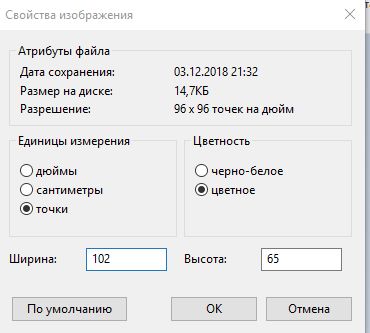
Вот и всё. Теперь можно вставлять на нужный сайт! Надеюсь эта статья Вам понравилась и будет Вам полезна в будущем.
Напоследок я бы посоветовал при сохранении не заменять старую картинку, а оставлять с другим именем. Если Вы уменьшите картинку, то измениться и её размер в пикселях. Если Вы удалите прошлую фотографию, а потом попробуете увеличить ранее уменьшенную, то качество останется плохим.

Статьи и советы