Режимы «Шумоподавление» и «Прозрачность» наушников AirPods Pro и AirPods Max
Наушники AirPods Pro и AirPods Max имеют три режима шумоподавления: «Шумоподавление», «Прозрачность» и «Выкл.». Между ними можно переключаться в зависимости от того, насколько важны окружающие звуки.
Что такое «Шумоподавление» и «Прозрачность»?
В режиме «Шумоподавление» направленный наружу микрофон или микрофоны определяют внешние звуки, затем наушники AirPods Pro (1-го или 2-го поколения) или AirPods Max излучают инвертированные волны. Таким образом внешние звуки подавляются до того, как вы их услышите. Направленный внутрь микрофон определяет нежелательные звуки внутри вашего уха, которые наушники AirPods Pro или AirPods Max также подавляют. Режим «Прозрачность» позволяет слышать, что происходит вокруг. Режимы «Шумоподавление» и «Прозрачность» лучше всего работают, когда наушники AirPods Pro плотно прилегают. При наличии AirPods Pro (2-го поколения) и последней версии iOS или iPadOS можно использовать режим Адаптивное воспроизведение звука, который регулирует параметры управления шумом в зависимости от условий окружающей среды.
Переключение между режимами шумоподавления
Между режимами шумоподавления можно переключаться прямо на AirPods Pro или AirPods Max либо использовать для этого iPhone, iPad, Apple Watch или компьютер Mac. При переключении между режимами подается звуковой сигнал. В iOS, iPadOS, watchOS или macOS при переключении между режимами управления шумом режим «Активное шумоподавление» отображается как «Шумоподавление».
Переключение между режимами управления шумом на AirPods Max
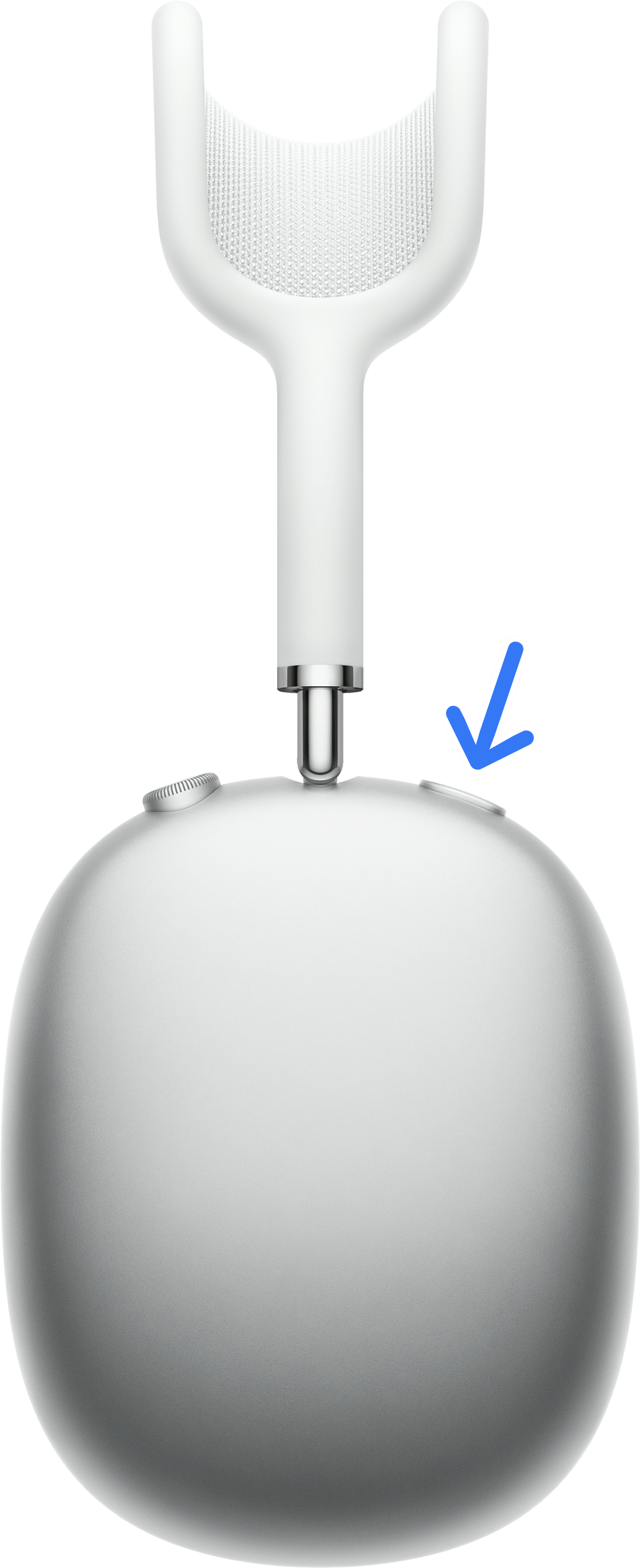
При использовании наушников AirPods Max для переключения между режимами «Шумоподавление» и «Прозрачность» нажимайте кнопку управления шумоподавлением. Можно настроить режимы для переключения («Активное шумоподавление», «Режим прозрачности» и «Выкл.») в настройках Bluetooth на iPhone, iPad или компьютере Mac.
Переключение между режимами управления шумом на AirPods Pro
Нажмите и удерживайте датчик нажатия на основе наушника AirPods, пока не раздастся звуковой сигнал.
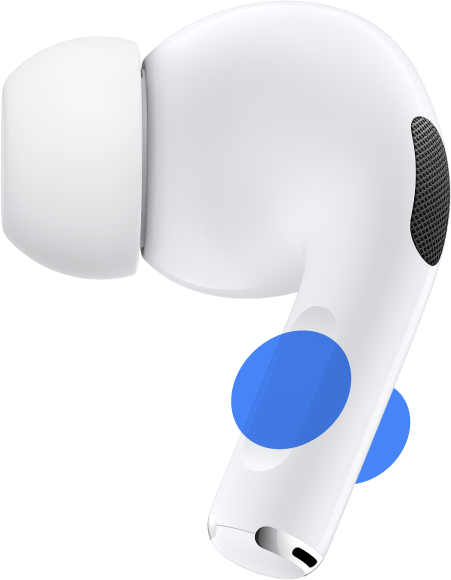
Если вставлены оба наушника AirPods, нажмите и удерживайте датчик нажатия на любом из них, чтобы переключиться между режимами «Активное шумоподавление», «Режим прозрачности» и «Выкл.». На AirPods Pro (2-го поколения) также можно перейти в режим «Адаптивное воспроизведение звука». Можно настроить режимы для переключения в настройках Bluetooth на iPhone, iPad или компьютере Mac. Чтобы использовать режим «Активное шумоподавление» только для одного наушника AirPods, на iPhone или iPad откройте «Настройки» > «Универсальный доступ» > «AirPods» и включите «Шумоподавление с одним наушником AirPods». Затем нажмите и удерживайте датчик нажатия, чтобы переключиться между режимами управления шумом.
Переключение между режимами управления шумом на iPhone или iPad
- Откройте Пункт управления на устройстве iOS или iPadOS.
- Если вставлены наушники AirPods Max или оба наушника AirPods, нажмите и удерживайте ползунок регулировки громкости, пока не отобразятся дополнительные элементы управления.
- Нажмите значок «Управление шумом»
 в левом нижнем углу.
- Выберите «Шумоподавление», «Прозрачность» или «Выкл.».
Вы также можете настроить режимы управления шумом и переключаться между ними в меню «Настройки».
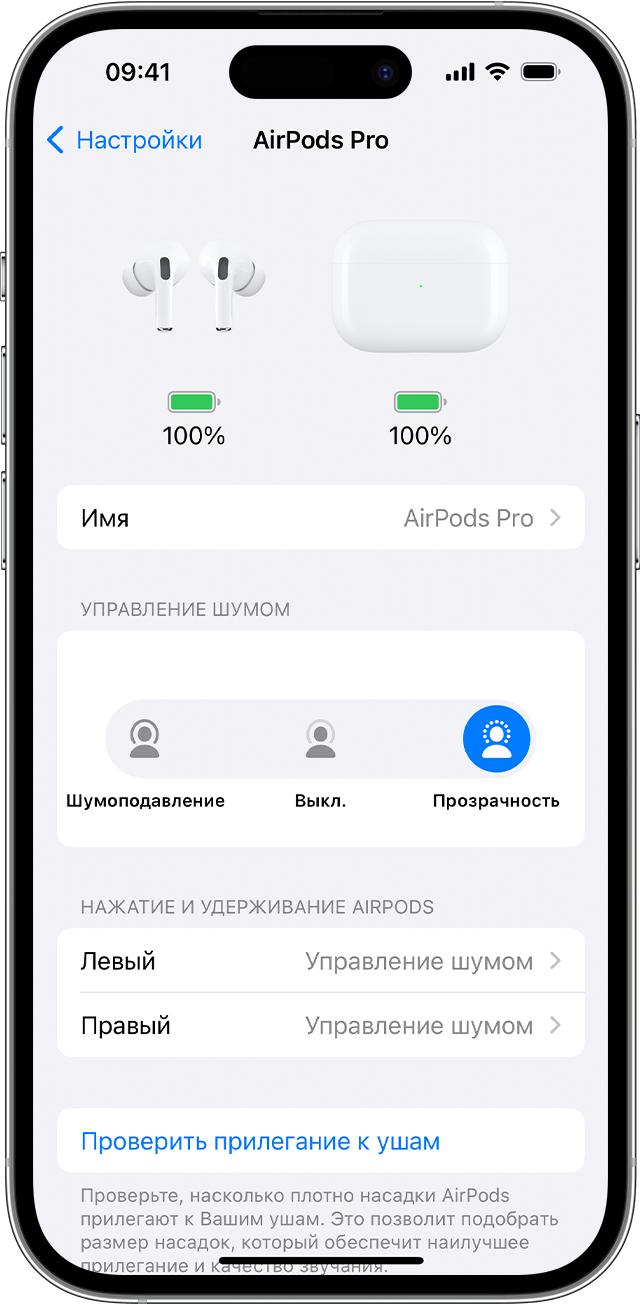
- Вставьте наушники AirPods в уши и подключите их к iPhone или iPad, а затем перейдите в меню «Настройки».
- Нажмите на имя ваших AirPods.
- Для переключения между режимами управления шумом нажмите «Шумоподавление», «Прозрачность» или «Выкл.». Чтобы выбрать режимы управления шумом, которые необходимо использовать для датчика нажатия на AirPods Pro или кнопки управления шумом на AirPods Max, выберите два или три режима в пункте «Переключение кнопки».
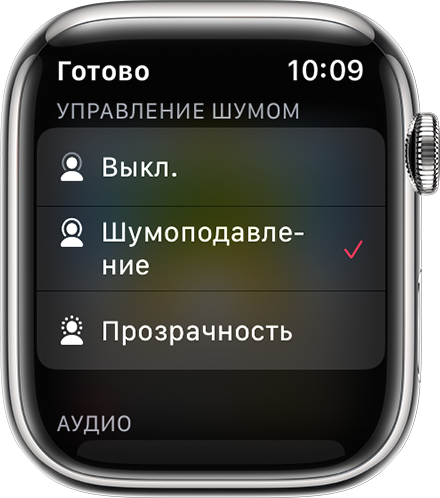
Переключение между режимами шумоподавления на Apple Watch
- При прослушивании на часах нажмите значок AirPlay
 .
. - Выберите «Шумоподавление», «Прозрачность» или «Выкл.».
Переключение между режимами управления шумом на компьютере Mac

- Подключив AirPods Pro или AirPods Max к компьютеру Mac, щелкните «Пункт управления» в строке меню.
- Нажмите «Bluetooth».
- Выберите AirPods Pro или AirPods Max, а затем «Управление шумом», «Прозрачность» или «Выкл.».
Также можно выбрать два или три режима управления шумом, которые необходимо использовать с датчиком нажатия на AirPods Pro или кнопкой управления шумом на AirPods Max:
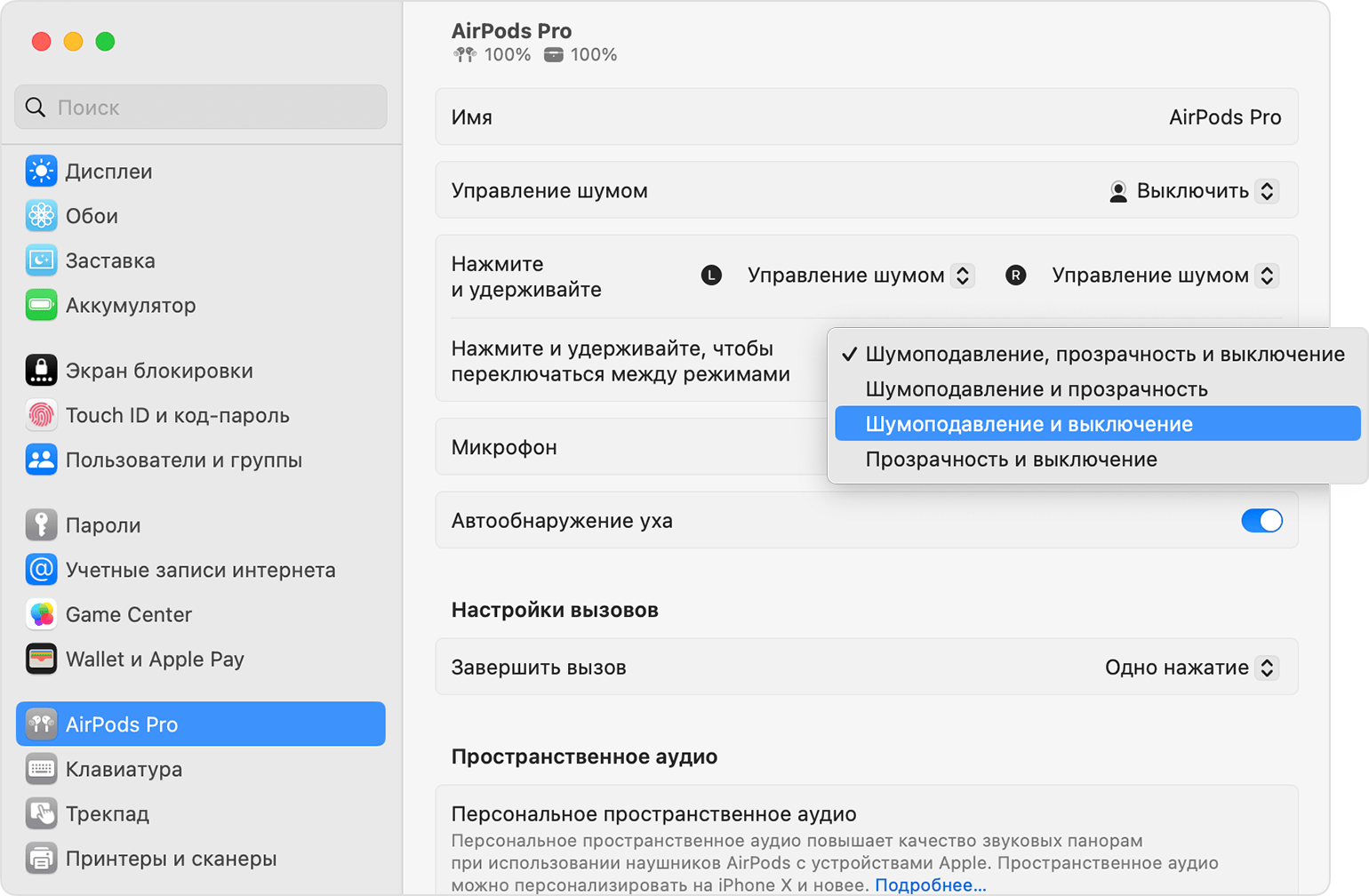
- Подключив AirPods Pro или AirPods Max к компьютеру Mac, выберите меню Apple () > «Системные настройки».
- Щелкните «Нажмите и удерживайте, чтобы переключаться между режимами», чтобы выбрать два или три режима шумоподавления, между которыми вы хотите переключаться.
Как улучшить звук в наушниках с iPhone и iPad
Прошло уже достаточно времени с того момента, как Apple убрала аудиоразъем 3,5 мм из iPhone, полностью возложив его функции на порт Lightning. Для сторонних производителей тем самым открылись новые интересные ниши — от разнообразных переходников до внешних усилителей. К последним относится первый официальный Lightning-аксессуар от Fiio — i1.
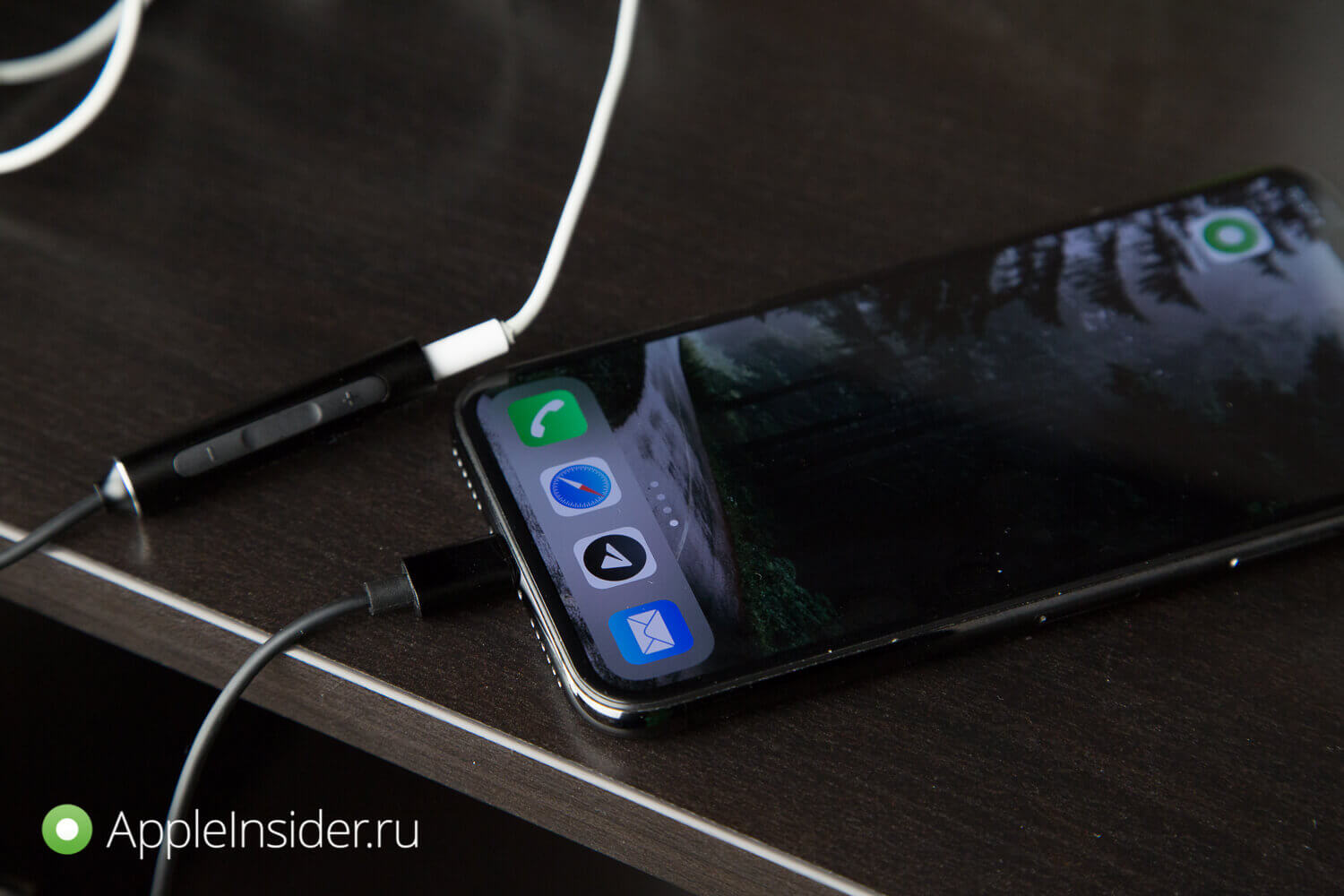
С виду это простой ЦАП с усилителем для наушников, который подключается через разъем для зарядки iPhone и выполняет дополнительную функцию гарнитуры. Но на самом деле за всем этим скрываются месяцы (и даже годы) разработок и получение лицензии у Apple (из-за чего аксессуар не получилось сделать сильно дешевым), так что i1 имеет гордую сертификацию MFi.
Для ЦАП очень важно поддерживаемое разрешение и выходная мощность, поэтому сперва ознакомимся с техническими параметрами.
Характеристики
- Кодек: NAU88L25
- Поддерживаемое разрешение: до 48 кГц (в будущем возможно до 192 кГц)
- Диапазон частот: 20 Гц – 20 кГц
- Рекомендованный импеданс нагрузки: 16Ω ~ 32Ω
- Выходная мощность: >30 мВт @ 16Ω
- Общие гармонические искажения:
- Разделение каналов: ≥60 дБ
- Выходной импеданс:
- Соотношение сигнал/шум: ≥105 дБ
- Длина кабеля: 80 см
- Размеры: 45,5 мм в длину, 9,5 мм в диаметре
- Вес: 11,5 г
Внешний вид
Под стильной коробкой с традиционной для Fiio наклейкой с кодом проверки скрывается сам ЦАП, небольшая инструкция и клипса для крепления аксессуара к одежде. Упаковано все очень аккуратно, прямо в стиле Apple.
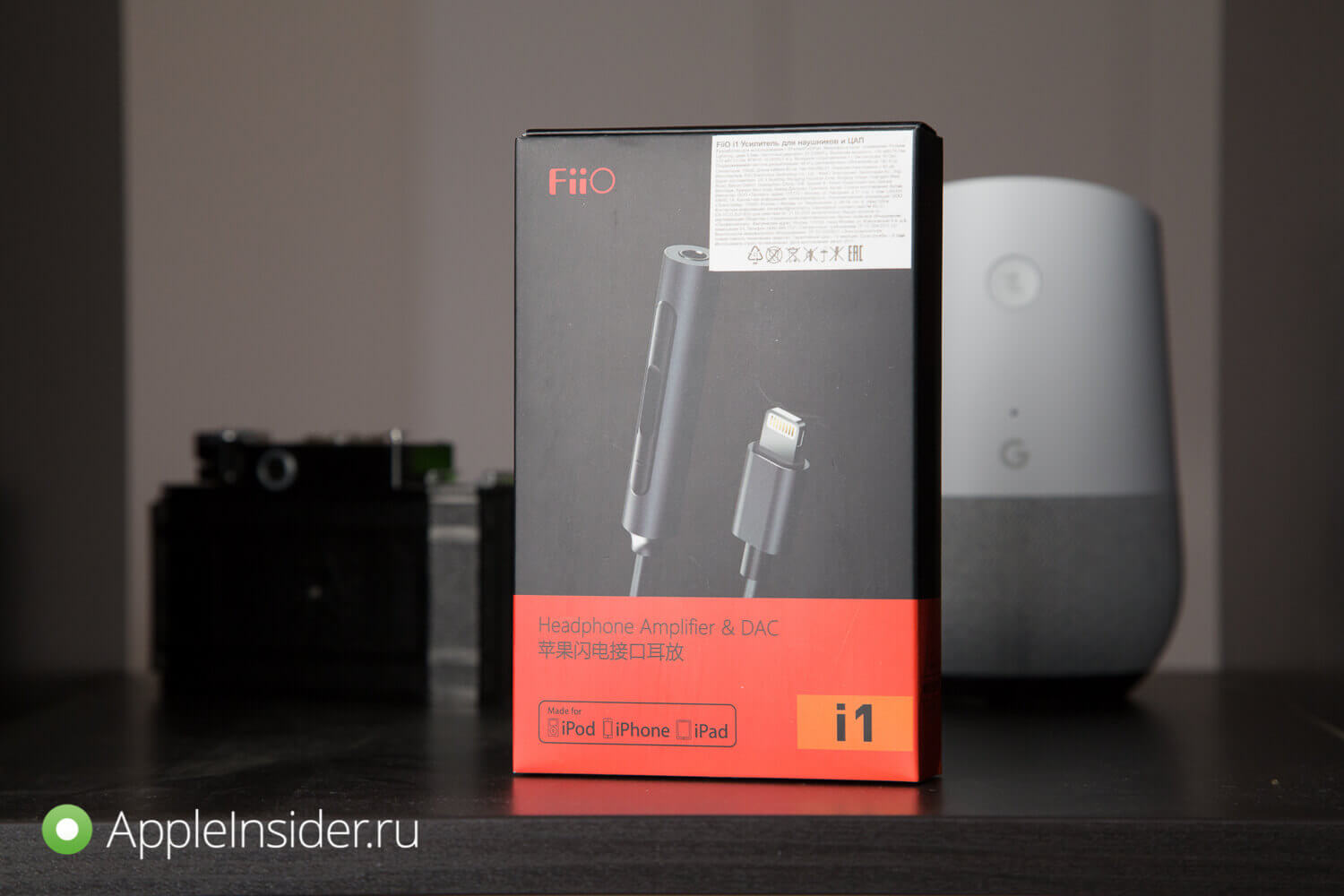


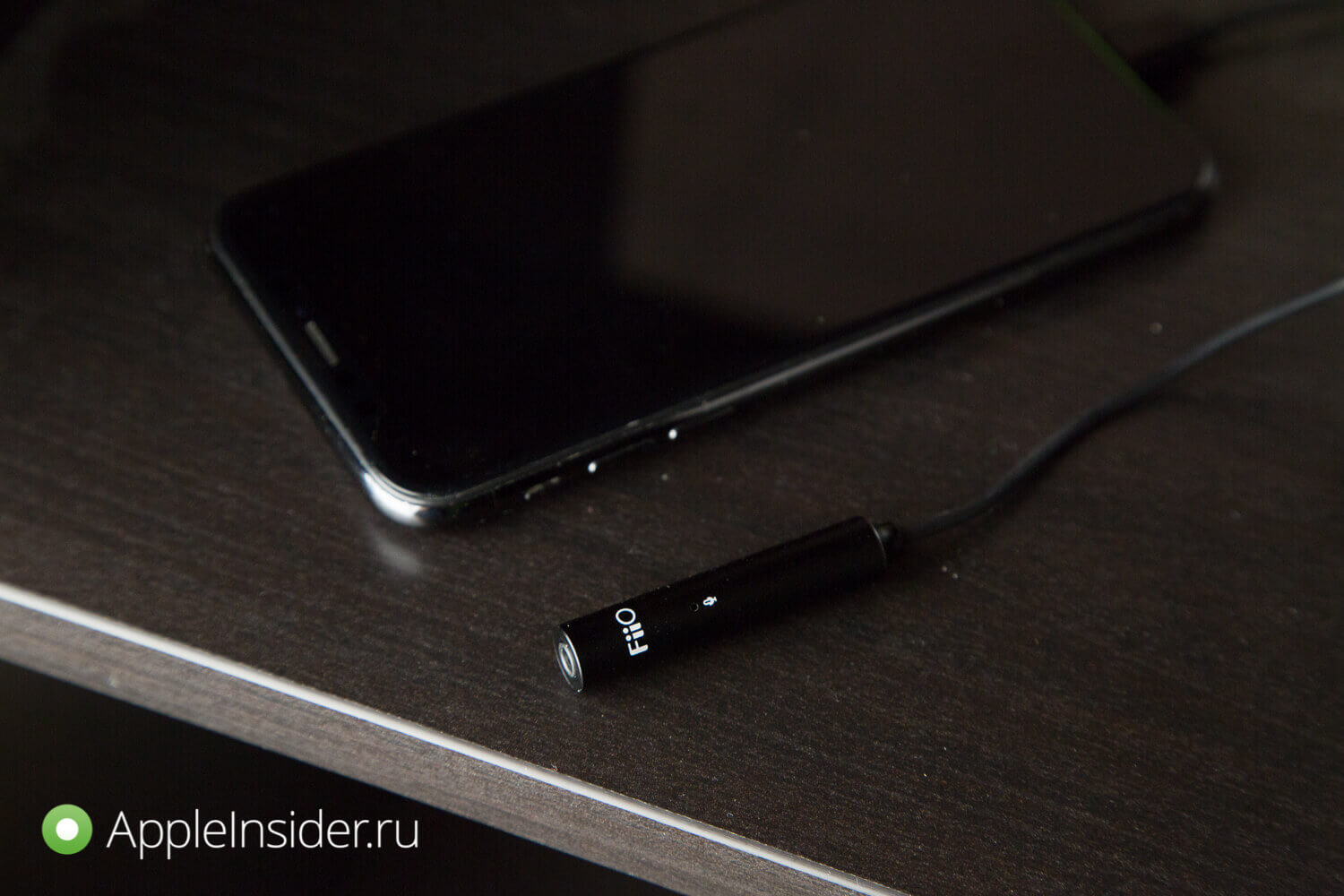
Внешне i1 выглядит круто, хотя по сути это просто небольшой цилиндр из покрашенного в черный алюминия, с одной стороны у которого размещен стандартный разъем 3,5 мм, а другой — кабель длиной 80 сантиметров с коннектором Lightning. По бокам почти симметрично расположены три кнопки управления воспроизведением (как на любой гарнитуре) и отверстие микрофона. Собрано все очень хорошо, кнопки в меру тугие, а микрофон оказался очень хорош — собеседник слышал меня без помех и с минимальными внешними шумами.


Встроенного аккумулятора у i1 нет — питание осуществляется за счет iOS-устройства, однако это не сильно отражается на времени автономной работы iPhone, не говоря уже про iPad. Также устройство пока поддерживает максимум 48 кГц, но разработчики надеются довести этот лимит до 192 кГц, выпустив обновление прошивки, которое можно будет установить с помощью приложения-компаньона (не зря i1 является официальным аксессуаром MFi).
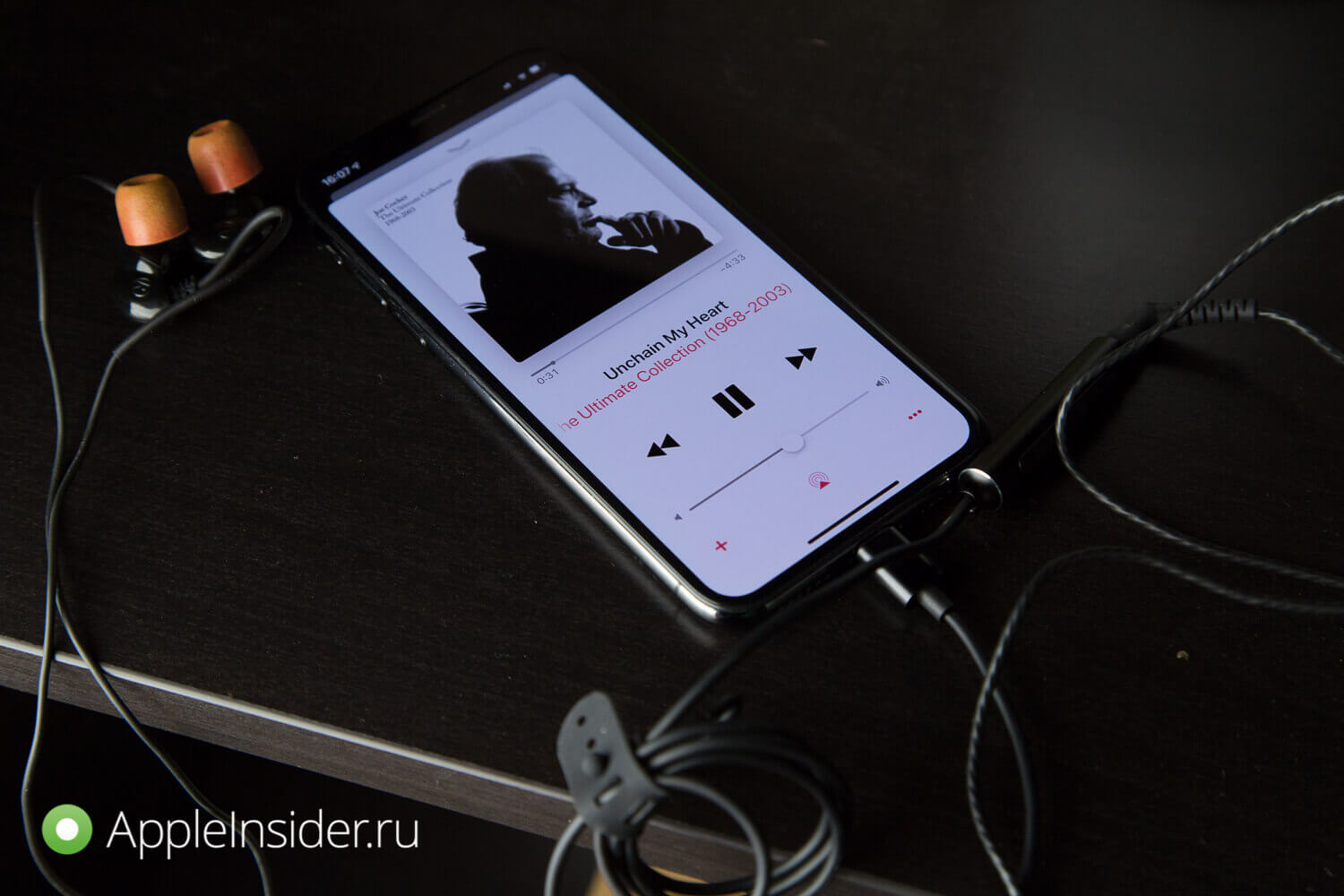
Одно из достоинств аксессуара является одновременно его недостатком — это кабель. К его функциональности нет претензий, но вот длина слишком большая: при подключении наушников провод от iPhone тянется аж два метра, но если бы i1 был небольшим переходником, гарнитуру разместить не получилось. Так что спокойно убираем лишний кабель под одежду.
А как звучит?
Для прослушивания использовалось следующие наушники: Audio-Technica, FiiO F5, EarPods (да-да!) и другие. Скажем сразу — разница в сравнении со стандартным переходником от Apple слышна даже при прослушивании треков из Apple Music, в том числе со старыми EarPods (с коннектором 3,5 мм). Но лучше всего i1 раскрывается с более премиальными наушниками и композициями в lossless. Главное отличие — лучшая проработка средних частот, в остальном же звук примерно такой же, как у переходника Apple (то же самое касается запаса по мощности).
Подключать к i1 лучше IEM, а если и иметь дело с полноразмерными наушниками, то только низкоомными и высокочувствительными. Надо понимать, что это в первую очередь аксессуар, и полноценный аудиоплеер он не заменит, но если вы хотите улучшить воспроизводимый звук, будете приятно удивлены результатом.

Вывод
Fiio i1 стал интересным аксессуаром для iOS-устройств от известного производителя портативного аудио, и это именно тот случай, когда первый «блин» не вышел «комом». Да, есть спорный момент с длиной провода, но зато устройство предлагает дополнительно функцию гарнитуры, и его цена в 3 000 рублей вполне оправдана. Интересно, какими решениями с Lightning-интерфейсом Fiio удивит в будущем.
Как включить шумоподавление на Айфоне
Несмотря на всю логичность и интуитивность iOS, эта операционка содержит в себе много если не скрытых, то по крайней мере неочевидных функций. Они не только скрывается где-то в глубинах настроек системы, но и нередко имеют неочевидное название, чтобы их можно было просто отыскать при помощи встроенного поиска. Исключения, бесспорно, бывают. Другое дело, что, когда не подозреваешь о существовании той или иной функции, скорее всего, вряд ли тебе в голову придёт идея пытаться её отыскать. Одна из таких функций — шумоподавление.
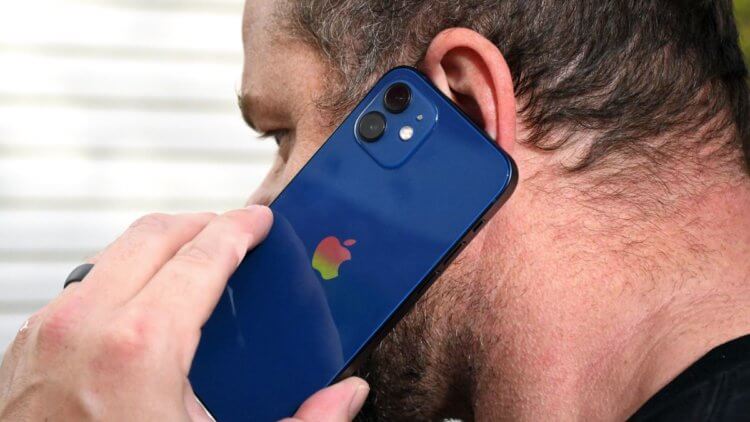
В iPhone встроена функция шумоподавления во время телефонных разговоров, но не все о ней знают
Функция шумоподавления, встроенная в iPhone по умолчанию, не имеет никакого отношения ни к наушникам, ни к воспроизведению музыки как таковому. То есть добавить с её помощью вашим «ушам» ANC-технологию не получится. Но зачем, в таком случае, она вообще нужна и, что самое главное, как её включить? Обо всём по порядку.
Подпишись на наш канал в Пульс Mail.ru. Там удобнее следить за всеми публикациями, которые выходят на сайте.
Шумоподавление телефона — а именно так правильно называется эта функция — является частью универсального доступа и служит для подавления звуков во время телефонных разговоров. Она понижает уровень внешних звуков во время телефонного разговора. Это ключевое требование к её работе, потому что в других режимах функция не работает.
Шумоподавление телефона. Как включить
Довольно странно, что Apple запихала шумоподавление телефона так глубоко в настройки, хотя, казалось бы, куда логичнее было бы вынести её на самое видное место. Всё-таки подавление внешних шумов при разговорах по телефону — это не какая-то гиковская штука, а вполне востребованная большинство пользователей функция.
- Перейдите в «Настройки» и откройте «Универсальный доступ»;
- Пролистайте параметры в вниз до раздела «Аудиовизуализация»;
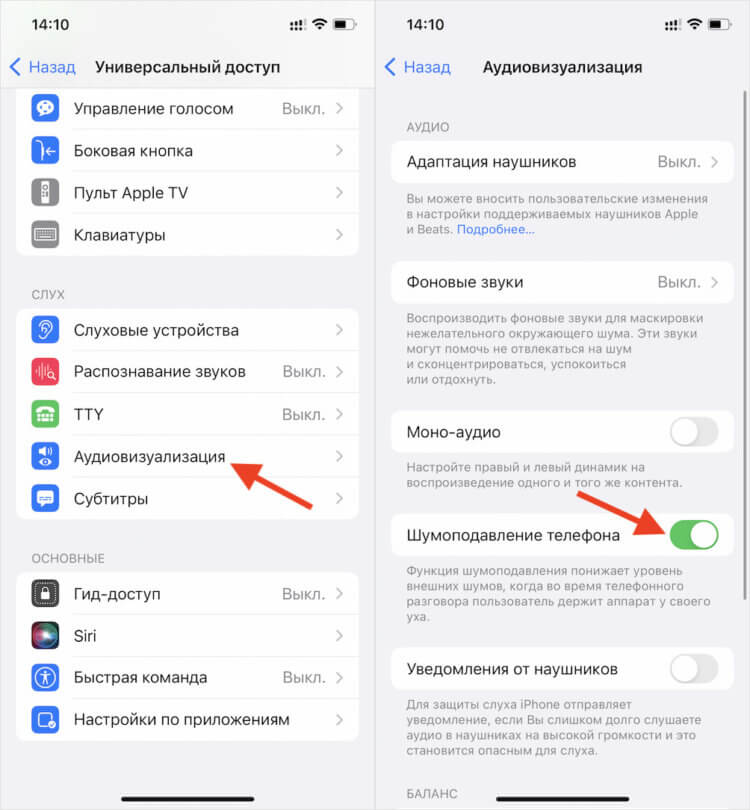
Включить шумоподавление телефона можно в настройках универсального доступа
- В открывшемся окне включите «Шумоподавление телефона»;
- Попробуйте позвонить кому-нибудь и протестировать функцию.
Важное уточнение: функция шумоподавления во время телефонных разговоров работает только при условии, если вы держите смартфон возле уха. То есть на громкой связи, когда звук идёт через звуковой динамик, шумодав работать не будет. Дело в том, что в этом режиме микрофон работает в усиленном режиме, и смартфону тяжело подать улавливаемые им шумы.
Впрочем, есть ещё один аспект, о котором необходимо знать. Как ни странно, но шумоподавление телефона поддерживают не все модели iPhone. Например, этой функции лишена вся линейка iPhone 13. Оказывается, Apple с самого начала не добавила её в прошивку флагманский смартфонов актуального поколения, но долгое время этого никто не замечал.
Не работает шумоподавление iPhone 13
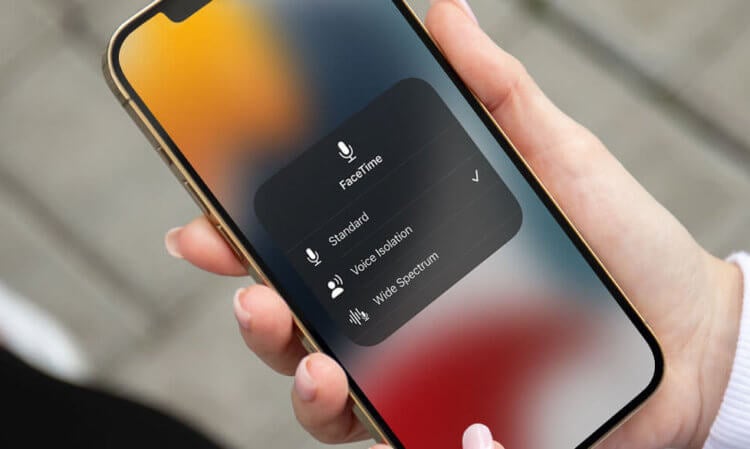
iPhone 13 не поддерживает шумоподавление во время телефонных разговоров, но поддерживает в FaceTime
Однако буквально на днях пользователи Reddit обратили внимание, что iPhone 13 не предлагает возможности включить шумоподавление во время телефонных разговоров. В ответ на их обращение с просьбой разъяснить, в чём причина такой избирательности, Apple ответила, что модельный ряд в принципе не поддерживает функцию, и она не будет добавлена в его прошивку.
Вы совершенно правы, iPhone 13 не поддерживает эту функцию. Кроме того, её добавление не планируется в обозримом будущем. Если вам есть что сказать по этому поводу, вы можете написать нам в разделе для подобных обращений по адресу apple.co/feedback, — сообщили в службе технической поддержки в ответ на вопрос о поддержке шумоподавления телефона.
Единственный аналог функции шумоподавления, доступный владельцам iPhone 13, — это изоляция голоса, которая делает примерно то же самое. Она определяет уровень внешних шумов и блокирует их, позволяя собеседнику лучше вас слышать. Правда, доступна изоляция только при использовании FaceTime, а в приложении «Телефон» — нет.
Возможно, функцию шумоподавления убрали из iPhone 13 так же, как в своё время убрали 3D Touch. Apple просто сочла, что в этой технологии нет особого смысла. Впрочем, это не совсем честно. Ведь если усиленные нажатия в Купертино просто заменили на длинные, то шумоподавление оставили только владельцам самых продвинутых наушников.
Учебник о том, как легко включить / выключить шумоподавление на AirPods
AirPods — самые продаваемые беспроводные наушники, которые можно купить в Apple Store. С его помощью вы даже можете выгравировать Memoji и другие элементы на корпусе, чтобы сделать его однозначно лучше других. Хотя вы можете наслаждаться прослушиванием музыки без проводов, это устройство может предложить больше, например, трехсторонние методы шумоподавления. Если вы не знаете, как пользоваться шумоподавление на AirPods, тогда вы можете прочитать эту статью, поскольку мы покажем вам полное руководство.
- Часть 1. Знакомство с AirPods — что такое AirPods Pro и AirPods Max
- Часть 2. Какие из AirPods имеют функцию шумоподавления?
- Часть 3. Как использовать шумоподавление на AirPods [Полное руководство]
- Часть 4. Как отключить режим шумоподавления на AirPods
- Часть 5. Audio Noise Remover, которую вы можете скачать на свой Mac или Windows бесплатно
- Часть 6. Часто задаваемые вопросы о том, как использовать шумоподавление на AirPods
Часть 1. Знакомство с AirPods — что такое AirPods Pro и AirPods Max
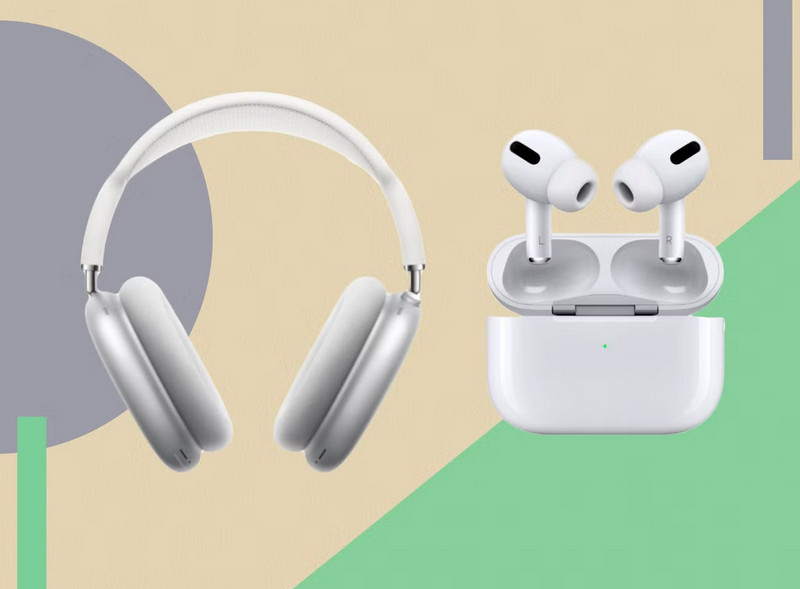
AirPods являются разновидностью беспроводной гарнитуры, созданной только Apple Inc. Существует два типа AirPods, которые вы можете случайно найти в Интернете или на рынке Apple: AirPods Pro и AirPods Max. Но в чем разница между этими AirPods? AirPods Max — это беспроводное накладное устройство, которое вы можете использовать для воспроизведения музыки и даже для совершения звонков, поскольку оно имеет встроенную функцию микрофона. Хотя AirPods Pro — это действительно беспроводные наушники-вкладыши, они не закрывают все ваши уши, когда вы вставляете их. Они намного легче, чем Mac, но звук, который AirPod Max развивает, намного лучше, чем Pro.
Часть 2. Какие из AirPods имеют функцию шумоподавления?
Поддерживается ли шумоподавление AirPods? Да, AirPods имеют встроенную функцию шумоподавления, которую вы можете использовать для удаления фоновых шумов из окружающей среды. И AirPods Pro, и Max поддерживают эту функцию, и у обоих есть динамический преобразователь, который вы можете использовать. С этими AirPods вы можете активировать три режима контроля шума: активное шумоподавление, режим прозрачности и выключение.
Часть 3. Как использовать шумоподавление на AirPods [Полное руководство]
Как включить шумоподавление на AirPods? Поскольку вы все еще читаете эту статью, она была бы неполной, если бы мы не научили вас делать это тремя способами. Для людей, которые недавно приобрели его, этот шаг для вас. Кроме того, для тех, кто не имеет представления, как это работает!