Как работать в Word для чайников
Microsoft Word — это текстовой редактор, который может быть частью пакета Microsoft Office или программой, установленной на вашем компьютере отдельно. Программа может использоваться для записи писем и различных типов документов, которые могут включать в себя графику и изображения. В этом руководстве объясняется, как открыть Microsoft Word, запустить, создать и сохранить новый документ с использованием операционной системы Windows 7.
Не стоит бояться, что что-то может не получиться или пойти не так. Эта программа создавалась для пользователей, и она продумана до мелочей, чтобы вам было максимально удобно использовать ее. И конечно же в каждом деле главное тренировка, не бойтесь делать ошибок. Если вы случайно нажали не туда, в левом верхнем углу всегда есть изогнутая стрелка, которая позволяет отменить последнее действие. Сделать это можно также используя сочетание клавиш Ctrl и Z.

Как работать в Word для чайников
Последний совет перед началом подробных инструкций по использованию текстового редактора от Windows — не забывайте сохранять файл. Это особенно важно при работе с объемными текстами или серьезной документацией. Бывает всякое: могут отключить электричество, ноутбук может разрядиться и выключиться, да и от поломок никто не застрахован. Терять важные файлы и потом тратить часы на их восстановление — не самое приятное занятие. Все, что вам нужно — время от времени нажимать на дискету в левом верхнем углу.
Как создать документ
Программу можно найти в меню «Пуск» в разделе «Microsoft Office». Следуйте этим пошаговым инструкциям, чтобы запустить документ в Microsoft Word.
-
Шаг 1. На рабочем столе или в меню «Пуск» откройте Microsoft Word.

Открываем Microsoft Word

Выбираем шаблон

Щелкаем пустой документ
Навигация по программе
- Шаг 1. Мигающий курсор (указатель мыши) в документе сообщает вам, где вы печатаете. Где бы ни находился мигающий курсор, буквы, которые вы вводите, будут вставлены в эту точку. Когда вы начинаете пустой документ, мигающий курсор будет в начале вашего документа, это значит, что он готов для начала ввода.

Мигающий курсор

Где находится фокус для ввода

Перемещаться по документу можно с помощью стрелок
Как выбрать (выделить) текст
Выбор или выделение текста позволяет вам изменять выделенный фрагмент с точки зрения стиля, шрифта и/или цвета и даже заменять слова, если это необходимо. Следуйте этим пошаговым инструкциям, чтобы выбрать текст в документе.
Шаг 1. Для выбора текста используется мышь. При перемещении указатель будет меняться.
Шаг 2. Переместите указатель на начало необходимого фрагмента. Нажмите и удерживайте левую кнопку мыши. Выполняя это, переместите указатель туда, где необходимо остановить выбор. При перемещении мыши текст будет выделяться. Когда вы закончите свой выбор, отпустите левую кнопку мыши.

Выделение текста с помощью мыши
Выбранный текст теперь может быть отформатирован или изменен.
Скопировать текст можно с помощью клавиш Ctrl+C. Удалить текст — Backspace.

Меняем размер и шрифт
Следующие действия могут помочь сделать ваш текст более интересным и привлекательным. Текст может быть изменен по-разному.
- Шаг 1. Для начала фрагмент текста нужно выделить, вы уже умеете это делать.
- Шаг 2. Чтобы поменять вид шрифта, щелкните на стрелку рядом со стилем шрифта в панели инструментов.

Меняем вид шрифта

Выбираем стиль шрифта

Пример шрифта Bad Scrit и размера -16
Выравнивание текста
Иногда создаваемый документ может требовать разное расположение абзацев. По умолчанию текст выравнивается по левому краю. Однако текст может выравниваться и по правому краю и по центру.

Выравнивание текста по левому краю
На заметку! Выделить весь текст Ctrl + A.
- Шаг 1. Чтобы изменить макет вашего текста, выделите текст, любым удобным для вас способом.
- Шаг 2. Чтобы выровнять его по центру, щелкните значок «Выровнять по центру» на ленте форматирования в верхней части документа.

Выравнивание текста по центру
Изменить выбранный текст можно, используя комбинацию сочетаний клавиш, что иногда бывает проще:
- По центру — выделите текст, нажмите клавишу Ctrl + E.
- По правому краю — Ctrl + R.
- По ширине — Ctrl + J.
- По левому краю — Ctrl + L.

Горячие клавиши word
Как выделить текст жирным шрифтом, курсивом или подчеркиванием
Возможность изменить стиль шрифта может сделать ваш документ более интересным. Различные стили текста, такие как полужирный или курсив, могут выделять его. Подчеркивание может быть полезно для заголовков.
- Шаг 1. Как обычно, выделите необходимый вам фрагмент текста.
- Шаг 2. Чтобы изменить выделенный шрифт на полужирный, нажмите «Ж» на панели форматирования.

Чтобы изменить выделенный шрифт на полужирный, нажмите «Ж»

Чтобы текст был подчеркнут, нажмите Ч
- полужирный — Ctrl + B;
- курсив — Ctrl + I;
- подчеркивание — Ctrl + U.
Копируем и вставляем
Говорить о важности этих двух функций не приходится. Они значительно экономят наше время, позволяют вставлять текст из сторонних источников, не перепечатывая его, как это было во времена печатных машинок.
- Шаг 1. Выделите нужный вам фрагмент.
- Шаг 2. Щелкните по значку копирования в левой части ленты форматирования. Текст тут же скопируется в буфер обмена вашего компьютера.

Кнопка копирования
Сделать это можно и с помощью горячих клавиш. Все как и в прошлый раз: нажмите одновременно Ctrl и С, чтобы скопировать текст, и Ctrl и V, чтобы вставить.
Как создать нумерованный или маркированный список
Использование нумерованных или маркированных списков может помочь выделить элементы или показать важные шаги, иерархию или последовательность чего-либо.
-
Шаг 1. Чтобы создать нумерованный список, щелкните значок нумерации.

Создаем нумерованный список

Первый пункт

Второй пункт
Чтобы остановить добавление новых элементов и вернуться к стандартному тексту, щелкните значок нумерации еще раз в верхней части документа.
Маркированный список создается по такому же принципу, единственное отличие заключается в 1 шаге. Вместо кнопки «Нумерация» нажмите на кнопку «Маркеры», она расположена правее.
Есть еще один способ создания списка. Сначала пользователем вводятся все пункты списка, каждый обязательно с новой строки. Когда все пункты набраны выделите их все и нажмите либо на нумерацию, либо на маркеры, в зависимости от того какой именно список вам нужен.

Создание нумерованного списка с помощью выделения
У вас получится тот же результат. Это разные способы и здесь нет правильного или неправильного, главное, что цель достигнута. Используйте удобный вам способ.

Пример нумерованного списка
Вставляем таблицу
Таблицы помогают структурировать информацию, подавать ее в более презентабельном виде. Без этого навыка не обойтись.
- Шаг 1. В верхней панели инструментов перейдите на вкладку «Вставка».
- Шаг 2. Нажмите на значок таблицы. Перед вами откроется окно, в котором нужно выбрать количество ячеек. Сделать это можно и вписав цифры вручную. Для этого на появившейся панели нажмите на область «Нарисовать таблицу».

Вставляем таблицу
Вам останется лишь заполнить поля. Если вам вдруг понадобятся дополнительные строки или колонки, вам не придется переделывать ее целиком. Щелкните левой кнопкой мыши в области таблицы. В появившемся меню нажмите «Вставить» и выберите подходящий вариант.

Добавление необходимых столбцов в таблицу
Эти основные знания должны сформировать у вас основные принципы работы с текстом. Выделим основные:
- Текст вводится туда, где находится мигающий курсор и никуда больше.
- Чтобы изменить символ, слово, строку, абзац или весь текст, его в первую очередь нужно выделить. Необходимо, чтобы компьютер понимал над чем именно он должен производить действия.
- Выделив текст с ним можно делать все что угодно. Вы можете потренироваться, выделить фрагмент и поочередно нажимать на кнопки, которые расположены на вкладке «Главная». Вы заметите, какие функции могут использоваться совместно, а какие являются взаимоисключающими.
- Не забывайте сохранять изменения, так вы обезопасите себя.
- Используйте те способы решения стоящей перед вами задачи, которые удобны именно вам.
Видео — Word для начинающих
Понравилась статья?
Сохраните, чтобы не потерять!
Создание нового документа в Microsoft Word. Шаблоны документов
Перед тем, как начать работу в Microsoft Word, вам нужно научиться создавать новые документы. Процесс довольно прост. С нашей инструкцией вы разберетесь очень быстро.
- Использование горячих клавиш
- Используем меню редактора
- Контекстное меню Windows
- Создание шаблона документа
- Заключение
- Наши рекомендации
- Стоит почитать
Использование горячих клавиш
Как вы знаете, горячие клавиши существенно позволяют ускорить работу за компьютером. Так и в Microsoft Word, основные операции можно осуществить, нажав соответствующее сочетание клавиш.
Если нам нужно создать чистый документ, без форматирования, полностью готовый к работе, нам следует нажать:
Делать это нужно, при запущенном редакторе.
Используем меню редактора
Запустите Microsoft Word. В левом верхнем углу щелкните кнопу » Файл «. Выберите пункт » Создать «. Откроется меню, со всеми доступными шаблонами. Вам нужен пункт » Новый документ «. Выберите его, и нажмите кнопку » Создать «.
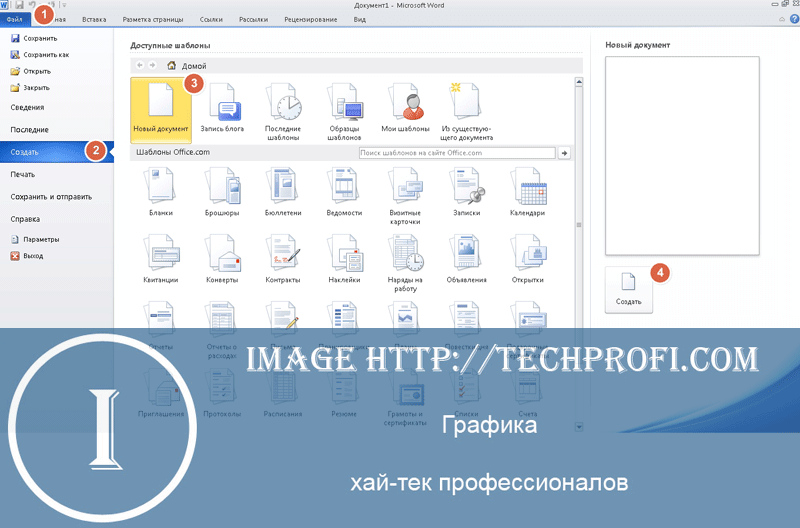
Документ будет создан, вы увидите чистый лист без форматирования. Теперь с ним можно работать.
Контекстное меню Windows
Стоит почитать
- Как создать оглавление в word 2010
- У нас можно скачать рамки для оформления текста
- Как настраивается нумерация страниц в ворде
Основы работы с Microsoft Word
Появление “окон” Windows произвело настоящую революцию среди пользователей компьютеров. Помню, как сложно было освоить использование мышки. И насколько удобно после Лексикона на DOS стало работать с текстами и таблицами в офисных приложениях Microsoft. С тех пор вышло много релизов операционной системы. Ключевые редакторы MS Office, Word и Excel, претерпели немало модификаций. С каждым новым выпуском усложнялся функционал, менялся интерфейс. Работа с Microsoft Word в чем-то стала более удобной. С другой стороны, освоить инструментарий текстового редактора становится все сложнее. Например, изменение расширения с .doc на .docx в свое время создало проблему открытия файлов в разных сборках приложения. В статье рассмотрим основные инструменты MS Word, которые помогут сделать работу с текстами в этом приложении более понятной и, главное, удобной.
Создание и работа с файлами Word
Для того чтобы сразу создать вордовский документ с нуля, достаточно кликнуть правой кнопкой мышки по Рабочему столу или свободному месту в Проводнике. В открывшемся меню выбрать “Создать” и “Документ Microsoft Word”. Вновь созданному пустому файлу можно присвоить свое имя и сразу начать работать в редакторе.
Чтобы сформировать новый документ в самом приложении, в верхнем меню выберете “Файл” — “Создать”. Откроется окно с готовыми шаблонами Word. Подведя указатель мыши к предустановленному варианту, вы увидите подсказку. Кликаете два раза левой кнопкой мыши (ЛКМ) и выберите нужный шаблон нового документа.
В подменю “Файл” доступны операции с существующими документами. Можно сохранить текущий файл в новом месте компьютера, выбрав при этом другие приложения, например .pdf или XML-документ, веб-страницу. Для поиска по ключевым словам добавьте теги. Можно также присвоить общее название похожим файлам, что также помогает при сортировке большого количества документов.
Вкладка “Последние” предоставит выборочный доступ к недавно открытым файлам. Здесь же вы можете поместить интернет-версию документа в папку OneDrive на диске компьютера для последующей синхронизации с облачным хранилищем. Либо сразу выгрузить файл в облако Microsoft через “Добавление места”. Для выполнения этой операции требуется Учетная запись Microsoft

Активировав вкладку “Печать”, вы получите доступ к настройкам печати документа. Данное меню можно быстро вызвать из самого документа при помощи “горячих клавиш” Ctrl+P.
Если необходимо настроить общий доступ к документу в облаке, отправить по электронной почте, опубликовать в блоге либо преобразовать в онлайн-презентацию, воспользуйтесь функционалом “Общий доступ”.
Инструмент “Экспорт” дает возможность преобразовать файл в документ PDF/XPS, изменить тип файла на альтернативный. Данная операция в чем-то аналогична функционалу “Сохранить как” с выбором расширений, но производит более корректную конвертацию из одного приложения в другое.
Вкладка “Параметры” предоставляет доступ к более сложным настройкам, которые могут быть применены во всех документах приложения Word, либо только в существующем. Поэтому менять некоторые из них следует с определенной осторожностью. Здесь вы можете настроить язык по умолчанию, проверку правописания, режим автосохранения и многое другое.
Важный пользовательский функционал, доступный в “Параметрах” — настройка команд и иконок графического интерфейса “Лента”. Добавляйте полезные функции в меню быстрого доступа и удаляйте ненужные, чтобы ускорить и упростить работу с документами в MS Word.
Создание собственного шаблона документа
Предположим, у вас есть фирменный бланк, либо запланирована массовая рассылка стандартного письма. Чтобы каждый раз не копировать документ, достаточно создать собственный Шаблон.
- >Создайте документ-шаблон для дальнейшего использования в виде исходника.
- Войдите в меню “Файл”, выберете “Сохранить как” или “Экспорт”. Затем кликнете два раза ЛКМ по кнопке “Шаблон (*dotx)”, либо выберете тип файла с таким же расширением. Сохраните документ в удобном месте.
Теперь каждый раз при открытии файла *dotx у вас будет стандартный шаблон под названием “Документ” с порядковым номером 1 / 2 / 3 и т.д., в который можно вносить необходимые изменения. Далее документ сохраняете под новым названием уже с обычным префиксом *docx.
Набор текста, форматирование и редактирование
Печатание текста в редакторе не вызывает сложностей. Прежде всего для удобства работы выбираем масштаб отображения страниц. Для этого в правом нижнем углу экрана передвигаем ползунок между знаками “-” и “+”.
Изначально параметры текста, размер и стиль шрифта устанавливаются разработчиком. Пользователь легко может изменить их несколькими способами — через верхнее меню, либо с помощью правой кнопки мыши при работе с выделенными фрагментами текста. Создание своего шаблона документа сохранит личные настройки. В Windows 10 меню настроек форматирования появляется автоматически при выделении текста.
Здесь выбираем варианты начертания и стиля текста:
- доступный шрифт из списка;
- верхний либо нижний регистр;
- начертание курсивом, полужирным, зачеркнутый или подчеркнутый текст;
- дополнительные эффекты.
Вкладка “Дополнительные” расширяет возможности работы со шрифтами. Чтобы откатить изменения к начальным, достаточно нажать кнопку “По умолчанию” либо “Очистить все форматирование”.
В верхнем меню есть кнопка “Формат по образцу”, которая позволяет быстро переносить стили текста внутри документа и между разными файлами:
- поставьте курсор в то место документа, стиль текста которого вы хотите скопировать;
- нажмите кнопку с кистью;
- выделите фрагмент текста, к которому хотите применить копируемый формат.
Например, я хочу в данном документе применить стиль Заголовка первого уровня к Заголовку 2. Для этого я ставлю курсор на “Основы работы с Microsoft Word”, нажимаю на “кисточку” в верхнем меню, она становится активной, далее выделяю предложение “Создание и работа с файлами Ворд”. Все настройки форматирования первого фрагмента текста автоматически применяются ко второму.
Параметры страницы и форматирование абзацев
Выполняем предварительные настройки параметров станицы:
- В основном Меню открываем вкладку “Вид” и устанавливаем режим “Разметка страницы”. Ставим галочку в окошко напротив надписи “Линейка”.
- Щелкаем два раза ЛКМ по левому или верхнему полю страницы с цифрами (“Линейка”). В открывшемся меню настраиваем базовые параметры страницы:
- книжная или альбомная;
- размер полей, переплет;
- режим отображения страниц;
- размер и источник бумаги.
Настройки могут быть применены ко всему документу, либо к выбранному фрагменту. Во втором случае выделенный текст отобразится на отдельной странице.
Настроить размер полей можно при помощи мышки. Для этого поймайте на боковой или верхней “Линейке” край поля и передвиньте его на нужное расстояние.
Настройка абзацев
В Ворд можно создать индивидуальные настройки для разных абзацев, либо поменять отступы для всего документа:
- выделите отдельный фрагмент;
- на “Линейке” при помощи мышки перемещайте указатели правого и левого отступа;
- так же меняйте “Отступ первой строки” для создания “красной строки”;
- в верхнем Меню откройте вкладку “Макет” и настройте отступы;
- откройте меню “Абзац”, установите нужные параметры.
Чтобы изменить “Отступ первой строки” и “Выступ” для всего текста в файле, выделите его при помощи клавиш Ctrl+A. Быстро применить настройки одного абзаца к другому можно при помощи уже знакомой кнопки “Формат по образцу”.
Также быстро изменить отступ на фиксированный интервал можно кнопками Основного меню “Уменьшить отступ” и “Увеличить отступ”.
Выравнивание текста
В редакторе Word существует четыре варианта горизонтального выравнивания всего текста, либо отдельных абзацев: по левому и правому краю, по центру и ширине. Для этого используйте кнопки Верхнего меню или окно “Абзац”.
Регулирование межстрочного интервала
Выделите весь текст или фрагмент. Воспользуйтесь кнопкой Интерфейсного меню или расширенными настройками в окне “Абзац”, выбрав вариант преднастроек или пользовательский.
Использование инструмента “Вставка”
Для работы с объектами, не относящимися к текстовому контенту, в редакторе Microsoft Word присутствует функционал вставки. Получите к нему доступ, открыв соответствующую вкладку в Интерфейсном меню.
Здесь доступно создание и импорт различных объектов. Рассмотрим некоторые из них подробнее.
- “Титульная страница” предоставит доступ к набору шаблонов-обложек для быстрого создания заглавных страниц с предустановленными полями и готовым оформлением.
- “Пустая страница” создает новый чистый лист в месте нахождения курсора.
- Для разделения на страницы в произвольном месте документа используйте “Разрыв страницы”.
- Для графического оформления данных предусмотрена вставка “Диаграммы”. Одновременно с выбором типа откроется окно приложения Excel для внесения данных и меню “Конструктора Диаграмм”.
В меню “Вставка” предусмотрено большое количество вставки сторонних объектов и интеграции с внешними приложениями, импорт из интернета и с локального компьютера. По сути, его функционал требует написания отдельной методички. Остановимся на трех наиболее популярных и востребованных объектах, используемых в Microsoft Word.
Таблица
Чтобы добавить таблицу, разверните соответствующее подменю и выберите количество строк и колонок. Произойдет автоматический переход в меню “Конструктор” с расширенными возможностями настройки таблицы.
Несколько полезных советов, как упростить работу с таблицами в Ворд.
- Чтобы выделить всю таблицу, кликните ЛКМ по квадратику со стрелками рядом с левым верхним углом таблицы.
- Для быстрого перехода в следующую ячейку воспользуйтесь клавишей Tab.
- Чтобы создать новую строку внизу таблицы, установите курсор в последнюю ячейку и нажмите Tab.
- Для произвольного добавления разделительных линий воспользуйтесь инструментом “Нарисовать таблицу”.
- Инструмент “Таблица Excel” в меню “Вставка” — “Таблица” дает возможность создать внутри документа внедренный объект таблицы Excel с возможностью использования функционала соответствующего приложения.
- Для дополнительной работы с таблицей удобнее всего использовать всплывающее меню, которые вызывается правой кнопкой мыши.
- Чтобы выделить отдельные ячейки с текстом, разные строки, используйте мышку, одновременно удерживая Ctrl.
Фигуры
Еще один популярный инструмент создания и редактирования встроенных объектов в Ворд, используемый в качестве дополнительного оформления документа.
- Откройте “Фигуры” в меню “Вставки”. В коллекции выберите подходящий объект.
- Внедрите фигуру и в открывшемся подменю “Формат” отредактируйте параметры объекта. Добавьте дополнительные фигуры, взяв их из готовых шаблонов.
- Дополнительное меню редактирования объекта вызывается правой кнопкой мышки.
Работать с фигурами достаточно просто. Они легко меняют размер, перемещаются по страницам. Их можно совмещать с текстом, поворачивать, менять цветовую палитру и линии.
Колонтитулы
Бывает, что в документах необходимо создать статичный контент, повторяющийся на всех страницах. Это могут быть реквизиты, логотип, иная информация или объект. Для этого воспользуйтесь инструментом создания и редактирования колонтитулов.
- Войдите в меню “Конструктор” и выберите нижний или верхний колонтитул, либо номер страницы. Доступны варианты форматирования колонтитулов.
- Заполните соответствующее поле колонтитула текстом, вставьте рисунок, либо задействуйте нумерацию страниц. Теперь контент будет автоматически отображаться на всех страницах документа.
Для быстрого входа в колонтитул достаточно два раза щелкнуть мышкой внизу страницы. Редактирование в колонтитулах выполняется так же, как и в обычном тексте Ворд.
Создание оглавления
Для быстрой навигации по многостраничному документу используйте “Содержание”. Прежде всего в документе необходимо создать заголовки различного уровня. С этой целью проще всего воспользоваться выбором стилей в Верхнем меню интерфейса.
- Установите курсор на главный Заголовок документа, либо выделите его. В меню “Стили” активируйте вкладку “Заголовок” или “Заголовок 1”.
- Далее в иерархическом порядке создайте стили форматирования для тайтлов следующего уровня: “Заголовок 2”, “Заголовок 3” и т.д.
- Установите курсор в место документа, где будет находиться навигационный список. Откройте вкладку “Ссылки” и выберите “Оглавление”, определившись с вариантом компоновки Содержания. Список заголовков будет сформирован автоматически. Для перехода к нужному разделу удерживайте клавишу Ctrl и щелкните мышкой по ссылке.
Использование макросов
Инструментарий макросов в Microsoft Word используется для упрощения работы с индивидуальными настройками часто повторяющихся действий. Это функционал внутреннего программирования логики решения задач, которая не предусмотрена в стандартном наборе управления приложением. Для создания алгоритма используется вкладка “Макросы” в контекстном меню “Вид”.
Заключение
Возможности текстового редактора Microsoft Word очень обширны, описать их все в одной статье невозможно. К тому же, применение функционала программы зависит от задач конкретного пользователя при работе с текстами. Я привел примеры использования некоторых инструментов приложения, которые помогают упростить и ускорить работу в редакторе. Часть из них доступна начинающим юзерам, другие инструменты требуют более глубокого погружения в свойства программы. Главное, экспериментируя с Ворд, не забывайте создавать бэкапы важных документов. Настройте автоархивирование или почаще пользуйтесь “волшебной дискеткой” в левом верхнем углу графического интерфейса.
Как создать документ в программе Ворд
Вы узнаете, как можно создать документ в программе Microsoft Word. Тем самым вы научитесь вводить текст в нужном месте страницы и исправлять в нем опечатки.
Также сможете создавать различные списки и выделять нужные слова. А еще научитесь применять подходящие стили и правильно сохранять результаты своей работы в этой программе.
Далее расскажу, как правильно использовать перемещение по документу. Обсудим выравнивание текста.
Начнем пользоваться знаками форматирования, научимся перемещать текст благодаря различным командам и попробуем изменить междустрочный интервал.
Также будем начинать создавать привлекательные документы.
Расскажу, как можно создать более привлекательные текстовые заголовки и достичь профессионального отображения своих рисунков в документе.
А еще покажу, как можно быстро добавлять снимки экрана и задавать выразительные иллюстрации в своем документе.
Создание документа в Word
Первое открытие
После того, как вы осуществили быстрый запуск, перед вами будут отображаться две основные части:

- лента — это область многих инструментов, которые необходимы для создания документов любой сложности;
- пустой документ — это основная рабочая область в виде белого листа бумаги, которая занимает почти всю область данной программы. В этой области отображается наш документ.
Ввод текста
Перед тем, как начинать вводить текст, сначала в самом пустом документе найдите курсор. Он будет расположен в верхнем левом углу страницы в виде мигающей вертикальной черты.
Таким образом, программа нам указывает на то, откуда будет появляться введенный вами текст. Теперь приложение стоит в режиме ожидания ввода текста.
Для того чтобы спуститься чуть ниже и вводить текст, нажимаем клавишу Enter пока курсор не опуститься до нужного места в документе.
Обратите внимание, что когда вы вводите текст, то курсор будет смещаться в правую сторону.
При достижении конца строки, просто продолжайте печатать свой текст. Он автоматически переместиться на следующую строку документа.
Чтобы перейти с одного абзаца на другой, просто нажмите клавишу Enter.
Если вам вдруг потребуется увеличить интервал между двумя абзацами, то перед началом ввода следующего абзаца, повторно нажмите клавишу Enter.
Чтобы стереть неправильные символы или слова с ошибками, нажмите клавишу BackSpace (она изображена в виде левой стрелки и располагается прямо над клавишей Enter).
Исправление орфографических и грамматических ошибок
Когда будете вводить текст, то у вас могут возникать как грамматические, так и орфографические ошибки.
При создании такой ошибки, программа Word подчеркивает ее цветной волнистой линией. В зависимости от ошибки, существует три цвета для подчеркивания:
- зеленое подчеркивание — означает, что вам необходимо проверить грамматику в данном тексте;
- красное подчеркивание — указывает на орфографическую ошибку в слове. Также такое подчеркивание может возникать, когда программа не распознала данное слово (например, географическое название или имя собственное);
- синее подчеркивание — означает, что слово написано правильно, но оно не подходит к данному предложению. К сожалению, такая функция будет доступна только при вводе текста на испанском, немецком или английском языке.
Что делать с такими разными подчеркиваниями в тексте?
Щелкаем подчеркнутое слово (3) правой кнопкой мыши и смотрим предлагаемые варианты исправления (4) (иногда программа может и не предлагать таких вариантов).

Щелкаем по подходящему слову (4) для того, чтобы заменить слово (3) в своем документе и удалить подчеркивание.
Хочу заострить ваше внимание на то, что все эти подчеркивания будут видны только при работе в Word. На распечатанном документе все подчеркивания не будут отображаться.
На счет зеленых и синих подчеркиваний. Word неплохо определяет орфографические ошибки, которые в основном очень легко исправить.
Однако найти грамматические ошибки значительно сложнее.
Если вы считаете, что вы написали правильно, а программа начала предлагать вам какие-то неправильные варианты, то лучше пропустить эти исправления и удалить подчеркивания.
Если вам надоело останавливаться на каждом подчеркивании, то просто пропускайте их при работе над своим документом.
При каждом завершении ввода текста, обязательно проверяйте его на наличие грамматический и орфографических ошибок одновременно во всем документе.
Форматирование текста
Иногда в тексте появляются такие слова и предложения, которые требуют особого внимания.
Чтобы этого добиться, нужный участок текста можно выделить курсивом, полужирным начертанием или подчеркиванием. Для этого нам понадобиться лента с подходящими инструментами.

Выбираем вкладку «Главная». В ней находим группу «Шрифт», в которой есть несколько команд и различные кнопки, позволяющие выполнять определенные действия с документом.
Например, кнопочка «Полужирный» , дает возможность выделить текст полужирным шрифтом. С помощью кнопок «Цвет текста» и «Цвет выделения текста» можно изменить цвет текста и его выделение.
Применение стиля
Большинство людей изменяют свои текста с помощью группы «Шрифт» (рисунок выше). Однако такой способ будет удобен только тогда, когда потребуется изменить формат всего лишь несколько слов или символов.
Тем не менее, я хочу вам показать способ, который позволит применить подобные изменения с помощью одной команды. Называется она «Стили».
Нужные стили вы найдете во вкладке «Главная» -> «Стили».
Вам только будет достаточно выбрать определенный стиль, и шрифт, размер текста, атрибуты и форматирование абзаца изменятся автоматически.
Если понадобиться создать какой-нибудь список, то группа «Абзац», хорошо поможет вам в этом.

Изменение полей
По краям страниц имеются пустые пространства — это поля страниц.
Ширина полей внизу, вверху, справа и слева страницы будет равна 1 английскому дюйму (или 25,4 см.). Такая ширина полей используется на многих документах.
Если вдруг вам потребуется совсем иная ширина полей, то вам необходимо научится ее изменять.
Например, поля иного размера отлично подойдут при создании рецепта, короткого письма, стихотворения или приглашения. Вкладка «Разметка страницы» поможет нам изменить поля в документе. Щелкаем по вкладке «Разметка страницы».
В группе «Параметры страницы» выбираем пункт «Поля». Вы увидите небольшие значки поле с указанием их размеров. Так вы без труда можете подогнать ширину полей в своем документе.

Сохранение, печать и закрытие документа Word
Сохранение
Во время продолжительной работы в программе Word, вам нужно будет периодически сохранять свою работу. Чем чаще вы это будете делать, тем лучше.
Для этого щелкаем по самой первой вкладке — «Файл». Появится большое окно Backstage, в котором можно выполнять различные операции (например, сохранение и печать своего документа).

В самой левой области выбираем пункт «Сохранить как» (5). Должно открыться диалоговое окно, с помощью которого можно указать, где на вашем компьютере будет сохранен данный документ, и как он будет называться.
Продолжая свою работу после последнего сохранения, не забывайте периодически сохранять внесенные изменения своего документа.
Для последующего быстрого сохранения рекомендую воспользоваться сочетанием горячих клавиш Ctrl + S.
Печать документа
Если ваш документ окончательно готов к печати, то опять щелкаем по вкладке «Файл». В левой области мы уже выбираем команду «Печать» (6).
Естественно для осуществления печати, к вашему компьютеру должен быть подключен принтер.
Закрытие документа
После того, как вы завершили работу над своим документом и сохранили его, вы можете закрыть данный файл.
Для этого во вкладке «Файл» выбираем пункт «Закрыть» (7). Если вам быстро нужно открыть определенный документ после того, как он был закрыт, просто щелкните по команде «Последние» (8).
Там вы сможете очень быстро выбрать нужный документ.
Использование полосы прокрутки
Если ваш документ довольно большой, то вертикальное перемещение с помощью стрелок на клавиатуре будет не самым удобным.
Для этого с правой стороны окна существует специальная полоса прокрутки.
Чтобы можно было ею воспользоваться, просто щелкните на ползунок (1) и перетащите его в нужное вертикальное направление. Вы заметите, что документ будет прокручиваться.

Также можно использовать маленькие стрелочки прокрутки (2), которые расположены на обоих концах полосы прокрутки.
Еще прокрутку документа можно реализовать с помощью клавиатуры. Нажимаем Page Up, чтобы прокрутить документ на одну страницу вверх. Нажимаем Page Down чтобы прокрутить на страницу вниз.
Перемещение по документу
Если в Ворде вам понадобилось перенести курсор в другое место документа, то переместите указатель мыши в необходимое место и щелкните левой кнопкой мыши или клавиатурой.
Давайте представим, что вам понадобилось набрать новое предложение в каком-нибудь абзаце между двумя определенными словами, а курсор (вертикальная линия) находится в совсем другом абзаце.
Теперь вам необходимо переместить курсор в нужное место, чтобы туда можно было начать набирать свой текст.
Давайте рассмотрим несколько способов для реализации этого:
- первый способ — перемещаем указатель мышки слева от данного слова и щелкаем левой кнопкой, чтобы вставить в этом месте курсор. Теперь можете приступать к вводу текста.
- второй способ — перемещаем указатель мыши не указателем мыши, а стрелками на клавиатуре (при использовании стрелок, курсор перемещается на один символ).
Совет. Чтобы переместить курсор влево на одно слово или на одну строку, воспользуйтесь сочетанием клавиш Ctrl + Стрелка.
Перемещение текста
В первой части данной темы я рассказывал вам, как правильно нужно выделять и удалять текст.
Теперь рассмотрим перемещение текста.
Вам не надо будет удалять сам текст или по новой вводить его. Можно воспользоваться командами «Вставить» (4) и «Вырезать» (3).
Допустим, что в каком-то абзаце одно предложение понадобилось перенести в конец этого абзаца.
Первым делом нужно выделить это перемещаемое предложение. Потом на вкладке «Главная» в группе «Буфер обмена» нужно нажать кнопку «Вырезать» (3). Такую команду можно реализовать с помощью клавиш Ctrl+X.
Буква X напоминает ножницы — это полезно при запоминании различных комбинаций клавиш. Обязательно обратите внимание на этот момент!
Теперь нужно переместить текст в конец абзаца, где будет стоять предложение.
Во вкладке «Главная» в группе «Буфер обмена» нажимаем на кнопку «Вставить» (4). Можно воспользоваться клавишами Ctrl+V.
Данное предложение будет вставлено.
Скрытые знаки форматирования
Давайте представим, что вы настрочили определенное количество текстовых абзацев. Расстояние между ними довольно большое, а один какой-то абзац смещен в правую сторону относительно первого.
Чтобы наглядно увидеть картину форматирования, нужно взглянуть на знаки форматирования, которые могут отображаться в документе по мере набора текстовой информации.
Хоть эти знаки всегда присутствуют в документе, по умолчанию они могут быть отключены. Такими образом вы их можете и не увидеть.
Чтобы знаки форматирования отображались в документе, во вкладке «Главная» в группе «Абзац» щелкните по кнопке «Отобразить все знаки» (5).
Знаки форматирования вы сразу заметите. Если вы захотите срыть эти знаки, просто повторно нажмите на кнопку «Отобразить все знаки» (5) и знаки форматирования исчезнут.

Давайте рассмотрим те знаки форматирования, которые могут встречаться в документе:
- Стрелка — она вставляется в документ при использовании клавиши Tab. Если клавиша Tab будет нажата два раза, то вы увидите две стрелки, а не одну.
- Знак абзаца — при создании нового абзаца с помощью нажатия клавиши Ввод, на этом месте всегда будет стоять знак абзаца. По количеству такого знака вы всегда будете знать, на каком расстоянии находятся два смежных текстовых абзаца.
- Знак пробела — данный знак появляется в тех местах, где была нажата клавиша пробела. Одна точка означает один пробел, две точки — два пробела и так далее.
Все эти знаки форматирования имеют только информативный характер. Даже если они отображены в документе, при печати они отображаться не будут.
Знаки очень полезны при форматировании текста. Например, с их помощью можно удалить лишние абзацы или пробелы в документе, которые вы могли и не заметить.
Отмена операции
Если, к примеру, вдруг предыдущая операция по перемещению текстового предложения вам показалась ошибочным или какое-то другое предыдущее действие с документом вам показалось ненужным, то это можно изменить командой «Отменить» (6).
В самой верхней панели программы Word, то есть в панели быстрого доступа нажмите кнопку «Отменить» (6).
Эта команда позволит отменить последнее выполненное действие. Подобное действие вызывается сочетанием клавиш Ctrl+Z.

Изменение междустрочного интервала
Расстояние между строками можно изменять. Если вдруг вам понадобиться увеличить или уменьшить пространство меду строками в определенном фрагменте текста или может во всем документе, это проще сделать, настроив интервал.
Чтобы во всем документе настроить междустрочный интервал, нужно выделить весь текст (Ctrl+А).
Чтобы изменить междустрочный интервал в одном конкретном абзаце, поместите курсор в этот абзац, не выделяя его.
Заходим во вкладку «Главная» и в группе «Абзац» нажимаем на кнопку «Интервал» (7). Флажок в списке означает текущее значение.
Здесь выбираем подходящий интервал для вашего текста.

Выравнивание текста
Текст в документе выравнивают по левому краю, по правому краю, могут выравнивать по ширине документа (текст одновременно выровнен по правому и по левому краю) и по центру.
В основном используют выравнивание текста по левому краю, но его легко изменить как для определенных абзацев, так и для документа в целом.
Например, заголовки некоторых документов специально выравнивают по центру.
Итак, тот текст, который предстоит выровнять, мы выделяем или нажимаем клавиши Ctrl+A для выделения всего текста в документе.
Теперь на вкладке «Главная» в группе «Абзац» нажмите на нужную кнопку (8): по левому или по правому краю, по ширине или по центру документа. Теперь мы закончили над созданием документа.
Как создать привлекательный документ в Microsoft Word
С помощью текстовых эффектов
Начнем с одной из самых привлекательных возможностей в программе Word — улучшенных текстовых эффектов.
Теперь каждый может почувствовать себя художником, потому что пользоваться различными дизайнерскими эффектами не сложнее, чем подчеркиванием или полужирным начертанием.
Сначала я выделяю текст, который нужно улучшить. Эффекты можно применить к любому фрагменту документа, например к введению.
Однако я хочу улучшить только внешний вид заголовка (3), поэтому выделяю именно его. Затем на вкладке «Главная» в группе «Шрифт» я нажму кнопку «Параметры анимации» (1), чтобы увидеть все доступные возможности выделения текста.
Я сразу же смогу сравнить различные стили и цвета — функция динамического просмотра очень удобна.
Можно просто навести указатель мыши на каждый вариант и посмотреть, что получится, не применяя эффект к тексту.
Допустим, что мне нравиться этот синий цвет. Я выбираю этот вариант (2), щелкнув его мышью.

Теперь посмотрим на доступные варианты эффекта «Структура» (4). Для контура текста можно выбрать любой из множества цветов.
Например, я выбираю вариант (5). Также к тексту можно применить и другие эффекты (4): тень, отражение или свечение.
Я к примеру, выбрал оптимальное отражение и золотистое свечение. Мой заголовок (6) существенно преобразился. Такие эффекты делают текст более изящным.

Сейчас нужно обновить свой стиль, примененный к заголовку, чтобы в дальнейшем он соответствовал новому виду, полученному с помощью текстовых эффектов.
В группе «Стили» я щелкаю по кнопке со стрелкой (7).

Далее выбираем пункт «Сохранить выделенный фрагмент как новый экспресс-стиль» (8). Затем в новом окне даем название своему стилю (например, Стиль1) и затем сохраняем его.
Теперь я могу быстро применить этот текстовый эффект (9), сохраненный в виде стиля «Стиль1», к любому заголовку в документе.

Теперь, когда вы познакомились с некоторыми из замечательных новых возможностей работы с текстом в Word, давайте посмотрим, что можно сделать с изображениями, которые используются в документах.
Далее мы познакомимся с инструментами для работы с рисунками в Ворд.
Совершенствуем свои изображения
Как и в предыдущей рекомендации, я покажу вам, как стать художником. На этот раз я отредактирую фотографию без использования специализированных программ, прямо в Word.
В приложении есть все нужные мне инструменты. Я вставил в документ одну фотографию и собираюсь ее улучшить. Сначала я щелкну фотографию, чтобы выделить ее.
Обратите внимание: на ленте над документом появится вкладка «Работа с рисунками» с вложенной вкладкой «Формат».
Вкладка «Работа с рисунками» — «Формат» отображается автоматически каждый раз при выделении рисунка в документе.
Поскольку я теперь дизайнер, мне точно потребуются такие команды: «Художественные эффекты», «Цвет», «Коррекция» и «Удалить фон».

Сначала я удалю фон фотографии и посмотрю, что получиться. Выбираем команду «Удалить фон» и затем команду «Пометить области для сохранения» (10).

Большая часть изображения приобретает лиловый цвет — это область, которая будет удалена.
Теперь я помечу области, которые не нужно удалять. Указатель мыши у меня принимает форму карандаша, и я обозначаю области, которые хочу сохранить.

Помните, что будут удалены только фрагменты лилового цвета. Поэтому необходимо убедиться в том, что нужные фрагменты не окрашены в лиловый цвет.
Пометив области, которые необходимо оставить, я могу выбрать команду «Сохранить изменения».
Если вы захотите восстановить исходное изображение, то это легко будет сделать с помощью команды «Отменить все изменения» (11).
Давайте посмотрим, как можно скорректировать фотографию в Word. В функции «Коррекция» (12) я могу изменить яркость и контрастность, а также понизить или повысить резкость изображения.
В функции «Цвет» (12) я могу перекрасить изображение, изменить оттенок цвета и насыщенность. С помощью функции «Художественные эффекты» (12), изображение может принять необычный вид.
К фотографии можно применить множество интересных эффектов: «Набросок мелом», «Светлый экран», эффект «Стекло», «Размытие» и так далее.
Я к примеру применил эффект «Штриховка карандашом» (13). Получилось очень интересно!

Итак, мы сделали свой документ более заметнее с помощью специальных текстовых эффектов, а также узнали, как можно улучшить данные изображения в документе Word.
Далее я покажу, как можно очень быстро и без сторонних программ добавлять снимки экрана, а также научу использовать рисунки SmartArt для иллюстрации своих интересных идей.
Быстрое и простое добавление снимков экрана
Сейчас я покажу, как вставить в документ вырезку экрана с помощью команды Word 2010 «Вставить вырезку экрана». В своем документе я немного оставлю свободного места, чтобы в дальнейшем вставить новые данные.
Допустим, на одном сайте есть изображение, которое я хочу вставить в документ.
Этот сайт уже открыт в другом окне, в которое я могу перейти, нажав клавишу Alt+Tab. Когда я нажимаю эти клавиши, появляется список открытых окон.

Я щелкаю значок браузера (у меня будет второе окно слева), и открывается сайт с изображением, которое нужно вставить в документ.
Еще раз нажав клавишу Alt+Tab, я возвращаюсь к своему документу.
Курсор по прежнему находится в том месте, куда я хочу вставить изображение. На ленте на вкладке «Вставка» я нажимаю кнопку «Снимок».
Появляется список окон, открытых на компьютере. Мне нужно вставить в документ снимок не всего экрана, а только его части. Поэтому я выбираю команду «Вырезка экрана».
Но сначала дам полезный совет:

- при выборе команд «Вырезка экрана» и «Снимок» открывается последнее активное окно. Таким образом нужно убедиться, что изображение, которое вы собираетесь вставить с помощью вырезки экрана, находиться в последнем активном окне.
Как вы видели раньше, с помощью клавиши Alt+Tab можно просмотреть список и выбрать из них нужное.
В данном случае это уже сделано, потому что у меня последнее активное окно именно то, в котором я хочу сделать вырезку экрана.
Я выбираю команду «Вырезка экрана», и страница нужного сайта с изображением, которое мне нужно скопировать и вставить в свой документ открывается автоматически.
Я выделяю мышью только ту часть экрана, которая мне необходима, то есть изображение. Затем я отпускаю кнопку мыши и возвращаюсь к документу, в который уже вставлена вырезка экрана.

Обратите внимание: на ленте появилась вкладка «Работа с рисунками».
Как уже упоминалось, с помощью команд вкладки «Работа с рисунками» можно редактировать вырезки экрана точно также, как фотографии.
Как вставить в документ весь экран, а не только его часть? Для этого нужно нажать кнопку «Снимок» и выбрать нужное окно (второй рисунок с верху).
Не правда ли, в Word вставить снимок или вырезку экрана в документ очень просто. Далее я покажу, как добавить в документ великолепные иллюстрации с помощью графических элементов SmartArt.
Используем рисунки SmartArt
И напоследок я хочу рассказать, как можно с помощью графических элементов SmarArt добавить в документ простые, но в тоже время выразительные иллюстрации.
В Word имеется множество макетов графических элементов SmartArt, позволяющих быстро и наглядно проиллюстрировать ваш документ.
В моем документе я щелкну уже существующий графический элемент SmartArt.

На ленте появляется вкладка «Работа с рисунками SmartArt» с двумя вложенными вкладками — «Конструктор» и «Формат».
Эти вкладки отображаются, только если выделен графический элемент SmartArt.

Теперь мне хочется сделать свой список более привлекательнее. Для этого я щелкаю свой графический элемент и в появившейся вкладке «Работа с рисунками SmartArt» нажимаю на вложенную вкладку «Конструктор».
Существует множество графических элементов SmartArt, предназначенных для иллюстрации моего списка. Возможно, некоторые из них подойдут мне еще лучше.
Благодаря функциям динамического просмотра я могу увидеть, как мои данные будут отображаться при выборе разных макетов и стилей SmartArt.
Мне наиболее понравился графический элемент SmartArt (1) — «Список со смещенными рисунками и заголовком»?
Было бы здорово добавить в мой SmartArt рисунок. Я щелкаю замещающую рамку (3) рисунка в графическом элементе и выбираю изображение, которое нужно вставить.
С рисунком эта часть графического элемента будет выглядеть куда лучше. Если потребуется добавить другие рисунки, я легко сделаю это, щелкнув соответствующие замещающие рамки (3) и вставив изображения, как было описано ранее.
Также графическому элементу можно задавать разные стили SmartArt.
Для наилучшего отображения я выбираю стиль (2) — «Полированный». Благодаря всем этим действиям, мой список заметно преобразился.

Предположим, мне надо проиллюстрировать не список, а что-то другое. Для этого можно воспользоваться другими макетами графических элементов SmartArt.
Например, для непрерывного процесса можно выбрать графический элемент SmartArt из категории «Цикл», а для иллюстрации отношения частей к целому — элемент из категории «Матрица».
Теперь, вы познакомились с некоторыми из новых великолепных возможностей Word и можете без труда создавать привлекательные документы в этой программе.
Мы рассмотрели те команды, которые очень часто встречаются при создании документа в программе Word.
Вы уже знаете, как можно быстро и правильно выровнять или переместить текст, изменить его междустрочный интервал, пользоваться полосой прокрутки, перемещаться по документу, отменять ошибочные операции и работать со скрытыми знаками форматирования.
Этими командами вы будете очень часто пользоваться.