У вас большие запросы!
Точнее, от вашего браузера их поступает слишком много, и сервер VK забил тревогу.
Эта страница была загружена по HTTP, вместо безопасного HTTPS, а значит телепортации обратно не будет.
Обратитесь в поддержку сервиса.
Вы отключили сохранение Cookies, а они нужны, чтобы решить проблему.
Почему-то страница не получила всех данных, а без них она не работает.
Обратитесь в поддержку сервиса.
Вы вернётесь на предыдущую страницу через 5 секунд.
Вернуться назад
У вас большие запросы!
Точнее, от вашего браузера их поступает слишком много, и сервер VK забил тревогу.
Эта страница была загружена по HTTP, вместо безопасного HTTPS, а значит телепортации обратно не будет.
Обратитесь в поддержку сервиса.
Вы отключили сохранение Cookies, а они нужны, чтобы решить проблему.
Почему-то страница не получила всех данных, а без них она не работает.
Обратитесь в поддержку сервиса.
Вы вернётесь на предыдущую страницу через 5 секунд.
Вернуться назад
Беседа в сообществе ВКонтакте. Как создать беседу (чат) в группе ВК.
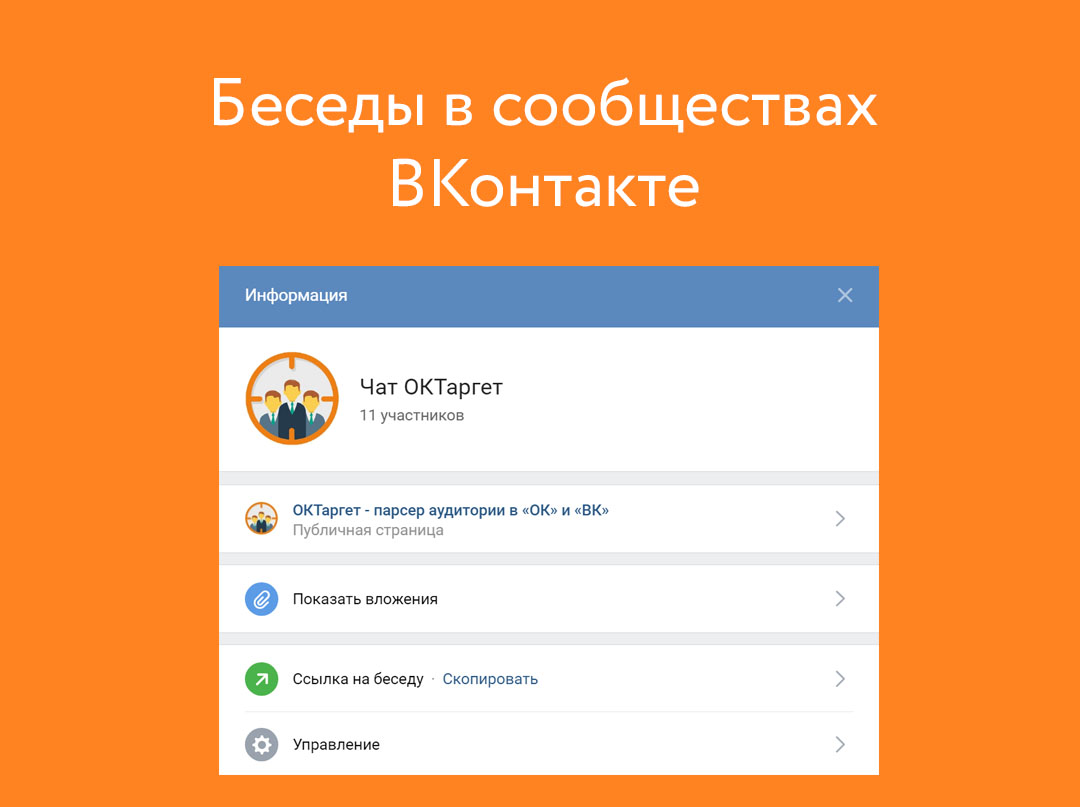
Теперь в сообществах ВК можно создавать беседы. Для каких сообществ доступно создание бесед, как создать беседу и как пригласить людей в беседу группы ВК разберем далее.
— До 100 тыс подписчиков сообщества.
— До 2 тыс участников беседы.
— До 20 бесед в одном сообществе.
Если количество подписчиков в вашем сообществе перевалит за 100 тыс, но до этого успеете создать беседы, то они у вас останутся в дальнейшем.
Как создать беседу (чат) в группе ВК?
Создать беседу в группе ВКонтакте можно в настройках сообщества в разделе «Беседы». Вы можете указать название беседы и загрузить миниатюру. Можно указать кто может приглашать в беседу: «все участники» или «только администраторы». Созданные беседы показываются в разделе «Беседы». В настройках также можно отключить или включить показ бесед на стене сообщества.
Как пригласить участников в беседу группы ВК?
— Пригласить друзей через настройки беседы
— Получить ссылку в настройках беседы и разместить в постах, на сайте, в других чатах.
Новые вступившие в беседу участники смогут видеть только последние 300 сообщений, которые были в чате до их вступления. Также имеются нюансы связанные с беседами закрытых групп ВК. В них могут вступать только подписчики закрытой группы. Если вступить в беседу закрытой группы, а потом отписать от группы, то автоматически произойдет выход из беседы.
А теперь предлагаем вам присоединиться к нашей беседе Чат ОКТаргет
Как быстро создать беседу в ВК с компьютера или мобильного телефона: на личной странице, в группе или сообществе, как вернуться в покинутую беседу или создать ссылку-приглашение

Всем привет! Сегодня я расскажу вам о том, как создать беседу в ВК с несколькими участниками, как в неё вернуться или создать ссылку-приглашение с компьютера или мобильного телефона. Более того, покажу, как это сделать в группе или сообществе.
Вы же знаете, что такое беседы ВКонтакте? Это одна из фишек соц. сети, которая позволяет общаться не только с конкретным человеком, но и с неограниченным числом участников. А еще обмениваться фотографиями, видеозаписями, гифками и песнями. Скидывать друг-другу репосты, просматривать историю вложений и сообщений.
Особенности
Главной особенностью можно считать то, что беседа создается конкретным человеком, который становится администратором и имеет определенные права: изменять название, аватарку, добавлять и удалять участников, а также создавать вечную ссылку-приглашение, по которой люди будут присоединяться самостоятельно. Кстати, это отличный способ создать рабочий чат для деловой переписки между сотрудниками компании, фрилансерами или для общения единомышленников.
Количество участников неограниченно. Если раньше ВКонтакте ставили ограничение в 25 человек, то сейчас его убрали.
Если пользователь вышел сам, по своей воле, то повторно пригласить его назад не выйдет. Кстати, о том, как выйти я писал отдельную статью — «Покидаем беседу в ВК со смартфона или ПК, а так же выключаем оповещения о новых сообщениях». А вот о том, как вернуться назад я напишу здесь, только чуть ниже.
Как можно создать беседу ВКонтакте с компьютера
Сейчас я рассмотрю два варианта создания:
- Для личной странички;
- Для группы или сообщества.
На личной странице
Для быстрого создания новой беседы с несколькими друзьями с компа, необходимо:
- Зайти в раздел «Мои сообщения»;

- В правом углу найти значок в виде плюсика и нажать на него;

- В появившемся окне ввести название и выбрать первых участников из списка друзей (не обязательно выбирать людей из списка, можно просто ввести название и нажать «Создать», а уже потом рассылать ссылку-приглашение);

- Нажать кнопку «Создать».
Проделав все эти шаги мы автоматически станем администраторами: сможем менять аватарку, название, приглашать новых участников и создавать постоянную ссылку-приглашение.
В группе или сообществе
В пабликах процесс создания бесед тоже очень простой. Для этого нужно:
- зайти в группу или сообщество;
- справа в меню найти раздел «Комментарии» или «Сообщения»;

- перейти на вкладку «Беседы»;

- нажать «Создать беседу»;

- ввести название и нажать «Создать».

Как узнать, кто создал беседу
Кстати, многие интересуются, как узнать, кто создатель. Для этого нужно нажать по количеству участников под названием:

Администратор находится первым в списке и напротив его имени написано «Создатель». А еще можно перейти на вкладку «Администраторы».

Как пригласить в беседу
Всего существует два способа, как пригласить кого-то в беседу:
- Через специальную ссылку;
- Из списка друзей.
Поскольку о том, как приглашать товарищей из списка друзей в диалог знает практически каждый, начну я с того, как создать ссылку на беседу.
Как создать ссылку-приглашение на беседу
Бывают ситуации, когда нужно пригласить в диалог людей которые не находятся в списке друзей. Для этого разработчики добавили админам возможность создавать специальную ссылку-приглашение. Ну а находится она вот здесь:
- нажмите на количество участников, которое написано под названием беседы;
- щелкните пункт «Ссылка на беседу»;

- скопируйте и отправьте тем, кого хотите пригласить.

Ссылка может быть вечной или временной, в зависимости от ваших требований.
Если вдруг нужно аннулировать приглашение, снова заходите в настройки и нажмите «Аннулировать ссылку»:

Как пригласить из списка друзей
Ну, тут все просто и быстро. Вам нужно:
- зайти в «Сообщения»;

- выбрать нужную беседу;
- навести на троеточние справа вверху, которое располагается возле аватарок;
- щелкнуть «Добавить собеседника»;

- выбрать людей и нажать «Добавить собеседника».

Как видите, все это и правда очень просто!
Как создать новую беседу в ВК с мобильного телефона
На мобильном телефоне процесс создания ничем не отличается от такового на компьютере:
- открываете приложение ВКонтакте и переходите на вкладку сообщения. Нажимаете на кнопку справа сверху;

- в открывшемся меню выбираете «Новая беседа»;

- выбираете первых собеседников и щелкаете «Продолжить»;

- вводите название и нажимаете «Создать».

Как видите, всё просто и быстро.
Как вернуться в беседу
Если случайно вышли из беседы, но не удалили ее, то всё достаточно просто:
- Зайдите обратно в историю сообщений;
- Выберете нужный диалог, в который хотите вернуться;

- Нажмите на список участников или наведите на троеточие, нажмите пункт «Вернуться в беседу».

Если история сообщений была удалена, то на помощь спешит специальная ссылка: http://vk.com/im?sel=c1
Перебираем значения с с1 до с30 и рано или поздно попадем в удаленный диалог. Когда это случится – следуем инструкции выше.
Заключение
Создать беседу ВКонтакте очень просто, а она в свою очередь позволяет сэкономить время на пересылке одного и того же сообщения сразу нескольким людям, даёт возможность создать «кружок по интересам», небольшое сообщество товарищей и еще многое и многое другое. У нас на работе, например, был специальный чат для сотрудников нашего отдела, в котором мы постоянно общались, вместе планировали, где можно отдохнуть на выходных, помогали по работе, а еще делились, кто-куда катался в отпуск и что полезного может рассказать.
Ну что же, надеюсь теперь вопросов о том, как быстро создать беседу в ВК, ссылку-приглашение и уж тем более, как вернуться обратно, у вас нет. Как создавать беседы в группах или сообществах я тоже описал, поэтому у меня всё. Подписывайтесь, рассказывайте друзьям и до встречи в следующих статьях! Пока-пока!