Копирование и вставка PowerPoint для Интернета
Копирование и вставка в PowerPoint в Интернете отличается от копирования и вставки в PowerPoint из-за определенных ограничений веб-браузера.
(Если вы используете браузер Firefox для доступа к Веб-приложение PowerPoint, см. раздел копирования и вставки текста или изображений с помощью Firefox или Safari ниже.)
Копирование и вставка изображений
Вы можете вырезать или копировать рисунки с одного слайда и вставлять их на другой слайд в той же презентации или другой презентации. Вы также можете вырезать или скопировать рисунок из другого приложения, например Word в Интернете, а затем вставить его в Веб-приложение PowerPoint.
- Выберите нужное изображение, а затем на вкладке «Главная» нажмите кнопку «Буфер обмена
 а затем нажмите кнопку «Вырезать» или «Копировать».
- Щелкните место, куда нужно вставить текст, и на вкладке «Главная» нажмите кнопку буфера обмена нажмите кнопку «Вставить». Если вам будет предложено получить доступ к буферу обмена, нажмите кнопку «Разрешить доступ».
Вы также можете копировать изображения с веб-сайтов и вставлять их на слайды, если у вас есть лицензия на изображение:
- Щелкните изображение на веб-сайте правой кнопкой мыши и выберите команду «Вырезать» или «Копировать», а затем Веб-приложение PowerPoint, чтобы вставить изображение на слайд.
Веб-приложение PowerPoint не поддерживает вставку рисунков, скопированных из Outlook. Если в Outlook есть рисунок, который вы хотите использовать в Веб-приложение PowerPoint, сохраните его на компьютере, а затем перейдите к разделу «Вставка рисунков > «Веб-приложение PowerPoint.
Копирование и вставка текста
Сочетание клавиш для вставки: CTRL+V
- Выделите текст, который нужно скопировать, а затем на вкладке «Главная» нажмите кнопку буфера обмена нажмите кнопку «Вырезать» или «Копировать».
- Щелкните место, куда нужно вставить текст, а затем на вкладке « Главная» нажмите кнопку «Буфер обмена» и выберите команду «Вставить». Если вам будет предложено получить доступ к буферу обмена, нажмите кнопку «Разрешить доступ».
Копирование и вставка неформатированного текста
Сочетание клавиш для вставки без форматирования: CTRL+SHIFT+V
- Выделите текст, который нужно скопировать, а затем на вкладке «Главная» нажмите кнопку буфера обмена нажмите кнопку «Вырезать» или «Копировать».
- Щелкните место, куда нужно вставить неформатированный текст, а затем на вкладке «Главная» нажмите кнопку буфера обмена, а затем выберите «Вставить только текст».
 В настоящее время вставка текста доступна только в Chrome и Microsoft Edge. Для Chrome требуется расширение Office для использования этой команды в Веб-приложение PowerPoint.
Копирование и вставка слайдов
В PowerPoint в Интернете можно вырезать или скопировать слайд и вставить его в другое место.
Кроме того, между классическим PowerPoint и Веб-приложение PowerPoint можно вырезать или скопировать слайды, а затем вставить их.
При вырезании или копировании, а затем вставке всего слайда все примечания или эффекты анимации на слайде включаются.
- В области эскизов слева выберите нужный слайд или слайды. На вкладке « Главная» нажмите кнопку буфера обмена нажмите кнопку «Вырезать « или «Копировать».
- В области эскизов выберите слайд, после которого нужно вставить слайд, а затем на вкладке «Главная» нажмите кнопку буфера обмена, а затем выберите «Вставить».
- Если вырезанные или скопированные слайды поступают из другой презентации и вы хотите сохранить их исходное форматирование, нажмите кнопку (CTRL), которая появится в правом нижнем углу вставленного слайда, и выберите «Сохранить исходное форматирование«.
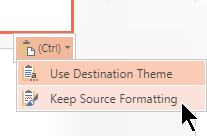 При копировании и вставке слайдов в одной презентации сохранение исходного форматирования в настоящее время не поддерживается.
Копирование и вставка текста или рисунков с помощью Firefox или Safari
Для вырезания или копирования текста и вставки в браузер Firefox необходимо использовать сочетания клавиш. Хотя вы можете использовать описанные выше процедуры для вырезания или копирования и вставки рисунков в Firefox, вы также можете использовать эту же процедуру для рисунков.
- Выделите текст, который нужно скопировать, а затем на клавиатуре нажмите клавиши CTRL+X, чтобы вырезать или CTRL+C, чтобы скопировать.
- Перейдите к слайду, в который вы хотите вставить текст, и нажмите клавиши CTRL + P.
Как скопировать весь текст из презентации Powerpoint?
Как скопировать весь текст из презентации Powerpoint?
Выделите текст , который вы хотите скопировать , и нажмите клавиши CTRL + C. Перейдите к слайду, в который вы хотите вставить текст , и нажмите клавиши CTRL + P.
Как текст из презентации перенести в Ворд?
Для преобразования презентации в файл Word откройте презентацию в программе PowerPoint (например, в версии 2010), далее выберите Файл — Сохранить и отправить — Создать выдачи. Откроется окно Отправка в Microsoft Word . Можно оставить настройку по умолчанию Заметки справа от слайдов и Вставить.
Как распечатать только текст из презентации?
- Выберите в меню Файл пункт Печать.
- Выберите в нижней части диалогового окна пункт Показывать подробности.
- Выберите в поле Макет пункт Заметки.
- Настройте другие параметры печати и нажмите кнопку Печать.
Как из презентации сделать текст?
- На вкладке «Главная» в области «Вставка»нажмите кнопку » Текст «.
- Во всплывающее меню выберите пункт «Текстовое поле».
- На слайде щелкните место, куда вы хотите добавить текстовое поле.
- Введите или введите текст в текстовое поле.
Как текст из презентации перенести в Ворд?
Для преобразования презентации в файл Word откройте презентацию в программе PowerPoint (например, в версии 2010), далее выберите Файл — Сохранить и отправить — Создать выдачи. Откроется окно Отправка в Microsoft Word . Можно оставить настройку по умолчанию Заметки справа от слайдов и Вставит
Как можно выделить весь текст в презентации?
- Не выделяя текст на слайде, на вкладке «Главная» выберите стрелку рядом с цветом выделения текста .
- Выберите нужный цвет, а затем наведите указатель мыши на область текста . .
- Выделим все фрагменты текста , которые нужно выделить .
У вас большие запросы!
Точнее, от вашего браузера их поступает слишком много, и сервер VK забил тревогу.
Эта страница была загружена по HTTP, вместо безопасного HTTPS, а значит телепортации обратно не будет.
Обратитесь в поддержку сервиса.
Вы отключили сохранение Cookies, а они нужны, чтобы решить проблему.
Почему-то страница не получила всех данных, а без них она не работает.
Обратитесь в поддержку сервиса.
Вы вернётесь на предыдущую страницу через 5 секунд.
Вернуться назад
У вас большие запросы!
Точнее, от вашего браузера их поступает слишком много, и сервер VK забил тревогу.
Эта страница была загружена по HTTP, вместо безопасного HTTPS, а значит телепортации обратно не будет.
Обратитесь в поддержку сервиса.
Вы отключили сохранение Cookies, а они нужны, чтобы решить проблему.
Почему-то страница не получила всех данных, а без них она не работает.
Обратитесь в поддержку сервиса.
Вы вернётесь на предыдущую страницу через 5 секунд.
Вернуться назад