Как перенести фото с айфона на компьютер с Windows: 7 способов
Вариантов перекинуть фото с айфона на компьютер много, и оптимальный выбор зависит от наличия под рукой шнура, установлен ли iTunes, подключен ли iCloud, и т.д. Эта статья поможет вам быстро выбрать лучший способ именно для вашей ситуации.
Оглавление
Выбираем подходящий способ загрузить фото с айфона на компьютер
Данная инструкция подготовлена специально для пользователей компьютеров с OS Windows. Набор способов для macOS и Linux отличается, и мы разберем их в отдельных статьях.
Выбор лучшего способа переноса фотографий и видео на компьютер зависит как от задачи, которую вы хотите решить, так и от наличия необходимых программ и USB-кабеля. Для начала нам нужно понять, как много фотографий мы хотим загрузить, и разовая ли это операция, или её нужно будет повторять регулярно:
Выборочно загрузить фото с айфона на компьютер
- Если вы уже загружаете все свои фотографии в iCloud
- То быстрее и проще загрузить нужные фотографии прямо с сайта iCloud. И шнур не потребуется, впрочем, как и сам телефон.
- Воспользуйтесь встроенным в Windows 10 приложением Фотографии. Этот способ рекомендован Microsoft
- Перенесите файлы через почту, мессенджер или облачное хранилище
Если нужно разово скачать все фотографии с айфона на компьютер
- Если вы уже загружаете все свои фотографии в iCloud
- То вполне вероятно, оригиналы фотографий хранятся только в облаке, а на айфоне хранятся только оптимизированные изображения. В таком случае ничего не остается, как загружать фото из iCloud штатными средствами.
- Все фотографии можно скопировать одну огромную папку напрямую через Проводник.
- Если хотите фотографии рассортировать по годам и датам — воспользуйтесь бесплатным приложением Tonfotos.
- Так как фотографий может быть много и даже очень много, то все-таки рекомендуется потратить время на то, чтобы найти шнур. Это всё равно будет быстрее. Но если все-таки такого варианта совсем нет, то рассмотрите способ передачи через облачные хранилища.
Регулярно скачивать новые фото с айфона на компьютер
- Если вы уже загружаете все свои фотографии в iCloud
- Проще всего воспользоваться функцией “Фото iCloud”
- лучше всего воспользоваться бесплатным приложением Tonfotos
Как скопировать фото из айфона на компьютер через Проводник
Это, пожалуй, самый простой способ, так он не требует установки никаких программ, включая iTunes. Всё, что вам потребуется — это шнур, чтобы подключить ваш телефон в USB-порт компьютера. Просто выполните следующие шаги:
- Подключите телефон к компьютеру кабелем и разблокируйте его (отпечатком пальца, через Face-ID или кодом).
- Вероятно, айфон спросит вас, можно ли доверять этому компьютеру. Разрешите ему доверять, без этого копирование фотографий будет невозможно.
- Если компьютер спросит, что нужно делать с подключенным устройством — выберите “Открыть в проводнике”. Если не спросит по какой-то причине, то откройте проводник самостоятельно и перейдите в раздел с вашим телефоном.
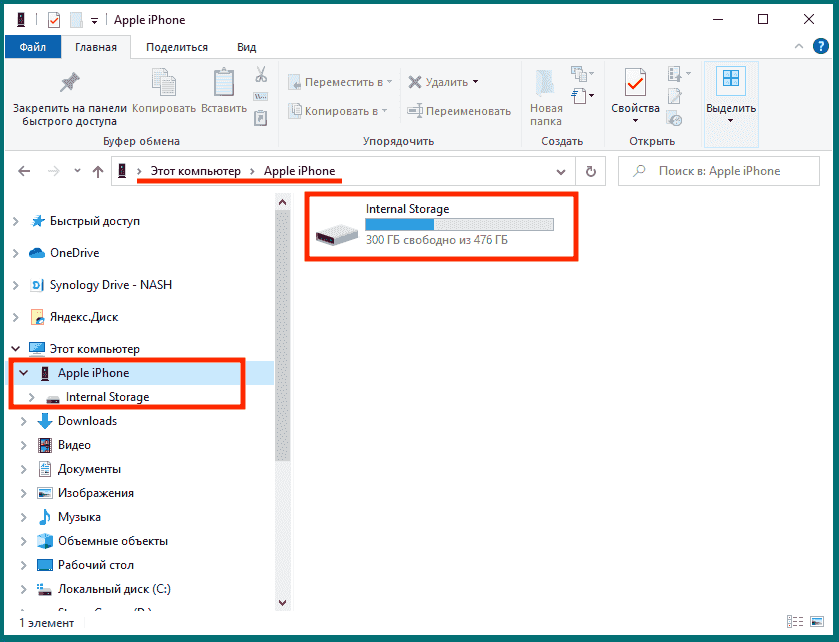
- Зайдите в «Internal Storage«, затем в папку «DCIM«. В зависимости от версии iOS, вы можете увидеть либо одну большую кучу фотографий, либо они будут разложены по разным папкам. В последних версиях iOS (11 и выше), вы увидите большое количество папок, название каждой будет начинаться с обозначения года и месяца, когда была сделана фотография. Например, фотографии снятые в апреле 2022 года, будут находиться в папке, название которой начинается на 202204. Таких папок может быть несколько, если вы много снимали в этом месяце.
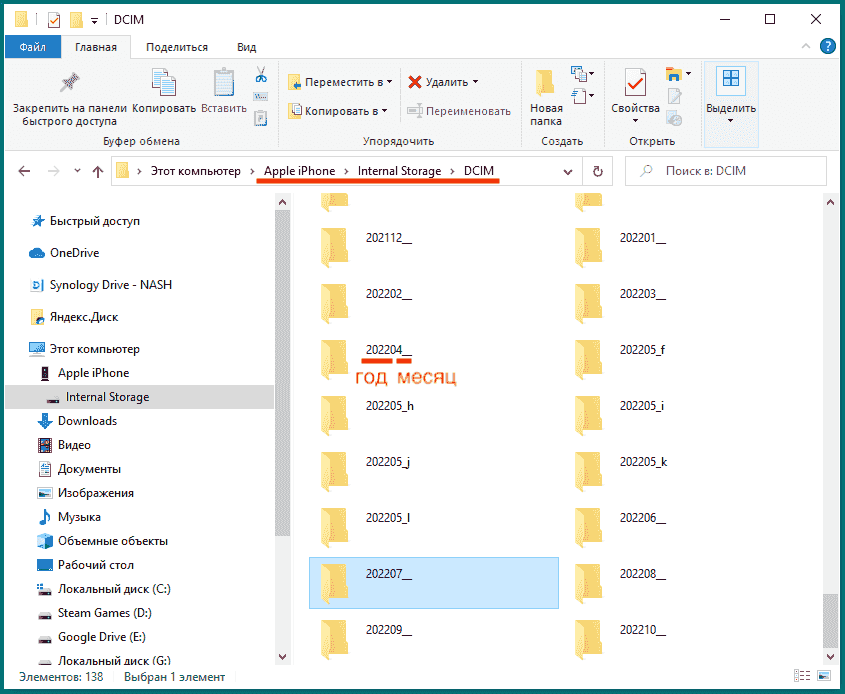
- Выберите нужные файлы и скопируйте в папку на вашем компьютере.
- Дождитесь окончания копирования, это может занять какое-то время в зависимости от того, как много вы хотите скопировать.
Данный способ хорошо подходит для того, чтобы скопировать последние несколько фотографий, либо наоборот, все фотографии, что есть. Однако, если речь идёт про фото, снятые в разное время, то искать их среди большого количества папок в проводнике может быть не очень удобно. Вариант с приложением Фотографии тут может быть боле удобным.
Также, если вы хотите регулярно скачивать все новые фотографии с айфона — то этот способ слишком трудоемок, и требует много внимания, чтобы отслеживать, что уже было скачано, а что нет. Для этого лучше подойдет приложение Tonfotos.
Как выборочно загрузить фотографии из iCloud на компьютер
Если на вашем айфоне включена автоматическая синхронизация фотографий с iCloud, то фотографии можно скачать напрямую из облака. Это не требует подключения телефона к компьютеру по кабелю, а также не нужно ничего устанавливать на компьютер. Для этого сделайте следующие шаги:
- Зайдите на сайт icloud.com и введите свой логин и пароль от облака. Если включена двухфакторная авторизация, то скорее всего потребуется подтвердить вход с помощью шестизначного числа, которое отобразит айфон на экране. Если это чужой компьютер, то не ставьте галочку напротив “Keep me signed in”, а также не позволяйте iCloud доверять этому браузеру.
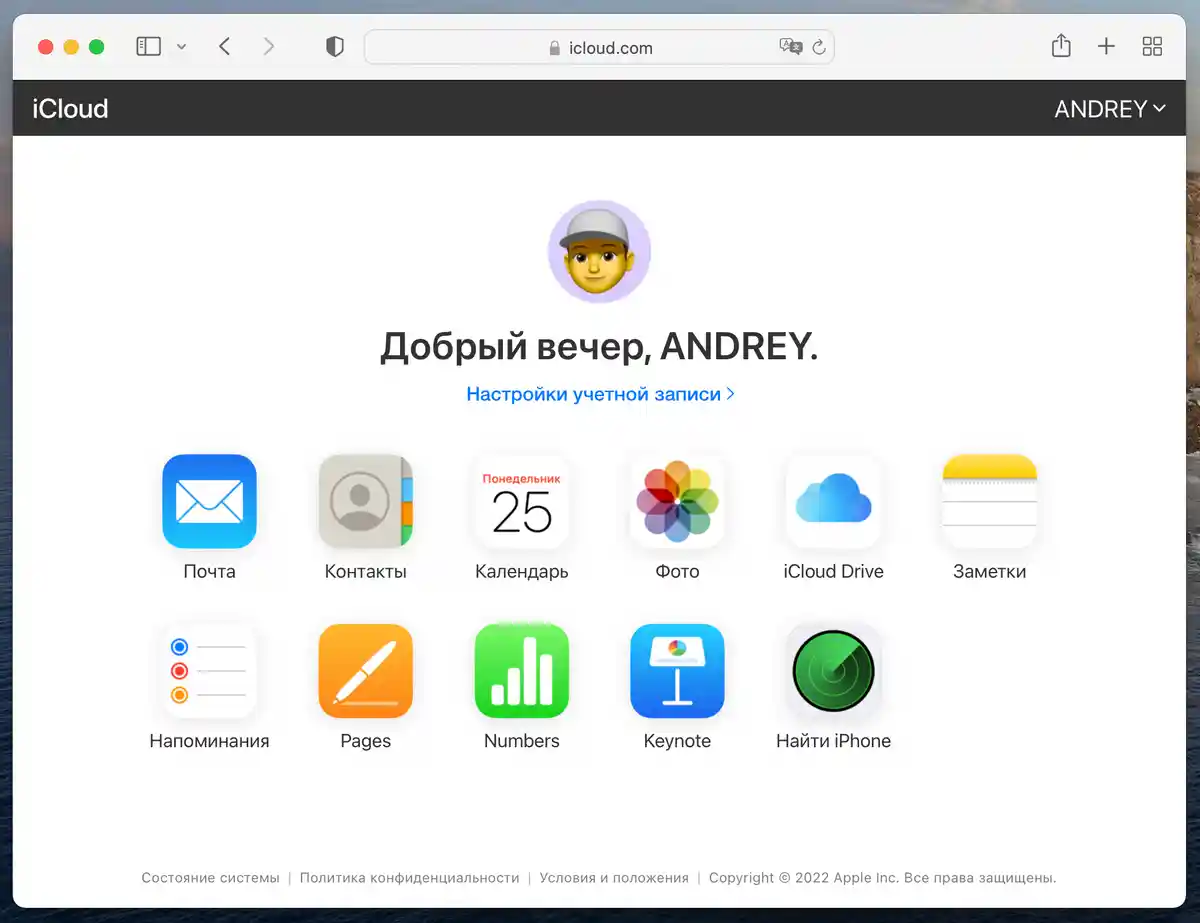
- Откройте приложение “Фото”.
- Найдите в архиве нужные фотографии и выберите их мышкой, удерживая клавишу Ctrl.
- Найдите кнопку скачивания из облака среди кнопок справа сверху окна. Нажмите и удерживайте её.
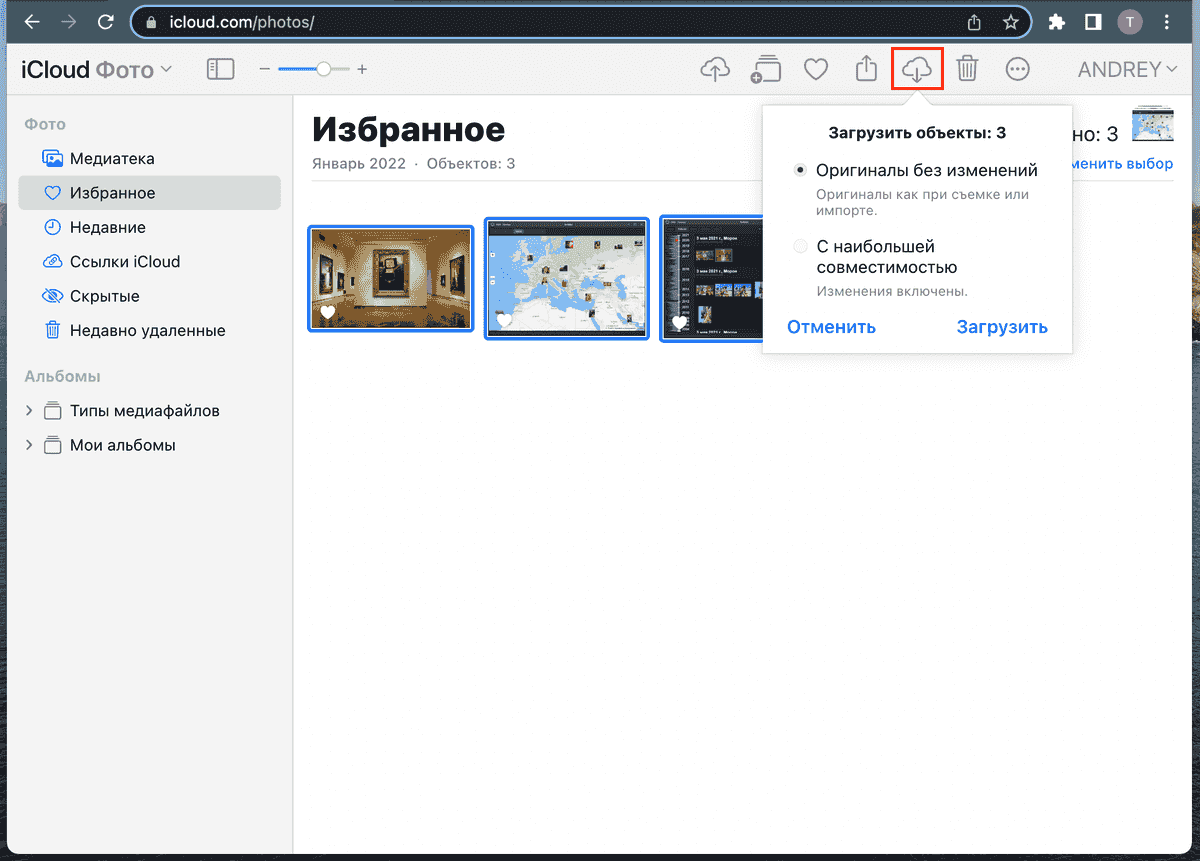
- Вам будет предложен выбор из двух форматов загрузки:
- “Оригиналы без изменений” — чтобы скачать фотографии изначальном виде, без тех правок, которые вы могли сделать с ними, а также в оригинальном формате, в котором они были сняты. В зависимости от настроек вашего айфона, это может оказаться формат HEIC, который могут просматривать далеко не все программы на вашем компьютере.
- “С наибольшей совместимостью” — этот вариант включает все ваши изменения, а также скачивает фотографии в стандартном для фотографий формате JPEG.
Как загрузить все фото из iCloud на компьютер с помощью клиента для Windows
Функция «Фото iCloud» приложения iCloud для Windows позволяет синхронизировать фотографии и видеозаписи между всеми устройствами, подключенными к вашей учетной записи. Чтобы им воспользоваться, проделайте следующее:
- Необходимо скачать установить на компьютер iCloud для Windows.
- При первом запуске приложение предложит ввести логин и пароль к вашей учетной записи в iCloud.
- В следующем окне программа предложит выбрать, какие данные необходимо загружать на ваш компьютер. Отключите всё ненужное. Нажмите кнопку «Параметры» рядом с пунктом «Фото», в открывшемся окне включите «Фото iCloud», затем нажмите кнопку «Готово», а потом «Применить».
После этого, в проводнике появится раздел «Фото iCloud», там можно увидеть все фотографии, загруженные в облако. Их можно будет просматривать и копировать. Кроме того, все новые фотографии и видео, которые вы делаете на вашем телефоне, будут сохраняться на компьютер автоматически. Однако, старые фотки всё еще не будут загружены локально. Чтобы сохранить их на свой компьютер, необходимо сделать следующее:
- Найдите “Фото iCloud” в области уведомлений на панели задач, затем выберите «Загрузить фотографии» в его меню.
- Вам будет предложен диалог, где можно будет выбрать, за какие года вы хотите загрузить ваши фотографии и видео на ваш компьютер.
Как импортировать фото с айфона на компьютер через приложение Фотографии
Для выборочного копирования небольшого количества фотографий отлично подойдет стандартная программа Windows 10-11 “Фотографии”. Потребуется лишь USB-кабель для подключения.
- Подключите телефон к компьютеру кабелем и разблокируйте его (отпечатком пальца, через Face-ID или кодом).
- Вероятно, айфон спросит вас, можно ли доверять этому компьютеру. Разрешите ему доверять, без этого копирование фотографий будет невозможно.
- Откройте программу “Фотографии” через меню “Пуск”.
- Вверху окна справа нажмите кнопку Импорт, а в выпавшем меню “C подключенного устройства”
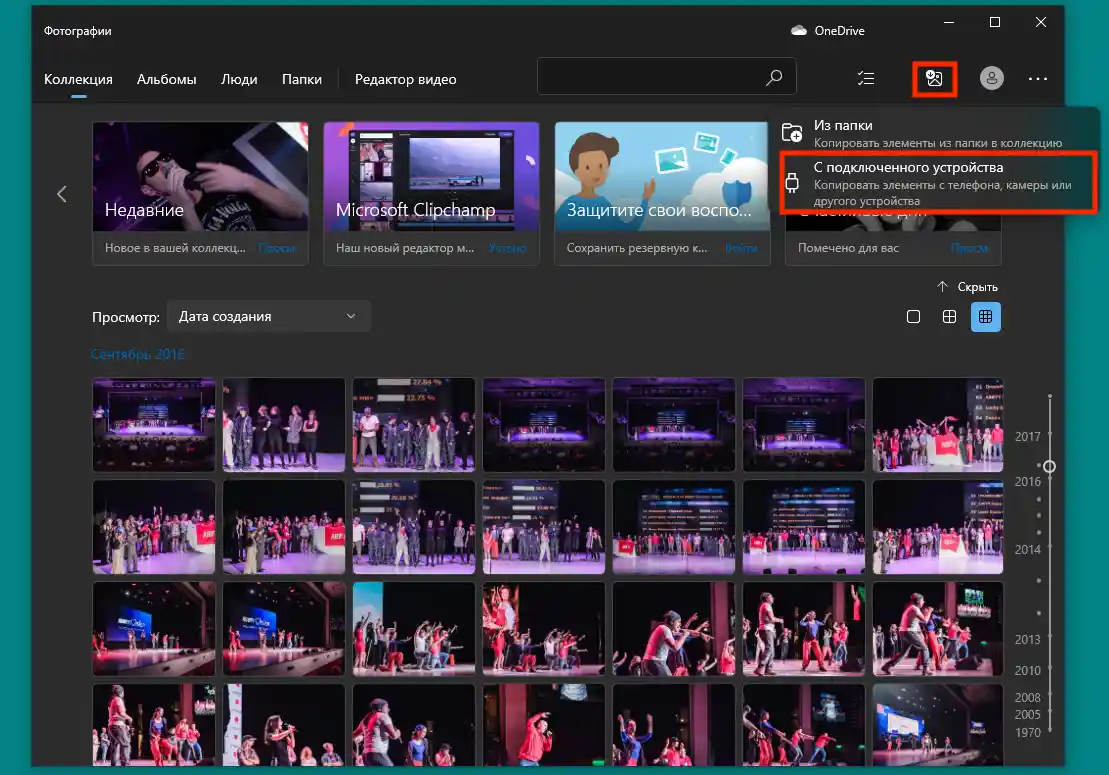
- Некоторое время программа будет загружать полный список файлов с телефона, после чего откроется диалог, где можно будет удобно выбрать конкретные фотографии, которые вы хотите импортировать. При желании, можно выбрать папку, куда импортировать, а также включить удаление фотографий с телефона при импорте.
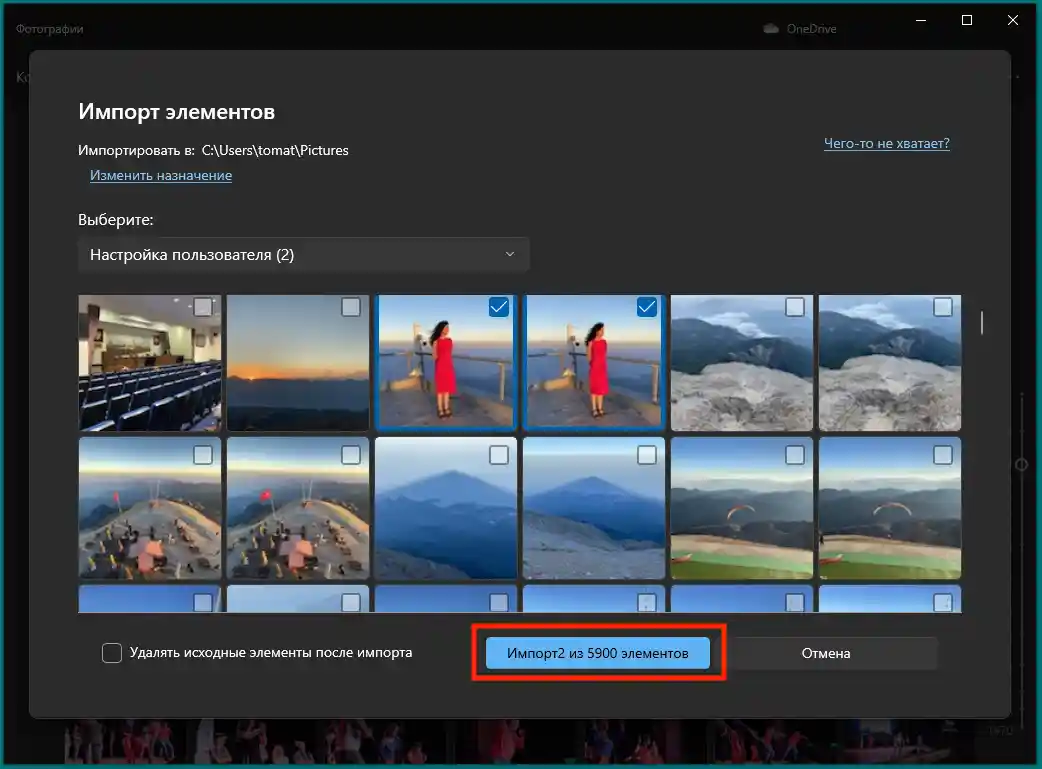
- Нажмите кнопку «Импорт» для начала процесса. По окончанию импорта фотографии будут находиться в стандартной папке “Изображения”, либо в той, которую вы выбрали сами на предыдущем шаге.
Как перекинуть фото с айфона на компьютер без шнура
Бывает так, что необходимо срочно перекинуть фотографии на компьютер, а шнура USB под рукой нет, да и бежать за ним далеко. Если бы это был MacBook, то всё решилось бы за секунду, через функцию AirDrop. Но с компьютером под Windows такой фокус не пройдет.
Электронная почта
Тогда следующим по простоте способом является отправить файлы вложением через почту:
- Выбираем в телефоне нужную фотку и жмем “поделиться”
- Если нужно, выбираем еще фотки
- Выбираем “Почта”
- Вводим адресата, тему, и отправляем
- Приложение спросит, надо ли уменьшать размер фотографий — отвечаем.
Аналогично, можно воспользоваться любым из установленных мессенджеров, но проблема только в том, что они гарантировано уменьшат размер и качество фотографий, даже не спрашивая.
Облачные сервисы
Если нас интересуют все-таки исходные картинки без потери качества, а по какой-то причине они не проходят через ограничения почтового сервера, тогда остается еще один способ — через облачное хранилище. На самом деле, выбор хранилища не принципиален, самый лучший вариант — использовать именно то, которым вы уже пользуетесь. А еще лучше, если клиент этого хранилища уже установлен у вас на телефоне. Это может быть Google Drive, Яндекс.Диск, или что угодно еще.
Если же ничего из этого у вас не установлено, тогда быстрее всего будет воспользоваться, пожалуй, iCloud Drive. По крайней мере на телефоне не потребуется вводить логин и пароль для доступа к облаку, ведь ваш айфон всегда подключен к iCloud.
- Выбираем в телефоне нужную фотку и жмем “поделиться”
- Если нужно, выбираем еще фотки
- Прокручиваем диалог вверх, чтобы дойти до варианта “Сохранить в Файлы”. Нажимаем на него.
- Выбираем “iCloud Drive” и папку в нём. Не принципиально какую, например “Загрузки”
- Жмем “Сохранить”
На телефоне закончили. Теперь идем на компьютер:
- Идём на сайт icloud.com и вводим свой логин и пароль от облака. Если включена двухфакторная авторизация, то скорее всего потребуется подтвердить вход с помощью шестизначного числа, которое отобразит айфон на экране. Если это чужой компьютер, то не ставьте галочку напротив “Keep me signed in”.
- Открываем “iCloud Drive”, заходим в нужную папку
- Скачиваем нужные файлы, можно их сразу же и удалить, чтобы не занимали место.
Недостатком будет то, что при передаче фотографии через облачное хранилище, она скорее всего, передастся в формате HEIC (если вы не меняли формат по умолчанию в настройках телефона). А этот формат на Windows понимают далеко не все программы.
Перенос фото с айфона на компьютер с помощь бесплатного приложения Tonfotos
В случае, когда мы хотим не просто один раз передать фотографии с телефона на компьютер, а делать это регулярно, чтобы они не терялись, и у нас всегда была копия всех отснятых фоток в нашем архиве, то все вышеперечисленные методы по удобству сильно уступают методу импорта через программу Tonfotos.
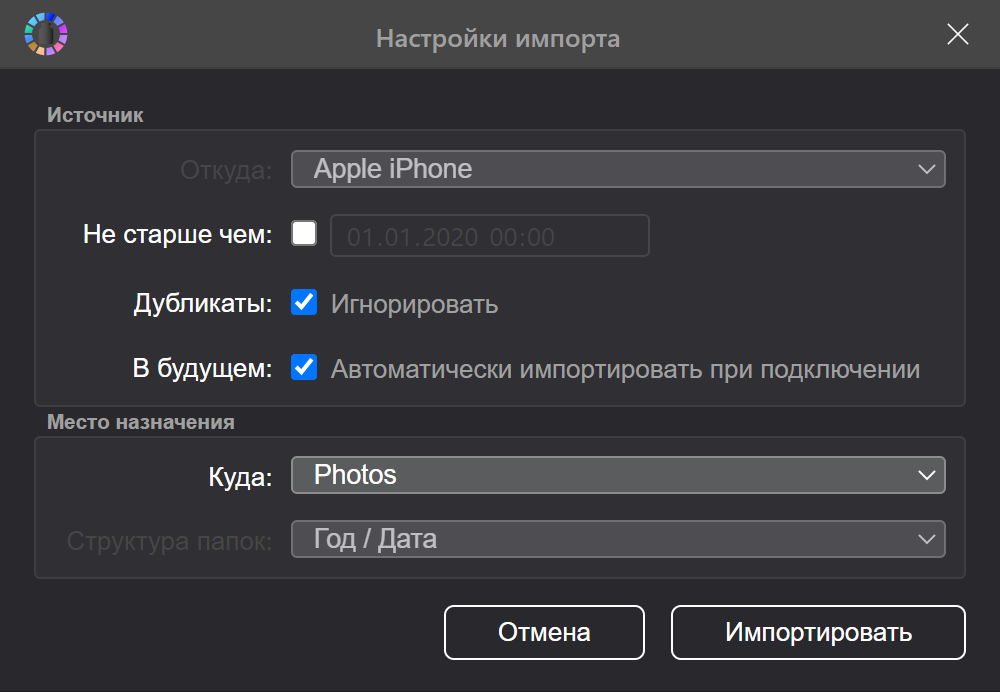
Эта программа специально разработана для того, чтобы сделать управление архивом фотографий максимально простым удобным. Поэтому, чтобы в очередной раз скопировать свежие фотографии с айфона на компьютер, всё, что вам потребуется, это просто подключить его к компьютеру по шнуру USB. И всё. Даже кнопок никаких нажимать не потребуется. Программа сама определит, какие фотографии были уже импортированы, а какие новые, скачает их, аккуратно разложит по разным папкам в зависимости от даты, и скажет, когда телефон можно отключать. При этом вы можете спокойно заниматься какими-то другими делами на компьютере.
5 способов передачи фотографий с iPhone на ПК без iTunes

Держать в руках iPhone и создавать резервные копии важных фотографий — две повседневные задачи среди пользователей iPhone.
Для большинства людей единственным способом синхронизации фотографий с iPhone на компьютер PC или Mac является iTunes. Но многих раздражает iTunes и его процесс синхронизации, который медленный, отнимает много времени, особенно в Windows 10.
Итак, что вы должны делать?
Сядьте поудобнее и расслабьтесь. В этом блоге мы расскажем вам о лучших способах быстрой передачи изображений без использования iTunes в течение нескольких секунд!
Часть 1: Перенос фотографий с iPhone на ПК через кабель USB без iTunes
Метод 1: Перенос фотографий с iPhone на ПК с помощью MobileTrans
Один из самых простых процессов переноса фотографий с iPhone на ПК — это использование такого программного обеспечения, как Mobiletrans.
MobileTrans — передача данных между телефоном и компьютером
Передача фотографий с iPhone на ПК с помощью нескольких щелчков мыши!
- — Экспортируйте фотографии, музыку, видео, сообщения и приложения с телефона на ПК (Windows и Mac) и наоборот.
- — Резервное копирование 18+ типов данных с Android и iPhone на ПК (Windows и Mac).
- — Поддерживает передачу 18+ типов данных между 6000+ мобильными устройствами, работающими под управлением различных ОС.
- — Поддержка передачи данных WhatsApp между устройствами Android и iOS.
Шаг 1: Прежде всего, установите программу Mobiletrans на свой компьютер.
Шаг 2:Затем подключите ПК с помощью USB-кабеля к устройству.
Шаг 3: Теперь запустите программу Mobiletrans, которую вы первоначально установили на свой компьютер. Программа автоматически определит ваше устройство, поскольку оно уже подключено.
Шаг 4: Как только устройство будет обнаружено, нажмите на опцию Передача телефона и выберите функцию «Экспорт на компьютер».

Шаг 5: Теперь просто выберите фотографии, которые вы хотите перенести на компьютер, и нажмите на кнопку «Пуск».

Все выбранные фотографии будут автоматически перенесены на ваш компьютер.
Существуют и другие способы передачи фотографий с iPhone на ПК с помощью встроенных настроек компьютера.
Способ 2: Перенос фотографий с iPhone на компьютер с помощью приложения «Фото» Windows 10

Шаг 1: И снова все сначала — для начала работы подключите iPhone к компьютеру через USB-кабель.
Шаг 2: Перейдите в меню «Пуск» и прокрутите вниз до пункта «Фото».
Шаг 3: Теперь запустите приложение «Фотографии» и нажмите на импорт в правом верхнем углу.
Шаг 4: Затем в выпадающем меню выберите пункт С USB-устройства.
Шаг 5: Теперь просто выберите фотографии, которые вы хотите перенести на ПК, и нажмите кнопку Импорт выбранного.
Вот и все! Все фотографии будут автоматически перенесены, и вы найдете их по адресу: C:\Users\YOUR USERNAME\Pictures.
Примечание: Приложение для фотографий доступно только для Windows 8 и 10. Если вы используете Windows 7, вы по-прежнему можете передавать изображения с помощью функции Autoplay.
Метод 3: Перемещение фотографий с iPhone на ПК с помощью автовоспроизведения

Шаг 1: Соедините iPhone с компьютером с помощью USB-кабеля.
Шаг 2: Как только компьютер обнаружит ваше устройство, появится диалоговое окно Autoplay.
Шаг 3: Теперь нажмите на опцию Импорт и видео.
Теперь все ваши фотографии будут автоматически импортированы на компьютер. Вы можете найти их по адресу: C:\Users\YOUR USERNAME\Pictures.
Метод 4: Копирование фотографий с iPhone на компьютер с помощью File Explorer

Шаг 1: Соедините ПК и iPhone с помощью USB-кабеля.
Шаг 2: Теперь запустите приложение File Explorer или воспользуйтесь сочетанием клавиш Windows + E.
Шаг 3: Затем выберите Этот компьютер в опциях боковой панели.
Теперь вы найдете свое устройство в разделе «Устройства и диски».
Шаг 4: Теперь нажмите на значок с названием вашего устройства.
Шаг 5:Затем откройте внутреннее хранилище, прокрутите вниз и нажмите на DCIM.
Шаг 6: Теперь просто найдите папки, содержащие ваши фотографии, и просто выберите, скопируйте и вставьте в то место, где вы хотите их хранить.
Но подождите! Что делать, если у вас в данный момент нет USB, а вам нужно быстро передать несколько важных изображений?
Не волнуйтесь. Продолжайте читать следующие шаги!
Часть 2: Передача фотографий с iPhone на ПК по беспроводной связи без iTunes
Метод 4: Загрузить фотографии iPhone на ПК с помощью iCloud
Еще один способ убрать фотографии с iPhone — загрузить их в iCloud.

Вот как можно загрузить свои изображения в iCloud:
Шаг 1: Прежде всего, вам нужно зайти в настройки iPhone, нажать на фотографию своего профиля и выбрать «Настройки iCloud».
Шаг 2: Убедитесь, что вы вошли в свой идентификатор iCloud. Теперь просто перейдите в iCloud > фотографии и убедитесь, что включена «Фотобиблиотека iCloud».
Это автоматически загрузит все изображения с iPhone в учетную запись iCloud.
Шаг 3:После завершения загрузки вы можете посетить веб-сайт iCloud с любого другого устройства (iPhone, PC или MAC), войти в систему под своим идентификатором iCloud ID и нажать на опцию «Фотографии». Здесь вы можете просто получить доступ ко всем изображениям или скачать их.
Способ 5: Передача фотографий с iPhone на компьютер с помощью Bluetooth

Шаг 1: Сначала запустите приложение «Настройки» на iPhone, перейдите к настройкам Bluetooth и включите Bluetooth.
Шаг 2: Затем на компьютере нажмите на значок Windows > Настройки > Устройства > Добавить Bluetooth и другие устройства.
Шаг 3: Теперь нажмите на Bluetooth в окне Добавить устройство. Затем компьютер начнет сканирование ближайших устройств Bluetooth, и ваш iPhone появится в окне результатов.
Примечание: Если ваш iPhone не отображается в результатах, попробуйте включить опцию видимости в настройках Bluetooth вашего iPhone.
Шаг 4: Теперь нажмите на значок с именем вашего iPhone и нажмите Pair. Затем вы получите код авторизации, который нужно будет ввести для подтверждения пары.
Шаг 5: Наконец, откройте приложение «Фото» на iPhone, выберите фотографии, которые вы хотите отправить, и нажмите кнопку «Отправить» с помощью Bluetooth.
Вот и все! Все фотографии будут автоматически перенесены на ваш компьютер в течение одного мгновения.
Заканчиваем!
Итак, вот лучшие способы быстрой передачи фотографий с iPhone на компьютер Windows.
Мы надеемся, что этот блог был полезен, и вы успешно получили то, что искали.
Кроме того, если у вас возникнут какие-либо вопросы относительно любого из вышеперечисленных методов, не стесняйтесь обращаться к нам в разделе комментариев ниже!
Как перенести фотографии с iPhone на компьютер: 8 способов
Перенос фотографий с iPhone на компьютер — проще, чем может показаться. И радостная новость заключается в том, что для этой задачи можно применить разные методы.
Если вам кажется, что перенос фотографий с iPhone на компьютер — это сложная задача, то в данном руководстве мы предоставим вам восемь простых методов, которые понятны каждому. Итак, давайте приступим к работе без дополнительных объяснений.

- Способ 1: Перенос фотографий с iPhone на компьютер с помощью лучшего инструмента
- Способ 2: Как перенести фотографии с iPhone через приложение «Фотографии»?
- Способ 3: Перенос фотографий с iPhone на ПК через проводник Windows
- Способ 1: Перенос фотографий с iPhone через Bluetooth
- Способ 2: Перенос фотографий с iPhone через синхронизацию
- Способ 3: Перенос фотографий с iPhone на ПК по электронной почте
- Способ 1: Перенос фотографий с iPhone по беспроводной сети через AirDrop
- Способ 2: Перенос фотографий с iPhone на Mac через приложение «Фото»
Часть 1: Как перенести фотографии с iPhone на компьютер с Windows с помощью кабеля?
Наиболее удобным методом для переноса фотографий с iPhone на компьютер под управлением Windows является использование USB-кабеля. Этот способ обычно более быстрый и эффективный по сравнению с беспроводной передачей.
Ниже мы описали различные способы переноса фотографий с iPhone через USB-кабель.
Способ 1: Перенос фотографий с iPhone на компьютер с помощью лучшего инструмента
Допустим, вы ищете лучший инструмент для переноса фотографий с iPhone на компьютер. В таком случае, MobileTrans — идеальная программа, на которую можно полагаться, так как она выполняет эту операцию намного быстрее, чем большинство обычных инструментов для передачи данных.
MobileTrans обеспечивает надежную передачу данных между более чем 6000 типами мобильных устройств, включая Android и iPhone. Программа позволяет переносить более 18 видов данных, таких как фотографии, видео, голосовые записи, сообщения, контакты, данные приложений и многое другое, между телефонами, с телефона на компьютер или с компьютера на телефон.
В дополнение, MobileTrans также предоставляет функцию резервного копирования данных с телефона и может быть использован для быстрого восстановления данных. Это можно сделать всего одним кликом мыши.
MobileTrans — Перенос данных телефона
Перенос данных с телефона на ПК одним щелчком мыши!
- • В число типов данных входят календарь, контакты, текстовые сообщения, фотографии, заметки, видео, приложения, обои, голосовые заметки и др.
- • Безопасный перенос данных без сброса устройства и удаления исходной информации.
- • Сохранит целостность ваших данных и обеспечит их конфиденциальность.
- • Интерфейс максимально прост в использовании и позволяет выбрать тип данных, которые вы хотите перенести.
4,085,556 человек уже скачали программу
4.5/5 рейтинг
Как перенести фото с iPhone на компьютер с помощью MobileTrans:
Шаг 1: Загрузите и установите на свой компьютер последнюю версию программы MobileTrans.
Шаг 2: Запустите программу MobileTrans и перейдите в раздел «Перенос данных телефона». Затем выберите опцию «Экспорт на компьютер».

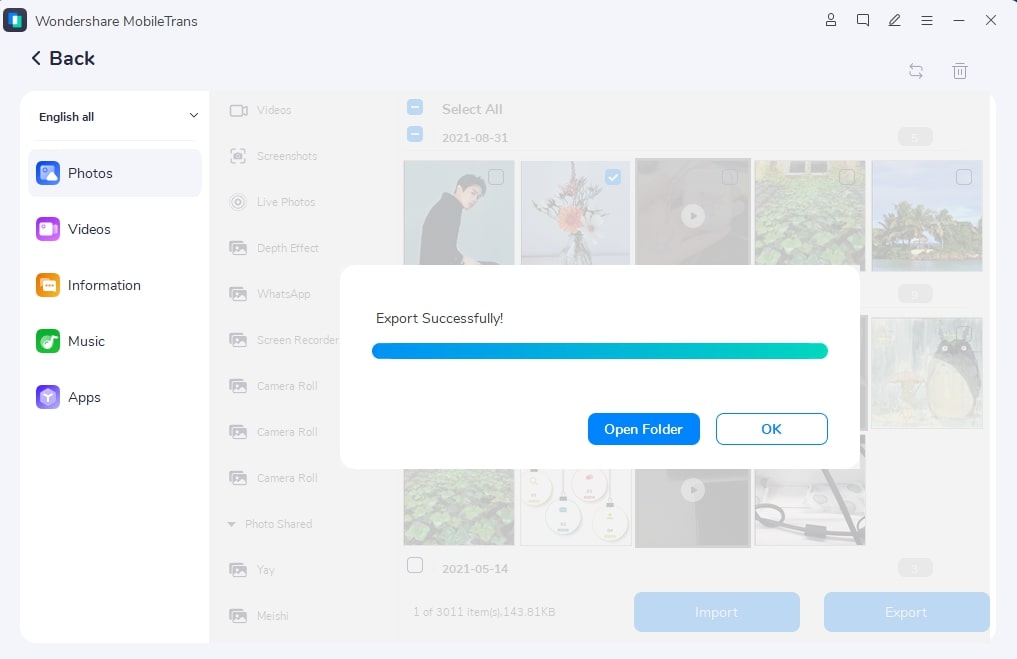
Шаг 3: Подключите ваш iPhone к компьютеру с помощью кабеля. Когда MobileTrans обнаружит устройство, выберите опцию «Фото» и выберите изображения, которые вы хотите перенести с iPhone на компьютер.
Шаг 4: Нажмите на кнопку «Экспорт» в правом нижнем углу, чтобы начать процесс переноса фотографий с iPhone на компьютер. По завершению процесса, отсоедините iPhone от компьютера и нажмите на кнопку «Открыть папку», чтобы просмотреть перенесенные фотографии.
Плюсы
- Быстрый перенос большого объема фотографий с iPhone на компьютер.
- Удобный пользовательский интерфейс обеспечивает удобство использования для всех пользователей.
- Эта программа предоставляет обширный набор функций, которые могут быть полезными для эффективного управления данными на iPhone.
- Эта программа совместима с самыми новыми устройствами, работающими на базе iOS.
Минусы
- Необходимо установить программу.
Способ 2: Как перенести фотографии с iPhone через приложение «Фотографии»?
Кроме того, помимо сторонних программ, вы также можете использовать встроенное приложение «Фотографии» на компьютере под управлением Windows для переноса фотографий с iPhone на компьютер.
Приложение «Фотографии» было впервые представлено в Windows 8 для удобной организации и управления фотографиями на компьютере. Оно позволяет экспортировать изображения с внешних устройств без необходимости установки сторонних приложений, хотя процесс передачи может быть довольно медленным.
Ниже описано, как с помощью приложения «Фотографии» импортировать фотографии с iPhone на ПК:
Шаг 1: Подключите iPhone к компьютеру с ОС Windows и откройте приложение «Фотографии».
Шаг 2: Кликните на кнопку «Пуск» и выполните поиск по запросу «Фотографии», а затем выберите верхний результат из списка.
Шаг 3: Перейдите в правый верхний угол компьютера и нажмите кнопку «Импорт» > «С USB-устройства».
Шаг 4: Подождите, пока приложение «Фотографии» полностью загрузит все фотографии и видеозаписи с вашего iPhone.

Шаг 5: Приложение «Фотографии» автоматически выделяет все фотографии на iPhone, но вы можете снять выделение с тех изображений, которые не хотите импортировать.

- Затем нажмите на кнопку «Импорт», чтобы начать процесс передачи фотографий с iPhone на компьютер. Обычно это занимает некоторое время.
Плюсы
- Сторонние приложения не нужны.
- Простота использования.
- Эта опция автоматически распознает фотографии на вашем iPhone после его подключения к компьютеру.
Минусы
- При переносе больших фотографий, скорость работы достаточно низкая.
- Как перенести музыку в хранилище iCloud: 4 действенных способа
- Что нужно сделать перед покупкой нового iPhone?
Способ 3: Перенос фотографий с iPhone на ПК через проводник Windows
Еще одним способом передачи фотографий с iPhone на ПК при помощи USB-кабеля является использование проводника Windows. Это встроенный инструмент в операционной системе Windows, который позволяет импортировать файлы с внешних устройств на компьютер. Он прост в использовании, однако следует отметить, что при передаче большого количества фотографий, этот процесс может занять много времени.
Ниже приведены шаги по использованию этого способа:
Шаг 1: Подключите iPhone к компьютеру и откройте проводник Windows.
Шаг 2: После подключения iPhone к компьютеру с помощью USB-кабеля, на экране устройства появится всплывающее сообщение, запрашивающее доверие к компьютеру. Чтобы продолжить, следует нажать кнопку «Доверять» и, при необходимости, ввести пароль.
Шаг 3: Теперь на компьютере щелкните «Этот компьютер» и выберите «Apple iPhone» > «Внутреннее хранилище» > «DCIM».

Шаг 4: Отыщите фотографии, которые требуется импортировать на компьютер, и просто перетащите их в желаемую папку на ПК.
Плюсы
- Простота использования.
- Это бесплатное средство, поэтому нет необходимости устанавливать какие-либо дополнительные приложения.
Минусы
- Перенос большого количества фотографий требует значительного времени.
Часть 2: Как перенести фотографии с iPhone на ПК с Windows по беспроводной сети?
Для надлежащей работы приведенных методов необходимо использовать USB-кабель. Однако, если требуется передача фотографий с iPhone на ПК с ОС Windows без использования кабеля, можно воспользоваться различными альтернативными способами, из которых мы рассмотрим самые надежные ниже.
Способ 1: Перенос фотографий с iPhone через Bluetooth
Вы также можете использовать беспроводной канал Bluetooth для передачи фотографий с iPhone на компьютер. Однако стоит учесть, что данный метод может быть медленным, и для успешной передачи необходимо поддерживать близкое расстояние между iPhone и компьютером, обычно не более 100 метров.
Шаг 1: Зайдите в меню «Настройки» на вашем iPhone и перейдите к настройкам Bluetooth. После этого активируйте функцию Bluetooth.
Шаг 2: Затем щелкните меню «Пуск» на компьютере и выберите пункт «Настройки». Затем выберите «Bluetooth» & «Устройства» > «Добавить устройство».

Шаг 3: На вашем компьютере и iPhone начнется поиск ближайших устройств. Когда вы обнаружите свой iPhone в списке результатов, щелкните на нем и выберите опцию «Сопряжение».
Шаг 4: После этого на вашем компьютере появится код авторизации, который нужно будет ввести на iPhone, чтобы установить соединение.
Шаг 5: В завершение, откройте приложение «Фото» на вашем iPhone, выберите фотографии, которые вы хотите перенести на компьютер, а затем используйте опцию «Отправить с помощью Bluetooth» для их переноса.
Перенос фотографий завершится в течение нескольких минут, время может варьироваться в зависимости от размера передаваемых изображений.
Плюсы
- Стороннее ПО не требуется.
- Простота использования.
Минусы
- Для некоторых пользователей максимальная дальность связи между телефоном и ПК может быть недостаточной.
- Скорость переноса данных низкая.
- Использование Bluetooth для передачи данных не обеспечивает полной безопасности, так как существует риск, что хакеры могут получить доступ к вашей информации.
Способ 2: Перенос фотографий с iPhone через синхронизацию
iCloud от Apple предоставляет удобный способ синхронизации фотографий между разными устройствами. Если вы хотите перенести фотографии с iPhone на компьютер с Windows, то можно воспользоваться синхронизацией через iCloud и последующей загрузкой фотографий через веб-сайт iCloud.
Порядок действий следующий:
Шаг 1: Откройте «Настройки» на iPhone и нажмите на баннер «Apple ID». Затем выберите «iCloud» > «Фото» > установите флажок рядом с пунктом «Синхронизировать этот iPhone».
Шаг 2: Посетите сайт iCloud.com и войдите в свою учетную запись iCloud, используя правильный идентификатор Apple ID и пароль.

Шаг 3: На главной странице iCloud, перейдите к разделу «Фото». Затем выберите те фотографии, которые вы хотите переместить на компьютер, и нажмите на значок «Загрузить» в правом верхнем углу страницы, чтобы сохранить фотографии на компьютере.

Плюсы
- Простота использования.
- Для этого не нужно устанавливать дополнительные приложения.
Минусы
- Для этого потребуется стабильное интернет-соединение.
Способ 3: Перенос фотографий с iPhone на ПК по электронной почте
Это, возможно, может показаться неожиданным, но для переноса фотографий с iPhone на компьютер можно воспользоваться электронной почтой. Для этого отправьте выбранные фотографии в качестве вложений по электронной почте и затем загрузите их на компьютер с помощью полученного сообщения.
Тем не менее, следует учесть, что максимальный объем фотографий, который можно отправить за один раз, ограничивается 25 МБ. Ниже приведены шаги для выполнения этой операции:
Шаг 1: Запустите приложение «Фото» на iPhone и выберите фотографии, которые вы хотите перенести на ПК. Затем нажмите на значок «Поделиться» в правом нижнем углу экрана.

Шаг 2: Среди доступных вариантов выберите «Gmail». Введите адрес электронной почты, на который нужно отправить фотографии, и нажмите значок отправки, чтобы переслать фотографии.
Шаг 3: В конечном итоге, откройте Gmail в веб-браузере на компьютере и найдите файлы с фотографиями, которые вы отправили на свой собственный адрес. После этого загрузите их на свой компьютер.
Плюсы
- Простота использования.
- Не требуется установка приложений.
Минусы
- Отправка файла ограничена максимальным размером в 25 МБ за один раз, что является достаточно низким лимитом.
- Для эффективной работы требуется надежное интернет-соединение.
Бонус: Как перенести фотографии с iPhone на Mac?
Несмотря на описанные выше методы, которые помогут вам перенести фотографии с iPhone на Mac, мы также предлагаем вам рассмотреть дополнительные варианты, которые могут оказаться полезными. Продолжайте чтение для получения подробной информации.
Способ 1: Перенос фотографий с iPhone по беспроводной сети через AirDrop
Функция AirDrop на iPhone предоставляет возможность передачи данных между двумя или более устройствами Apple. Если вы планируете импортировать фотографии с iPhone на Mac по беспроводной связи, вы можете использовать AirDrop. Однако для успешной операции убедитесь, что на обоих устройствах активированы Bluetooth и Wi-Fi.
Шаг 1: Включите функцию AirDrop на iPhone и Mac
- Зайдите в раздел «Настройки» на вашем iPhone, выберите «Управление» и перейдите к опции «AirDrop». Здесь выберите «Все» во всплывающем меню.
- На вашем компьютере Mac откройте приложение «Finder» и найдите «AirDrop» в левой боковой панели. Затем нажмите кнопку «Разрешить», чтобы отобразить выпадающее меню, и выберите «Все» из доступных опций.

Шаг 2: Откройте приложение «Фото» на вашем iPhone и выберите фотографии, которые вы хотите перенести. Затем коснитесь значка общего доступа в левом нижнем углу и выберите опцию «AirDrop».
Шаг 3: Выберите ваш компьютер Mac из списка обнаруженных устройств, которые появятся. Подождите, пока фотографии будут отправлены на компьютер Mac. После завершения процесса, нажмите кнопку «Готово» для завершения переноса.

Плюсы
- Процесс прост и понятен.
- Для этого не потребуется устанавливать дополнительное приложение.
Минусы
- При переносе большого объема фотографий, это может занять длительное время.
- Чтобы перенести фотографии, необходимо, чтобы оба устройства находились рядом друг с другом.
Способ 2: Перенос фотографий с iPhone на Mac через приложение «Фото»
Для переноса фотографий с iPhone на компьютер Mac также можно использовать приложение «Фото», и этот процесс достаточно прост. Однако для выполнения операции необходимо наличие USB-кабеля.
Ниже показано, как это работает:
Шаг 1: Подключите iPhone к компьютеру и откройте приложение «Фото».
Шаг 2: Выберите свой iPhone в левой части страницы.

Шаг 3: Выберите нужные фотографии на вашем iPhone и перенесите их на Mac, чтобы сохранить их на компьютере. Чтобы завершить процесс, нажмите кнопку «Импорт».

Примечание: Для переноса фотографий с iPhone на компьютер Mac можно также воспользоваться современным инструментом, как MobileTrans, что ускорит процесс.
Плюсы
- Дополнительные приложения не нужны.
- Процесс прост.
Минусы
- Перенос больших фотографий происходит медленно.
Заключение
Если вам неизвестно, как перенести фотографии с iPhone на компьютер, в представленном выше руководстве разъясняется восемь способов, которые могут быть использованы для этой задачи. Для использования любого из рекомендуемых методов не требуется специальных технических навыков.
Но прежде чем выбрать наилучший вариант, стоит учесть плюсы и минусы каждого из методов. Мы рекомендуем использовать MobileTrans, поскольку это позволяет выполнять операции быстро и эффективно, независимо от размера передаваемых фотографий.
Топ 4 способов перенести фотографии с iPhone на ПК Win/Mac без iTunes
Это уведомление о хранении будет появляться раз в то время, когда вы с ума сойдете. Обычно люди переносят изображения на компьютеры или жесткие диски, прежде чем удалять их с iPhone, чтобы освободить место для хранения. И если у вас также есть такие потребности, чтобы на самом деле удалять фотографии с iPhone для сохранения хранилища, вы не можете пропустить эту статью с инструкциями по переносу фотографий на iPhone, чтобы вы могли свободно перемещать фотографии с iPhone 13/12/11/X для ноутбуков Windows 10/8/7 в пакетах без iTunes.

Как перенести фотографии с iPhone на ноутбук без iTunes?
Метод 1. Массовая и выборочная передача и управление фотографиями с помощью Tenorshare iCareFone на Win / Mac
Tenorshare iCareFone — это мощное программное обеспечение, которое позволяет легко управлять фотографиями, видео и другими файлами, а также передавать их навалом. Все ваши требования к передаче фотографий, включая высокоскоростное, выборочное или массовое удаление, отсутствие сжатия, легкую организацию в альбомах и широкую совместимость с версиями Windows 10 / 8.1 / 8/7 и Mac OS, можно просто реализовать за несколько кликов.
Шаг 1: Установите Tenorshare iCareFone на свой ноутбук, запустите его и подключите к нему iPhone. Tenorshare iCareFone автоматически обнаружит ваши устройства iOS.
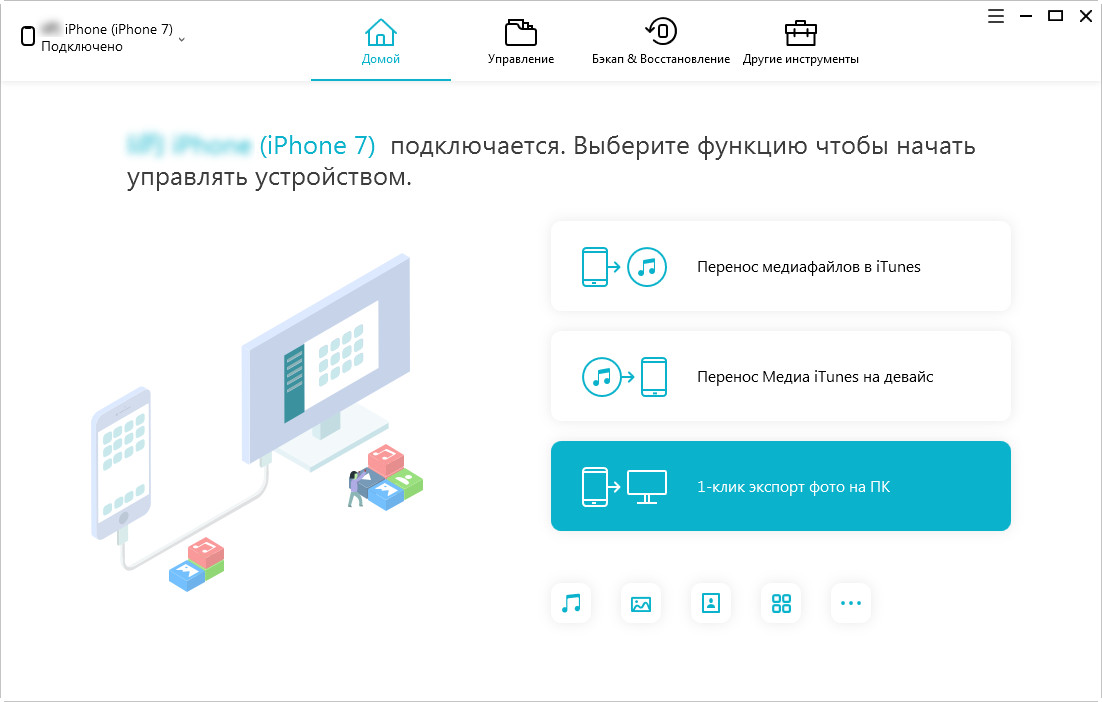
Шаг 2: Нажмите «Диспетчер файлов», а затем «Фотографии» на интерфейсе.
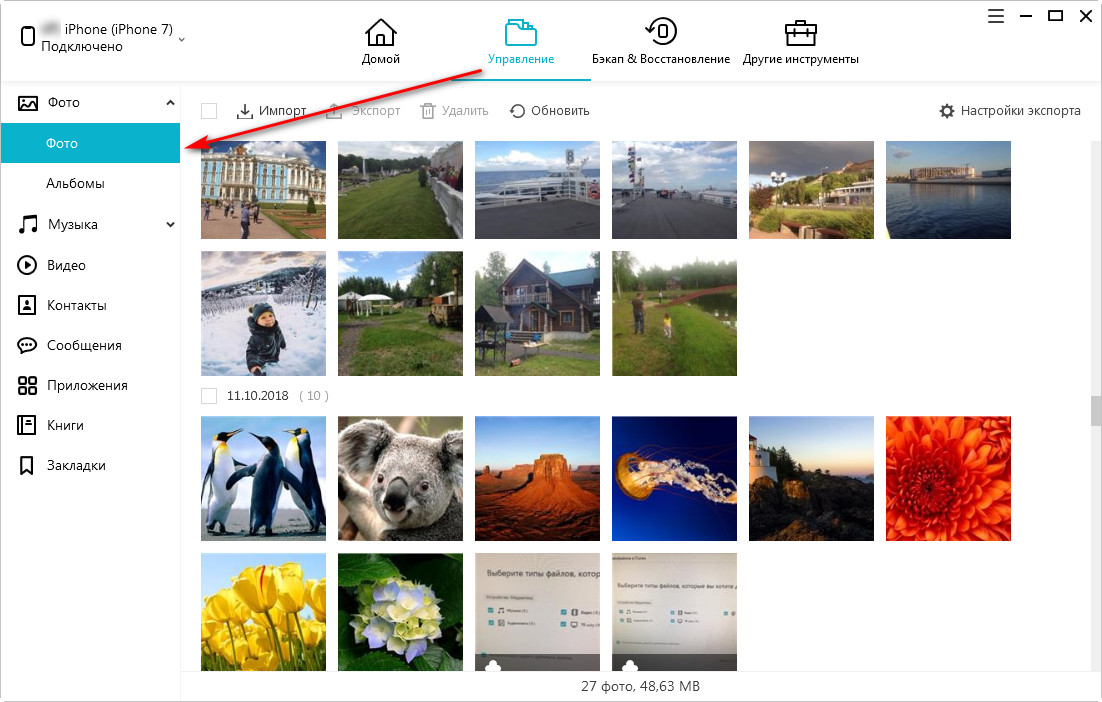
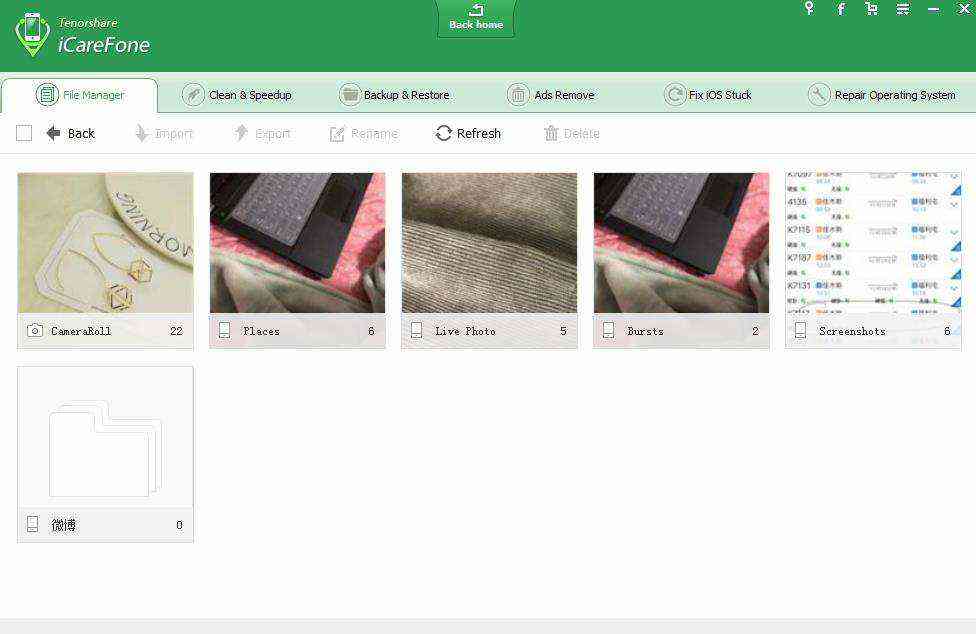
Шаг 3: вы увидите, что все фотографии на вашем iPhone отображаются в альбомах. Нажмите, чтобы проверить каждый альбом, чтобы выбрать фотографии для перехода на ваш ноутбук. Затем нажмите «Экспорт» в верхнем столбце, чтобы начать миграцию фотографий.
Метод 2. Импорт изображений с помощью проводника Windows на Windows Laptop
Если вы используете ноутбуки ThinkPad, HP, ASUS, Dell, Acer, Toshiba или другие ноутбуки Windows, и вы не представляете, как копировать изображения с iPhone на ноутбук без iTunes, этот метод предоставляется исключительно вам.
Шаг 1. Подключите iPhone к ноутбуку и подождите, пока ваше мобильное устройство будет обнаружено вашим ноутбуком.
Шаг 2. Выберите «Мой компьютер», чтобы узнать, что ваш iPhone был указан как переносное устройство.
Шаг 3: Щелкните правой кнопкой мыши значок своего iPhone, а затем выберите «Импорт изображений и видео». Выберите фотографии, которые вы хотите в своем ноутбуке, и начните передачу.
Метод 3. Поделитесь iPhone с iPhone на MacBook через AirDrop Wireless
AirDrop от Apple, вы можете делиться любыми контентом, включая фотографии, видео, файлы и документы на близлежащих устройствах MacBook Air / Pro, New MacBook или iOS. Простое, что ваш iPhone и компьютер подключены через Bluetooth и включенную функцию AirDrop. AirDrop сделает все для вас.
Шаг 1. Выберите фотографии, которые вы хотите передать на Mac. Нажмите на значок «Поделиться» на столбце инструмента в левом нижнем углу.

Шаг 2. Если в MacBook, на который вы хотите перенести свои фотографии, включен AirDrop, вы найдете ее на своем iPhone. Нажмите на нее и выберите «Принять», чтобы завершить передачу.
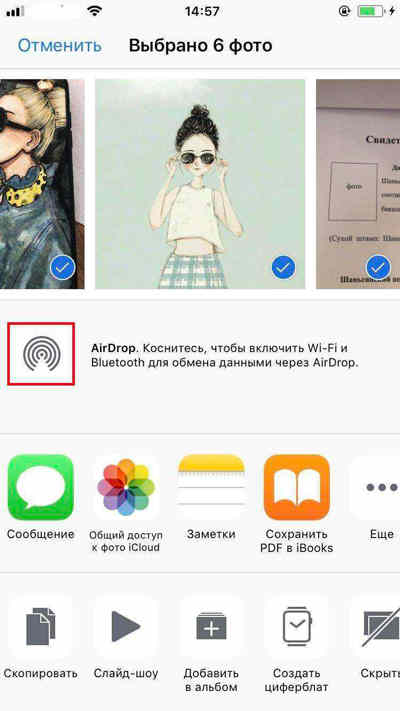
Метод 4. Импорт изображений с iPhone на MacBook с помощью приложения «Фотографии» с USB-соединением
В отличие от метода AirDrop, это позволяет передавать фотографии с iPhone на Mac с помощью USB-соединения. Но это одинаково легко и быстро.
Шаг 1: Свяжите свой iPhone с Mac с кабелем. Подождите, пока компьютер обнаружит ваше устройство и программу «Фотографии», которая будет запущена на вашем Mac.
Шаг 2: Нажмите «Импорт» в правом верхнем углу Mac, чтобы найти все фотографии на вашем iPhone, которые были отображены на экране. Затем нажмите, чтобы выбрать фотографии, которые вы хотите перенести на свой Mac.
Шаг 3: После выбора нажмите «Импортировать выбранное» в правом верхнем углу вашего Mac. Вы будете уведомлены, чтобы решить, сохранять ли оригинальные фотографии или удалять их все на своем iPhone перед импортом фотографий.
Почему iTunes Photo Transfer не рекомендуется?
«Как только у вас будет несколько тысяч фотографий, продукты Apple не позволяют легко управлять».
Если вы отправляетесь в сетевые сообщества Apple, такие негативные комментарии в iTunes обычно видны. Недружелюбие iTunes согласовано почти всеми поклонниками Apple, особенно в отношении синхронизации фотографий и сложности в работе. В основном, iTunes вряд ли является удовлетворительным инструментом переноса pic с устройств iOS на ноутбуки, когда у вас есть большое количество фотографий для передачи. Если вам нужно перемещать фотографии в партиях или фотоальбомах, и в то же время вам нужно выбрать определенные изображения перед их переносом, iTunes — последний инструмент, который вы хотите попробовать. Поскольку многие пользователи нуждаются в массовой и выборочной передаче фотографий, мы скорее попытаемся использовать следующие методы вместо iTunes.
Резюме
Переносить фотографии с iPhone на ПК / ноутбук Mac никогда не сложно, так как вы освоили любой из удобных методов выше. Вы всегда найдете подходящие инструменты, которые помогут вам быстро и легко копировать фотографии с iPhone на ноутбук, несмотря на версии операционной системы. И если вы не хотите потрудиться выбирать, просто скачайте Tenorshare iCareFone, так как он бесплатно переносит фотографии в обеих операционных системах. Если у вас есть другие проблемы с переносом фотографий, например передача фотографий в противоположном направлении, ниже приведен список обязательных чтений для вас.
Обновление 2021-09-30 / Обновление для Перенести iOS файлы