Как обновить свой телефон Samsung, все доступные способы

Обновить любой мобильный телефон Samsung Galaxy довольно просто, но вы можете не знать, что есть несколько способов сделать это. В данной статье, мы рассмотрим четыре официальных способа обновления телефона Samsung Galaxy на Android.
Беспроводные обновления или по воздуху (OTA)
Это самый простой и безопасный вариант для обновления. В принципе вам не нужно ничего делать, если ваше устройство ожидает новую версию Android, вы просто получите уведомление о доступном обновлении, и следуя подсказкам вы быстро обновите смартфон.
Возможно, вы ждете новую версию, но она не приходит. Тогда вам нужно вручную проверить, есть ли у вашего Samsung Galaxy обновление OTA?
Сделать это очень просто:
Рекомендуется выполнять этот шаг время от времени, чтобы телефон был в актуальном состоянии. Как с новыми версиями Android, так и с последними обновлениями безопасности, стоит устанавливать новые OTA, как только они станут доступны.
Используйте компьютер и Smart Switch
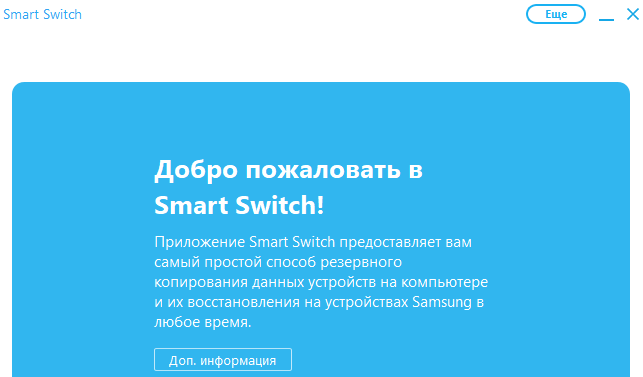
Smart Switch — это программное обеспечение, которое не только позволяет обновлять, но и делать резервные копии, а также перемещать различные типы файлов, такие как фотографии и видео.
Способ обновить мобильный телефон с помощью компьютера:
Обновление с компьютера часто происходит быстрее, чем OTA, поэтому вам следует проверить метод с Smart Switch, если вы ожидаете новую версию программного обеспечения. Конечно, в этом нет никакой магии, если Samsung не выпустит обновление, обновиться будет невозможно.
Доступ к бета-версиям
Samsung предлагает бета-обновления для определенных телефонов. Например, на данный момент некоторые из Samsung Galaxy получат доступ к бета-обновлениям Android 10 Q, чтобы проверить, как работает новая версия.
Бета-версии не всегда работоспособны и выпускаются не для всех устройств. Вам нужно часто проверять приложение Samsung Members. В дополнение к советам и акциям вы узнаете, когда выйдет бета-версия для вашего Samsung Galaxy. В случае доступной бета-версии вам нужно всего лишь зарегистрироваться через объявление, тогда оно придет в форме OTA.
Обновление Samsung Galaxy с помощью Odin
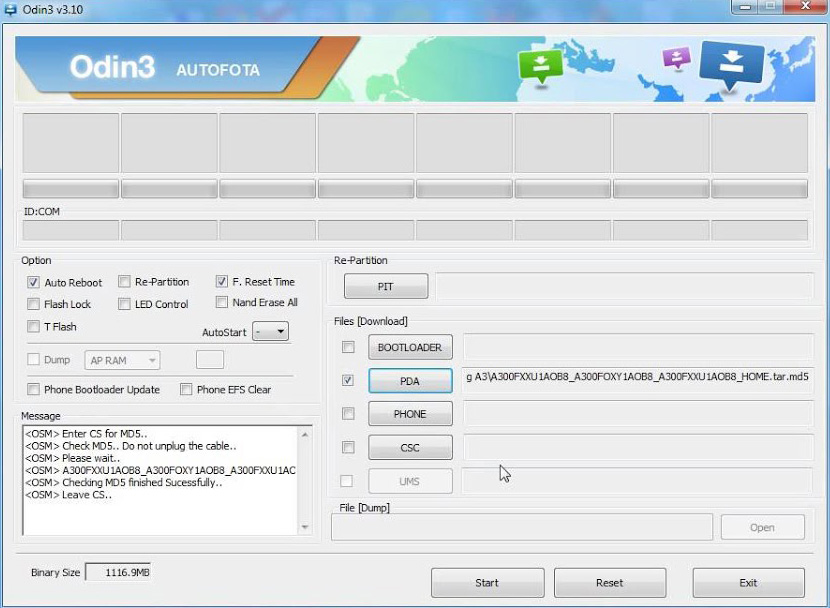
Данный способ является не простым и не безопасным, поскольку с перепрошивкой через Odin вы можете сделать свой Samsung Galaxy непригодным для использования. Если действовать правильно, то вы не потеряете гарантию своего мобильного телефона и не нарушите безопасность Knox.
Odin — это программное обеспечение для Windows, которое позволяет вам устанавливать различные совместимые системы. Таким образом, вы можете загрузить обновление, которое еще не пришло и прошить его вручную.
Процесс обновления Samsung Galaxy через Odin выглядит следующим образом:
Как обновить андроид на телефоне самсунг
Хоть у «Самсунг» и есть своя разработанная операционная система под названием Bada, популярность платформы Android не оставляет ей шансов по части функционала. Поэтому, как и другие 90 % производителей смартфонов и планшетов, южнокорейский бренд пользуется ОС от Google, которая периодически нуждается в обновлении.
Зачем обновлять ПО на телефонах самсунг
На самом деле на любой смартфон, будь то Samsung Galaxy Mini, Xiaomi Redmi и даже iPhone X, ежегодно, а иногда и каждый месяц выходят обновления. Таким образом после официального релиза производители продолжают работать над качеством своего продукта.
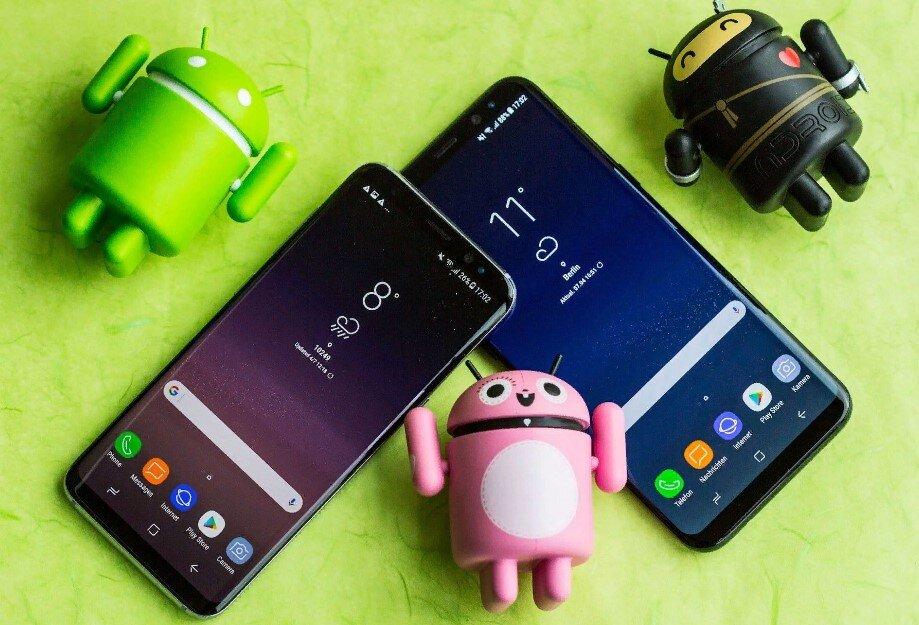
«Самсунг» использует собственную оболочку ОС андроид
Конечно, количество пикселей в камере не вырастит, не увеличится и количество ядер в процессоре, но:
- улучшится безопасность системы;
- пополнится список поддерживаемых протоколов;
- исправятся ошибки, которые возникли после запуска продукта в продажу;
- сократится энергопотребление емких процессов;
- поправится дизайн интерфейса.
К сведению! Большинство обновлений пользователь не ощутит в принципе. Они призваны лишь поддерживать прежнюю функциональность, подстраиваясь под постоянно развивающийся рынок программного обеспечения.
Например, если завтра обновиться протокол связи Вайбера, призванный улучшить качество картинки, сократив потребление трафика, пользователь не сможет использовать новую модификацию, не загрузив последнюю версию ОС для своего девайса.
Обратите внимание! Когда речь заходит о таких производителях, как «Самсунг» или «Сяоми», следует знать, что в обновлении нуждается не только сам андроид, но и его оболочка, которую устанавливают производители. У Samsung она называется OneUI.
Как проверить наличие обновлений
Перед тем как обновить андроид на телефоне Самсунг нужно проверить, есть ли в принципе свежие обновления. Если гаджет только вышел в продажу, обычно на него уже загружен последний пакет данных.
В любом случае узнать это можно так:
- Открыть настройки смартфона.
- Обратить внимание на пункт «Обновление ПО». Обычно сразу из меню настроек можно заметить индикатор, что имеются неустановленные обновления.
- Дальше можно перейти в раздел и посмотреть, что предлагает установить производитель.
Важно! В разделе «Об устройстве» пользователь может увидеть числовое обозначение не только установленной версии андроид, но и самой оболочки (прошивки).
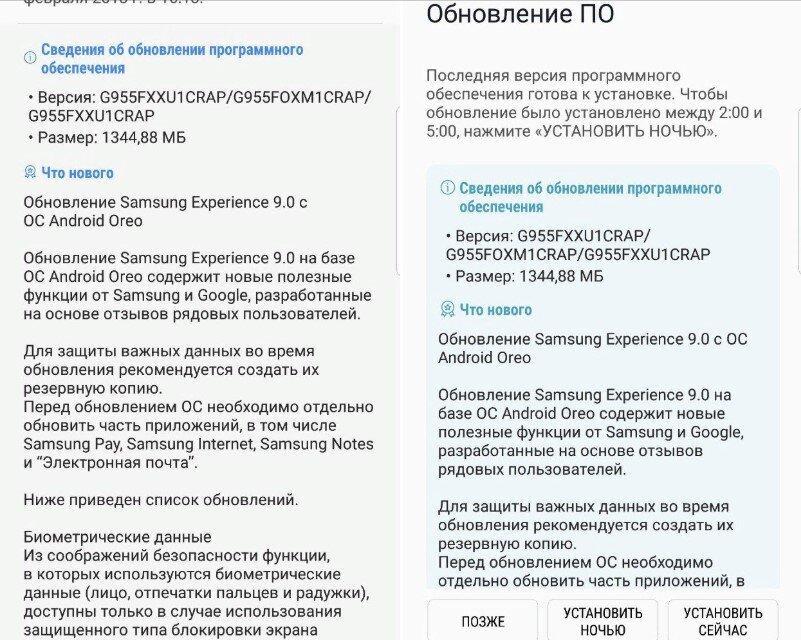
В этом разделе можно увидеть информацию, что производитель приготовил в новом пакете обновлений и выбрать время установки
Меры предосторожности перед обновлением андроида на Samsung
Перед тем как как обновить андроид на Самсунг (или любом другом гаджете), нужно принять некоторые меры предосторожности, которые помогут избежать некорректной установки или потери своих данных.
- зарядить батарею. Минимум индикатор должен показывать 50 %;
- сделать резервное копирование данных учетных записей (чтобы можно было откатить систему назад в случае ошибки);
- закрыть все приложения;
- перенести нужные медиафайлы на SD-карту;
- отключить режим управления питанием;
- удостовериться в наличии достаточного объема памяти во внутреннем пространстве.
Все это поможет минимизировать потери в случае, если во время обновления произойдет сбой программного обеспечения. Обычно при достаточном объеме памяти и заряде все проходит гладко.
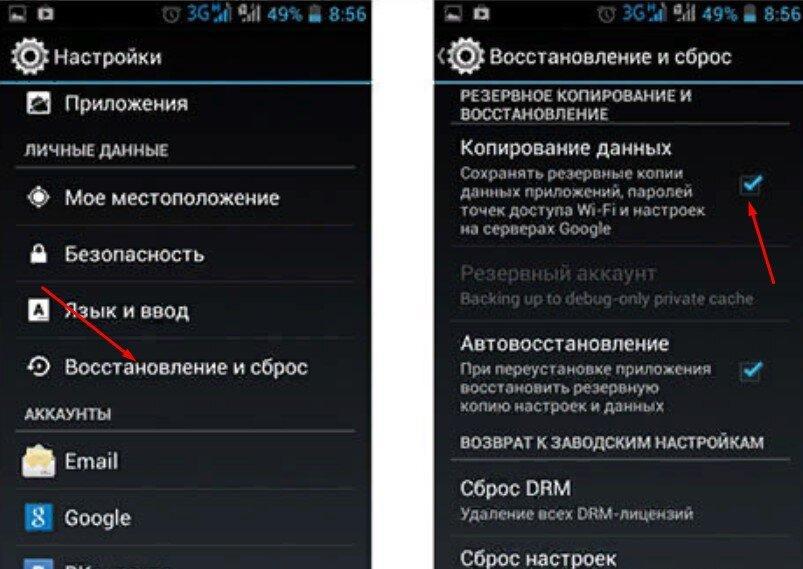
Как выполнить резервное копирование
Как обновить версию андроида на смартфоне Самсунг
Обновление Самсунг-андроид-устройства хорошо тем, что можно использовать разные методы, которые будут хороши, например, для тех пользователей, у которых нет компьютера или Wi-Fi.
Wi-Fi
При наличии Wi-Fi сигнала обновить смартфон или планшет Самсунг проще всего. Нужно:
- Включить Wi-Fi.
- Перейти в меню настроек.
- Далее в пункт «Об устройстве» / «О системе» / «О планшете / смартфоне» (в зависимости от версии и модели).
- Нажать на кнопку «Обновление ПО».
Обратите внимание! Если на телефоне доступно соединение 3G или 4G, его лучше деактивировать, чтобы система не начала загрузку через мобильный трафик.
Через компьютер Samsung PC Kies
Теперь стоит рассмотреть способ, предусматривающий подключение к компьютеру. Самсунг предусматривает такой вариант и предлагает пользователям не заигрывать с неизвестными APK-файлами, а пользоваться фирменной программой Samsung PC Kies.
Скачать ее можно с официального сайта. Установка мало чем отличается от любой другой программы.
После установки нужно:
- Подключить гаджет к ПК через USB.
- Дождаться пока установятся все драйвера.
- Запустить Samsung PC Kies.
- Подождать пока утилита найдет устройство.
- Нажать на «Поиск обновлений». Если есть, программа предложит обновить ПО.
Обратите внимание! В данном случае не придется в настройках разрешать устройству принимать файлы из сторонних источников.
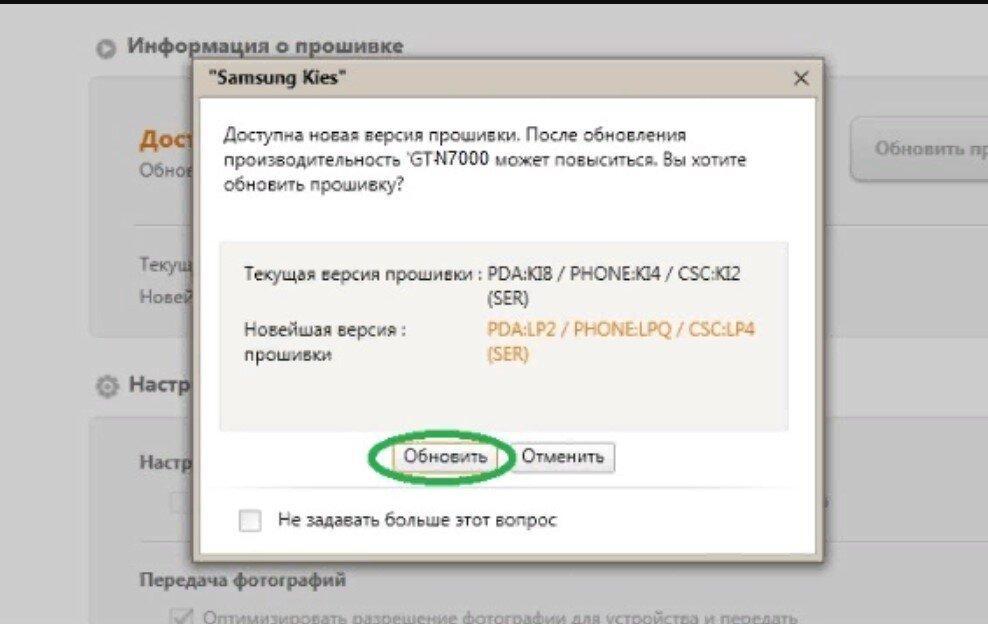
Программа сама уведомляет о наличии обновлений
Smart Switch
Это еще одна программа от разработчиков оболочки андроид для Самсунг. Утилита также доступна на сайте бренда. Функционал и порядок действий полностью аналогичны Samsung PC Kies. Единственное, утилита также доступна владельцам ПК на MacOS X.
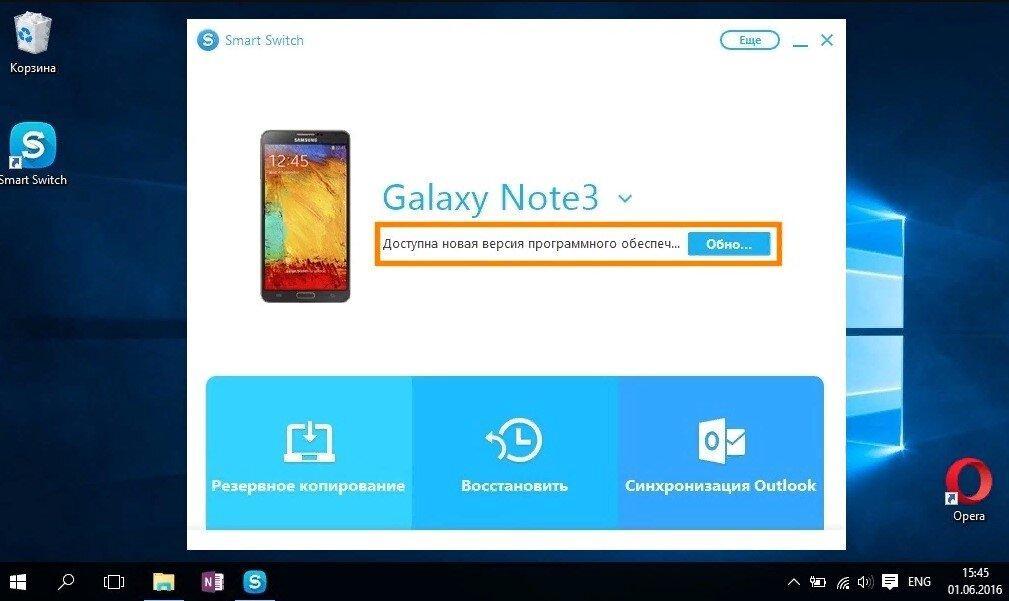
Smart Switch также сам уведомляет, что в наличие новые пакеты обновлений для данного девайса
Через Recovery mode
Для пользователей, которые предпочитают использовать функции корейских смартфонов без ограничений, обновления по воздуху не доступны, так как производитель негативно относится к активации Root-прав.
К сведению! С помощью этого способа пользователи могут сменить оболочку, например, установить прошивку от Xiaomi MIUI.
Важно строго придерживаться инструкции:
- Применить все меры предосторожности перед обновлением, которые описаны выше.
- Скачать нужный APK-файл на карту памяти.
- Выключить телефон.
- Зажать кнопки включения и увеличения громкости, чтобы вызвать режим Recovery.
- Выбрать пункт «Apply Update From SD-card».
- Найти нужный APK-файл и нажать «Install»
Система может обновляться до 30 мин. в зависимости от выбранной оболочки и ее версии.
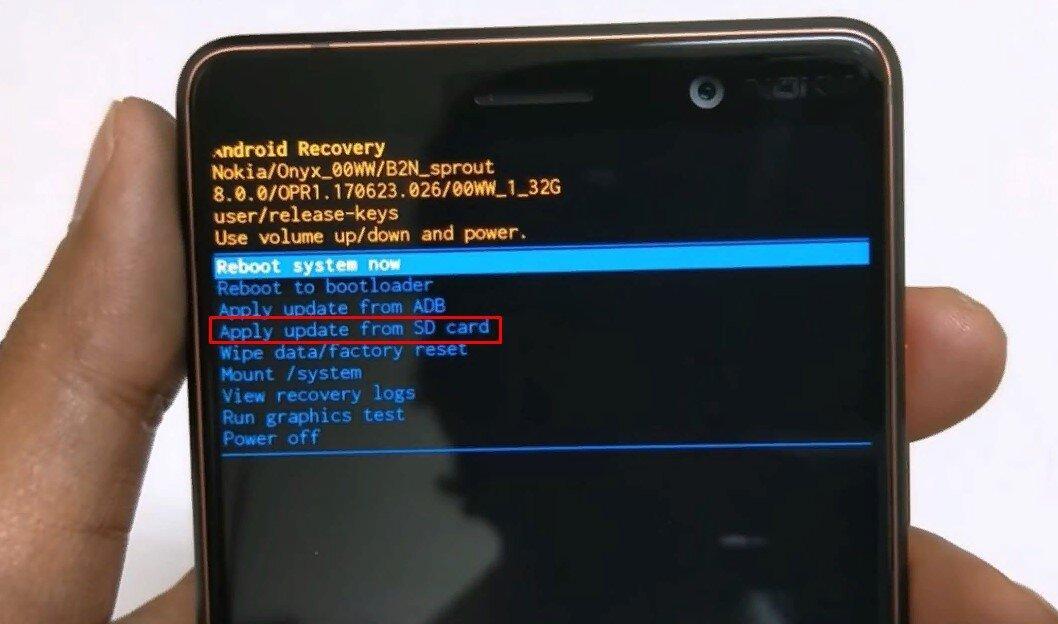
Режим Recovery и нужный пункт наглядно
Возможные проблемы при обновлении и способы их решения
Несмотря на высокий уровень программного обеспечения, периодически пользователи сталкиваются с проблемами вроде:
- нежелания системы использовать датчик Wi-Fi (в настройках обновлений включить «Проверка только по Wi-Fi»);
- не обновляются приложения. Обычно это случается из-за активированных Root-прав. Придется каждое переустанавливать вручную;
- пропали все приложения (в настройках в разделе «Приложения» поставить галочки активации).
Кроме этого, пользователи могут столкнуться с проблемами ниже.
Версия андроида не обновляется до конца
Скорее всего, недостаточный заряд батареи или не хватает памяти. В таком случае:
- Выключить гаджет.
- Вызвать режим Recovery (кнопки включения и увеличения громкости).
- Выбрать «Wipe Data/Factory Reset».
- Следом «Delete All User Data».
- Тут нажать на «Reboot» (или «Restart»). После этого смартфон включится, и появится возможность освободить память или подзарядить гаджет.
После обновления не работают приложения
Также периодически обновление проходит успешно, но, когда включается телефон, пользователь обнаруживает, что большинство приложений не реагирует на команды или просто не работает. В таком случае:
- Перейти в настройки.
- В раздел «Приложения».
- Выбрать то (придется по одному), что отказывается работать.
- В новом окне нажать на «Очистить кэш».
Обратите внимание! Если работоспособность утилиты не восстановилась, то вернуться в тоже меню и нажать на «Стереть данные». Если и это не сработало, попробовать удалить и установить заново.
Гаджеты Самсунг, работающие под управлением ОС андроид, нуждаются в периодическом обновлении. Для этого можно использовать фирменные утилиты производителя для ПК, воспользоваться режимом Recovery или, что проще всего, прибегнуть к стандартной операции через настройки самого телефона или планшета.
Как обновить последнюю версию программного обеспечения для вашего мобильного устройства Galaxy
Samsung периодически выпускает обновления программного обеспечения. Обновления программного обеспечения приносят новые функции и повышают безопасность вашего устройства. Samsung рекомендует регулярно обновлять программное обеспечение устройства и выполнять резервное копирование всех важных данных перед обновлением программного обеспечения.
Проверьте наличие обновлений программного обеспечения
Шаг 1. Откройте Настройки → нажмите Обновление ПО.
Шаг 2. Нажмите Загрузить и установить.

Шаг 3. Если доступно новое программное обеспечение, вы можете выбрать Установить сейчас, Запланировать установку, Позже.
Если у вас уже установлена последняя версия программного обеспечения, информация о последнем обновлении отобразится ниже.
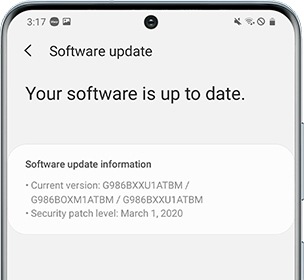
Обновления для системы безопасности предназначены для усиления безопасности вашего устройства и защиты вашей личной информации. Для получения обновлений безопасности для вашей модели посетите security.samsungmobile.com.
Шаг 1. Откройте Настройки → нажмите Биометрия и безопасность.
Шаг 2. Нажмите Обновления безопасности.
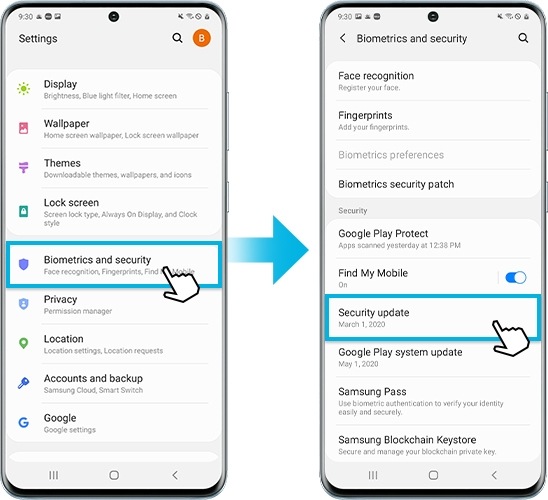
Вы можете просмотреть версию программного обеспечения вашего устройства и проверить наличие обновлений.
Примечание. Веб-сайт поддерживает только некоторые языки.
- Во время сушки внутренняя температура высокая, поэтому рекомендуется открывать дверь после ожидания в течение 30-45 минут.
- Если на стиральной машине появится сообщение «Hot», это означает, что машина перегрелась. Дайте машине поработать 30 минут, а затем откройте дверцу.
- Помните, что металлические элементы, прикрепленные к белью, тоже могут быть горячими.
Smart Switch не только отлично подходит для передачи данных, но также является простым способом обновления программного обеспечения вашего устройства. Когда вы откроете Smart Switch на своем ПК с Windows или Mac, вы увидите предложение обновления до новой версии программного обеспечения, если она доступна.
Шаг 1. Подключите устройство к компьютеру с помощью USB-кабеля, поставляемого с устройством.
Шаг 2. Откройте Smart Switch на вашем ПК.
Шаг 3. Если доступно обновление программного обеспечения, Smart Switch автоматически предложит вам обновить программное обеспечение.
Шаг 4. Нажмите Обновить и следуйте инструкциям на экране, чтобы загрузить необходимые файлы и завершить процесс обновления.
Как обновить телефон Самсунг
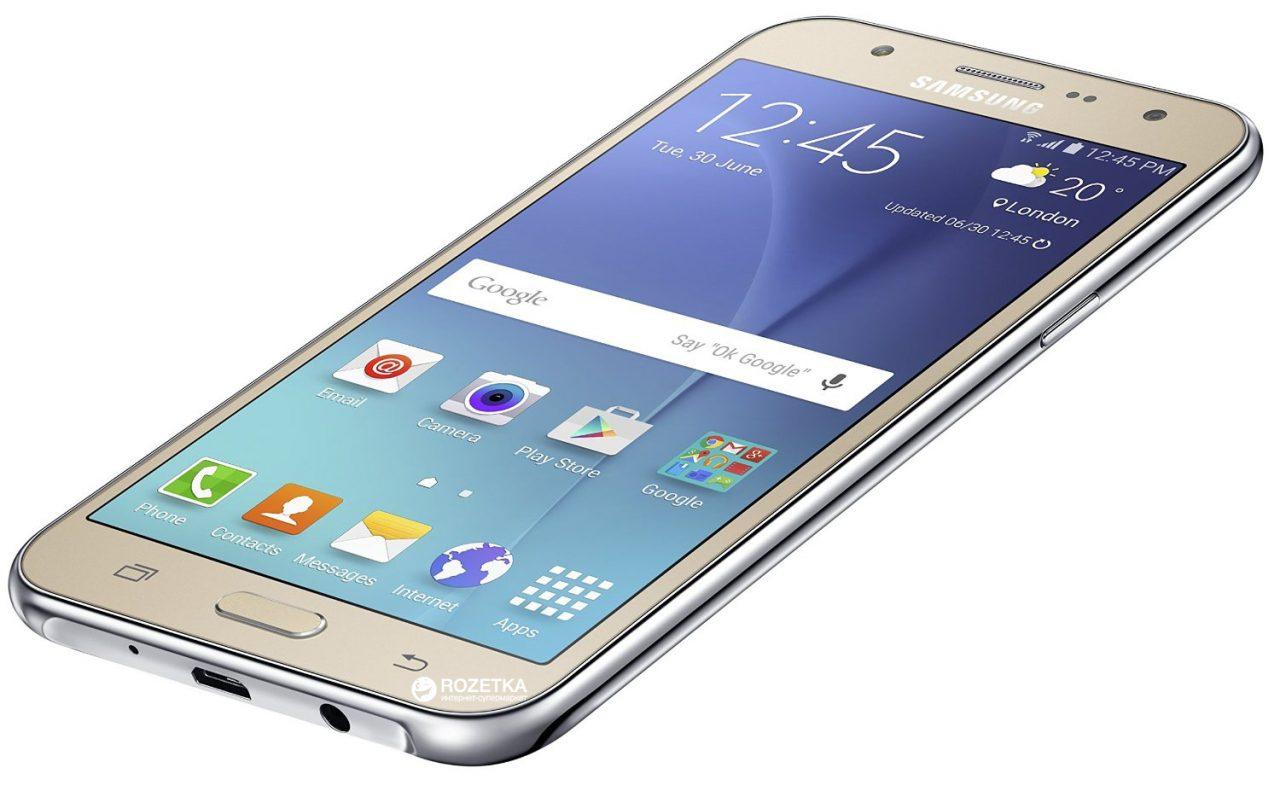
Каждый смартфон использует операционную систему. Это оболочка, которая позволяет пользователю управлять своим устройством. Разработчики регулярно выпускают различные обновления. В них исправляются ошибки, которые возникли во время работы. Также, эти обновления могут содержать изменения всего интерфейса и некоторых системных настроек.
Как узнать текущую версию Андроида на Самсунге
Прежде чем обновлять операционную систему, пользователю необходимо знать текущую, установленную на смартфоне. Сделать это можно несколькими способами. Существует стандартный метод, для которого не требуется установка дополнительных приложений.
Чтобы посмотреть текущую версию операционной системы на телефоне Самсунг, нужно:
- Открыть настройки смартфона.
- Выбрать раздел «Об устройстве» или «О телефоне».
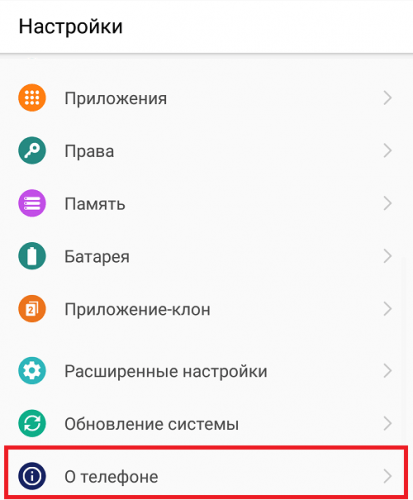
- В открытом окне следует найти пункт «Версия Android».
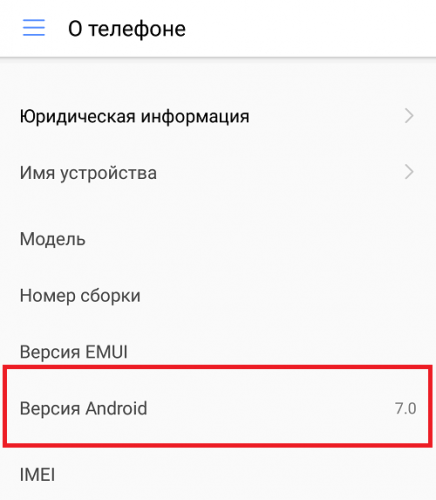
В некоторых случаях потребуется также открыть раздел «Сведения о ПО». Название пунктов часто зависит от модели смартфона.
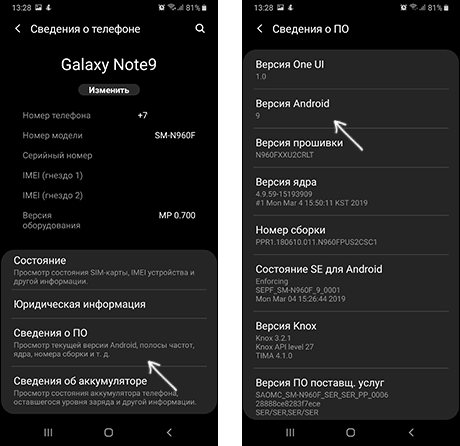
На некоторых устройствах посмотреть версию операционной системы стандартным способом не получится. Особенно, это касается различных эмуляторов и телефонов китайской сборки. В этом случае можно воспользоваться вторым методом, а именно помощью стороннего приложения.
Пользователю необходимо перейти в Play Market и загрузить программу «Aida64».
С ее помощью получится посмотреть все технические характеристики смартфона, в том числе и версию операционной системы. Достаточно загрузить приложение и выбрать из списка раздел «Android». После этого на экране отобразится версия текущей ОС.
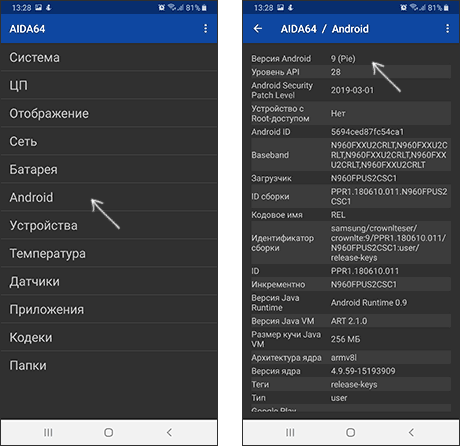
Также можно воспользоваться такими программами, как «CPU X» или «Geekbench». В первом случае для просмотра версии ОС, пользователю следует открыть раздел «Система», а затем «Операционная система». Во втором приложении все сведения вынесены на главный экран. Здесь же можно провести тестирование производительности всей системы.
Зачем обновлять Андроид на Самсунге
Некоторые пользователи придерживаются мнения, что смартфон необходимо обновлять, каждый раз, когда выходит новая версия ОС. Они отслеживают выход обновлений, чтобы поскорее улучшить свой девайс. Но у этого есть и обратная сторона. Так, прежде чем проверять выход новой версии ОС, рекомендуется знать, зачем вообще обновлять Андроид.
Современные операционные системы, которые устанавливаются на телефоны, достаточно сложные. Разработчикам необходимо позаботиться об интерфейсе, который будет приятный на вид и удовлетворять все потребности пользователя. Кроме того, отдельное внимание стоит уделять и безопасности. Смартфон должен быть надежным для пользователя, так как на нем часто хранится личная важная информация, например, банковские карточки.
Во время разработки операционной системы учесть все факторы и возможные проблемы не получится. К тому же пользователи часто скачивают приложения, которые напрямую влияют на производительность смартфона и вызывают различные ошибки. Система каждый раз требует изменений, которые и находятся в очередном обновлении.
Разработчики регулярно собирают статистику, в которой содержится информация, какие именно ошибки возникли за время использования. После их исправления, выходит новая прошивка. Если пользователь будет игнорировать обновления, то все эти неисправности останутся на смартфоне, и будут существенно замедлять его работу. При каждом обновлении отдельное внимание уделяется и безопасности.
Но скачивать новое обновление не всегда является хорошей идеей. Так, оно может подходить только для более новых моделей смартфонов. На старых же устройствах снизится производительность. К тому же часто новые версии ОС содержат ошибки. Поэтому перед обновлением рекомендуется почитать отзывы других пользователей.
Что нужно сделать перед обновлением
Во время обновления системы могут возникнуть различные сбои.
Поэтому пользователю необходимо обезопасить свои данные. Так, есть несколько рекомендаций, которых стоит придерживаться, чтобы установка новой версии операционной системы прошло без ошибок:
- В первую очередь они касаются подключения к интернету. Каждое обновление находится на сервере, и перед установкой, его необходимо скачать. Некоторые версии могут быть размером в несколько Гигабайт. Их загрузка через мобильную сеть может занять много времени. К тому же, соединение должно быть беспрерывным, чтобы не повредились скачиваемые данные. Поэтому лучше подключить устройство к Wi-Fi.
- Чтобы обновление было установлено успешно, телефон должен быть достаточно заряженным. Во время загрузки, устройство будет активно, а значит расходовать энергию. Об этом рекомендуется позаботиться заранее. Так, на смартфоне должно быть от 80 до 100 процентов заряда.
- Важным моментом будет резервная копия. Новое обновление может содержать ошибки или же быть неправильно установленным. Поэтому стоит позаботиться о бэкапе, чтобы, в случае ошибки, можно было вернуть систему и всю информацию. Лучше сохранить всю мультимедию на компьютере или облачном хранилище. Чтобы перенести все данные с телефона, его необходимо подключить к компьютеру. После этого требуется перенести материалы, которые требуется сохранить. Как только копирование будет завершено, пользователь может отключать смартфон от компьютера.
В данном видео можно посмотреть, как создать резервное копирование на Android
Как обновить Андроид на телефоне Самсунг через FOTA
Технология FOTA позволяет обновлять операционную систему на устройстве, без подключения к компьютеру. Так, пользователь загружает новую версию напрямую с сервера. Кроме того, для загрузки требуется всего несколько действий.
Обновления доступны не для всех устройств одновременно. Поэтому, пользователю необходимо самостоятельно проверять наличие новой версии. Для этого нужно открыть настройки смартфона и выбрать пункт «Об устройстве» и следовать инструкции:
- Перейти в раздел «Обновление ПО».
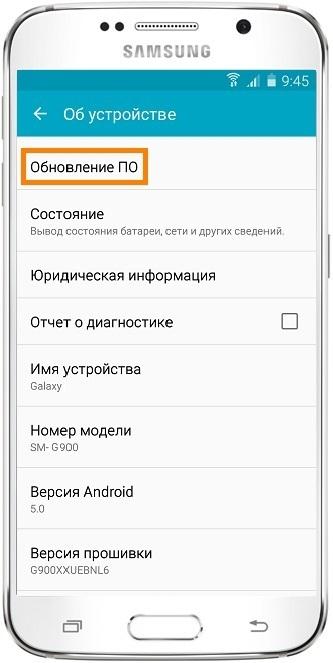
- Нажать на «Обновить».
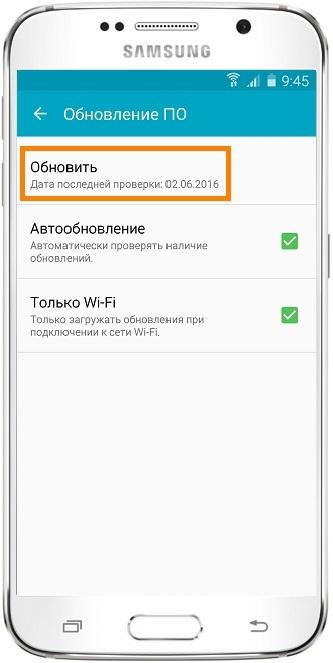
- После этого система проверит, есть ли новое обновление для этого устройства. На экране отобразится соответствующее сообщение. Если прошивка доступна, следует подтвердить ее загрузку.
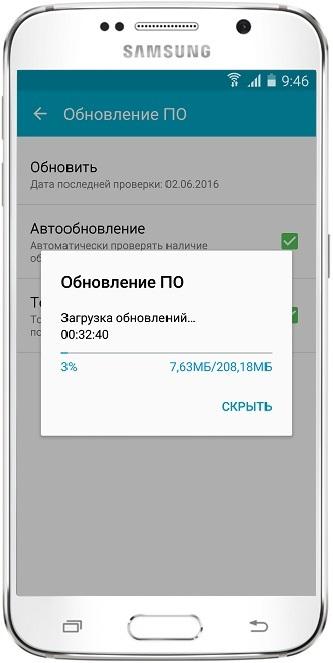
- Как только данные будут загружены на устройство, можно переходить непосредственно к установке. Для этого следует нажать на соответствующую команду.
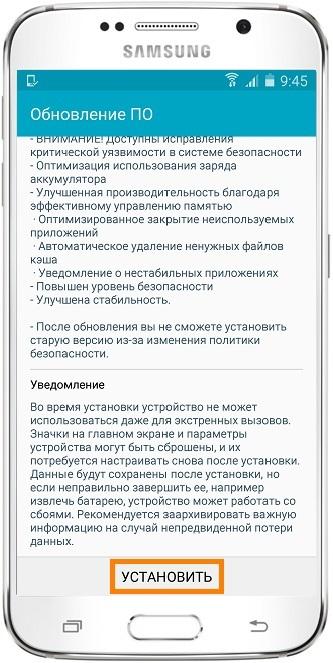
После этого смартфон будет перезагружен. На экране отобразится шкала установки. Как только обновление будет установлено, устройство снова будет перезагружено. После успешной загрузки новой версии, все данные будут сохранены.
Как обновить Андроид через Smart Switch
Если обновление на смартфон не пришло или же пользователь не хочет устанавливать его с помощью самого устройства, есть возможность сделать это через компьютер. Так, существует специальная технология Smart Switch, которая позволяет обновить прошивку на Android устройстве.
Для начала пользователю нужно скачать программу Smart Switch.
Разработчики создали версии для MacOS и Windows. После этого необходимо следовать инструкции:
- Подключить смартфон к компьютеру при помощи USB-кабеля.
- Запустить программу Smart Switch. При этом компьютер должен быть подключен к интернету.
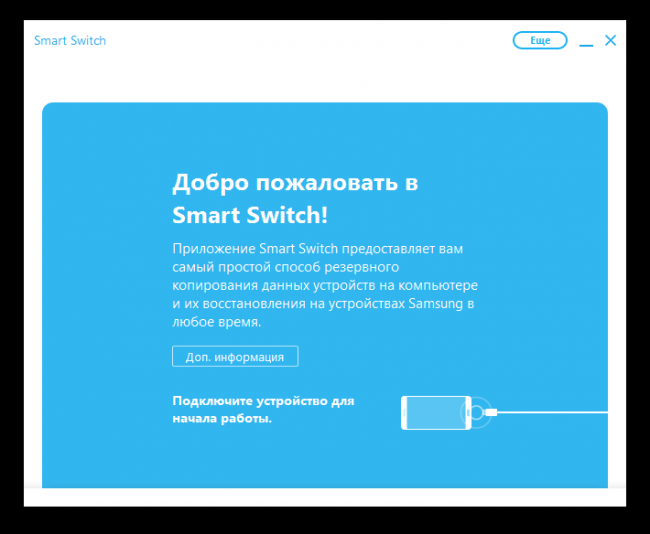
- Система определит, какая версия операционной системы установлена на данной модели смартфона. А также, вышли ли новые обновления.
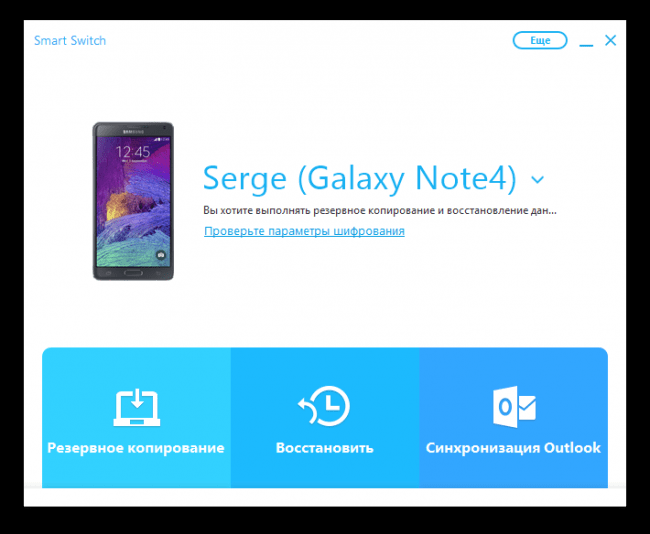
- Если вышла новая прошивка, то на экране появится команда «Обновить», на которую следует нажать.
После этого начнется стандартная загрузка новой прошивки. За ходом загрузки можно следить на экране смартфона. Устройство будет перезагружено, как только обновление завершится. После удачной загрузки, пользователь может отключать телефон от компьютера.
Обновление с помощью Samsung PC Kies
Samsung PC Kies является еще одной программой, с помощью которой можно обновить операционную систему Андроид на смартфоне. Она больше подходит для старых моделей телефонов.
Для начала пользователю следует загрузить программу на компьютер. Скачивать приложение нужно только с официального сайта. Так, требуется перейти на веб-сервис Samsung, а затем выбрать соответствующую версию ОС для компьютера. После этого, воспользоваться последовательностью действий:
- Подключить смартфон к компьютеру при помощи USB-кабеля.
- Запустить приложение.
- Выбрать раздел в программе «Основные данные». Здесь следует нажать на «Информация о прошивке». На экране будет отображена информация о текущей версии операционной системы. А также, доступно ли обновление для данного устройство.
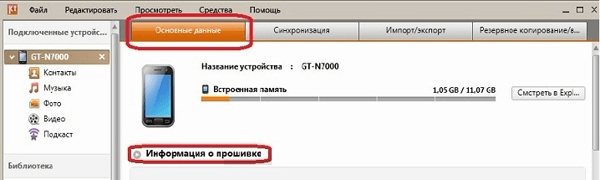
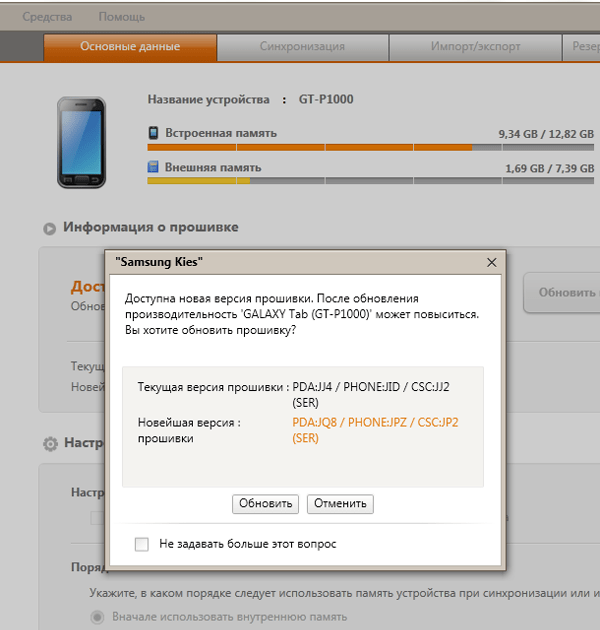
- Чтобы начать обновление системы, следует нажать на соответствующую команду.
- Прочитать инструкцию, и установить флажок на соответствующей строке. Затем нажать на «Начать обновление».
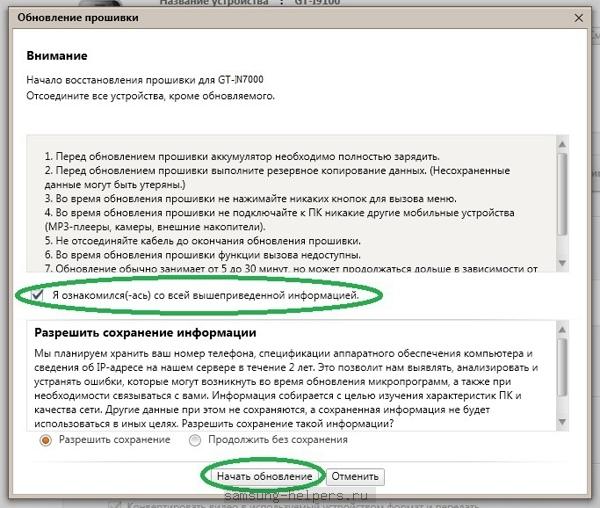
- После окончания загрузки, пользователю необходимо кликнуть на «Подтвердить». В этом же окне можно ознакомиться с основной информацией прошивки.
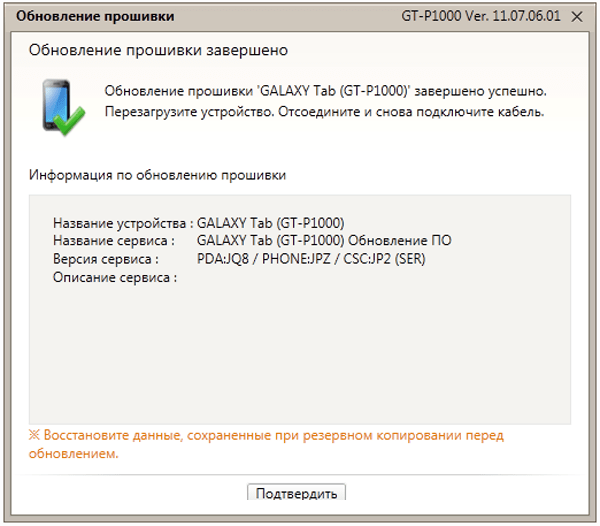
При завершении обновления, смартфон будет перезагружен. Пользователь может отключать устройство от компьютера.
Обновление в Recovery mode
Recovery mode является стандартной утилитой, которая встроена в устройство с операционной системой Андроид. Здесь пользователь может вернуть смартфон к заводским настройкам, удалить кэш или же обновить прошивку.
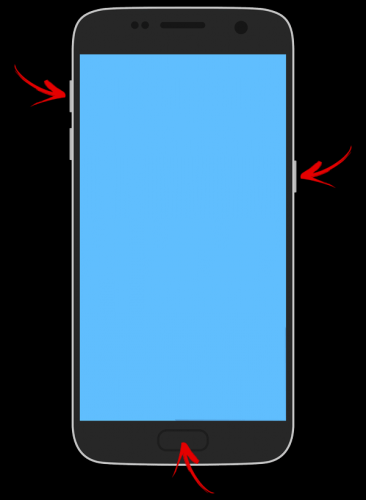
Для начала пользователю следует знать, как перейти в данной меню. Так, телефон Samsung необходимо сначала отключить. После этого нужно зажать кнопку увеличения громкости, домой, а также питания.
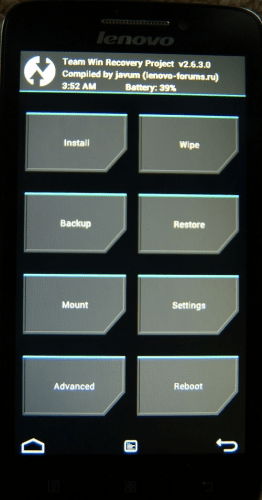
На экране будут отображены основные команды, которые пользователь может применить. Так, чтобы обновить прошивку на смартфоне, требуется выбрать пункт «Install». Для данного способа понадобится также и сама версия прошивки, которая должна быть сохранена на телефоне.
Пользователю следует указать путь к прошивке и начать загрузку. Как только она будет завершена, можно запускать смартфон. Для этого следует вернуться в главное меню. Здесь есть команда, с помощью которой получится перезапустить устройство. Чтобы это сделать, нужно нажать на «Reboot». После этого выбрать пункт «System».
Как вернуть прежнюю версию Андроида
Новая версия операционной системы не всегда устраивает пользователя. После обновления он может заметить, что данная прошивка не подходит для данной модели смартфона. Сделать это можно несколькими способами. При этом, официально откатить систему не получится.
Вернуть прежнюю версию операционной системы можно при помощи меню Recovery. Как и в случае с обновлением, нужная версия должна быть загружена на телефон. Для начала следует открыть Recovery, нажав на соответствующие кнопки смартфона. После этого, следовать инструкции:
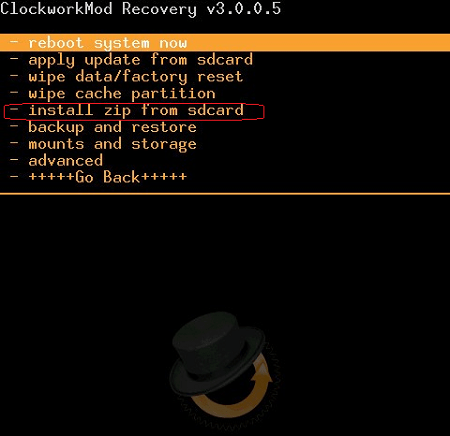
- Выбрать команду wіpe dаta/fаctory rеset/Yеs.
- Чтобы открыть необходимый файл с прошивкой, требуется нажать на Install zip from sdcard/chоose zіp frоm /sdcаrd.
- В открытом окне требуется выбрать файл.
Сразу после этого начнется загрузка операционной системы. При ее завершении, пользователь может включать смартфон. Новая версия прошивки будет успешно загружена.
Также, пользователь может воспользоваться компьютером, чтобы откатить систему. Для этого подойдут специальные программы. Одной из них будет Titanium Backup. Перед началом обновления, пользователю необходимо сделать резервную копию своего устройства в данном приложение. Тогда, он сможет восстановить систему в любой момент.
Резервное копирование рекомендуется сохранять не только на внешней карте самого смартфона, но и на компьютере, или облачном хранилище.
Подробнее о том, как вернуть прежнюю версию Андроида можно посмотреть в данном видео
Основные проблемы с прошивкой
Методов поменять прошивку на смартфоне достаточно много. В большинстве случаев, у пользователя не возникает проблем с обновлением своего телефона. Но иногда смена операционной системы приводит к различным ошибкам. В таблице представлены основные проблемы, с которыми может столкнуться пользователь.
Несколько лет работал в салонах сотовой связи двух крупных операторов. Хорошо разбираюсь в тарифах и вижу все подводные камни. Люблю гаджеты, особенно на Android.