Как прошить iPhone 4/4S
Если в мобильном устройстве часто возникают ошибки, блокировка, потеря файлов, есть различного рода сбои, то однозначно надо менять прошивку.

Для самостоятельной прошивки айфона 4 надо иметь:
- мобильное устройство;
- ПК;
- шнур для подключения;
- Айтюнс.
интересное
Есть два способа прошивки айфона 4:
- Recovery mode – аварийный вариант восстановления, эффективен для возобновления рабочего состояния компонентов на iOS, если они прекратили корректную работу.
- DFUMode– аналог предыдущего способа, но выполняет прошивку прямо через «FirmWare», то есть, обходя операционную систему смартфона.
Прошивка через «Recovery mode»
Необходимо выключить айфон 4, подключить его к ПК, зажимая клавишу «Домой». Благодаря этому, ПК распознает смартфон в данном режиме. После этого, стоит проделать такие шаги:
- Запустить Айтюнс и подождать, пока приложение распознает устройство, тогда будут возможными такие варианты:
- Приложение может показать сплывающее окно, которое предложит восстановить мобильный. Если такое окно появится, то нужно дать согласие;

- Айтюнс не выдаст предложение восстановления. Тогда следует нажать на изображение телефона и найти функцию восстановления. Зажать кнопку «Shift» или «Alt» и выбрать действие «Восстановить».

- Приложение может показать сплывающее окно, которое предложит восстановить мобильный. Если такое окно появится, то нужно дать согласие;
- В появившимся диспетчере, нужно найти скачанный ранее файл с прошивкой и открыть его.

- Программа дальше осуществит прошивку автоматически.
- По окончании процесса, отключить телефон от ПК.
- Выключить айфон длинным нажатием кнопки питания.
- Включить гаджет быстрым кликом клавиши включения.
- Провести стандартные настройки смартфона и начать пользование.
Прошивка в режиме DFU
Подключить гаджет к ПК и выключить его. Вместе зажать кнопки включения и «Домой» на протяжении 10 сек. и отпустить кнопку включения. Когда Айтюнс распознает смартфон в режиме DFU, отпустить кнопку Домой.

Далее следует сделать:
- В Айтюнс найти свой телефон.
- Отыскать действие восстановления гаджета в меню управлений.
- Зажать кнопку «Shift» или «Alt» и выбрать смартфон.
- В всплывшим окне указать маршрут к прошивке и открыть ее.
- Подождать до завершения прошивки.
- Включить смартфон и использовать в стандартном режиме.
Прошивка Ios для Айфон 4

Прошивка Ios для Айфон 4 http://bic.kehilos.ru/%D0%9F%D1%80%D0%BE%D1%88%D0%B8%D0%B2%D0%BA%D0%B0%20Ios%20%D0%B4%D0%BB%D1%8F%20%D0%90%D0%B9%D1%84%D0%BE%D0%BD%204 Официальные прошивки для iPhone 4S и всех версий iOS для этого айфона Как обновить Айфон 4 до Ios 8: пошаговая инструкция iOS: прошивки для iPhone, iPod touch и iPad всех версий, изменения в последней версии iOS Как прошить iPhone 44S, делаем перепрошивку самостоятельно iOS- Прошивки. После обновления и Для iPhone 4S, 5, 5C, iPod touch 5G, iPad. FAQ По прошивке устройств- 4PDA Все прошивки для iPhone, iPad и iPod Touch- Как обновить Айфон 4 до. IOS 8 на Iphone 4 все же можно. Для. Прошивка iPhone 5, 5s, 4, 4s. Прошивка для Айфона Есть два способа прошивки айфона 4: Recovery mode – аварийный вариант восстановления, эффективен. Прошивка iPhone: Как восстановить iPhoneiPad через iTunes? Новый Айфон 2019 выйдет сразу с iOS 13 на борту Прошивка. Phone 5 и iPad 4 вышла 22 июля. Как перепрошить iPhone- Инструкция для любой модели Прошивка iPhone 5, 5s, 4, 4s, 6 и других моделей Айфон в NotebookCenter — бесплатная: диагностика чистка. Официальные прошивки для iPhone, iPad, iPod Touch. Актуален для iOS. Айфон. Прошивка Ios Для Айфон 4- Результаты поиска картинок Более Прошивка Ios Для Айфон 4 изображений Прошивки для айфона — iPhone 4S — ios- iphone3g-4. Официальные прошивки для iPhone 6 Plus GSM+CDMA Прошивка. Прошивка Ios для Айфон 4
Показать больше
Войдите , чтобы оставлять комментарии
Как прошить iPhone самому
Техника Apple не всегда работает корректно и правильно, поэтому не лишним будет знать, как прошить айфон. Специализированные сервисы не расскажут, как прошить айфон 5s самому, вместо этого устанавливаются высокие цены на такую услугу. Прошить некоторые модели можно одинаковыми способами, благодаря единой технологии. Но необходимо разобраться, как прошить айфон 5 или другие модели самостоятельно, об этом и пойдет речь в статье.

Виды перепрошивки
Методы того, как прошить айфон 5s самому, отличаются, но суть одинакова — на смартфон устанавливается новый дистрибутив ОС.
Сейчас действует два варианта установки прошивки на айфон:
- Обновление текущей ОС. Обновление применяется при работоспособности телефона, когда Apple выпускает прошивку с улучшенными параметрами безопасности и новыми функциями. Выполнить обновление можно как «по воздуху», воспользовавшись встроенной функцией телефона, так и прошить айфон 4s самому через itunes.
- Восстановление. Когда смартфон работает некорректно, не включается, либо имеются другие проблемы, для их исправления потребуется восстановление. Прошить айфон 5s самому через itunes в этом случае понадобится без использования встроенных функций iOS. Для этого потребуется не только загруженный дистрибутив операционки, поддерживаемой на момент восстановления, но и компьютер с установленным iTunes.
Перед началом переустановки системы проводится подготовка и рассматривается каждый этап перепрошивки. Спрашивая, как прошить айфон 4 s если он заблокирован по id, ответа человек не получит, поскольку это невозможно, и требует вмешательства в конструкцию аппарата.

Подготовка к прошивке
Перед тем, как прошить айфон, его нужно правильно подготовить.
Чтобы процесс смены операционки закончился позитивно, желательно заранее подготовиться перед тем, как прошить айфон 4 (или другие модели), и другие модели яблочного гаджета. Сначала потребуется сохранить данные и загрузить необходимые программы, чтобы процедура привела к наименьшим неудобствам.

Резервная копия
Прошить айфон 6 — значит потерять данные, сохранить их позволит резервная копия.
Перед тем, как прошить айфон 6 (или другие модели), чтобы не потерять данные на смартфоне, создается резервная копия, в которую войдут контакты, медиафайлы и сохранятся шаблоны приложений. Перенести их можно как в облачное хранилище iCloud, так и сохранить на компьютере.
В первом случае с iCloud нужно:
- открыть меню настроек;
- в верхней части нажать имя пользователя;
- в открывшемся меню выбрать пункт iCloud, при пролистывании будет доступен пункт резервного копирования;
- нажав на кнопку создания копии, подождать завершения процедуры.
В дальнейшем при переустановке и входе в аккаунт AppleID информация автоматически перенесется.

В случае с iTunes процесс проще:

- открыть программу и подключить смартфон с помощью USB-кабеля к ПК;
- далее нажимается кнопка с изображением телефона, и в нижней части выбирается пункт создания резервной копии на компьютер;
- при потребности сохранить конфиденциальные данные, на копию ставится пароль, но этого можно и не делать;
- после завершения копирования система переустанавливается.
Перепрошивка через Wi-Fi
При желании прошить айфон 5 “по воздуху”, могут быть проблемы, тогда остается только восстановить его.
Спрашивая, как прошить айфон 4s без айтюнса, человек получит ответ, что таким образом возможно только обновление. Доступно обновление, открывающееся при наличии новой iOS. Чтобы перейти в данный раздел, потребуется:

- открыть “Настройки”;
- перейти в раздел “Основные”;
- выбрать пункт с обновлением ПО;
- после проверки наличия новой версии на экране появится либо предложение загрузить и установить ОС, либо же сообщение об установленной последней версии.
Обновление iOS
Установка новой iOS может помочь в исправлении проблем.
Иногда исправить проблему поможет обновление iOS, которое реально только в случае работоспособности телефона. Но через iTunes его провести также возможно, для этого к компьютеру подключается телефон, а вместо кнопки восстановления нажимается пункт обновления. Остается подождать загрузки прошивки и установки. Процедура обновления “по воздуху” проводится по тому же алгоритму, что указан выше.

iTunes
Последняя версия iTunes позволит без проблем прошить айфон 4.
Для успеха процедуры перепрошивки пользователю потребуется установить самую последнюю сборку iTunes — программы, которая обеспечивает работу с сервисами Apple и исполняет роль менеджера телефона. Если она уже присутствует на компьютере, то обновить можно не загружая новый пакет. Данная функция существует в программе. Загрузить официальный айтюнс можно на сайте Apple, где для этого отведен специальный раздел.
Пошаговую инструкцию, как прошить iPhone через iTunes, мы рассмотрим чуть ниже.

Загрузка прошивок

Файлы формата IPSW необходимо загрузить перед тем, как прошить айфон 4s самому через iTunes.
Если телефон работоспособен, прошивка будет загружена автоматически, как и в случае с подключением через iTunes. Скачивается самая последняя версия операционки, доступная для конкретного телефона, и выбрать другую нельзя.
Если же в телефоне появились проблемы, либо необходимо установить ОС ниже, чем последняя доступная, файл загружается из сторонних источников. Предпочтителен ресурс ipsw.me, на котором доступен не только выбор операционной системы, но и проверка подписи.
Ведь если дистрибутив уже не подписывается Apple, его не получится установить, поскольку на это налагаются программные ограничения. Для скачивания понадобится:

- Перейти на сайт.
- Выбрать тип устройства и модель айфона.
- Также выбирается стандарт связи — GSM или CDMA, большинство смартфонов Apple в России снабжены GSM-стандартом.
- На открывшейся странице будет доступен выбор прошивок, те, которые доступны для установки, отмечены зеленым цветом и располагаются в верхней части страницы.
- Нажимается необходимая версия, после чего начинается скачивание.
Процесс прошивки через iTunes пошагово

интересное
Прошить айфон 5s самому через iTunes можно несколькими способами, которые зависят от серьезности проблем.
Сама процедура того, как прошить айфон через айтюнс, не отличается сложностью, но требует внимательности и правильных действий. Поскольку штатное обновление проводится за пять минут, рассматривать эту простейшую процедуру нет необходимости. Вместо этого лучше обратить внимание на прошивку при наличии проблем в телефоне. В таких случаях задействуются Recovery и DFU режимы.
Recovery Mode

Режим Recovery определяется по изображению на экране, которое приглашает подключить устройство к компьютер.
Знание того, как прошить айфон через iTunes по этому методу, пригодится для установки “чистой” iOS, если текущая работает неправильно. Ведь при “облачном” обновлении информация не стирается, а перезаписываются отдельные сектора, что не спасает от программных проблем. Чтобы войти в режим восстановления:

- выключается смартфон;
- после чего зажимается клавиша “Домой” для iPhone, которые выпускались до 7-й модели. Для айфона 7 и новых моделей активировать режим можно удерживанием кнопки уменьшения громкости;
- iTunes обнаружит проблему с телефоном, из-за чего предложит провести обновление или восстановление. Так как обновление, проведенное на этапе подготовки, не помогло, нажимается “Восстановление”;
- будет загружена последняя iOS, которая установится на смартфон без переноса настроек и файлов. Человек получит “чистый” телефон.
В меню выбирается необходимое действие, также здесь поясняется, в каком случае подойдет тот или иной вариант.
Если хочется установить не последнюю ОС:
- отменить окно, всплывшее при подключении смартфона;
- зажать клавишу “Shift” на клавиатуре;
- кликнуть кнопка “Восстановить”;
- файловый менеджер предложит выбрать заранее загруженный файл прошивки, и как только это будет сделано, восстановление начнется;
- в конце телефон самостоятельно перезагрузится и откроется меню активации.
DFU Mode

При режиме DFU экран ничего не демонстрирует, и определить его активность можно только через iTunes.
Режим считается профессиональным в сравнении с Recovery Mode, и требует иных действий для активации. Перед тем, как прошить айфон 7 (или другие модели), его подключают к ПК и выключают, если он активен. Далее важно соблюдать конкретную продолжительность нажатий:

- зажать кнопку питания на три секунды;
- не отпуская ее, нажать кнопка “Домой” или уменьшения громкости, удерживать 10 секунд;
- по истечении срока кнопка питания отпустить, вторую же удерживать еще пять секунд.
Режим DFU вводит телефон в состояние восстановления, и программа определяет его как аварийный.
Без индикации на экране iTunes сообщит, что обнаружила айфон в режиме восстановления и предложит варианты того, как прошить айфон 4s (или другие модели). Обновление в этом режиме будет недоступно, а восстановить можно по тому же принципу, что и для режима Recovery.
Особенности прошивки
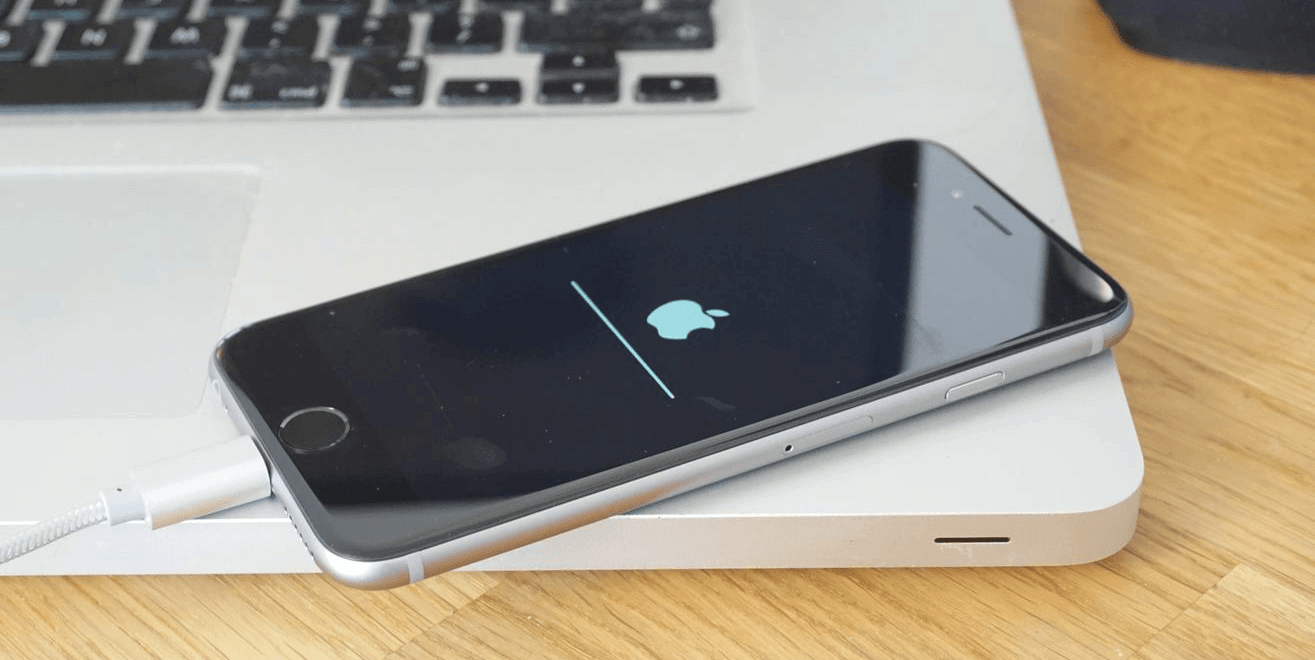
Некоторые телефоны имеют небольшие отличия, связанные с восстановлением и прошивками, но на процесс это не влияет.
Процесс прошивки не различается в зависимости от устройства, которое нуждается в восстановлении. Но разница есть в том, как устройство будет вводиться в аварийный режим, а также в версии системы, которую можно установить на телефон сейчас. Правда то, как прошить айфон 6 самому, от этого не зависит.
iPhone 4, 4S

Несмотря на внешнюю схожесть, айфоны 4 и 4S поддерживают разные ОС.
Данные телефоны уже не поддерживаются Apple, и как следствие, на них возможна установка только старых версий ОС. К примеру, iPhone 4 поддерживает только iOS 7.1.2, больше никаких систем для установки на него не доступно. А вот 4S удобен для восстановления, поскольку помимо iOS 9.3.5 позволяет установить старую 6.1.3.
iPhone 5, 5S

Данные айфоны отличаются не только наличием TouchID, но и поддержкой ОС.
Для данных моделей отсутствуют нюансы прошивки, и все ограничивается версией системы, доступной на данный момент. Так, 5-й айфон сейчас поддерживает только установку версии ОС 10.3.3, которую многие называют последней стабильной сборкой. А вот iPhone 5S, несмотря на возраст, до сих пор поддерживает iOS 12, но iOS 13, которая выйдет в сентября 2019 года, уже не будет для него доступна.
iPhone 6, 6S

Оба этих телефона остаются актуальными и поддерживают последние операционки.
Особенностью этих смартфонов является то, что оба поддерживают прошивку iOS 12 и в будущем будут поддерживать 13-ю версию ОС. При этом для стандартных экранов и Plus-устройства необходимо скачивать разные дистрибутивы. Иных особенностей в аппаратах нет.
iPhone 7, 7 Plus

7-е поколение айфонов первое, в котором нет физической клавиши Home.
Данные телефоны стали первыми, где отсутствует физическая клавиша “Домой” — ее изменили на виртуальную с имитацией нажатий. Вместо того, чтобы нажимать на кнопку Home для ввода в режимы восстановления, которые присутствуют в предыдущих iPhone, для этого используется кнопка снижения громкости. Для данных моделей доступны последние сборки iOS 12, а с выходом 13-й, ее реально загрузить на айфон 7 и Plus версию.
Как перепрошить iPhone после джейлбрейка

Чтобы не получить “кирпич”, важно разобраться, как прошить айфон 6 после джейлбрейка
Джейлбрейк устанавливается пользователями айфонов для придания большей функциональности и бесплатного пользования приложениями. Но поскольку не всегда это работает корректно, возникает необходимость перепрошивки устройства. Кроме того, с установленным джейлбрейком нельзя обновляться на текущую iOS.
В перепрошивке после джейлбрейка важно соблюдать следующие этапы:
- Создается резервная копия.
- Телефон заряжается до полного показателя батареи.
- В магазине Cydia скачивается пакет Cydia Impactor.
- Impactor запускается, и нажимается кнопка “Delete all data and unjailbreak device”.
- Операция подтверждается, после чего смартфон перезагрузится, и на него можно по описанным инструкциям установить прошивку.
Как прошить айфон 5s (или другие модели) мы разобрали в этой статье, при этом каждый узнает здесь же, как прошить айфон самому через компьютер. В процедуре нет ничего сложного, следует правильно подготовить устройство и выполнить действия в точности так, как это описано в статье. Тогда устройство будет работать корректно с установленной прошивкой и ему не потребуется дорогостоящий ремонт.
Перепрошивка четвертого Айфона
В настоящее время Айфон является лидером на мировом рынке продаж мобильных телефонов. Связано это с его особенностями в обслуживании, большими возможностями, разнообразием функций, опций и предоставляемых услуг. Данный телефон может похвастаться высоким качеством и долгими годами бесперебойной эксплуатации. Но, ничто в этом мире не вечно, в том числе и электронная техника. Со временем девайс прекращает хорошо функционировать, постоянно выскакивают какие-то непонятные ошибки. Довольно часто и без видимых на то причин смартфон перезапускается. Кроме того, каждый пользователь может столкнуться с проблемой, когда последнее обновление личного мобильного устройства оказалось не очень удачным либо же новенькая версия операционной системы пришлась не по душе. В таком случае первое, о чем задумывается обладатель, как же осуществляется прошивка iPhone соответствующей версии, в том числе 4s. О том, как правильно перепрошить гаджет самостоятельно мы и поговорим далее.
Содержание скрыть
Особенности перепрошивки смартфона
Перечисленные проблемы заставляют задуматься и сделать выбор. Относить Айфон в центр обслуживания, где его 100% отремонтируют, но за это придется заплатить довольно большую сумму, либо же попробовать собственными силами найти решение возникшей проблемы, просто перепрошив гаджет. Таким же способом, чаще всего, пользуются специалисты сервисного центра. Не нужно бояться самостоятельно осуществлять перепрошивку, так как это не так сложно и долго, как кажется на первый взгляд.
Перепрошивка Айфона представляет собой восстановление телефона до работоспособного состояния. Следует обратить внимание на тот факт, что перепрошивка приведет к потере всей информации с телефона.
До начала процедуры, если гаджет пребывает в рабочем виде, его нужно подключить к ПК и создать запасную копию. Следует скопировать личные фото, видео, а также аудиоматериалы на жесткий диск, ведь перепрошивка девайса приведет к тому, что он вернется к заводским настройкам и будет полностью чистым.
Следует принять ко вниманию и тот факт, что вне зависимости вариации Айфона, будь то 3, 4s либо же 5s, процедура перепрошивки осуществляется идентично во всех случаях. Поэтому не нужно переживать по поводу несоответствия инструкции к вашему телефону, нужно просто внимательно и четко выполнять описанные шаги.
Ниже будет подробно рассмотрена процедура прошивки на примере iPhone 4s.
Подготовительные действия
Еще до начала рассматриваемой операции абоненту нужно скачать прошивку, имеющую расширение .ipsw. Для определенной модели Айфона предусмотрена соответствующая ей версия.
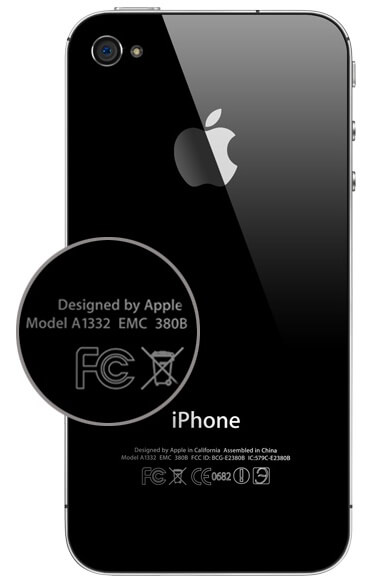
Определить какая же именно версия нужна для того или иного смартфона можно очень легко. В файлах прошивки содержится версия девайса (iPhone 3, 4s, 6), а также непосредственно ее модель, представляющая собой буквенно-числовую комбинацию, находящуюся на задней стороне гаджета ниже логотипа.
Основная сложность подбора версии прошивки соответственно моделям заключается в том, что имеются GSM, а также CDMA модели «яблочных» аппаратов. Их разница заключается в том, что функционируют данные аппараты в различных сотовых сетях. Прошивка для GSM iPhone 4s не подойдет Айфону 4s на CDMA.
После определения модели личного девайса требуется скачать необходимую прошивку. Каждый абонент может подобрать последнюю версию iOS, либо же, если она ему не по душе, можно скачать немножко устаревшую, стоявшую на смартфоне ранее. Главным условием является то, чтобы старая версия, скачивание которой проводится снова, была подписана компанией Apple.
Также, до обновления абоненту необходимо выключить опцию под названием «Найти iPhone». В противном случае перепрошить Айфон 4s не получиться, так как данная функция препятствует рассматриваемой процедуре, следовательно, iTunes будет выбивать ошибку.
Кроме того, лучше еще раз убедиться в том, что на смартфоне установлена самая новая версия iTunes, для этого нужно лишь провести запуск программы. Если же новая версия будет доступна, программа автоматически поставит об этом вас в известность, и сможет обновиться. Выполнив все подготовительные действия, можно спокойно переходить к самому процессу перепрошивки.
Процедура перепрошивки
Вообще, для решения рассматриваемой проблемы, обладателям iPhone 4s предлагается два варианта, каждый из который абсолютно действителен, эффективен, а также позволяет восстановить смартфон довольно легко и быстро:
- При помощи
- Через DFUmode.
Первый вариант представляет собой аварийный режим восстановления. Чаще всего он используется, чтобы восстановить работоспособное действие гаджетов на iOS, после момента, когда их надлежащее функционирование начало давать сбои.
Второй способ не отличается от первого практически ничем. Разница заключается лишь в том, что процедура осуществляется напрямую при помощи firmware, обходя операционную систему Айфона. Зачастую данный способ применяется, когда устройство имеет джейлбрейк либо же когда перепрошивка при помощи первого метода невозможна.
Перепрошивка при помощи RecoveryMode
Чтобы провести операцию данным методом, абоненту следует выключить iPhone и дождаться полного погашения экрана смартфона. Затем его нужно подсоединить к компьютеру, удерживая кнопку «Домой». ПК примет устройство в режиме восстановления RecoveryMode.
Последующие действия должны выполняться в такой последовательности.
Требуется запустить программу iTunes и дождаться момента, когда программа отыщет iPhone, здесь могут быть два варианта:
- iTunes предложит пользователю восстановить подключенное устройство. В таком случае следует нажать ОК.

- iTunes абсолютно не реагирует. Тогда следует нажать на иконку телефона, найти пункт под названием «Восстановление Айфона», после чего его нужно выбрать, зажимая при этом кнопку Shift (если используется операционная система Windows) либо же Alt ( когда применяется операционная система Мас).

Далее откроется Диспетчер файлов, где абоненту необходимо будет подобрать прошивку. Нужно отыскать файл, который содержит прошивку, скачанную еще до начала операции. Затем требуется выбрать его и кликнуть клавишу «Открыть».

После этого программа все сделает самостоятельно, требуется только дождаться финала процесса. После завершения устройство нужно отсоединить от компьютера. Затем необходимо выключить телефон, зажав кнопку Power. После этого, опять нажав на ту же кнопку, смартфон нужно включить. Вот и все, абсолютно все настройки iPhone исправлены, и он готов к дальнейшей эксплуатации.
Перепрошивка при помощи DFUmode
Еще до начала рассматриваемого процесса смартфон требуется перевести в DFUmode. Затем телефон нужно подсоединить к компьютеру и отключить его. После этого на девайсе одновременно необходимо зажать кнопки Home, а также Power и сосчитать десять секунд, после чего клавишу Power нужно отпустить, а Home продолжать удерживать до момента распознания программой iTunes настраиваемого смартфона в DFU режиме.

Последующие действия должны выполняться в строгой последовательности, и они практически полностью идентичны, как в случае RecoveryMode:
- Сначала нужно выбрать в программе необходимое устройство.
- В меню руководства телефоном необходимо отыскать пункт «Восстановить Айфон».
- После этого его нужно выбрать, нажав при этом кнопку Shift (если применяется операционная система Windows) либо же Alt (когда используется операционная система Мас).
- В окне, которое в результате этого открылось, нужно указать путь к файлу с скачанной ранее прошивкой, а затем кликнуть по кнопке «Открыть».
- После выполненных действий абоненту нужно дождаться момента, когда программа доведет до финала протекающую процедуру.
- Осталось лишь включить восстановленный смартфон, после чего можно абсолютно спокойно и уверенно пользоваться совершенно рабочим iPhone 4s.
Рассмотренный вариант решения проблемы будет полезен тем абонентам, которые ставили на собственный девайс Джейлбрейк, либо же вследствие определенных причин перепрошивка в RecoveryMode не привела к успеху.
Каждый из рассмотренных вариантов перепрошивки абсолютно действителен, и должен помочь решить рассматриваемую проблему. Абоненту не нужно бояться самостоятельно осуществлять данный процесс, так как ничего сложного в этом нет. Нужно лишь обладать малейшими навыками в пользовании смартфона и быть предельно внимательным. Действия требуется выполнять в строгой последовательности, и тогда успешный финал гарантирован. Главное преимущество процесса заключается в том, что не нужно тратить никакие денежные средства, как бы это произошло в сервисном центре. Несмотря на это, человек получает телефон ни с чуть не худшими настройками, которые предоставляет центр обслуживания гаджетов. Но если же вы все-таки сомневаетесь в своих силах, либо же по каким-то причинам вам не удалось справиться с поставленной целью, то лучше обратиться за профессиональной помощью или хотя бы консультацией специалистов. Сделать это можно практически в каждом районе любого города страны.