У вас большие запросы!
Точнее, от вашего браузера их поступает слишком много, и сервер VK забил тревогу.
Эта страница была загружена по HTTP, вместо безопасного HTTPS, а значит телепортации обратно не будет.
Обратитесь в поддержку сервиса.
Вы отключили сохранение Cookies, а они нужны, чтобы решить проблему.
Почему-то страница не получила всех данных, а без них она не работает.
Обратитесь в поддержку сервиса.
Вы вернётесь на предыдущую страницу через 5 секунд.
Вернуться назад
Как можно найти сервер в Дискорде?
Как найти сервер в Дискорде по названию или перейти через специальную ссылку-приглашение? Можно ли отыскать сообщество, если приглашения не было? Ответим на самые животрепещущие вопросы и дадим подробные инструкции.
Знаете, что ищете
Начнем с самого простого – как найти сервер по названию в Дискорде, если вы уже вступили в ряды участников. Эта часть инструкции предназначена для тех, кто получил приглашение (или сам создал сообщество) – то есть, является полноправным пользователем со своей ролью.
- Откройте мессенджер;
- Найдите поисковую строку наверху слева и нажмите на нее;
- Введите ключевое слово, которое поможет перейти к нужному результату выдачи.
Бывает, найти сервер в Дискорде сложно – особенно, если вы состоите в огромном количестве разных сообществ, часто переписываетесь с другими. Облегчит задачу использование символа «*». Сначала поставьте звездочку, затем начинайте вводить название – результаты выдачи будут гораздо точнее (и менее объемными).
Это простейший вариант – как найти сервер в Дискорде по названию, если вы являетесь участником сообщества. К сожалению, поисковая строка не поможет отыскать сторонние серверы, к которым вы не успели присоединиться. Для достижения этой цели нужно воспользоваться другими возможностями!
Приглашение
Следующий шаг – обсудить, как зайти на сервер в Дискорде, зная специальную ссылку-приглашение. Получить такую ссылку можно от участника, администратора, модератора… От любого пользователя, обладающего соответствующими правами (назначаются, согласно роли).
Выглядит приглашение так https://discord.gg/welovegames. Разумеется, вместо «welovegames» будет стоять другое значение (уникальный идентификатор для перехода в нужное сообщество).

Получили адрес для перехода? Время найти сервер в Дискорде по ссылке!
- Откройте мессенджер, при необходимости авторизуйтесь;
- Найдите иконку в виде «+» на панели слева;

- Внизу есть строчка «У вас уже есть приглашение?» – кликайте по кнопке «Присоединиться» ;

- Вбейте ссылку в открывшееся поле и нажмите на кнопку перехода. Подтвердите действие!

Как самому сделать приглашение
Чтобы окончательно разъяснить, как присоединиться к серверу в Дискорде, уделим несколько минут созданию ссылки-приглашения. Эта инструкция обязательно вам пригодится, когда захотите позвать новых участников в свои голосовые и текстовые каналы!
- Найдите нужный сервер на панели слева и нажмите на иконку;
- Кликайте по названию – оно находится на верхней панели;
- В открывшемся меню выбирайте пункт «Пригласить людей» ;

- Система автоматиечески генерирует ссылку – вам остается нажать на значок «Копировать» , чтобы перенести данные в буфер обмена.

Приглашение действует на протяжении семи дней, но в открывшемся окне вы увидите опцию, которая позволяет сделать ссылку бессрочной. Теперь просто отправляйте ее пользователям – это позволит им добавить сервер в Дискорде.
Публичные группы
Отдельно остановимся на пабликах, которые открыты для каждого человека – это огромные сообщества, где собираются люди по определенным интересам. Например, любители игры в Warface или Dota2, которые встречаются в сети для совместных игровых рейдов. Или пользователи, которые слушают похожую музыку и хотят обменивать впечатлениями о новинках. Вариантов множество!
Как в Дискорде подключиться к серверу, который является публичным и общедоступным? На помощь придут специальные каталоги, где собраны адреса и названия интереснейших пабликов.
Предлагаем вашему вниманию несколько ссылок:
- https://discords.com/servers/top-100
- https://discordbook.ru/
- https://discordserver.info/russian-servers
- https://server-discord.com/
- https://discord-server.com/ru
Что делать дальше? Просто нажмите на кнопку «Вступить», затем кликните «Принять приглашение». На экране появится информация об общем количестве пользователей (а также указание на число тех, кто находится онлайн). Поздравляем, вы вошли в число полноправных участников! Приступайте к общению.
Получили ответ на вопрос, как в Дискорде узнать адрес сервера и присоединиться к нему? У рядового пользователя есть масса возможностей стать участником интересного тематического сообщества – главное, найти единомышленников!
Как найти группу в Дискорде и присоединится к ней: инструкция!
На различных форумах, посвященных мессенджерам, часто встречается подобный вопрос: а как найти группу в Дискорде? И он связан с тем, что начинающие пользователи порой не понимают, чем отличается сервер от канала. Тем не менее разобраться с интерфейсом программы достаточно легко — заранее потребуется всего-то получить от создателя чата ссылку или специальный номер. В общем, мы подробно расскажем, как зайти в канал в Дискорде.
Как найти группу в Дискорде по ссылке или названию?
Как правило, под группой в Discord понимается сообщество людей, у которых общие интересы. Например, это могут быть фанаты определенной игры или обычные пользователи, общающиеся на одну тему. И перед тем, как найти канал в Дискорде по ссылке, организатору придется выполнить несколько шагов. Все они подробно описываются в инструкции:
- Открываем приложение Discord на компьютере. Для этого будет достаточно дважды кликнуть по ярлыку программы на рабочем столе.
- Нажимаем по нужному серверу, отыскав его в боковом меню. Вместо названия там будет располагаться только картинка, выбранная в качестве аватарки.

- Обращаем внимание на боковую панель – там располагается небольшое окошко, где потребуется кликнуть по силуэту человека. Именно эта кнопка используется для получения нужного URL-адреса.

- При правильном выполнении действий на экране отобразится специальная графа, посредством которой получится найти группу в Дискорде по ссылке. Но по умолчанию URL активен только на протяжении суток. И, чтобы снять данное ограничение, необходимо убрать галочку возле соответствующего пункта.
- И в конце нажимаем «Копировать» , а затем отправляем полученный адрес друзьям.

Но теперь нужно разобраться, как присоединиться к каналу в Дискорде? Итак, если мы выступаем в роли обычного пользователя, который хочет стать участником группового чата, то выполняем следующие действия:
- Сначала открываем программу на компьютере. Как и в предыдущем случае, дважды кликаем по значку на рабочем столе.
- В левом меню видим список всех серверов, а под ними иконку плюса (+).

- Несложно догадаться, как добавиться в группу в Дискорде – для этого понадобится кликнуть по этому значку, после чего выбрать «Войти на сервер»,

- А затем вставить в строку полученный ранее URL-адрес.

- В конце остается еще раз подтвердить вход, воспользовавшись одноименной кнопкой.
В результате вы сможете зайти на канал в Дискорде, а точнее стать полноценным участником беседы. Перед вами откроются все стандартные возможности, начиная с написания сообщений и заканчивая выполнением звонков через Discord.
Как зайти и добавиться в группу в Discord с помощью ID?
А вообще, существует и другой вариант, с помощью которого получится найти канал в Дискорде по названию. Как оказалось, в самом мессенджере нет специального инструмента, предназначенного для обнаружения групп. Практически все пользователи посещают тематические форумы, где и знакомятся с другими игроками и присоединяются к тематическим каналам. Их просто, лишь ведите в строку поиска нужный запрос:

Но несмотря на это, советуем вам узнать, как ещё можно поделиться группой с друзьями. Мы рассмотрим вариант, позволяющий получить код сообщества в Discord:
- Открываем программу Discord.
- В боковом окошке находим нужную группу, ID которой требуется получится. Затем кликаем ПКМ по аватарке, в появившемся меню выбираем «Настройки» , а после – «Виджет» .

- И на экране видим необходимую информацию, то есть код выбранного сервера. Его можно скопировать для отправки друзьям посредством личных сообщений или сторонних мессенджеров.

И, чтобы найти группу по полученному ID, потребуется нажать по значку плюса в меню (+), а затем отметить вариант «Войти на сервер». Перед вами откроется окошко, знакомое по предыдущему способу. Туда потребуется вписать секретный код, а затем кликнуть на одноименную кнопку. Как результат – вы окажетесь в группе.
Итак, мы рассмотрели, как найти группу в Дискорде по ссылке и специальному коду. Каждый из вариантов подходит под разные задачи, и зависит от наличия приглашения. Если остались вопросы, то ждем их в комментариях!
Как сделать постоянную ссылку на сервер в Discord

По умолчанию создаваемые ссылки-приглашения на сервер в Discord устаревают через 7 дней и перестают быть действительными. Поэтому часто у пользователей возникает необходимость сделать постоянную ссылку, чтобы ее можно было расположить в других социальных сетях и не переживать, что когда-то она перестанет работать. В Дискорде для этого даже добавили пользовательские ссылки, когда ее адрес можно придумать самостоятельно, но в использовании этого варианта есть свои нюансы, о чем тоже будет рассказано далее.
Создание пользовательской ссылки
Пользовательская ссылка-приглашение на сервер подразумевает, что вы полностью самостоятельно заполните данные о URL и сможете использовать ее на постоянной основе, чтобы добавлять новых участников на свободный текстовый канал. Однако такая возможность открывается на сервере только при наличии буста третьего уровня. Соответственно, его должны приобрести активные участники или же вы как создатель, если планируете использовать такое сообщество в рабочих целях и как-то монетизировать его.
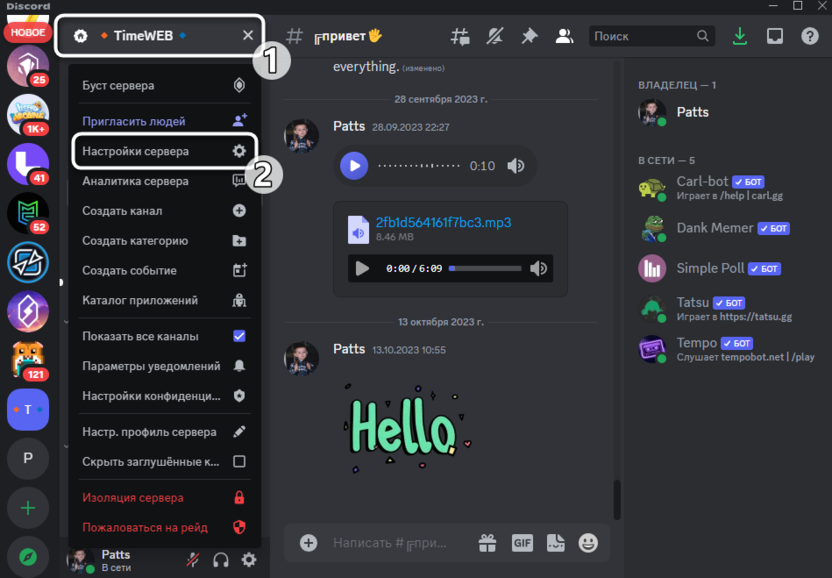
- Для открытия необходимого раздела с параметрами нажмите по названию своего сервера и выберите из меню пункт «Настройки сервера».
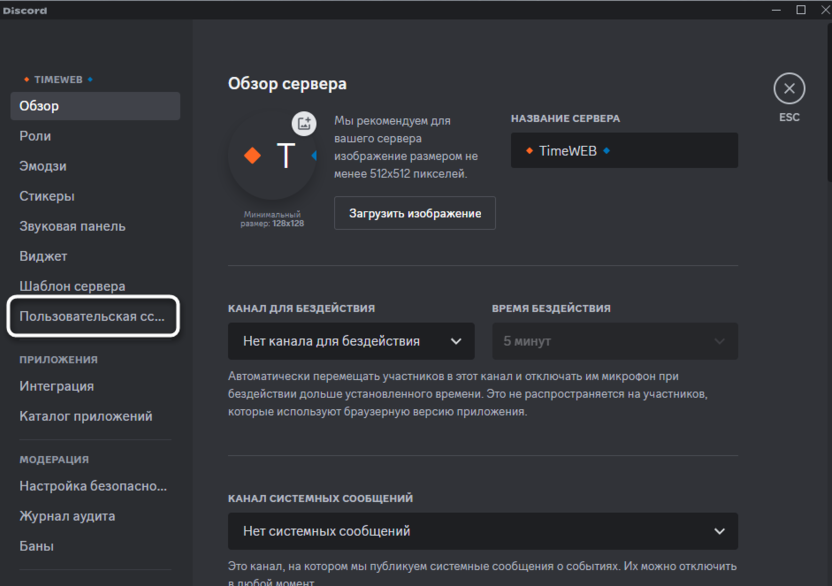
- Слева вас интересует раздел «Пользовательская ссылка приглашение».
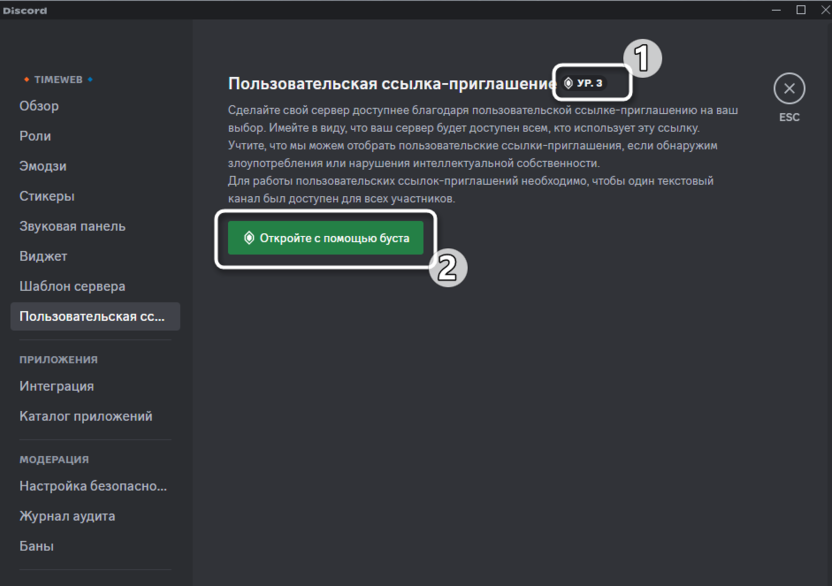
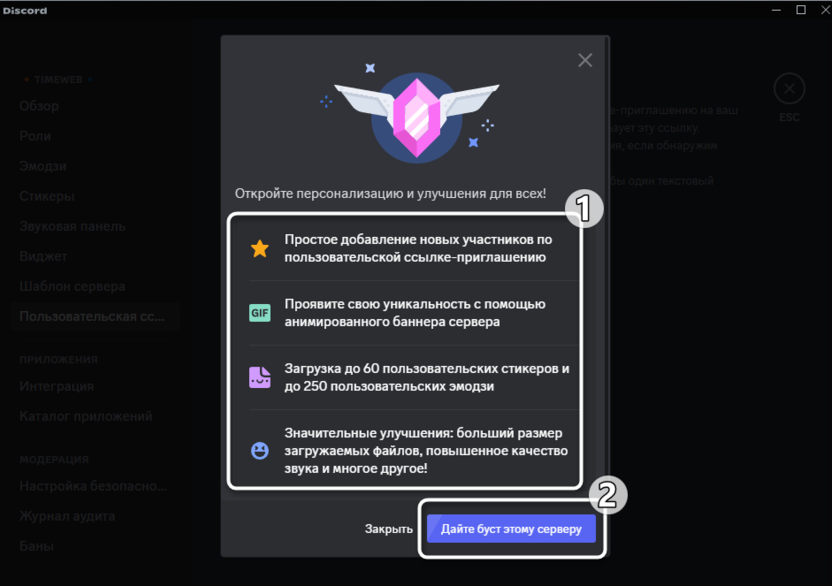
- В следующем окне вы увидите информацию о том, что как раз эта возможность открывается при наличии буста третьего уровня. Если его еще нет, Дискорд предложит оформить буст самостоятельно, нажав по кнопке ниже.
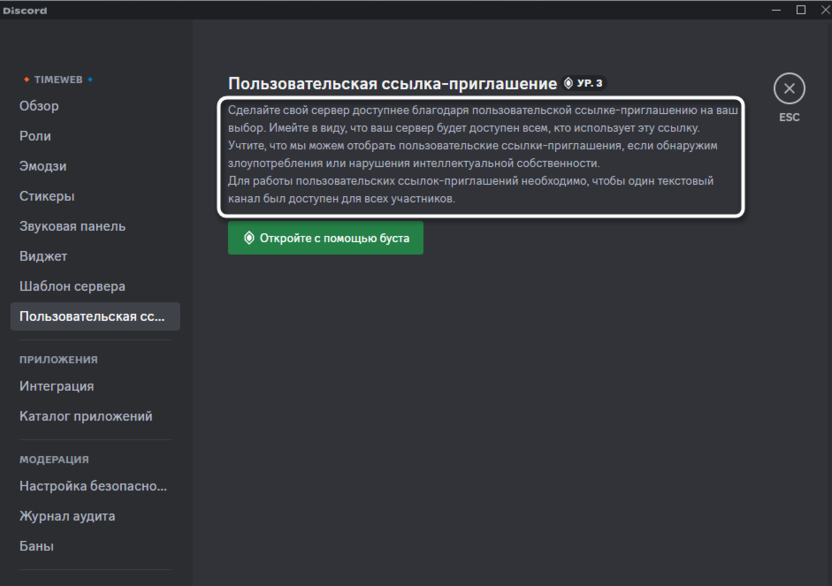
- Дополнительно присутствует целый абзац с информацией, как работает подобная ссылка. Если вкратце, то рассказывается о том, что ее можно создать полностью самостоятельно, но обязательно необходимо учитывать правила мессенджера и не нарушать права на интеллектуальную собственность.
- При оформлении буста еще появится список всех остальных функций, которые откроются при оформлении данного улучшения. Это может сыграть ключевую роль при покупке, ведь другие инструменты персонализации могут оказаться еще полезнее, чем простая постоянная ссылка.
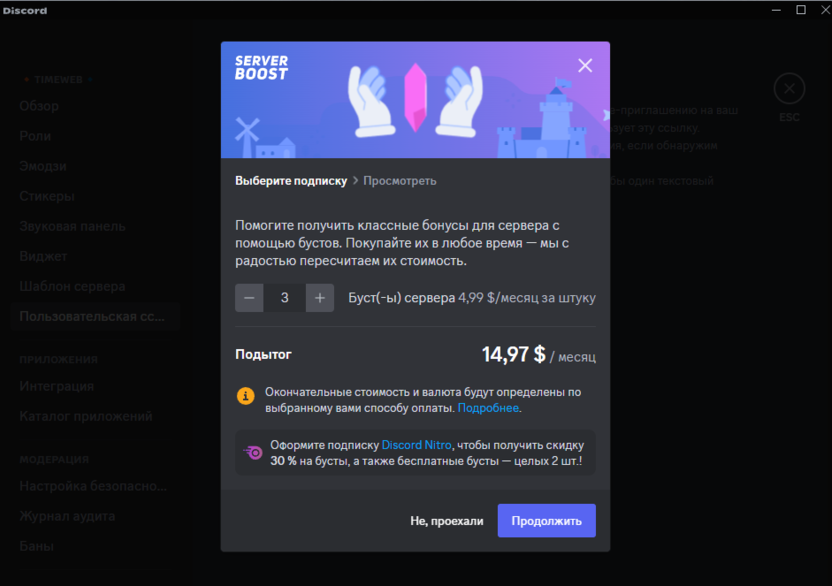
- При самостоятельной покупке буста выберите подходящий уровень, укажите платежное средство и подтвердите оплату. Учитывайте, что буст оформляется в виде ежемесячной подписки, поэтому средства будут списываться до тех пор, пока вы не отмените эту самую подписку.
- Как только буст будет оформлен или если его уже приобрели другие пользователи для вашего сервера, в разделе с пользовательской ссылкой-приглашением появится строка для ее создания. Введите после слеша любой URL, который отображал бы тематику сообщества, и примените изменения.
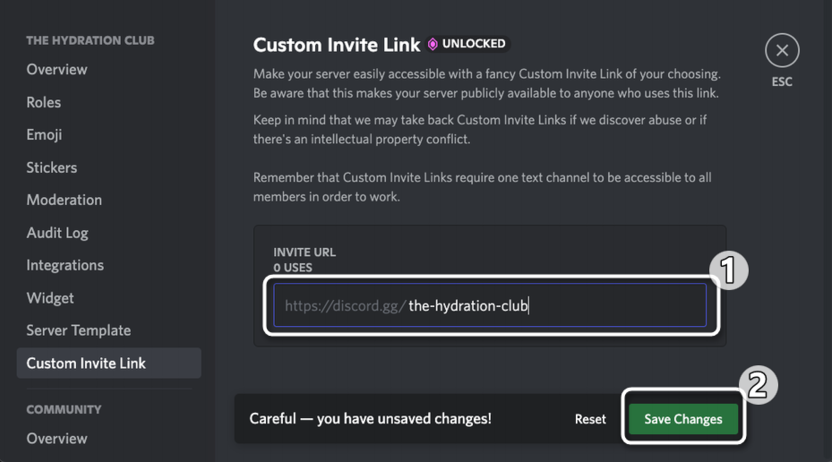
Обращаю ваше внимание на то, что на сервере должен быть обязательно хотя бы один открытый текстовый чат, куда могут присоединиться участники без ролей. Именно туда будут распределены новые участники, переходящие по этой ссылке. Вместе с этим пользовательская ссылка никогда не устаревает, но может быть изменена в будущем. Она будет доступна для всех юзеров, кто имеет ее, поэтому участники могут отправлять эту ссылку друг другу, чтобы приглашать своих друзей на сервер.
Комьюнити теперь в Телеграм
Подпишитесь и будьте в курсе последних IT-новостей
Создание бессрочной ссылки-приглашения
Конечно, далеко не все могут приобрести буст или же участники тоже не хотят делать это. К тому же, далеко не всегда требуется действительно уникальная ссылка с личным URL, который бы характеризовал сервер, поэтому в качестве альтернативы можно воспользоваться инструментом для создания простой ссылки-приглашения, но настроить ее так, чтобы ее срок действия никогда не кончался. Минус только один – ссылка в своем содержании будет иметь случайный набор символов, который нельзя отредактировать.
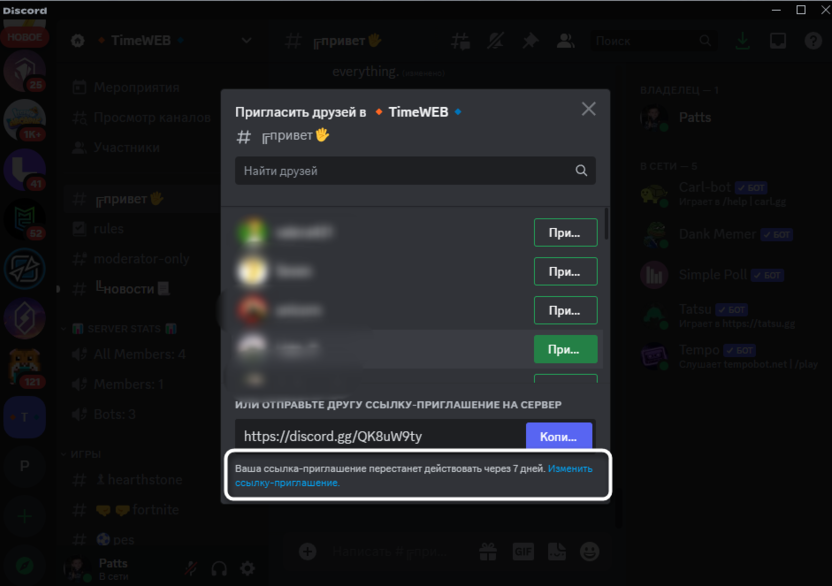
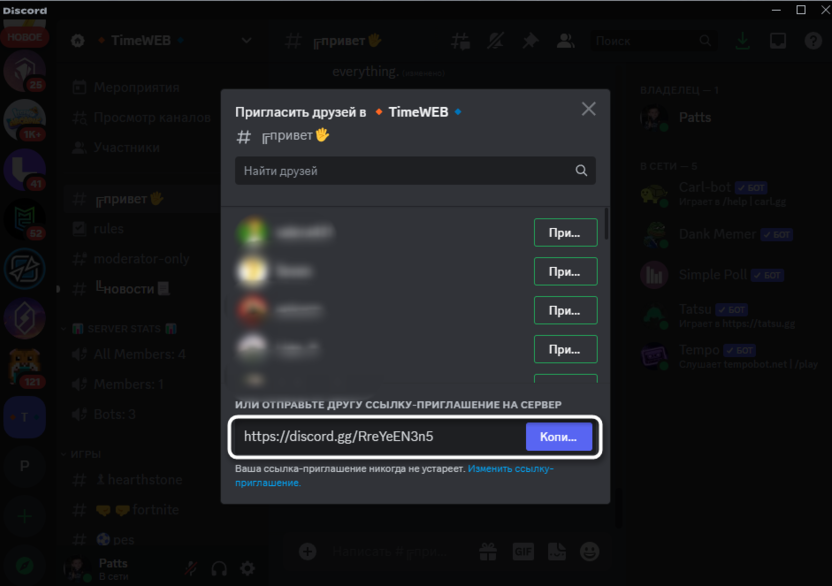
- Откройте меню сервера и нажмите кнопку «Пригласить друзей». Создать такую ссылку через это же меню могут все пользователи, для которых не установлены ограничения.
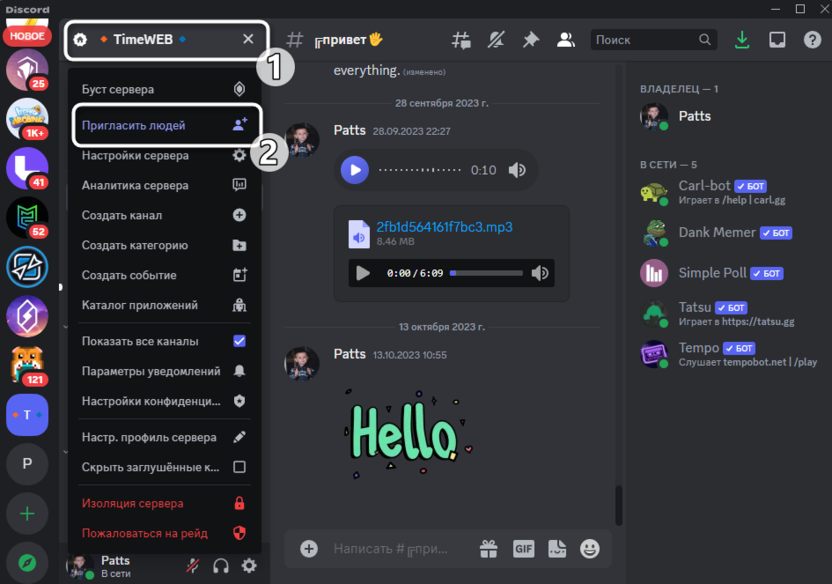
- По умолчанию ссылка действительная всего 7 дней, поэтому это нужно изменить, кликнув по «Изменить ссылку-приглашение».
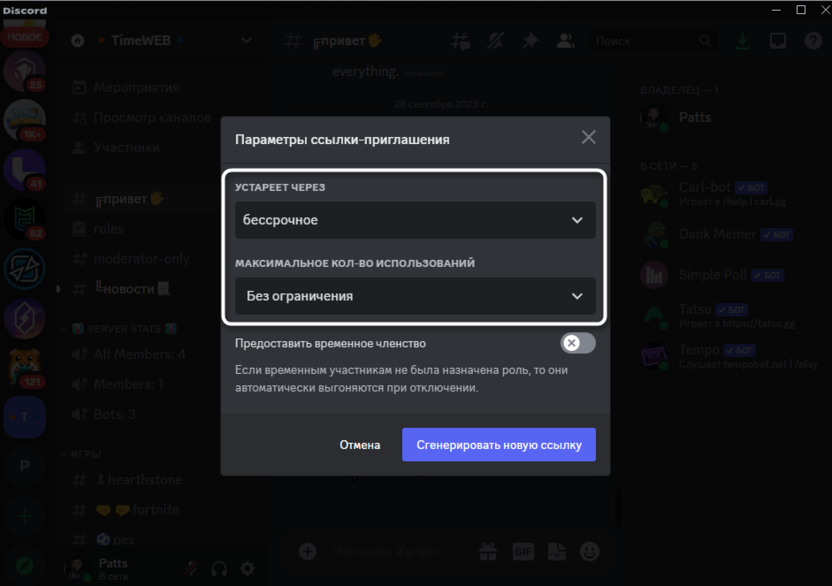
- Задайте время ее устаревания как «бессрочное», а также установите максимальное количество использований или выберите вариант «Без ограничения».
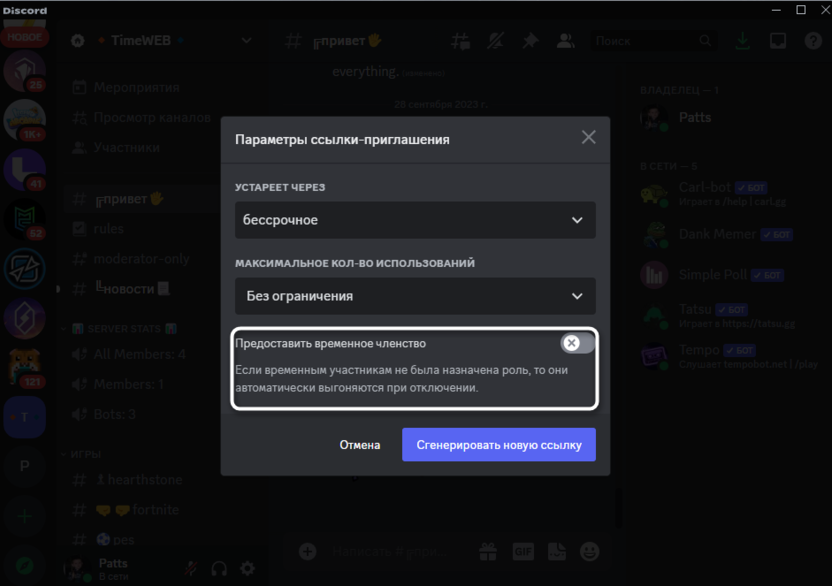
- Еще можно сделать так, чтобы ссылка предоставляла только временное членство, то есть пользователи без ролей будут через некоторое время автоматически исключаться из сервера.
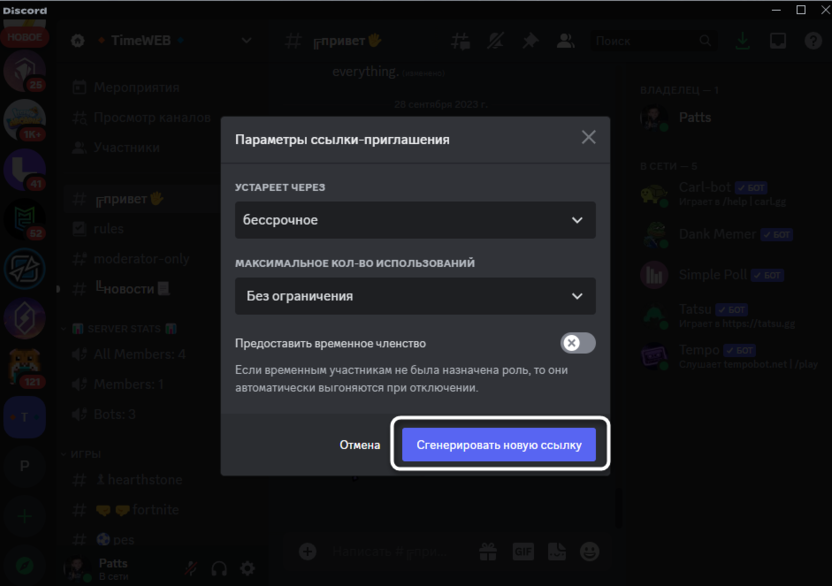
- По завершении нажмите «Сгенерировать новую ссылку», чтобы получить ее и приступить к распространению.
- Скопируйте ее из окна и отправьте всем друзьям или же разместите в социальных сетях.
- Если открыть настройки сервера и перейти к разделу «Приглашения», то тут вы увидите эту самую бессрочную ссылку и всегда сможете отследить, сколько участников по ней уже вступило на сервер.

К сожалению, пока что Discord предоставляет только платную возможность создания персонализированных постоянных ссылок. Однако выход из этой ситуации все еще есть, и он был показан в завершающей инструкции статьи. Дополнительную информацию по таким ссылкам и их использованию можете получить в другой статье на сайте, перейдя по следующей ссылке: