Гугл Фото для ПК: инструкция для начинающего пользователя
Хранить запечатлённые памятные моменты в бумажных фотоальбомах, в телефоне или на жёстком диске компьютера очень рискованно. Любой материальный носитель может сгореть, сломаться, потеряться, утонуть… Google Фото предоставляет неограниченный и бесплатный объём памяти для хранения фотографий. Хранение снимков в облаке сводит угрозу потери файлов к минимуму, в итоге весь фото-архив находится в безопасности . В этой инструкции я расскажу о том, как настроить Гугл Фото, и вы узнаете, как сохранить дорогие для вас моменты.
! Здесь нужно сразу сказать, что обещание Google предоставить неограниченный объём памяти «совершенно бесплатно» имеет небольшой нюанс. А именно — если загружать снимки в «Исходном размере», то они займут место в хранилище:

Бесплатный объём на Гугл Диске — это 15 Гб. Когда он закончится, есть три способа продолжать загружать новые объекты в Google Фото:
- освободить место, удалив старые фото
- сжать изображения в Google Фото (не получится сжать фото, загруженные с Гугл Диска или смартфонов, планшетов, ноутбуков Pixel)
- купить дополнительное пространство.
Если мы не занимаемся профессиональной обработкой фото, то для домашнего архива стандартного разрешения хватит с головой. Снимки, сохраненные в режиме «Высокого качества», не занимают места в хранилище:
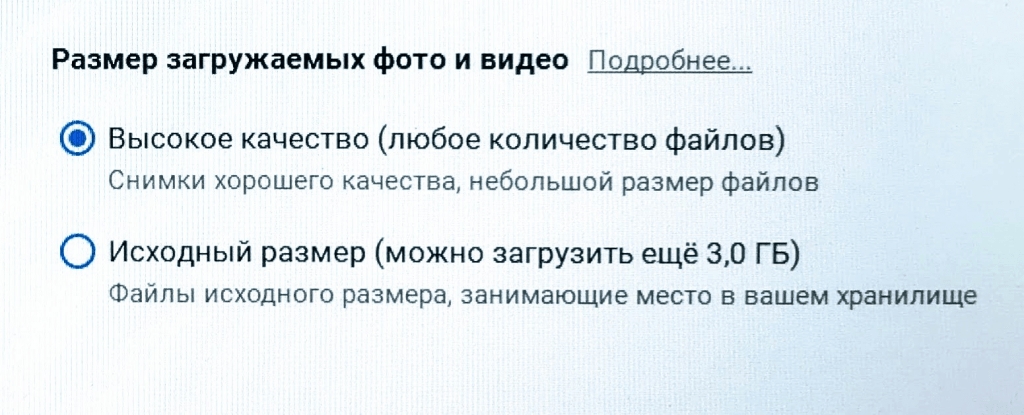
Поэтому решаем, что предпочтительнее, и внимательно выбираем качество и размер загружаемых изображений:
- «исходный размер» позволит распечатать качественные полноформатные фотографии на бумаге
- «высокое качество» сделает хранилище безразмерным.
Изменить настройки можно в любой момент, но эти изменения будут работать только для новых загрузок.
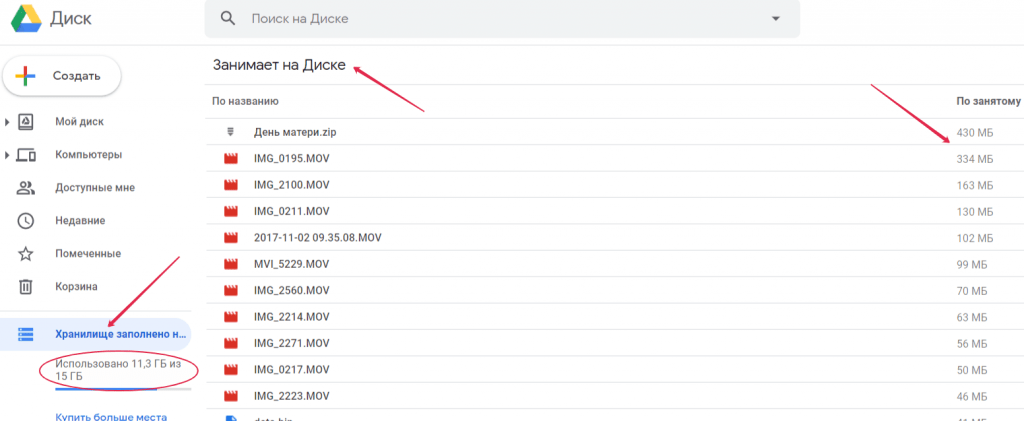
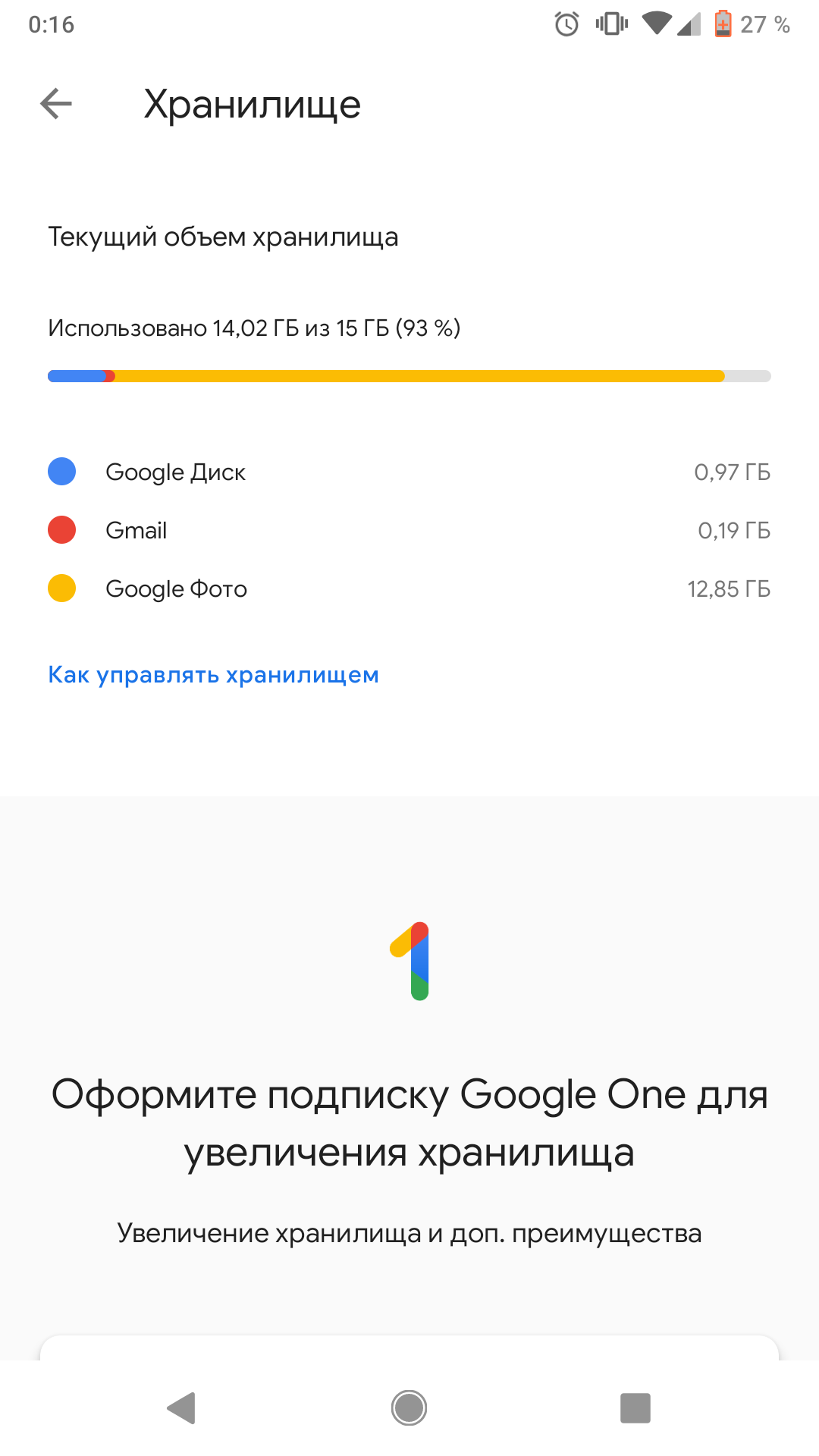
Если не получается изменить качество загружаемых файлов, возможно, место в хранилище уже закончилось. Чтобы это проверить, заходим в Гугл Диск и под надписью «Хранилище заполнено…» видим объём использованного пространства. Если кликнуть по надписи «Хранилище заполнено…», то программа покажет, какие файлы занимают место на Диске и их размер:
Если вы оформили платную подписку Google One и настроили автозагрузку в Google Фото, фотографии и видео будут загружаться в исходном качестве.
Установка и настройка Google Фото
Доступ к приложению Google Фото можно получить через приложения (iOS и Android) и через веб-браузер на персональном компьютере или мобильном устройстве. Для использования программы нужна учётная запись от Google.
! Данная инструкция одинаково подойдёт и для персонального компьютера, и для ноутбука.
Шаг 1. Находим нужное приложение в поисковике
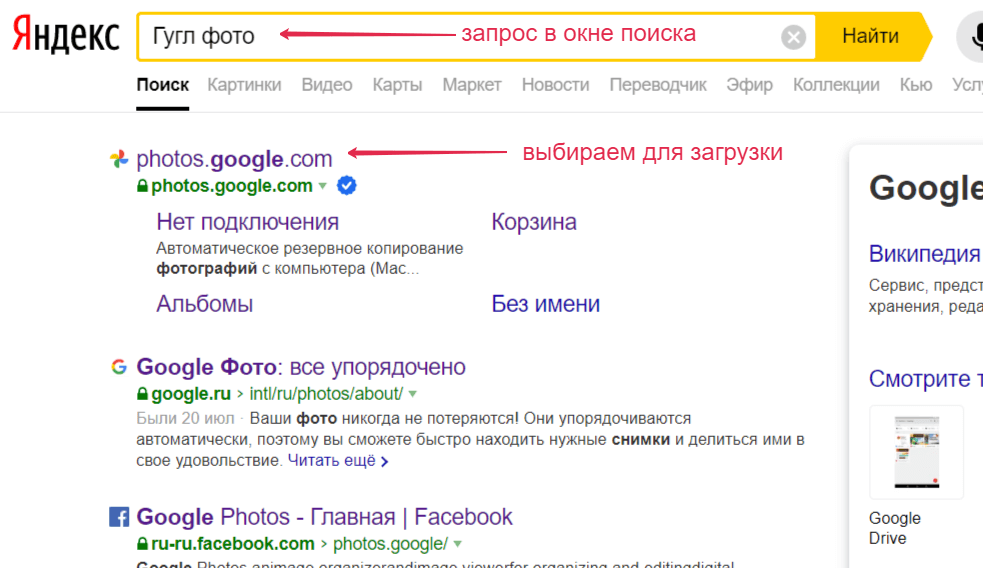
В любом браузере, например, в Яндекс, задаём в поисковом окне «Гугл Фото», выбираем сайт photos.google.com :
Шаг 2. Кликаем на кнопку «перейти к Google Фото»:

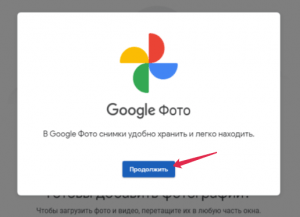
Шаг 3. Откроется окно программы. На всплывающем окне нажимаем на кнопку «Продолжить»:
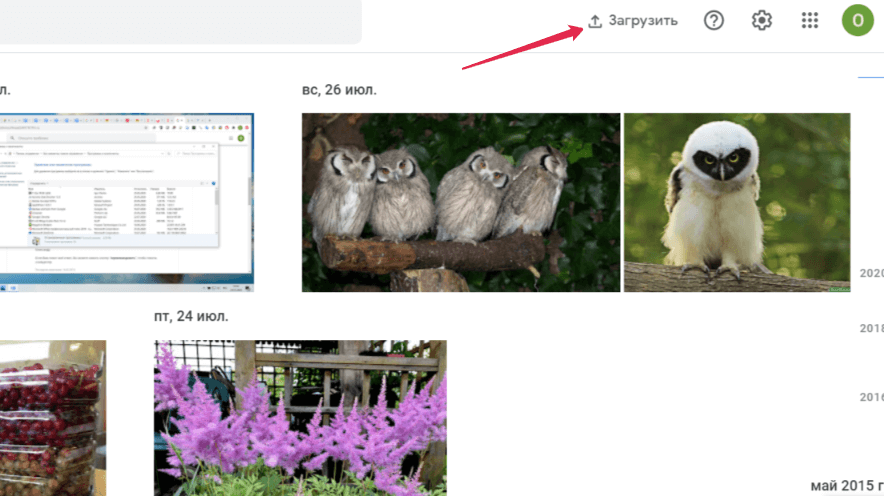
Шаг 4. В правом верхнем углу окна нажимаем на кнопку «Загрузить»:
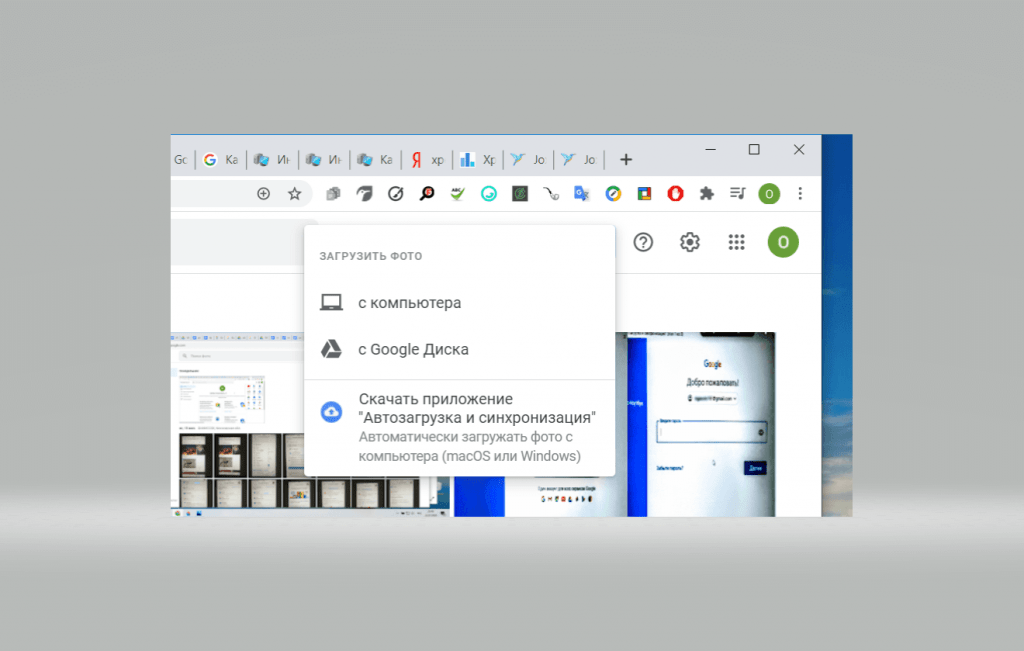
Появляется меню «Загрузить фото».
Приложение предлагает варианты загрузки фото:
- Вручную с компьютера или Google Диска
- Автоматическую синхронизацию с встроенной на ПК галереей
Рассмотрим все варианты по-порядку.
Первый вариант: Загрузка с компьютера
Загрузка с компьютера может пригодиться при переносе фото-архива с жёсткого диска в облако.
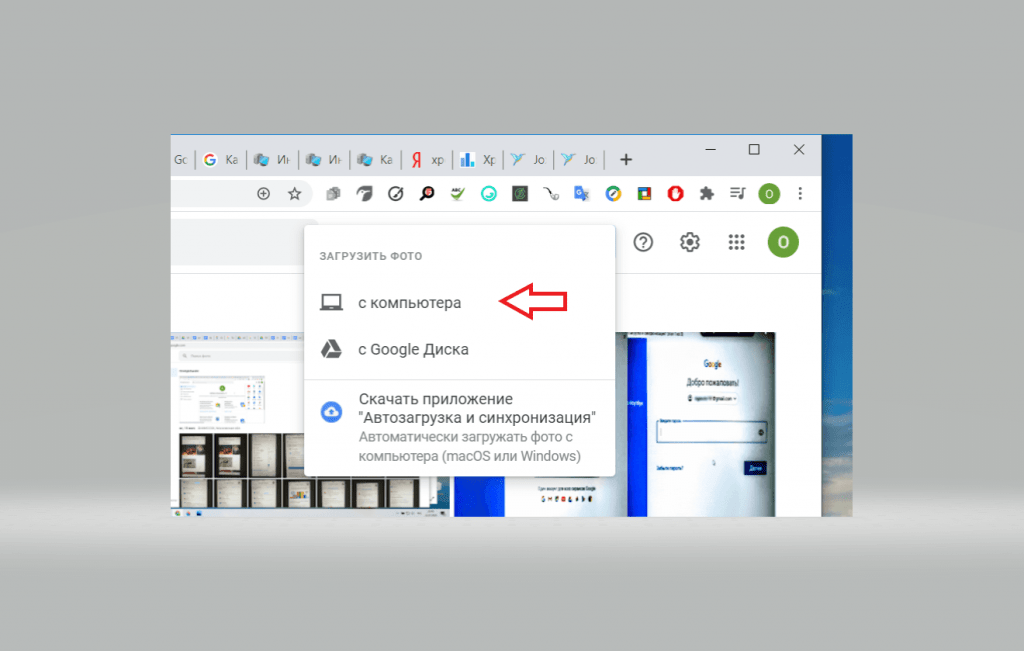
Шаг 1. Выбираем опцию «с компьютера»:
Шаг 2: Откроется проводник на компьютере. Находим папку с изображениями и выделяем левой кнопкой мыши нужное фото. Если нужно выделить несколько фото, то нажимаем на клавиатуре компьютера и удерживаем кнопку Shift, одновременно выделяя левой кнопкой мыши необходимые снимки. Для перехода к загрузке нажимаем кнопку в правом нижнем углу «Открыть»:
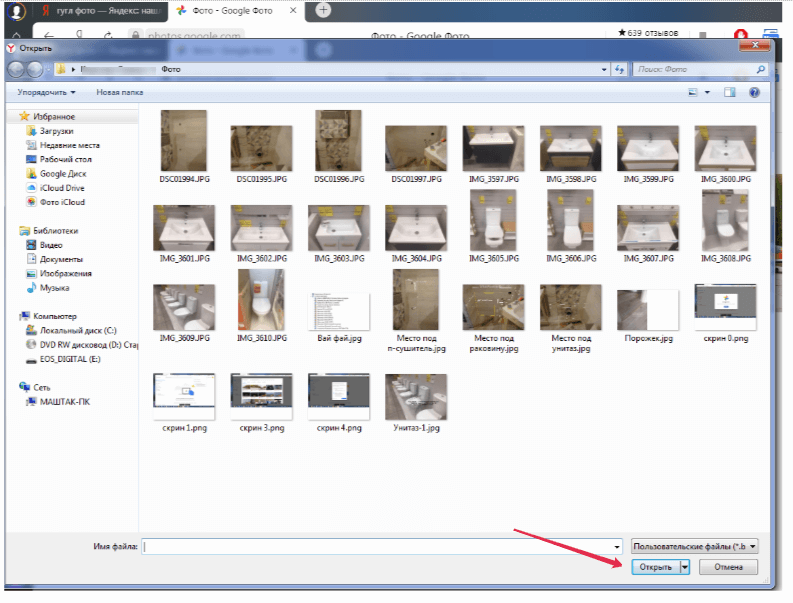
Также можно просто перетащить фото с помощью левой кнопки мыши в любое место окна Google Фото:

Сразу после этого в нижнем углу экрана появится окно, где можно отследить статус загрузки и выбрать альбом для хранения карточек:
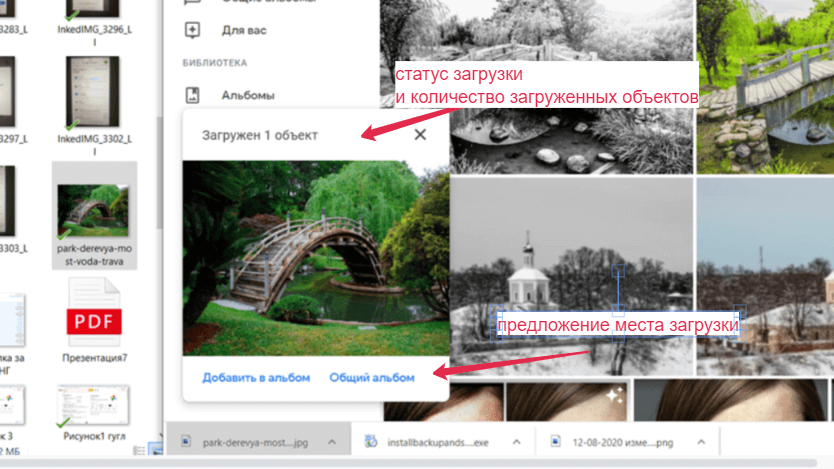
Снимок можно добавить в тематический или общий альбом. Если мы не выбрали место загрузки, то изображение появится в папке «Фото»:
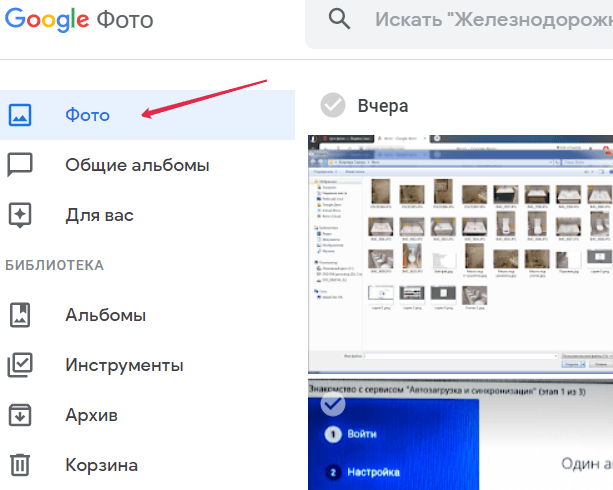
Все загруженные фото группируются по дате создания, которая отображается над фотографией. Чтобы найти нужный снимок, наведите курсор на правую сторону окна приложения и передвиньте бегунок до нужного года:

Второй вариант: Добавление с Гугл Диска
Гугл Фото позволит не только упорядоченно хранить картинки, но и пользоваться удобными встроенными инструментами приложения. Поэтому разумнее «перекинуть» с Гугл Диска снимки в облако Гугл Фото.
Шаг 1. Выбираем опцию «с Google Диска»:
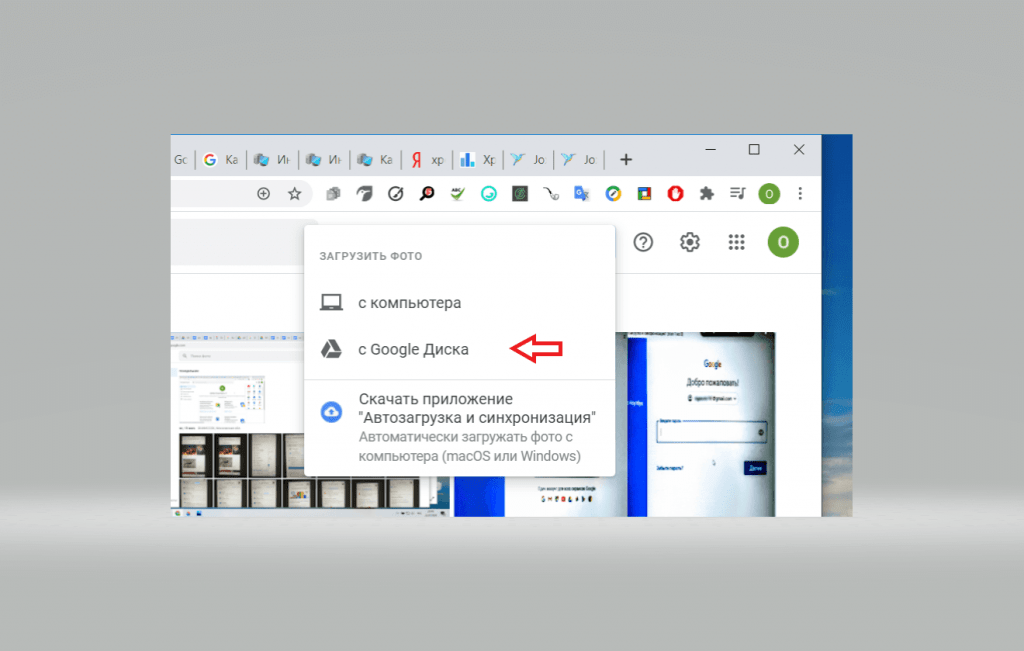
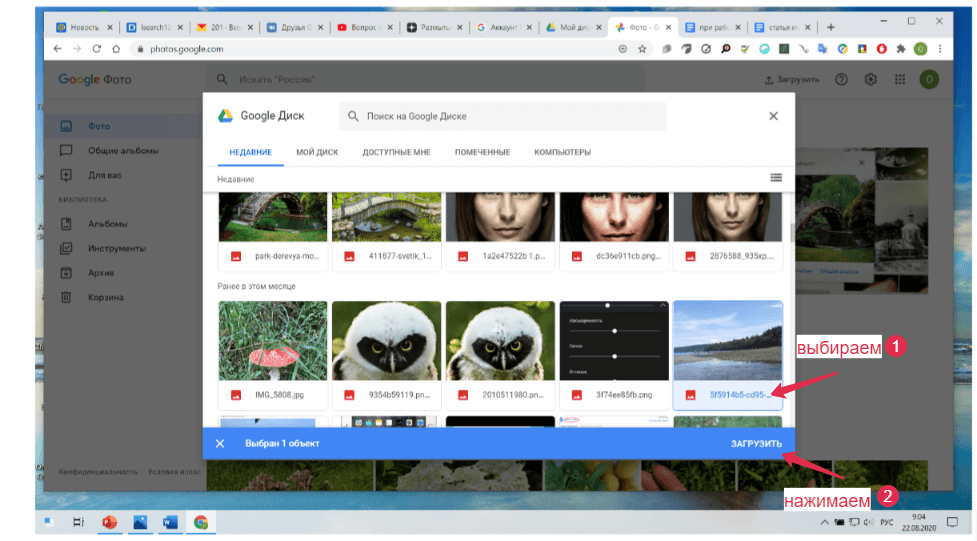
Шаг 2. Оказываемся в окне «Google Диск», находим нужное изображение, выделяем его левой кнопкой мыши и нажимаем на кнопку «Загрузить»:
Третий вариант: «Автозагрузка и синхронизация»
«Автозагрузка и синхронизация» избавит вас от необходимости переносить новые снимки вручную.
Требования, при выполнении которых возможна автозагрузка фото и видео:
- Стабильное интернет соединение
- Размер фотографий не может превышать 200 МБ, размер видео — 10 ГБ
- Разрешение не может быть меньше 256 × 256
- Форматы файлов, которые вы используете, совместимы с Google Фото.
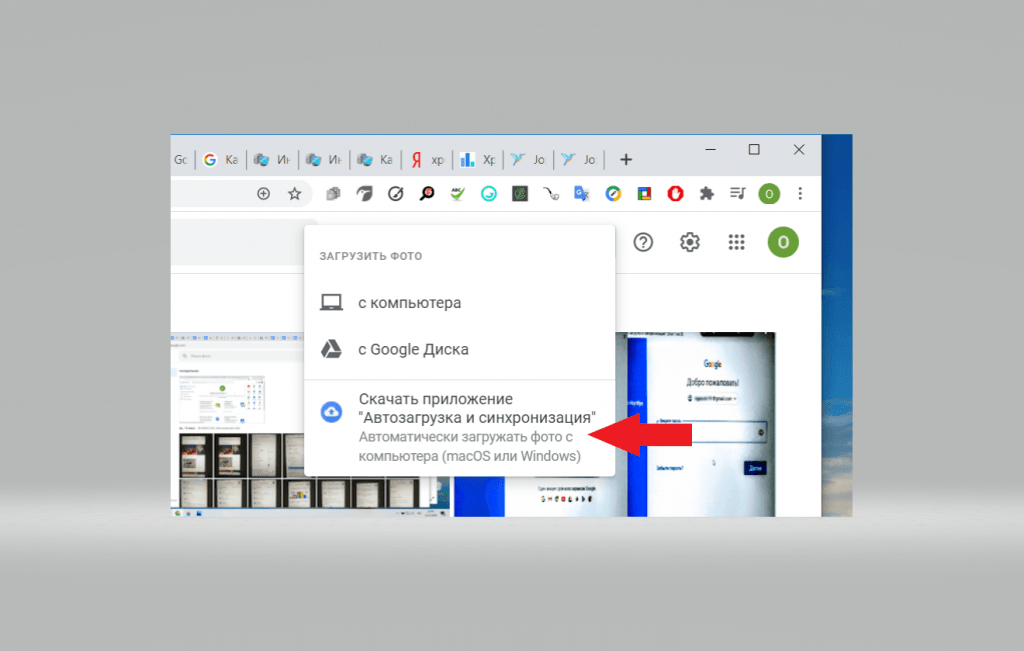
Шаг 1. Выбираем опцию «Скачать приложение «Автозагрузка и синхронизация»»:
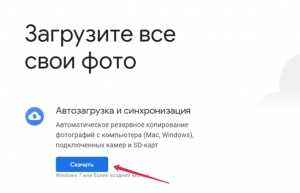
Шаг 2. Попадаем в окно загрузки и нажимаем на кнопку «Скачать»:
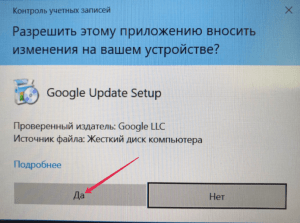
Даем разрешение на фоновую работу приложения. Не волнуйтесь, у программы не будет доступа к вашей системе и личным данным. Только возможность синхронизации данных без подтверждения пользователя:
Шаг 3. После завершения загрузки кликаем на кнопку «Начать»:
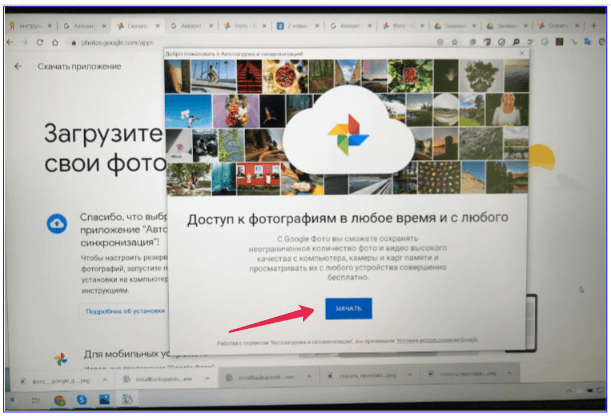
Шаг 4. Проходим стандартную авторизацию в учетной записи Google:

Шаг 5: Выбираем, что хотим сохранить:
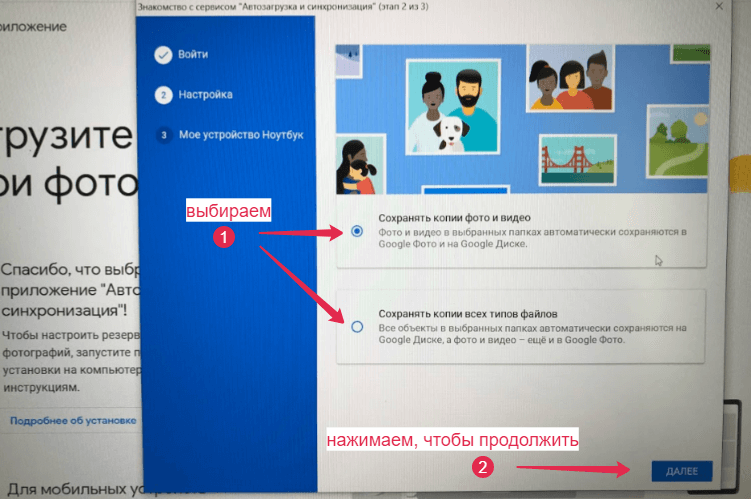
Можно сохранять только фото и видео, а можно все типы файлов в выбранных папках.
Нажимаем кнопку «Далее», откроется страница «Мое устройство».
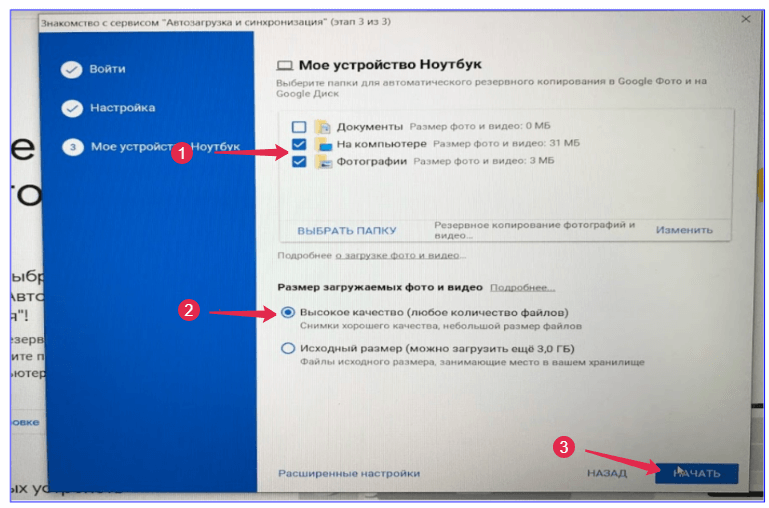
Шаг 6. Выбираем папки для автоматического резервного копирования и в разделе «Размер загружаемых фото и видео» — нужное качество. Затем нажимаем на кнопку «Начать»:
В нижнем правом углу экрана появится уведомление об автоматическом копировании. В завершении вы можете перейти в приложение или просто закрыть окно:
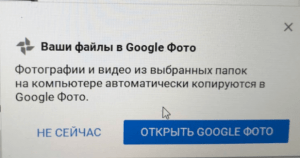
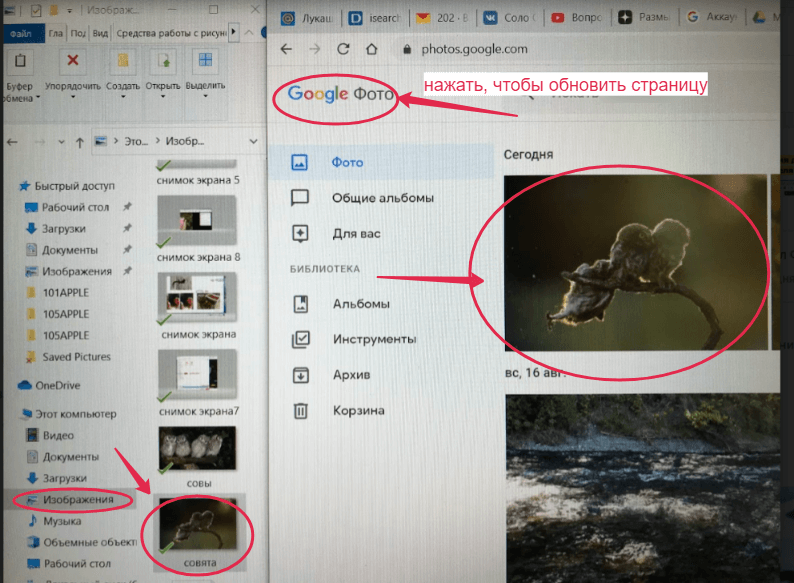
Осталось проверить, как это работает. Загружаем картинку в компьютер из интернета или с карты памяти из фотоаппарата, или с флэшки.
Сохраняем её, например, в папке «Изображения». Это фото сразу автоматически загружается и в папку «Изображения», и в Google Фото. Чтобы увидеть снимок в хранилище Гугл Фото, обновляем страницу, нажав на надпись «Google Фото»:
Где искать скачанное приложение Google Фото
Шаг 1. Входим в свой аккаунт Google, который используется при работе с Google Фото. Нажимаем значок «Приложения Гугл» :
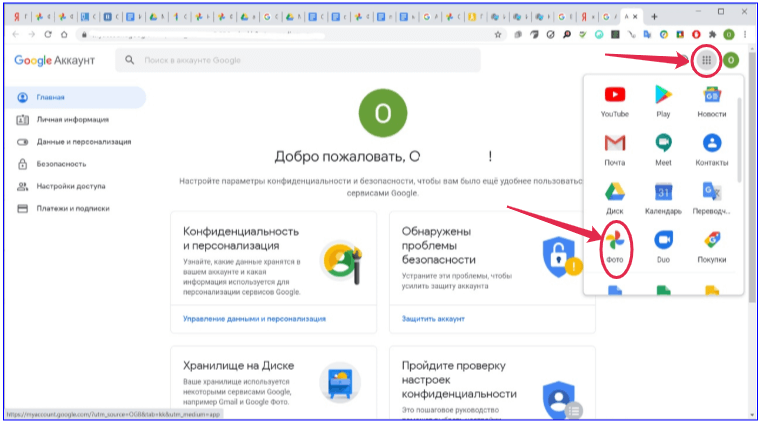
Шаг 2. В открывшемся меню видим значок «Фото» .
Кликаем, и открывается приложение Google Фото:
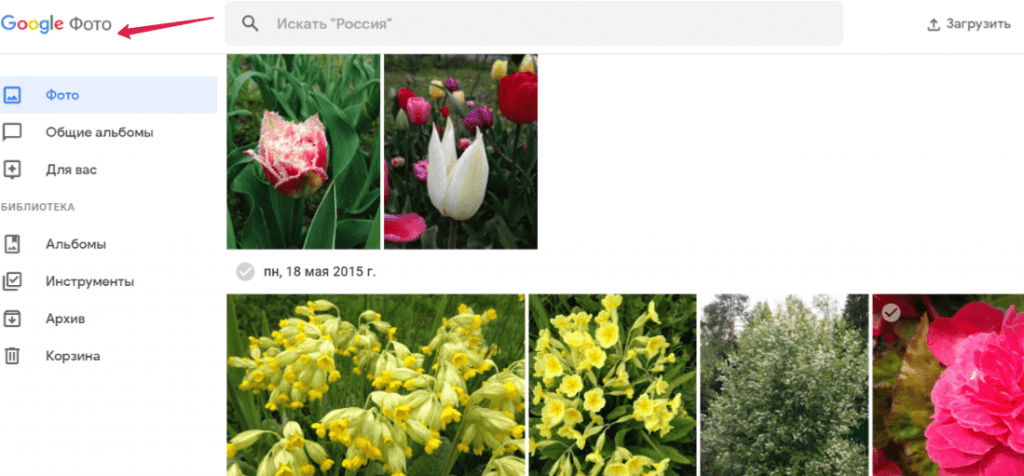
Теперь у нас не потеряется ни один ценный кадр.
Редактирование фотографий
Выполнить базовую обработку фотографий в приложении Google Фото очень просто. Чтобы разобраться со всеми инструментами и возможностями этой программы, не нужно заканчивать специальные курсы.
Переходим в галерею и выбираем нужное фото:
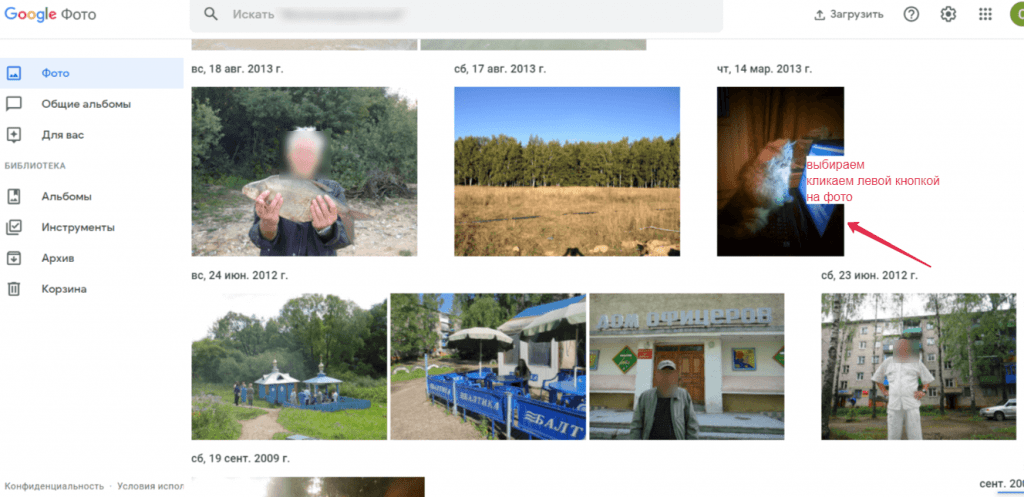
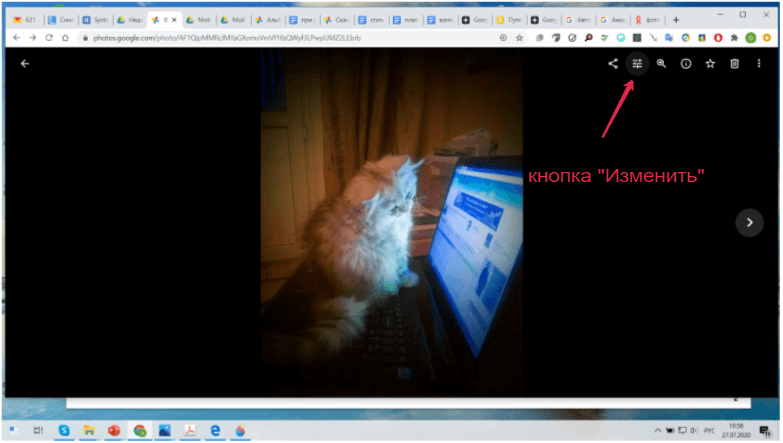
Нажимаем на нужное изображение. Оно откроется на весь экран. Далее кликаем кнопку «Изменить» в верхней правой части окна:
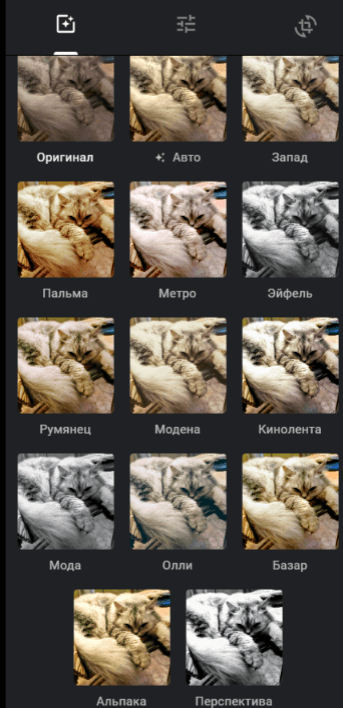
Мы сразу увидим 14 предустановленных фильтров:
Также можно отредактировать изображение с помощью ряда индивидуальных фильтров: яркость, цвет и детали:
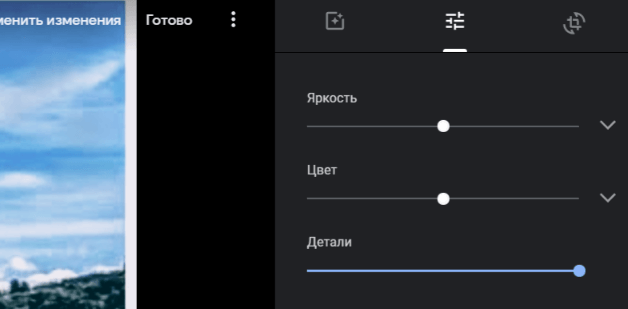
При нажимании «галочки» справа от ползунка «Яркость» открывается меню из семи дополнительных параметров: экспозиция, контрастность, осветление, тени, белые, чёрные и виньетирование (затемнение краёв фото).
Аналогично открывается меню фильтра «Цвет». Там пять подпараметров: насыщенность, тепло, оттенок, тон кожи и уровень синего.
Используя все эти дополнительные параметры и опцию «Детали», двигая вправо-влево 13 бегунков, можно «играться» с изображением до бесконечности, насколько хватит фантазии:
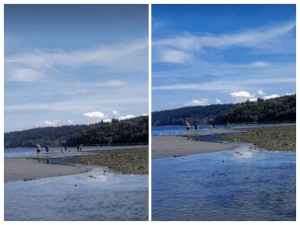
Или пока не будет достигнут конкретный эффект. Например, когда на снимках изображено чистое голубое небо или водоём, их цвет с помощью фильтра «уровень синего» можно сделать более насыщенным и глубоким:
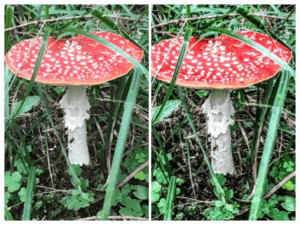
А так работает фильтр «Детали». На фото справа изображение более чёткое:
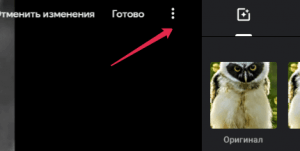
Если нужно сохранить вариант обработанного фото и первоначальное изображение, то жмём на три точки в верхнем меню окна:
Откроется подменю «Дополнительные действия». Выбираем опцию и кликаем «Сохранить копию»:
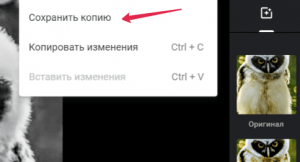
Теперь в галерее можно будет увидеть два варианта фото: оригинал и обработанное.
Если конечный результат не понравился, то все изменения на снимке можно отменить в любой момент. Эта кнопка находится в верхней строке меню окна:

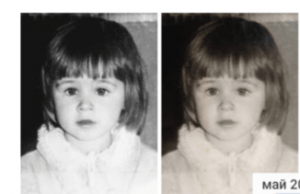
Можно дать вторую жизнь старым бумажным фотографиям из семейного альбома. Снимок справа — это переснятая пожелтевшая, не очень чёткая, с некрасивыми пятнами фотография, а слева — обработанная:
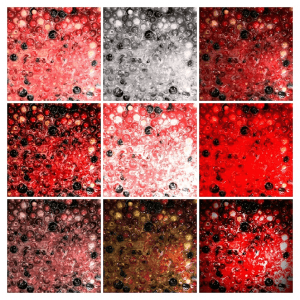
Можно создать стилизованное под старину изображение:
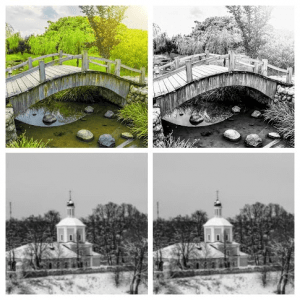
Все эти фильтры позволяют сделать фотографию более интересной и качественной . Конечно, существуют профессиональные, более мощные, платные программы для обработки фотографий, но памятные моменты нашей жизни не должны выглядеть сплошь, как глянец гламурных журналов. А Гугл Фото дарит нам возможность заниматься этим творческим и увлекательным процессом прямо на нашем ПК, без освоения сложных технических премудростей.
«Умный» поиск
В строке с изображением лупы и словом «Искать…» можно задать ключевое слово. Приложение быстро найдёт нужные изображения и объединит их в тематические подборки:

К тому же программа Google Фото сама группирует изображения по разным категориям. Например, по месту съёмки или изображению людей. Может быть группа с названием «Пища», и тогда в подборке будут фото, где присутствует всё съестное. Авто-сгруппированные фото можно увидеть в папке «Альбомы»:

Распознавание программой лиц на фотографиях — очень интересная «изюминка» приложения. Google Фото может идентифицировать людей на фото, даже если они находятся на заднем плане. Зайдём в раздел «Люди»:

Увидим лица людей, найденных в наших альбомах. Нажимаем на изображение какого-нибудь человека, и приложение сразу показывает все снимки, где есть этот человек. Можно задать его имя. И тогда поиск в Google Фото по имени обеспечит вывод каждой фотографии этого человека.
Как удалить снимки из Гугл Фото
При автозагрузке в нашем хранилище могут оказаться просто неудачные снимки, фото плохого качества или, например, изображения человека, к которому у нас «прошла любовь, завяли… все фиалки».
Чтобы удалить ненужное фото:
Шаг 1. Открываем его.
Шаг 2. В правом верхнем углу выбираем значок «Корзина». Кликаем. Нажимаем «Удалить»:
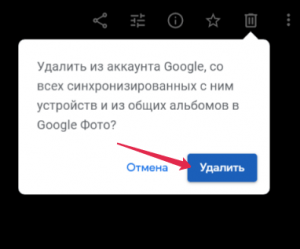
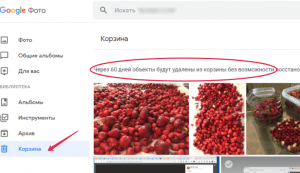
В левом нижнем углу появляется уведомление о том, что объект перемещён в «Корзину». Это одна из папок главного меню:
Если удалить изображения с компьютера, они не будут удалены из Google Фото. Если убрать снимки из Google Фото, они не пропадут с Гугл Диска или с компьютера.
Если мы хотим вытащить из «Корзины» «выброшенное» изображение, то открываем его в «Корзине» и в правом верхнем углу окна выбираем «Восстановить»:
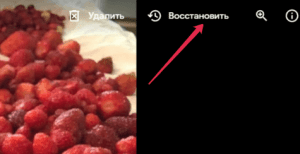
Автоматически объекты из «Корзины» удаляются программой через 60 дней. Но можно это сделать сразу. В правом верхнем углу кликнуть на словах:

Затем, в открывшемся окне, подтвердить своё решение:
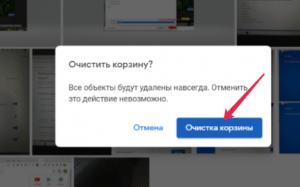
Только имейте ввиду, что позже это действие отменить будет невозможно .
Общий доступ
По умолчанию доступ ко всем изображениям в Google Фото есть только у нас . Но можно открыть общий доступ для отдельных фото или целых альбомов. Делиться содержимым Google Фото можно с кем угодно – даже с теми, кто не пользуется этим приложением.
Открываем изображение, которым мы хотим поделиться. В правом верхнем углу находим значок «Поделиться» . Нажимаем. Открывается окно «Отправка через Google Фото»:
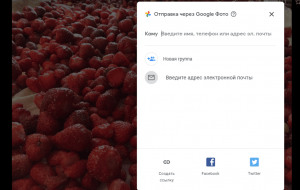
Выбираем удобный путь:
- Находим нужного человека в списке контактов или указываем его номер телефона или адрес электронной почты
- Создаём ссылку и отправляем её сообщением или электронной почтой
- Делимся изображениями через Facebook или Twitter
- Создаём общий чат, где все его участники смогут публиковать фото, видео, оставлять комментарии и ставить лайки
- Создаём общий альбом с доступом для выбранных нами людей
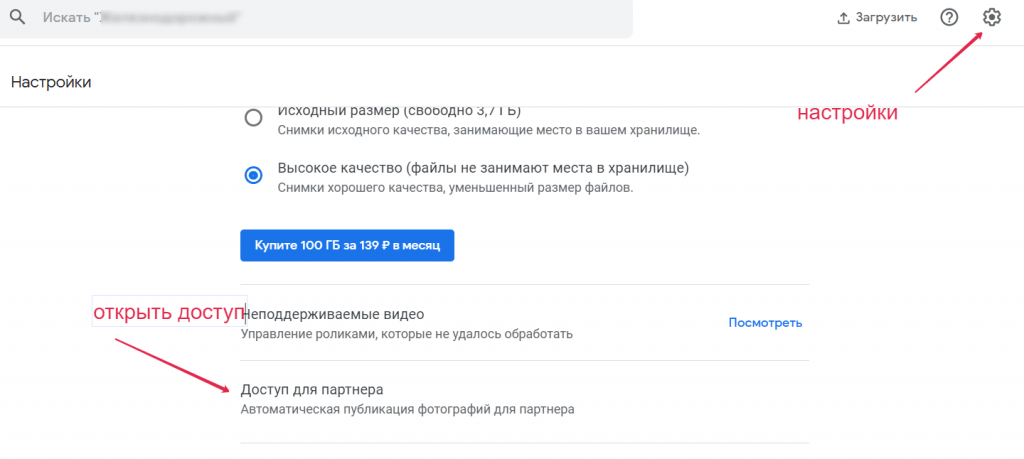
- Открываем доступ для партнёра через опцию в «Настройках»:
Если хочется посоветовать друзьям или партнёрам полезное приложение Гугл Фото, то делимся с ними ссылкой на эту инструкцию.
Фишки Google Фото
Когда в нашем хранилище есть фотографии, можно начинать пользоваться «фишками» этого приложения.
Коллаж, анимация, фильм, альбом
Через некоторое время после установки этого полезного инструмента может прийти уведомление, что создан новый коллаж или анимация. Их можно посмотреть, нажав на это уведомление. То есть приложение само формирует новые варианты изображений. Но не обязательно ждать, чтобы это сделал Google.
Создадим коллаж сами, по своему вкусу:
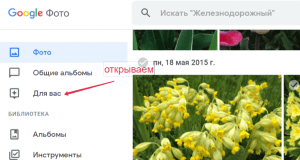
Шаг 1. В общем меню приложения кликаем на кнопке «Для вас»:
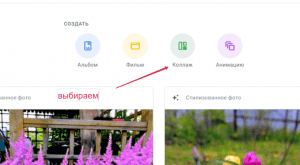
Шаг 2. Выбираем кнопку «Коллаж»:
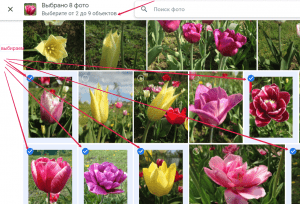
Шаг 3. Выбираем от 2-х до 9-ти фотографий, которые хотим объединить в коллаж:
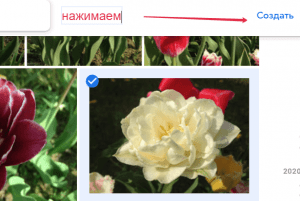
Шаг 4. Нажимаем на кнопку «Создать» в правом верхнем углу окна:
Через несколько секунд коллаж готов:
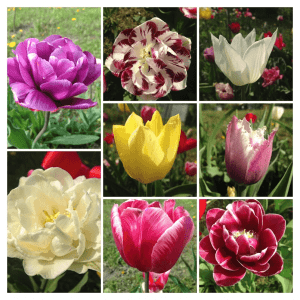
Так же легко, по аналогии, можно создать анимацию, альбом, слайд-шоу или даже фильм. Везде нужны всего три действия: выбрать опцию, выбрать несколько фото и нажать кнопку «Создать».
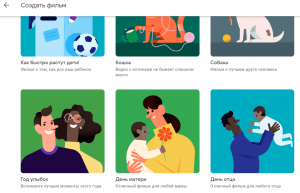
Остальное Google Фото сделает за нас.
Порядок должен быть во всём. Google Фото даёт нам возможность систематизировать и сохранять памятные моменты жизни в идеальном порядке.
Кроме того это приложение можно использовать для хранения фото при работе с иллюстрациями для ваших статей, постов, продающих текстов. Подробнее об этом мы писали в статьей: как оригинально проиллюстрировать статью, если ты не дизайнер, а простой веб-райтер.
А наши обучающие курсы помогут вам освоить профессию копирайтера и веб-райтера :
- « Кузница бизнес-авторов » для тех, кто желает научиться писать статьи на заказ
- « Цех копимаркетологов » для работы с продающими текстами, прототипами многостраничников, лендингов и т.д.
Если же вы новичок и не знаете, с чего начать , записывайтесь на бесплатный « Свободный курс ».
Автор: Ольга Соло
- Об авторе статьи
- Последние материалы
Как войти на свой аккаунт Google Photos com

Фото является довольно популярным Google сервисом, который дает возможность своим пользователям хранить в электронном хранилище (т.е. облаке) огромное число снимков, а также видеороликов в исходном качестве (если конечно разрешение файлов не больше 16 Мп для фото и 1080 для видеофайлов.
У такого продукта есть много других максимально полезных функций и возможностей, но для получения к ним доступа вначале следует зарегистрироваться и войти на сайт компании или через клиент-приложение.
Это достаточно простая задача, но не все новички в этом разберутся. О том, как войти в Google Photo com на свой аккаунт.
Вход в сервис
Как и все иные сервисы Корпорации добра, Гугл Флото – кроссплатформа, т.е. сервис, который доступен в среде почти любой операционной системы, будь то macOS, iOS, Linux, Android или Windows на любых устройствах – компьютер, ноутбук, планшет или смартфон. Так, при использовании десктопной операционной системы вход будет произведен через браузер, а на мобильных устройствах через специализированного приложение. Предлагаем рассмотреть возможные варианты для авторизации подробнее.
Браузер или ПК

Вне зависимости от того, на какой операционной системе работает ваш ноутбук или персональный компьютер, войти в сервис Гугл Фото можно через любой установленный браузер, потому что в таком случае сервис – это простой веб-сайт. В примере, представленном далее, все будет показано на примере обычной системы Windows 10, можно обратиться за помощью к любому иному доступному решению. Посмотрим, как это делать через сайт.
- Переход по прямой ссылке приведет вас на сайт. Далее следует нажать на кнопку «Перейти к Гугл Фото».
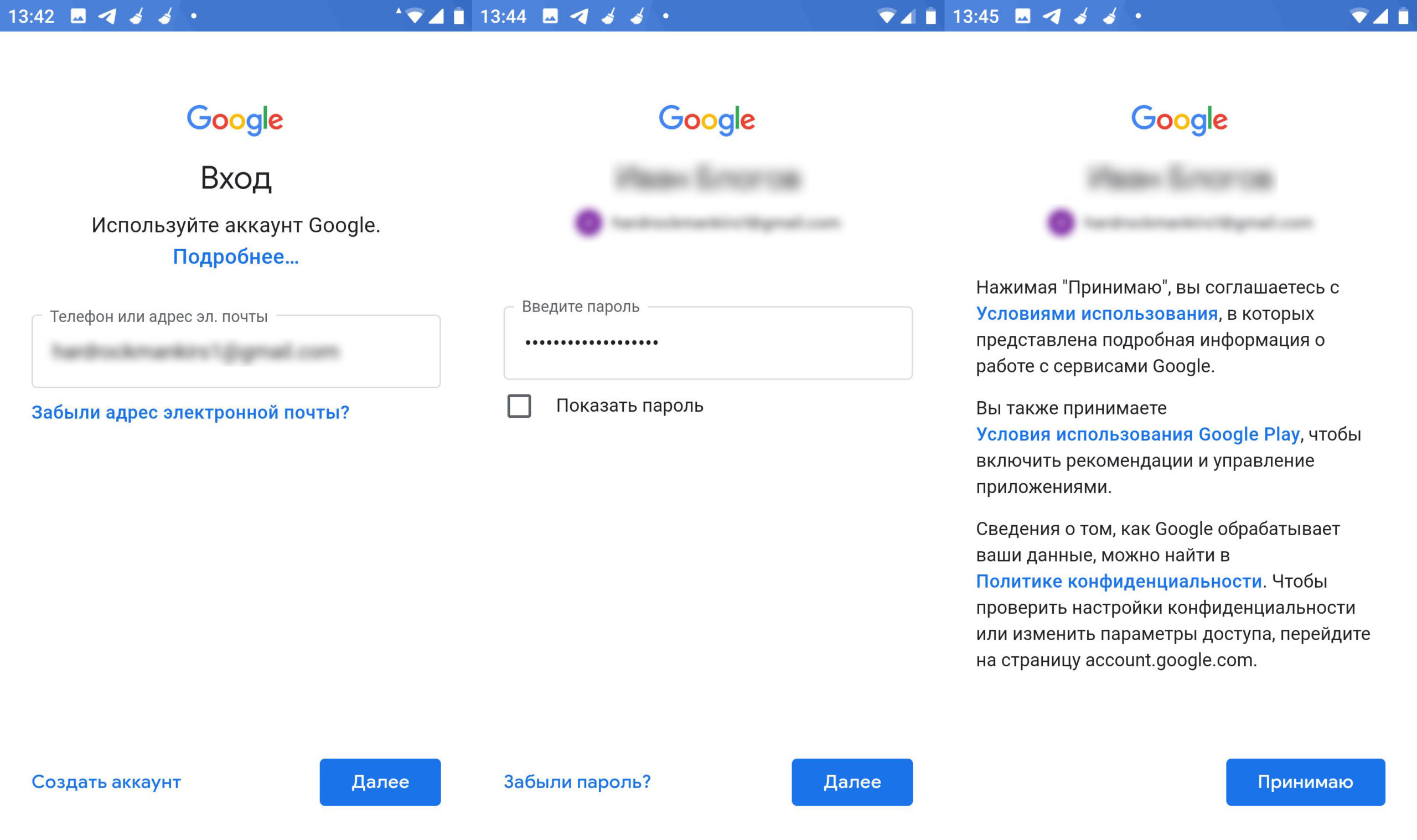
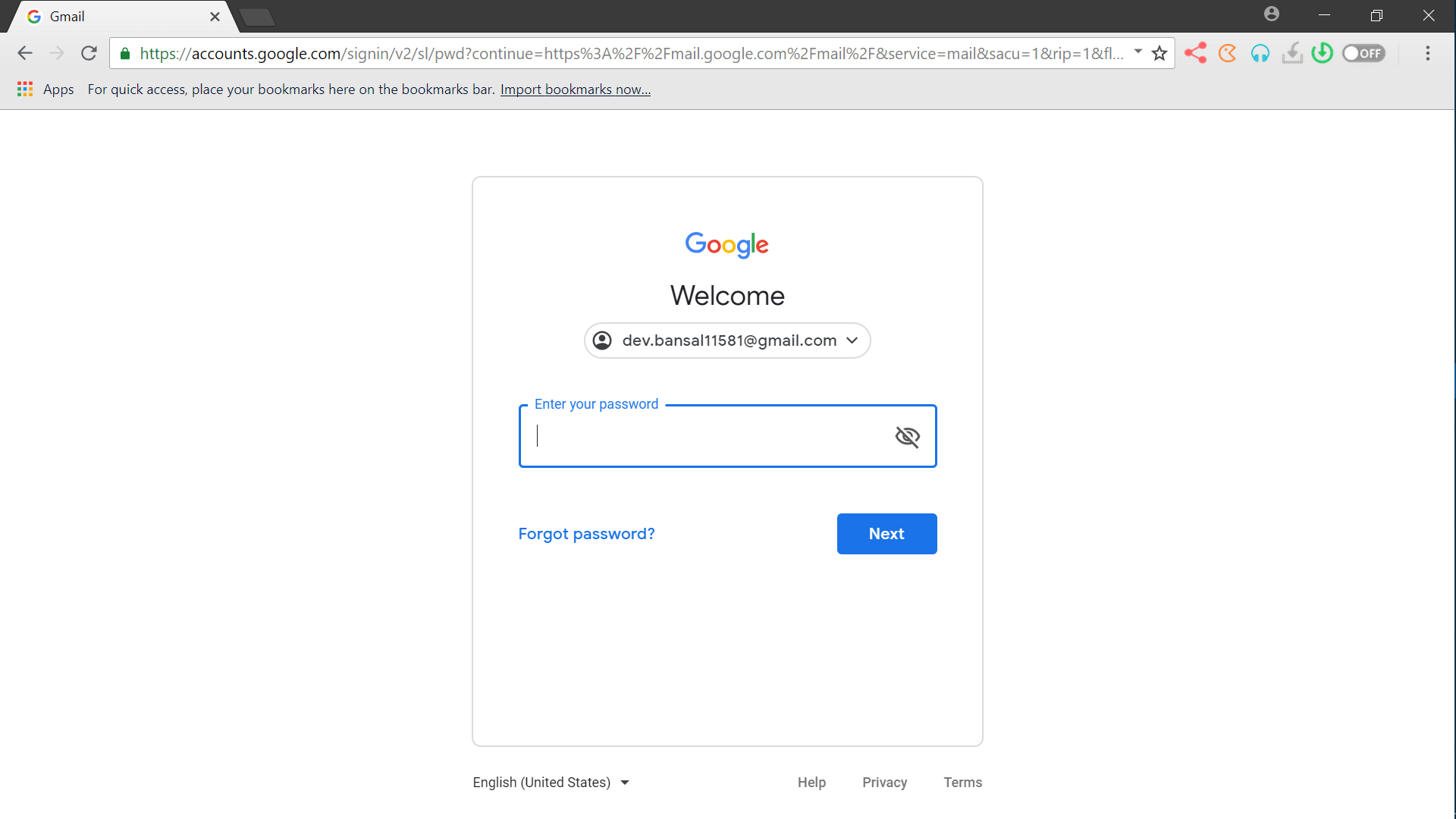
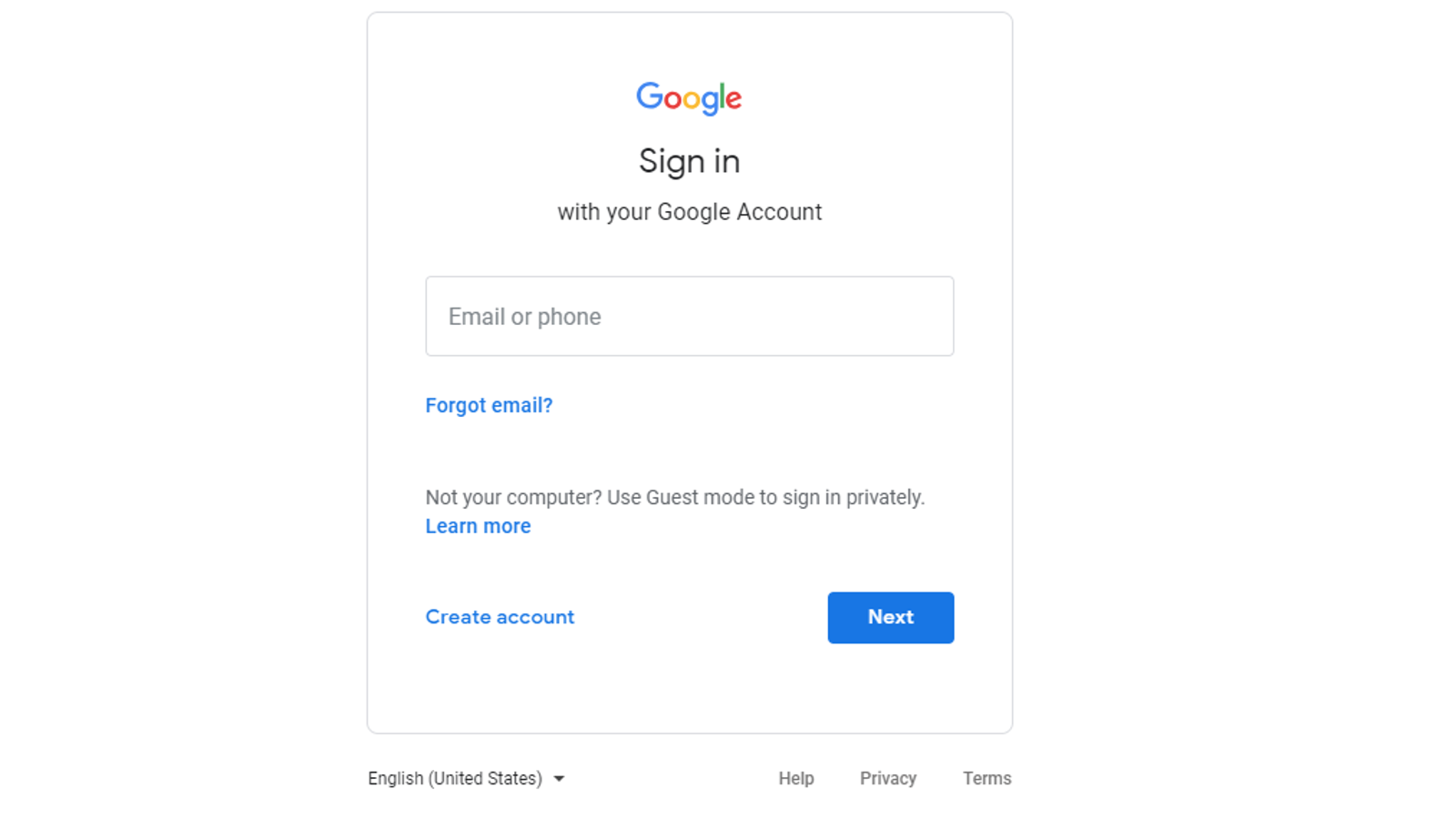
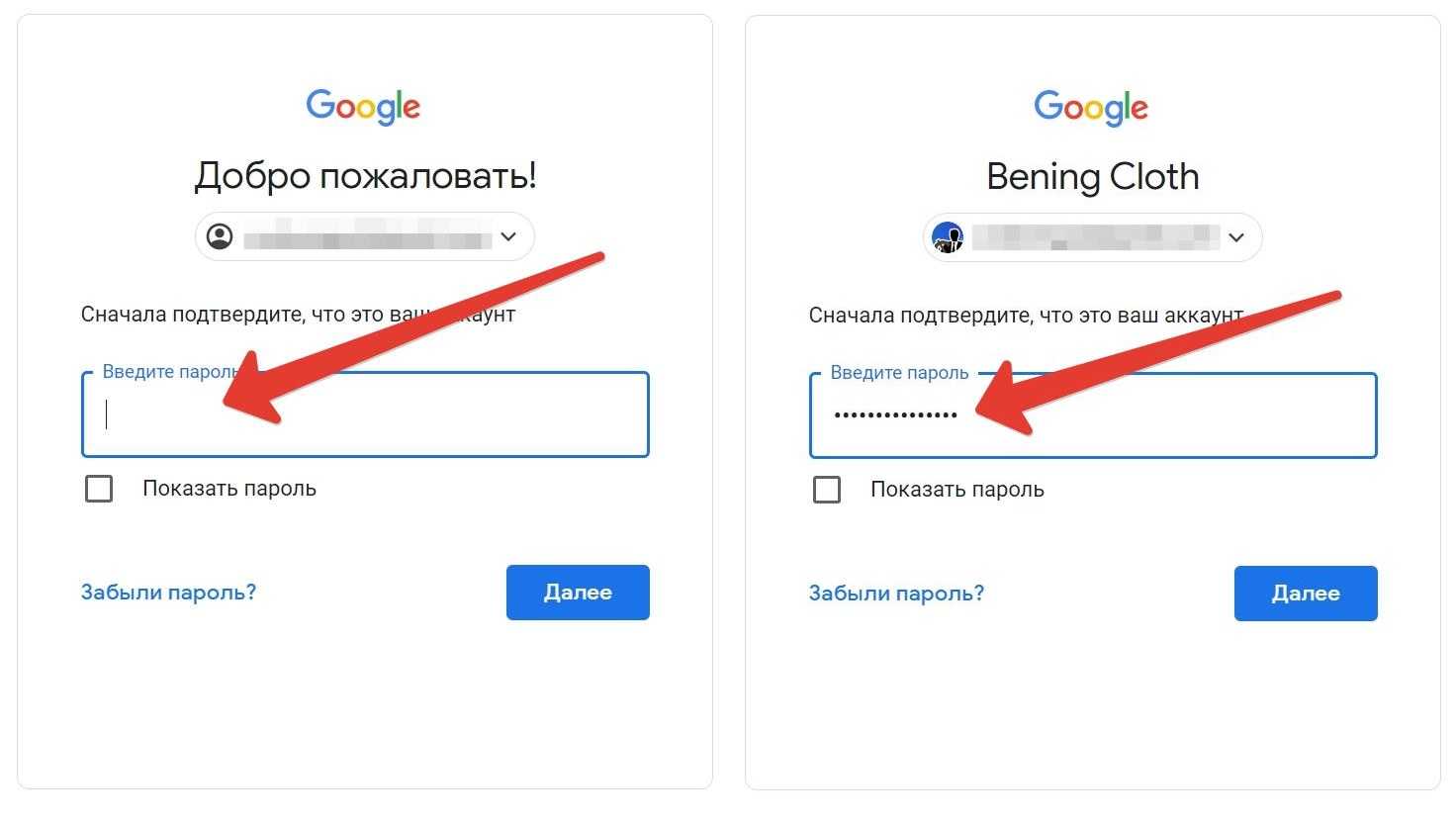
- После укажите свой логин (в роли него выступает электронная почта или номер телефона) от учетной записи Google и нажмите на кнопку «Далее». В следующем окне введите пароль и снова нажмите на «Далее».
Обратите внимание, что скорее всего при входе в Гугл Фото вы желаете получить доступ к тем фото и видеороликам, которые синхронизируются в хранилище с мобильного телефона. Как итог, вам нужно вводить данные (логин и пароль) от этого аккаунта.
- После авторизации вы получите доступ ко всем фотографиям и видеозаписям, которые вы ранее отправили в аккаунт с подключенного к сервису планшета или смартфона. Но это далеко не единственный метод получения доступа к сайту.
- Так как Photo – один из огромного числа продуктов, которые входят в единую экосистему Гугл, перейти к такому сайту на ПК или ноутбуке можно из каждого сервиса Гугл, сайт которого уже открыт в браузере (исключением является только сервис YouTube). Для этого используйте отмеченное на скрине фото.
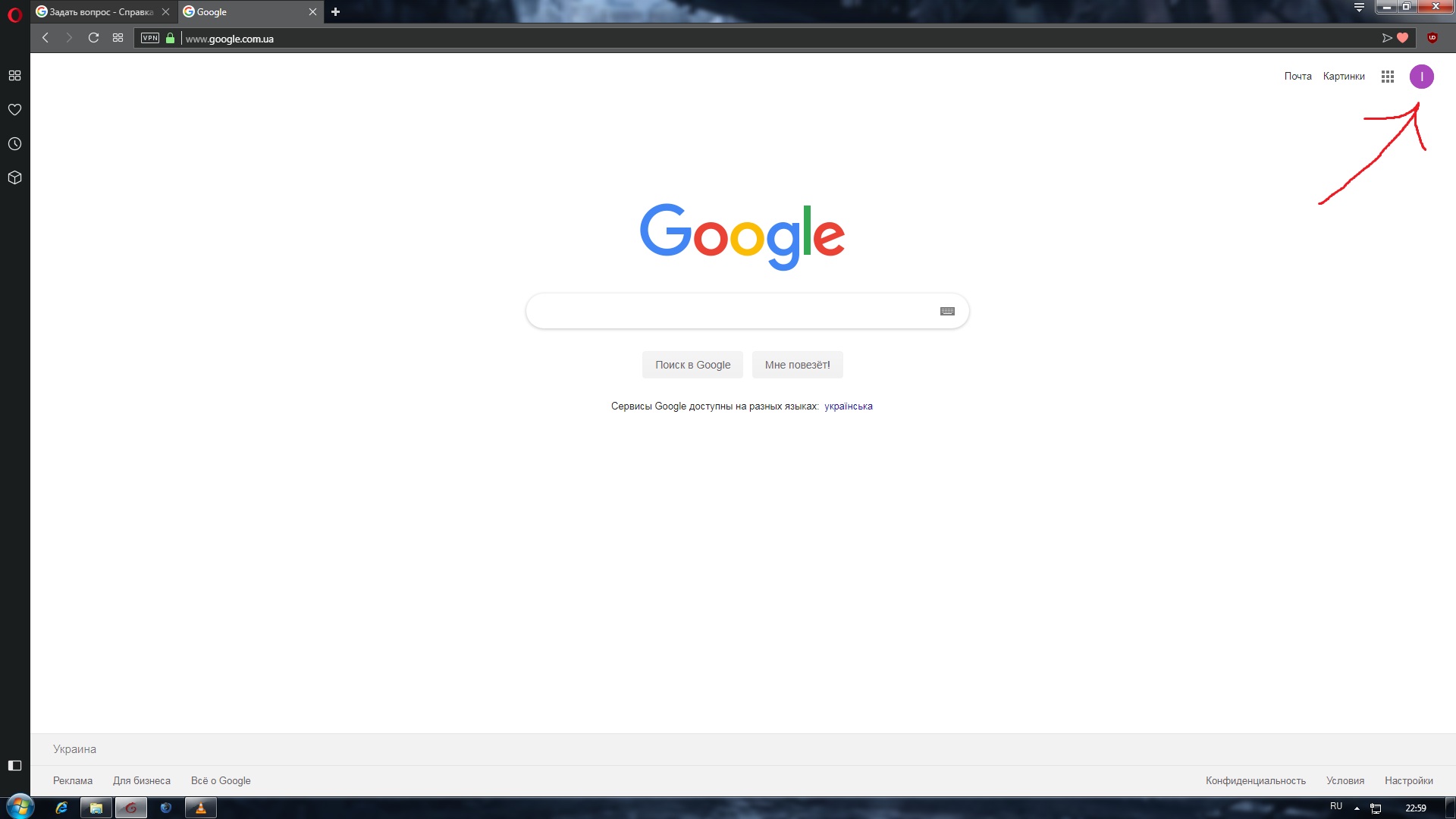
- Находясь на сайте каждого из кроссплатформенных Гугл сервисов, нажмите на кнопке «Приложения Гугл», которая расположена в верхнем правом угле (слева от фото профиля) и выберите в появившемся списке Google Photo. То же самое можно сделать прямиком с домашней страницы Гугл, при желании и со страницы поиска.
- И конечно же, войти на сайт можно, если введите в поисковую строку такой запрос, как «гугл фото» и нажать кнопку «Enter». Первым сайтом в выдаче будет фото, а остальные – официальные клиенты для моб. платформ, о которых мы поговорим дальше.
Вот таким образом можно войти в аккаунт Google Photo с любого персонального компьютера. Наверняка вы и раньше замечали, что кнопка «Приложения Гугл» дает возможность точно так же быстро переходить и к остальным продуктам компании, к примеру, к Календарю.
Андроид

На многих планшетах и смартфонах с операционной системой Android уже с самого начала установлено приложение Гугл Фото. Если оно у вас есть, то в него даже не придется входить (речь идет именно об авторизации, а не простом запуске), потому что логин и пароль будет автоматически подтянут из системы смартфона. Во всех иных случаях вначале вам потребуется произвести установку официального клиента сервиса.
- Когда вы окажетесь в Магазине (Play Market или наподобие), следует вбить в поиск «Гугл Фото» и кликнуть по кнопке «Установить». Далее следует дождаться завершения процедуры, а после нажать на «Открыть».
Обратите внимание, что если на вашем планшете/смартфоне есть Гугл Фото, но вы не знаете, как войти в сервис или по какой-то причине не можете это сделать, вначале следует запустить приложение (кликнуть на ярлык, находящийся на главном экране или в меню), а после перейдите ко второму шагу.
- Запустите приложение, которое уже установлено и если нужно, войти в него, используя свою учетную Гугл запись, указав логин (адрес электронной почты или номер телефона) и пароль. После этого в окне с запросом на доступ к мультимедиа и файлам нужно будет дать свое согласие.
- Чаще всего производить действия из второго шага не требуется, следует лишь убедиться, что система его грамотно определила или выбрать наиболее подходящий, если их на устройстве больше одного. Сделав это, нужно кликнуть по кнопке «Далее».
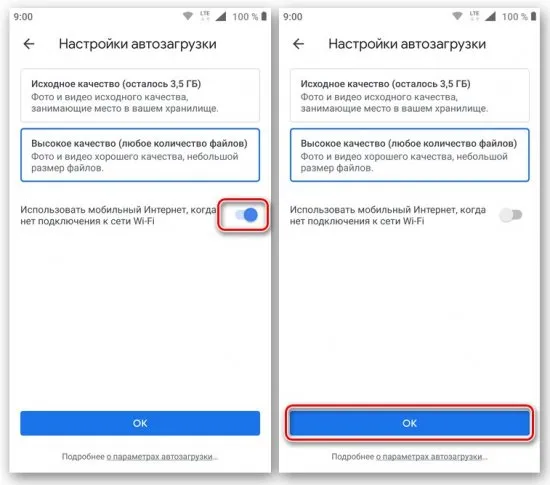
- В новом появившемся окне наберите, в каком качестве вы желаете загружать кофе – высоком или исходном. Как уже было сказано вначале, если разрешение камеры на смартфоне не больше 16 МПа, подойдет и первый вариант, тем более что это даст безграничное пространство в облачном хранилище. А второй сохраняет изначальное качество загружаемых файлов, но при этом они будут занимать место в сервисе. Также стоит указать, будут ли загружаться видео и фото лишь по беспроводной сети (это установлено по умолчанию) или и по мобильному интернету. Во втором случае придется перевести ползунок в активное положение. Когда вы определитесь с настройками автоматической загрузки, следует нажать «ОК» для дальнейшего входа и использования.
- После окончания четвертого шага вы будете успешно авторизованы в Гугл Андроид Фото и получите доступ ко всем файлам, которые есть в хранилище, а еще сможете автоматически добавлять в него новые данные.
И снова следует повторить, что для входа Google Photos (приложения) обычно не появляются проблемы при входе, достаточно просто произвести запуск. Если все же нужно пройти авторизацию, то теперь вы точно знаете, как это сделать.
iОS
На устройствах от компании Аррlе приложение Google Photo отсутствует. Но его, как и все другие клиенты/игры, можно установить через Арр Store. А вот инструкция по входу, которая интересует вас, сильно отличается от действий на Андроид, а потому следует рассмотреть алгоритм подробнее.
- Установите сервис-клиент, используя App Store.
- Запустите приложение, нажимая на кнопку «Открыть» в Арр Store или кликнув по ярлыку на главном экране.
- Предоставьте разрешение приложению, или же вы при желании можете запретить ему присылать всевозможные уведомления.
- Выберите оптимальный вариант автоматической загрузки и синхронизацию видео и фото (исходное или высокое качество), определите условия файловой загрузки (только по вай-фай или и по мобильному интернету), а далее кликните на кнопку «Войти». Далее у вас всплывет окно с еще одним запросом на разрешение (использование данных для входа), нажимая на «Далее» и дождитесь, пока окончится небольшая загрузка.
- Введите пароль и логин от учетной записи Гугл, 2 раза нажмите на «Далее» и перейдите к новому этапу.
- После успешного входа в аккаунт вы можете ознакомиться с ранее заданными параметрами «Синхронизация и автозагрузка», а после тапните на кнопку «Подтвердить».
- Поздравляем, у вас получилось войти в приложение Google Photoна мобильном сервисе iOS.
Если подвести итог всех вариантов для входа, описанных выше, можно сказать, что именно на «яблочных» устройствах для этого нужно прикладывать максимальное количество усилий. И все-таки, назвать эту процедуру трудной язык не повернется.
Заключение
Теперь вы узнали о том, как входить в Гугл Фото вне зависимости от типа используемого устройства и имеющейся операционной системы. Будем надеяться, что эта статья с подробными инструкциями была для вас полезной!
Облачный сервис хранения фотографий — Google Photos. Как зайти в гугл фото с компьютера
Войти в аккаунт Google Фото можно с компьютера или ноутбука, а также с телефона на базе Android или iOS. Процесс лицензирования для каждой платформы отличается.
Как использовать Google Photos в Windows 10
Microsoft продвигает собственную программу Photos как лучшее решение для хранения фотографий в Windows 10, и хотя Microsoft на самом деле является очень сильным выбором, некоторые пользователи могут захотеть альтернативу.
Одной из лучших альтернатив приложению «Фото» в Windows 10 является сервис Google Фото, еще один популярный сервис хранения фотографий.
Изначально Google Фото лучше всего работает на устройствах Android. Чаще всего он используется на … Однако не многие пользователи знают, что можно использовать службу хранения Google Photos в окне рабочего стола.
Поэтому, если вы хотите выбрать альтернативу собственным фотографиям, мы решили написать полное руководство о том, как использовать Google Фото на Microsoft Windows 10.
Можно ли использовать Google Фото на компьютере с Windows 10? Да, вы можете, и это действительно очень просто. С 2018 года существует автоматическое приложение Фото, которое работает в Windows 10; вы также можете получить доступ к Google через Google Drive.
Google Фото в Windows 10
К сожалению, Google Фото не является полноценным приложением Windows 10, таким как Фото. В связи с этим невозможно загрузить и получить доступ к фотографиям, загруженным с помощью приложения. На самом деле, у Google Photos нет собственной клиентской программы для Windows, поэтому вы можете получить доступ к фотографиям, загруженным в браузер (10).
Однако существует инструмент, доступный для использования на настольных компьютерах Windows. Этот инструмент называется Desktop Uploader и позволяет автоматически загружать необходимые фотографии с вашего компьютера в Google Фото. Чтобы загрузить этот инструмент, посетите веб-сайт Google Photos.
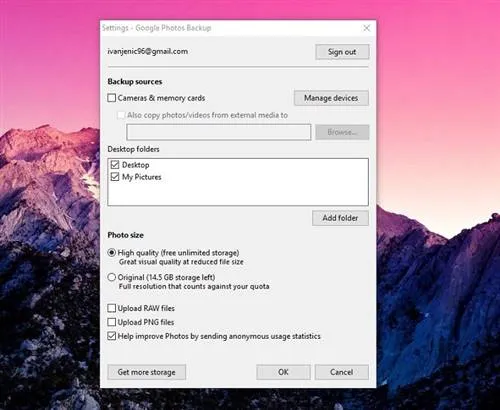
После загрузки загрузчика для рабочего стола установите его и введите учетные данные для входа в аккаунт Google. Затем инструмент попросит вас добавить папки для загрузки фотографий.
После добавления всех необходимых папок просто нажмите OK, и ваши фотографии будут автоматически загружены в Google Фото.
Вы можете настроить этот инструмент на запуск при загрузке системы. Таким образом, каждый раз, когда вы добавляете новую фотографию в выбранную папку, она будет автоматически загружаться в облако Google Photo. Как уже упоминалось, впоследствии вы сможете получить доступ к загруженным фотографиям в браузере на сайте Google Фото.
Доступ к Google Фото через Google Диск
Вы не можете получить доступ к Google Фото непосредственно на компьютере с Windows 10, но вы можете сделать его доступным через программу Google Drive Customer для Windows, которая работает по несколько иному пути.
Чтобы получить доступ к Google Фото через Google Диск, просто соедините две службы и загрузите официальный клиент Drive для рабочего стола Windows.
Прежде всего, необходимо подключить Google Диск и Google Фото. В Google Диске есть встроенная функция отображения Google Фото в облаке, которую сначала нужно активировать.
- ЧИТАЙТЕ ТАКЖЕ: Вы не можете просмотреть или загрузить этот файл в данный момент из-за ошибки на Google Диске FIX
После встраивания фотографий Google и Google Drive все фотографии будут появляться в специальной папке Google Drive под названием «Google Photos». Чтобы включить эту функцию, выполните следующие действия.
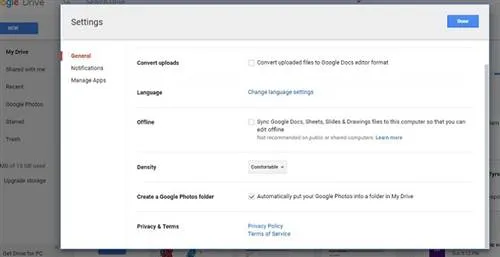
- Откройте Google Диск в своем веб-браузере.
- Зайдите в настройки (маленький значок шестеренки в левой верхней части экрана).
- Установите флажок Создать папку Google Фото в разделе Общие.
- Сохранить изменения.
Теперь все ваши изображения из Google Фото появятся на вашем Google Диске. Поэтому все, что вам нужно сделать сейчас, — это сделать их доступными с рабочего стола Windows.
Для этого достаточно загрузить клиент Google Drive для Windows, синхронизировать все свои материалы, и папка Google Photos окажется там.
Перейдите по этой ссылке, чтобы загрузить Google Диск для ПК. После установки подождите несколько минут для синхронизации. После завершения процесса перейдите в папку Google Drive на компьютере и откройте Google Фото.
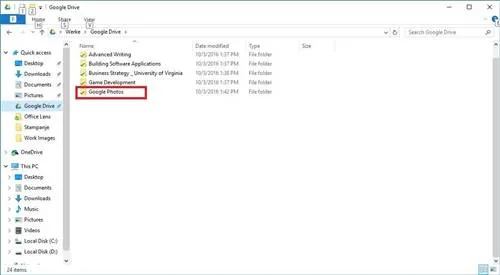
Вы не можете получить доступ к Google Фото непосредственно на компьютере с Windows 10, но вы можете сделать его доступным через программу Google Drive Customer для Windows, которая работает по несколько иному пути.
Как начать работу
Чтобы начать пользоваться Google Фото, просто установите соответствующее приложение в PlayMarket, войдите в свой аккаунт и настройте синхронизацию на смартфоне.
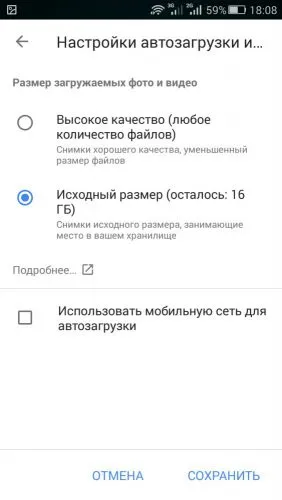
Помимо основных функций, Google Фото позволяет создавать резервные копии фотографий и видеофайлов. Умные альбомы и теги позволяют упорядочить содержимое и обеспечить сохранность всех данных.
Использование «Ассистента»
Фотопомощник Google — это мастер, позволяющий видеть изменения в медиатеке. Это позволяет легко создавать альбомы, карикатуры и коллажи.
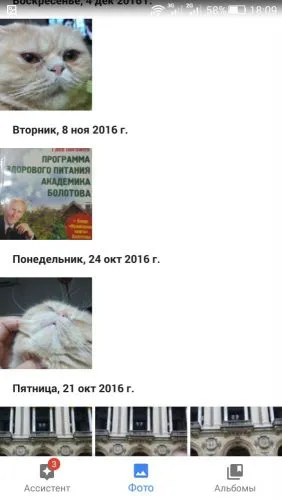
Ассистент доступен с помощью специальной кнопки в левом нижнем углу экрана.
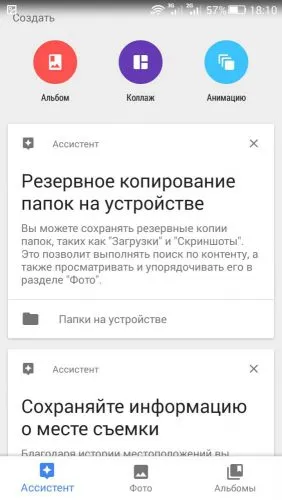
Вы можете получить доступ к хранящимся в облаке фотографиям из своего аккаунта Google из любого места, просто зайдя на сайт Google Photos в браузере.
Вы также можете загрузить специальное приложение для хранения Google Photos в облаке и установить его на ПК. Можно также автоматически загружать фотографии в Google Фото прямо с компьютера.
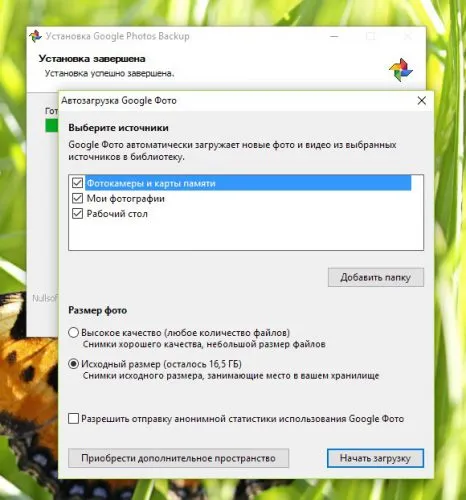
Примечание: При входе в Google Фото вы можете пытаться получить доступ к тем же фотографиям и видео, которые синхронизированы с этим хранилищем с вашего мобильного устройства. Поэтому данные должны вводиться с этого счета.
Как выполнить вход в аккаунт Google фото

Google Фото — это популярная служба хранения и управления изображениями. Он позволяет пользователям настраивать галереи, редактировать фотографии, настраивать синхронизацию с облачным хранилищем и создавать альбомы. Узнайте, как войти в аккаунт Google Фото с разных устройств.
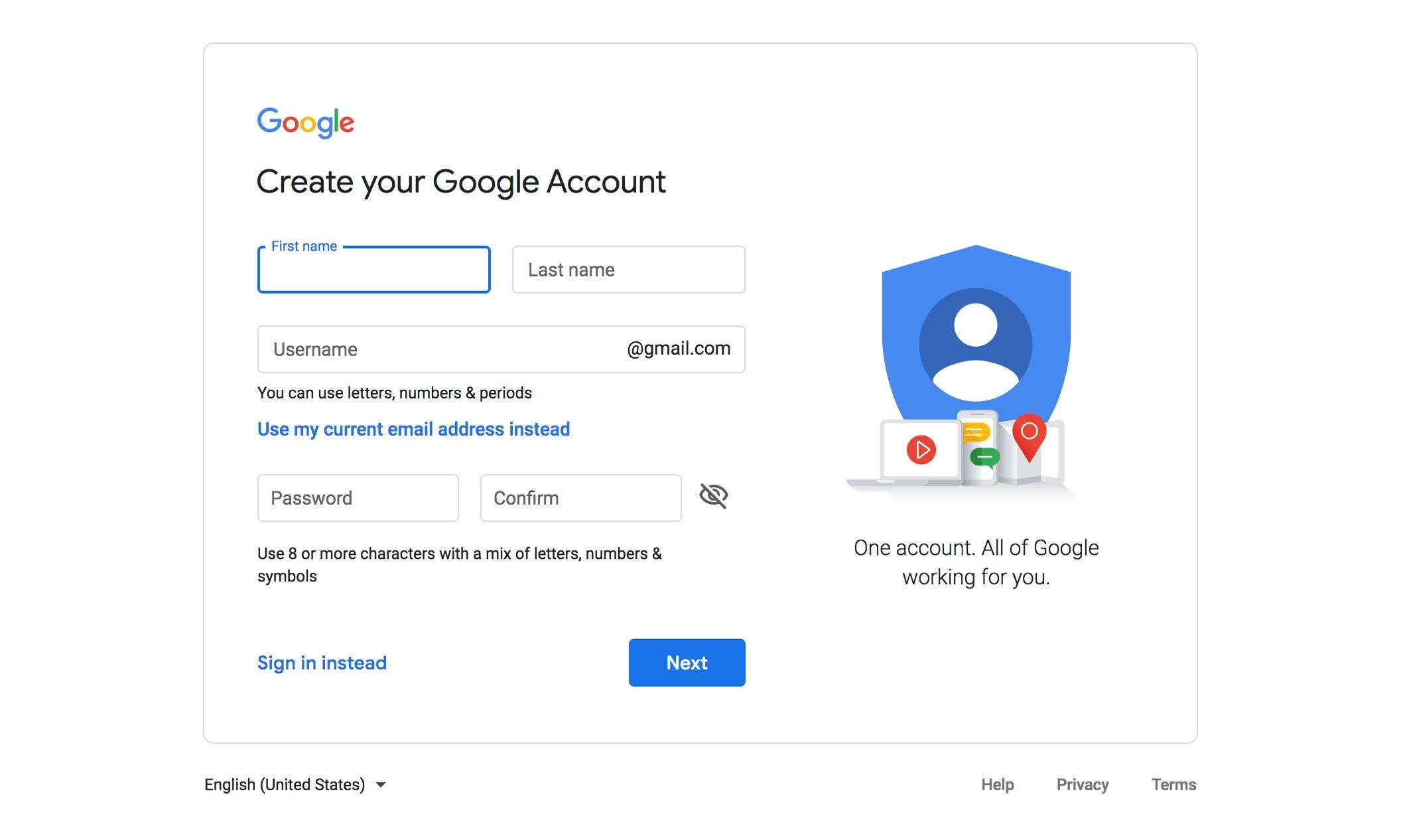
Чтобы воспользоваться услугой «Фото», зарегистрируйтесь в Gmail — общем аккаунте для всех ресурсов Google. Чтобы создать аккаунт, перейдите по адресу https: //accounts.google.com/signup/v2/webcreateaccount?continue = https%3A%2F%2Fwww.google.com%2F&hl = ru&gmb = exp&biz = false & flowName = Access GlifWebS.
Авторизация в сервисе для управления галереей
Google Фото — это мультиплатформенный сервис, поэтому им можно пользоваться как с мобильных устройств на базе Android и iOS, так и с ПК и ноутбуков. Ознакомьтесь с процессом подключения для каждой платформы.
Вы можете просматривать фотографии из своего аккаунта Google и редактировать фотографии с компьютера, используя любой веб-браузер и подключение к Интернету. Чтобы войти в систему, необходимо выполнить следующие действия: 1. Перейдите на сайт https://www.google.com/photos/about/にアクセスし и нажмите Перейти кGooglePhotos.
2. войдите в свой аккаунт Google, используя адрес электронной почты и пароль Gmail. Если вы уже сохранили данные профиля в браузере, вы можете войти в систему, выбрав нужную учетную запись.
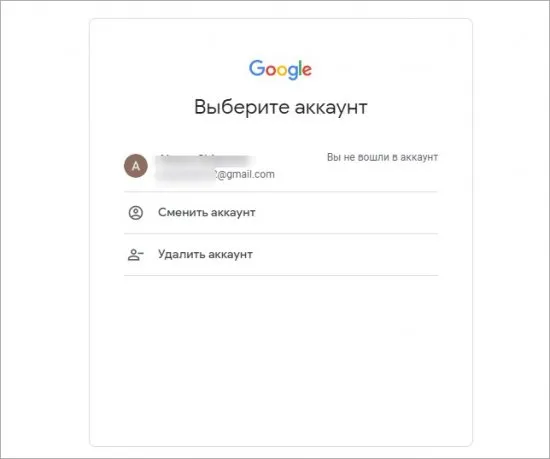
3. войдите на страницу, и вы увидите галерею со всеми вашими фотографиями и видео. Если этот профиль Google сфотографировал смартфон, подключенный к синхронизации, новая фотография появится на сайте.
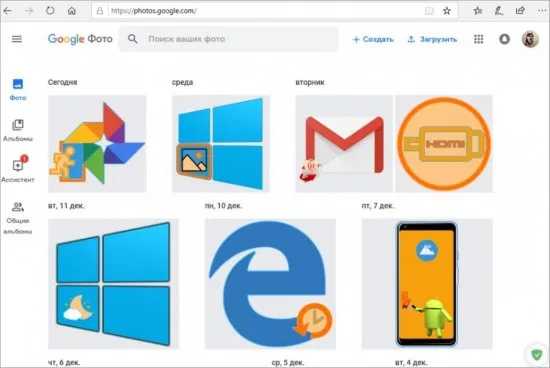
Домашняя страница https://www.google.com/からサービスにすばやくアクセスできます. Сначала войдите в свой аккаунт с помощью кнопки Login. Далее откройте меню раздела и найдите пункт «Фото».
Вы можете пользоваться сервисом на мобильном устройстве через браузер, но гораздо проще работать с фотографиями через приложение. Далее вы узнаете об этом подробнее.
С устройства на Android
Проверьте меню Google Photos и рабочий стол, поскольку некоторые смартфоны Android поставляются с предустановленными необходимыми приложениями. Если вы не можете найти нужное приложение, сделайте следующее
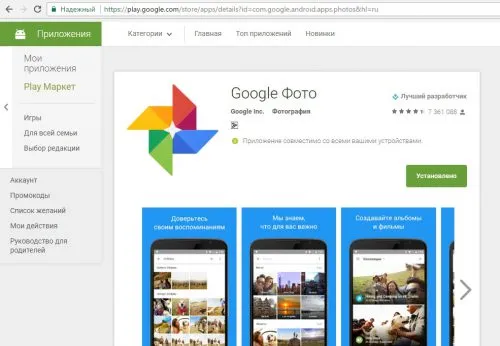
- Чтобы установить официальную версию, откройте Play Market и введите название Google Фото в поисковой строке. Кроме этого, перейти к странице для загрузки можно по прямой ссылке https://play.google.com/store/apps/details?id=com.google.android.apps.photos&hl=ru .
- Нажмите кнопку «Установить» и дождитесь окончания загрузки. Для скачивания вы должны быть авторизованы в аккаунте Google и подключены к интернету.
- После инсталляции нажмите по кнопке «Открыть» или запустите приложение через меню телефона.
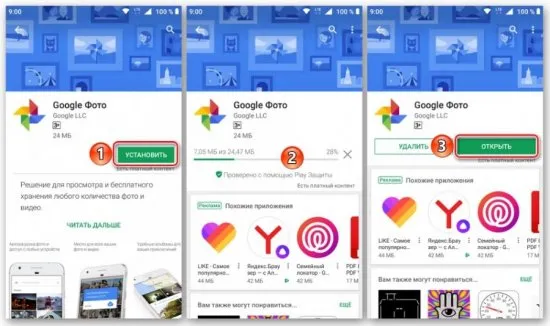
Если к устройству уже подключен аккаунт Google, ваши фотографии появятся, как только вы войдете в систему. В противном случае вам нужно будет ввести имя пользователя и пароль и дать смартфону разрешение на доступ к медиа и файлам.
В большинстве случаев шаг авторизации опускается, поскольку пользователь уже вошел в свой аккаунт Google при настройке устройства и использовании Play Market.
При первом подключении приложение просит пользователя выбрать общие настройки. Во-первых, необходимо включить автоматическую загрузку и синхронизацию. Без них вы не сможете просматривать изображения с другого устройства на официальном сайте. Далее необходимо определиться с качеством (высокое или необработанное) изображений, которые вы хотите загрузить. При необходимости синхронизация может быть активирована как при подключении через мобильный интернет, так и через Wi-Fi. Рекомендуется для пользователей с неограниченным тиражом.
Теперь вы готовы! Теперь у вас есть доступ ко всей вашей галерее, вы можете создавать, удалять и редактировать альбомы и перемещать фотографии.
Помимо основных функций, Google Фото позволяет создавать резервные копии фотографий и видеофайлов. Умные альбомы и теги позволяют упорядочить содержимое и обеспечить сохранность всех данных.
Возможности Гугл Фото на ПК
Давайте обсудим наиболее важные особенности сервиса, о которых просят пользователи.
- Удобная работа со своим контентом. Сортируйте файлы, распределяйте их по папкам, используя для этого различные критерии. Поддерживаются как автоматическая, так и ручная сортировки.
- Возможность создания коллажей – полезная функция, которая наверняка понравится пользователям OKа или других соцсетей.
- При необходимости можно установить дополнительную настройку для хранения файлов самого высокого качества. Достаточно активировать соответствующую функцию.
- Автоматическое определение повторяющихся файлов сервисом.
- Удобный фоторедактор, который способен улучшить фото в автоматическом режиме или предоставить пользователю возможность настроить множество деталей вручную.
- Возможность поделиться любым файлом в популярных соцсетях или мессенджерах.
Как установить Google Фото на компьютер
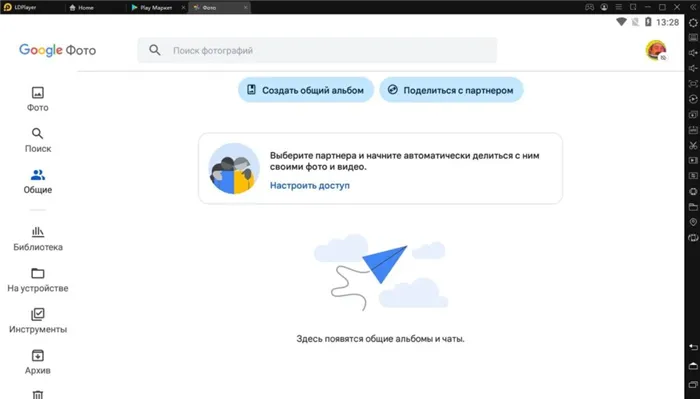
Приложение работает в онлайн-версии или в другом мобильном приложении. В последнем случае вам также понадобится симулятор, такой как LDPlayer. Вы можете бесплатно скачать программу по ссылке ниже.
Сохраните файл, запустите его и следуйте инструкциям по установке драйвера. Далее выполните следующие действия: 1.
В результате на симуляторе появится ярлык приложения, что позволит вам легко начать его использовать.
Помощь
-
– популярный и удобный фоторедактор. – забавный сервис, который позволит вам наложить свое или чье угодно лицо на тело знаменитости – как на фото, так и в видео. – сервис Гугл для проведения онлайн-конференций.
Отличный способ экономии дискового пространства и интеллектуального управления мультимедийным контентом. Если ваш мобильный телефон или компьютер постоянно наводнен различными фотографиями и видео, вам обязательно нужно установить эту услугу. Кроме того, он позволяет бесплатно загружать Google Фото на компьютер.
В большинстве случаев шаг авторизации опускается, поскольку пользователь уже вошел в свой аккаунт Google при настройке устройства и использовании Play Market.
Системные требования
- Уровень CP Intel Core i3 3,6 ГГц или выше.
- Видеокарта AMD Radeon RX530 с 2 ГБ или более памяти.
- Не менее 4 ГБ ОЗУ для достижения адекватной производительности ПК при работе эмулятора.
- На диске вашего компьютера должно быть 6 ГБ свободного места для программы и самого приложения.
- Вам также необходимо стабильное интернет-соединение для доступа к игровому процессу в рамках проекта.
-
— это официальное бесплатное приложение для безопасных видеозвонков. Программа станет лучшим решением для организации многопользовательских конференций и корпоративного взаимодействия. В онлайн-встречах могут участвовать до 250 человек. Чтобы присоединиться к обсуждению, просто введите уникальный код, полученный от организатора. Высокое качество видеосвязи, надежно зашифрованное соединение, система доступа к онлайн-ссылкам, возможность обмена файлами, включение субтитров и многие другие преимущества приложения делают его отличным способом общения. — очень полезное программное обеспечение, которое позволит редактировать различные видеоролики. Здесь имеет огромный инструментарий, который подойдет как новичкам в редактуре, так и профессионалам. Юзеры смогут с легкостью обрезать материал, настраивать цветовые фильтры, добавлять аудиодорожки, стикеры и многое другое. Путем добавления дополнительных звуковых дорожек регулируется их громкость и последовательность. Поддерживаются практически все форматы фото и видео. Время появления фотографии также можно отрегулировать для получения резких переходов. — отличная программа от разработчика Ant-ON, которая позволит легко управлять вашими архивами. Чистый, красивый и простой в управлении интерфейс, но в качестве бонуса — возможность установить фоновое изображение рабочего стола в качестве обоев. Кроме того, юзеров ждет еще масса полезных функций. Среди них можно выделить возможность редактирования самих данных, находящихся в составе архива. Благодаря такой функции вы легко сумеете обновить данные заархивированного каталога после работы с ним в другой программе.
Видео-обзор
Интересное приложение с множеством полезных функций. Пока синхронизация активна, приложение можно использовать на любой платформе. Разработчики постоянно добавляют новые инструменты, чтобы помочь вам более эффективно связывать загруженный контент. Вы можете загрузить Google Фото на свой компьютер с помощью симулятора LDPlayer и начать изучать все доступные функции.
Чтобы выбрать несколько фотографий, нажмите на круглый значок в левом углу изображения. Это также открывает дополнительное меню для редактирования. Используйте его, чтобы удалить фотографию, удалить ее из определенного альбома, переименовать или сохранить на компьютере или телефоне.
Как поменять фото в Гугл аккаунте
Чтобы изменить основное изображение в профиле Google, следуйте инструкциям.
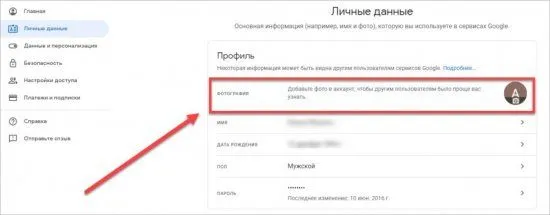
- Перейдите по ссылке https://www.google.com/ и авторизуйтесь в своей учетной записи.
- Кликните на иконку профиля и перейдите в раздел «Управление аккаунтом».
- Перейдите во вкладку «Личные данные».
- Выберите строку «Фотография».
Примечание: Вы также можете изменить основное изображение профиля Google на своем телефоне. Выберите «Счета» и ‘…’. Перейдите в раздел «Настройки», где выберите «Google».
Полезный совет
- Перейдите на страницу входа в аккаунт Гугл https://accounts.google.com/signin .
- Нажмите «Создать аккаунт».
- Введите свое имя.
- Кликните «Использовать текущий адрес электронной почты». Введите его.
- Нажмите «Далее».
- Активируйте аккаунт, указав код, полученный на электронный ящик.
- Нажмите подтвердить.
Обратите внимание, что вам не нужно создавать профиль Google, используя свой аккаунт Gmail. Используйте адрес электронной почты другого поставщика услуг. Наличие учетной записи Google дает вам доступ к другим продуктам Google.
Google Фото — вход с компьютера
Google Фото представляет собой удобный сервис для хранения и организации фотографий и видео. Если вы хотите осуществить вход в Google Фото с компьютера, следуйте этим простым шагам:


Войдите в аккаунт Google
Браузер хром зайти

Гугл хром аккаунты
Вы пытаетесь восстановить аккаунт гугл

Как создать гугл аккаунт на ютубе


Гугл облако войти
Войдите в аккаунт

Как в гугл почте сделать Скриншот
Google Chrome обновление
Логин что это такое в гугл
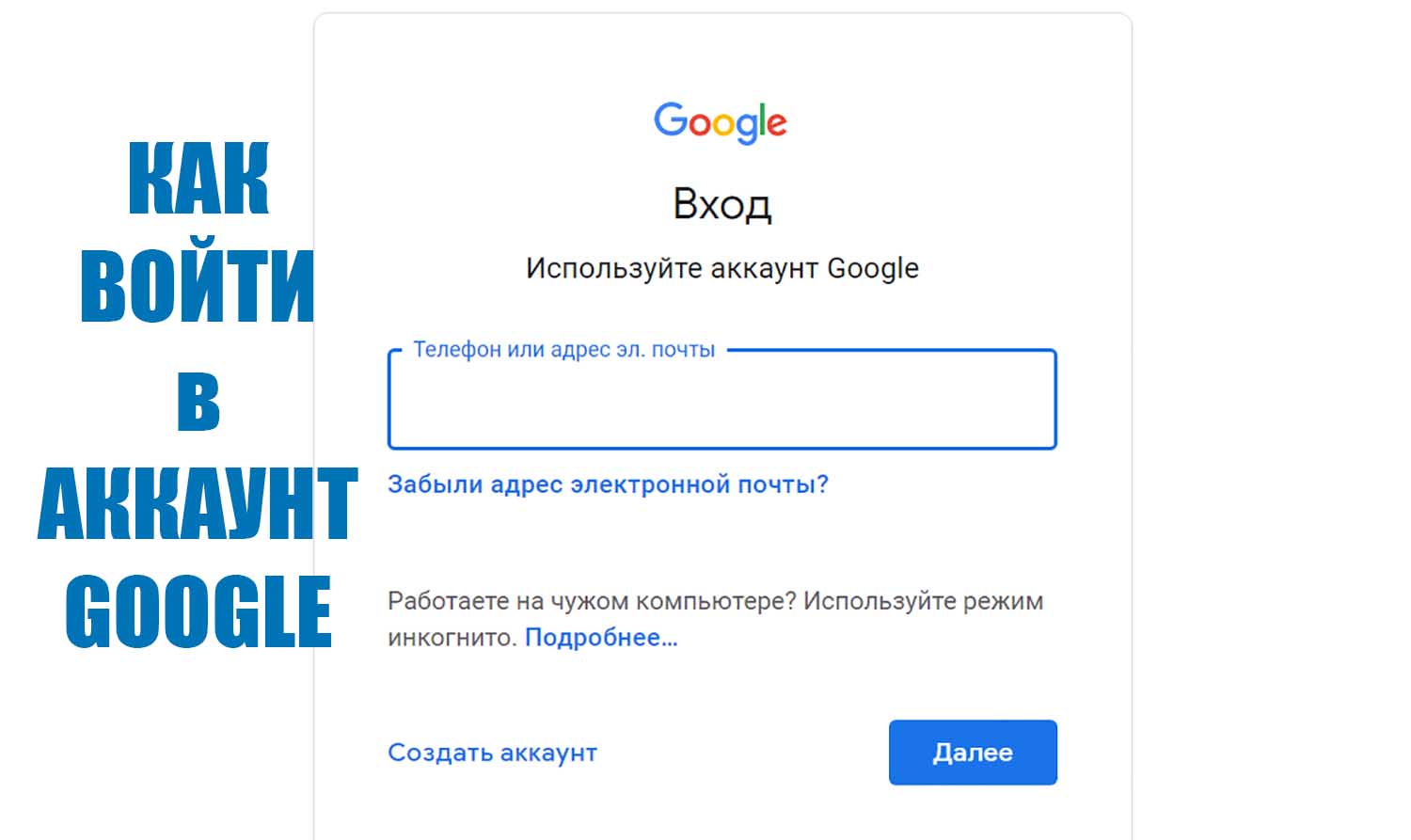
Как войти в аккаунт гугл плей

Учетная запись гугл
Как обновлять в эпол Гэлери

Разработчик гугл хром
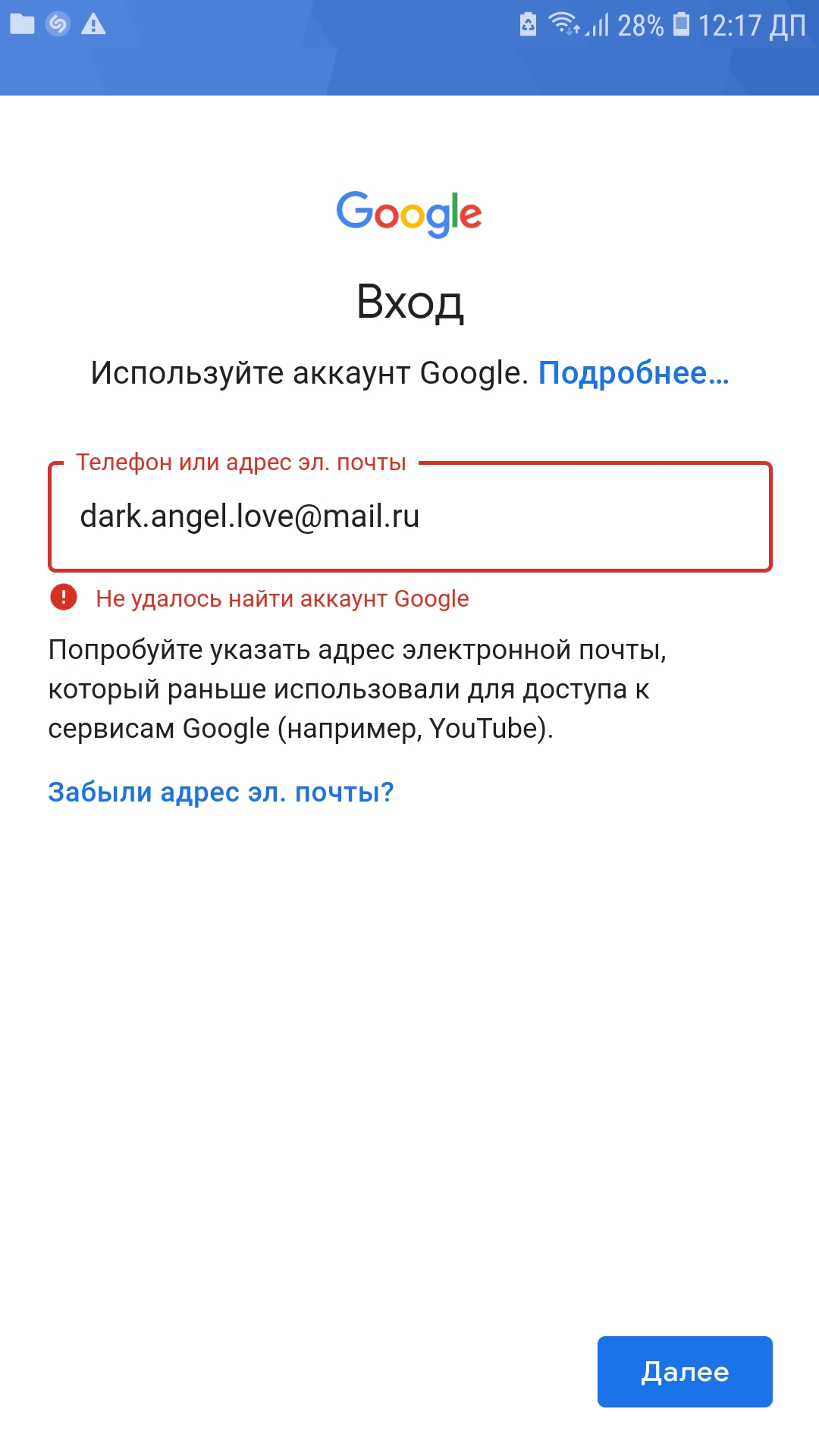
Выходит из аккаунта Microsoft Store
Как восстановить аккаунт гугл
Шаг 1: Откройте браузер
Первым делом откройте любимый браузер на вашем компьютере. Вы можете использовать Google Chrome, Mozilla Firefox, Safari или любой другой браузер по вашему выбору.
Аутентификация гугл аккаунта

Пользователь гугл
Google Classroom
Панель навигации гугл хром
На англ гугл Сколар
Гугл мой бизнес как удалить компанию

Как войти в аккаунт Google
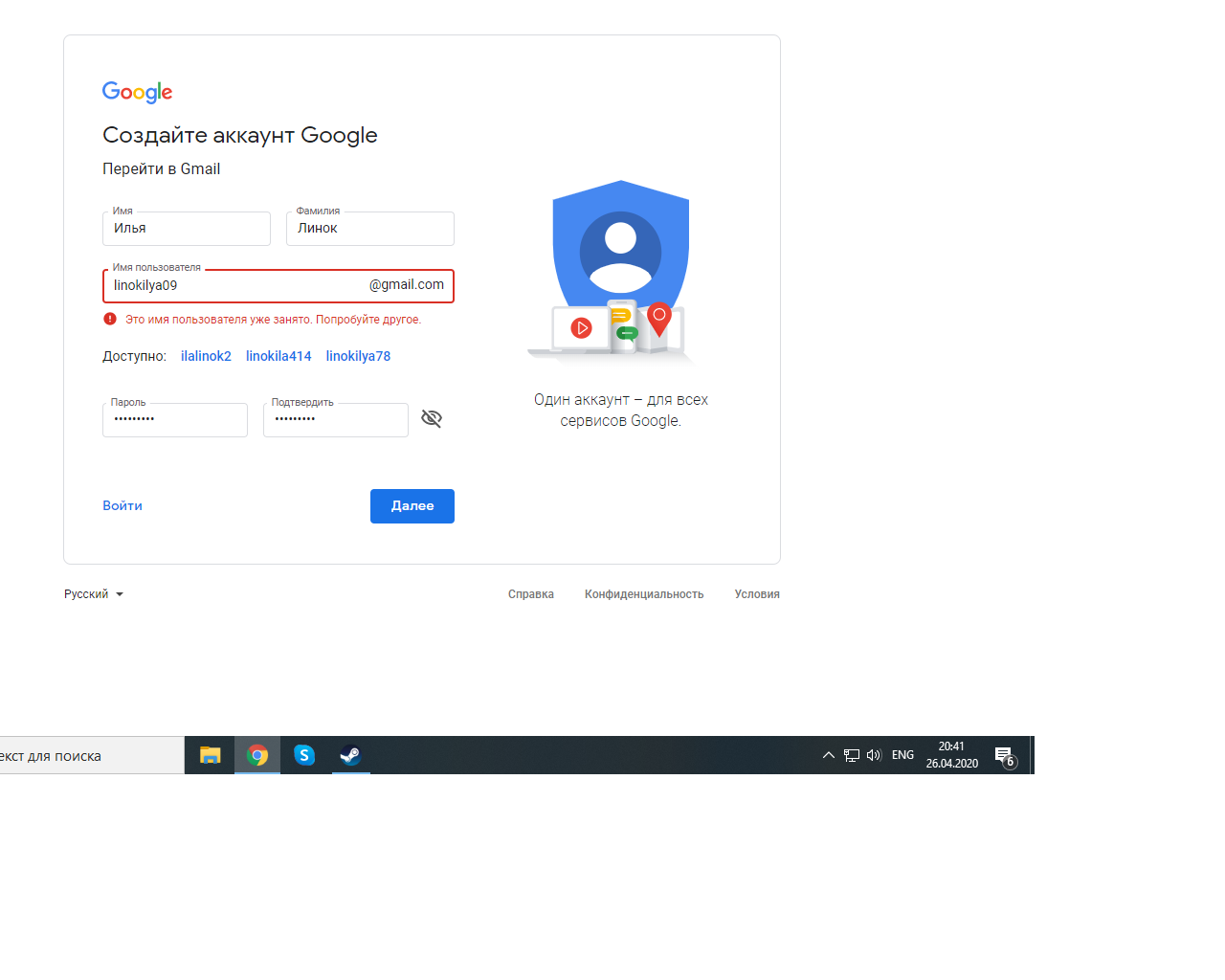

Chrome версия для ПК

Google аккаунт добро пожаловать
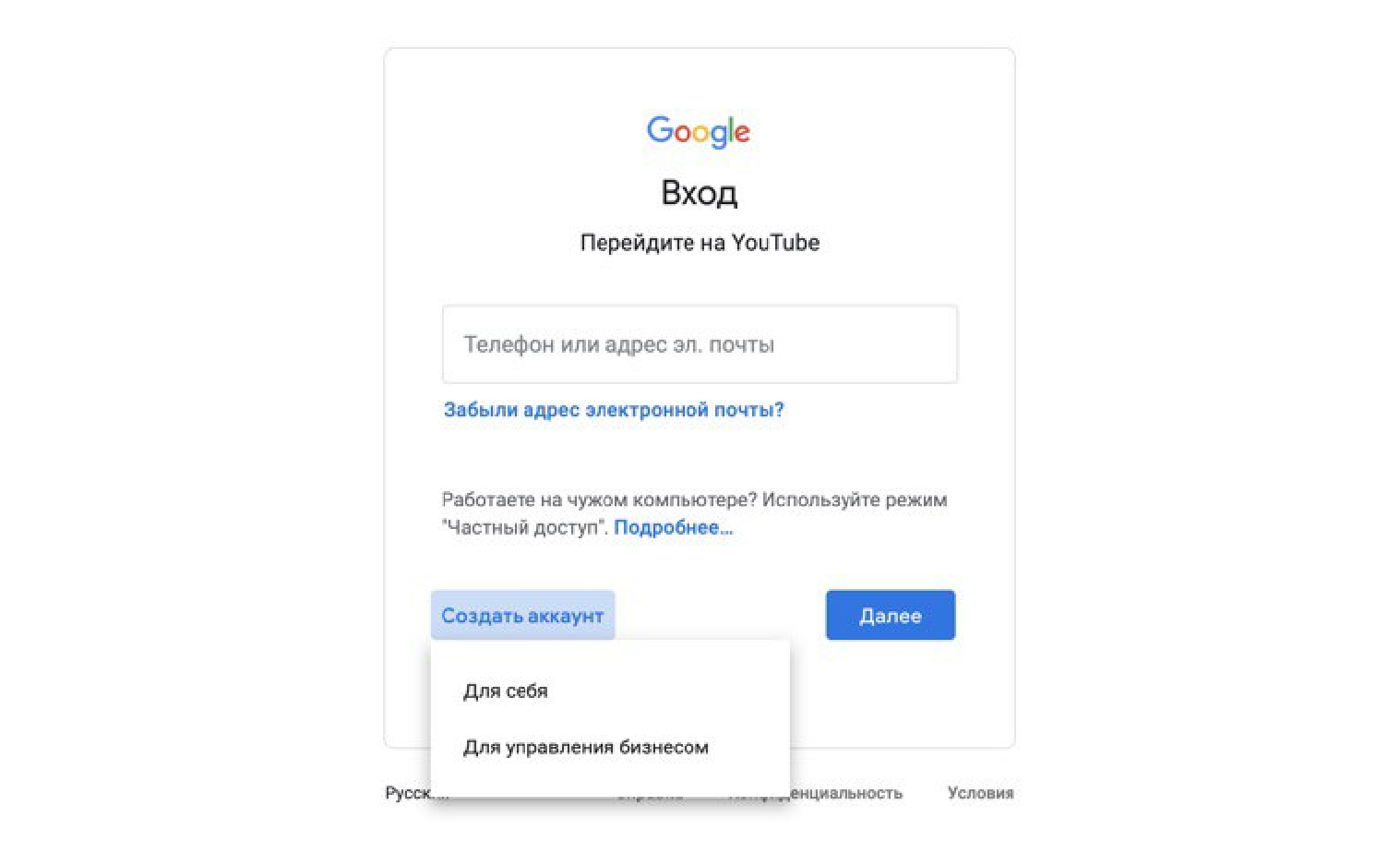
Создать аккаунт почта
Пример электронной почты гугл

Имя и фамилия для аккаунта гугл

Гугл карты личный кабинет
Гугл добро пожаловать введите пароль
Password checkup от Google
Google прикол
Раскладка вкладок гугл
Гугл Поисковик

Google Chrome аккаунт
Поисковик гугл на экране

Как очистить кэш в гугл хроме
Шаг 2: Перейдите на сайт Google Фото
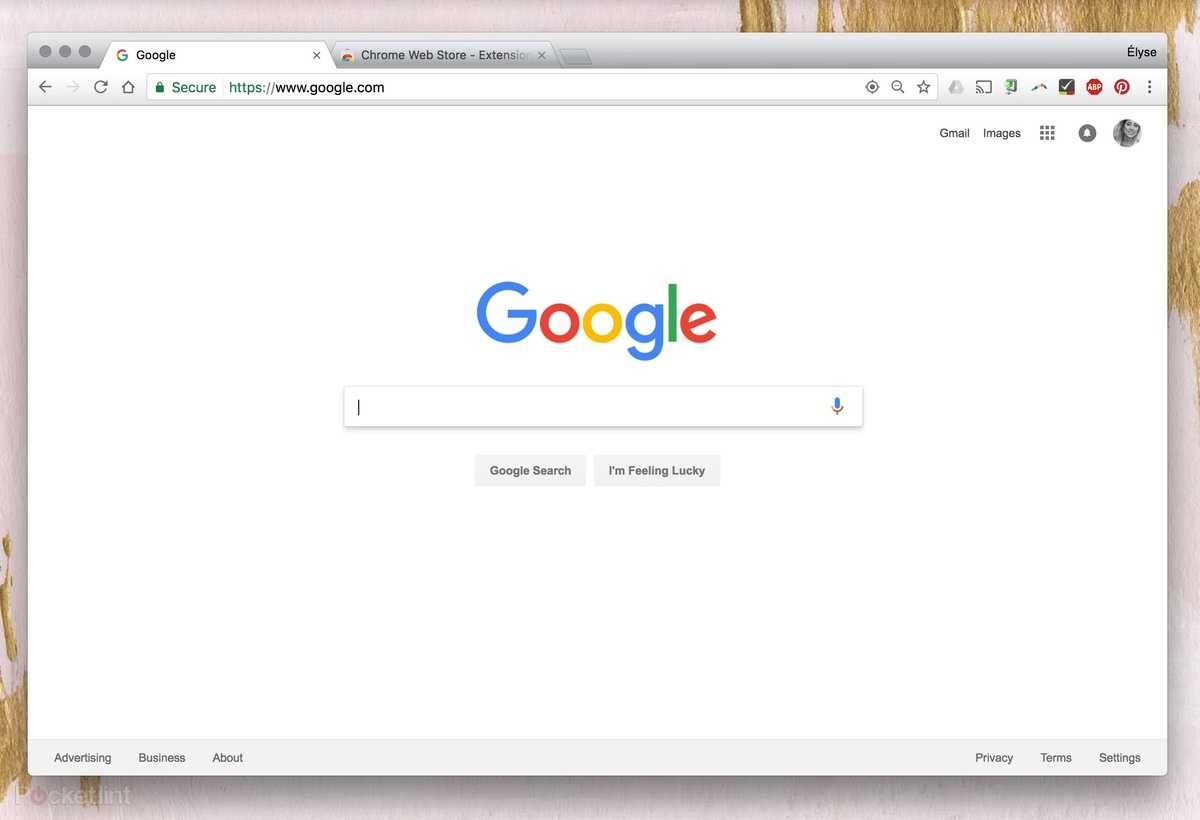
В адресной строке браузера введите адрес «photos.google.com» и нажмите клавишу «Enter». Вы будете перенаправлены на страницу Google Фото.


Поисковая строка Chrome

Картинка гугл хром
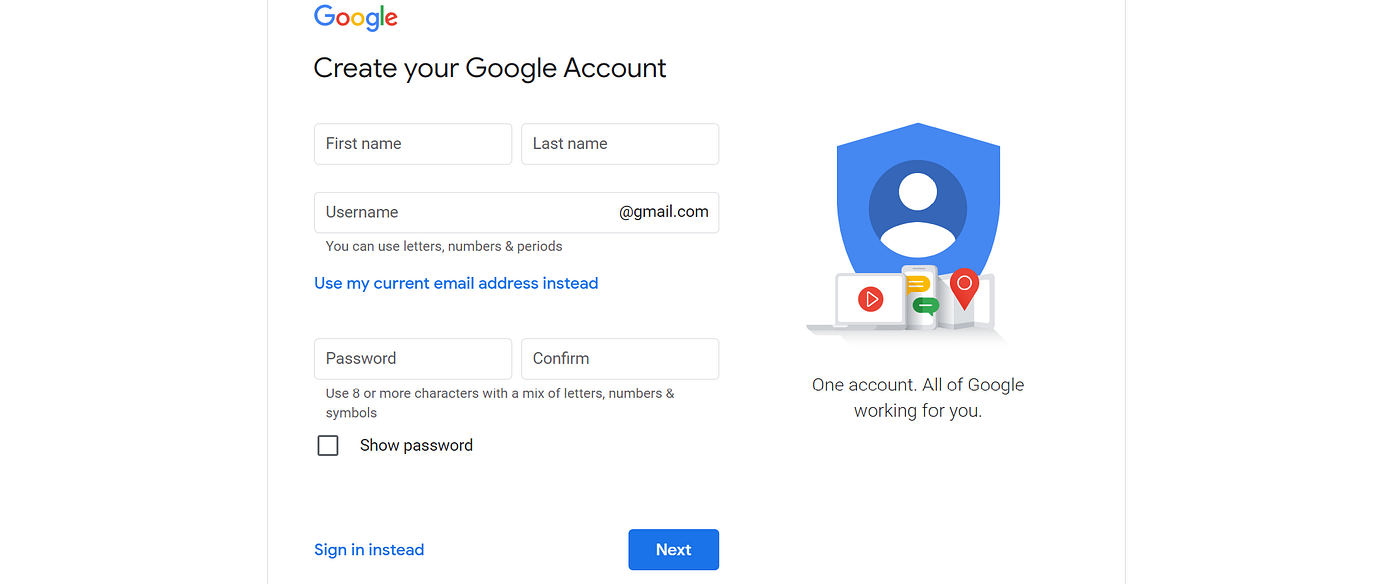
Создать аккаунт гугл
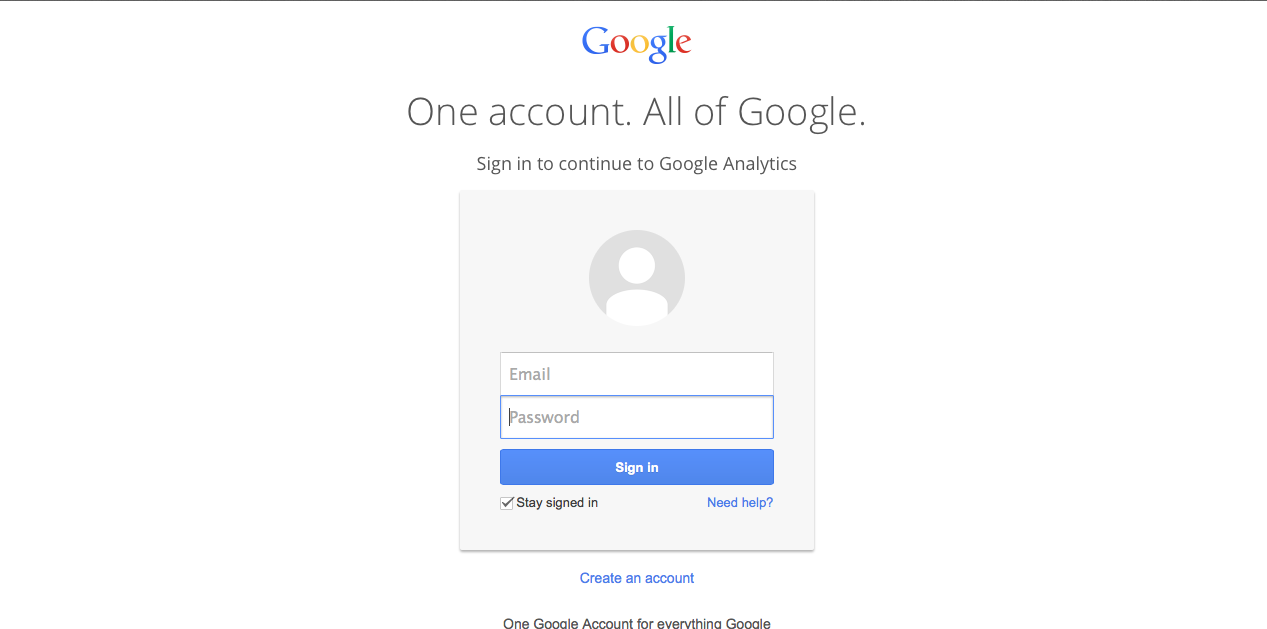
Google login Page
Создание гугл документа
Мой аккаунт Google
Как найти электронную почту в телефоне
Home Page Google Advanced
Google Chrome 69

Play Market установить на андроид бесплатно на русском языке

Как установить пароль на компе при входе
Раздел безопасность gmail
Ваш Google аккаунт взломан
Google Chrome для Windows 7
Гугл Скриншот
Ошибка Chrome
Не могу войти в аккаунт гугл
Гугл польский
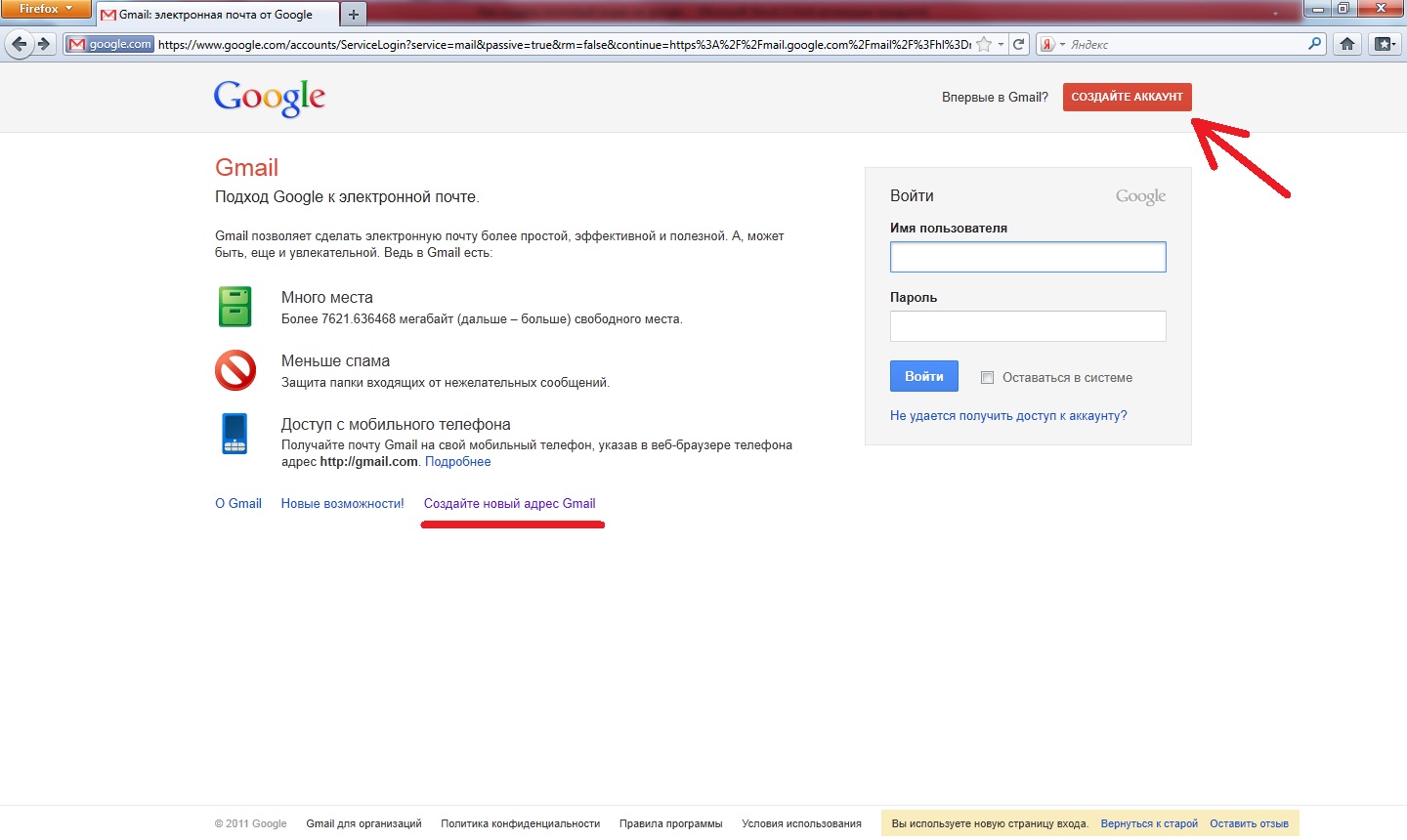
Электронная почта gmail
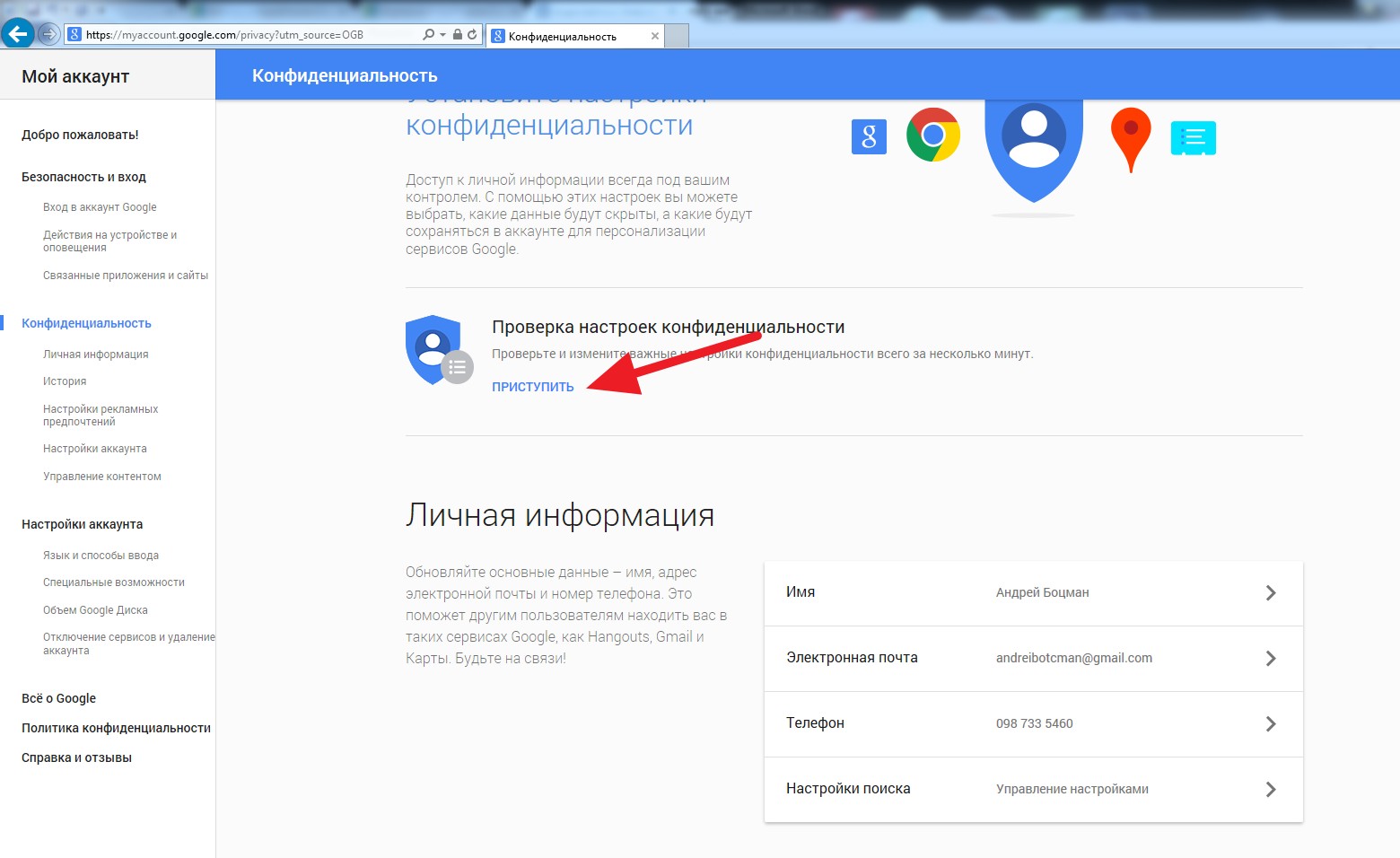
Слитые файлы с Онли фанс на гугл драйв
Шаг 3: Введите свои данные
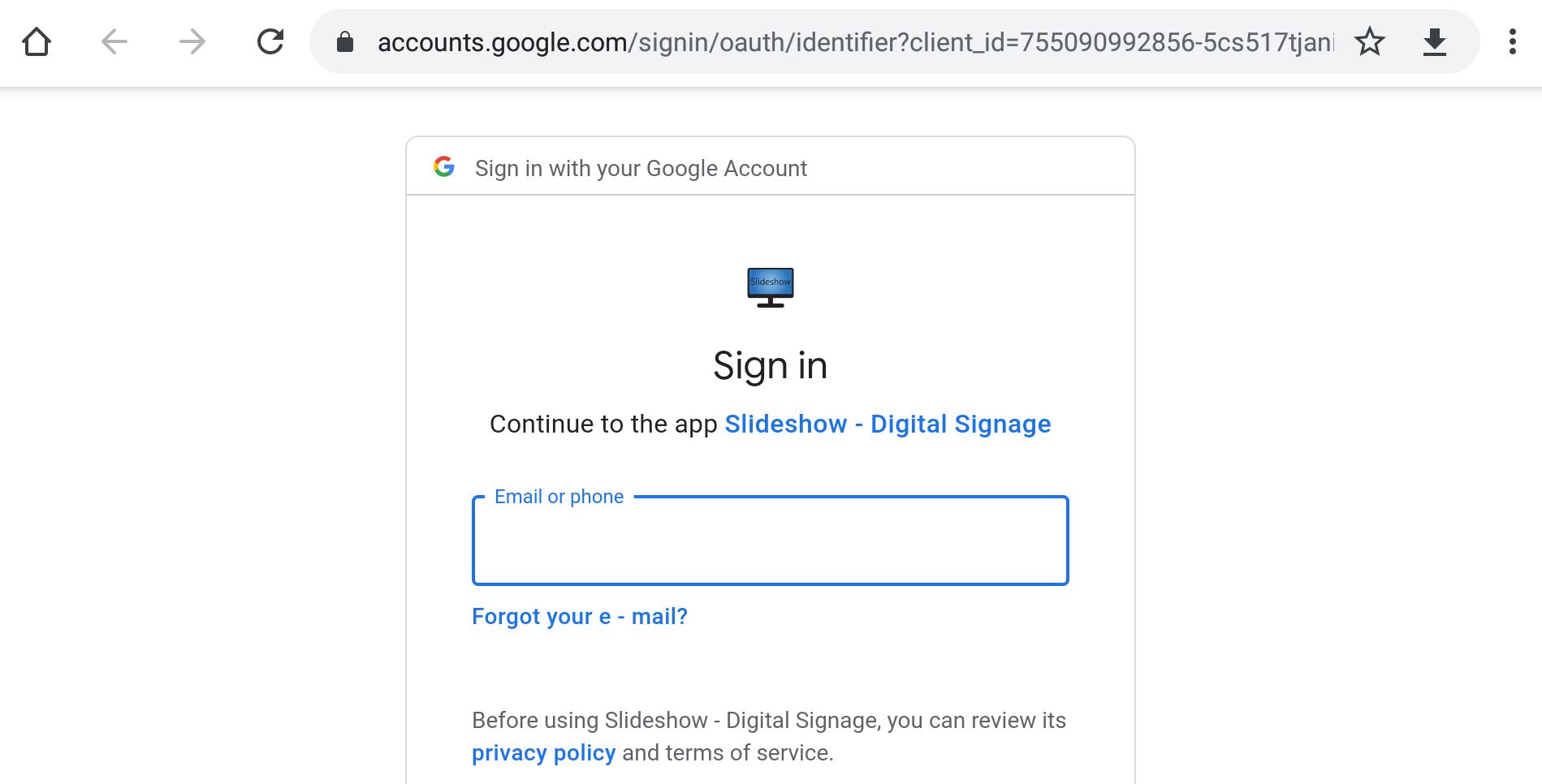
На странице Google Фото вам потребуется ввести свои учетные данные Google — адрес электронной почты и пароль. Введите их в соответствующие поля и нажмите кнопку «Войти».
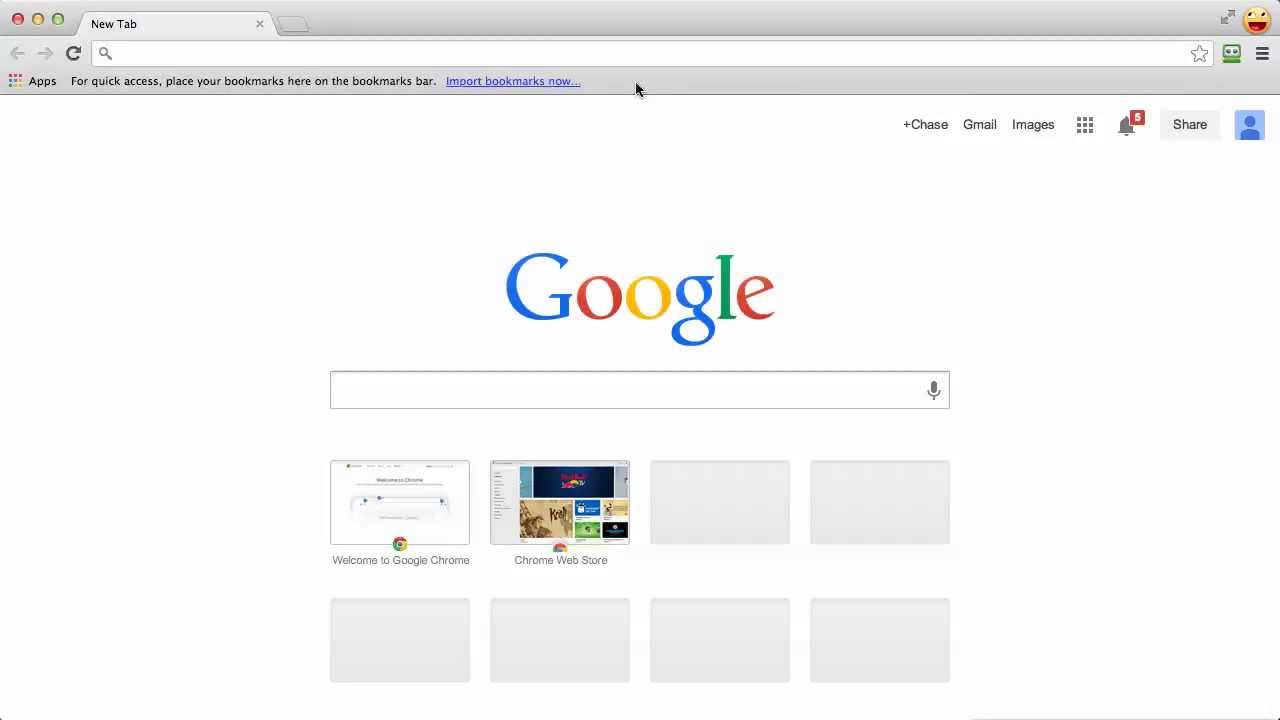
Google новая вкладка
Удаленный рабочий стол Chrome
Типы вопросов в гугл форме
Как удалить аккаунт в плей Маркете на телефоне андроид

Google стартовая страница

Окно нотификации
Темы гугл хром
Гугл Клауд
Хром браузер вид
Яндекс — Google — iphone
Гугл поиск скрин
Canary-версия 99.0.4826.0

Темная тема гугл
Стартовая страница гугл

Гугл почта войти

Как изменить ник в ютубе
Поисковая страница гугл

Google Chrome 10
Гугл аккаунт заблокирован
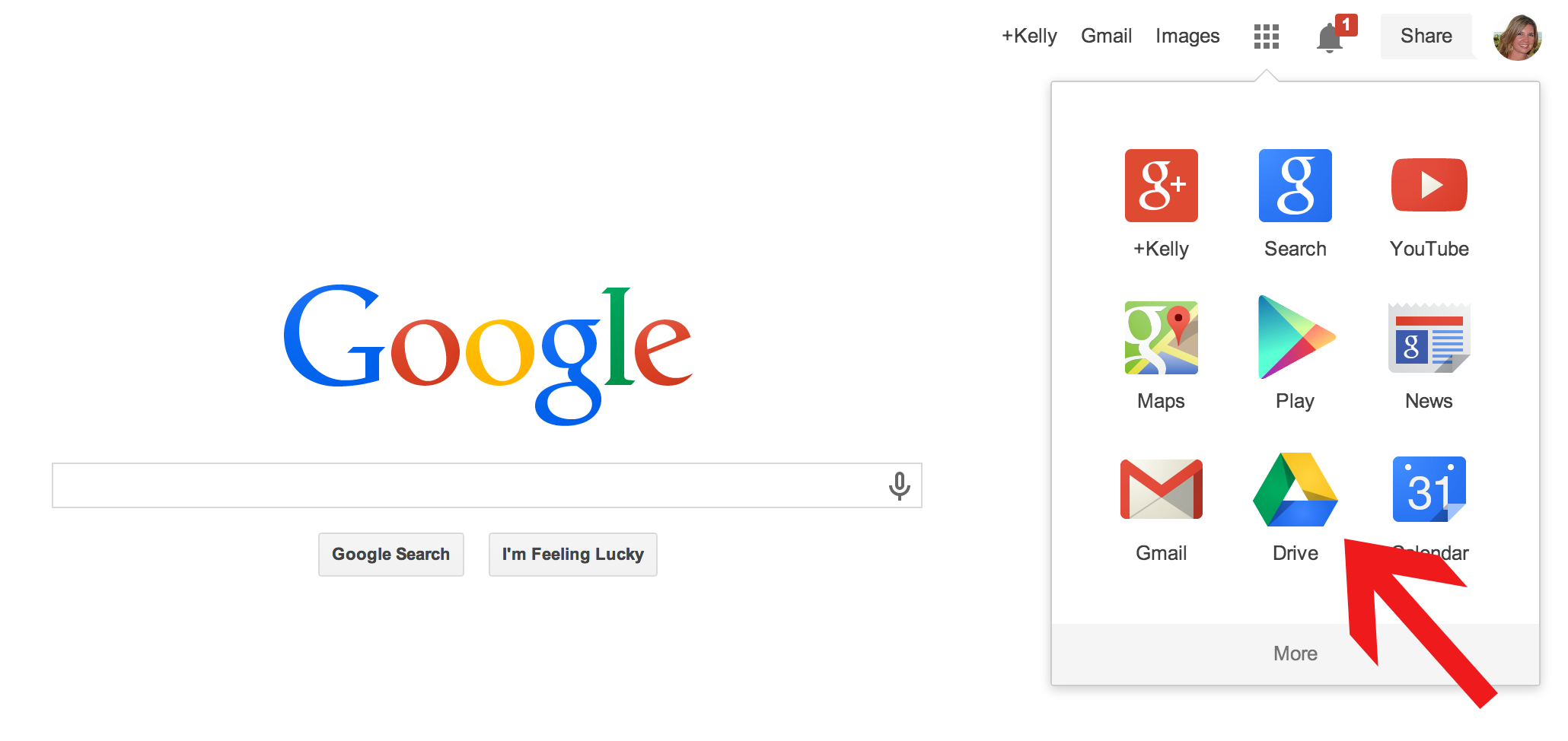
Возможности гугл диска

Как включить гостевой режим на компьютере
Шаг 4: Начните пользоваться Google Фото
Поздравляем! Теперь вы можете начинать использовать Google Фото с компьютера. Загружайте свои фотографии и видео, создавайте альбомы, делитесь контентом с друзьями и многое другое.
Надеемся, что эта статья помогла вам осуществить вход в Google Фото с компьютера. Если у вас остались вопросы или возникли сложности, не стесняйтесь обращаться к официальной документации Google Фото.