Сохранение xls в xlsx xlsm
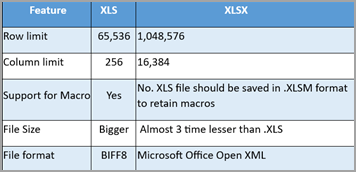
Ниже приведены некоторые основные различия между .xls и .xlsx и XLSM.
Устранены проблемы при преобразовании формата файлов из .xls в .xlsx или XLSM
Если у вас возникли какие-либо из указанных ниже симптомов, выполните приведенные ниже действия, чтобы преобразовать файлы из .xls в .xlsx и если книги (.xls) содержат макросы, их можно преобразовать в XLSM.
- Медленная работа при открытии книг с расширением .xls (проблема 3)
- Больший размер файла с расширением .xls (проблема 3)
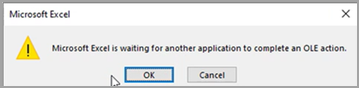
- Если вы используете .xls с макросами и получаете ошибку OLE, как показано на снимках экрана ниже (проблема 4),

Примечание: Перед выполнением указанных ниже действий убедитесь, что у вас есть копия или резервная копия исходных файлов. После преобразования проверьте содержимое или макет на наличие изменений в преобразованном файле.
Шаги по преобразованию файлов .xls в .xlsx
- Чтобы убедиться, что файлы находятся в .xls формате, вы увидите тип файла Майкрософт Лист Excel 97–2003 в проводнике.

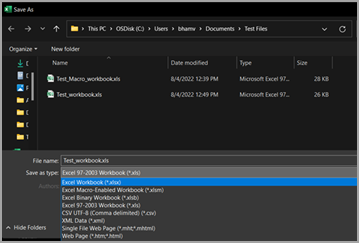
- Откройте книгу >Перейдите к файлу >сохранить как >обзор , в котором откроется приведенное ниже окно. Убедитесь, что вы выбрали правильный путь для сохранения книги >Выберите книгу Excel (*.xlsx) в разделе Тип файла > Нажмите кнопку Сохранить.
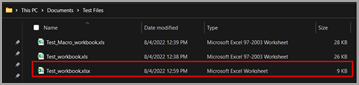
- Закройте и повторно откройте сохраненную книгу (.xlsx), чтобы изменения вступили в силу. Преобразованная книга отображается в той же папке, что и тип Майкрософт лист Excel, как показано ниже:
Примечание: Вы также можете заметить, что размер файла сократился почти в 3 раза по размеру файла .XLS.
Действия по проверке того, содержатся ли .xls книги макросов
- Во-первых, необходимо проверить, есть ли макросы для .xls файлов, которые мы пытаемся преобразовать. Чтобы проверить это, выполните указанные ниже действия.
Откройте книгу.xls >вкладке «Разработчик» > кнопку «Выбрать макросы», как показано ниже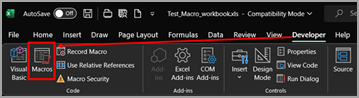
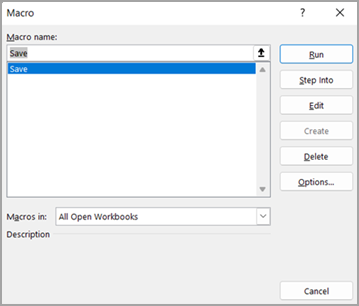
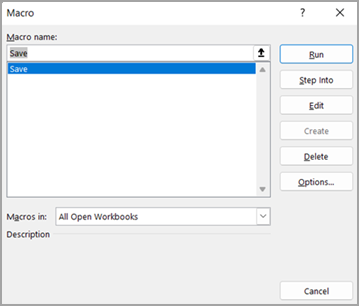
- Откроется диалоговое окно, как показано ниже. Если есть макросы, имена будут перечислены в этом окне. В этом случае сохранить — это макрос, который присутствует в книге.
Шаги по преобразованию .xls (книги макросов) в XLSM
- Откройте идентифицированную книгу .xls, содержащую макросы.
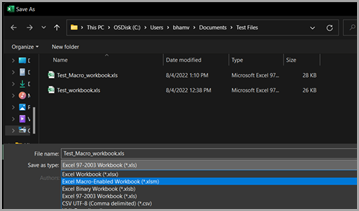
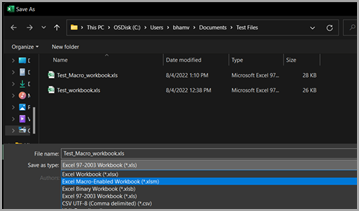
- Перейдите в раздел Файл >Сохранить как >Обзор , где откроется приведенное ниже окно. Убедитесь, что вы выбрали правильный путь для сохранения книги > выберите Excel Macro-Enabled книга (*.xlsm), как показано ниже, и нажмите кнопку Сохранить.
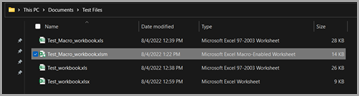
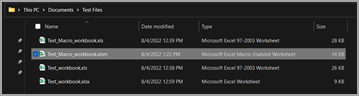
- Будет доступна новая книга с тем же именем файла с расширением XLSM, как показано ниже:
- Закройте книгу, чтобы изменения вступили в силу. Повторно откройте и проверьте, выполняются ли макросы должным образом.
Saving xls to xlsx xlsm
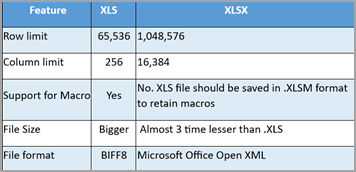
Below table gives us some basic differences between .xls and .xlsx and .xlsm.
Issues addressed converting file format from .xls to .xlsx or .xlsm
If you are experiencing any of the symptoms below, please follow the steps below to convert the files from .xls to .xlsx and if the workbooks(.xls) contain macros, you can convert them to .xlsm.
- Slowness while opening workbooks with .xls extension (Issue 3)
- Bigger file size with .xls extension (Issue 3)
- If you are using .xls with macros and getting the OLE error like the below screenshot (Issue 4)
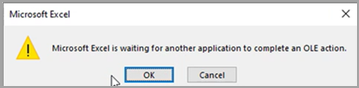

Note: Please make sure you have a copy or backup of the original files before following the steps below. After conversion, verify the content or layout for any changes in the converted file.
Steps to convert to .xls files to .xlsx
- To confirm if the files are in .xls format, you will notice the file type as Microsoft Excel 97 – 2003 Worksheet in Explorer.

- Open the workbook >Navigate to File >Save As >Browse – which will open the below window. Make sure you are in the right path to save the workbook >Choose Excel Workbook (*.xlsx) under Save as type > Select Save.
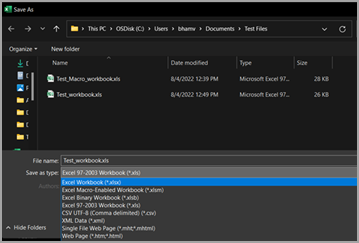
- Close and re-open the saved workbook (.xlsx) for the changes to effect. You will see the converted workbook in the same folder as type Microsoft Excel Worksheet as shown below:
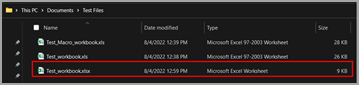
Note: You can also notice the file size reduced almost 3 times of the .XLS file size.
Steps to verify if .xls workbooks contain macros
- First, we need to verify if .xls files we are trying to convert has macros. To verify, please follow the steps below.
Open .xls workbook >Developer tab > Select Macros button as shown below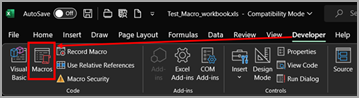
- It opens the dialog as shown below. If there are any macros, the names will be listed in this window. Here, Save is the macro which is present in the workbook.
Steps to convert .xls (macros workbooks) to .xlsm
- Open the identified .xls workbook which contains macros.
- Navigate to File >Save As >Browse – which will open the below window. Make sure you are in the right path to save the workbook > Select Excel Macro-Enabled Workbook (*.xlsm) as shown below and select Save.
- New workbook with the same file name with .xlsm extension will be available as shown below:
- Close the workbook for the changes to effect. Re-open and verify if the macros are running as expected.
Конвертер XLS (EXCEL) в XLSX (EXCEL)
Сконвертируйте ваши xls-файлы в xlsx онлайн и бесплатно
Выберите файлы
Выберите файлы
Перетащите файлы сюда. 100 MB максимальный размер файла или Регистрация
- Image
- Document
- Ebook
- Audio
- Archive
- Video
- Presentation
- Font
- Vector
- CAD
- Image
- Document
- Ebook
- Audio
- Archive
- Video
- Presentation
- Font
- Vector
- CAD
Лист Microsoft Excel (97-2003)
Формат XLS используется для описания документов программы Microsoft Excel. Этот файл представляет собой электронную таблицу. Все данные в документе распределены по ячейкам и хранятся в них. Каждая ячейка имеет уникальный адрес, обозначаемый буквами и арабскими цифрами. Ячейка может содержать неизменяемые данные и данные в виде формул, которые связывают несколько ячеек.
больше информации
Лист Office Open XML
XLSX ― это формат файла, созданного при помощи Microsoft Excel версии 2007 года или более новой версии. Этот файл представляет собой электронную таблицу. Все данные в документе распределены по ячейкам и хранятся в них. Каждая ячейка имеет уникальный адрес, обозначаемый буквами и арабскими цифрами. Формат файла XLSX основан на Open XML. Для уменьшения размера файл сживается в формате ZIP.
Конвертер XLS (EXCEL) в XLSX (EXCEL)
Сконвертируйте ваши xls-файлы в xlsx онлайн и бесплатно
Выберите файлы
Выберите файлы
Перетащите файлы сюда. 100 MB максимальный размер файла или Регистрация
- Image
- Document
- Ebook
- Audio
- Archive
- Video
- Presentation
- Font
- Vector
- CAD
- Image
- Document
- Ebook
- Audio
- Archive
- Video
- Presentation
- Font
- Vector
- CAD
Лист Microsoft Excel (97-2003)
Формат XLS используется для описания документов программы Microsoft Excel. Этот файл представляет собой электронную таблицу. Все данные в документе распределены по ячейкам и хранятся в них. Каждая ячейка имеет уникальный адрес, обозначаемый буквами и арабскими цифрами. Ячейка может содержать неизменяемые данные и данные в виде формул, которые связывают несколько ячеек.
больше информации
Лист Office Open XML
XLSX ― это формат файла, созданного при помощи Microsoft Excel версии 2007 года или более новой версии. Этот файл представляет собой электронную таблицу. Все данные в документе распределены по ячейкам и хранятся в них. Каждая ячейка имеет уникальный адрес, обозначаемый буквами и арабскими цифрами. Формат файла XLSX основан на Open XML. Для уменьшения размера файл сживается в формате ZIP.