Как пользоваться TeamSpeak 3
Установите Тим Спик 3 и запустите. Перед вами откроется главное окно программы. Пользоваться TeamSpeak 3 Client –ом очень просто: для начала вам необходимо подключиться к серверу, на котором вы хотите общаться с другими пользователями. Если у вас английская версия программы, русифицируйте ее.
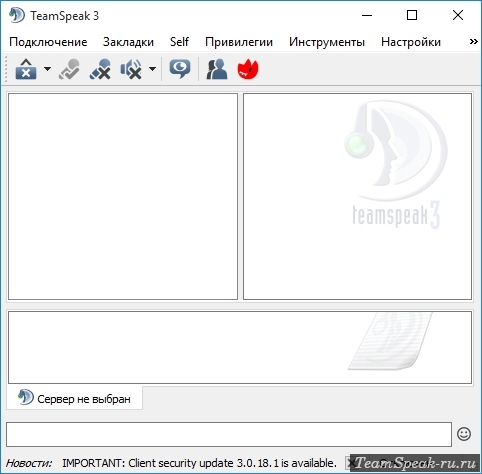
Подключившись к серверу вы можете начать общение. Для этого у вашего компьютера (если вы используете десктопную версию клиента) должны быть наушники или колонки и микрофон. Отключать и включать колонки с микрофоном можно на верхней панели программы TeamSpeak 3.

Громкость воспроизведения звука в динамиках и его записи на микрофон по умолчанию установлена на оптимальные значения. Их можно изменить в опциях программы.
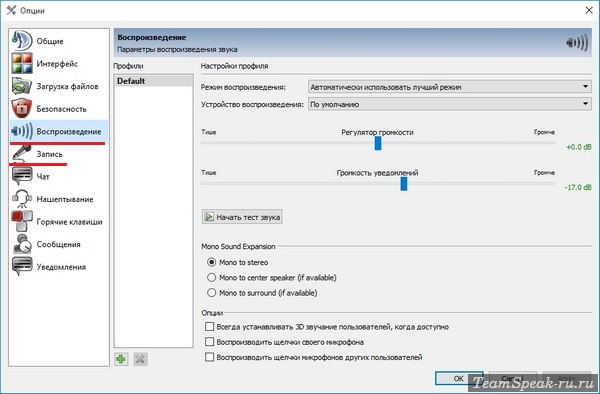
Либо в настройках самой операционной системы. О настройке микрофона в Тим Спик 3 вы можете почитать подробнее.
Когда вы подключитесь к серверу, вам будет необходимо подключиться к каналу, на котором вы собираетесь общаться с друзьями. Как правило, все новички при попадании на сервер помещаются в специальную комнату – «лягушатник», далее вам нужно выбрать канал (комнату), в которой вы хотите общаться. Обычно каналы закрыты паролем.
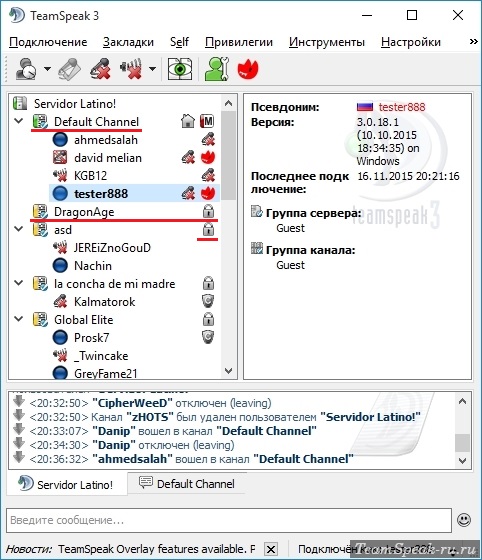
Где взять пароль? У создателя канала. Если вы хотите пользоваться тимспиком для общения в команде в играх, поищите на игровых форумах, кто собирает такую команду и организует общий чат в тимспике. Найдя друзей в виртуальном мире вы сможете договариваться и создавать свои каналы для приватного общения.
Подключившись к каналу вы сразу услышите, что говорят другие подключенные участники. Вас тоже будут слышать все. Скажите что-нибудь в микрофон и начните общение!
Как подключиться к серверу TeamSpeak 3
Вы можете подключиться к серверу TeamSpeak 3 двумя способами.
Способ 1
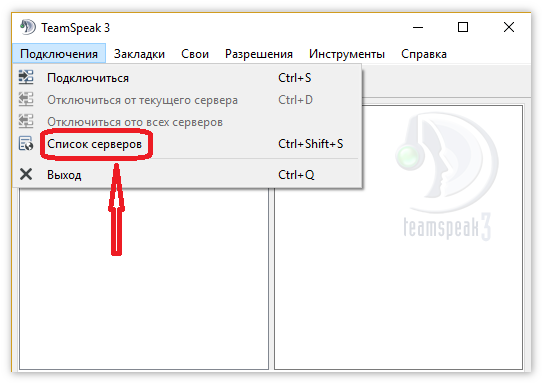
Прямо через меню Тим Спик можно посмотреть список доступных серверов, найти нужный, используя фильтры поиска. Зайдите в меню «Подключение» — «Список серверов»:

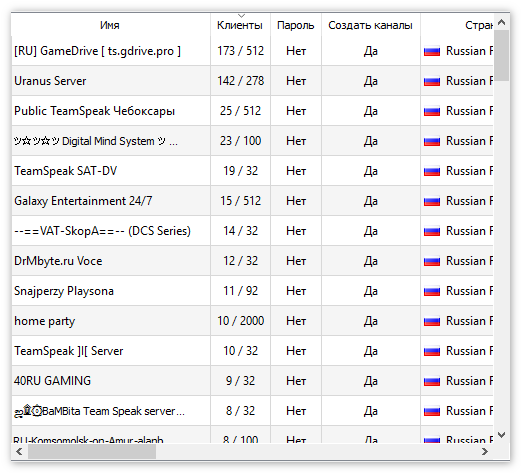
Выберите любой сервер из списка и щелкните на нем дважды левой кнопкой мыши:

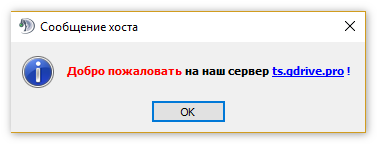
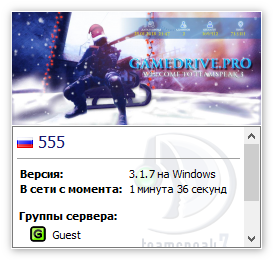
После этого сразу же произойдет подключение, и вы попадете на один из каналов на этом сервере. Если вы до этого не соединялись ни с одним сервером, TeamSpeak попросит вас придумать себе ник.
*на многих серверах включена антиспам защита, вам могут не разрешить подключиться, если в вашем нике присутствуют запрещенные слова (например, url или маты).
Способ 2
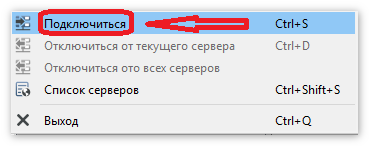
Второй способ подходит, если вы знаете адрес конкретного сервера. В меню TeamSpeak 3 зайдите в «Подключение» — «Подключиться»:

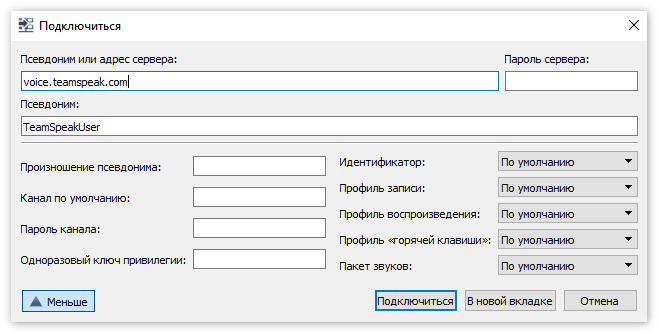
Откроется окно, в котором вам нужно ввести данные от сервера – его адрес, ваш логин и пароль (он нужен не всегда). Введите все запрашиваемые данные и нажмите «Подключиться».
База знаний
В предыдущих статьях мы рассмотрели установку и базовую настройку клиента TeamSpeak 3. Теперь мы рассмотрим подключение к серверу на примере нашего публичного сервера public.service-voice.com.
1. Подключение к серверу public.service-voice.com.
Подключение к серверу — это, казалось, самое простое, что можно сделать с помощью клиента TeamSpeak 3, однако переход из одной программы голосового общения в другую не у всех понятный и простой.
1.1. Запустим клиент TeamSpeak 3 и во вкладке «Connections» выберем пункт «Connect» (комбинация клавиш [Ctrl] + [S]).

1.2. По умолчанию откроется окно с тремя полями для ввода данных.

1.3. Нажмём «More» для открытия дополнительных полей.

1.4. Открылось более подробное окошко, рассмотрим его как можно подробнее.

1* Поле для ввода адреса сервера для подключения, проще говоря, доменного имени. В доменном имени допустимы только буквы латинского алфавита, цифры, «-» (дефис), «.» (точка; не рекомендуется) и «:» (двоеточие). Доменное имя не может начинаться и заканчиваться знаком «-» (дефисом). Также для подключения можно использовать IP-адрес сервера, состоящий из цифр, точек и двоеточия, например 92.63.203.152:50216. Обязательное поле.
2* Поле для ввода никнейма для подключения к серверу. Никнейм будут видеть другие пользователи на сервере. Можно сменить в любой момент как на сервере, так и в поле для подключения. Обязательное поле.
3* Поле ввода пароля для подключения к серверу. Если на сервере установлен пароль, а вы оставили поле пустым, то вам всё равно предложит ввести пароль в новом окошке, поэтому не беспокойтесь, если забыли ввести пароль сервера. К слову, для сервер без пароль данное поле и вовсе можно игнорировать.
4* Поле для ввода никнейма, который будет произноситься программой при подключении к серверу. К слову, кириллицу англоязычная программа очень плохо воспринимает, поэтому для должного использования этой функции рекомендуется выбрать англоязычный никнейм.
5* В данное поле вы можете ввести название канала, служащее его идентификатором, для подключения не к каналу по умолчанию, а к выбранному каналу, конечно, если ваши привилегии на сервере позволяют это сделать.
6* Поле для ввода пароля канала с поля 5, к которому вы хотели бы изначально подключиться, а не к каналу по умолчанию.
7* В это поле вы можете ввести одноразовый ключ привилегий для моментального получения каких-либо прав на сервере. Полезно, когда вы, например, только арендовали сервер, то есть вы сразу можете ввести ключ в это поле, чтобы ещё раз не вводить его самом сервере.
8* Здесь можно выбрать нужный идентификатор для подключения к серверу. Обычно пользователи вообще не знают о всех возможностях идентификаторов, поэтому «По умолчанию» — это единственный идентификатор многих пользователей.
В полях 9, 10 и 11 можно выбрать профиль соответственно для записи, воспроизведения и «горячих» клавиш. Профили можно добавить, изменить и удалить в настройках клиента.
12* Здесь вы можете выбрать один из звуковых пакетов, установленных для вашего клиента TeamSpeak 3. По умолчанию вы можете использовать один звуковой пакет, а при подключении к определённому серверу можете выбрать другой. Достаточно удобно, если вы постоянно хотите использовать разные звуковые пакеты.
13* Собственно, сама кнопка для непосредственного подключения к серверу.
14* Клавиша для подключения к серверу в новой вкладке. Позволяет подключиться к новому серверу, не закрывая текущий и предыдущие открытые сервера.
15* Клавиша отмены/закрытия окна подключения.
В принципе, данные поля дублируются в «Bookmarks» (Закладках), однако о самих закладках расписано в другой статье.
1.5. Заполняем нужные поля и нажимаем «Connect». Если данные введены правильно, то вы буквально в считанные секунды подключитесь к серверу (зависит, к слову, от скорости вашего Интернета и загруженности компьютера в момент подключения).
© Ivan Saunder, service-voice.com
- 10 Пользователи нашли это полезным
Как пользоваться TeamSpeak 3
Среди геймеров TeamSpeak получил немалую популярность. Неудивительно, ведь программа является идеальным решением для игроков в онлайн-игры. В этом руководстве мы расскажем, как пользоваться Тим Спик 3 и объясним, как можно создать собственный канал.
Как подключиться к серверу
Если вы впервые запускаете TeamSpeak 3, скорее всего вы хотите подключиться к серверу, для общения с другими пользователями. Сделать этом можно следующим образом:
- Откройте выпадающее меню «Подключение».
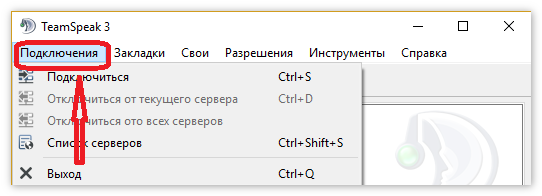
- Выберете «Список серверов».
- В появившемся списке выберете нужный и подключитесь к нему двойным щелчком левой кнопки мышки.
- После того как будет выполнено подключение, вы окажетесь на одном из каналов.
- Client попросит у вас придумать себе подходящий ник. Введите его.
Учтите, что на большей части каналов подключены модули для анти-спам защиты. Это значит, что ник не должен содержать адреса вебсайтов. Также запрещено использовать нецензурную лексику.
Прямой способ подключения к серверу
Есть еще второй способ подключения. Однако, работать он будет только если вы знаете точную информацию о сервере, к которому желаете подключиться:
- Откройте меню «Подключение»
- Выберете «Подключиться»
- В появившейся форме введите необходимые данные.
Как настроить Тим Спик 3 сервер
Вот и все, в инструкции нет ничего сложного.
Но стоит напомнить, что большая часть комнат для общения доступна только по паролю, который можно узнать у администратора. Пароли можно найти на специальных форумах, на которых игроки ищут себе компаньонов для совместной игры.
Настройка микрофона и громкости воспроизведения звука

Обратите внимание на верхнюю панель программы. Там есть инструменты для включения и отключения устройств для воспроизведения и записи звука. Еще в опциях можно настроить требуемый уровень громкости при воспроизведении звука и его записи.
Для точной подстройки микрофона сделайте следующее:
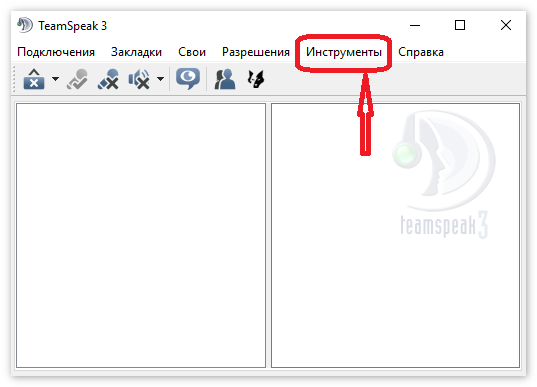
- Откройте меню «Инструменты».
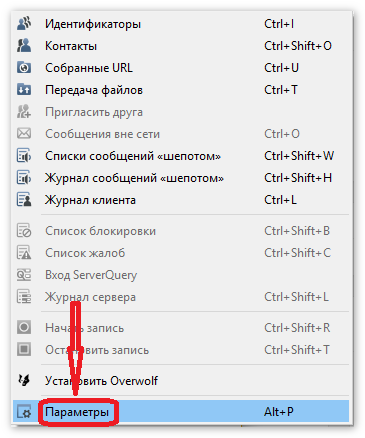
- В появившемся списке выберете «Параметры».
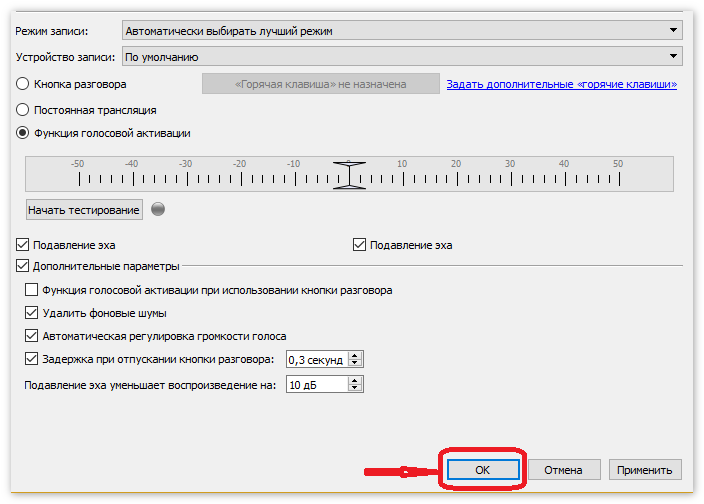
- Откройте вкладку «Запись».
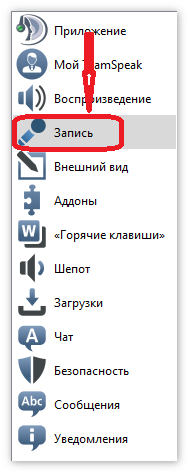
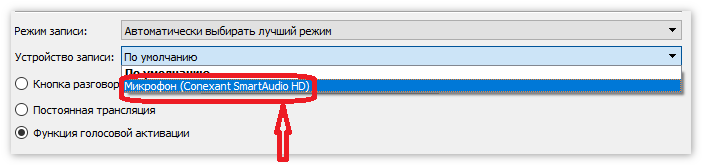
- Для надежности измените устройство записи по умолчанию на микрофон, который у вас подключен к пк.
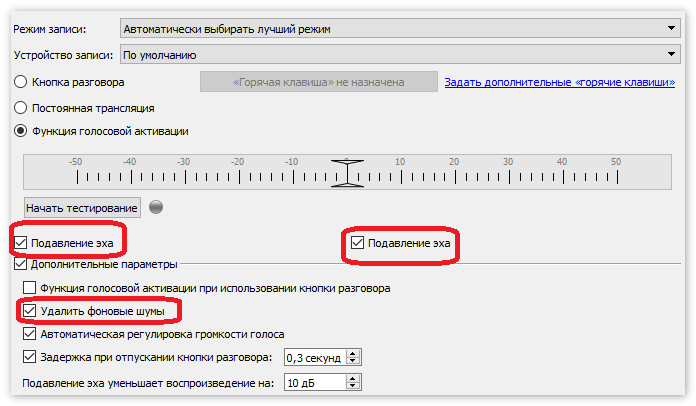
- Не забудьте активировать функции, позволяющие подавить шумы и эхо. Это улучшит качество записи.
- Еще можно установить способ активации микрофона. К примеру, можно настроить активацию голосом или делать это при помощи определенной клавиши.
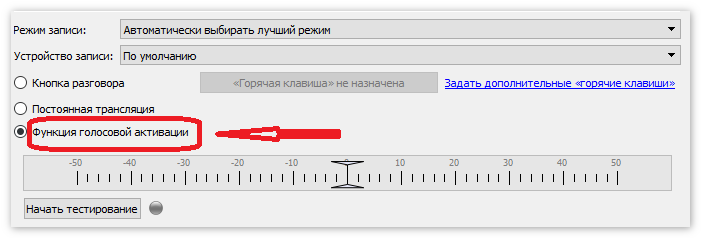 Если выбрана активация голосом, рекомендуется пройти тест, чтобы проверить корректность ее срабатывания.
 - Чтобы применить изменения нажмите «ОК».
Не запускается TeamSpeak на Windows 7
На этом правка опций звука и микрофона завершается.
Создание канала
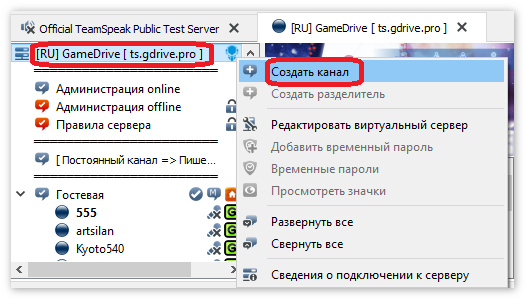
Собственный канал можно создать практически на любом из серверов. Для этого достаточно просто зайти на сервер в качестве гостя и через контекстное меню управления активировать опцию «Создать канал».
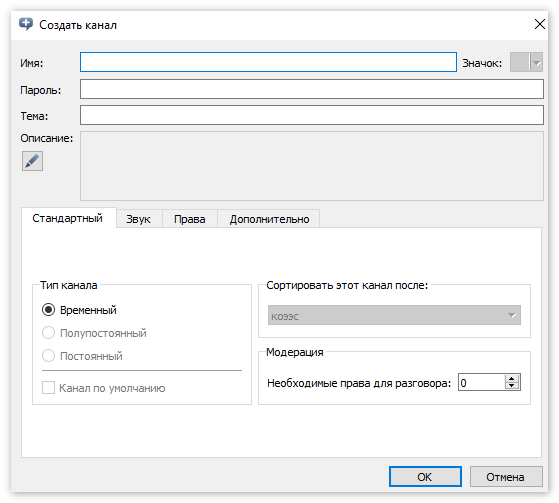
Появится окно настроек. Нужно будет задать имя комнаты, и установить пароль для входа. Кроме этого, можно указать тип нового канала.
Учтите, что постоянный канал можно создать только если у вас имеются права администратора.
Заключение
Теперь вы лучше знаете, что это за программа и как ей пользоваться. Если инструкция кажется вам не слишком понятной, посмотрите в интернете специальные обучающие видео о работе с клиентом, на русском языке.