КАК ПОДКЛЮЧИТЬ КАМЕРУ К ОБЛАКУ
Для того чтобы подключить камеру к облачному сервису видеонаблюдения, нужно:
- выбрать подходящее «облако»;
- зарегистрироваться в личном кабинете;
- при необходимости скачать и установить мобильное приложение;
- выполнить ряд несложных настроек.
Все это может показаться достаточно очевидным, но давайте попробуем разобраться в деталях.

Кстати, подключиться к облаку и к облачному хранилищу не одно и тоже. Второй вариант позволяет создавать и хранить видеоархив на стороне сервера, но услуга эта платная и достаточно дорогая. Без нее можно работать в режиме онлайн просмотра, что часть пользователей вполне устраивает.
Поэтому читайте тарифы, к тому же многих интересует бесплатное подключение, оно есть у всех провайдеров, но, зачастую, не радует широтой услуг.
- удаленный просмотр локальной записи за последние 8 часов;
- передача прав доступа для 1 пользователя;
- одна камера на аккаунте.
Не густо, как мне кажется.
Платные тарифы указаны из расчета подключения 1 камеры. Например, за хранение в облаке архива глубиной 3 дня нужно заплатить 300 рублей в месяц.
На платных тарифах есть различные «фишки» типа уведомление о наличии движения, публичных трансляций и пр.
А в сносках к тарифам указываются различные условия и ограничения, типа максимального битрейта, минимального срока подписки пр.
Таким образом, читайте внимательно и решайте все ли вас устроит даже в бесплатном тарифе.
Поэтому, никому не верьте, тем более разным обзорам и рейтингам, изучайте все сами. Максимум для чего обзоры можно использовать, чтобы узнать о существующих сервисах, а дальше работайте с ними, опираясь на информацию с их официальных сайтов.
- Bitvision;
- LinkVideo;
- TRASSIR Cloud;
- Линия.
ПОРЯДОК ПОДКЛЮЧЕНИЯ И НАСТРОЙКИ КАМЕРЫ К ОБЛАЧНОМУ СЕРВИСУ
Первое, что нужно знать – это то что определенные камеры видеонаблюдения совместимы с вполне конкретными сервисами.
Поэтому рекомендуется сначала выбрать сервис, а потом под него приобретать видеокамеру. Можно и наоборот, но пример выше показывает, что существует риск не получить того, что от облака требуется.
- чтобы облачный сервис предоставлял возможность такого подключения (опять же не забывайте про совместимость);
- регистратор имел возможность подключения к интернету.
С последним у современных видеорегистраторов все в порядке, так что этот момент отмечен скорее формально.
- можно работать с аналоговыми (AHD, TVI, CVI) видеокамерами;
- есть возможность создавать архив локально и по мере необходимости его удаленно просматривать;
- таким способом подключаются несколько камер одновременно.
Дальнейшие действия многократно описаны и на этом сайте и на многих других, поэтому изложу их конспективно. Сразу замечу, что подключение к облачному сервису, например, для просмотра видео через телефон для видеокамеры и видеорегистратора принципиально не отличаются.
Последовательность действий зависит от приложения, но стандартный набот шагов таков:
1. Регистрируемся в личном кабинете выбранного сервиса. Скачиваем мобильное приложение на телефон.
В некоторых случаях, при работе через приложение регистрация вообще может не потребоваться, но она дает дополнительные возможности, например, предоставление гостевого доступа.
2. Добавляем устройство (камеру или регистратор).
Находим в интерфейсе кнопку «Add» (добавить), нажимаем и заполняем все требуемые поля. Как все это выглядит можно посмотреть в этой статье.
3. Подтверждаем ввод данных, после чего устройство оказывается добавленным в облако и с ним можно работать.
Здесь нет ничего сложного и любой, пользуясь приведенным алгоритмом и описанием справится с такой задачей достаточно быстро.
Для того чтобы подключить камеру видеонаблюдения в облако нужно, в первую очередь, правильно выбрать сервис, все остальное значительно проще.
Рекомендуемые материалы:
Как подключить аналоговую и IP систему видеонаблюдения, схемы и способы
Аналоговые или ip камеры видеонаблюдения, какие лучше, в чем отличие и как выбрать
Как подключить камеру видеонаблюдения к интернету через роутер, WiFi и телефон
Как просмотреть камеры видеонаблюдения способы и программы
Как выбрать видеонаблюдение, какие камеры лучше для дома и улицы
Что нужно для установки видеонаблюдения в частном доме, квартире, на даче
© 2014 — 2024 г.г. Все права защищены.
Материалы сайта имеют ознакомительный характер и не могут использоваться в качестве руководящих и официальных документов
Как записывать с ip камеры в облако?
Системы сохранения данных с использованием серверов имеют большую популярность практически в любой сфере бизнеса. А чем больше населённых пунктов переходят на высокоскоростной интернет, тем чаще в них используются облачные технологии. Сервер, расположенный в облаке, позволяет владельцу камеры видеонаблюдения избавить себя от утомительной и сложной настройки системы, а также иметь постоянный удалённый доступ к данным почти с любого устройства.
IP-камера с записью в облако

Камера видеонаблюдения представляет собой цифровой аппарат, который передаёт данные в аналогичном формате, используя технологии TokenRing и Ethernet. По сравнению с аналоговыми камерами, IP-устройства имеют больше достоинств, в первую очередь, более высокое разрешение.
Зачастую можно увидеть, что IP-камеры называют Wi-Fi-камерами. Это логично, поскольку данные, которые фиксируют эти системы слежения, автоматически переносятся в хранилище. В зависимости от того, какой способ используется для сетевого подключения, видеокамеры могут быть отнесены к одному из следующих типов:
- беспроводные с мобильным соединением (с использованием 4G, 3G, GPRS);
- беспроводные с соединением при помощи Wi-Fi;
- проводные с использованием кабелей LAN.
При этом скорость интернета должна быть гораздо выше в том случае, когда камера имеет высокое разрешение.
Изначально беспроводные видеокамеры имели следующий недостаток – для их эксплуатации необходимо было приобретать постоянный IP-адрес. Однако с появлением устройств, работающих по технологии P2P, подобная проблема была устранена. Но работа с P2P-аппаратами тоже имеет один важный нюанс. Зафиксированная информация в данном случае может быть просмотрена только при помощи конкретного облачного сервиса, как правило, связанного с компанией-производителем видеокамеры.
Особенности P2P-камер с записью в облако

Подобная разновидность камер видеонаблюдения оснащена специальным софтом, позволяющим провести идентификацию видеокамеры по особому номеру ID. Несомненное преимущество этого типа – возможность удалённого подключения и использование динамического IP-адреса.
Читайте также: Как из веб камеры сделать ip камеру?
P2P-видеокамеры могут быть полезны в самых различных областях жизнедеятельности:
- для обеспечения безопасности магазинов, киосков и других секторов среднего и малого бизнеса;
- для слежения за территорией загородного или приусадебного участка, прилегающего к домовладению или даче;
- для эксплуатации в муниципальных и бюджетных учреждениях;
- для слежения в условиях квартиры или дома, с целью обеспечения безопасности этих мест;
- для безопасности своих домашних любимцев.
В связи с тем, что основная целевая аудитория подобных видеокамер – рядовые граждане, которые приобретают устройства для бытовых нужд и при этом не обладают специфическими навыками или образованием, то производители максимально упростили все настройки. Поэтому для самостоятельного настраивания IP-камеры потребуется максимум двадцать минут.
Любая компания-изготовитель камеры видеонаблюдения с облачным сервисом предлагает услуги собственного облачного сервиса, если в производстве видеокамеры были применены P2P-технологии. Это важно, чтобы любой пользователь системы смог иметь полноценный доступ к данным. Таким образом, чтобы посмотреть информацию с видеокамер, произведённых разными организациями, необходимо будет подключаться к нескольким облачным сервисам, в зависимости от производителя устройства.
Записываем в облако

Первоначально камеры видеонаблюдения соединялись с компьютером при помощи локальной сети. Далее на ПК устанавливался и запускался специальный софт, позволяющий записывать видео, а затем сохранять его на сервер. С того момента, как в системах слежения стали использоваться облачные технологии, задача организации была упрощена до максимума.
На данный момент необходимо выполнить следующий алгоритм действий, который поможет начать запись с IP-видеокамеры в облако:
- Подключить камеру видеонаблюдения к роутеру. Соединение можно обеспечить либо посредством Wi-Fi-технологии, либо при помощи кабеля.
- Скачав специализированную программу, нужно установить IP-адрес и ID устройства.
- Зарегистрироваться в нужном или подходящем облачном сервисе.
- Войти в личный кабинет, в который внести необходимые идентификационные номера.
- Если всё сделано верно, то устройства будут готовы к записи в облако.
Читайте также: Свет в ванной комнате и туалете
Облако для IP-камер
Качественное облако для камеры видеонаблюдения позволяет решить много вопросов и упростить генерацию системы слежения. Сегодня существует большое количество облачных сервисов, и вот самые актуальные из них:
- Ivideon. Главное преимущество сервиса – он даёт возможность использования совместно с камерами видеонаблюдения разных производителей. При этом зафиксированную информацию можно смотреть на большинстве распространённых операционных систем компьютеров и мобильных устройств.
- NOVIcloud. Довольно упрощённый и недорогой вариант для владельцев камер и регистраторов данного производителя.
- Spacecam. Позволяет наладить работу с камерами бренда RVi. При этом отлично функционирует с любыми модификациями таких видеокамер.
Смотрим видео как настроить Ivedeon
Преимущество облачных камер
Облачные видеокамеры, поддерживающие технологию P2P, представляют собой наиболее современные устройства слежения. При этом любые аппараты, которые предполагают применение cloud-технологий, могут быть названы P2P, поскольку имеют все аналогичные возможности.
Камеры, которые работают с облачными технологиями, обладают крайне важным достоинством: они позволяют предоставить доступ к видеоинформации сразу большому числу пользователей. Подобная опция зачастую находит применение в туристическом секторе. В данном случае владельцы используют не рекламный ролик, а прямую трансляцию картинки с того объекта, отдых на котором продвигается. Этого возможно достичь посредством использования современных туннельных протоколов. А управление облачной камерой может осуществляться из любого населённого пункта планеты.
На протяжении долгого периода времени Wi-Fi-видеокамеры с записью в облако не обладали возможностью записывать изображение высокого качества, как только на землю опускались сумерки. К счастью, этот вопрос удалось решить в современных модификациях. Теперь IP-камеры имеют дополнительную подсветку с инфракрасными лучами. Таким образом, работа видеокамеры не приостанавливается на ночное время. К тому же, такие модели имеют дополнительную защиту от внешних воздействий, поэтому камера может работать без перерыва, вне зависимости от того, дует штормовой ветер, дождь идёт или снег.
Читайте также: Как подключиться к ip камере удаленно?
Среди ассортимента современных моделей можно увидеть устройства с различным набором функций и по совершенно разным ценам. Профессионалы рекомендуют останавливать свой выбор на той облачной видеокамере, которая максимально будет соответствовать предпочтениям покупателя, предназначению и перечню выполняемых функций. Тогда можно будет приобрести идеальную модель камеры с записью в облако.
Как вам?
Как подключить свою IP-камеру к облачному сервису LinkVideo самостоятельно?
Камера с поддержкой RTSP-протокола
Если камера соответствует всем характеристикам и поддерживает RTSP-протокол, то следуйте инструкции:
1. Определите, какой у вас IP-адрес. Как это сделать, смотрите здесь
1.1 Если у вас серый IP-адрес, без специалиста не обойтись. Оставьте заявку:)
1.2. Если у вас белый IP-адрес, все хорошо! Переходим к следующему шагу.
2. Пробросьте порты на роутере. Как это сделать, смотрите здесь.
3. Узнайте шаблон RTSP-ссылки для вашей камеры. Как это сделать – здесь.
4. Скачайте мобильное приложение LinkVideo и зарегистрируйтесь в нём
5. Заполните форму и нажмите «Отправить», чтобы передать данные для подключения к сервису LinkVideo.
Заявка на подключение своей камеры
Подключение своей камеры
Читайте также:
RTSP-ссылка: что такое, для чего и как получить? Инструкция LinkVideo
Расскажем 4 способа, как узнать RTSP-ссылку камеры. Для подключения IP-камер других производителей к облачному сервису LinkVideo используется RTSP-ссылка.
Проброс портов на роутере для видеонаблюдения. Инструкция LinkVideo
Рассказываем, как пробросить порты на роутере для подключения к облачному сервису LinkVideo
Как узнать IP-адрес камеры? Инструкция LinkVideo
Рассказываем, как узнать IP-адрес камеры видеонаблюдения
Токен для интеграции с WB.Point
1. Зайдите в Настройки камеры и укажите место установки камеры — ПВЗ, затем выберите — WildBerries.
. При добавлении новой камеры в сервис LinkVideo экран выбора места установки появится автоматически после экрана настройки часового пояса
2. Зайдите в Профиль и скопируйте токен для WildBerries
3. Зайдите в приложение WB.Point и заполните поля:
— Ссылка на сервис https://video.linkvideo.ru
— Логин (ваш логин в приложении LinkVideo)
— Пароль (ваш пароль в приложении LinkVideo)
— Выберите сервис —> LinkVideo
— Токен (вставьте цифровой код, который вы скопировали в приложении LinkVideo)
| Более подробная инструкция |
Облачное видеонаблюдение из веб-камеры и роутера
Если вы хотите установить у себя дома систему видеонаблюдения, но изучив цены на камеры и видеорегистраторы, такая идея пропадает, то давайте рассмотрим бюджетный вариант с использованием веб-камеры и роутера.
- роутер TP-Link TL-MR3020
- веб-камера (с поддержкой MJPEG)
- USB-хаб
- USB-флешка
Получаем простую систему видеонаблюдения с функцией обнаружением движения и облачного хранения, которая не требует включенного компьютера, видеорегистратора и белого IP-адреса.
Доступные функции:
- обнаружение движения в заданных зонах с записью 2 кадра в секунду
- сохранение кадров по заданному интервалу времени
- хранение архива на USB-флешке
- запись архива в облако (опционально)
Для чего можно использовать такую систему:
- Наблюдение в квартире, доме, на даче
- Присмотр за детьми
- Присмотр за домашними животными
- Контроль над сотрудниками в офисе
- Визуальный контроль над оборудованием (отопительными приборами, газовым оборудованием и др.)
Как собрать и настроить систему
- Скачиваем последнюю версию прошивки WebGlazok с официального сайта
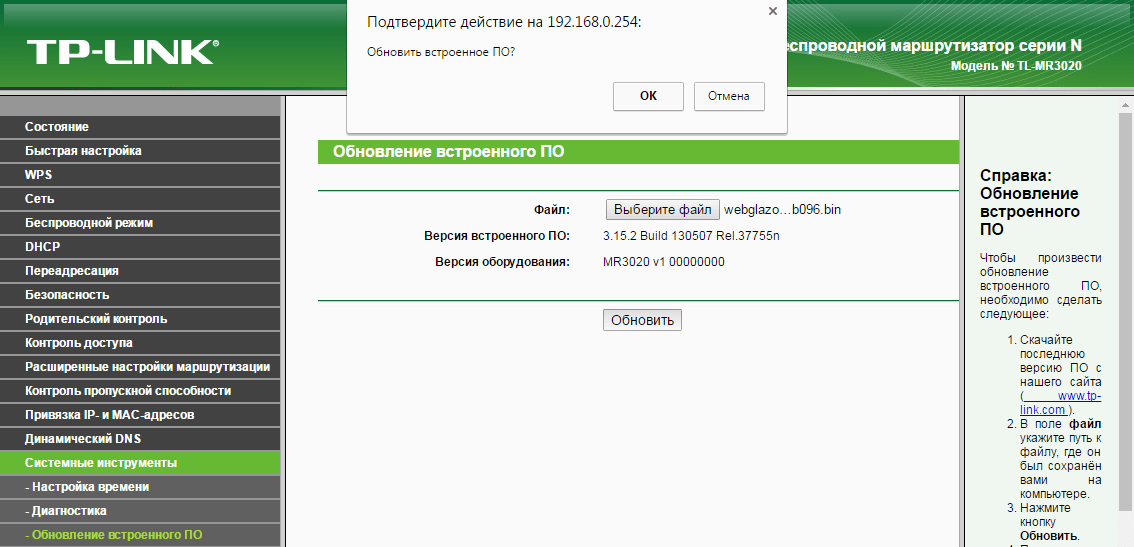
- Заходим в панель управления роутера по адресу 192.168.0.254
- Выполняем обновление встроенного ПО роутера, указав скачанную прошивку:
Обновление ПО роутера
Переключатель на роутере

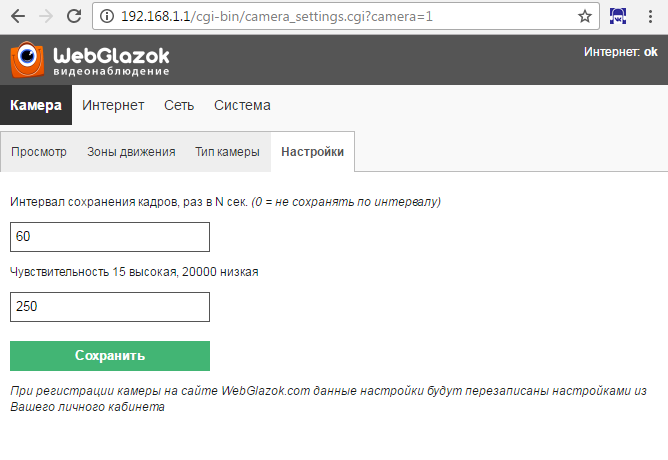
Панель управления роутером с прошивкой WebGlazok
Как работает система
Роутер анализирует изображение с камеры и при обнаружении движений сохраняет кадры на флешку со скоростью 1-2 кадра в секунду. При отсутствии движений кадры сохраняются по заданному интервалу времени.
На флешке хранятся JPEG кадры в папках со следующей структурой /cam1/дата/часыминуты/файл.jpg
Изображения хранятся в 2-х копиях — превью и полноразмерное фото. Просмотреть записанные кадры можно через компьютер, вставив в него флешку.
По моему опыту использования флешки на 16 Гб хватает примерно на 2 недели хранения архива при наличии движений примерно в 5% случаях от всего времени. После заполнения памяти старые кадры удаляются с флешки.
Система может работать полностью автономно и без подключения к интернет.
Однако данная модель роутера не имеет встроенных часов, поэтому время на кадрах выставляется неправильно. При отключении питания время «останавливается».
Для решения этой проблемы роутер необходимо подключить к сети интернет через Wi-Fi. Тогда время синхронизируется через интернет. Трафик при этом практически не потребляется. Подойдёт даже слабый 2G интернет. За городом интернет можно раздать через 3G/4G роутер или обычный роутер с подключенным 3G/4G модемом.
Автономная работа
Роутер работает от USB разъёма питания, поэтому при отсутствии розетки питания 220 В его можно запитать, например, от мобильного аккумулятора (павербанка).
Напряжение питания роутера 5 В, измеренная сила тока при работе камеры — 0.6 А, мощность 3 Вт. Таким образом USB павербанка ёмкостью 10000 mAh (36 Вт/ч) хватит на 12 часов работы системы.
Также можно подключить автомобильный аккумулятор с преобразователем с 12 В на 5 В.
Если нужен онлайн просмотр
Смотреть кадры на флешке не очень удобно. Чтобы найти интересующее событие нужно пролистать на компьютере все файлы.
Роутер с прошивкой WebGlazok имеет возможность сохранять кадры в облако и там склеивать их в видеоряд. И вы сможете просматривать камеру через браузер или мобильное приложение. Однако эта услуга платная и стоит 199 руб в месяц (на апрель 2017).
Для хранения архива вашей камеры в облаке необходимо подключить роутер к сети интернет через Wi-Fi, а также зарегистрировать камеру на сайте WebGlazok.com и получить ключ устройства.
В личном кабинете отображается лента активности камеры и картинка с камеры. Обнаруженные движения отмечаются красным цветом на ленте.
Из личного кабинета также производится настройка камеры:
- чувствительность датчика движения
- зоны обнаружения движений
- интервал сохранения кадров
- настройки уведомлений
Роутер отправляет в облако кадры с низким разрешением (превью), которые занимают по 5-20 Кб. Поэтому трафика расходуется мало. Такого разрешения достаточно, чтобы посмотреть обстановку, но для детального просмотра нужен кадр с полным разрешением.
Кадр превью
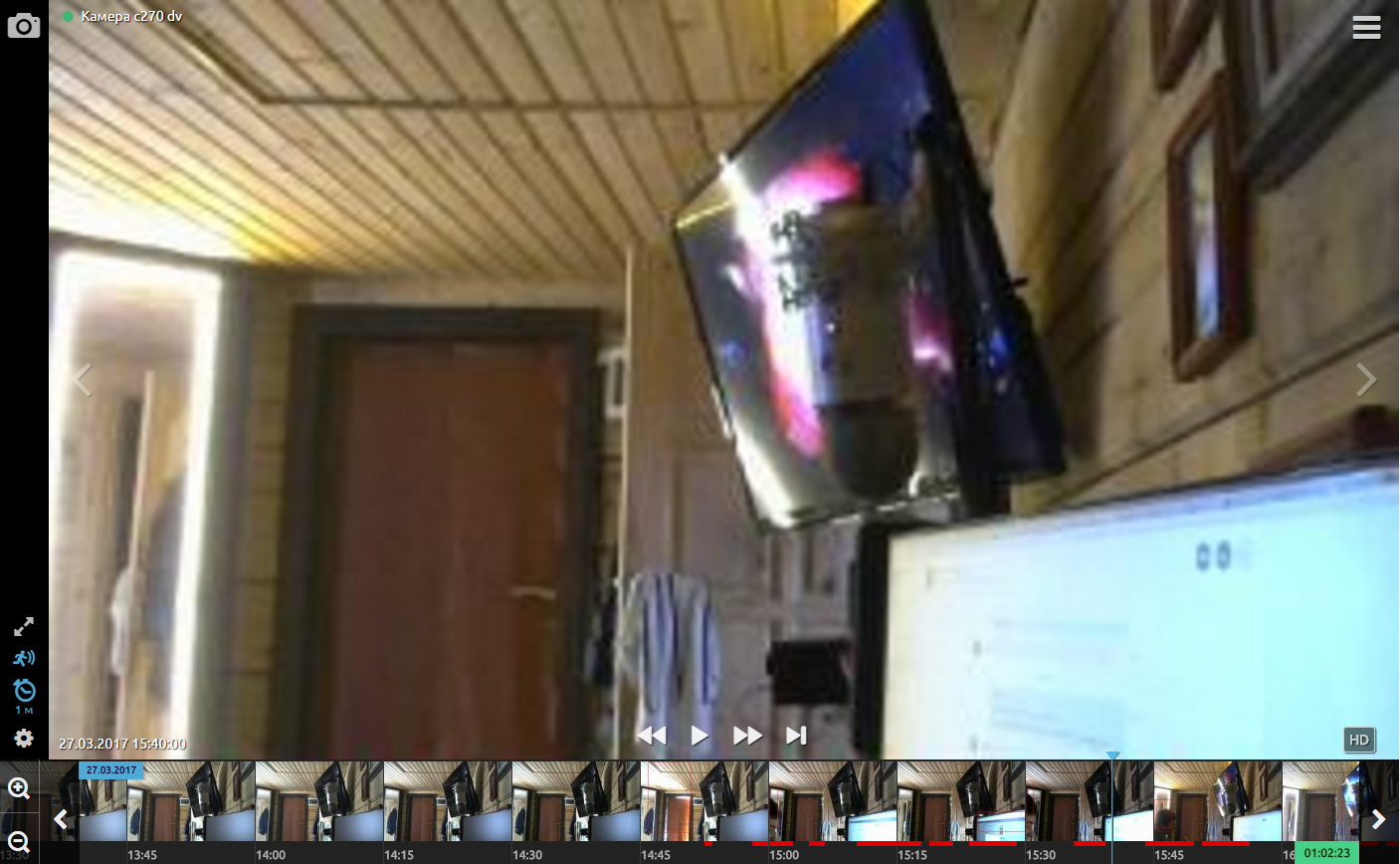
В личном кабинете (в браузере или мобильном приложении) при остановке на кадре предпросмотра более 2-х секунд на роутер отправляется запрос для получения полноразмерного кадра с высоким разрешением. Роутер ищет этот кадр на USB-флешке и отправляет его в облако. Процесс занимает 10-30 секунд в зависимости от скорости интернет, после чего превью кадр в личном кабинете меняется на полноразмерный (HD). При повторном запросе, HD кадр уже открывается быстро, так как он уже сохранен в облаке.
HD кадр
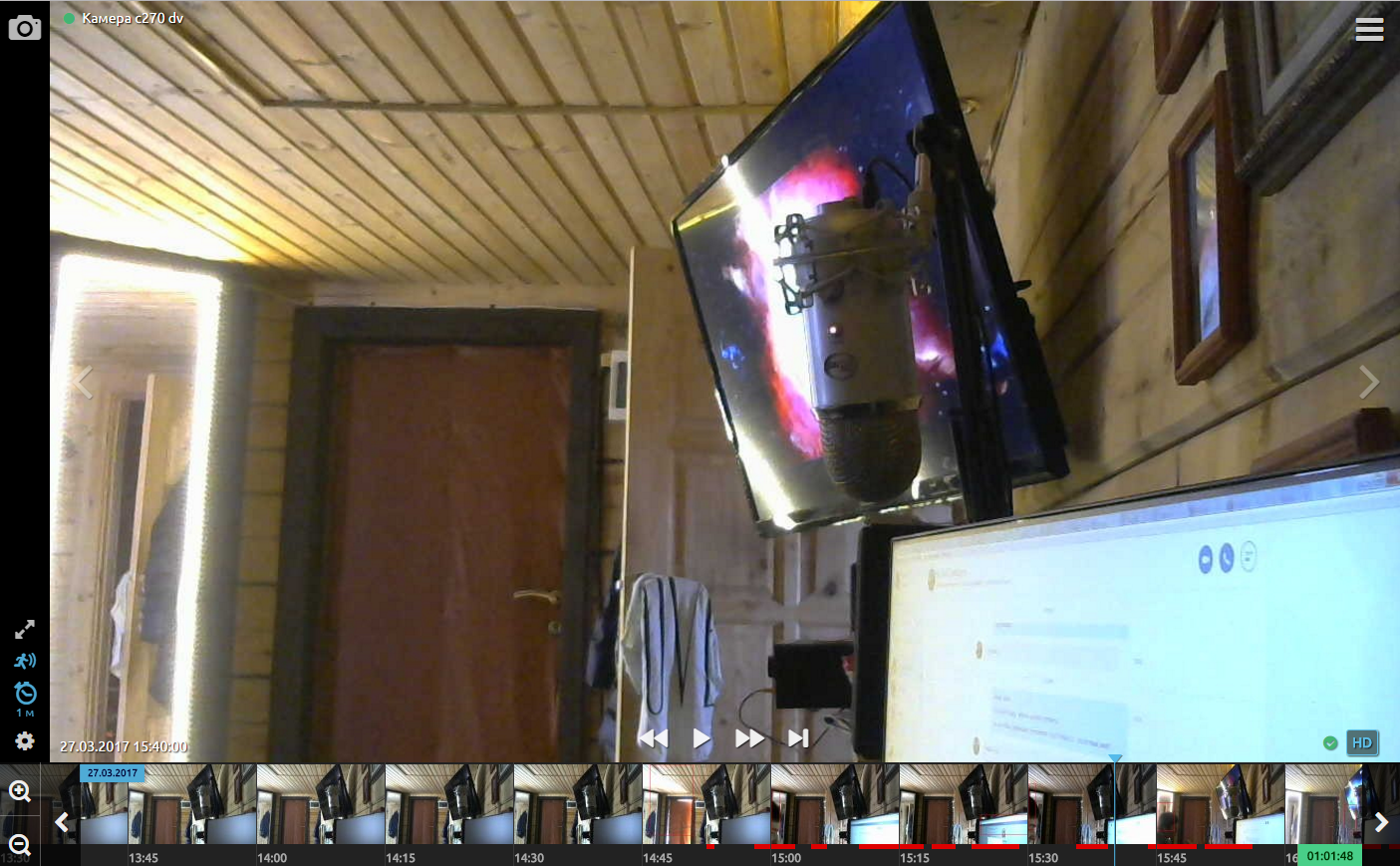
Таблица соотношений разрешения кадра и кадра предпросмотра:
Разрешение камеры / Разрешение предпросмотра
640х480 / 320х240
1280х720 / 320х180
1280х960 / 320х240
1920×1080 / 240×135
1600×1200 / 200×150
Подключение IP-камер
Веб-камера недорогая и компактная, легка в подключении и установке. Однако если вам нужна ночная съемка и монтаж на улице, то без IP-камеры не обойтись.
Система WebGlazok поддерживает также подключение IP-камер, которые подключаются к роутеру через LAN порт или по Wi-Fi.
От IP-камеры требуется только картинка в формате JPEG или поток MJPEG. Современные IP-камеры, поддерживающие протокол ONVIF, умеют отдавать snapshot.
Вся аналитика распознавания движения также происходит на роутере. Можно купить дешевую китайскую камеру на Aliexpress за 1300-1800 руб.
Конечная стоимость
Итак, во сколько же обойдётся комплект такого видеонаблюдения? В качестве веб-камеры возьмём популярную модель Logitech C270 с разрешением 1280х720.
Цены на апрель 2017:
- роутер TP-Link TL-MR3020 — 1200 руб.
- веб-камера Logitech C270 HD Webcam — 1300 руб.
- USB-хаб — 300 руб
- USB-флешка 16 Гб — 400 руб.
Если необходимо подключить к камере облачный сервис, то будут дополнительные затраты:
- 199 руб. в месяц за облачное хранение
- оплата интернет, около 2 Гб месяц
- видеонаблюдение
- видеонаблюдение через интернет
- облачное видеонаблюдение
- веб-камера
- роутер