Как подключить геймпад Xbox к компьютеру от 360 и One
Объясним, как можно легко подключить и настроить контроллер Xbox , как Xbox 360 , так и Xbox One на компе Windows .
78458 Просмотров 34
Western Digital выпустила карту WD_Black емкостью 512 ГБ и 1 ТБ для Xbox Series X
Добавлено в список желаний Удалено из списка желаний 12
Microsoft представила геймпад Stormcloud Vapor Xbox Series X: Бушующий шторм в ваших руках
Добавлено в список желаний Удалено из списка желаний 10
Co-Pilot: Как использовать режим второго пилота Xbox
Добавлено в список желаний Удалено из списка желаний 7
Как подключить джойстик xbox без провода
34 комментария
Показать все Самые популярные Высокий рейтинг Низкий рейтинг Добавьте свой отзыв
KisengTheGamer 27.08.2018 — 04:38
«На Win10 драйверы устанавливаются автоматически, сложностей возникнуть не должно.»
Я наверное везунчик, не качается))0) и я не могу с геймпада играть))0)
‘- Включите автоматическое обновление в Windows 10.
— Обновите ПО самого геймпада. Подробнее про подключения указано на официальной странице Microsoft:
https://support.xbox.com/ru-RU/xbox-on-windows/accessories/connect-xbox-one-controller-to-pc
У меня есть беспроводной приемник от геймпада xbox 360, будет ли на нем работать джойстик от xbox one или нужен новый адаптер?
Геймпад от Xbox One не будет работать с беспроводным приемником от Xbox 360.
Можно подключить геймпад от Xbox One к компьютеру кабелем USB-MicroUSB.
Добрый вечер! скажите, а геймпад xbox one можно будет подключить к компьютеру через адаптер от геймпада xbox 360?
Нет, они несовместимы!
не понял, как найти ПО в Microsoft Store?
Вот например: Xbox 360 Controller for Windows
геймпад от 360, будет работать если купить такой адаптер Microsoft Xbox One Wireless Adapter for Windows?
Геймпады и адаптеры от разных геймпадов (Xbox One и 360) несовместимы между собой. Нужен геймпад и приемник одного поколения!
Скажите пожалуйста, будут ли работать 2 геймпада Xbox 360 с пк через с беспроводной адаптер Xbox 360 ?
Судя по официальным заявлениям Майкрософт, можно подключить до 4 геймпадов: Беспроводной приемник для джойстика Xbox 360 на Windows
Скажите пожалуйста, будут ли работать на пк геймпад Xbox 360 и геймпад Xbox One совместно, каждый через свой беспроводной адаптер ?
Наверняка да, но это надо попробовать. Предугадать их поведение сложно…
Да, все отлично работает, спасибо)
«На сегодняшний день, нет смысла покупать джой от 360 бокса. Стоит дорого, а возможностей предлагает мало. Другое дело, если он уже есть в наличии.»(с) Добрый день! О каких возможностях идет речь? Вибро будет работать?
Вибрация должна работать на геймпаде от xbox 360, если конечно все драйвера установлены. Геймад от Xbox One из коробки работает с Windows 10, поэтому настройка значительно проще.
Это статья специально для дебилов? Если все оригинальное, то 2 кнопки нажать ума у любого хватит. Информативность данного материала — 0. Абсолютно все тоже самое написано в инструкции. Тема создана для тех, кому трудно открыть книжку, которая в комплекте с джойстиком идет.
Мне джостик отдали на халяву, смысл этой статьи есть!
А если я подключу беспроводной геймпад от XBox360 через кабель USB он будет работать с ПК?
Должен работать.
u menia ne rabotaet na win 10 64 bit
vadim iesli podkliuchil besprovodnoi cherez kabel usb podskaji kak
Попробуй скачать драйвера для геймада, винда сама не всегда может обновить их.
что если у меня есть адаптер USB для xbox360 PC, могу ли я просто докупить джойстики от xbox360, будут они работать без проблем?
Такая проблема. Windows 7. ПК сам установил драйвер при подключении к геймпада к порту (геймпад оригинальный). При попытке обновить драйвера вручную система известила об отсутствии необходимости. Затем попробовал скачать нужное ПО с microsoft store, все установилось. Геймпад как бы работает, питание есть, главная кнопка светиться. Но при попытках что либо с его помощью сделать ничего не происходит. Не реагирует на игры и прочее, где подходит даже китайский геймпад под сони. В общем кнопка горит, драйвера все стоят, но по факту работать не работает
Здравствуйте. у Меня на компьютере виндоус 8.1 через ресивер рабоет толко 1 джостик либо другой. сразу 2 никак не включить…
Здравствуйте.
Вопрос такой: будет ли работать проводной геймпад от xbox 360 при подключении к ПК с windows 10?
Мне нужен был геймпад, у друга был от 360, он отдал его мне . Но у него какой — то странный разъём, круглый. Что это, и как его воткнуть в комп?
Нужен переходник на usb разъем. Гуглится по запросу: переходник для xbox 360
А если у меня есть блютуз на пк, смогу ли я подключить два геймпада Xbox One без приёмника?
Ну и? Как решить проблему? На индикатор контроллера горит 2 слот, а для некоторых игр нужно чтобы горел первый, иначе они просто его не видят. Как переподключить чтобы показывал первый а не второй. Я уже замучал я с этим
Подскажите есть джостики безпроводные от 360,какой именно адаптер, контроллер надо купить что бы подключить К ПК?)
Подскажите контроллер можно подключить только к одному джостика?) т. Е. На два джостика надо 2 контроллера?)
Оставить ответ Отменить
Для отправки комментария вам необходимо авторизоваться.
© 2023 Все про Xbox. info@myxbox.ru
Сайт и администратор сайта – не используют отображаемые на данном интернет-сайте товарные знаки в рекламных целях и не заявляют о своих исключительных правах на товарные знаки. Зарегистрированные товарные знаки и знаки обслуживания являются собственностью их правообладателей и используются исключительно с целью идентификации представленного товара и информирования пользователей данного сайта о потребительских свойствах товаров и услуг. Обращаем ваше внимание, что данный интернет-сайт носит исключительно информационный характер и ни при каких условиях не является публичной офертой, определяемой положениями Статьи 435, 437 (2) Гражданского Кодекса РФ; не является аффилированным подразделением производителей представленных товаров, а также не является авторизованным партнером или продавцом указанных и других компаний.
Подключаем оригинальные геймпады к ПК
Привет, Geektimes! Сегодня, конечно, не пятница, но тема самая что ни на есть пятничная. Всем мы любим отдыхать, каждый делает это по-своему, и, разумеется, среди аудитории IT-ресурса есть как фанаты видеоигр, так и фанаты PC как игровой платформы. Спору нет, в шутеры и RPG/RTS играть на мышке с клавиатурой удобно, но есть целые жанры, где аналоговое управление с геймпада/джойстика/руля предпочтительней.
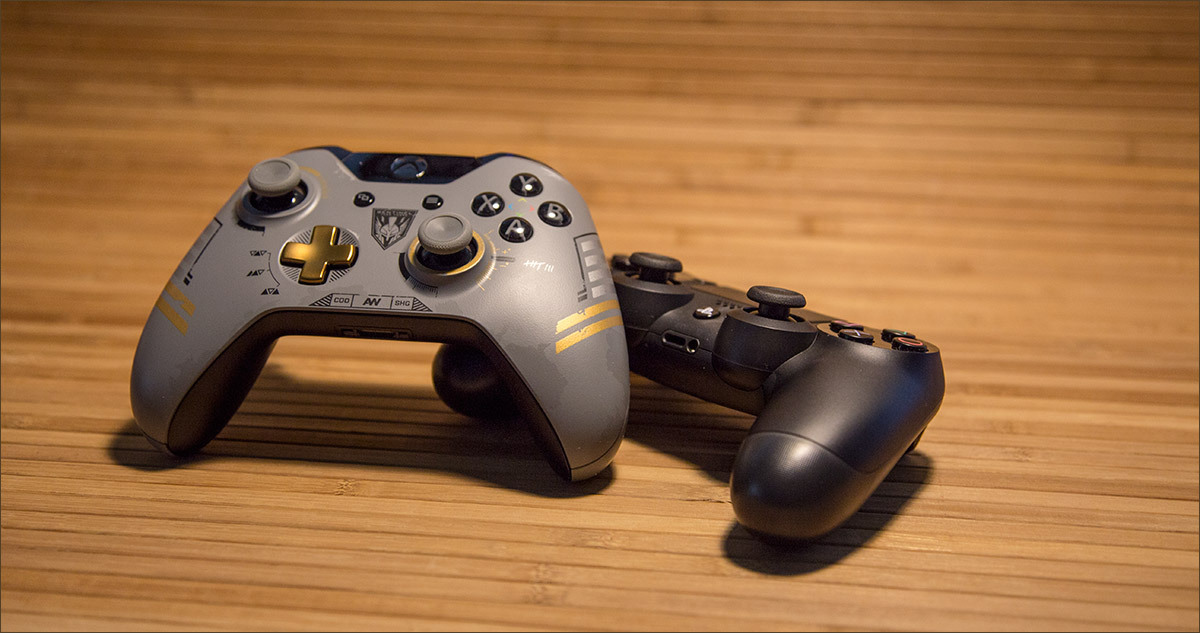
Сегодня мы разберёмся, как у нас обстоят дела с подключением самых популярных контроллеров к ПК: оригинальных геймпадов XBox 360, XBox One и PS3/PS4.
XBox 360 Gamepad for Windows
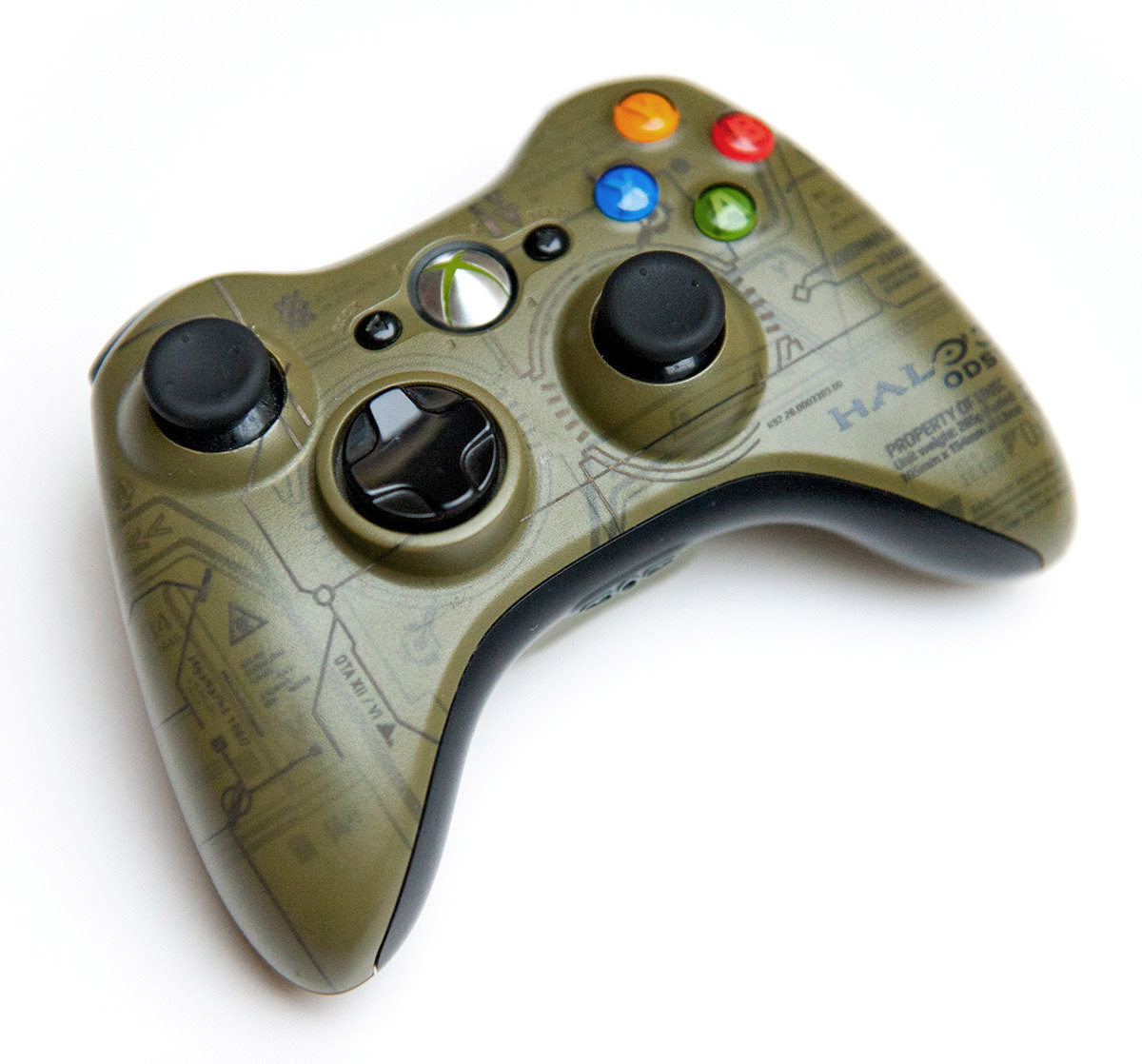
Самый простой и самый доступный в плане подключения геймпад. Всё, что от вас требуется — приобрести и подключить его к ПК. Windows сама обнаружит совместимое X-input устройство и скачает драйверы. После того, как центральная кнопка покажет один горящий сегмент, можно смело идти сражать монстров, покорять гоночные трассы и радоваться жизни.
Плюсы и минусы:
+ Проще простого, чистый Plug And Play;
+ Сам геймпад стоит недорого;
+ Все игры на Windows с поддержкой геймпада рассчитаны именно на XBox-раскладку;
+ Надёжный и неприхотливый;
— Только проводное подключение, если у вас wired версия, беспроводная версия геймпада дороже;
— Не всем нравится ориентация стиков (аналоговых органов управления), дело привычки и личных предпочтений.
XBox One original Gamepad
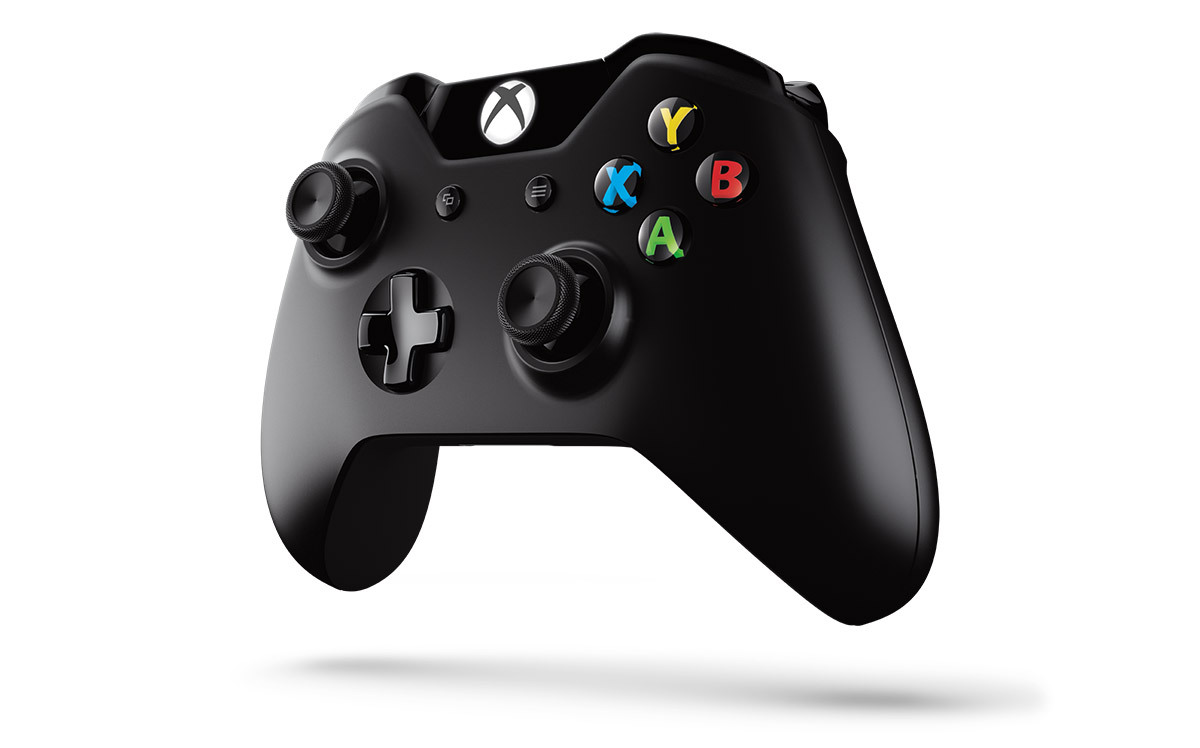
Второй по простоте и доступности вариант. Работает точно так же: купил-подключил-работает. Если вам не нравится проводное подключение — потом отдельно можно достать wireless-модуль, который Microsoft обещала выпустить (видимо, вместе с Windows 10). Соответственно, плюсы и минусы примерно те же самые.
Плюсы и минусы:
+ Проще простого, чистый Plug And Play;
+ Все игры на Windows с поддержкой геймпада рассчитаны именно на XBox-раскладку;
+ Возможно подключить по радиоканалу и играть без проводов;
— Не самая приятная цена, беспроводной модуль продаётся отдельно;
— Тяжелее, чем конкуренты, к тому же требует двух батареек/аккумуляторов формата АА (в некоторых странах батареи идут в комплекте);
— Не всем нравится ориентация стиков (аналоговых органов управления), дело привычки и личных предпочтений.
PS3-геймпад DualShock 3, SixAxis или PS4-геймпад DualShock4
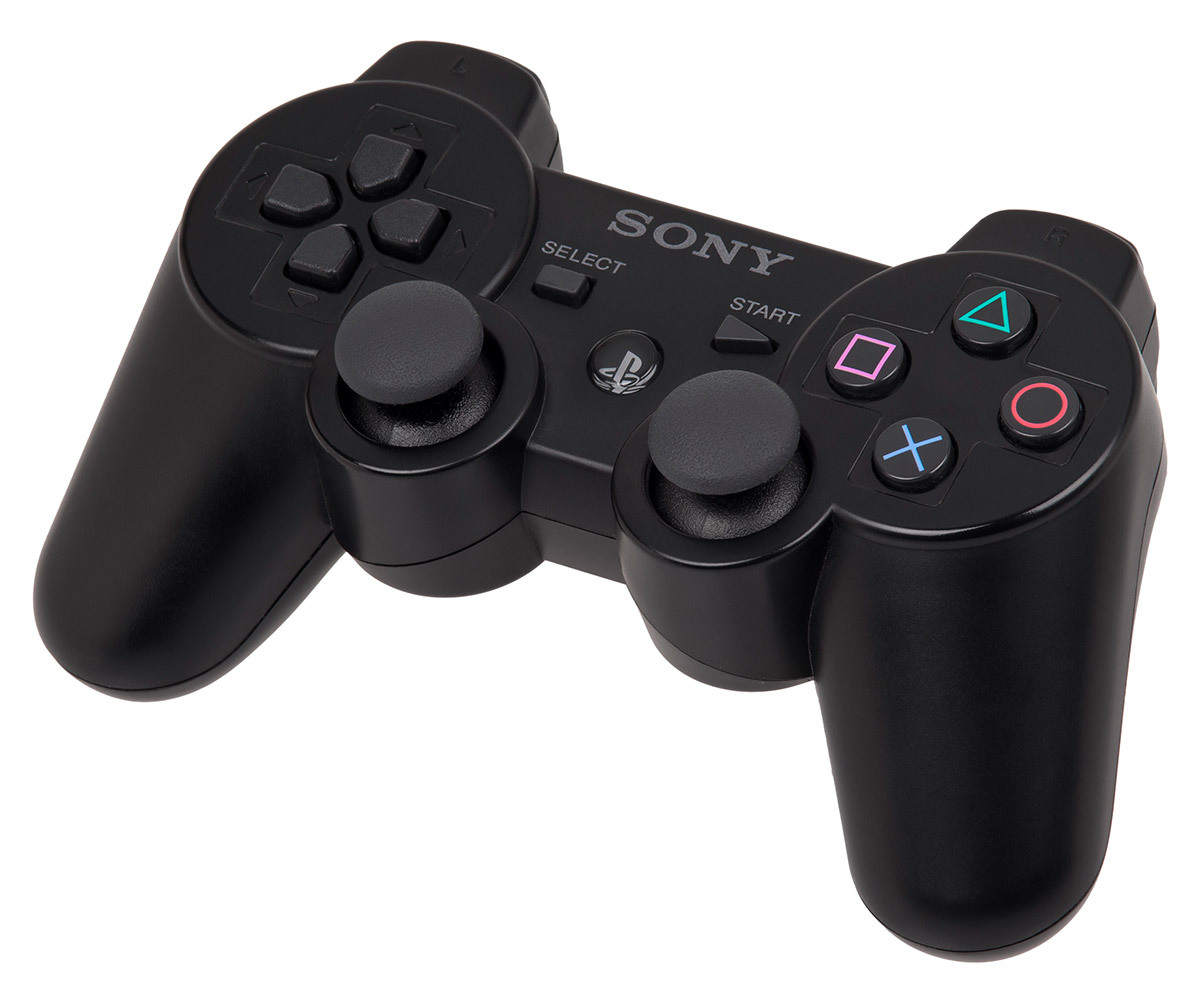
Для подключения оригинального геймпада от PlayStation 3 или PlayStation 4 вам понадобится MiniUSB- или MicroUSB-кабель, драйверы от геймпада XBox 360 (в случае, если у вас Windows 7, на 8.1 не требуется), Microsoft .Net 4.0 и распространяемые пакеты Visual C++ для Visual Studio 2013 и самое главное — программа SCP Driver.
Порядок действия таков: для начала не подключаем геймпад, а просто ставим нужный софт. Скачиваем оригинальные драйверы от XBox 360 геймпада, устанавливаем. После этого распаковываем архив SCP Driver’а куда нам удобно (хотите – в Program Files папочку создайте, хотите — куда-нибудь ещё отправьте, важно – чтобы файлы никто случайно не удалил).
Подключаем геймпад по проводу, если необходимо Bluetooth-подключение — вставляем «свисток» USB-Bluetooth адаптера (версии не ниже 2.1) и ждём установки драйверов системой.
Примечание: утилита резервирует Bluetooth-адаптер за геймпадами, так что встроенный BT-модуль лучше выключить хоткеем или из панели управления, если таковой имеется и используется в вашем ноутбуке / компьютере. Лично я рекомендую вот этот адаптер — он точно работает и не вызывает вопросов ни у системы, ни у стороннего софта.
Далее — открываем ScpDriver.exe, если у вас Windows XP или Vista, ставим галочку «Force Install» (в остальных случаях, стало быть, не ставим), нажимаем кнопку «Install» и ждём, пока программа доложит об успешном выполнении установки.
После выполнения этих нехитрых манипуляций геймпад будет работать как X-Input совместимый, то есть виден в системе как оригинальный контроллер от XBox 360. Если хотите использовать беспроводное подключение — просто отсоедините провод от геймпада, он автоматически перейдёт на Bluetooth-соединение.
Плюсы и минусы:
+ Поддерживает последние оригинальные геймпады от PS3 и PS4;
+ Позволяет использовать до 4 геймпадов с одного USB-подключения;
+ Геймпады от PS3 сравнительно недорогие;
— Требует ручной установки;
— Bluetooth-адаптеры бывают разные, не всегда идеально работают с геймпадами;
— Подсказки в играх будут идти с XBox-кнопками: либо привыкать и запоминать что-где, либо купить наклейки на кнопки PS-геймпада;
— PS3-геймпады особенно ругают в шутерах за неинформативные стики;
Оригинальный геймпад от PS4, альтернативный метод

Есть путь проще и приятнее, к тому же, позволяющий выжать все соки из DualShock 4. Называется он InputMapper. Данная утилита позволяет подключить оригинальный геймпад от PS4 и использовать его на полную катушку: будет работать и сенсорная панель, и датчики ускорения. Всё, что потребуется для установки — сам геймпад, последняя версия программы (взять можно вот здесь) и пять минут на простую установку.
Программа простая, с её установкой PS4 геймпад превращается в такой же понятный и доступный системе девайс, как оригинальный XBox 360 Gamepad for Windows с двумя приятными бонусами. Сенсорная панель работает как трекпад — вы можете управлять с неё курсором. Не сказать, что очень необходимая штука, но иногда так лень тянуться к мышке или вставать с дивана… Акселерометры тоже работают (правда, я не знаю, где их можно использовать и какие игры их поддерживают, но наличие фичи лучше, чем её отсутствие).
Чтобы подключить PS4-геймпад по Bluetooth, необходимо перевести его в режим pairing: зажать кнопку «share» (в играх она выполняет роль «back») и PS на несколько секунд, дождаться, когда геймпад начнёт быстро и прерывисто мигать сигнальным светодиодом, зайти в меню Bluetooth-подключения на вашем компьютере и просто подключить контроллер к ПК. InputMapper прекрасно распознаёт как проводное, так и беспроводное подключение.
Плюсы и минусы:
+ Проще, чем подключить через SCP Driver;
+ Работает у всех и всегда, с SCP Driver бывают заморочки;
+ Работают все фичи PS4-геймпада;
+ Сам геймпад намного лучше, чем его аналог у PS3;
+ Bluetooth-подключение без проблем и необходимости докупать внешний адаптер;
— Цена геймпада;
— Подсказки в играх будут идти с XBox-кнопками: либо привыкать и запоминать что-где, либо купить наклейки на кнопки PS-геймпада;
Какой геймпад выбрать
Собственно, здесь вопрос в том, есть у вас консоль дома или нет. Если есть — наверное, нет смысла переходить на геймпады альтернативной компоновки (если, конечно, у вас нет опыта общения с ними и вы не уверены в том, что XBox раскладка подход лучше, чем PS и vice versa).
Если у вас никогда консоли не было, а геймпад вы берёте для какого-нибудь Dark Souls, игры в Need For Speed с дивана или ещё для чего-нибудь такого — самым доступным и простым вариантом станет покупка XBox 360 Gamepad for Windows. Никаких заморочек, нативная поддержка всех игр, отличная эргономика.
Что касается геймпадов PS4 и XBox One — здесь выбор, опять же, зависит от личных предпочтений, однако, вот что я заметил.
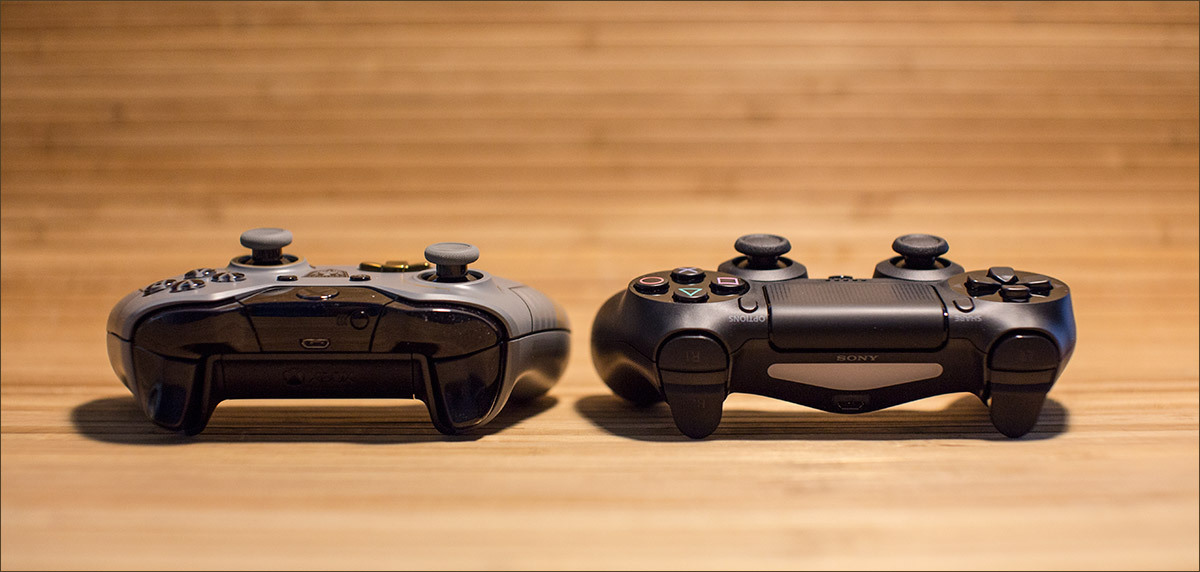
PS4-геймпад лучше собран. Материалы корпуса выглядят (и ощущаются) дороже, все кнопки нажимаются идеально, а источник основного недовольства игроков — аналоговые стики — укоротили и сделали намного более чувствительными. Если от оригинальных контроллеров PS3 я плевался, то PS4-контроллер вызывает исключительно тёплые чувства. Сенсорная панель в некоторых играх мешается, но это дело привычки. Минусов у контроллера два: на мой взгляд, крестовина просто ужасная и очень неудобно расположена, а кнопки «share» и «option» (в системе они будут выполнять роль «back» и «start» соответственно) нажать вслепую не выйдет.

К сожалению, не могу сказать много хорошего о геймпаде XBox One. Да, его эргономика стала лучше, он приятнее ложится в руку, пальцы сами находят все нужные органы управления, а новая крестовина просто превосходна, но… качество сборки и материалов вызывают не столько вопросы, сколько сомнения в адекватности инженера или дизайнера, который это дело утверждал и разрабатывал.
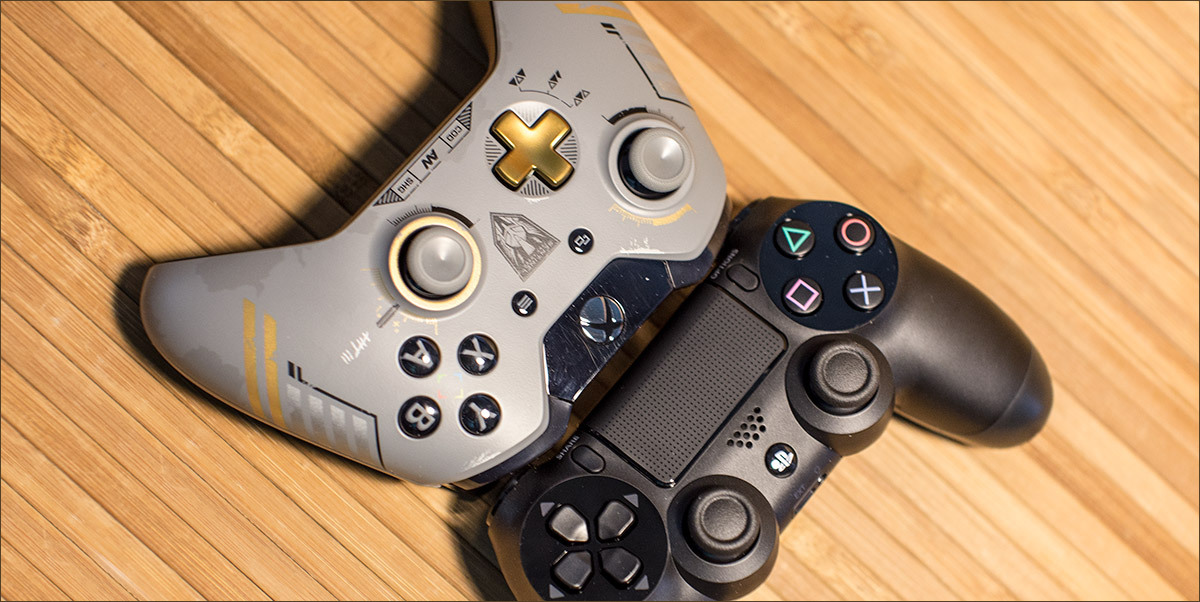
Глянцевые вставки. Глянцевые кнопки. Глянцевые курки. Хорошо хоть стики не глянцевые. Кроме того, не смотря на то, что я фанат XBox-раскладки и эргономики, геймпад XBox One тяжелее и намного хуже собран, чем его основной конкурент. К тому же беспроводное подключение всё ещё под вопросом. А ещё новые кнопки над курками очень не понравились – тугие, неинформативные, выглядят ненадёжно. Вот.
Мой личный чарт адекватности покупки выглядит следующим образом:
- XBox 360 Gamepad for Windows или его беспроводная версия.
- DualShock 4. К тому же на него сейчас цена весьма интересная.
- XBox One Gamepad. Опять же, скидки! Проводная версия — и та дороже.
- DualShock 3, если вы его найдёте в продаже.
- SixAxis (ещё больший раритет, чем DS3, к тому же без вибрации).

На этом всё. Оставайтесь на связи, скоро препарируем NVIDIA GTX970 и посмотрим, почему над ней смеются в интернете. Ну а пока можно почитать что-нибудь из наших предыдущих публикаций:
Как подключить джойстик от xbox 360 к пк на windows 10 без ресивера
С помощью геймпада от Xbox One и 360 можно управлять играми как на консоли, так и на компьютере, заменив тем самым мышь и клавиатуру. Рассмотрим варианты подключения геймпадов от Xbox к ПК. Недавно мы добавили инструкцию как подключить беспроводной геймпад к консоли xbox
1) Проводная связь через кабель micro-USB
Рекомендуем использовать контроллер от Microsoft, однако всегда можно сэкономить и купить качественный проводной геймпад для Xbox One по сниженной цене.
Геймпад от Xbox One можно подключить к ПК с помощью USB-кабеля. Для этого необходимо иметь:
- Беспроводной контроллер от Xbox One;
- Кабель «USB — micro-USB»;
- ПК с Windows 7 и выше.
Одну часть провода подключаем к геймпаду, другую вставляем в USB разъем на компьютере. Чаще всего, загрузка драйверов происходит автоматически. Для обладателей Windows 10 ничего настраивать самостоятельно не придется.
Проблемы возникают, когда на компьютере с Win 7, 8 и 8.1 не включено автообновление ПО, тогда установку необходимо произвести вручную.
- Заходим в «Настройки», затем в «Устройства» и внизу «Диспетчер устройств»;
- Выбираем строку «Геймпад Microsoft XboxOne», затем правой кнопкой и «Обновление драйверов»;
- Делаем «Автоматический поиск…» (нужен интернет);
- Ждем установки драйвера и проверяем.
Если джой не заработал, то переключаем его в другой USB разъем на компьютере.
2) Беспроводной адаптер Xbox для PC
Для беспроводного подключения геймпада необходимо приобрести адаптер Xbox для Windows. Данное устройство . Девайс совместим с Windows 7+.
Для работы контроллера выполняем следующие действия:
- Подключаем к ПК адаптер через USB разъем;
- Заходим в «Настройки» – «Устройства» – «Bluetooth и другие уст-ва»;
- Там жмем «Добавить Bluetooth или другое уст-во»;
- Находим «Все остальные» и жмем на «Геймпад от XboxOne»
- Устанавливаем и проверяем работоспособность контроллера.
3) Подключение через Bluetooth
Отличительной особенностью обновленного геймпада от Xbox One S и будущего X, является то, что он обладает технологией Bluetooth. Устройство совместимо с любым железом, на котором установлена операционная система Windows-10. Для связи геймпада с ПК через Bluetooth выполняем следующее:
- Включаем контроллер Xbox One S;
- Включаем Bluetooth на компьютере и переходим в «Настройки» — «Устройства» — «Добавить Bluetooth или другое уст–во»;
- Ищем «Геймпад от XboxOne» и активируем устройство;
- Проверяем и наслаждаемся.
Режим «В самолете» выключает все радиомодули (WiFi, Bluetooth, GPS).
Геймпады от Xbox 360 для ПК
1) Проводной джойстик Xbox 360.
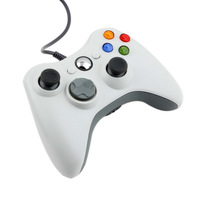
Лучше использовать оригинальный контроллер, если он уже есть. Но можно сэкономить и купить качественный сторонний геймпад для Xbox 360.
На Win10 драйверы устанавливаются автоматически, сложностей возникнуть не должно. На Виндовс 7, 8 или 8.1, возможно, придется выполнить установку программного обеспечения самостоятельно:
- Заходим в магазин Microsoft, ищем нужный геймпад, и кликаем «Загрузки».
- Выбираем нужную версию операционки (7, Vista или XP).
- Загружаем, устанавливаем и перезагружаем ПК;
- Подключаем геймпад Xbox 360 и проверяем.
Для Windows 8 и 8.1 используйте режим совместимости с Win7. Для этого необходимо:
- Скачать ПО для 7-ки;
- После загрузки, щелкнуть по файлу правой кнопкой мыши и выбрать команду «Свойства»;
- Вкладка «Совместимость» и поставить галочку «Запускать эту программу в режиме совместимости»;
- Выбираем ОС «Windows 7» и кнопка «ОК»;
- Запускаем установку драйверов, после чего подключаем геймпад и проверяем настройки.
2) Беспроводной джойстик Xbox 360.
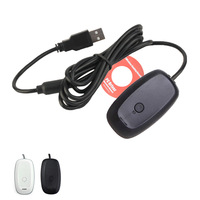
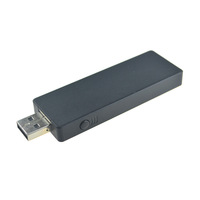
Xbox360 Wireless Controller будет работать с компьютером только через специальный беспроводной приемник для данного геймпада.
- Подключаем приемник во вход USB-2.0 на ПК.
- Установка драйверов начнется автоматически, но их можно поставить с диска или из интернета.
- Включаем контролер от ИксБокс 360.
- Нажимаем кнопочку на Приемнике, а затем нажимаем кнопочку «Подключение» на Геймаде 360 (сверху между курками).
- Связь установится, когда лампочки перестанут моргать и загорятся ровным зеленым цветом.
Инструкции по ручной инсталляции драйверов описаны в предыдущем пункте.
Видео: Как подключить Геймпад Xbox 360 ➤ к ПК
Если у тебя не ищет драйвера для периферийных устройств xbox 360 скачай дрова тут- https://support.xbox.com/ru-RU/help/x…
Заключение.
На сегодняшний день, нет смысла покупать джой от 360 бокса. Стоит дорого, а возможностей предлагает мало. Другое дело, если он уже есть в наличии. Оптимальным вариантом для покупки, на момент публикации статьи, является контролер от XBOX-ONE. Он работает с Вин-10 по Bluetooth и имеет разъем для наушников 3,5мм.
Скидки на гаджеты Xbox у надежных продавцов
Добавлено в список желаний Удалено из списка желаний 1

Добавлено в список желаний Удалено из списка желаний 2
Добавлено в список желаний Удалено из списка желаний 3
Добавлено в список желаний Удалено из списка желаний 3

Наверное, каждый согласится, что на геймпаде играть удобнее, чем на клавиатуре. Это удобный аксессуар, оснащенный всеми необходимыми элементами управления, который заточен специально под игры. Поэтому перед владельцами ПК встает вопрос о том, как подключить геймпад от Xbox 360 к ПК на операционной системе Windows 10. Можно ли это сделать? Конечно, да, но важно соблюсти требования инструкции, чтобы не возникло проблем с распознаванием аксессуара.
Подключение геймпада к компьютеру
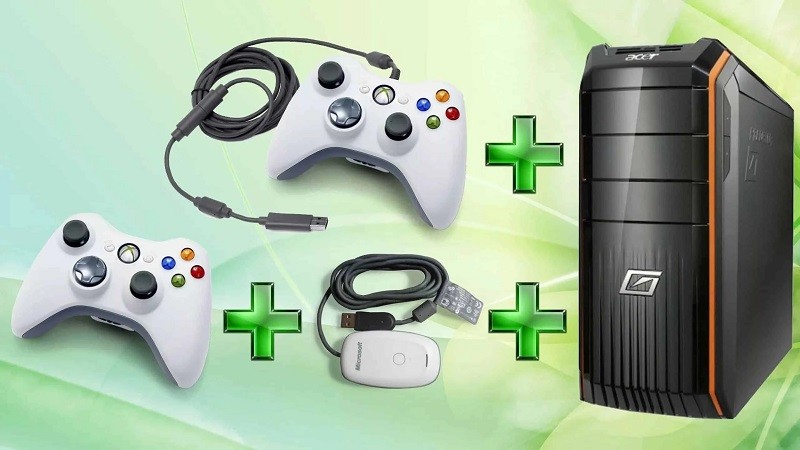
Как правило, для игр на ПК люди приобретают проводные геймпады от Xbox 360. Они намного дешевле беспроводных аналогов, а также подключаются без лишних «костылей». Подобные джойстики отличаются наличием одного штекера USB, который и необходим для настройки соединения. Пользователю достаточно вставить его в свободный порт USB-A на компьютере, и практически сразу можно запускать игру.
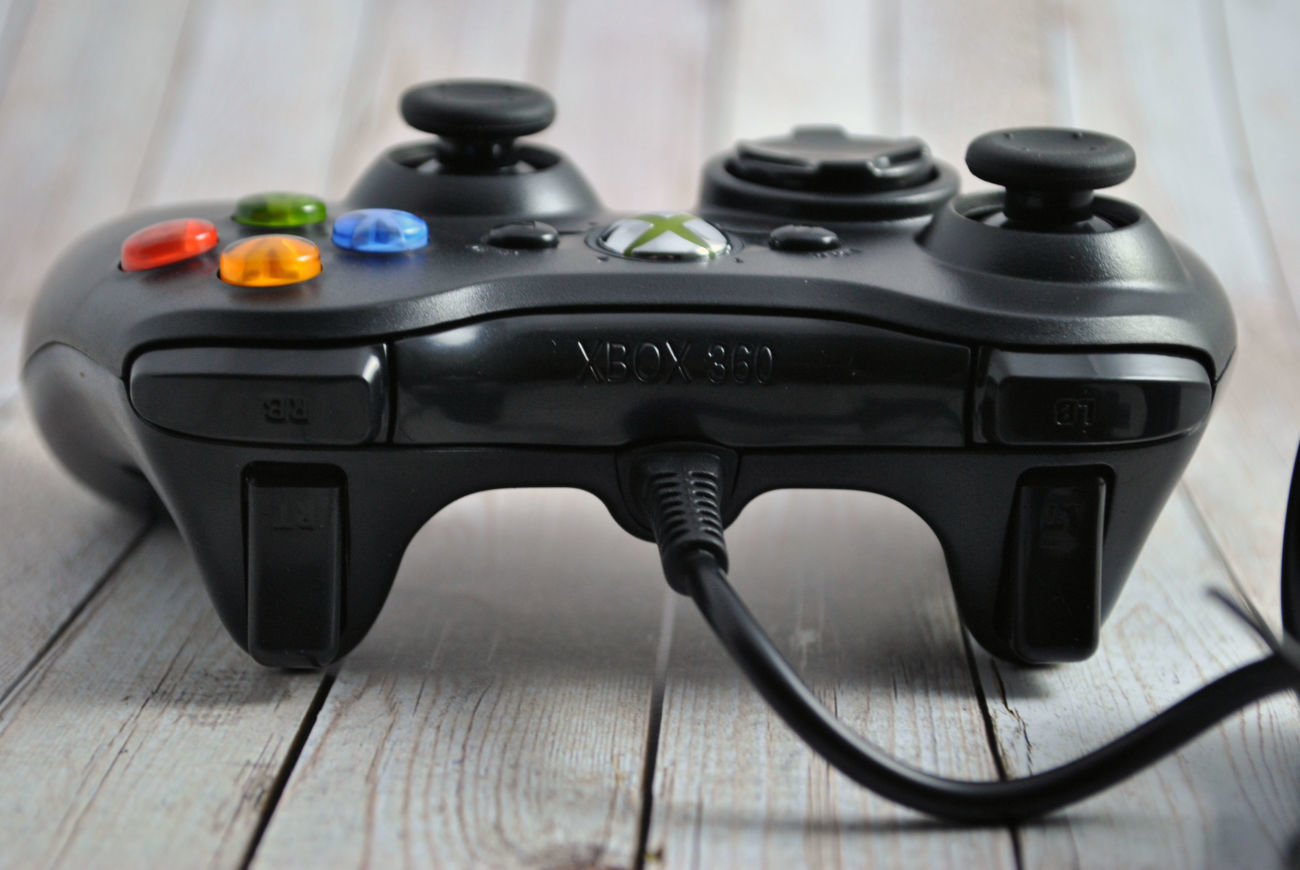
На заметку. Если вы используете беспроводной геймпад Xbox 360, то вам дополнительно придется купить специальный коннектор, который подключается к свободному USB-порту компьютера.
Свидетельством того, что подключение выполнено успешно, станет появление сообщения в строке уведомлений. Обычно здесь высвечивается надпись вроде «Обнаружено новое устройство» или «Подключение настроено». Если процесс не сопровождается уведомлением или звуковым сигналом, то есть повод задуматься о правильности подключения. О решении этой и других проблем будет рассказано в конце материала.

Установка драйверов
Несмотря на кажущуюся простоту, геймпад является умным устройством, которое работает за счет фирменного ПО. Как правило, после подключения к компьютеру драйверы устанавливаются автоматически, но здесь нужно сделать важное замечание. Чтобы автоматическая установка прошла успешно, ПК должен иметь выход в интернет. В противном случае «дрова» придется загружать самостоятельно.
И тут мы должны рассказать о том, где взять драйверы для геймпада Xbox 360, если они не подгрузились автоматически. ПО можно бесплатно скачать с официального сайта разработчика, указав версию операционной системы. В нашем случае – Windows 10. На компьютер будет загружен установочный пакет, который нужно запустить двойным кликом ЛКМ и подтвердить выполнение операции.

В дальнейшем драйверы придется обновлять. Это можно будет сделать вручную, скачав актуальную версию ПО с сайта Microsoft, или пойти более рациональным путем:
- Щелкните ПКМ по значку «Пуск».
- Перейдите в «Диспетчер устройств».
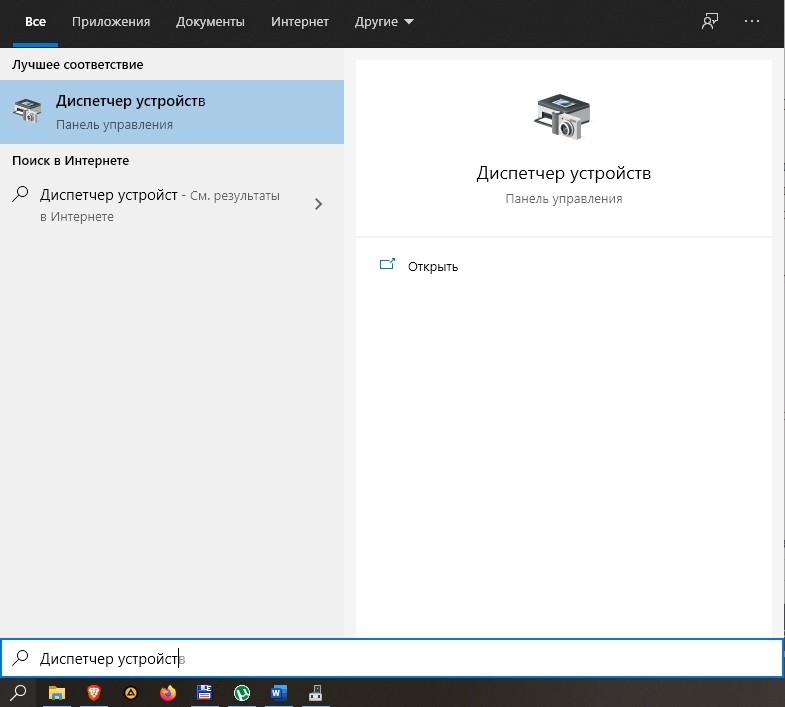
- Раскройте вкладку «Microsoft Xbox 360 Controller».
- Кликните ПКМ по названию джойстика.
- Перейдите в свойства.

- Откройте вкладку «Драйвер».
- Нажмите на кнопку «Обновить».

Как видите, в этом нет ничего сложного, а с постоянными обновлениями контроллер всегда будет работать стабильно, не вызывая негативных эмоций.
Настройка
Геймпад не нуждается в дополнительной настройке, так как большинство игр адаптировано под него. То есть при запуске того или иного проекта уже будут заданы игровые действия при нажатии тех или иных кнопок. Впрочем, в настройках каждой конкретной игры можно изменить управление по собственному желанию.
Проверка работоспособности
Понять, что контроллер работает, можно только в игре. Запустите понравившийся проект и перемещайте стики в разные стороны для передвижения в меню. Демонстрация конкретных действий на экране – свидетельство правильной настройки джойстика, позволяющая рассчитывать на его стабильную работу. Если же никакой отдачи не чувствуется, и перемещаться в меню удается только при помощи клавиатуры или компьютерной мыши, то рекомендуется ознакомиться с последним пунктом материала.

Возможные проблемы
Ранее мы неоднократно говорили об удобстве и простоте подключения геймпадов Xbox 360 к ПК на операционной системе Windows 10. Тем не менее, в интернете доводится встречать огромное количество жалоб от самых разных пользователей. В частности, люди жалуются на то, что компьютер не обнаруживает контроллер. Для решения проблемы воспользуйтесь рекомендациями:
- Осмотрите геймпад, а также задействованный USB-разъем. Особое внимание уделите проводу контроллеру. Любое повреждение станет поводом заявить, что проблема кроется в неисправности оборудования.
- Попробуйте подключить контроллер к другому порту.
- Даже если ПК не видит джойстик, установите драйверы. Возможно, после этого видимость будет восстановлена.
- Посетите «Диспетчер устройств», обновите ПО устройства и при необходимости переустановите его.
Наконец, ПК может распознать контроллер, но в процессе гейминга все равно используются клавиатура и мышь. Эта проблема решается путем изменения настроек в самой игре. Перейдите в раздел «Управление» и отметьте тот факт, что для игры нужно задействовать геймпад.
Подключаем оригинальные геймпады к ПК
Время на прочтение
6 мин
Количество просмотров 840K
Привет, Geektimes! Сегодня, конечно, не пятница, но тема самая что ни на есть пятничная. Всем мы любим отдыхать, каждый делает это по-своему, и, разумеется, среди аудитории IT-ресурса есть как фанаты видеоигр, так и фанаты PC как игровой платформы. Спору нет, в шутеры и RPG/RTS играть на мышке с клавиатурой удобно, но есть целые жанры, где аналоговое управление с геймпада/джойстика/руля предпочтительней.
Сегодня мы разберёмся, как у нас обстоят дела с подключением самых популярных контроллеров к ПК: оригинальных геймпадов XBox 360, XBox One и PS3/PS4.
XBox 360 Gamepad for Windows
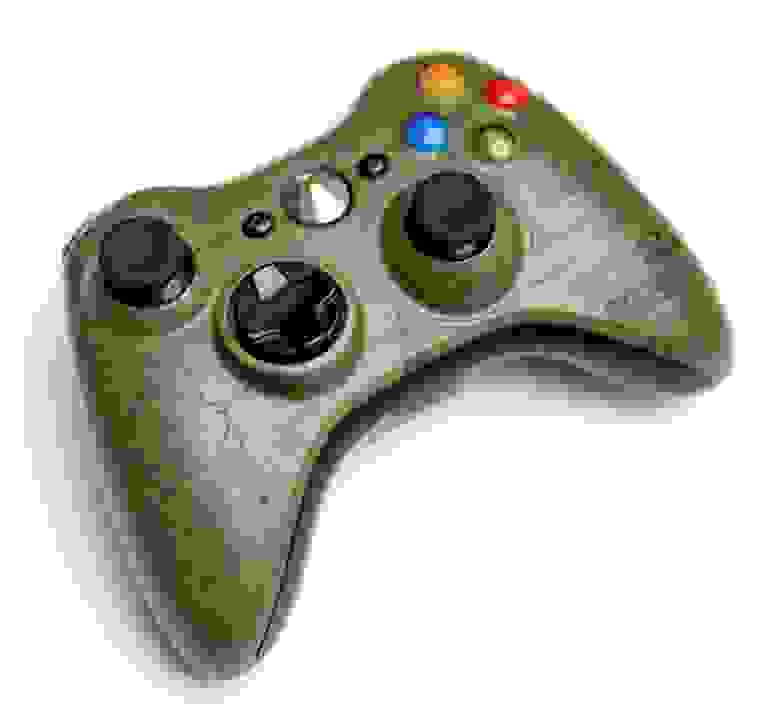
Самый простой и самый доступный в плане подключения геймпад. Всё, что от вас требуется — приобрести и подключить его к ПК. Windows сама обнаружит совместимое X-input устройство и скачает драйверы. После того, как центральная кнопка покажет один горящий сегмент, можно смело идти сражать монстров, покорять гоночные трассы и радоваться жизни.
Плюсы и минусы:
+ Проще простого, чистый Plug And Play;
+ Сам геймпад стоит недорого;
+ Все игры на Windows с поддержкой геймпада рассчитаны именно на XBox-раскладку;
+ Надёжный и неприхотливый;
— Только проводное подключение, если у вас wired версия, беспроводная версия геймпада дороже;
— Не всем нравится ориентация стиков (аналоговых органов управления), дело привычки и личных предпочтений.
XBox One original Gamepad
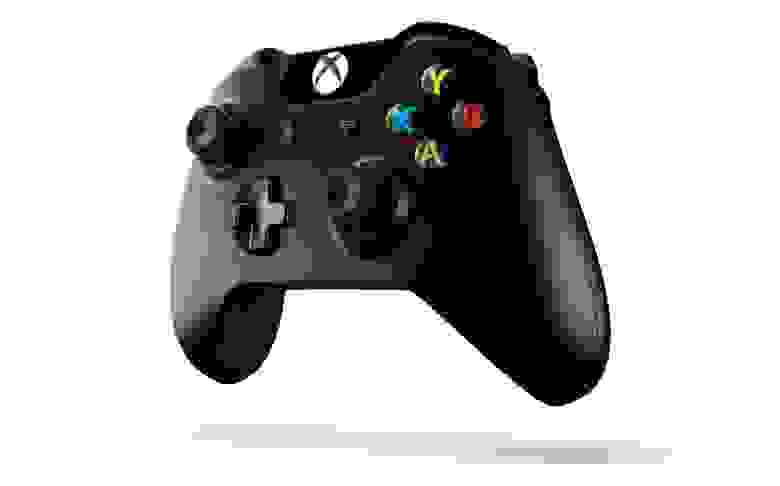
Второй по простоте и доступности вариант. Работает точно так же: купил-подключил-работает. Если вам не нравится проводное подключение — потом отдельно можно достать wireless-модуль, который Microsoft обещала выпустить (видимо, вместе с Windows 10). Соответственно, плюсы и минусы примерно те же самые.
Плюсы и минусы:
+ Проще простого, чистый Plug And Play;
+ Все игры на Windows с поддержкой геймпада рассчитаны именно на XBox-раскладку;
+ Возможно подключить по радиоканалу и играть без проводов;
— Не самая приятная цена, беспроводной модуль продаётся отдельно;
— Тяжелее, чем конкуренты, к тому же требует двух батареек/аккумуляторов формата АА (в некоторых странах батареи идут в комплекте);
— Не всем нравится ориентация стиков (аналоговых органов управления), дело привычки и личных предпочтений.
PS3-геймпад DualShock 3, SixAxis или PS4-геймпад DualShock4
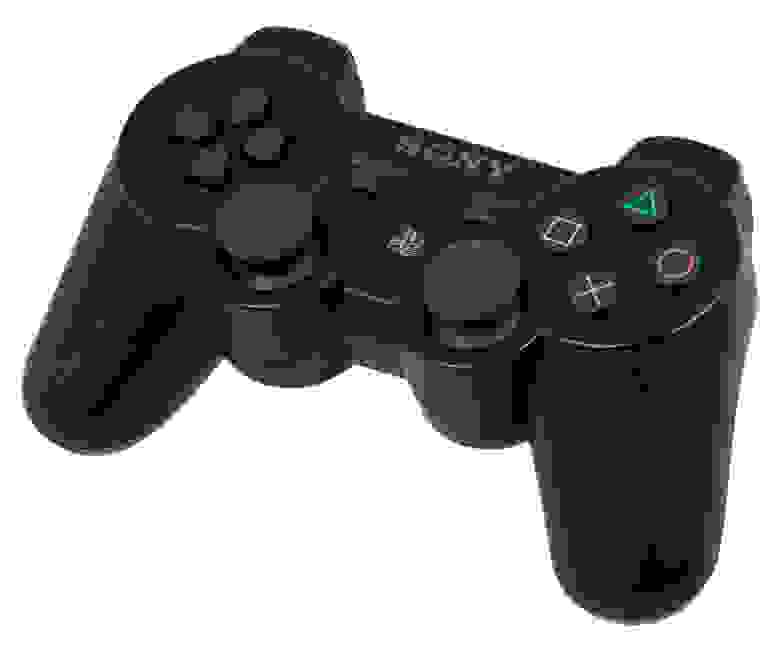
Для подключения оригинального геймпада от PlayStation 3 или PlayStation 4 вам понадобится MiniUSB- или MicroUSB-кабель, драйверы от геймпада XBox 360 (в случае, если у вас Windows 7, на 8.1 не требуется), Microsoft .Net 4.0 и распространяемые пакеты Visual C++ для Visual Studio 2013 и самое главное — программа SCP Driver.
Порядок действия таков: для начала не подключаем геймпад, а просто ставим нужный софт. Скачиваем оригинальные драйверы от XBox 360 геймпада, устанавливаем. После этого распаковываем архив SCP Driver’а куда нам удобно (хотите – в Program Files папочку создайте, хотите — куда-нибудь ещё отправьте, важно – чтобы файлы никто случайно не удалил).
Подключаем геймпад по проводу, если необходимо Bluetooth-подключение — вставляем «свисток» USB-Bluetooth адаптера (версии не ниже 2.1) и ждём установки драйверов системой.
Примечание: утилита резервирует Bluetooth-адаптер за геймпадами, так что встроенный BT-модуль лучше выключить хоткеем или из панели управления, если таковой имеется и используется в вашем ноутбуке / компьютере. Лично я рекомендую вот этот адаптер — он точно работает и не вызывает вопросов ни у системы, ни у стороннего софта.
Далее — открываем ScpDriver.exe, если у вас Windows XP или Vista, ставим галочку «Force Install» (в остальных случаях, стало быть, не ставим), нажимаем кнопку «Install» и ждём, пока программа доложит об успешном выполнении установки.
После выполнения этих нехитрых манипуляций геймпад будет работать как X-Input совместимый, то есть виден в системе как оригинальный контроллер от XBox 360. Если хотите использовать беспроводное подключение — просто отсоедините провод от геймпада, он автоматически перейдёт на Bluetooth-соединение.
Плюсы и минусы:
+ Поддерживает последние оригинальные геймпады от PS3 и PS4;
+ Позволяет использовать до 4 геймпадов с одного USB-подключения;
+ Геймпады от PS3 сравнительно недорогие;
— Требует ручной установки;
— Bluetooth-адаптеры бывают разные, не всегда идеально работают с геймпадами;
— Подсказки в играх будут идти с XBox-кнопками: либо привыкать и запоминать что-где, либо купить наклейки на кнопки PS-геймпада;
— PS3-геймпады особенно ругают в шутерах за неинформативные стики;
Оригинальный геймпад от PS4, альтернативный метод
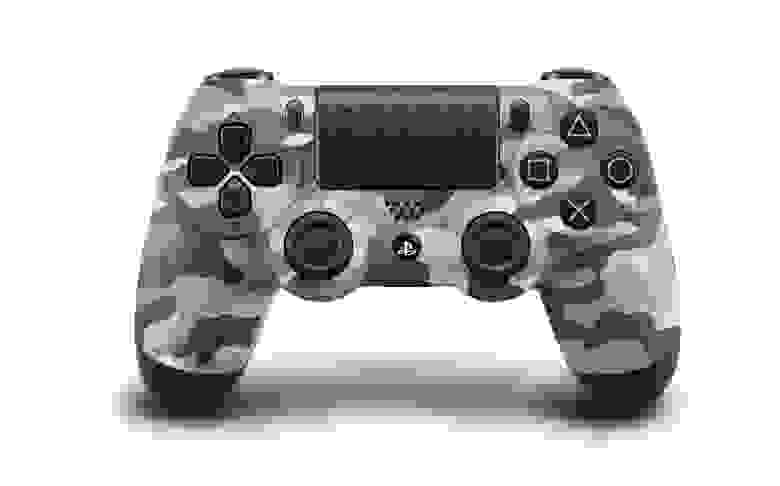
Есть путь проще и приятнее, к тому же, позволяющий выжать все соки из DualShock 4. Называется он InputMapper. Данная утилита позволяет подключить оригинальный геймпад от PS4 и использовать его на полную катушку: будет работать и сенсорная панель, и датчики ускорения. Всё, что потребуется для установки — сам геймпад, последняя версия программы (взять можно вот здесь) и пять минут на простую установку.
Программа простая, с её установкой PS4 геймпад превращается в такой же понятный и доступный системе девайс, как оригинальный XBox 360 Gamepad for Windows с двумя приятными бонусами. Сенсорная панель работает как трекпад — вы можете управлять с неё курсором. Не сказать, что очень необходимая штука, но иногда так лень тянуться к мышке или вставать с дивана… Акселерометры тоже работают (правда, я не знаю, где их можно использовать и какие игры их поддерживают, но наличие фичи лучше, чем её отсутствие).
Чтобы подключить PS4-геймпад по Bluetooth, необходимо перевести его в режим pairing: зажать кнопку «share» (в играх она выполняет роль «back») и PS на несколько секунд, дождаться, когда геймпад начнёт быстро и прерывисто мигать сигнальным светодиодом, зайти в меню Bluetooth-подключения на вашем компьютере и просто подключить контроллер к ПК. InputMapper прекрасно распознаёт как проводное, так и беспроводное подключение.
Плюсы и минусы:
+ Проще, чем подключить через SCP Driver;
+ Работает у всех и всегда, с SCP Driver бывают заморочки;
+ Работают все фичи PS4-геймпада;
+ Сам геймпад намного лучше, чем его аналог у PS3;
+ Bluetooth-подключение без проблем и необходимости докупать внешний адаптер;
— Цена геймпада;
— Подсказки в играх будут идти с XBox-кнопками: либо привыкать и запоминать что-где, либо купить наклейки на кнопки PS-геймпада;
Какой геймпад выбрать
Собственно, здесь вопрос в том, есть у вас консоль дома или нет. Если есть — наверное, нет смысла переходить на геймпады альтернативной компоновки (если, конечно, у вас нет опыта общения с ними и вы не уверены в том, что XBox раскладка подход лучше, чем PS и vice versa).
Если у вас никогда консоли не было, а геймпад вы берёте для какого-нибудь Dark Souls, игры в Need For Speed с дивана или ещё для чего-нибудь такого — самым доступным и простым вариантом станет покупка XBox 360 Gamepad for Windows. Никаких заморочек, нативная поддержка всех игр, отличная эргономика.
Что касается геймпадов PS4 и XBox One — здесь выбор, опять же, зависит от личных предпочтений, однако, вот что я заметил.
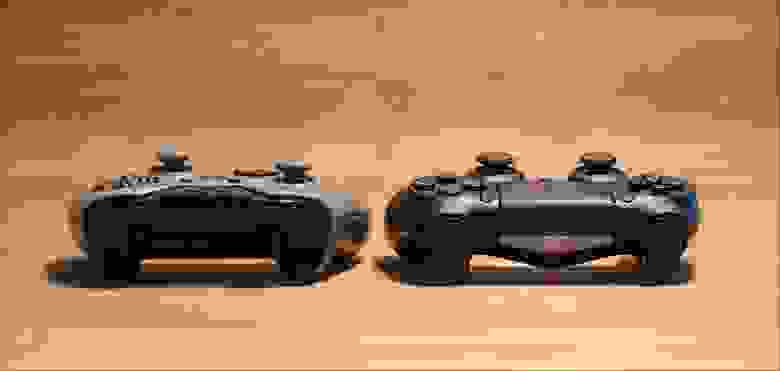
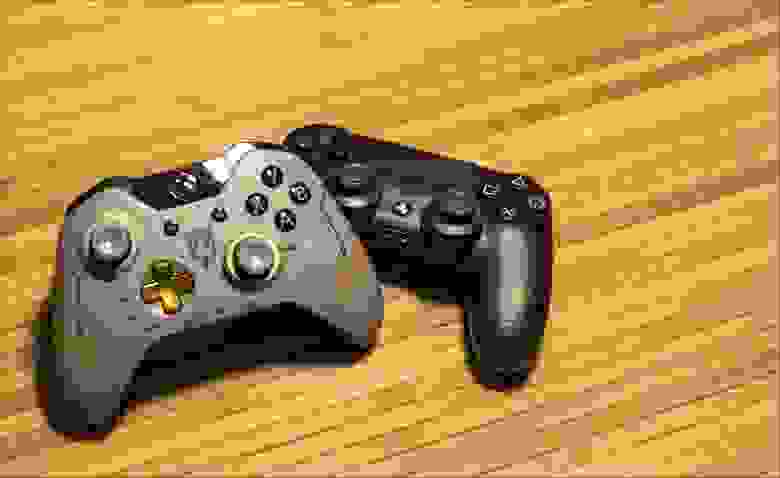
PS4-геймпад лучше собран. Материалы корпуса выглядят (и ощущаются) дороже, все кнопки нажимаются идеально, а источник основного недовольства игроков — аналоговые стики — укоротили и сделали намного более чувствительными. Если от оригинальных контроллеров PS3 я плевался, то PS4-контроллер вызывает исключительно тёплые чувства. Сенсорная панель в некоторых играх мешается, но это дело привычки. Минусов у контроллера два: на мой взгляд, крестовина просто ужасная и очень неудобно расположена, а кнопки «share» и «option» (в системе они будут выполнять роль «back» и «start» соответственно) нажать вслепую не выйдет.
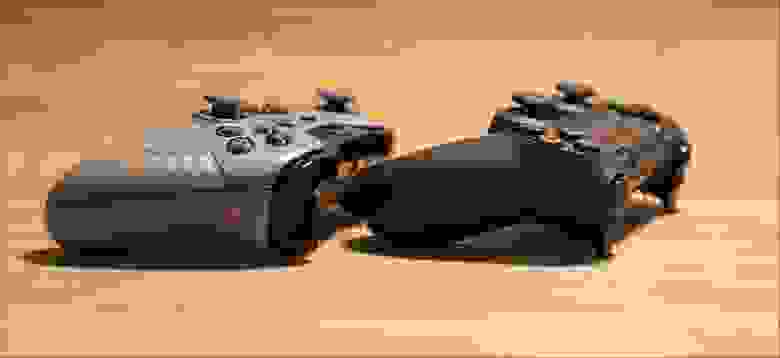
К сожалению, не могу сказать много хорошего о геймпаде XBox One. Да, его эргономика стала лучше, он приятнее ложится в руку, пальцы сами находят все нужные органы управления, а новая крестовина просто превосходна, но… качество сборки и материалов вызывают не столько вопросы, сколько сомнения в адекватности инженера или дизайнера, который это дело утверждал и разрабатывал.
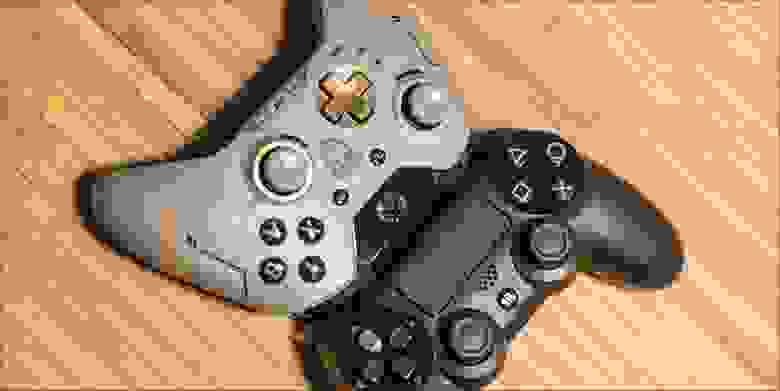
Глянцевые вставки. Глянцевые кнопки. Глянцевые курки. Хорошо хоть стики не глянцевые. Кроме того, не смотря на то, что я фанат XBox-раскладки и эргономики, геймпад XBox One тяжелее и намного хуже собран, чем его основной конкурент. К тому же беспроводное подключение всё ещё под вопросом. А ещё новые кнопки над курками очень не понравились – тугие, неинформативные, выглядят ненадёжно. Вот.
Мой личный чарт адекватности покупки выглядит следующим образом:
- XBox 360 Gamepad for Windows или его беспроводная версия.
- DualShock 4. К тому же на него сейчас цена весьма интересная.
- XBox One Gamepad. Опять же, скидки! Проводная версия — и та дороже.
- DualShock 3, если вы его найдёте в продаже.
- SixAxis (ещё больший раритет, чем DS3, к тому же без вибрации).
Разумеется, есть масса геймпадов от сторонних производителей. Какие-то из них хороши, какие-то не очень, зато дёшевы. Здесь речь о личных предпочтениях каждого, ну и о финансовой ситуации, разумеется. С другой стороны, отдать 1-2 тысяч рублей за какой-нибудь noname-геймпад и обнаружить, что ни плавности, ни точности, ни стабильного срабатывания кнопок в нём нет — не очень приятно.
На этом всё. Оставайтесь на связи, скоро препарируем NVIDIA GTX970 и посмотрим, почему над ней смеются в интернете. Ну а пока можно почитать что-нибудь из наших предыдущих публикаций:
Обзоры:
» Razer Abyssus: самый доступный Razer
» Nikon 1 S2: однокнопочная беззеркалка
» Обзор Lenovo Miix 3-1030
» Разбираемся в арт-хаосе компании Wacom
» ASUS ZenFone 5, LG L90, HTC Desire 601 — двухсимочная война за потребителя, часть 1
» ASUS Transformer Pad
» Гарнитуры Razer Kraken
» Радиостанции Midland GXT-1050
Цикл PC Buyer’s Guide:
» PC Buyer’s guide: выбор видеокарты
» PC Buyer’s Guide: выбор блока питания
» PC Buyer’s Guide: охлаждение
» PC Buyer’s Guide 2015: Материнские платы, чипсеты и сокеты
» Кручу-верчу, запутать хочу. Разбираемся в линейках HDD

Приветствуем, друзья! ПК геймеры преимущественно используют для игр клавиатуру и мышь, но не всем нравится играть при помощи этих устройств, некоторые игроки предпочитают использовать геймпады. В этой статье мы обсудим, как подключить джойстик от Xbox 360 к ПК. Давайте приступим…
Добавим, что данная инструкция подходит только для контроллера от Xbox 360, геймпад от Xbox One автоматически подключается через Bluetooth в Windows 10.
Способы подключения
Есть два вида подключения контроллера к компьютеру: без ресивера (проводное подключение) и при помощи ресивера (принимающей станции).
При помощи USB-кабеля
Если вы хотите подключить проводной геймпад, то сделайте такие простые шаги:
- подсоедините USB-кабель джойстика в компьютер;
- подождите пока драйвера автоматически установятся;
- после этого можете заходить в игру и настраивать функции геймпада под себя (вибрация, чувствительность, раскладка кнопок и т.д.).
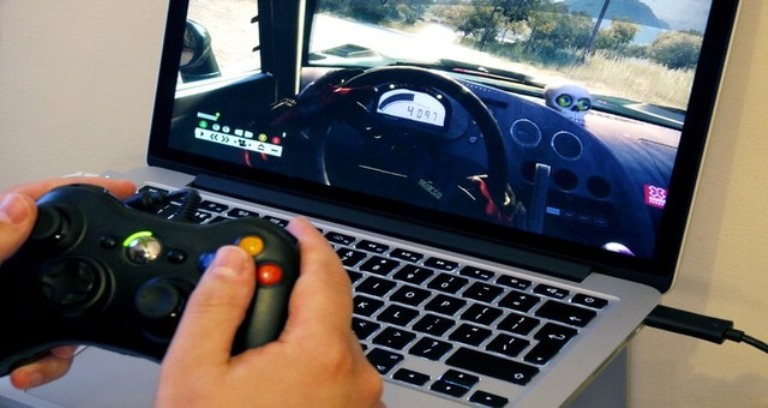
Если у вас не происходит автоматическая установка драйверов, то активируйте опцию автообновления в самой Windows. Также “дрова” можно найти отдельно на официальном Интернет-ресурсе Microsoft.
Беспроводное подключение
Если вы хотите использовать контроллер без провода, то делается это аналогичным способом, что описан выше. Только в данном случае нам понадобиться специальный ресивер (принимающая станция):
- вставляете USB-кабель станции в выход на ПК, Windows сам скачает драйвера;
- затем произведите сопряжение устройств, для этого кликните на специальные кнопки на ресивере и геймпаде. Если появится зеленая индикация вокруг круглой кнопки Х, то сопряжение прошло успешно;
- теперь можно заходить в игру и производить настройку под себя.

Полезные советы
Возможные проблемы и варианты их решения:
- Если Windows не видит контроллер, то попробуйте подключить ЮСБ-кабель в другой вход.
- Если геймпад не распознается, то проверьте обновления системы в разделе “Обновления и безопасность”.
- Изучите системные требования игры, возможно, разработчики не заложили возможности использовать контроллер или он имеет особенный способ активации.
Установка джойстика в Windows 7, 8 и 8.1 такая же как и для 10-й версии. Подключаете сам контроллер или принимающую станцию к ПК, ждете установку драйверов и играете. При необходимости проверяете наличие обновлений вручную.
Наша инструкция поможет вам подключить джойстик PS4 к компьютеру – https://forzapc.ru/kak-podklyuchit-dzhojstik-ot-ps4-k-pk.html
На этой странице вы найдете таблицу сравнения видеокарт за 2019 год.
Итоги
Как видите, подсоединить контроллер от приставки Xbox 360 к компьютеру совсем несложно. Как правило, операционная система сделает все за вас сама. Надеемся, наши советы вам пригодились, успехов и побед в ваших любимых играх!
Многие современные компьютерные игры позволяют использовать в качестве управления контроллер от приставки Xbox 360. Он выступает отличной альтернативой мышке и клавиатуре. Всё нужное программное обеспечение очень просто установить, если ваш ПК использует операционную систему: Windows 7, Windows 8, Windows 8.1 или Windows 10.
Хочется сразу отметить, что последующая информация нужна только для подключения джойстика от приставки Xbox 360. Контроллер следующего поколения, от консоли Xbox One подключается при помощи беспроводного соединения Bluetooth и на операционной системе Windows 10 это происходит автоматически.
Первое включение
Следуйте инструкциям, чтобы установить соединение беспроводного контроллера Xbox 360 на операционной системе Windows 10:
Подключите устройство при помощи USB шнура, в случае если у вас не беспроводной контроллер. Если это версия без проводов, то следует подключить в разъём USB лишь специальную станцию для приема сигнала, которая выглядит следующим образом:

Операционная система Windows 10 автоматически определит устройство и начнёт устанавливать нужное программное обеспечение. Не нужно скачивать стороннее ПО, так как это может повредить ваш компьютер. Как только появится сообщение об успешной установке, можно закрывать окно с установкой и приступать к использованию контроллера.
Откройте любую современную игру и попробуйте испытать возможности джойстика. Если управление происходит корректно, значит драйвера были установлены правильно.
Несколько советов:
- Если системе не удалось обнаружить контроллер Xbox 360, то можно попробовать переставить шнур USB в другой разъём и затем попробовать установить ещё раз;
- Контроллер всё ещё не работает? Проверьте обновления Windows 10. Для этого перейдите в меню параметров, находящееся в «Пуске». Там зайдите в подраздел «Обновление и безопасность» и проверьте наличие обновлений;
- Просмотрите руководство пользователя к игре. Возможности разработчики игрового проекта указали некоторые особенные параметры для запуска управления с помощью джойстика для своей игры.
Настройка под Windows 8 и 8.1
В случае с операционными системами Windows 8 и Windows 8.1, драйвера установлены изначально. Следует просто подключить док-станцию или же сам джойстик посредством USB разъёма и можно приступать к игре.
Если возникнут проблемы в работе, стоит воспользоваться аналогичным ПО для ОС Windows 7.
Параметры под Windows 7
Нужно перейти на сайт Microsoft
Там есть вкладка c загрузкой драйверов. Следует выбрать версию разряда вашей системы:
- Windows 7 (32-bit only)
- Windows 7 (64-bit only)
- В меню выбора языка выбирайте язык вашей операционной системы;
- Сохраняйте установочный файл;
- Находите загруженную программу у себя на жёстком диске и кликните по ней правой клавишей мышки. Выберите вкладку «Свойства»;
- Установите вкладку совместимости и в выпадающем списке выбирайте Windows 7;
- Нажимайте кнопку «Принять» и «Ок»;
- Двойным щелчком по установочному файлу запускайте процесс установки ПО для использования джойстика Xbox 360. Нужно будет перезагрузить компьютер.

Проверка работоспособности контроллера Xbox 360 на персональном компьютере
- При использовании ОС Windows 8, нажмите на стартовом окне вбейте в поиск joy.cpl. В случае Windows 7 просто осуществите поиск по системе;
- Найдите контроллер Xbox 360 и нажмите на «Свойства»;
- Чтобы протестировать работоспособность устройства, достаточно нажать на центральную клавишу джойстика в виде большого икса;
- Если устройство было не распознано, то стоит переставить шнур USB в другой порт и попробовать запустить джойстик заново.
Установка на более старых системах
В случае более старых систем, вроде Windows XP и Windows Vista, лучше поставить ПО с помощью CD диска, идущего в комплекте с контроллером Xbox 360 для персонального компьютера:
- Нужно вставить диск в привод ПК. Процесс инсталляции можно включить через окно «Мой Компьютер», если она не началась самостоятельно;
- В окне установки, нажать на кнопку «Install»;
- Система самостоятельно установит всё нужное программное обеспечение и позволит наслаждаться игрой даже на несколько устаревших операционных системах. Нужно будет лишь перезагрузить персональный компьютер после установки всех нужных компонентов.
Обнаружение компьютера
Чтобы система смогла обнаружить джойстик, нужно произвести сопряжение. Для этого стоит нажать на нужную клавишу док-станции:

И сделать то же самое с кнопкой на самом джойстике:

Вокруг центральной кнопки контроллера в виде большого икса будет подан круговой сигнал зелёного цвета. Это означает, что джойстик был подключен корректно.
Надеюсь, что у вас больше нет вопросов по поводу того, как подключить джойстик от xbox 360 к пк ��
Как подключить блютуз джойстик xbox 360 к компьютеру windows 10
Как подключить геймпады от консолей Xbox и PlayStation к компьютеру
В статье мы рассмотрим контроллеры трех последних поколений консолей Sony и Microsoft.
Более старые устройства тоже можно подключить к ПК, но понадобится переходник и специальный драйвер. Начиная с поколения PS3 и Xbox 360 все гораздо проще.
Контроллер Xbox 360
Для консоли Xbox 360 были выпущены как проводные, так и беспроводные версии геймпадов. С проводным вариантом проблем никаких: достаточно лишь подключить его в свободный порт USB. На Windows 10 и Windows 8 все заработает автоматически, на Windows 7 понадобится установка драйвера. Беспроводная версия подключается сложнее: нужен специальный ресивер, который продается отдельно. Его можно купить на Aliexpress.
Сейчас уже нет особого смысла покупать геймпад от Xbox 360. Для беспроводной версии нужно докупать адаптер, а играть по проводу и вовсе неудобно. Да и найти оригинальный геймпад сейчас не так просто: он уже не продается в любом магазине электроники, как это было раньше.
Тем не менее по форме и восприятию от использования геймпад отличается от современных вариантов для Xbox One и Xbox Series X. Он несколько по-другому лежит в руке, тактильные ощущения от кнопок и курков тоже отличаются. Возможно, вам понравится именно такое исполнение.
Контроллер Xbox One и Xbox Series X
Геймпады от Xbox One и Xbox Series X внешне очень похожи друг на друга. Способы их подключения также совпадают: можно использовать проводное соединение или Bluetooth. Но в случае с геймпадами от Xbox One есть нюанс.
Дело в том, что существует две версии геймпада Xbox One: первая поставлялась с оригинальной консолью, а вторая уже с Xbox One S и более поздней Xbox One X. У более ранней версии геймпада нет Bluetooth, из-за чего его можно подключить только через специальный адаптер, который продается отдельно (можно купить на Aliexpress).
Понять, какой у вас геймпад, можно по внешнему виду: у нового контроллера область около кнопки Guide (круглая кнопка с логотипом Xbox) цельная и сливается с корпусом. У старой версии эта область сливается с курками и в белой версии геймпада она черная. Геймпад от Xbox Series S/X опознать еще проще. У него несколько отличий, наиболее очевидные из которых — более современный порт USB Type-C и дополнительная кнопка Share.
Чтобы подключить геймпад к компьютеру, перейдите в «Параметры Windows» и далее в «Устройства». Нажмите «Добавление Bluetooth или другого устройства». Обратите внимание, если у вас старая версия и фирменный адаптер, то нужно выбрать пункт «Все остальное», а если новая — Bluetooth.
Далее нужно включить геймпад, нажав на кнопку Guide. Затем три секунды удерживать небольшую кнопку рядом с портом USB, пока индикатор Guide не начнет мигать. Система опознает контроллер и установит соединение.
Обратите внимание, вы не сможете использовать разъем для гарнитуры при соединении по Bluetooth. Это работает только на консоли или при подключении через фирменный адаптер. Также стоит учесть, что у геймпадов Xbox (кроме версии Elite) нет встроенного аккумулятора. Для питания подойдут батарейки или аккумуляторы формата АА. Зато можно не ждать пока геймпад зарядится, а купить два комплекта и менять их на лету.
Геймпады Xbox хорошо вписываются в экосистему Windows 10. Так, геймпад нативно поддерживает Xinput, который используется в современных играх, а кнопка Guide по умолчанию открывает игровую панель Windows 10 (но ее можно назначить и на запуск Steam Big Picture). Это самый беспроблемный вариант для ПК.
Контроллер PlayStation 3
Одна из особенностей DualShock 3 — аналоговые кнопки на лицевой панели, которые могут распознавать силу нажатия. Это используется в некоторых играх, например, в Metal Gear Solid 3. Впрочем, пригодиться это может разве что при игре на эмуляторе.
Для полноценной работы на Windows нужно установить программу ScPToolkit. До установки подключите геймпад при помощи кабеля Mini USB. Не перепутайте с Micro USB, который сейчас широко распространен. Также при установке поставьте галочку на пункте ScpToolkit Bluetooth Pair Utility, если хотите использовать геймпад в беспроводном режиме.
Когда процесс установки дойдет до экрана с большой зеленой кнопкой, нажмите на нее. Появится новое окно, в котором нужно убедиться, что все галочки проставлены. Force Driver Installation нужен только для Windows Vista.
В выпадающем списке выберите соответствующие устройства: ваш адаптер Bluetooth и DualShock 3, который обозначен PLAYSTATION 3 Controller. Далее нажмите Install. Когда процесс завершится, в нижней части окна должны появится сообщения об успешной установке: DualShock 3 USB Driver Installed и Bluetooth Driver Installed. Далее нажмите Exit.
Теперь вы можете запустить ярлык ScpToolkit Settings Manager. Здесь можно отключить вибрацию и выбрать другие настройки, но по умолчанию все должно работать и так. Система считает, что подключен XInput совместимый геймпад. Также DualShock 3 теперь можно заряжать от компьютерного порта USB.
Контроллер PlayStation 4
В отличие от геймпадов Microsoft, DualShock 4 работает через API DirectInput, поэтому он совместим далеко не со всеми играми. Для его корректной работы нужен враппер вроде DS4Windows. Кроме того, вы можете без проблем играть в игры из каталога Steam, так как клиент официально поддерживает DualShock 4. Также на сайте pcgamingwiki.com можно найти список игр, в которых DualShock 4 поддерживается официально.
DualShock 4 может похвастаться некоторыми особенностями, которых нет у контроллеров других производителей. Сенсорная панель, гироскопы, встроенный динамик и световой индикатор (LightBar) в первую очередь предназначены для консольных игр, но иногда отдельные функции могут быть задействованы и на PC. Например, Assassin’s Creed Odyssey использует лайтбар.
Официальный сайт больше не обновляется. Последнюю версию DS4Windows можно скачать тут. Пошаговая установка прописана в самой программе, правда, на английском языке. Но в целом все просто:
Если вас по каким-то причинам не устраивает геймпад Xbox, то DualShock 4 отлично заменит его. Пусть и в использовании он чуть менее удобен из-за отсутствия XInput.
Контроллер PlayStation 5
Новый контроллер отличается от предшественников существенно. Даже название у него другое — DualSense. Главные отличия от предыдущих поколений — адаптивные триггеры. Подробнее об этом вы можете прочитать в нашем обзоре. Как и в случае с DualShock 4 уникальные функции DualSense предназначены в первую очередь для консолей, но игры с поддержкой тактильной отдачи и адаптивных триггеров уже появляются и на PC.
Так как DualSense оснащен современным портом USB Type-C, для проводного подключения понадобится соответствующий кабель. В комплекте с консолью он есть, но если вы купите DualSense отдельно, то в комплектации будет только сам геймпад. Можно взять любой с как минимум одним разъемом Type-C, стоимость невелика. По Bluetooth контроллер подключается средствами Windows. Нужно зажать на три секунды центральную кнопку PS и кнопку Create. Может потребоваться ввести код 0000.
Как и в случае с другими контроллерами Sony, клиент Steam поддерживает DualSense. Можно играть в игры из каталога, а также в любые другие, которые вы добавите в клиент Steam вручную. Также можно использовать любой универсальный враппер для DirectInput-геймпадов, поскольку для нового геймпада нет специальной утилиты вроде DS4Windows.
В чем отличия XInput и DInput
XInput и DInput — это API, которые используются операционной системой при работе контроллеров. C выходом Xbox 360 основным API в Windows стал XInput, который заточен под геймпады Microsoft. В нем четко регламентировано количество и тип кнопок, триггеров и стиков. Все игры, вышедшие в эпоху Xbox 360 и далее, распознают контроллер без дополнительной настройки (если игра в принципе поддерживает геймпад). По сути, контроллер работает так же, как и в играх на консолях Xbox.
DInput (DirectInput) — это предшествующий API, который до сих пор используется в некоторых геймпадах. Тот же DualShock 4 работает именно через этот API. Проблема в том, что XInput и DInput несовместимы между собой. Если игра не поддерживает DInput, то поиграть на соответствующем геймпаде не выйдет. Нужен будет враппер или, как его еще называют, эмулятор геймпада Xbox.
Какой версии нужен Bluetooth
В большинстве случаев подойдет донгл версии Bluetooth 2.0 + EDR или 2.1 + EDR. Если собираетесь покупать новый, то берите не младше 4-й версии. Разница в цене небольшая, но более современный адаптер сгодится не только для подключения геймпадов.
В зависимости от устройства радиус действия может быть хуже или лучше. Для уверенного приема желательно вынести донг на переднюю панель, а не вставлять его сзади системного блока. Подробнее о Bluetooth и выборе адаптера можно прочитать в нашем материале «Как выбрать и настроить Bluetooth-адаптер для компьютера».
Геймпад Xbox One + беспроводной адаптер. Обзор и как подключить к ПК на Windows 10?


Зачем вообще нужен геймпад для ПК?

Оригинальный геймпад Xbox One тактильно приятнее и монолитнее, чем китайские реплики которе я держал у руках. Еще вероятно оригинал стабильнее работает и его проще подключить. Хотя этого я наверняка не знаю. Мне тактильного сравнения хватило, чтобы не покупать реплику.
Комплектация
Комплектаций поставки у геймпадов от Xbox One несколько. Я выбрал специальный комплект для подключения к ПК. От других комплектов он отличается наличием специального адаптера Xbox Wireless Adapter.
Как я выбирал? Я не хотел провода и я хотел в будущем подключить к компьютеру сразу 2 геймпада.


Геймпад
Геймпад выполнен из крепкого пластика с приятной на ощупь текстурой. В руках лежит монолитно и очень удобно.

Бамперы, триггеры и D-Pad выполнены из глянцевого пластика. Можете смириться, они всегда будут в какой то пыли и отпечатках, как бы вы их не протирали.
Визуально это конечно минус, но в процессе использования вы поймете, что гладкий пластик тут не просто так и пальцы скользят именно там где это нужно.

Края стиков, напротив прорезинены, чтобы даже в самых жарких игровых зарубах пальцы с них не соскальзывали. Резиновую оконтовку можно снять и поменять.

В целом устройство создает положительные впечатления и даже заставляет верить, что оно стоит своих денег.

Геймпад работает от 2х батареек АА типа, которые располагаются «в пузе». В комплекте батарейки конечно есть, но стоит сразу купить хорошие аккумуляторы, которые можно перезаряжать.
Или вообще раззориться и купить Play & Charge Kit.

Это такой специальный аккумулятор, емкостью 1400 мАч с кабелем для зарядки. Он позволяет заряжать геймпад от USB. Но заряжать его придется чаще.

В тыльной части есть разъем для подключения дополнительных аксессуаров. Рядом есть 3,5 мм разъем для подключения наушников.

Подключение к ПК
Этот раздел будет для вас бесполезен, если вы читаете инструкции, которые производитель заботливо кладет в коробочку с товаром. Если вы инструкции не читаете, пробуете все опытным путем или сразу лезете в интернеты за советом, то этот раздел специально для вас.
Есть 3 способа, как подключить геймпад Xbox One к компьютеру на Windows 10:
Подключение геймпада Xbox One к ПК с помощью Xbox Wireless Adapter
Если подключить через стандартный Bluetooth вашего ноутбука или ПК, наушники работать не будут и подключить получится только один геймпад.
Итак, первое что вам нужно сделать, это взять адаптер и воткнуть его в стандартный USB разъем вашего компьютера.


Если устройства там нет, то можете начинать донимать службу поддержки Microsoft или бежать в магазин менять адаптер.

Рядом есть еще одна кнопка. Зажимаем ее на 3 секунды и ждем пока логотип на геймпаде не начнет быстро мигать.

Теперь посмотрите на адаптер. На нем тоже есть кнопка, если ее нажать она запускает процесс сопряжения с геймпадом. Зажимаем ее на 3 секунды и ждем.
Подключение геймпада Xbox One к ПК с помощью Bluetooth
Если вы зажали денег на специальный адаптер или не можете нигде его купить, то можно подключить геймпад через стандартный Bluetooth. Для этого:

Подключение геймпада Xbox One к ПК с помощью USB кабеля.
Про поддержку геймпада играми.
Этот геймпад поддерживает стандарт XInput.

Простым языком это значит, что если игра выходит с ярлычком «Games for Windows», значит она 100% поддерживает этот геймпад Xbox без всяких лишних настроек и эмуляторов.
Как подключить геймпад от Xbox 360 или One к компьютеру
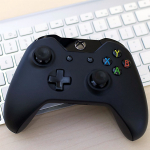
Геймпады от Xbox 360 и Xbox One зарекомендовали себя, как отличный инструмент, полностью удовлетворяющий потребности геймеров. Компания Microsoft позаботилась не только о владельцах Xbox, но и о ПК-геймерах.
Разработчики игровых систем отлично понимают, что есть много жанров игр, в которые не так удобно играть с мышкой и клавиатурой: файтинги, платформеры, спортивные симуляторы и т.д.
Даже если у вас нет консоли, вы можете купить и подключить геймпад от Xbox к ПК. Что для этого нужно, мы расскажем далее.
Как подключить джойстик от Xbox 360 к компьютеру
Есть 2 вида подключения: через провод или с помощью специального ресивера. В первом случае, никакого дополнительного оборудования, кроме кабеля, вам не потребуется.
Подключение по кабелю не требует никаких сложных настроек. Все, что нужно:
Если у вас установлена лицензионная версия Windows 7, 8 или 10, включите автоматические обновления драйверов, чтобы система самостоятельно загрузила последнюю версию ПО для контроллера от Xbox 360.
Драйвера можно самостоятельно скачать на официальном сайте Microsoft.
Отключение вибрации и прочие настройки производятся непосредственно в игре.
Если вы не любите лишние провода, купите специальный ресивер, который подключается к ПК. С его помощью можно настроить беспроводное подключение контроллера.
Для правильной работы ресивера потребуется скачать драйвера. Они установятся автоматически, если включены автообновления Windows.
Как подключить геймпад от Xbox One к компьютеру
При создании джойстика для Xbox One конструкторы внесли более 40 изменений в привычную концепцию геймпада. Изменилось буквально все, от материалов до дизайна, плюс, добавилась функция беспроводного соединения по Bluetooth, которая позволяет подключить джойстик от Xbox One к ПК.

Есть 2 версии стандартного Xbox One Controller. Самая первая, которая вышла с Xbox One, не имеет функции беспроводного подключения, а та, что есть в комплекте с Xbox One S и X – может быть подключена по Bluetooth.
Подключить джойстик по Bluetooth совсем не трудно. Первое, что нужно проверить, наличие специального адаптера беспроводной связи в вашем ПК или ноутбуке. Если все есть, просто включите контроллер кнопкой Xbox и в течение 3-х секунд удерживайте кнопку привязки контроллера, которая находится на верхней панели. В меню устройств должен появиться геймпад, который нужно связать с системой.
Если комп не видит джойстик от Xbox One, проверьте, не включен ли режим «В самолете».
Единственное, что Microsoft решила не изменять — в новых геймпадах снова нет аккумулятора. Соответственно при распаковке контроллера вы не найдете USB-кабель. Его нужно докупать отдельно, чтобы проводное подключение геймпада от Xbox к ПК стало возможным.
Контроллер от Xbox One подключается к ПК так же, как и джойстик от Xbox 360. Достаточно просто соединить геймпад и ПК кабелем, а потом дождаться установки драйверов.
В наших мастерских производится ремонт джойстиков Xbox One . Вы можете смело довериться многолетнему опыту наших специалистов. Звоните и записывайтесь!
Как подключить геймпад Xbox к ПК на Windows 11 и Windows 10?
С каждым обновлением операционной системы Windows 10, разработчики все больше интегрируют фишки с игровой приставки Xbox. И соответственно система имеет полную интеграцию с фирменным контроллером от Microsoft. Как подключить геймпад от Microsoft Xbox One S Wireless Controller а также Xbox Series X Controller / Series S к компьютеру (ПК) на Windows 11 и Windows 10?

Стоит сразу сказать, что делается это очень просто и об этом мы расскажем в этой статье. Для этого джойстика не нужны драйвера. Геймпад Xbox можно подключить с помощью кабеля USB или беспроводного подключения Bluetooth.
Подключение геймпада Xbox к ПК с помощью кабеля USB
Этот способ самый простой и надежный. Для него не нужно иметь всегда заряженные батарейки. Но для такого подключения Xbox геймпада, нужно иметь USB кабель, так как в комплекте он не поставляется (исключением являются специальные комплектации). Для этого:


Это все действия которые нужны для соединения Xbox геймпада к вашему ПК. Но если вы не любите проводов и оны вам мешают и если есть техническая возможность, подключите с помощью второго варианта, описанного ниже.
Подключение Xbox джойстика к компьютеру через Bluetooth
Этот способ идеально подойдет, если в вашем компьютере есть Bluetooth адаптер. Такое соединение предложит вам более комфортное управление в игре. Но стоит помнить, что беспроводной геймпад Xbox нуждается в питании аккумуляторов или батареек.


Вот такие шаги нужно сделать, чтобы успешно подключить Xbox геймпад к компьютер через беспроводное подключение Bluetooth. Надеемся что вам получилось сделать эти шаги и вы теперь вы сможете насладиться игровым процессом.
Также, хотим напомнить о разделе нашего портала, на котором помещены актуальные инструкции для Windows наподобие этой.
Как подключить джойстик от xbox 360 к ПК
Многие современные компьютерные игры позволяют использовать в качестве управления контроллер от приставки Xbox 360. Он выступает отличной альтернативой мышке и клавиатуре. Всё нужное программное обеспечение очень просто установить, если ваш ПК использует операционную систему: Windows 7, Windows 8, Windows 8.1 или Windows 10.
Хочется сразу отметить, что последующая информация нужна только для подключения джойстика от приставки Xbox 360. Контроллер следующего поколения, от консоли Xbox One подключается при помощи беспроводного соединения Bluetooth и на операционной системе Windows 10 это происходит автоматически.
Как подключить джойстик от xbox 360 к пк
Первое включение
Следуйте инструкциям, чтобы установить соединение беспроводного контроллера Xbox 360 на операционной системе Windows 10:
Подключите устройство при помощи USB шнура, в случае если у вас не беспроводной контроллер. Если это версия без проводов, то следует подключить в разъём USB лишь специальную станцию для приема сигнала, которая выглядит следующим образом:
Операционная система Windows 10 автоматически определит устройство и начнёт устанавливать нужное программное обеспечение. Не нужно скачивать стороннее ПО, так как это может повредить ваш компьютер. Как только появится сообщение об успешной установке, можно закрывать окно с установкой и приступать к использованию контроллера.
Откройте любую современную игру и попробуйте испытать возможности джойстика. Если управление происходит корректно, значит драйвера были установлены правильно.
Несколько советов:
Настройка под Windows 8 и 8.1
В случае с операционными системами Windows 8 и Windows 8.1, драйвера установлены изначально. Следует просто подключить док-станцию или же сам джойстик посредством USB разъёма и можно приступать к игре.
Если возникнут проблемы в работе, стоит воспользоваться аналогичным ПО для ОС Windows 7.
Параметры под Windows 7
Там есть вкладка c загрузкой драйверов. Следует выбрать версию разряда вашей системы:
Проверка работоспособности контроллера Xbox 360 на персональном компьютере
Установка на более старых системах
В случае более старых систем, вроде Windows XP и Windows Vista, лучше поставить ПО с помощью CD диска, идущего в комплекте с контроллером Xbox 360 для персонального компьютера:
Обнаружение компьютера
Чтобы система смогла обнаружить джойстик, нужно произвести сопряжение. Для этого стоит нажать на нужную клавишу док-станции:
И сделать то же самое с кнопкой на самом джойстике:
Вокруг центральной кнопки контроллера в виде большого икса будет подан круговой сигнал зелёного цвета. Это означает, что джойстик был подключен корректно.
Надеюсь, что у вас больше нет вопросов по поводу того, как подключить джойстик от xbox 360 к пк ��
This wikiHow teaches you how to connect a wireless Xbox 360 controller to your Xbox 360, to a Windows computer, and to a Mac computer.

- Make sure your console is plugged into a power source.


- Original Xbox 360 — Right of the memory card slots.
- Xbox 360 S — Left of the USB slots that are in the lower-right side of the Xbox 360’s face.
- Xbox 360 E — Bottom-right corner of the Xbox 360’s face.


- Be sure to buy an officially licensed Microsoft receiver and not a third-party one, since third-party receivers do not work.

- If the drivers don’t automatically install, you can insert the disc that comes with your receiver to prompt them to install.


- Be sure to buy an officially licensed Microsoft receiver and not a third-party one, since third-party receivers do not work.


- Open the Apple menu.
- Click System Preferences.
- Click Security & Privacy.
- Click the lock icon and enter your password if prompted.
- Click Open Anyway next to the file name.
- Click Open when prompted.

Restart your Mac. Click the Apple menu

, click Restart, and click Restart when prompted. This will ensure that the .dmg file’s drivers are incorporated.

- If your Mac doesn’t have USB ports, you’ll need to purchase a USB-C to USB adapter.


Open the Apple menu
. It’s in the upper-left corner of the screen.


Add New Question
Question How do you turn off the controller?
A quick way is to just press the button to release the battery pack or just turn off the console.
Question Is it possible for a controller to confuse two Xbox consoles?
No. Once a controller is synced it always knows what Xbox it is connected to.
Question Can a Xbox One adapter be used with the Xbox 360 controller?
No, the Xbox One adapter is too big to fit. Also, the cables for the two controllers are completely different.
See more answers
200 characters left
Include your email address to get a message when this question is answered.
Always make sure your controller has batteries in it before attempting to connect it to your Xbox 360 or a computer.
Thanks for submitting a tip for review!
You cannot connect an Xbox 360 controller to an Xbox One or an original Xbox.
About This Article
Article Summary X
1. Turn on your Xbox 360.
2. Turn on the controller.
3. Press the Xbox’s connection button.
4. Press the controller’s connection button.
Did this summary help you?
Thanks to all authors for creating a page that has been read 644,860 times.
Did this article help you?
This wikiHow teaches you how to connect a wireless Xbox 360 controller to your Xbox 360, to a Windows computer, and to a Mac computer.
- Make sure your console is plugged into a power source.
- Original Xbox 360 — Right of the memory card slots.
- Xbox 360 S — Left of the USB slots that are in the lower-right side of the Xbox 360’s face.
- Xbox 360 E — Bottom-right corner of the Xbox 360’s face.
- Be sure to buy an officially licensed Microsoft receiver and not a third-party one, since third-party receivers do not work.
- If the drivers don’t automatically install, you can insert the disc that comes with your receiver to prompt them to install.
- Be sure to buy an officially licensed Microsoft receiver and not a third-party one, since third-party receivers do not work.
- Open the Apple menu.
- Click System Preferences.
- Click Security & Privacy.
- Click the lock icon and enter your password if prompted.
- Click Open Anyway next to the file name.
- Click Open when prompted.
Restart your Mac. Click the Apple menu
, click Restart, and click Restart when prompted. This will ensure that the .dmg file’s drivers are incorporated.
- If your Mac doesn’t have USB ports, you’ll need to purchase a USB-C to USB adapter.
Open the Apple menu
. It’s in the upper-left corner of the screen.
Add New Question
Question How do you turn off the controller?
A quick way is to just press the button to release the battery pack or just turn off the console.
Question Is it possible for a controller to confuse two Xbox consoles?
No. Once a controller is synced it always knows what Xbox it is connected to.
Question Can a Xbox One adapter be used with the Xbox 360 controller?
No, the Xbox One adapter is too big to fit. Also, the cables for the two controllers are completely different.
See more answers
200 characters left
Include your email address to get a message when this question is answered.
Always make sure your controller has batteries in it before attempting to connect it to your Xbox 360 or a computer.
Thanks for submitting a tip for review!
You cannot connect an Xbox 360 controller to an Xbox One or an original Xbox.
About This Article
Article Summary X
1. Turn on your Xbox 360.
2. Turn on the controller.
3. Press the Xbox’s connection button.
4. Press the controller’s connection button.
Did this summary help you?
Thanks to all authors for creating a page that has been read 644,860 times.
Did this article help you?
В статье мы рассмотрим контроллеры трех последних поколений консолей Sony и Microsoft.
Более старые устройства тоже можно подключить к ПК, но понадобится переходник и специальный драйвер. Начиная с поколения PS3 и Xbox 360 все гораздо проще.
Контроллер Xbox 360
Для консоли Xbox 360 были выпущены как проводные, так и беспроводные версии геймпадов. С проводным вариантом проблем никаких: достаточно лишь подключить его в свободный порт USB. На Windows 10 и Windows 8 все заработает автоматически, на Windows 7 понадобится установка драйвера. Беспроводная версия подключается сложнее: нужен специальный ресивер, который продается отдельно. Его можно купить на Aliexpress.
Нажми, чтобы узнать больше
Сейчас уже нет особого смысла покупать геймпад от Xbox 360. Для беспроводной версии нужно докупать адаптер, а играть по проводу и вовсе неудобно. Да и найти оригинальный геймпад сейчас не так просто: он уже не продается в любом магазине электроники, как это было раньше.
Тем не менее по форме и восприятию от использования геймпад отличается от современных вариантов для Xbox One и Xbox Series X. Он несколько по-другому лежит в руке, тактильные ощущения от кнопок и курков тоже отличаются. Возможно, вам понравится именно такое исполнение.
Контроллер Xbox One и Xbox Series X
Геймпады от Xbox One и Xbox Series X внешне очень похожи друг на друга. Способы их подключения также совпадают: можно использовать проводное соединение или Bluetooth. Но в случае с геймпадами от Xbox One есть нюанс.
Дело в том, что существует две версии геймпада Xbox One: первая поставлялась с оригинальной консолью, а вторая уже с Xbox One S и более поздней Xbox One X. У более ранней версии геймпада нет Bluetooth, из-за чего его можно подключить только через специальный адаптер, который продается отдельно (можно купить на Aliexpress).
Нажми, чтобы узнать больше
Понять, какой у вас геймпад, можно по внешнему виду: у нового контроллера область около кнопки Guide (круглая кнопка с логотипом Xbox) цельная и сливается с корпусом. У старой версии эта область сливается с курками и в белой версии геймпада она черная. Геймпад от Xbox Series S/X опознать еще проще. У него несколько отличий, наиболее очевидные из которых — более современный порт USB Type-C и дополнительная кнопка Share.
Чтобы подключить геймпад к компьютеру, перейдите в «Параметры Windows» и далее в «Устройства». Нажмите «Добавление Bluetooth или другого устройства». Обратите внимание, если у вас старая версия и фирменный адаптер, то нужно выбрать пункт «Все остальное», а если новая — Bluetooth.
Далее нужно включить геймпад, нажав на кнопку Guide. Затем три секунды удерживать небольшую кнопку рядом с портом USB, пока индикатор Guide не начнет мигать. Система опознает контроллер и установит соединение.
Обратите внимание, вы не сможете использовать разъем для гарнитуры при соединении по Bluetooth. Это работает только на консоли или при подключении через фирменный адаптер. Также стоит учесть, что у геймпадов Xbox (кроме версии Elite) нет встроенного аккумулятора. Для питания подойдут батарейки или аккумуляторы формата АА. Зато можно не ждать пока геймпад зарядится, а купить два комплекта и менять их на лету.
Во время загрузки произошла ошибка.
Элитная версия контроллера также выпущена в двух ревизиях. У первой версии нет Bluetooth.
Геймпады Xbox хорошо вписываются в экосистему Windows 10. Так, геймпад нативно поддерживает Xinput, который используется в современных играх, а кнопка Guide по умолчанию открывает игровую панель Windows 10 (но ее можно назначить и на запуск Steam Big Picture). Это самый беспроблемный вариант для ПК.
Контроллер PlayStation 3
Одна из особенностей DualShock 3 — аналоговые кнопки на лицевой панели, которые могут распознавать силу нажатия. Это используется в некоторых играх, например, в Metal Gear Solid 3. Впрочем, пригодиться это может разве что при игре на эмуляторе.
Для полноценной работы на Windows нужно установить программу ScPToolkit. До установки подключите геймпад при помощи кабеля Mini USB. Не перепутайте с Micro USB, который сейчас широко распространен. Также при установке поставьте галочку на пункте ScpToolkit Bluetooth Pair Utility, если хотите использовать геймпад в беспроводном режиме.
Когда процесс установки дойдет до экрана с большой зеленой кнопкой, нажмите на нее. Появится новое окно, в котором нужно убедиться, что все галочки проставлены. Force Driver Installation нужен только для Windows Vista.
В выпадающем списке выберите соответствующие устройства: ваш адаптер Bluetooth и DualShock 3, который обозначен PLAYSTATION 3 Controller. Далее нажмите Install. Когда процесс завершится, в нижней части окна должны появится сообщения об успешной установке: DualShock 3 USB Driver Installed и Bluetooth Driver Installed. Далее нажмите Exit.
Теперь вы можете запустить ярлык ScpToolkit Settings Manager. Здесь можно отключить вибрацию и выбрать другие настройки, но по умолчанию все должно работать и так. Система считает, что подключен XInput совместимый геймпад. Также DualShock 3 теперь можно заряжать от компьютерного порта USB.
Контроллер PlayStation 4
В отличие от геймпадов Microsoft, DualShock 4 работает через API DirectInput, поэтому он совместим далеко не со всеми играми. Для его корректной работы нужен враппер вроде DS4Windows. Кроме того, вы можете без проблем играть в игры из каталога Steam, так как клиент официально поддерживает DualShock 4. Также на сайте pcgamingwiki.com можно найти список игр, в которых DualShock 4 поддерживается официально.
DualShock 4 может похвастаться некоторыми особенностями, которых нет у контроллеров других производителей. Сенсорная панель, гироскопы, встроенный динамик и световой индикатор (LightBar) в первую очередь предназначены для консольных игр, но иногда отдельные функции могут быть задействованы и на PC. Например, Assassin’s Creed Odyssey использует лайтбар.
Официальный сайт больше не обновляется. Последнюю версию DS4Windows можно скачать тут. Пошаговая установка прописана в самой программе, правда, на английском языке. Но в целом все просто:
- установите ViGEmBus Driver;
- на Windows 7 установите драйвер для контроллера Xbox;
- подключите контроллер по кабелю или через Bluetooth (нужно зажать на три секунды кнопки Home и Share, может потребоваться ввести код 0000).
Если вас по каким-то причинам не устраивает геймпад Xbox, то DualShock 4 отлично заменит его. Пусть и в использовании он чуть менее удобен из-за отсутствия XInput.
Контроллер PlayStation 5
Новый контроллер отличается от предшественников существенно. Даже название у него другое — DualSense. Главные отличия от предыдущих поколений — адаптивные триггеры. Подробнее об этом вы можете прочитать в нашем обзоре. Как и в случае с DualShock 4 уникальные функции DualSense предназначены в первую очередь для консолей, но игры с поддержкой тактильной отдачи и адаптивных триггеров уже появляются и на PC.
Так как DualSense оснащен современным портом USB Type-C, для проводного подключения понадобится соответствующий кабель. В комплекте с консолью он есть, но если вы купите DualSense отдельно, то в комплектации будет только сам геймпад. Можно взять любой с как минимум одним разъемом Type-C, стоимость невелика. По Bluetooth контроллер подключается средствами Windows. Нужно зажать на три секунды центральную кнопку PS и кнопку Create. Может потребоваться ввести код 0000.
Как и в случае с другими контроллерами Sony, клиент Steam поддерживает DualSense. Можно играть в игры из каталога, а также в любые другие, которые вы добавите в клиент Steam вручную. Также можно использовать любой универсальный враппер для DirectInput-геймпадов, поскольку для нового геймпада нет специальной утилиты вроде DS4Windows.
В чем отличия XInput и DInput
XInput и DInput — это API, которые используются операционной системой при работе контроллеров. C выходом Xbox 360 основным API в Windows стал XInput, который заточен под геймпады Microsoft. В нем четко регламентировано количество и тип кнопок, триггеров и стиков. Все игры, вышедшие в эпоху Xbox 360 и далее, распознают контроллер без дополнительной настройки (если игра в принципе поддерживает геймпад). По сути, контроллер работает так же, как и в играх на консолях Xbox.
DInput (DirectInput) — это предшествующий API, который до сих пор используется в некоторых геймпадах. Тот же DualShock 4 работает именно через этот API. Проблема в том, что XInput и DInput несовместимы между собой. Если игра не поддерживает DInput, то поиграть на соответствующем геймпаде не выйдет. Нужен будет враппер или, как его еще называют, эмулятор геймпада Xbox.
Какой версии нужен Bluetooth
В большинстве случаев подойдет донгл версии Bluetooth 2.0 + EDR или 2.1 + EDR. Если собираетесь покупать новый, то берите не младше 4-й версии. Разница в цене небольшая, но более современный адаптер сгодится не только для подключения геймпадов.
В зависимости от устройства радиус действия может быть хуже или лучше. Для уверенного приема желательно вынести донг на переднюю панель, а не вставлять его сзади системного блока. Подробнее о Bluetooth и выборе адаптера можно прочитать в нашем материале «Как выбрать и настроить Bluetooth-адаптер для компьютера».
Это тоже интересно: