Как очистить кэш браузера на мобильных устройствах
Сайт ― это набор файлов, которые хранятся на сервере. Чтобы показать сайт пользователю, браузер должен найти тропинку к серверу и запросить у него файлы сайта. Только после долгого пути ваш компьютер может показать страницу веб-ресурса, и вы можете насладиться контентом.
Может, вы замечали, что одни сайты загружаются долго, а другие моментально. Одна из причин ― данные веб-ресурса берутся из кэша. Кэш ― это временные файлы, которые хранят на компьютере данные с ранее посещенных сайтов. Чтобы упростить себе задачу, браузер сохраняет файлы часто посещаемых веб-ресурсов и оставляет их на компьютере. Когда вы возвращаетесь на сайт, браузер просто загружает его из собственной памяти, а не бродит в поиске сервера.
Несмотря на свою полезность, кэш иногда мешает:
- Переполняет память временных данных. Кратковременная память браузера не резиновая. Когда кэш занимает слишком много места, браузер начинает зависать, страницы грузятся медленнее.
- Не дают решить проблему с ошибками 400, 404, 500, 502 и т. п. Ошибки могут возникать как по вине пользователя, так и владельца сайта. Однако, если ошибка была исправлена, кэш может не дать вам увидеть страницу. Почему? Чтобы увидеть рабочую страницу, браузеру нужно будет обратиться напрямую к серверу, но так как в кэше уже есть данные сайта, он будет загружать старую версию с ошибкой.
- Вы можете не видеть обновлений на сайте. Например, на веб-ресурсе появился новый интерфейс или функционал. В этом случае ситуация такая же, как и с ошибками: браузер будет обращаться к старой версии сайта.
С каждой из перечисленных проблем может столкнуться любой пользователь, поэтому нужно знать, как работать с кешем на разных устройствах. В этой статье мы расскажем, как очистить кэш браузера на телефоне. Это легко! Покажем, как очистить кэш на телефоне в разных браузерах на операционных системах iOS и Android.
iPhone и Safari
Как очистить кэш браузера на айфоне в Safari:
- Откройте Настройки.
- Найдите и выберите в списке строку Safari.
- Нажмите Очистить историю и данные.
- Подтвердите действие и еще раз нажмите Очистить историю и данные.
iPhone и Яндекс Браузер
Как очистить кэш Яндекс Браузера на айфоне? Для этого:
- Нажмите на значок бургера (☰).
- Выберите История.
- Перейдите во вкладку с иконкой Шестеренки и нажмите Очистить данные:
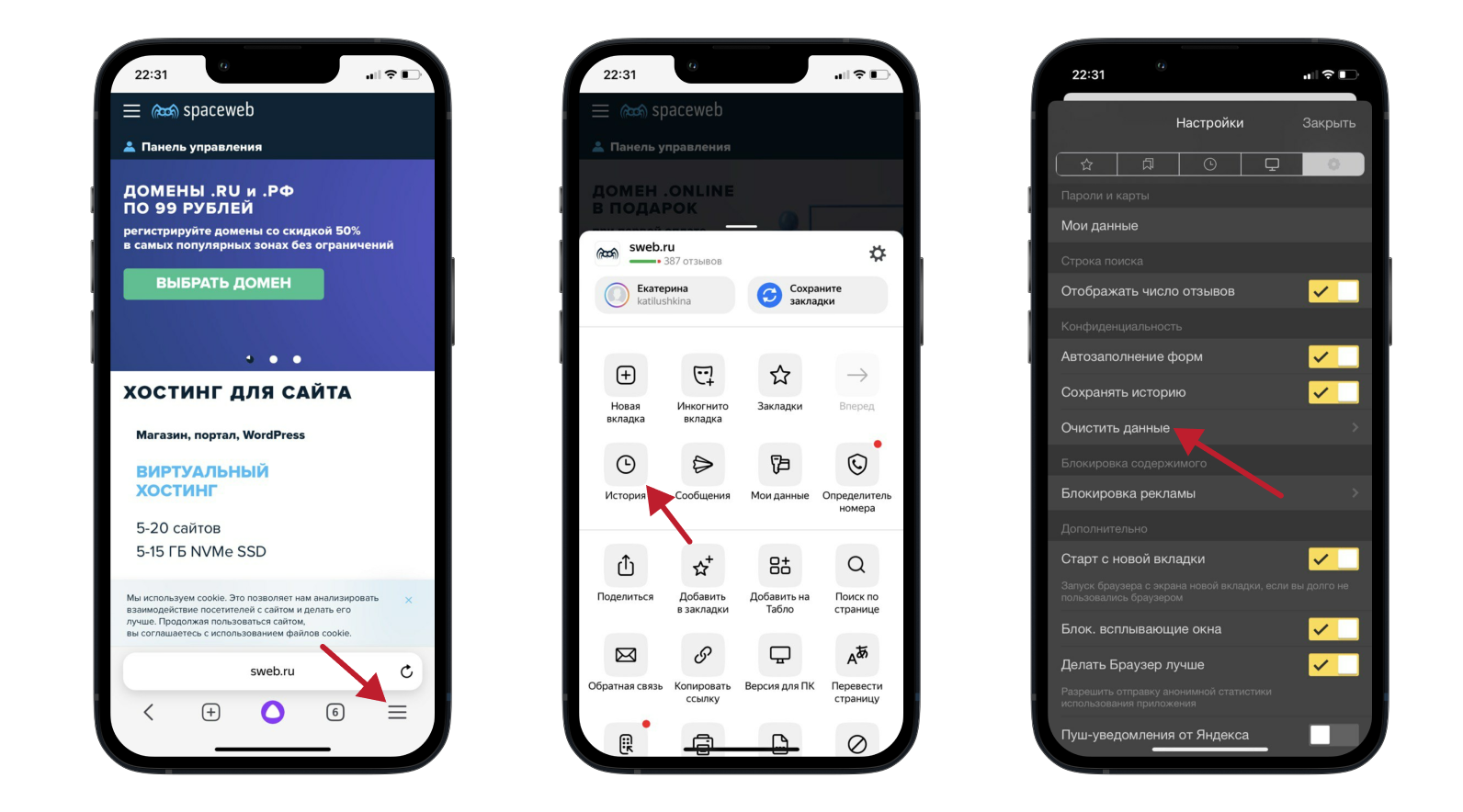
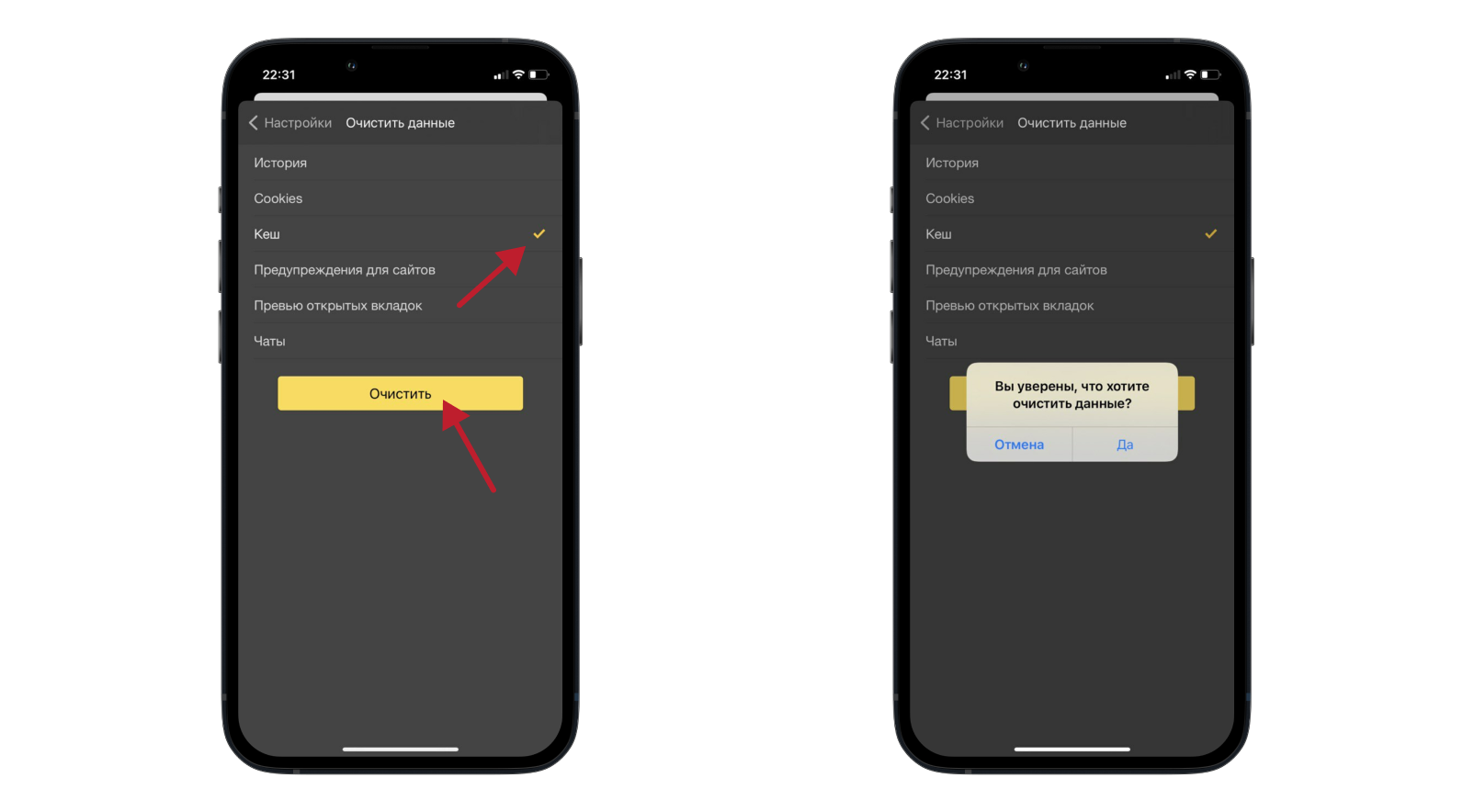
- Поставьте галочки на пунктах, которые нужно почистить.
- Нажмите Очистить. Во всплывающем окне ответьте Да:
iPhone и Opera mini
Как очистить кэш на айфоне в браузере Opera mini. Для этого:
- В меню внизу нажмите на значок бургера (☰).
- Выберите Настройки:
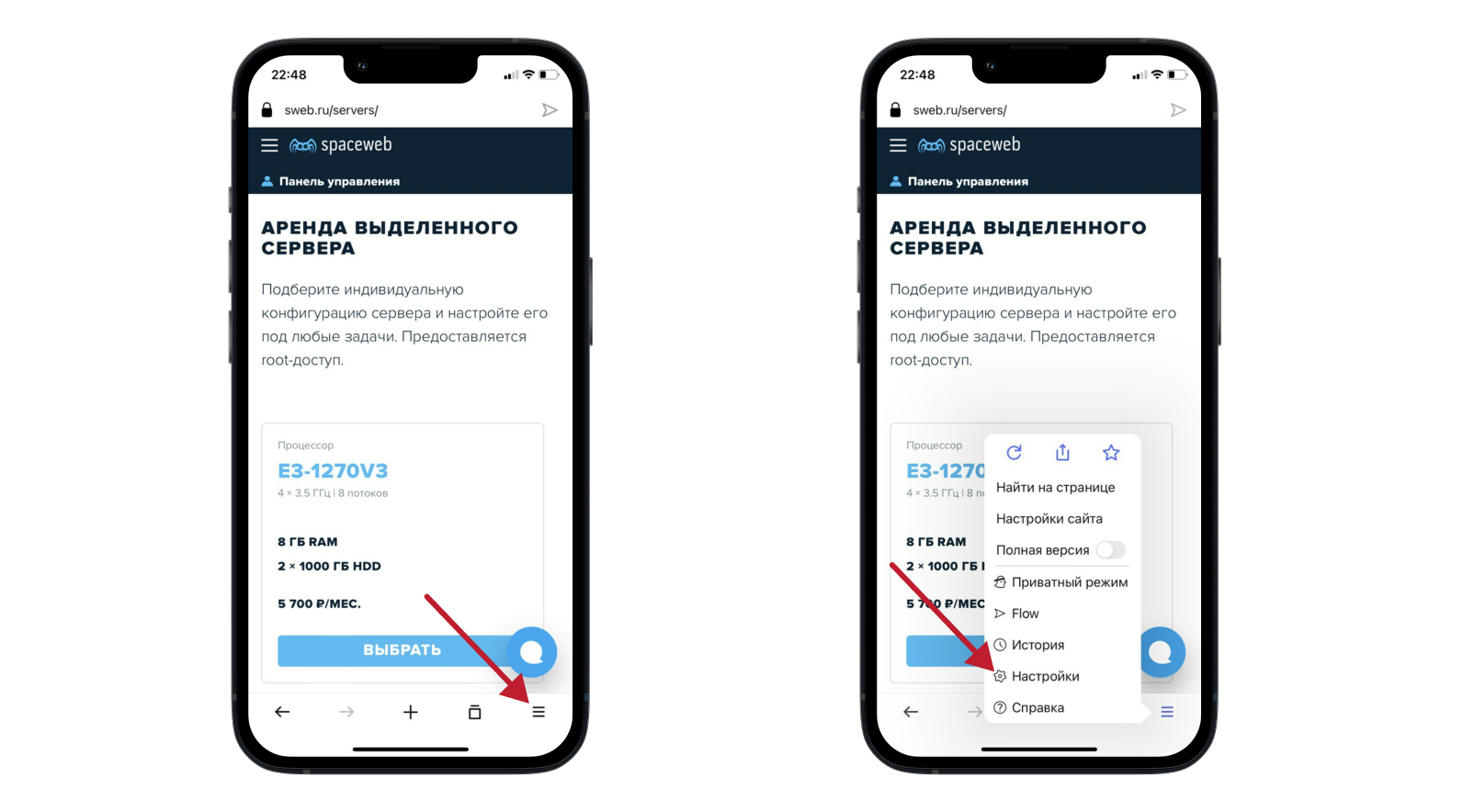
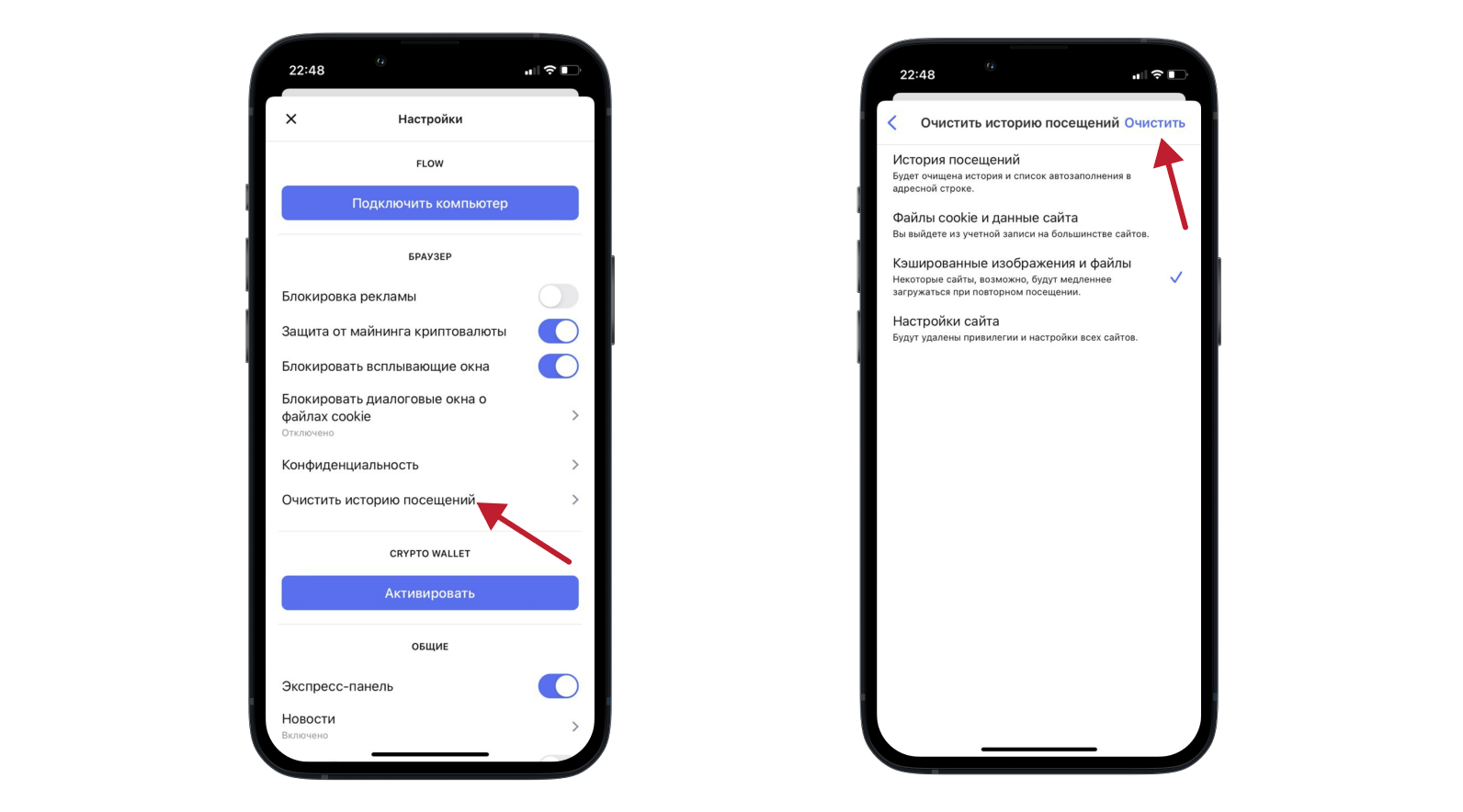
- Нажмите на строку Очистить историю посещений.
- Выберите пункт Кешированные изображения и файлы.
- В правом верхнем углу нажмите Очистить:
Android и Google Chrome
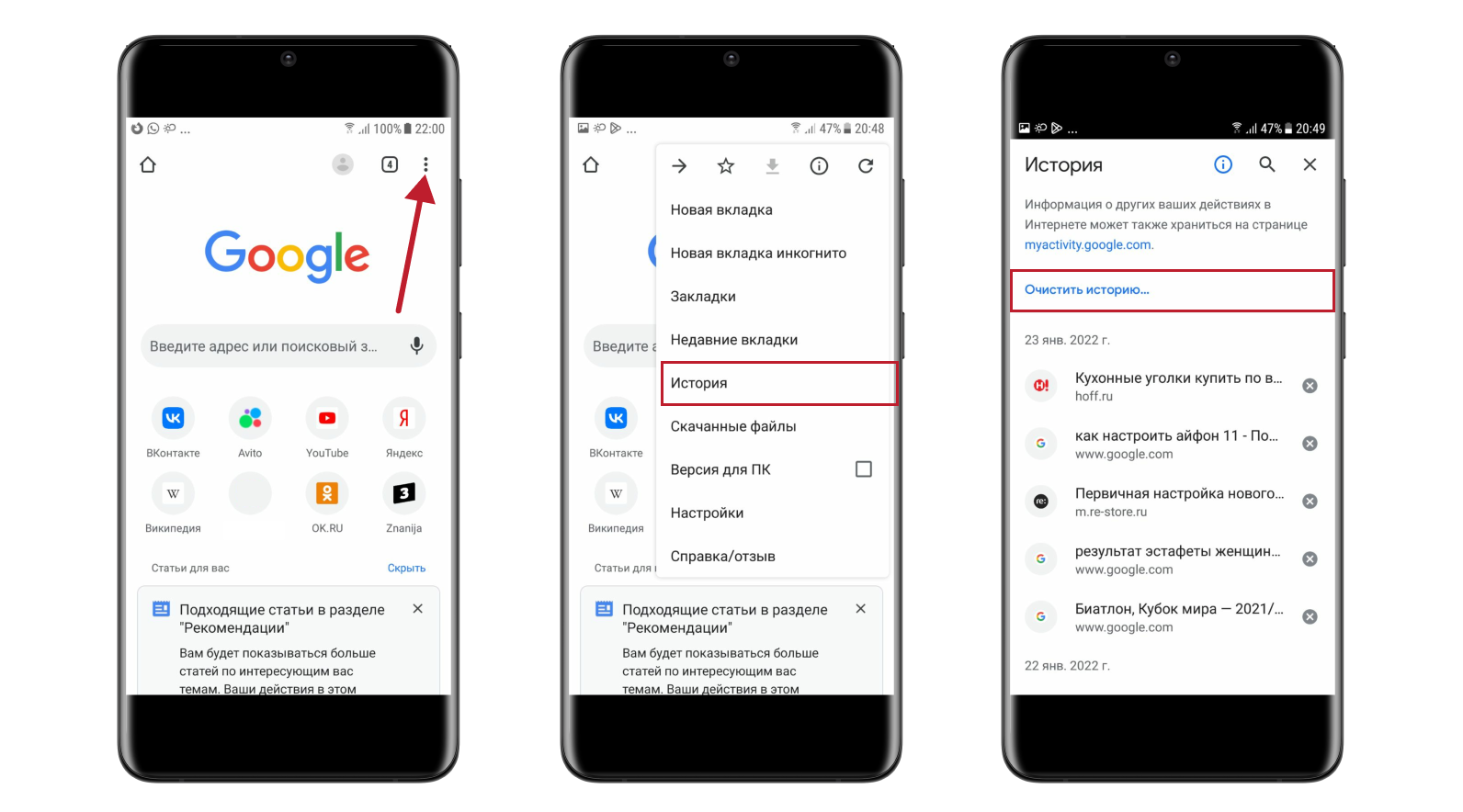
Как очистить кэш браузера на телефоне Андроид в Google Chrome:
- В правом верхнем углу нажмите на значок три точки (፧):
- Выберите История → Очистить историю…:
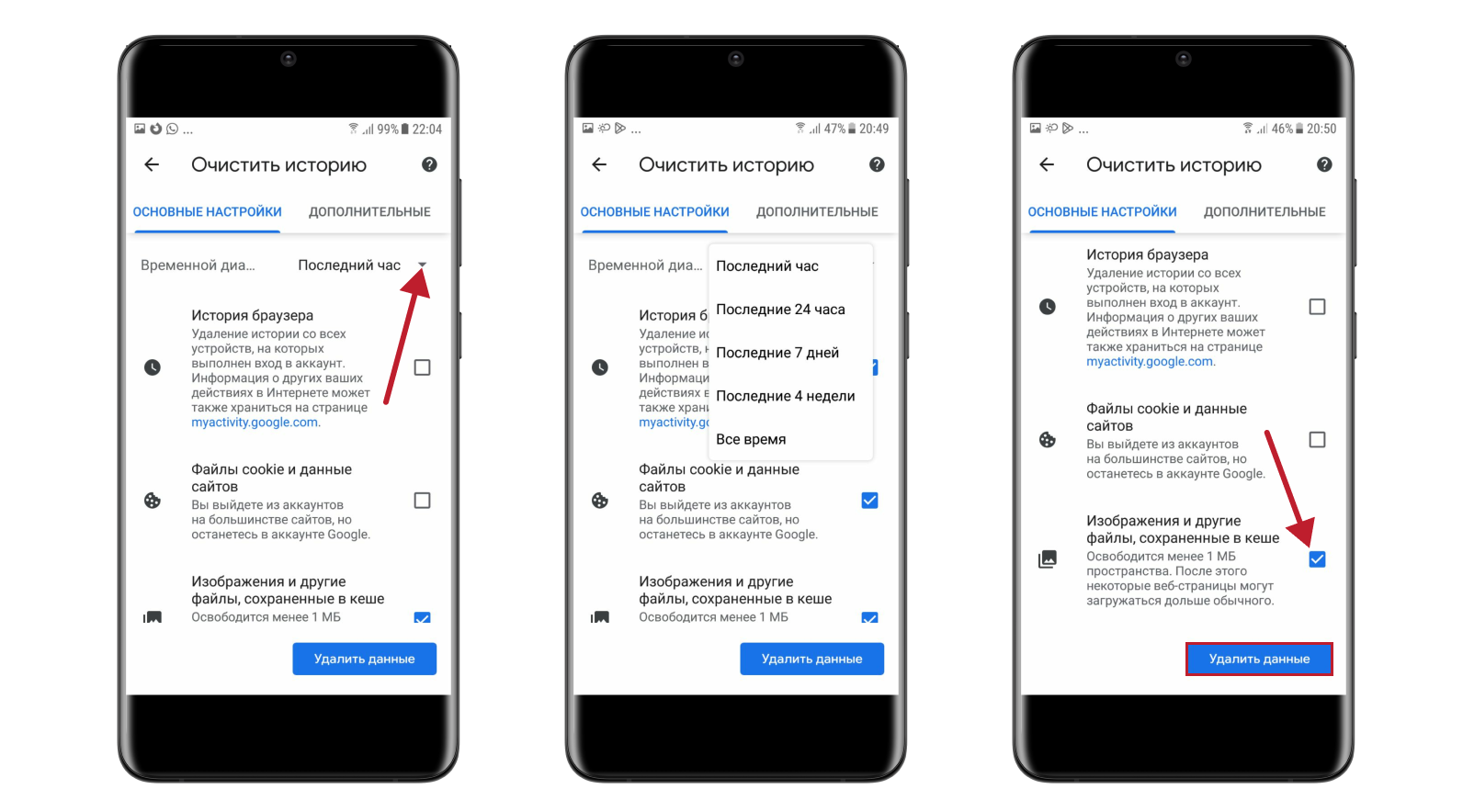
- Выберите временной диапазон.
- Поставьте галочку напротив Изображения и другие файлы, сохраненные в кеше.
- Нажмите Удалить данные:
Android и Яндекс Браузер
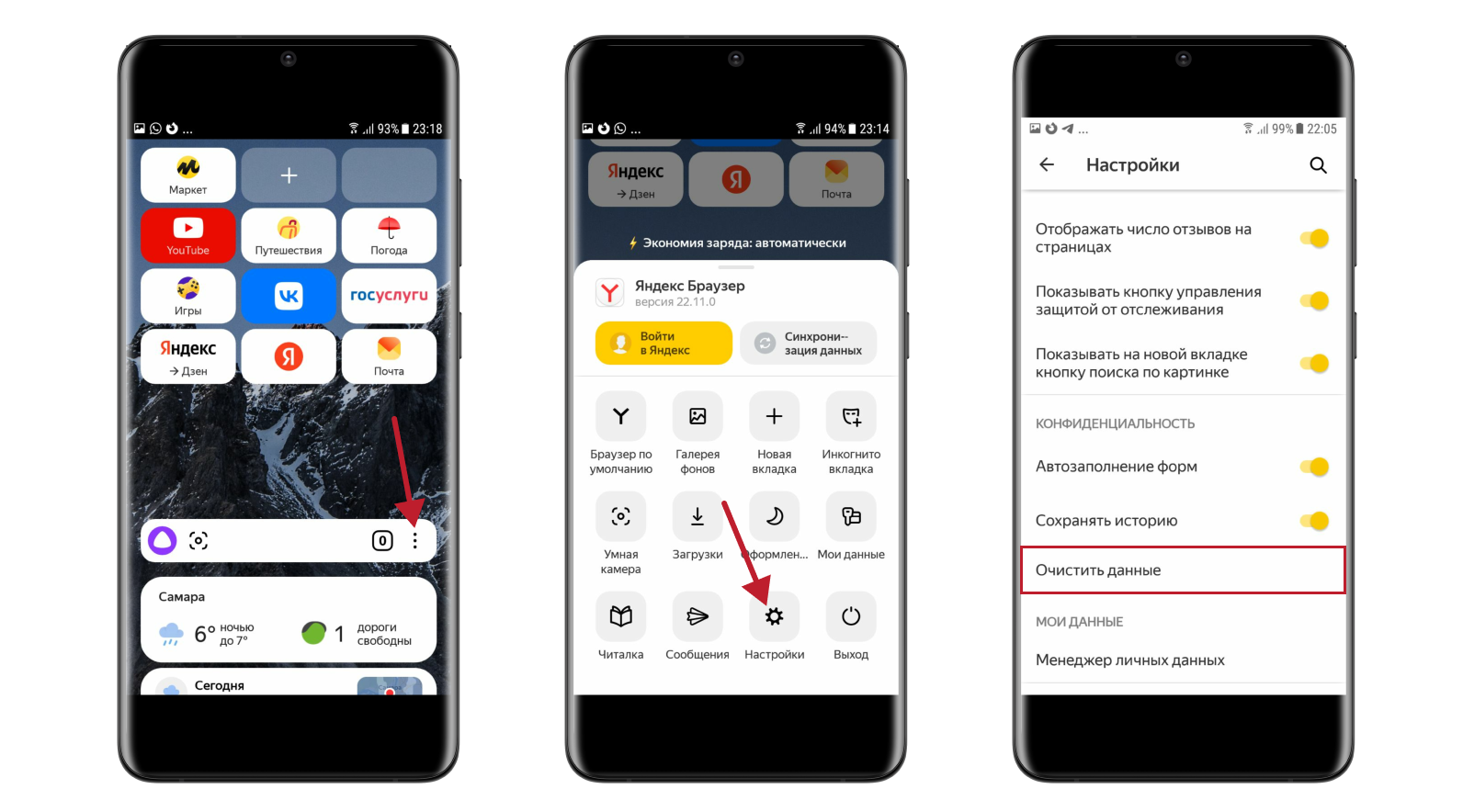
Как очистить кэш Яндекс Браузера на Андроид:
- Справа от поисковой строки нажмите на три точки (፧).
- Нажмите Настройки.
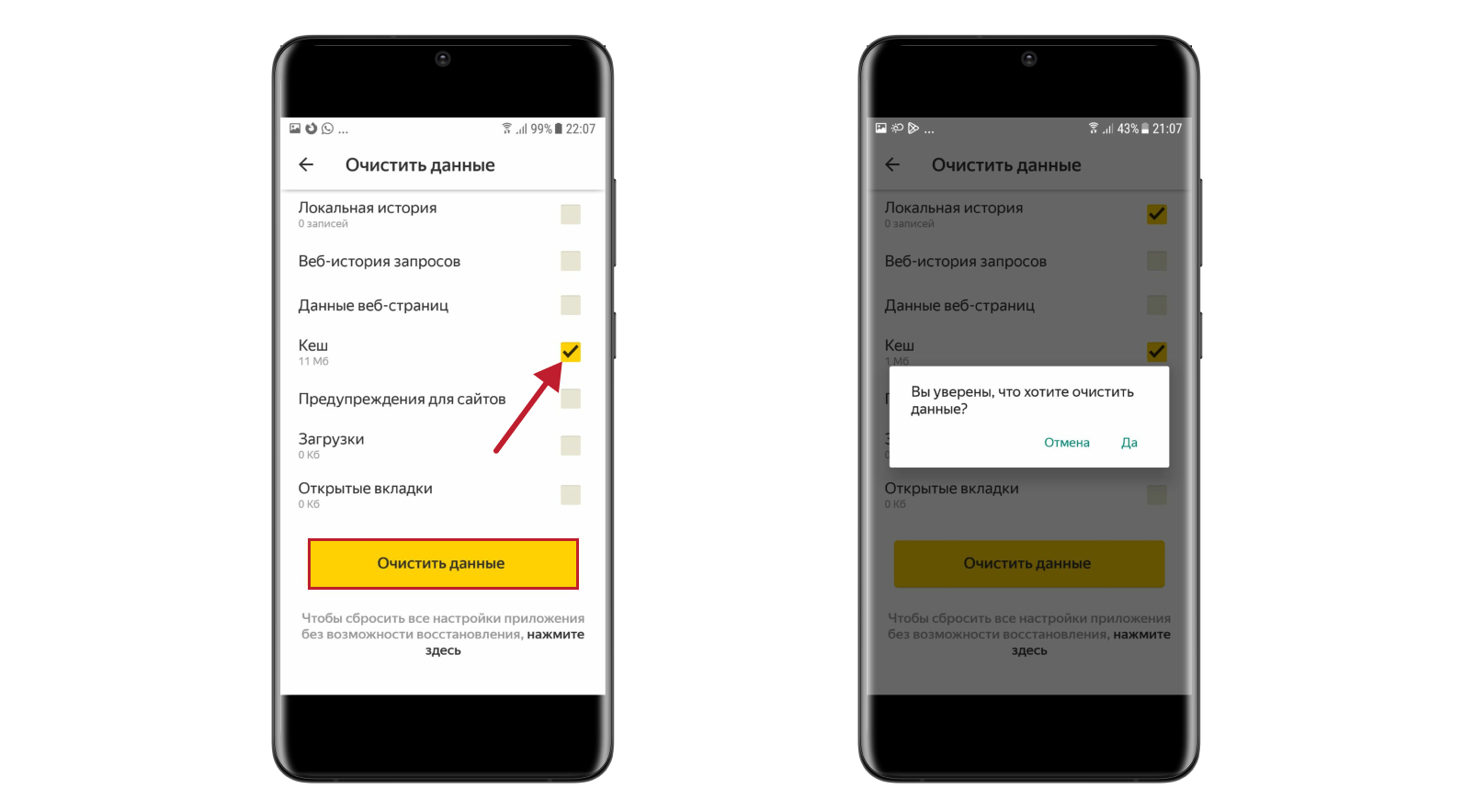
- Выберите Очистить данные:
Android и Firefox
Как очистить кэш на телефоне Андроид в браузере Firefox:
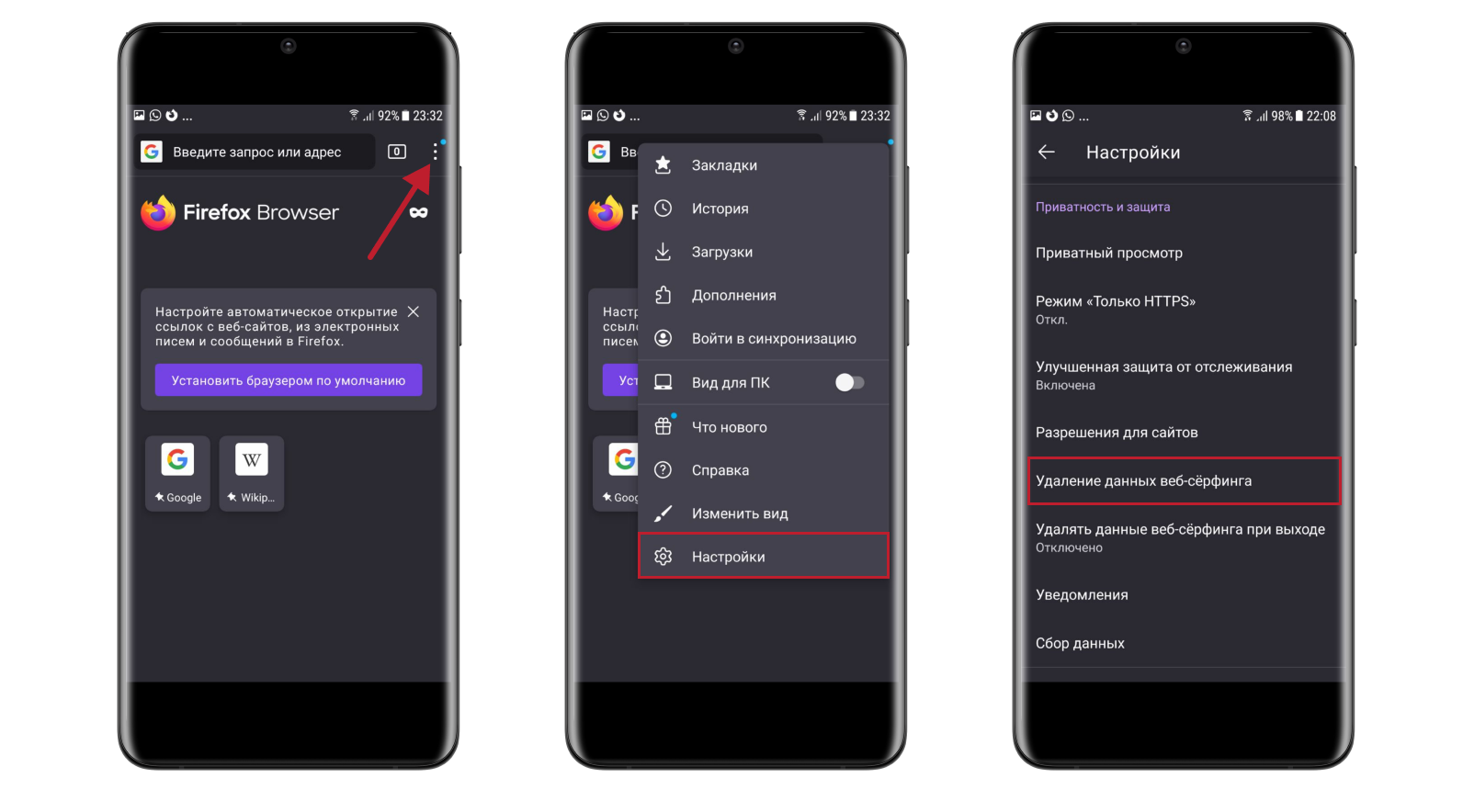
- Справа от поисковой строки нажмите на три точки (፧).
- Выберите Настройки → Удаление данных веб-сёрфинга:
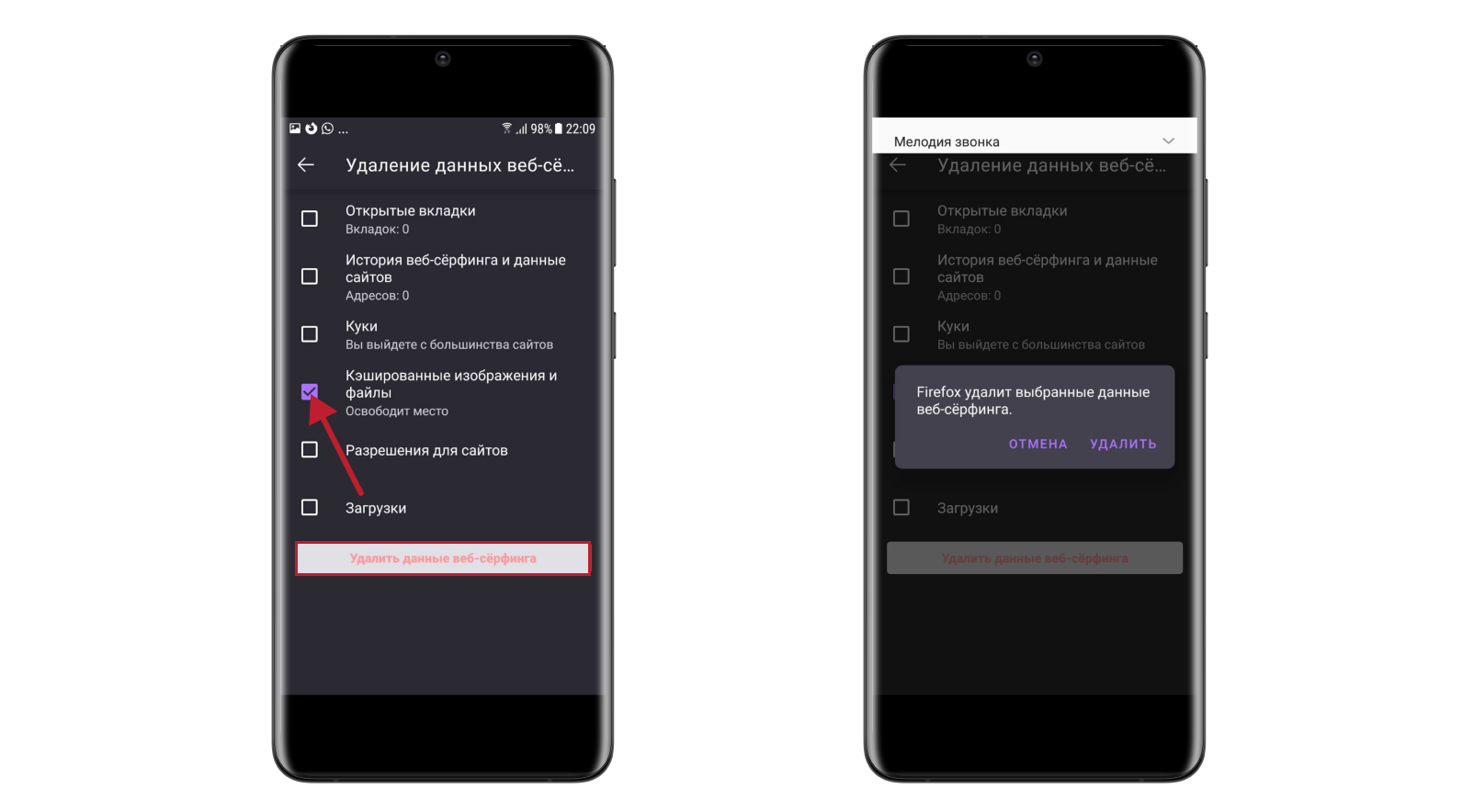
- Отметьте чекбокс Кэшированные изображения и файлы.
- Подтвердите удаление:
Android и Opera mini
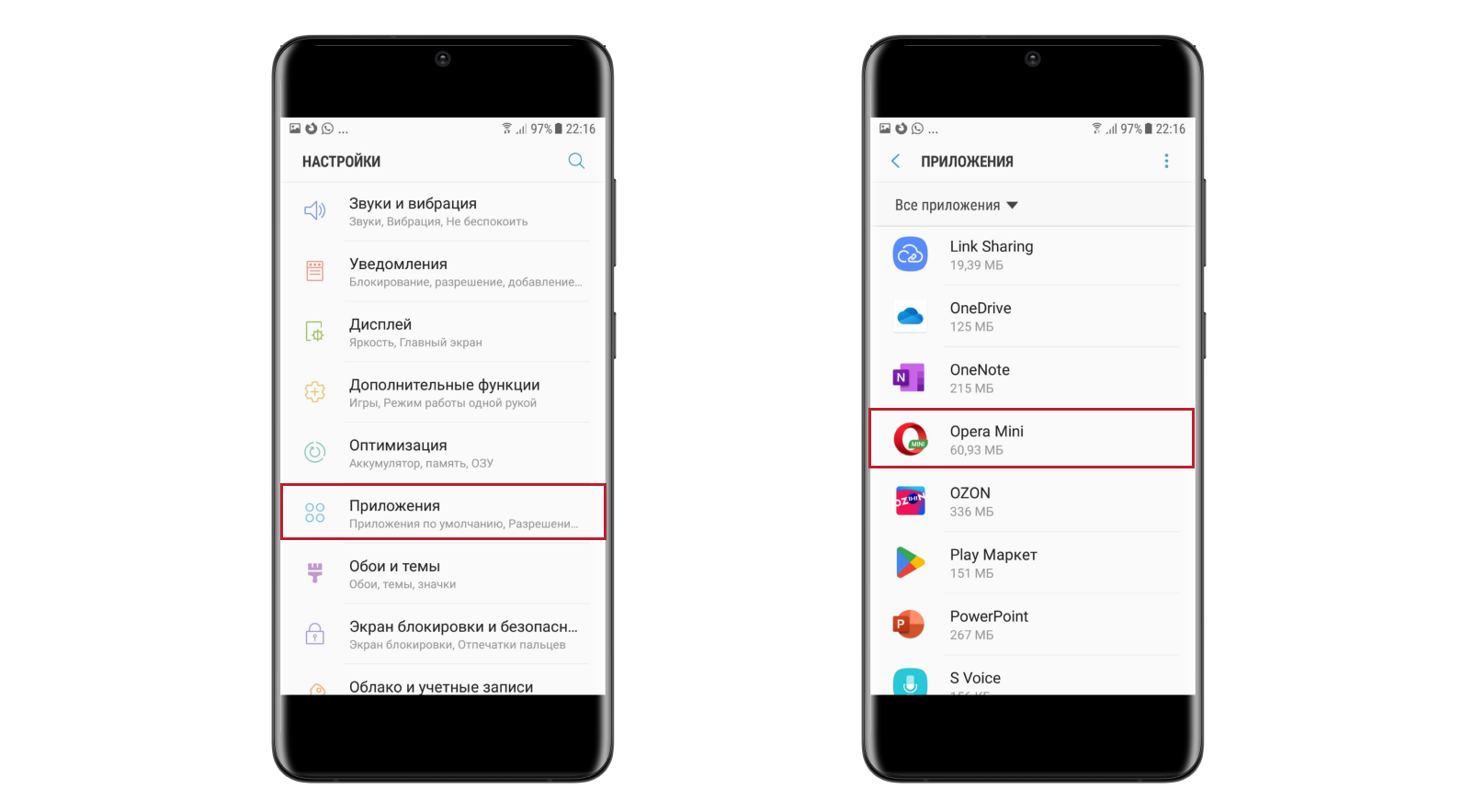
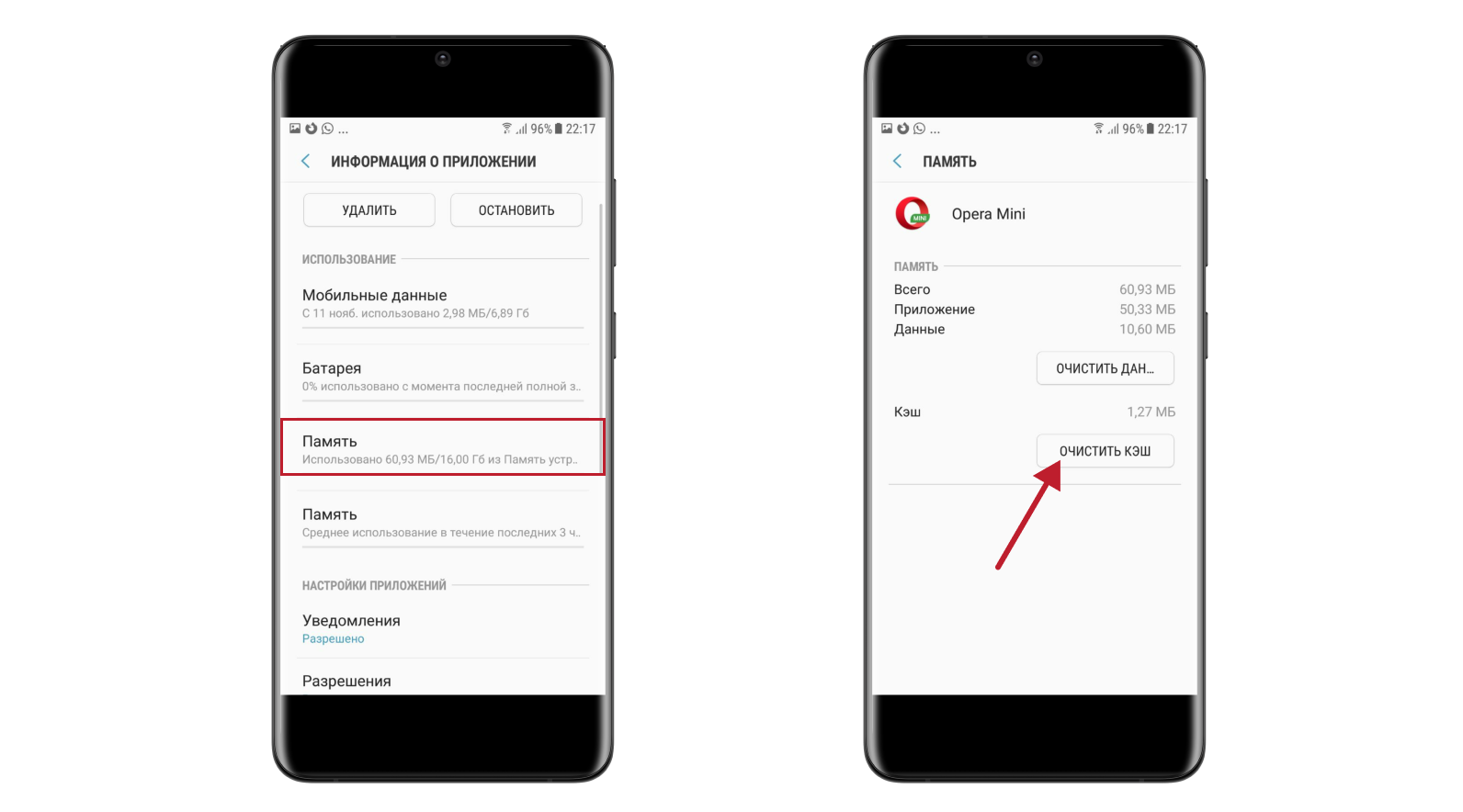
Как очистить кэш на Андроиде в браузере Opera mini? В отличие от других браузеров, в Opera mini можно очистить только историю поиска. Кеш можно удалить через настройки смартфона:
- Перейдите в стандартные настройки смартфона.
- Выберите Приложения → Opera mini:
Мы показали, как очистить кэш мобильного браузера на разных операционных системах. Чаще всего вместе с кешем можно почистить cookie-файлы.
Как очистить кэш на айфоне: в Telegram, браузере и других приложениях

Как очистить кэш приложений на iOS, чтобы освободить память iPhone? Рассказываем в статье.


Недавно мы рассказывали, как очистить кэш приложений на Android-смартфонах. Там это можно сделать через настройки системы, открыв раздел «Приложения» и выбрав нужную программу. В iOS все немного иначе — в системных настройках нет кнопки «Удалить кэш». Однако его все равно можно очистить, хоть это и займет больше времени.
Что такое кэш и зачем его чистить на iPhone
Кэш — это хранилище данных приложений. Например, когда вы посещаете какой-либо сайт, то его содержимое сначала загружается в кэш браузера. В нем также хранятся данные разных форм, ранее загруженные на странице фото и видео. Благодаря этому при повторном открытии сайта смартфону не придется скачивать всю эту информацию заново и тратить мобильный трафик.
Кроме того, в кэше хранятся пароли и данные аккаунтов, поэтому вам не нужно авторизовываться на сайтах и в программах каждый раз. Мессенджеры, почта и приложения соцсетей также сохраняют в кэше переписки и файлы, которыми вы делились в чатах: аудиосообщения, гифки и т.д. Медиафайлы занимают много места, поэтому кэш может весить даже несколько гигабайт.
Если у iPhone мало памяти, то кеш приложений быстро ее заполнит. Поэтому важно периодически чистить его. Есть два безопасных и простых способа очистить кэш на айфоне. Первый — использовать внутренние настройки приложений. Второй — удалить программу со всеми данными и установить ее заново.
Еще один действенный, но радикальный метод: стереть все данные и восстановить iPhone из резервной копии. Эта процедура точно поможет очистить кэш всех приложений на смартфоне, но займет немало времени.

Пока вы читаете эту новость, мы готовим еще более интересные. Подписывайтесь на наши каналы, чтобы не пропустить!
Как очистить кэш приложений на iPhone
Для примера расскажем, как удалить внутренние данные популярных приложений: ВКонтакте, Telegram, WhatsApp, браузеров Safari и Яндекс.
Как очистить кэш ВКонтакте на iPhone
VK — одна из самых популярных соцсетей в России, приложение которой стоит на каждом смартфоне. Вы удивитесь, но его кеш может занимать очень много памяти.
- Откройте приложение и перейдите во вкладку «Сервисы». Нажмите на три полоски в правом верхнем углу.
- Выберите «Настройки» — «Приложения».
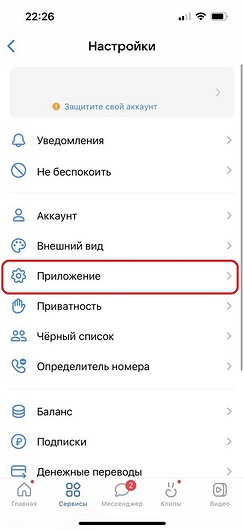
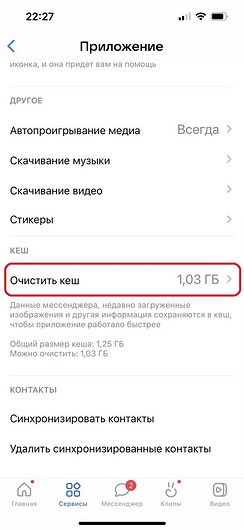
- В разделе «Кеш» вы увидите, сколько памяти занимают данные приложения — в нашем случае это целый гигабайт.
- Чтобы очистить кеш, нажмите одноименную кнопку.
Удалить кэш Telegram на iPhone
В настройках Телеграм также есть функция для чистки кеша.
- Откройте настройки и выберите пункт «Данные и память».
История Яндекс Браузера на телефоне: как посмотреть и почистить
Рассказываем, как посмотреть историю браузера Яндекс на Android-смартфонах и iPhone.


Просматривать историю браузера нужно не только для разоблачения чужих секретов. Она поможет вспомнить, где вы искали какую-либо информацию, подскажет ранее найденные полезные файлы или статьи.
Разберемся на примере Яндекс Браузера, как открыть историю поиска на смартфоне и при необходимости удалить ее.
Пока вы читаете эту новость, мы готовим еще более интересные. Подписывайтесь на наши каналы, чтобы не пропустить!
Как открыть историю браузера Яндекс на iPhone
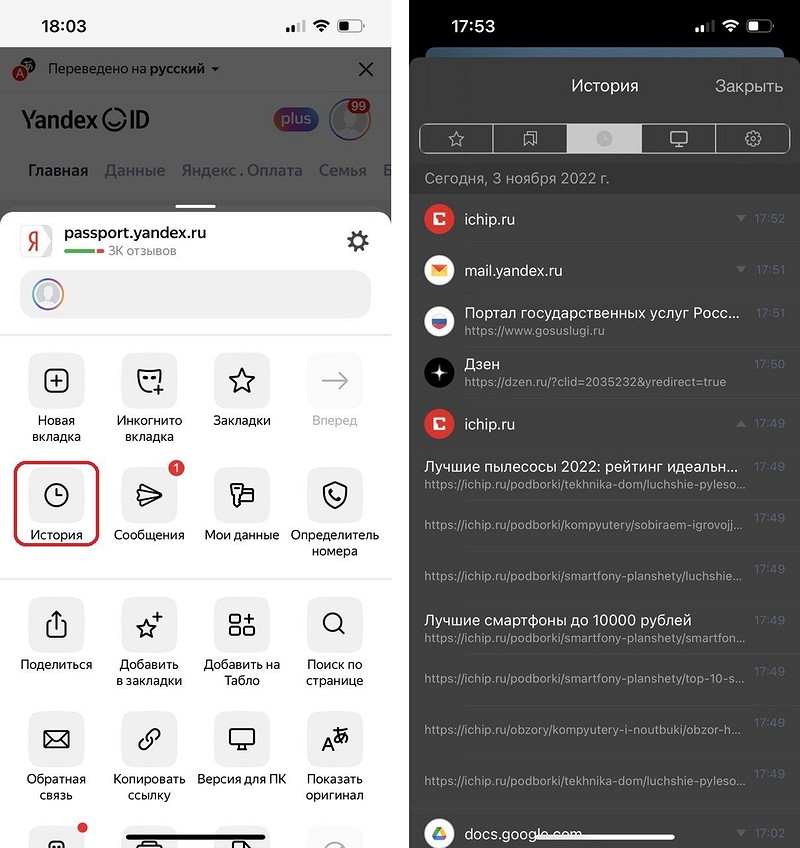
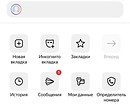
- Октройте браузер и на любой странице нажмите три полоски внизу экрана. Откроется меню настроек.
- Перейдите в раздел «История», который отмечен иконкой с часами.
Как очистить историю Яндекс Браузера на iPhone
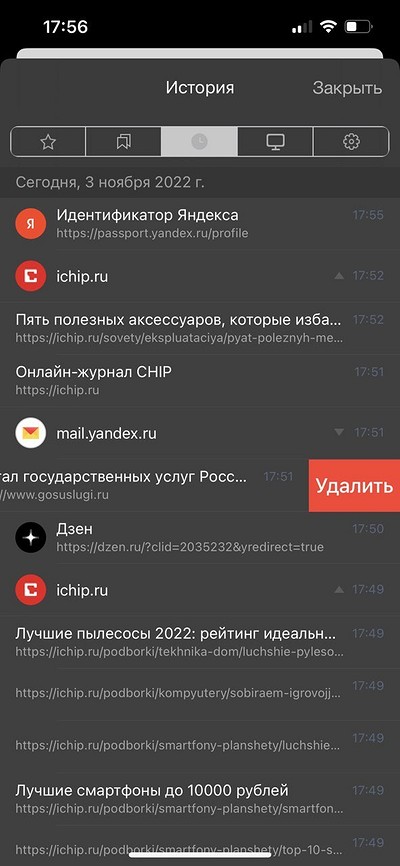
Чтобы удалить из списка данные о посещении одной страницы, проведите по нужной строке справа налево. Появится кнопка «Удалить» — нажмите ее.
Удалить всю историю немного сложнее — понадобится зайти в настройки конфиденциальности.
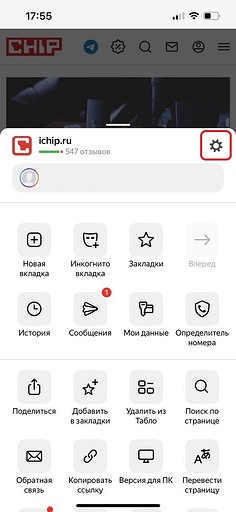
- Вернитесь на страницу сайта и снова тапните по трем полоскам внизу экрана.
- Откройте параметры браузера, нажав на шестеренку — она находится рядом с вашим именем, напротив названия текущей страницы.
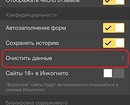
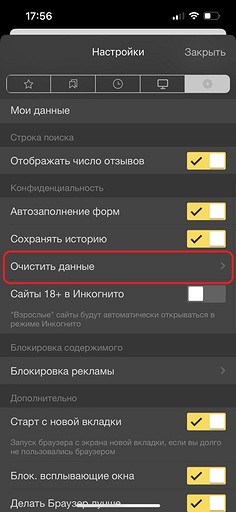
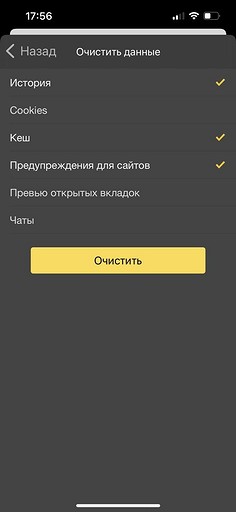
- В открывшемся меню найдите раздел «Конфиденциальность» — «Очистить данные».
- Перед очисткой убедитесь, что галочки стоят напротив нужных пунктов (история, кеш, кукис и так далее).
- Нажмите «Очистить» для удаления всей истории поиска в Яндекс Браузере на айфоне.


Где найти историю Яндекс на Android-смартфоне
На Андроид-гаджетах Яндекс браузер выглядит немного иначе. Например, чтобы открыть историю поиска, надо сделать следующие действия:
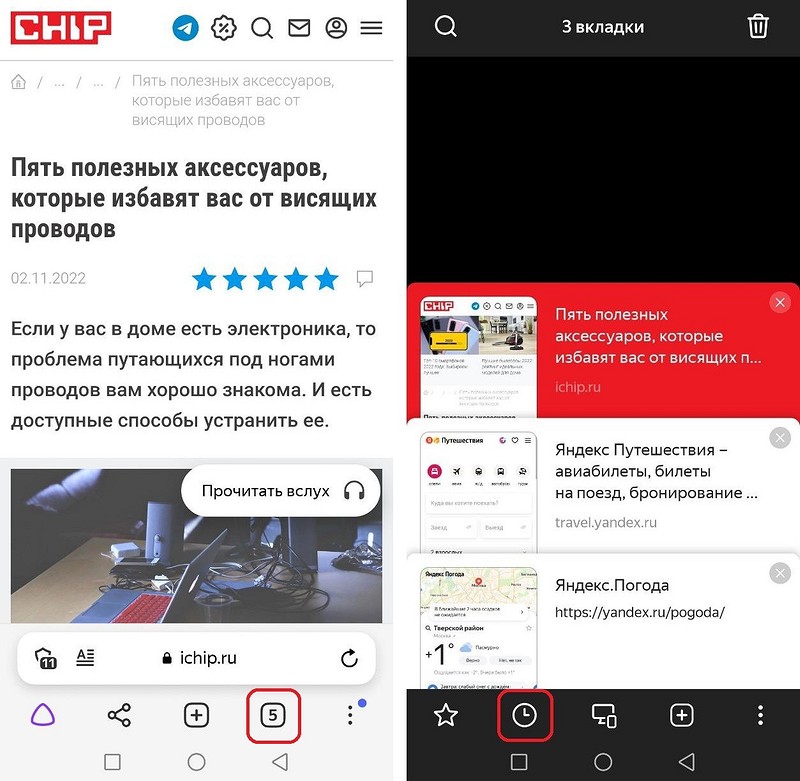
- На любой открытой странице (даже на домашней) перейдите к списку открытых вкладок. Для этого нажмите на квадрат с цифрой внизу экрана.
- В нижней панели вы найдете кнопку в виде часов — кликните по ней, чтобы открыть историю.
Как удалить историю поиска браузера Яндекс на Android
Чтобы удалить всю историю, можно использовать ту же инструкцию, что и для iPhone:
- Кликните по трем точкам в правом нижнем углу. На домашней странице эта кнопка расположена в правой части строки поиска.
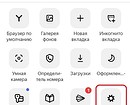
- Тапните по шестеренке, чтобы открыть настройки.
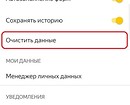
- Перейдите к разделу «Конфиденциальность» — «Очистить данные».
- Установите необходимые галочки, чтобы очистить историю поиска, кеш и т.п.




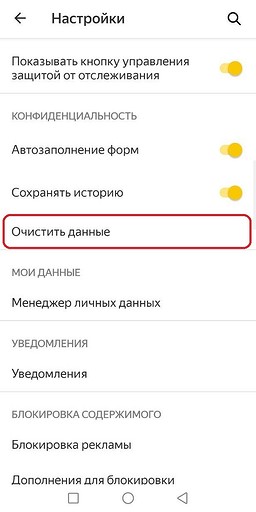

Но в версии Яндекс Браузера для Android есть и другой способ удалить историю — более короткий.
В списке посещенных сайтов выберите любую ссылку и зажмите ее. Откроется небольшое меню. Если выбрать в нем «Удалить», то из истории на смартфоне пропадет только выбранная ссылка.
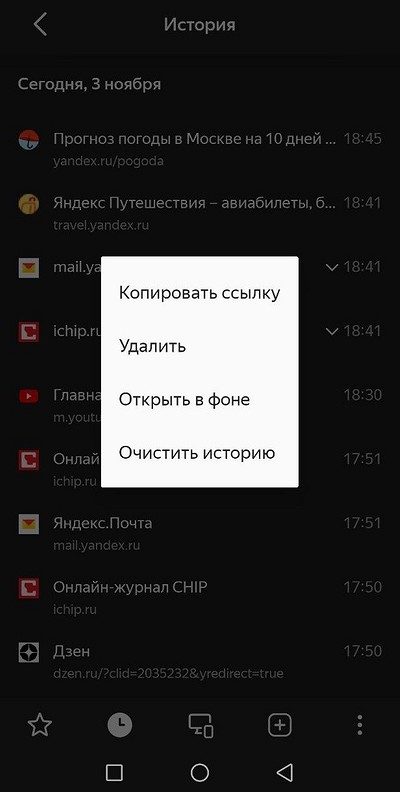
Если выбрать «Очистить историю», то очистится вся история поиска. Если включена синхронизация, то удаление затронет только текущее устройство — на других гаджетах история останется.
Читайте также:
- Пять полезных аксессуаров, которые избавят вас от висящих проводов
- Как узнать жёсткость воды в домашних условиях
Как очистить кэш в Яндекс браузере на айфоне
Если вы желаете очистить кэш Яндекс браузера на своем iPhone или iPad, это делается достаточно просто и быстро. Для этого следуйте данной инструкции:
- Откройте Яндекс браузер на своем iOS устройстве.
- На панели браузера в нижней части экрана (для iPhone) либо в верхней части (для iPad) нажмите на значок метки навигации.
- Выберите пункт Настройки и затем Очистить историю посещений.
- Отметьте пункт Кешированные изображения и файлы.
- Справа вверху экрана нажмите кнопку Очистить.
- Как очистить кеш в Яндекс браузере: общие рекомендации
- Где находится кэш в Яндекс браузере: как найти и очистить
- Как очистить Яндекс на айфоне: полезные советы
Как очистить кеш в Яндекс браузере: общие рекомендации
Очистка кеша браузера является стандартной процедурой, которую нужно выполнять периодически, чтобы освободить место на жестком диске, быстрее загружать страницы и убрать возможность конфликта кеша со страницами, которые не хотят загружаться.
Следуя этим простым шагам, вы можете очистить кеш в Яндекс браузере на ПК:
- Нажмите на иконку настроек в правом верхнем углу браузера.
- Нажмите Дополнительно и выберите пункт Очистить историю.
- В списке Очистка истории выберите период для удаления кеша.
- Отметьте пункт «Кешированные данные».
- Нажмите кнопку «Очистить данные».
Также вы можете использовать комбинации клавиш для быстрого доступа к очистке кеша.
Где находится кэш в Яндекс браузере: как найти и очистить
Кэш в Яндекс браузере хранится на жестком диске в папке браузера и на серверах, к которым были отправлены запросы. Чтобы найти его, воспользуйтесь следующей инструкцией:
- Перейдите во вкладку «Быстрая очистка».
- Найдите строку «Кэш веб-браузера» и нажимите на стрелочку, чтобы открыть раскрывающийся список.
- Поставьте галочку напротив Yandex-Кэш.
Чтобы очистить кеш в Яндекс браузере, следуйте инструкции, описанной выше.
Как очистить Яндекс на айфоне: полезные советы
Даже если у вас iPhone или iPad, вы всё еще можете легко и быстро очистить кеш в Яндекс браузере. Кроме того, есть широкий ассортимент других вещей, которые вы можете сделать, чтобы оптимизировать свой опыт использования браузера на устройствах Apple.
- Сделайте iPhone или iPad оптимальным для Яндекс браузера. Например, поставьте Яндекс браузер по умолчанию, убедитесь, что ваши закладки закладываются в Яндекс браузере, а не Safari, динамический масштабирования в Яндекс браузере, и другие.
- Следите за тем, какой контент заполнен в вашей памяти, и периодически освобождайте место в памяти своего iPhone или iPad.
- Не забывайте проверять наличие обновлений Яндекс браузера и установку последних версий.
- Если у вас возникнут сложности с Яндекс браузером, вы всегда можете обратиться к списку часто задаваемых вопросов или к поддержке, чтобы получить помощь.
- Как установить адаптер Рутокен коннект
- Как добавить переводчик на рабочий стол
- Как изменить разрешение браузера Яндекс
- Как отключить умную строку в Яндекс браузере
- Как отключить рекламу в Яндекс браузере на айфоне
- Как добавить расширение в Яндекс браузер на андроид
- Как отменить действие Алисы
- Как добавить Яндекс Переводчик на главный экран

Для того чтобы очистить кэш браузера Яндекс на устройствах iOS, нужно выполнить несколько простых действий. Внизу экрана на iPhone или в верхнем меню на iPad необходимо нажать на значок браузера. Далее выбрать настройки и перейти в раздел «Очистить историю посещений». Выберите пункт « Кешированные изображения и файлы» и нажмите на кнопку очистить, расположенную в правом верхнем углу экрана. После этого все сохраненные данные, которые были загружены на устройство при использовании браузера, будут удалены. Таким образом, очистив кэш браузера, можно ускорить работу устройства и освободить дополнительное место на его аппаратном носителе.
Все права защищены © 2016-2024