Воспроизведение компакт- и DVD-дисков в проигрывателе Windows Media
В проигрывателе Windows Media вы можете воспроизводить звуковые и видеофайлы с данными, а также DVD-диски с музыкальными файлами (компакт-диски с мультимедиа). Вы также можете воспроизводить видео CD (VCDs), которые похожи на DVD-диски, но качество видео не так велико.
Если на вашем компьютере установлен DVD-диск и совместимый декодер DVD, вы можете использовать проигрыватель Windows Media для воспроизведения DVD-Video диска — это тип DVD-диска, на который распространяются фильмы. Если возникнет сообщение об ошибке, указывающее на отсутствие совместимого DVD-декодера, щелкните Веб-справка в окне сообщения об ошибке, чтобы узнать, как можно получить этот декодер.
Воспроизведение компакт- или DVD-дисков
- Вставьте диск, который вы хотите воспроизвести, на диск.
Примечание: Если воспроизведение диска DVD или VCD запущено в библиотеке проигрывателя, то проигрыватель автоматически переключается в режим «Текущий список».
Проигрыватель Windows Media не поддерживает воспроизведение дисков формата Blu-ray. Для воспроизведения диска Blu-ray необходимо использовать программу, которая поддерживает воспроизведение Blu-Ray, и устройство, поддерживающее чтение дисков Blu-Ray.
Если вы ранее выбрали команду RIP CD автоматически на вкладке Копирование музыки в диалоговом окне Параметры или в меню Параметры копирования , компакт-диск сразу начнет копирование после вставки на диск.
Если при воспроизведении DVD-диска возникают проблемы, можно воспользоваться средством устранения неполадок с DVD-дисками в проигрывателе Windows Media для автоматического поиска и решения некоторых распространенных проблем. Подробнее читайте в статье Кодеки: вопросы и ответы.
Варианты воспроизведения DVD в Windows
Если у вас есть выпуск Windows, который не воспроизводит DVD-диски и вы хотите воспроизводить DVD-диски в Windows, перейдите в Microsoft Store, чтобы приобрести DVD-проигрыватель Windows или другое приложение, которое воспроизводит DVD-диски.
Приложение «DVD-проигрыватель Windows» позволяет воспроизводить DVD-видео на компьютерах с Windows 10 и оптическим дисководом (но не диски Blu-ray). Вы можете приобрести его в Microsoft Store. Дополнительные сведения см. в разделе DVD-проигрыватель Windows Q&A.
Windows 8.1 или Windows RT 8.1
Windows 8.1 и Windows 8.1 Pro не включают возможность воспроизведения DVD-фильмов. Если вы используете Windows 8.1 или Windows 8.1 Профессиональная, можно найти приложение «DVD-проигрыватель» в Microsoft Store.
Windows RT 8.1 не поддерживает воспроизведение dvd-фильмов.
Если у вас уже есть проигрыватель и у вас возникли проблемы с кодеком, см . раздел Кодеки: часто задаваемые вопросы.
Различные решения о том, как смотреть DVD на Windows 10/8/7 и Mac

С увеличением количества сайтов потокового видео использование дисков Blu-ray и DVD значительно сократилось. Тем не менее, если у вас есть любимый фильм на диске и вы хотите смотреть DVD на Windows 10, других версиях ОС или системе Mac, вы определенно можете это сделать. В зависимости от системы и их версии ОС, существуют различные способы воспроизведения DVD. Ниже мы обсудим решения о том, как проигрывать DVD на ноутбуке и ПК.
- Часть 1. Как воспроизводить DVD на ноутбуке с системой Windows 7
- Часть 2. Как смотреть DVD на Windows 8/10
- Часть 3. Как смотреть DVD на MacBook Pro
Часть 1. Как воспроизводить DVD на ноутбуке с системой Windows 7
Если ваш ноутбук все еще придерживается ОС Windows 7, то лучший способ просмотреть DVD на ноутбуке — использовать Windows Media Player (WMP), который является встроенным медиаплеером. Разработанный компанией Microsoft, WMP позволяет просматривать изображения и воспроизводить видео- и аудиофайлы. Кроме того, плеер позволяет копировать музыку с компакт-дисков и на компакт-диски.
Шаги о том, как смотреть DVD на ноутбуке с установленной Windows 7:
Для того чтобы воспроизводить видео в Windows Media Player, ваш ноутбук должен иметь DVD-привод и установленный DVD-декодер, который совместим с ним. Обычно, когда вы вставляете DVD в ноутбук, он начинает автоматически воспроизводиться в Windows Media Player. Если это не так, выполните следующие действия.
Шаг 1: Вставьте DVD во встроенный DVD-привод или внешний USB-накопитель вашего ноутбука.
Шаг 2: Откройте приложение Windows Media Player на ноутбуке. Вставленный DVD-диск будет распознан проигрывателем. Выберите название или главу из библиотеки плеера для воспроизведения DVD.
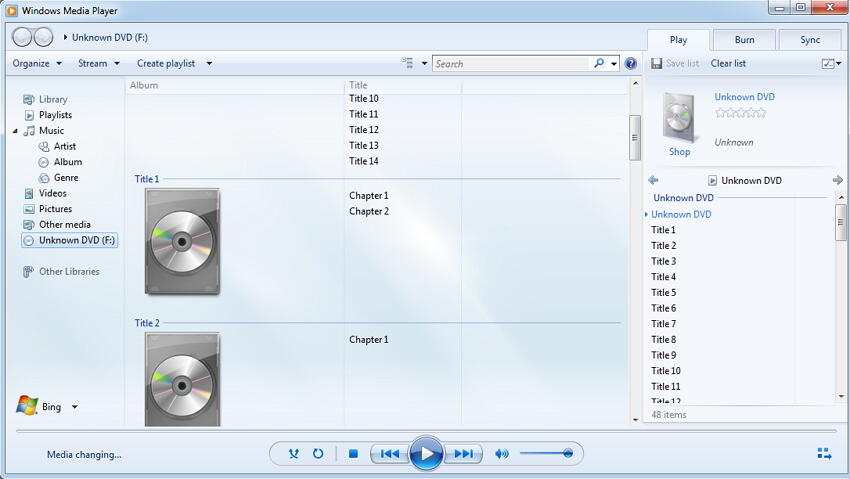
Поэтому, когда вы хотите решение о том, как смотреть DVD на Windows 7, следуйте приведенным выше шагам и ваш DVD будет проигрывать без каких-либо хлопот.
Часть 2. Как смотреть DVD на Windows 8/10
Воспроизведение DVD на Windows8/10 не так просто и просто, как воспроизведение на Windows 7, так как Windows Media Player новых версий не поддерживает воспроизведение DVD. Так что если вы собрали много фильмов, чтобы смотреть на DVD, не волнуйтесь, как есть другие способы выйти. Есть 3 решения о том, как смотреть DVD на Windows 10 и 8.
Решение 1: Использование проигрывателя Windows DVD
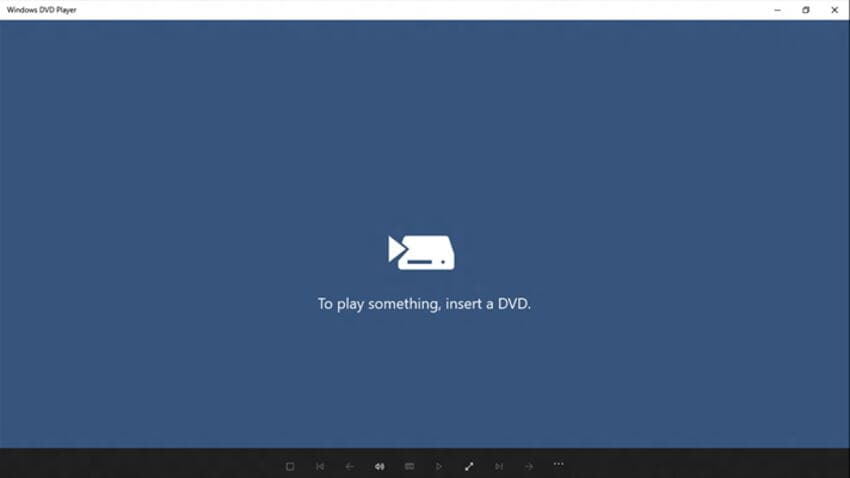
Первое решение для воспроизведения DVD-дисков в Windows 10 — это установка приложения Microsoft Windows DVD Player. Приложение доступно для покупки по ссылке: https://www.microsoft.com/en-us/store/p/windows-dvd-player/9nblggh2j19w. Приложение позволяет просматривать коммерческие и самодельные диски в формате DVD-Video. Диски Blu-ray не поддерживаются Windows DVD Player. Чтобы приложение могло воспроизводить ваши видеозаписи, ваш компьютер должен иметь оптический привод с поддержкой DVD.
Решение 2: Использование Wondershare UniConverter (первоначально Wondershare Video Converter Ultimate)
Другим решением как смотреть DVD на Windows 8 и 10 является использование сторонних приложений и Wondershare UniConverter (первоначально Wondershare Video Converter Ultimate) является одной из таких отличных программ. Программа работает как экспертный видеоинструментарий, и если у вас есть лучшие фильмы для просмотра на DVD, вы можете либо воспроизвести их напрямую, используя встроенный плеер программы, либо конвертировать их в другие форматы для воспроизведения на множестве медиаплееров. Таким образом, можно сказать, что UniConverter (первоначально Wondershare Video Converter Ultimate) предлагает двойное решение: воспроизведение и конвертирование видео.
Совместимый со всеми основными версиями Windows и Mac, программное обеспечение Wondershare имеет простой в использовании интерфейс. Итак, как смотреть DVD на ноутбуке с помощью Wondershare UniConverter (первоначально Wondershare Video Converter Ultimate)? Есть два метода: вы можете использовать встроенный плеер или конвертировать DVD в другие форматы, которые могут быть совместимы с обычными проигрывателями.
Способ 1: Использование встроенного проигрывателя
UniConverter (первоначально Wondershare Video Converter Ultimate) поставляется с интегрированным проигрывателем, который позволяет воспроизводить DVD-диски с такими опциями, как полный экран, регулировка громкости, захват и другие. Ниже перечислены шаги для воспроизведения видео:
Шаг 1 Вставьте нужный DVD в компьютер. Откройте Wondershare UniConverter (первоначально Wondershare Video Converter Ultimate) на вашем компьютере с Windows. Из основного интерфейса, перейдите на вкладку Конвертировать , откройте выпадающее меню на Загрузить DVD и выберите вставленный DVD.
Шаг 2 После добавления DVD в интерфейс программы нажмите значок Воспроизведение на миниатюре видео.
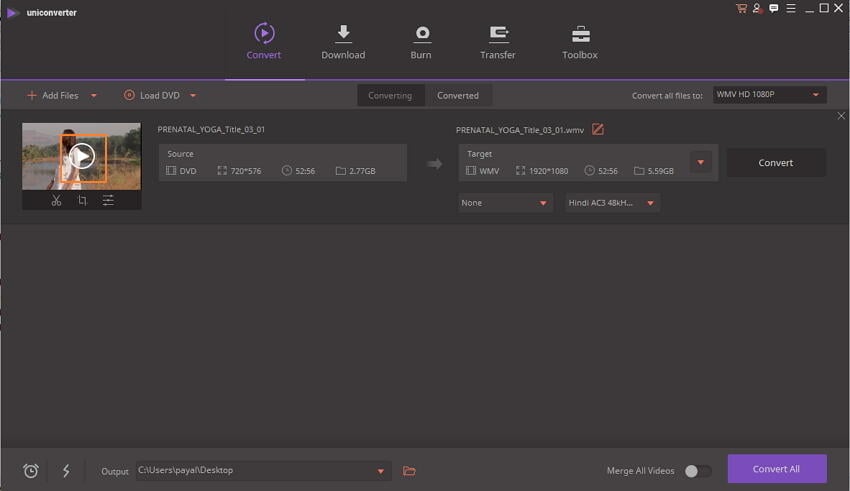
Шаг 3 Откроется новое окно проигрывателя, и вставленный DVD начнет воспроизводиться. Вы можете регулировать громкость, двигаться вперед, перематывать и выполнять другие функции из этого встроенного окна проигрывателя.
Метод 2: Конвертирование DVD в другие форматы
Что может быть лучше, чем воспроизведение ваших DVD-дисков на всех типах медиаплееров? Программное обеспечение wondershare может сделать это возможным, конвертируя ваш DVD диск в другие форматы, такие как MP4, WMV, MOV и многие другие. Функция конвертирования программы позволяет конвертировать DVD в более чем 1000 форматов без потерь качества, так что вы можете наслаждаться ими на любом медиаплеере без каких-либо забот. Шаги для процесса конвертирования приведены ниже:
Шаг 1 Добавьте DVD видео в конвертер, который такой же, как и выше.
Шаг 2 Выберите формат вывода.
В опции Конвертируйте все файлы в: откройте выпадающий список и выберите нужный формат вывода и разрешение видео из списка Видео .
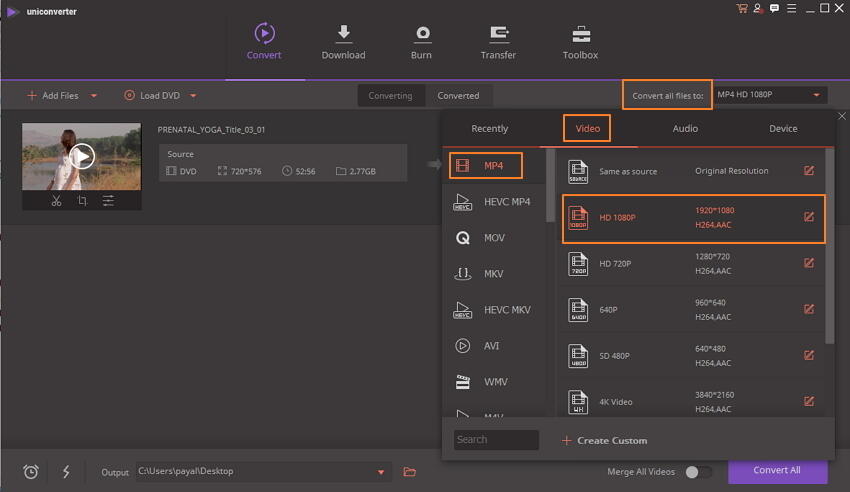
Шаг 3 Конвертируйте видео DVD в другой формат.
At Вкладка Вывод , выберите место на ПК, куда вы хотите сохранить конвертированный файл, и нажмите кнопку Конвертировать все , чтобы начать процесс.
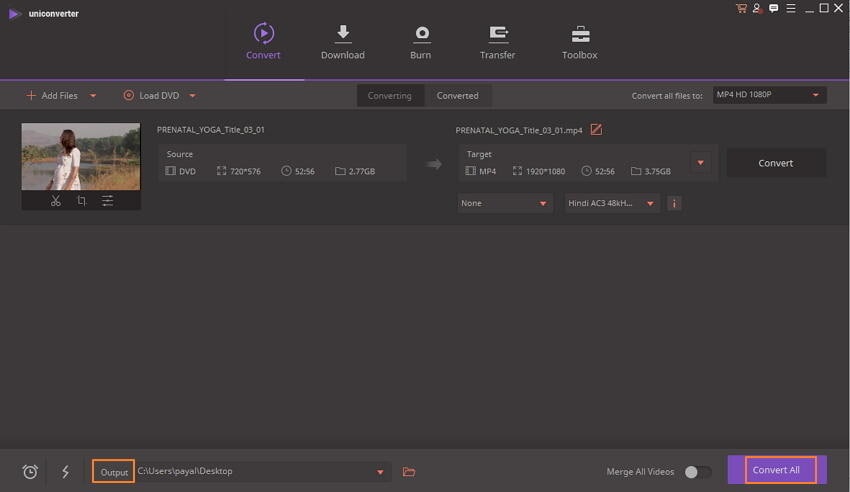
Поэтому всякий раз, когда вы застреваете в ситуации, связанной с тем, как смотреть VOB на других проигрывателях, лучшим вариантом будет инструмент конвертации UniConverter (первоначально Wondershare Video Converter Ultimate).
Решение 3: Использование бесплатных DVD-плееров
Ищете удобный способ наслаждаться DVD-дисками на вашей системе, который будет вам по карману? Существует ряд бесплатных программ для просмотра DVD на ноутбуке и в зависимости от совместимости и необходимых функций вы можете выбрать одну из них. Для справки ниже перечислены детали 3 бесплатных программ.
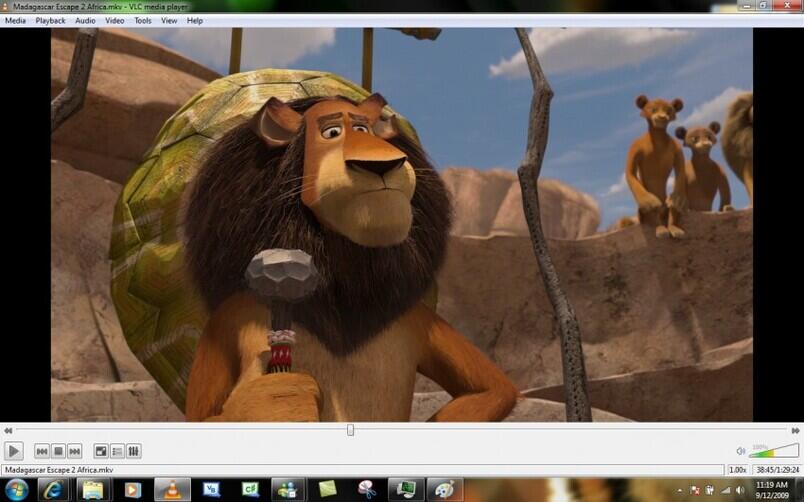
Одной из наиболее распространенных и популярных программ, позволяющих воспроизводить DVD на ПК с Windows 10/8, является VLC Media Player. Это кроссплатформенный проигрыватель с открытым исходным кодом, который поддерживает все типы мультимедийных файлов, аудио CD, DVD, VCD, а также другие потоковые протоколы. Большинство кодеков могут воспроизводиться через VLC без необходимости использования пакетов кодеков. Вы можете бесплатно скачать программу, не беспокоясь о рекламе, шпионских программах или отслеживании пользователей. Программа позволяет воспроизводить папки DVD и файлы ISO, а также поддерживает конвертирование и потоковую передачу мультимедиа.
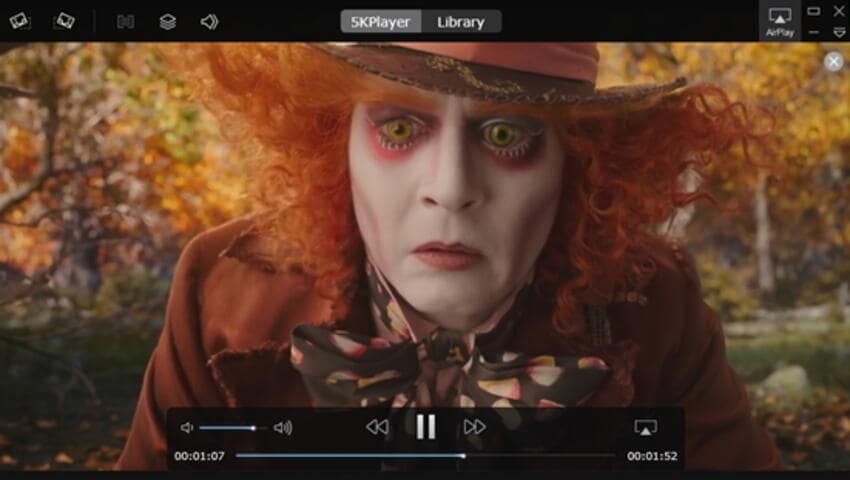
5K Player — еще один широко используемый бесплатный HD-видеоплеер, который позволяет воспроизводить DVD-диски вместе с видео высокой четкости 4K, 5K и 1080p. Программа совместима с Windows 10/8/7/Vista/XP и Mac, поэтому независимо от того, ищете ли вы вариант, как смотреть DVD на ноутбуке Acer, или на Mac, 5K Player будет отлично работать на обоих. Она поддерживает воспроизведение всех типов DVD-дисков, включая обычные диски, зашифрованные DVD-диски, защищенные от копирования, заблокированные региональным кодом и DVD-папки, а также файлы ISO. Помимо возможности просмотра DVD на компьютере, плеер 5K также работает как достойный музыкальный плеер, загрузчик онлайн-видео и медиастример AirPlay.
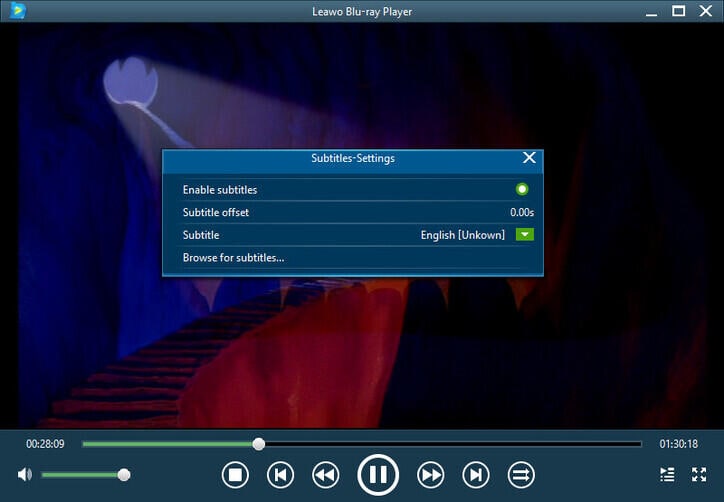
Еще одним бесплатным способом просмотра VOB-файлов с DVD на компьютере с Windows 10/8/8.1/7/XP/Vista является Leawo Blu-ray player. Программа также доступна для пользователей Mac и поддерживает воспроизведение DVD дисков, DVD папок, ISO образов и Blu-ray. Все видео с разрешением до 1080p и аудиофайлы практически всех типов форматов могут быть воспроизведены в качестве без потерь с помощью проигрывателя. Программа имеет подробную навигацию и полный контроль воспроизведения. Для повышения эффективности использования в плеере предусмотрены опции настройки субтитров, видео во время воспроизведения, переключения скинов программы, настройки фонового изображения, поддержки нескольких языков, отображения на нескольких экранах, а также добавления видео во внутренний список воспроизведения для безостановочного воспроизведения. Программа Leawo может воспроизводить DVD-диски из любых мест и стран.
Часть 3. Как смотреть DVD на MacBook Pro
Ищете решения, как смотреть DVD на Macbook pro? Вы находитесь в правильном месте, так как здесь мы обсудим варианты воспроизведения DVD на Mac с DVD-приводом и без DVD-привода.
Метод 1: Воспроизведение DVD на Mac с DVD-приводом
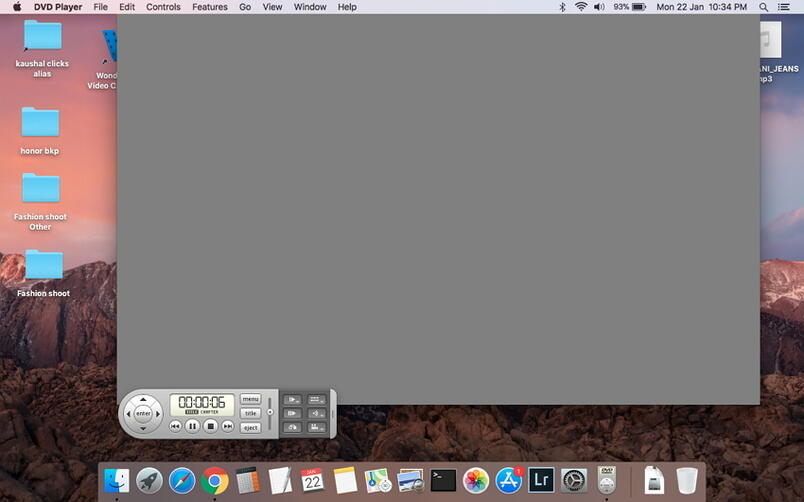
Если ваш MacBook Pro оснащен DVD-приводом, то воспроизведение вашего любимого DVD-диска — чрезвычайно простая задача. Вам просто нужно вставить диск в SuperDrive, и встроенное приложение системы автоматически откроется для воспроизведения DVD. Меню появится, откуда вы должны нажать кнопку Play, чтобы начать наслаждаться DVD. Пока видео воспроизводится на экране вашего Mac, элементы управления исчезнут, и чтобы вернуть их, вам просто нужно навести курсор мыши на видео. Для управления видео используйте элементы управления шаттлом, расположенные в нижней части видео.
Чтобы извлечь диск, просто нажмите клавишу извлечения на клавиатуре.
Метод 2: Воспроизведение DVD на Mac без DVD-привода
Большинство новейших систем Mac не оснащены DVD SuperDrive, поэтому воспроизведение дисков в этих системах становится немного затруднительным. Для воспроизведения DVD на MacBook без привода вы можете подключить внешний USB Super Drive, который продается Apple и может подключаться к iMac, MacBook Pro с Retina, Mac Mini и MacBook Air. После подключения внешнего накопителя он ведет себя так же, как и внутренний Super Drive, и может плавно воспроизводить ваши DVD-диски.
Другой способ воспроизведения DVD — это использование Remote Disc, когда вы можете вставить диск в привод одного Mac и посмотреть его на другой системе, используя сеть.
Способ 3: Использование приложения
Если встроенный проигрыватель вашего Mac не может воспроизвести DVD, вы можете установить стороннее приложение для этого. Одним из таких популярных приложений для системы Mac является VLC Media Player. Эта программа легка в загрузке, гибка, проста в использовании и поддерживает воспроизведение дисков HD и BluRay. После загрузки и установки вам просто нужно вставить DVD в Mac и выбрать опцию Открыть диск в меню Файл.
Так что если вы ищете варианты того, как смотреть DVD на iMac, следуйте одному из вышеперечисленных методов, который наилучшим образом соответствует вашим требованиям.
Так что теперь нет больше забот по просмотру DVD на вашем ноутбуке, когда у вас есть несколько методов и решений, чтобы искать. Среди всех Wondershare UniConverter (первоначально Wondershare Video Converter Ultimate) оказывается лучшим и самым профессиональным.
 Wondershare UniConverter (первоначально Wondershare Video Converter Ultimate) — Лучший DVD- конвертер для Windows / Mac (Catalina Included)

- Конвертируйте видео DVD в MP4, MOV, AVI, WMV, FLV, MKV и другие 1000 форматов.
- Конвертируйте несколько файлов DVD в другие форматы в пакетном режиме без потери качества.
- Конвертируйте файлы DVD в оптимизированные предустановки для почти всех устройств, таких как iPhone, iPad, телефон HuaWei и т.д.
- Скорость конвертации в 30 раз выше, чем у обычных конвертеров, благодаря уникальной технологии APEXTRANS.
- Мощные инструменты редактирования помогут настроить ваше видео, например, обрезать, вырезать, добавить водяной знак, субтитры и т.д.
- Записывайте и настраивайте видео на DVD или Blu-ray диск с помощью бесплатных шаблонов меню DVD.
- Загружайте или записывайте видео с YouTube и других 10 000+ сайтов обмена видео.
- Передавайте видео с компьютера на iPhone, iPad и другие устройства напрямую и наоборот.
- Универсальный набор инструментов: Добавление метаданных к видео, создание GIF, воспроизведение видео на ТВ, конвертер VR и диктофон.
- Поддерживаемые ОС: Windows 10/8/7/XP/Vista, Mac OS 10.15 (Catalina), 10.14, 10.13, 10.12, 10.11, 10.10, 10.9, 10.8, 10.7, 10.6

Безопасность проверена. 5,481,347 людей скачали это приложение.
Ваш диск CD или DVD не распознается Windows или другими программами
Ваш ДИСК или DVD диск не виден в File Explorer (так называемый Windows Explorer в Windows 7 и более ранних версиях Windows), а устройство отмечено желтым восклицательным знаком в диспетчере устройств. Кроме того, после открытия диалогового окна свойств свойств свойств устройств одна из следующих ошибок указана в области состояния устройства:
Windows не может запустить это аппаратное устройство, поскольку его информация о конфигурации (в реестре) является неполной или поврежденной. (Код 19)
Устройство не работает должным образом, поскольку Windows не может загрузить драйверы, необходимые для этого устройства. (Код 31)
Драйвер (услуга) для этого устройства был отключен. Альтернативный драйвер может предоставлять эту функциональность. (Код 32)
Windows не может загрузить драйвер устройства для этого оборудования. Водитель может быть поврежден или отсутствует. (Код 39)
Windows успешно загрузила драйвер устройства для этого оборудования, но не может найти аппаратное устройство. (Код 41)
Эта проблема может возникнуть после одной из следующих ситуаций:
- Вы обновляете операционную систему Windows.
- Вы устанавливаете или удаляете программы записи компакт-дисков или DVD.
- Вы удаляете цифровое изображение Microsoft.
Существуют различные причины, по которым диск CD или DVD не обнаружен. Резолюции, перечисленные в этой статье, могут помочь решить некоторые экземпляры, но не все экземпляры этой проблемы. Возможно, вам также придется обратиться к производителю оборудования для получения помощи с вашим оборудованием.
Решение
Для каждого из следующих методов, нажмите на заголовок, и он откроется, чтобы показать вам больше информации:
Метод 1: Windows 7 и 8.1 — Используйте средства и устройства устранение неполадок
Для Windows 10 перейдите к методу 2.
В Windows 7 и 8.1, чтобы открыть оборудование и устройства устранение неполадок, следуйте следующим шагам:
- Нажмите на клавишу логотипа Windows и R, чтобы открыть поле диалога Run.
- Введите управление в поле диалога Run, а затем нажмите Enter.
- В поле поиска в панели управления, введите устранение неполадок,а затем нажмите Устранение неполадок.
- Под элементом «Оборудование и звук» нажмите «Нафотог» устройство. Если вам предлагается ввести пароль администратора или предоставить подтверждение, введите пароль или предоставьте подтверждение.
Если ваша проблема не решена, попробуйте следующий метод.
Метод 2: Проверьте настройки BIOS и драйверы микросхем
- Проверить диск активирован в BIOS. Системы BIOS различаются в зависимости от устройства. Если вы не знаете, как проверить настройки диска в BIOS вашего устройства, обратитесь к производителю вашего устройства.
- Кроме того, проверить с производителем компьютера, если диск пришел с ним, или производитель диска, если он был приобретен отдельно, что драйверы чипсета для устройства являются текущими.
Если ваша проблема не решена, попробуйте следующий метод.
Метод 3: Обновление или переустановка драйвера
Чтобы обновить драйвер, ищите драйвер на сайте производителя устройства, а затем следуйте инструкциям по установке на веб-сайте. Чтобы переустановить драйвер, выполните следующие действия:
- Нажмите на клавишу логотипа Windows и R, чтобы открыть поле диалога Run.
- Введите devmgmt.msc в поле диалога Run, затем нажмите Enter. Если вам предложенпароль для администратора пароль или подтверждение, введите пароль, или выберите Разрешить
- В Device Manager расширьте диски DVD/CD-ROM,нажмите на CD и DVD-диски, а затем выберите Uninstall.
- Если вам будет предложено подтвердить, что вы хотите удалить устройство, выберите OK.
- Перезагрузите компьютер.
После перезагрузки компьютера драйверы будут автоматически установлены. Если ваша проблема не решена, попробуйте следующий метод.
Метод 4: Удалить и переустановить драйверы IDE/ATAPI
Чтобы удалить и переустановить драйвер IDE/ATAPI, выполните следующие действия:
- С самого начала,поиск менеджера устройств. Откройте диспетчер атакжем управления устройствами из результатов поиска и выберите меню View. Выберите Показать скрытые устройства.
- Расширьте контроллеры IDE/ATAPI, а затем:
- Выберите и право йгнули НА канал ATA 0,а затем нажмите Uninstall
- Выберите и право йгнулкнопку ATA Channel 1, а затем нажмите Uninstall
- Выберите и правой кнопкой мыши Стандартный двойной канал PCI IDE контроллер, а затем нажмите Uninstall
- Если есть дополнительные записи, нажмите на них правой кнопкой мыши, а затем выберите Uninstall
- Перезагрузка устройства.
После перезагрузки компьютера драйверы будут автоматически установлены. Если ваша проблема не решена, попробуйте следующий метод.
Метод 5: Исправить поврежденные записи реестра
Эта проблема может быть вызвана двумя записями реестра Windows, которые были повреждены. Чтобы использовать редактор реестра для удаления поврежденных записей реестра, выполните следующие действия:
- Нажмите на клавишу логотипа Windows и R, чтобы открыть поле диалога Run.
- Введите regedit в поле диалога Run, затем нажмите Enter. Если вам предложенпароль для администратора пароль или подтверждение, введите пароль, или выберите Разрешить
- В навигационном панели найдите и выберите следующий подключка реестра: HKEY_LOCAL_MACHINE\SYSTEM\CurrentControlSet\Control\Class\
- В правом стеле выберите UpperFilters.Заметка Вы также можете увидеть запись реестра UpperFilters.bak. Вы не должны удалить эту запись. Нажмите только UpperFilters. Если вы не видите запись реестра UpperFilters, возможно, вам все равно придется удалить запись реестра LowerFilters. Для этого перейдите на 7-й шаг.
- В меню Edit выберите Удалить.
- Когда вам будет предложено подтвердить удаление, выберите «Да».
- В правильном стеку выберите LowerFilters.Заметка Если вы не видите запись реестра LowerFilters, перейдите к следующему методу.
- В меню Edit выберите Удалить.
- Когда вам будет предложено подтвердить удаление, выберите «Да».
- Закройте редактор реестра.
- Перезагрузите компьютер.
Примечание:Чтобы использовать этот метод, необходимо войти в Windows в качестве администратора. Чтобы убедиться, что вы зарегистрировались в качестве администратора, поднимите панель управления, выберите учетные записи пользователей,а затем выберите Управление учетными записями пользователей.Важно:
- Внимательно следуйте за шагами в этом разделе. Серьезные проблемы могут возникнуть, если вы измените реестр неправильно. Перед тем, как изменить его, резервное копирование реестра для восстановления в случае возникновения проблем.
- После попытки этого метода некоторые приложения, такие как программное обеспечение для записи компакт-дисков или DVD, могут работать неправильно. Если это так, попробуйте установить и переустановить пострадавшее приложение.
Если ваша проблема не решена, попробуйте следующий метод.
Метод 6: Создание подключаемого ключа реестра
Чтобы создать подключку реестра, выполните следующие действия:
- Нажмите на клавишу логотипа Windows и R, чтобы открыть окно Run.
- Введите regedit в поле Run, затем нажмите Enter. Если вам предложенпароль для администратора пароль или подтверждение, введите пароль, или выберите Разрешить.
- В навигационном панели найдите следующий подключка реестра: HKEY_LOCAL_MACHINE\SYSTEM\CurrentControlSet\Services\atapi
- Право нажмите atapi, точка к новой, а затем выберите ключ.
- Введите контроллер0, а затем нажмите Введите.
- Право-нажмите Контроллер0, укажите на новый, а затем выберите DWORD (32-бит) Значение .
- Введите EnumDevice1, а затем нажмите Введите.
- Правый щелчок EnumDevice1, выберите Изменить . .
- Введите 1 в поле данных значения, а затем выберите OK.
- Закройте редактор реестра.
- Перезагрузите компьютер.
- Чтобы использовать этот метод, необходимо войти в Windows в качестве администратора. Чтобы убедиться, что вы зарегистрировались в качестве администратора, поднимите панель управления, выберите учетные записи пользователей,а затем выберите Управление учетными записями пользователей.
- Этот метод следует использовать на Windows 7, Windows 8 или 8.1, или Windows 10 версия 1507. Проблемы, исправленные этим методом, не должны возникать в Windows 10 1511 или позже.
Важно: Внимательно следуйте шагам этого метода. Серьезные проблемы могут возникнуть, если вы измените реестр неправильно. Перед тем, как изменить его, резервное копирование реестра для восстановления в случае возникновения проблем.