Как быстро сменить IP – обзор решений
Приветствую!
Существует довольно большое количество самых разнообразных решений, воспользовавшись которыми, вы сможете быстро сменить ваш АйПи адрес.
Это позволит вам как сохранить вашу анонимность, так и просматривать сайты, доступ к которым по тем или иным причинам заблокирован в вашей стране.
Рассмотренные программы и решения достаточно просты, но в тоже время чрезвычайно эффективны, если дело касается необходимости сменить IP адрес.
Программа Proxy Switcher
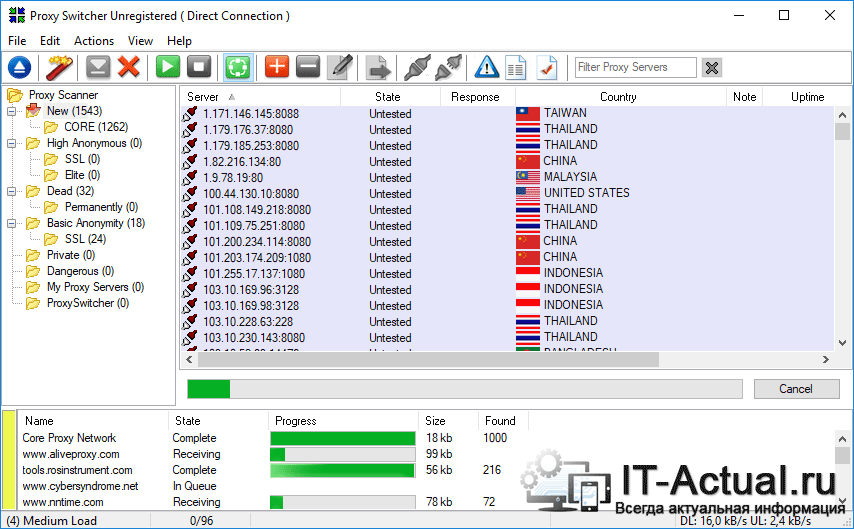
Описываемое решение может похвастаться весьма основательным списком работающих прокси-серверов, благодаря которым осуществляется смена IP. Ко всему прочему утилита имеет в своём составе довольно большое количество разнообразных настроек и опций. Прокси серверы можно распределить по категориям, протестировать их доступность, собственноручно вписать свои адреса прокси серверов и т.д.
Скачать утилиту Proxy Switcher можно с оф. сайта.
Программа Chameleon

Утилита Chameleon является условно-бесплатной, и представляет собой предельно простой инструмент, который поможет сменить вам IP адрес.
В её интерфейсе присутствует минимальное количество опций и настроек, однако со своей основной обязанностью – смена IP она справляется достаточно хорошо. Обеспечивая этим беспроблемную и эффективную замену АйПи через безопасное VPN соединение.
Программа SafeIP
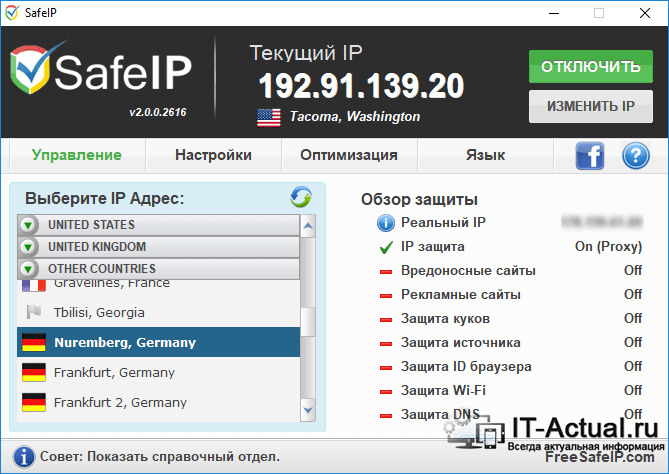
По аналогии с утилитой Chameleon, SafeIP также распространяется по принципу условной бесплатности, которой вполне хватит, дабы сменить ваш IP адрес.
Утилиту отличает наличие поддержки русского интерфейса, возможность задать смену IP адреса через определённый временной промежуток в автоматическом режиме, встроенный функционал для блокировки рекламных материалов на просматриваемых сайтах, защиты от вредоносных сайтов и множество других возможностей.
Ознакомиться и скачать SafeIP вы можете с официального сайта.
Программа HideMy.name VPN
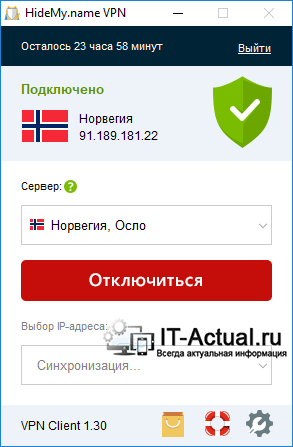
Данное решение обладает непритязательным интерфейсом, которое, впрочем, поддерживает русский язык. Среди отличительных особенностей можно отметить: серьёзную базу работающих прокси-серверов, которые используются в процессе смены IP адреса вашего устройства. Вы можете задать определённые прокси-серверы, которые будут использоваться в первую очередь, также имеется возможность воспользоваться опцией «Хамелеон» в задачу которой входит обеспечение полной анонимности вашего IP.
На этом список возможностей не заканчивается, программа имеет в запасе и другие возможности и опции.
Программа Platinum Hide IP
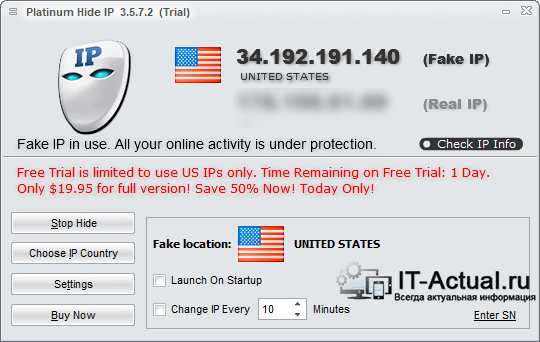
Данное решение распространяется с прицелом на тестовый период, дабы можно было оценить его работу. На всё про всё даётся 30 дней, а после будет предоставлен выбор – приобрести утилиту, или отказаться от её дальнейшего использования.
Среди возможностей приведённого решения можно подчеркнуть большую базу имеющихся в программе прокси-адресов, благодаря которым обеспечивается анонимность и скрытие вашего АйПи адреса, возможность задать автоматическую смену АйПи адреса по истечении некоторого времени, а также осуществить настройку имеющихся у вас в системе веб-браузеров для корректного взаимодействия с программой.
Скачать утилиту Platinum Hide IP вы можете с официального сайта.
Программа Hide IP Easy
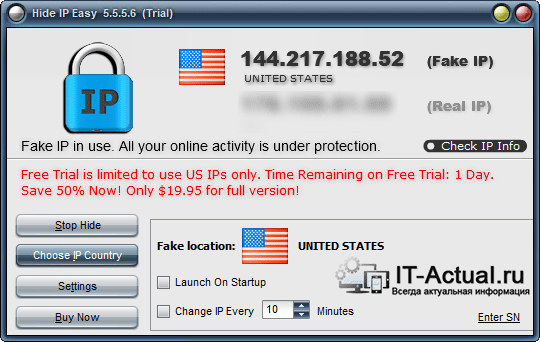
Очень схожая с Platinum Hide IP как по функционалу, так и по интерфейсу утилита для смены IP адреса. По сути и функционал у неё ровно тот же, что и описанной выше утилиты. Особых различий нет.
Скачать Hide IP Easy можно с оф. сайта.
Программа Auto Hide IP

Аналогичная двум предыдущем утилитам в части интерфейса и имеющегося функционала . Программа может менять IP адрес, используя для этого основательную базу имеющихся прокси серверов из разных стран, автоматическую смену адреса через заданное количество минут, и настройку интернет браузеров для корректной работы с утилитой.
Программа Super Hide IP

Да, это решение также похоже на описываемое выше, причём не только в визуальном плане, но и по имеющемуся функционалу. Здесь всё ровно тоже, что имеется и у предыдущих братьев-близнецов: основательный список прокси-серверов, опции, позволяющие настроить взаимодействие программы с имеющимися в системе интернет браузерами, и смену IP по таймеру.
Программа Hide All IP
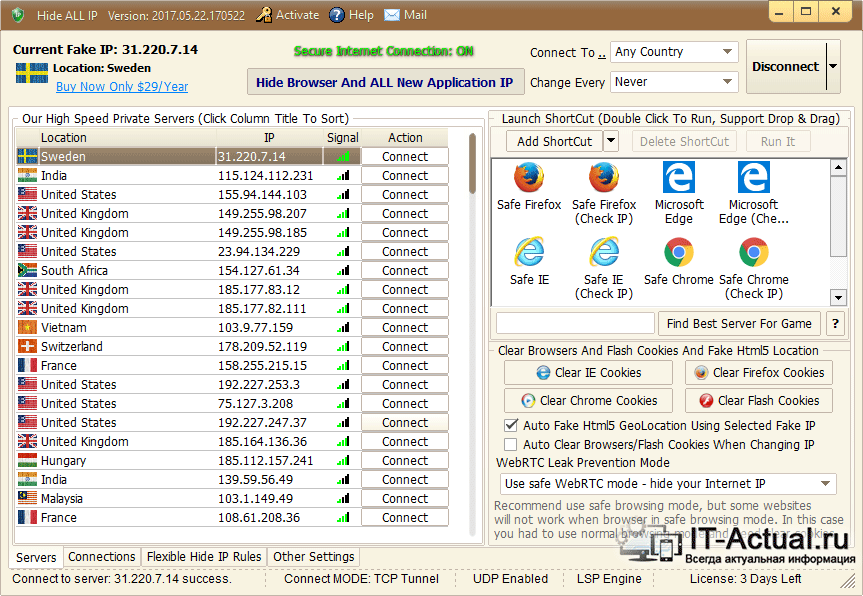
Это решение является целым «комбайном» , который позволит вам сменить IP адрес и повысить вашу анонимность. Тут имеется не только основательная база прокси-адресов, но и опции, которые помогут настроить программу для работы с установленными в вашей системе интернет браузерами, контролем скорости и объёма данных, автоудаление куки из браузера по заверении сессии и многое другое.
Утилиту Hide All IP можно скачать с официального сайта.
Расширение для браузера Browsec VPN
Очень популярное решение для смены IP и доступа к сайтам, доступ к которым по самым разным причинам был ограничен на территории той или иной страны. Решение представлено в виде как расширения для самых различных Интернет-браузеров, так и приложения для смартфонов. 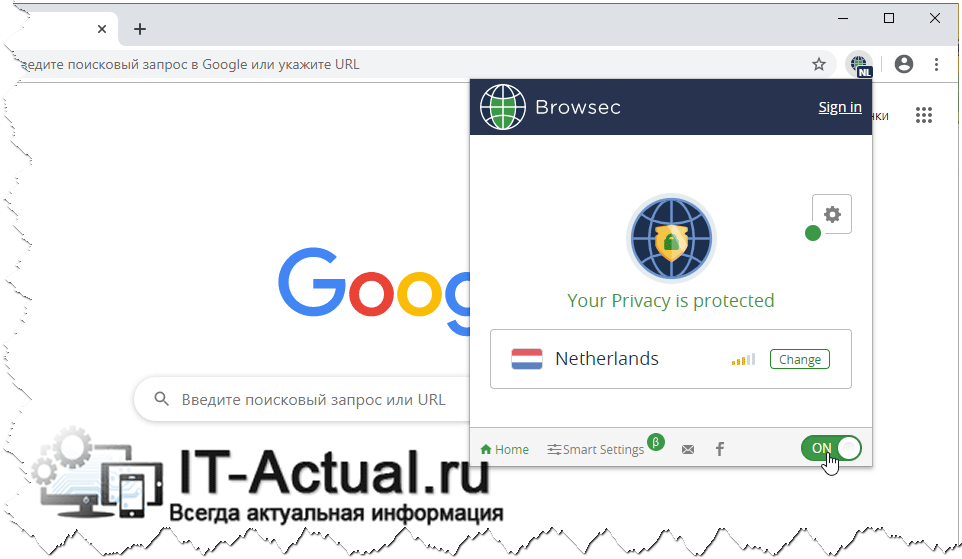
Использование данного VPN совершенно бесплатно. Конечно, есть некая премиальная версия за деньги, в которой гарантируется высокая скорость доступа 24 часа в сутки и выбор локаций для IP адреса, который будут в конечном итоге «видеть» сайты, на которые вы заходите. Однако и в бесплатном режиме всё функционирует должным образом.
Для установки необходимо зайти на официальный сайт, там будет блок со ссылками, где вы можете перейти на страницу установки расширения, в случае если это браузер, или в Google Play \ App Store, если необходимо именно приложение для смартфона. 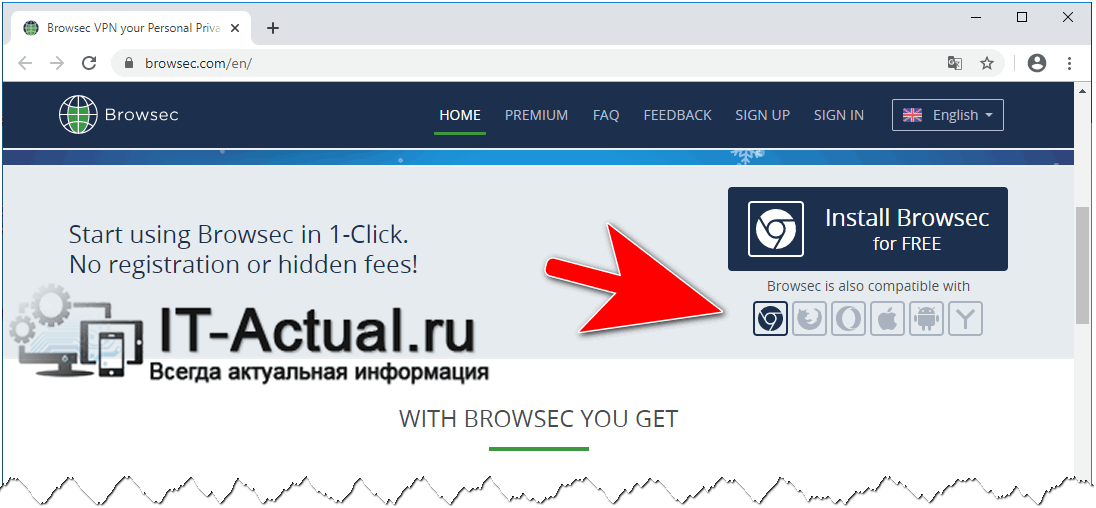
Расширение для браузера friGate

Если выше описывались программы для смены IP, то в данном случае представленное решение является расширением для браузера.
Данное расширение бесплатно и его работа поддерживается в большом количестве существующих браузеров – Google Chrome, Opera, Яндекс Браузер, Comodo Dragon, Chromium, Mozilla Firefox и т.д.
Просто установите расширение, настройте список сайтов, которые должны открываться через промежуточный прокси-сервер, который в свою очередь будет скрывать ваш реальный IP адрес, и пользуйтесь.
Расширение для браузера Обход блокировок Рунета
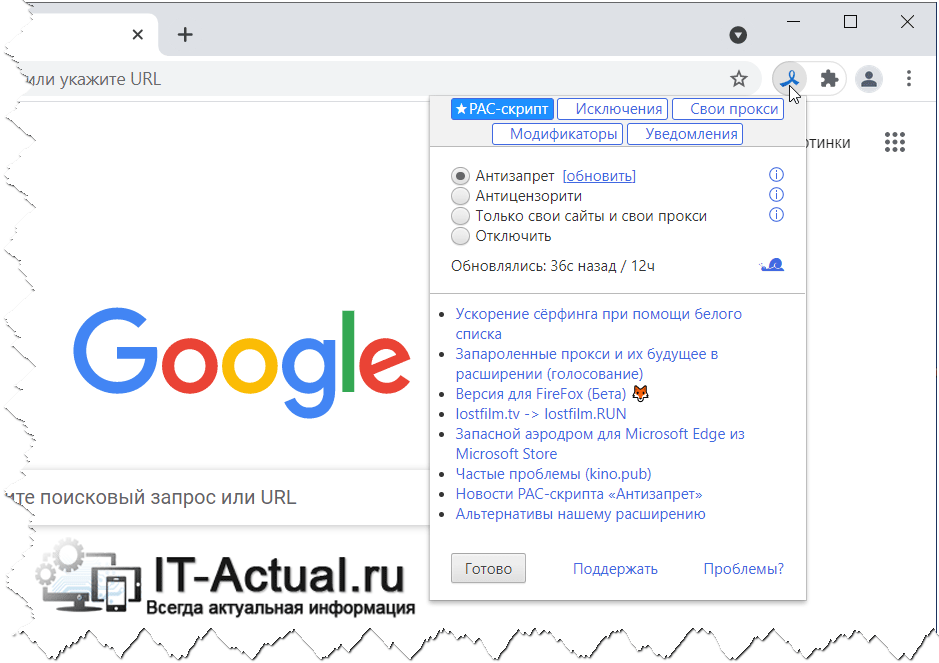
Не менее популярное решение, основная задача которого несколько иного плана, а именно беспрепятственный доступ к ресурсам сети Интернет. Однако работает он аналогично другим представленным решениям – меняет IP адрес и повышает конфиденциальность при работе в сети Интернет.
Страница расширения.
Краткий итог
Как мы видим, решений для скрытия и смены IP адреса создано достаточно много. Я уверен, что среди этого многообразия вы сможете подобрать для себя наиболее оптимальный вариант, который будет только радовать своей работой и эффективностью в части смены и скрытия реального IP адреса.
Мы рады, что смогли помочь Вам в решении поставленной задачи или проблемы.
В свою очередь, Вы тоже можете нам очень помочь.
Просто поделитесь статьей в социальных сетях и мессенджерах с друзьями.
Поделившись результатами труда автора, вы окажете неоценимую помощь как ему самому, так и сайту в целом. Спасибо!
Как мгновенно сменить IP адрес?

Для того чтобы профессиональному серферу эффективно работать и хорошо зарабатывать на кликовых спонсорах, необходимо освоить целый ряд программ и приложений. В число которых входят разные программы и сервисы для смены IP адреса компьютера. Ведь каждый из нас, будь то новичок или продвинутый серфер знает, что на кликовых буксах большинство рекламодателей повсеместно требуют смены IP адреса. И прежде чем показать вам, как сменить IP адрес компьютера одним щелчком мыши, хотелось бы разъяснить – а зачем его вообще менять? Ну, во-первых, если вы работаете на почтовике Wmmail, то новый IP адрес позволит вам многократно выполнять одноразовые задания. Дело в том, что ограничения по выполнению подобных заданий на Wmmail, стоят не по вашему аккаунту, а именно по IP адресу. Например, сделали задание категории РБА, рекламодатель его оплатил, вы поменяли IP и можете снова брать его в работу. Но, вот с сервисом SEO sprint, такой фокус уже не пройдет. Во-вторых, частая смена IP адреса позволит вам больше зарабатывать на многоразовых кликовых заданиях с высокой оплатой, где заказчики таких заданий и требуют его постоянно менять. Ни для кого не секрет, что скликивание всех типов рекламы на сайтах наказуемо, как минимум баном в той или иной рекламной сети. Вот владельцы сайтов и стараются всеми правдами и неправдами имитировать поведение пользователя, якобы случайно попавшего к ним на площадку с поисковых систем. И когда вы будете периодически брать одно и то же задание в работу, где рекламодатель требует сменить IP адрес, а также требует предоставить IP адрес в отчет, но по факту вы его менять не будете, то естественно он это заметит и возможно без предупреждения и очередной оплаты, занесет вас в ЧС (черный список). В-третьих, частые смены IP адресов, также влияют на заработок в заданиях категории РБА. Каким образом? Вот смотрите, если вы регистрируетесь в разных играх, подписках и на прочих «незначительных» ресурсах, где нет строгой привязки к IP адресу, то понятное дело – на таких сайтах можно регистрироваться сколько угодно раз, просто меняя одни данные на другие. Но когда речь идет о дорогих регистрациях, например в казино, заполнения заявок на кредит и т.д., где ваш IP адрес отслеживают, то регистрация может и не пройти, ну, а вы потеряете время и деньги. Иногда регистрации в буксах, даже если именно вы ещё ни разу это не делали, сервис может выдать ошибку о том, что ваш IP-адрес забанен. Подробнее о том, что делать если букс не даёт пройти регистрацию, читайте в статье: Как зарегистрироваться в буксе, если он не дает этого сделать! Конечно, все эти замечания довольно условны, так как все зависит от отдельно взятого случая. Но лично я, все-таки, советую вам постоянно менять IP адрес компьютера, а вот каким образом – читаем дальше… Итак, представляю вашему вниманию простейшее, и, наверное, самое известное дополнение для браузера Mozilla Firefox – FoxyProxy! Если у вас не установлен браузер Mozilla Firefox, то установите его последнюю версию и действуйте согласно нижеописанной инструкции. О том, как установить и правильно настроить браузер Mozilla Firefox для более быстрой работы в буксах написано в этой статье Главный инструмент серфера – Mozilla Firefox Шаг первый – установка дополнения. Чтобы перейти на страницу загрузки дополнения FoxyProxy, просто кликните здесь, а на самой странице плагина, кликаем по зеленой кнопке «Добавить в Firefox»: 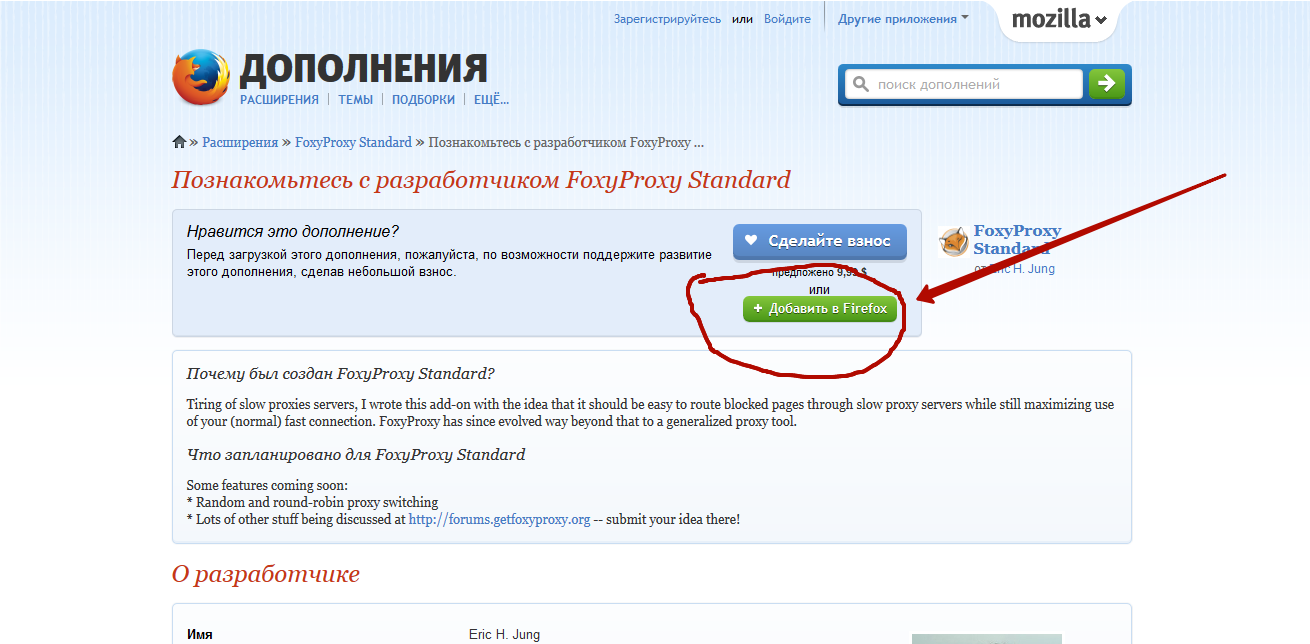 После появится вот такое сообщение, где вам нужно щелкнуть по кнопке «установить»: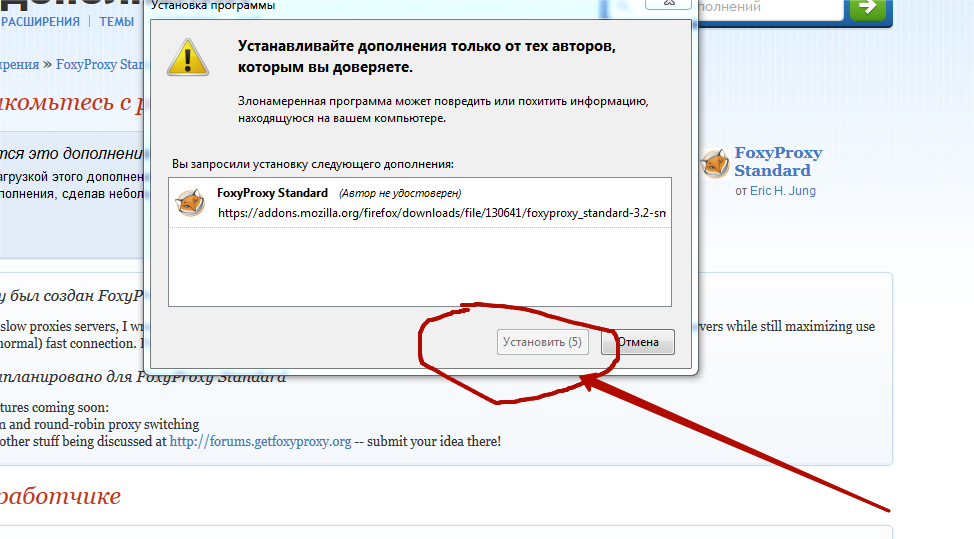
Когда дополнение установится, откроется страница браузера с расширениями, где в строке расширения FoxyProxy нажимаем на вкладку «перезапустить сейчас»: 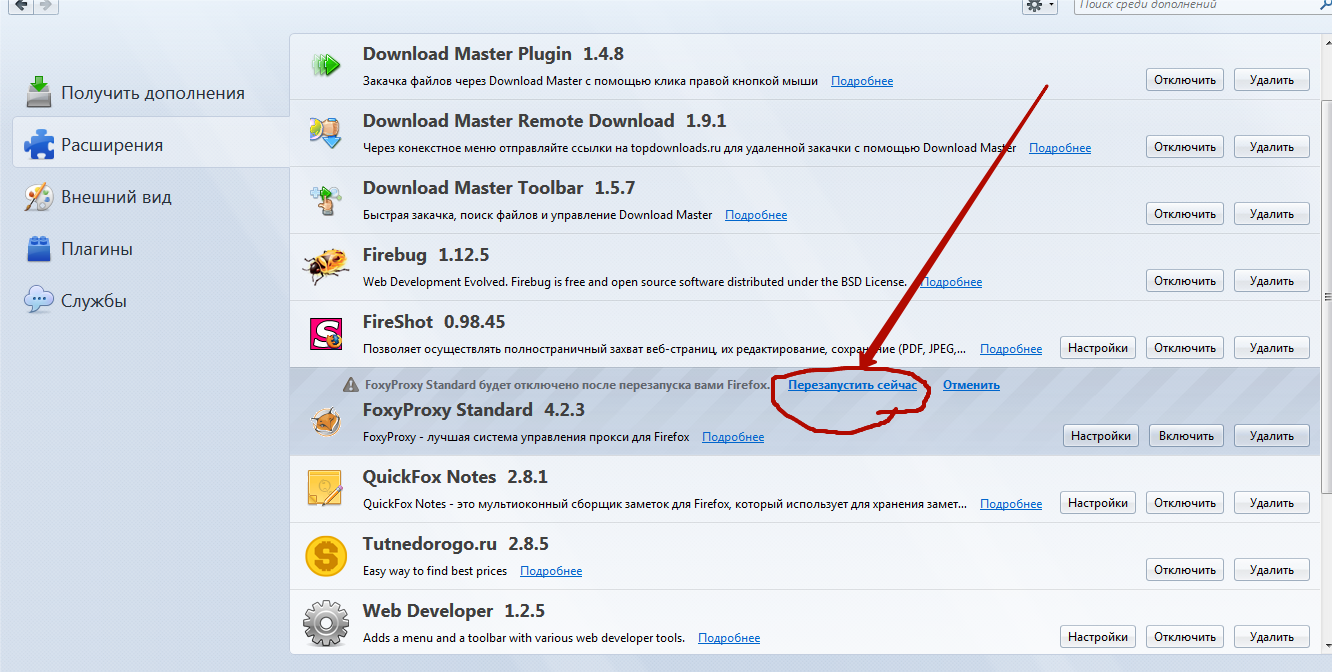
Все, расширение FoxyProxy установлено, а его значок виден в правом верхнем углу браузера: 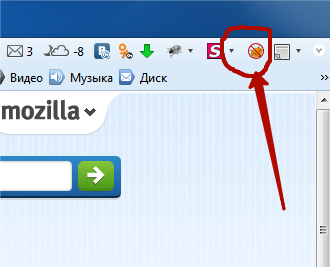
При нажатии на значок, появляется окно управления дополнением: 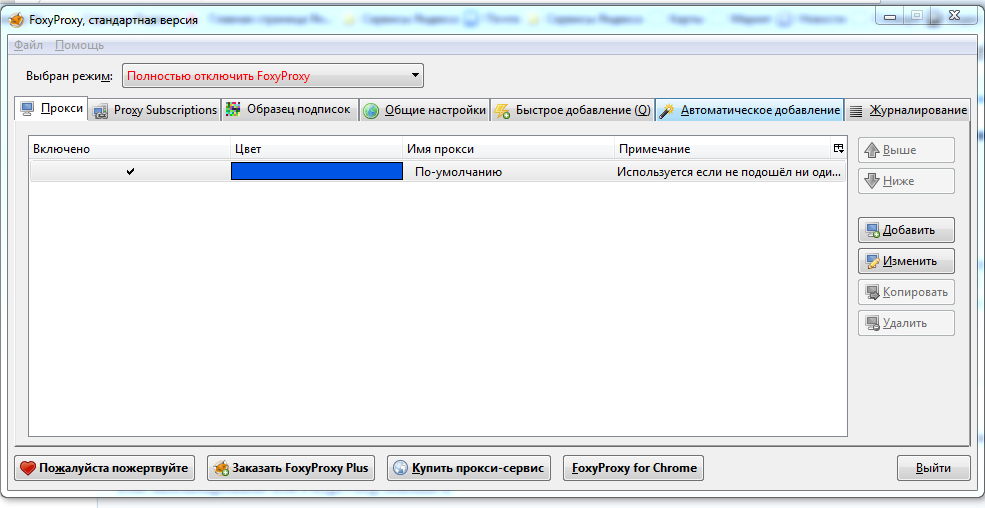
Синяя полоска и галочка левее этой полоски, а также надпись с правой стороны «По-умолчанию» означают, что ваш IP адрес будет меняться в автоматическом режиме и для его смены достаточно включить дополнение в выпадающем меню «Выбран режим», и выбрать там значение «Прокси «По-умолчанию» для всех адресов». 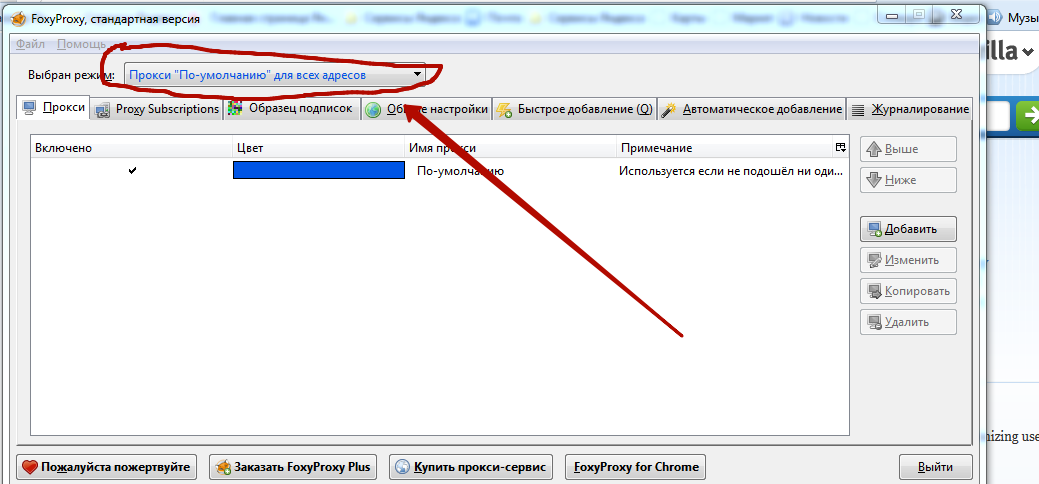
После чего, значок расширения FoxyProxy в верхней панели браузера окрасится в синий цвет и при переходе на любую страницу, начнет вращаться в разных направлениях. А чтобы узнать, какой сейчас у вас IP адрес, достаточно перейти на сайт 2ip.ru (вставляем ссылку: http://2ip.ru/), где вы увидите не только сам адрес, но также местоположение, которое соответствует текущему имени компьютера, т. е. его IP адресу. 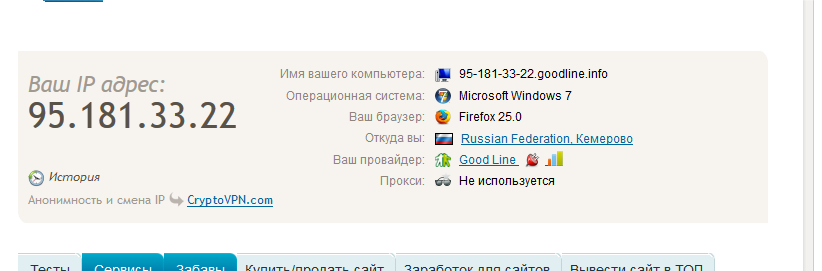
Однако, такой вариант смены IP адреса нам не всегда подходит и вот почему:
Во-первых, чем ближе новый IP адрес к вашему фактическому месту положения, тем лучше скорость интернет-соединения.
Во-вторых, многие рекламодатели требуют выполнения заданий с IP адресов привязанных к какой-нибудь стране, региону или даже городу. Отсюда делаем вывод: нам надо не просто сменить IP адрес, но и выбрать тот адрес, который нам нужен. Поэтому переходим ко второму шагу инструкции, а именно: к привязке нужного нам IP адреса. Шаг второй – привязка IP адреса. Для того чтобы выбрать и привязать IP адрес максимально приближенный к нашим требованиям, достаточно перейти на сайт 50na50.net и выполнить ряд простейших действий: Нажимаем на главной странице сайта раздел «Http»: 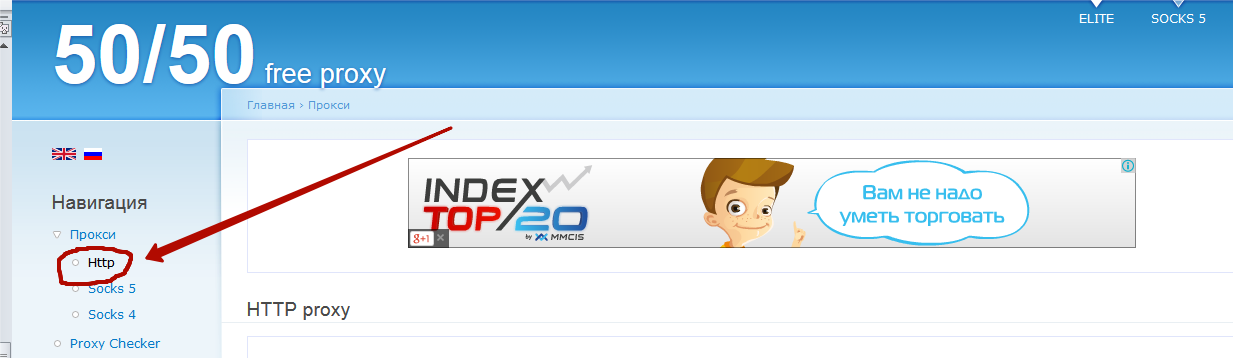
И попадаем вот на такую интересную страничку, где можно установить нужный прокси в FireFox одним кликом. А чтобы его выбрать, достаточно кликнуть на маленькую лупу в нижнем левом углу таблицы IP адресов: 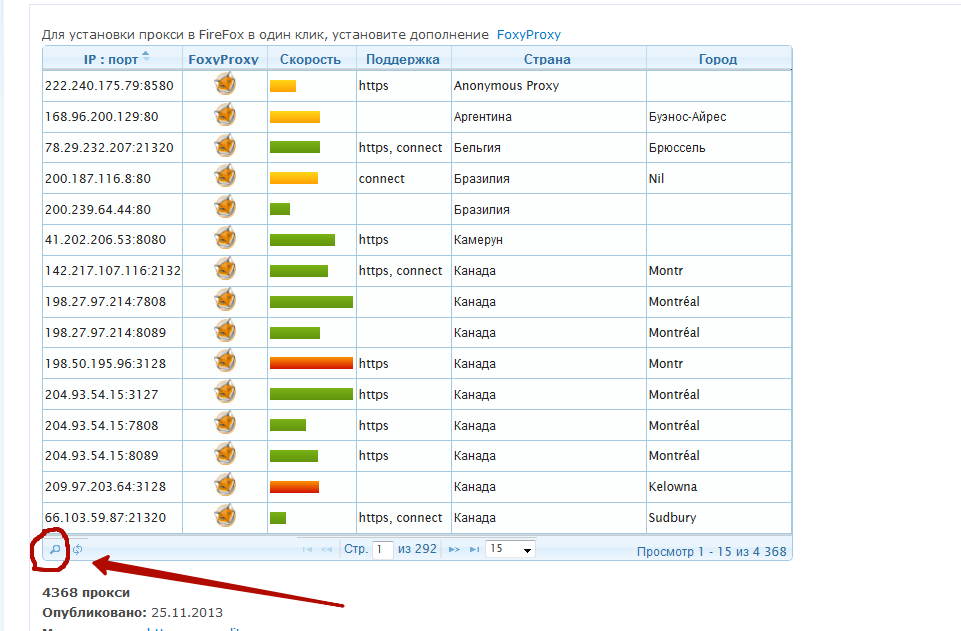
После появится поле для поиска, где мы, в выпадающих списках и вбиваем нужные нам параметры. Например, «страна», «содержит» и собственно название страны: «Российская федерация», и нажимаем кнопку «найти»: 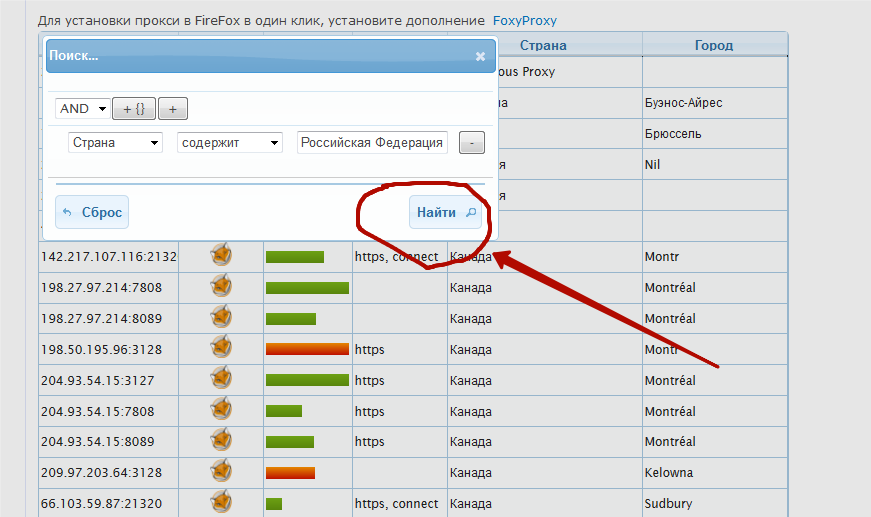
Далее, выбираем нужный нам IP адрес и щелкаем по значку (мордочка лисы). Вверху появится всплывающие окно, где нужно нажать на кнопку «Allow»: 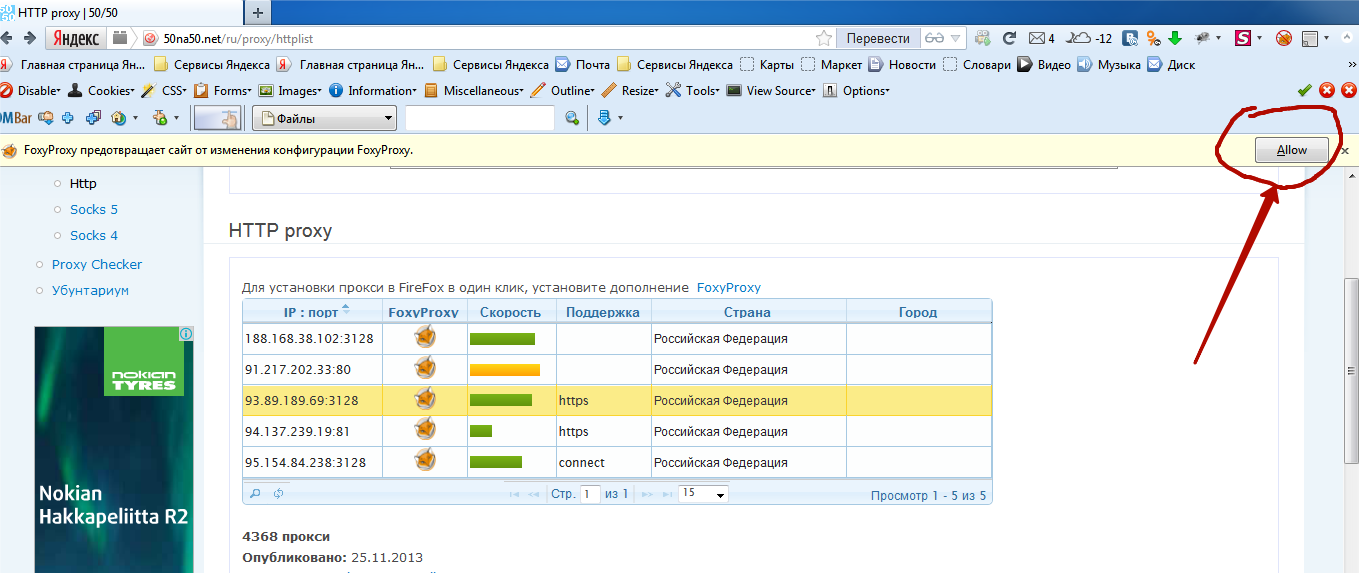
Потом нажимаем на значок дополнения в верхней панели браузера и в появившемся окне управления видим, что выбранный нами прокси, успешно подключен: 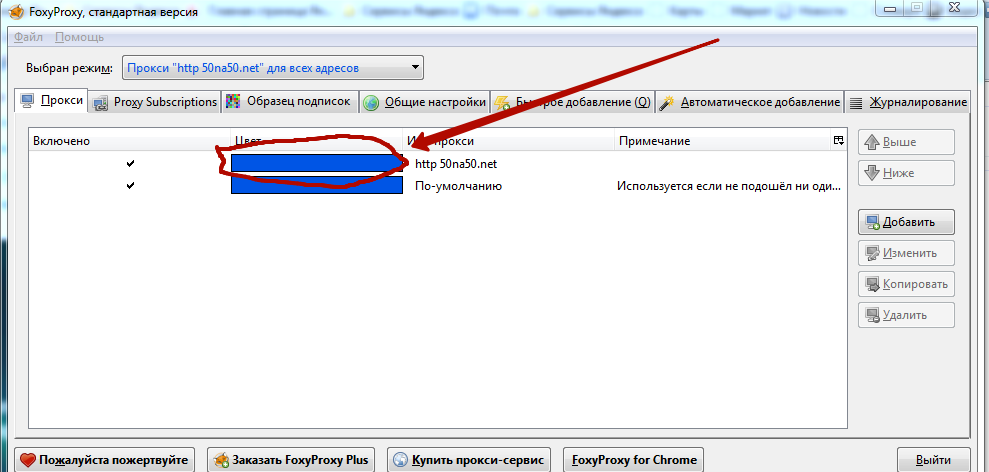
Однако, мы можем и не знать, к какому местоположению принадлежит этот адрес. Поэтому опять заходим на 2ip.ru и получаем нужную информацию: 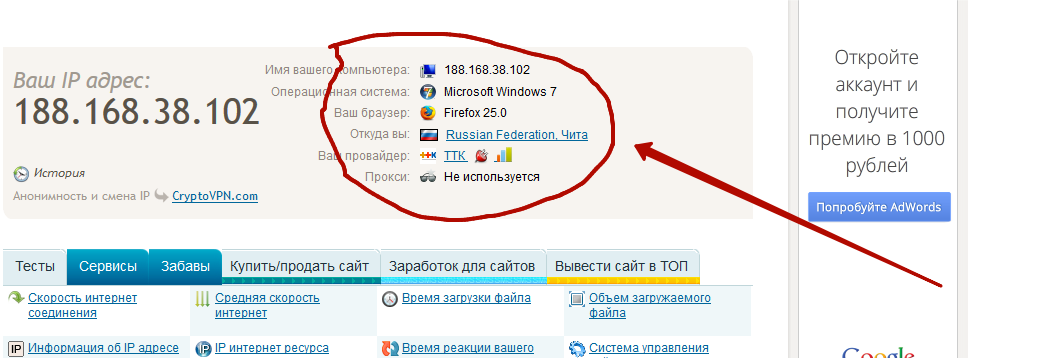
При всех достоинствах этого способа смены IP, есть у него один небольшой недостаток – это периодическая подмена адреса любой страницы на страницу с рекламой, что и является платой за использование этого плагина. То есть, в определенные промежутки времени (2-3 часа) при непрерывном использовании расширения FoxyProxy, вас будет перекидывать не на ту страницу сайта, адрес которой вы вбили в строку браузера, а на рекламу. Когда я впервые это увидел, то испугался, так как подумал, что поймал какой-то хитрый вирус. Но, потом, отключил FoxyProxy, и браузер стал показывать именно ту страницу, адрес которой я и использовал. Надеюсь, эта подробная инструкция позволит вам быстро менять IP адрес компьютера и как следствие, больше зарабатывать на кликовых спонсорах. Ну, а если вы пользуетесь другими программами или сервисами смены IP и считаете их более эффективными, чем FoxyProxy, то обязательно поделитесь своим мнением на страницах сайта «Сообщество Серферов». Желаю удачи и хороших вам заработков! Автор статьи – Павлик Морозов
Сделай репост – выиграй ноутбук!
- Нажми на одну из кнопок соц. сетей
- Получи персональный купон
- Выиграй ноутбук LENOVO или HP
Как безопасно изменить IP-адрес на компьютере
Изменить IP-адрес можно разными способами: от подключения к интернету через другого провайдера до установки специальных программ для шифрования трафика. Выбор зависит от того, какую задачу вы хотите решить: обойти блокировку, остаться анонимным или защитить конфиденциальные данные.
Что такое IP-адрес
IP-адрес — это идентификатор устройства, которое подключается к сети. Он нужен для работы системы адресации, которая обеспечивает передачу информации туда, куда её отправляет пользователь. Это как адрес на конверте — без него почтальон не знал бы, куда доставить послание, а получатель не понял бы, от кого оно пришло. Если сменить IP-адрес, то изменится и место отправки/доставки трафика.
Когда интернет только начинал развитие, у каждого участника сети был уникальный идентификатор — статический IP-адрес. Сейчас они тоже есть, но выдаются в основном серверам. На пользовательских же устройствах используются другие технологии — динамический IP и NAT.
Динамический адрес — такой же адрес, как и статический, с той лишь разницей, что он меняется при каждом подключении к Интернету. Эта технология какое-то время была основной для предоставления доступа во Всемирную паутину, но из-за взрывного роста количества устройств, которые могут подключаться к сети, уступила место другому решению — NAT.
Технология NAT позволяет использовать один внешний IP-адрес сотням пользователей. Провайдеры и системные администраторы объединяют устройства в локальные сети, в которых у каждого участника есть уникальный идентификатор — например, 192.168.1.2, 192.168.1.3… 192.168.1.255 . Это локальные IP-адреса.
Для выхода в интернет устройства подключаются к серверу, который выступает в роли шлюза. Пример такого шлюза — ваш домашний роутер. У сервера-шлюза уже не один, а целых два IP-адреса: первый, например, 192.168.1.1 «смотрит» в локальную сеть, а второй, например, 185.37.57.1 , обращен в Интернет. Весь трафик с локальных устройств — компьютеров, смартфонов, smart TV и т. д. сначала передается на внутренний интерфейс шлюза с айпи 192.168.1.1 , а затем выходит в Глобальную сеть с айпи 185.37.57.1 . Преобразование адреса сетевых пакетов с 192.168.1.1 на 185.37.57.1 обеспечивает NAT.
То есть, принимая запрос от устройства, сервер-шлюз пересылает его в сеть от своего имени. При этом он помнит, кому должен прийти ответ. Соответственно, менять IP устройства в локальной сети с 192.168.1.2 на 192.168.1.3 и т. п. смысла нет — сервер всё равно отдаст во внешнюю сеть только свой адрес. Единственный вариант изменить внешний айпи — это изменить сервер, через который вы направляете трафик.
Зачем менять IP-адрес
Смена IP-адреса помогает сохранить анонимность в сети и защитить персональные данные. Степень защиты зависит от того, каким способом вы меняете информацию о компьютере. Можно изменить только IP — в таком случае другие данные вроде версии браузера или операционной системы останутся доступными для третьих лиц. А можно добавить шифрование, воспользовавшись VPN, тогда вы добьетесь максимальной конфиденциальности.
Ещё одна полезная возможность — обход различных блокировок. Например, на файлообменниках в бесплатном режиме часто устанавливается ограничение на объём или количество загрузок в час. Смена IP-адреса позволяет обойтись без длительного ожидания. Для файлообменника вы становитесь другим компьютером, хотя фактически ваше местоположение не менялось.
Блокировки могут быть также установлены по географическому принципу. Некоторые сервисы, такие как Spotify, Hulu и BBC iPlayer, не работают в отдельных странах. Но если вы готовы честно платить за контент, изменение IP-адреса сделает его доступным для вас. Или еще одна распространённая ситуация — ограничение по географическому принципу просмотра видео на YouTube и других хостингах. Смена IP откроет доступ и к этому контенту вне зависимости от вашего местоположения — главное выбрать страну, где эти видео доступны.
Как поменять IP адрес на компьютере
Заменить оригинальный IP-адрес на другой можно несколькими способами. Выбор зависит от того, какого результата вы хотите добиться.
Подключение через другого провайдера
Если перед вами стоит задача поменять только IP-адрес без сокрытия информации о себе, то можно просто подключиться к интернету через другого провайдера. Самый простой вариант— вместо роутера использовать как точку доступа смартфон, подключенный к сети 3G/4G. Подробнее об этом мы рассказывали в материале об интернете на компьютере через телефон.
Если коротко, то это делается следующими способами:
- Подключением через USB-кабель. Такой вариант подходит для компьютеров, у которых нет ни Bluetooth, ни Wi-Fi. Кроме того, связь по USB всегда стабильна и защищена от опасности взлома.
- Подключением через Bluetooth. Последний выступает хорошей альтернативой проводному соединению, но на компьютере должен быть адаптер Bluetooth.
- Подключением через Wi-Fi. Это самый простой и распространенный способ, для его наладки нужны лишь адаптеры Wi-Fi на ПК и на смартфоне.
При подключении к интернету через телефн будет использоваться мобильный трафик, который предоставляет оператор сотовой связи. У него свой пул IP-адресов, так что компьютер будет идентифицироваться в сети иначе, чем при обычном доступе.

Если речь идёт о ноутбуке, то вам доступен ещё один вариант изменения IP — выход в интернет через публичные сети Wi-Fi. Для этого можно зайти в ближайшее кафе и подключиться к их точке доступа. Если затем переместиться в другое заведение и подключиться к их точке, то адрес будет уже третьим.
Достоинства метода:
- Быстрая смена IP, если под рукой есть телефон или рядом расположена публичная точка доступа.
Недостатки:
- Нет анонимности и конфиденциальности.
- При подключении к публичным сетям есть опасность кражи личных данных.
Анонимайзеры и прокси-серверы
Некоторое время назад для сокрытия айпи чаще всего использовались анонимайзеры — онлайн-сервисы, которые способны менять не только IP-адрес, но и местоположение пользователя. Сейчас они тоже есть, но в гораздо меньшем количестве из-за особенностей российского законодательства. Однако пользоваться анонимайзерами не запрещено, так что если вы хотите быстро изменить информацию о себе, попробуйте следующие ресурсы:
Deeprism — анонимайзер с подключением через сервер в Германии. Вы просто вводите домен сайта, нажимаете кнопку Go, а сервис открывает его на своей странице.

NoBlockMe — ресурс с подключением через Нидерланды. Он имеет ярлыки для быстрого перехода на сайты «ВКонтакте», «Одноклассники», «Мой мир» и «Живой журнал».

«Хамелеон» — он также подключается через сервер в Германии. И здесь тоже есть ссылки для быстрого перехода на сайты «ВКонтакте», «Одноклассники», Mamba и LovePlanet.

Все 3 сервиса меняют IP-адрес, страну (Германия или Нидерланды) и интернет-провайдера. Информация о версии операционной системы и браузере пользователя остаётся оригинальной.

Достоинства анонимайзеров:
- Быстрое и простое изменение IP и местоположения.
Недостатки:
- Работающих сервисов становится всё меньше.
- Анонимайзеры обеспечивают анонимность, но не безопасность. Трафик не шифруется, поэтому его могут перехватить и прочитать.
Аналогичным образом работают прокси-серверы. Это тоже посредники, которые меняют IP-адрес, но не шифруют трафик. Отличие прокси от анонимайзеров в том, что их можно поднимать самостоятельно и не ограничиваться использованием только в браузере.
Зная IP-адрес прокси-сервера и номер порта, вы можете направить через него трафик из любого приложения, которое поддерживает такую функцию. Например, вот так это работает в мессенджере Telegram:

Прокси могут быть бесплатными и платными. Первые не гарантируют высокую скорость и стабильность работы. Если вы планируете пользоваться ими постоянно, то лучше заплатить. Тем более что это недорого: стоимость одного прокси начинается от 30 рублей.
VPN
При подключении через VPN вы не только меняете IP-адрес, но и заодно шифруете весь трафик. Даже интернет-провайдер будет знать только о том, что вы использовали зашифрованное подключение, но не сможет определить, на какие сайты вы заходили. VPN — это лучший способ обеспечить конфиденциальность личных данных и защитить себя от взлома.
В статье о том, что такое VPN, мы подробно рассказали об этой технологии и особенностях её применения. Не будем повторяться и просто вспомним, какие из существующих сервисов наиболее удобны и доступны:
- Hola Free VPN — бесплатный ВПН для любой ОС. Он работает по принципу пиринговой сети, участники которой передают трафик через свои устройства.
- NordVPN — платный сервис с клиентами для Windows, Linux и macOS. Предлагает боле 5000 серверов в 60 странах мира. Стоимость его лицензии начинается от 185 рублей в месяц.
- HideMyName — условно-бесплатный сервис с клиентами для Windows, Linux и macOS. Предлагает более 80 серверов на 5 континентах. Стоимость лицензии начинается от 190 рублей в месяц.
Программы для подключения к VPN работают по общему принципу. После запуска и авторизации вы просто указываете сервер, через который хотите выйти в интернет, и устанавливаете соединение. После этого весь ваш трафик будет зашифрован и передан в сеть по защищенному каналу.

Программы для подключения к VPN шифруют трафик всех приложений: браузеров, мессенджеров, игр. Это не всегда удобно. Если вы хотите сменить IP-адрес только в браузере, то лучше использовать VPN, встроенный в него или установленный в виде расширения.
Вот наиболее популярные решения такого плана:
- Встроенный VPN в Opera. Его можно включить и выключать в настройках браузера в разделе «Безопасность».
- Zenmate — ещё одно популярные расширение, доступное на большинстве браузеров. При бесплатном доступе количество серверов ограничено, скорость тоже режется. Подписка стоит от 175 рублей в месяц.
- Расширение Browsec. Работает в Google Chrome, Opera, Mozilla Firefox, Яндекс.Браузере, Microsoft Edge, Safari. В бесплатном доступе можно выбрать один из четырех серверов: Нидерланды, Великобритания, Сингапур, США. Платная подписка стоит около 300 рублей и открывает доступ ещё к нескольким десяткам точек.

Расширения не требуют настройки — вы просто включаете их и выбираете страну, через которую хотите установить зашифрованное соединение. IP-адрес меняется на тот, который назначен выбранному серверу.
Достоинства VPN:
- Высокий уровень безопасности за счет шифрования трафика.
- Защита персональных данных пользователя. Большинство VPN-провайдеров не собирают никакой информации, кроме адреса электронной почты и платёжных сведений.
Недостатки:
- За хороший VPN надо платить. На бесплатных тарифах нередки обрывы соединения, а также низкая скорость и нет возможности выбрать страну для подключения.
- Бесплатные VPN-сервисы собирают и продают данные о пользователях.
Tor
Если при подключении через VPN или прокси для смены IP-адреса используется только один посредник, но работа в сети Tor подразумевает прохождение как минимум через 3 точки. Подробнее о том, как функционирует этот проект, можно прочитать в статье про использование браузера Tor на Android. На компьютере принцип не меняется.
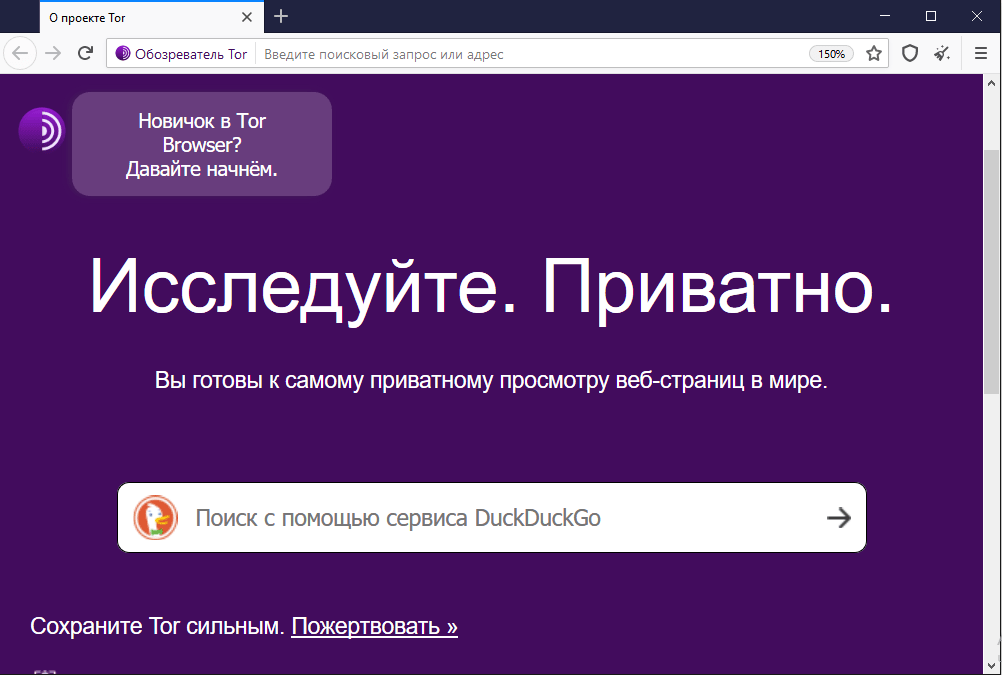
Если коротко: серфинг сети происходит через собственный браузер Tor, где трафик пересылается через несколько узлов, выбранных случайным образом. Это обеспечивает максимальную анонимность, но только при правильных настройках Тор-браузера и соответствующего поведения в сети. Неосторожных пользователей легко вычисляют, так как они зачастую совершают очень наивные ошибки — например, авторизуются в своих аккаунтах в соцсетях. Да, промежуточные узлы усложняют прослеживание трафика, но абсолютно неуязвимых систем, к сожалению, не существует.
Достоинства Тор:
- Полная анонимность: не сохраняется история просмотров и cookie, блокируются следящие трекеры, не собирается информация об устройстве и браузере.
- Децентрализация — выходные узлы разбросаны по всему миру, их сеть крайне сложно заблокировать.
Недостатки:
- Низкая скорость соединения из-за особенностей технологии передачи трафика.
- Проблемы со скачиванием файлов.
- Невозможность использования JavaScript-элементов. При их включении нарушается анонимность пользователя.
- Вы не знаете, что происходит с вашим трафиком во время пересылки и не можете его контролировать.
В случае с Tor есть ещё одна опасность. Если вы становитесь участником проекта, то предоставляете свой компьютер и IP-адрес в качестве выходного узла другим пользователям. Это значит, что если кто-то совершит противоправные действия через сеть Tor, а последней точкой пересылки трафика будет ваш адрес, то товарищ майор в первую очередь придет к вам. Поэтому гораздо безопаснее для смены IP-адреса использовать сервисы типа VPN или прокси.
Как сменить IP адрес компьютера и зачем это нужно?
IP адрес, как правило, мало интересует обычного интернет-пользователя. « Ну да, это какая-то там штука, по которой спецслужбы могут узнать, где я живу » — и так говорят отнюдь не только те, кто не знает, как поменять название файла или папки.
Подобная позиция неопытных пользователей, в принципе, справедлива, ведь для того, чтобы узнать прогноз погоды и почитать анекдоты нет необходимости знать свой IP.
Но Всемирная паутина предлагает гораздо больше возможностей, помимо переписки и просмотра новостей. Определенная деятельность на просторах сети вынуждает пользователей не только узнавать свой IP адрес, но и менять его ( или же делать постоянным ):

О том, как сменить IP адрес компьютера и в каких ситуациях это может понадобиться, пойдет речь ниже.
Обновлено: 2022-03-02 17:10:15 ДИ Дмитрий Ивашко автор материала
Зачем менять IP адрес?
Для начала, необходимо понимать, что IP адрес – это своеобразный пропуск пользователя в интернет. Любое подключение не может быть просто «подвешено в воздухе», в интернете всё гораздо более упорядочено, чем кажется на первый взгляд. Любые процессы подчиняются алгоритмам, и если в человеческом мире некоторые хитрецы знают, как изменить мнение других людей, то роботы делают всё по инструкциям и не отступают от них ни на шаг.
Однако машины проверяют только то, что им указано и никак не могут превысить свои полномочия. К примеру, если охранник проверяет наличие пропуска, то он может остановить человека, у которого есть документ, но вклеена чужая фотография.
При установлении интернет-соединения роботов интересует лишь наличие уникального IP -адреса, и не важно, что он для этого компьютера уже десятый за 5 минут. Таким образом, можно совершенно легально как изменить свой IP адрес, так и оставить всё в прежнем состоянии.
Существует множество причин поменять адрес в интернете. Ниже представлены некоторые наиболее популярные ситуации, в которых пользователи задумываются о том, как сменить IP адрес.
- Сёрфинг. Речь идет не об обычном просмотре веб-страниц, а о посещении информационных ресурсов по заказу:

Естественно, подобная деятельность не остаётся неоплаченной. Но вот ведь какое дело: счетчики на сайтах принимают за уникальное только первое посещение с одного IP адреса за день, то есть остальные будут считаться лишь визитами, которые не имеют особого значения в глазах рекламодателей.
Поэтому заработок на сёрфинге редко бывает серьезным. Но если вы знаете, как менять IP адрес, то можете выжать гораздо больше с одного задания по просмотру определенного сайта.
- Выполнение различных процедур, помогающих в продвижении проекта. Данный пункт перекликается с сёрфингом, но подразумевает упор именно на действие, ведь каждая страница сайта имеет свою цель, а частота достижения этой цели выражается конверсией. Отдать голос, скачать файл, нажать на баннер – всё это имеет значение для проекта, когда выполняется с разных IP адресов;
- Вы были « забанены », как пользователь определенного ресурса. Как правило, ограничения на доступ применяются по отношению к учетной записи. То есть, если вас добавили в «черный список» на каком-то форуме, то можно незамедлительно создать новый профиль. Но бывают ситуации, когда « банят » по « айпишнику ». В таком случае не остаётся ничего другого, кроме как поменять IP адрес, если вы хотите продолжать пользоваться ресурсом;
- Недобрые помыслы. Хакерская деятельность преследуется законодательством, поэтому не нужно даже думать об этом. Тем не менее, для общего развития стоит знать, что постоянная смена IP адреса для компьютерного преступника – одно из главных правил:

Как поменять статический IP адрес
Прежде, чем задумываться о том, как изменить свой IP адрес, необходимо знать, что он может быть непостоянным сам по себе. Динамический IP – это адрес, который пользователь получает при каждом новом подключении. Такой IP варьируется в некотором диапазоне, определенном интернет-провайдером. Также существует статический IP адрес, он закреплен за компьютером и не меняется при переподключении к интернету. Ниже представлены способы изменения статического IP -адреса.
- Воспользоваться онлайн-сервисом, предоставляющим услуги прокси-сервера. Всё, что требуется – это зайти на сайт ( к примеру, zend2.com ), ввести адрес информационного ресурса, который вы хотите посетить и нажать «Enter»:

Ваш IP-адрес будет изменен.
- Предыдущий способ подходит тогда, когда нужно сменить IP адрес компьютера для посещения одного сайта. Чтобы просмотреть другой информационный ресурс, необходимо заново вводить его адрес. Если же хочется изменить IP -адрес для посещения многих веб-страниц, то понадобится программа для смены IP адреса ( например, Hotspot Shield ):

Чтобы всё заработало как надо, помимо установки приложения, необходимо настроить параметры прокси-сервера в браузере. О том, как это делать, написано в файле readme , который прилагается к дистрибутиву программы.
- Использовать браузер Tor – главный « приют » всех анонимов:

Как поменять динамический IP адрес
Если вы задумываетесь о том, как сменить динамический IP адрес, то описанные выше способы для статического адреса, безусловно, обеспечат нужный эффект. Однако можно воспользоваться главным свойством динамического IP – его автоматизированным изменением.
Для того чтобы адрес стал новым, нужно просто заново подключиться к интернету. Сделать это можно несколькими способами:
- Перезагрузить компьютер. На это уйдет достаточно много времени, однако ваш IP адрес изменится;
- Во время очередного сеанса пользования интернетом на персональном компьютере, можно использовать мобильный телефон в качестве модема;
- Выключить и включить роутер. Если вы думаете о том, как быстро сменить IP адрес, то дважды нажать на переключатель – наиболее скоростной вариант. Однако не стоит пренебрегать безопасностью, ведь выключение работающего роутера – это аварийное прерывание, и если программисты не потрудились над качественной обработкой подобного исключения, то придется потратить время на восстановление параметров;
- Отключиться от соединения « кликом » мыши. Опять же, если вы используете беспроводное подключение, то можно цивилизованно зайти в параметры доступа к интернету и отключиться, выбрав соответствующий вариант в свойствах соединения. Сразу же можно и подключиться, чтобы обрести новый IP адрес компьютера. Стоит учитывать, что IP вы получите из закрепленного за провайдером диапазона, а адресов там отнюдь не бесконечное количество.
Таким образом, сменить IP адрес гораздо легче, если он динамический. В том случае, когда ваш IP статический, необходимо воспользоваться технологиями прокси-серверов ( для изменения динамического IP они тоже подойдут ).