Меняем имя компьютера в Windows 10
Имя, которое было дано компьютеру при установке операционной системы может быть изменено при необходимости. Причин для его смены может быть несколько, например, у компьютера поменялся пользователь, во время установки ОС было введено неверное имя и т.д. Однако вне зависимости от этих причин процесс смены названия компьютера в Windows 10 не будет отличаться какой-либо сложностью.

Как сменить имя компьютера в Windows 10
Изменить название своего компьютера вы можете, воспользовавшись стандартными инструментами самой Windows 10. Никаких посторонних программ вам скачивать и устанавливать для этих целей не потребуется. Однако для того, чтобы успешно изменить название компьютера, вам придётся авторизоваться в учётной записи с правами администратора. В противном случае система просто не даст вам выполнить данное действие.
В ходе этой статьи рассмотрим несколько вариантов смены имени компьютера с помощью инструментов операционной системы Windows 10.
Вариант 1: Изменение параметров Windows 10
Используя Windows 10 вы можете переименовать свой компьютер с помощью настройки «Параметров» операционной системы по следующей инструкции:
- Запустите окно «Параметров» любым удобным для вас способом. Например, вы можете воспользоваться комбинацией клавиш Win+I или нажать на иконку «Пуска» и в левой части выбрать иконку шестерёнки.
- Из доступных вариантов выберите «Система».


Вариант 2: Через Свойства системы
Вы можете сменить название своего компьютера, не используя системные настройки. Это вариант может показаться многим пользователям не таким очевидным, но он требует немного меньше телодвижений с вашей стороны. Настройка «Свойств системы» для смены имени компьютера производится по следующей инструкции:
-
Вам нужно открыть окно «Система». Существует несколько способов сделать это, однако проще всего нажать правой кнопкой мыши по иконке «Пуска» и в контекстном меню выбрать вариант «Система».


Вариант 3: «Командная строка»
С помощью «Командой строки» вы можете выполнить практически любые манипуляции в системе, в том числе и переименовать своё устройство. Однако этот вариант выглядит несколько сложнее предыдущих и по понятным причинам подойдёт только более-менее опытным пользователям ПК. Инструкция в этом случае имеет следующий вид:
-
Выполните запуск «Командой строки» или PowerShell (практически одно и то же в Windows 10) от имени администратора. Это можно сделать несколькими способами. Например, кликнуть на иконку лупы в панели задач и ввести в поисковую строку наименование нужного объекта. Далее нажать по нему правой кнопкой мыши и выбрать пункт «Запуск от имени администратора».

Стоит предупредить, что если компьютер подключён к какой-либо локальной сети, то его новое имя не должно дублировать имя любого другого компьютера в этой сети, то есть в рамках локальной сети не может находится несколько устройств с одинаковым именем. В таком случае вы получите сообщение об ошибке.
Как видите, процесс переименования компьютера достаточно прост, если пользоваться стандартными инструментами Windows 10. При смени имени ПК обычно не идёт каких-либо серьёзных последствий при работе с другими файлами операционной системы, поэтому если вам надоело старое имя или возникла необходимость его смени – меняйте.
Как изменить имя компьютера в локальной сети на Windows 10?
При подключении к локальной сети важно, чтобы имена компьютеров были разные. Одинаковые имени могут не идентифицироваться домашней сетью.
Операционная система самостоятельно генерирует имя компьютера. Но с помощью простых шагов можно его изменить на другое.
Обратите также внимание, что во время изменения имени желательно убрать автоматический вход в ОС. Мы писали о том, как отключить пароль входа. Если вы это сделали, верните первоначальные настройки для изменения имени ПК. Это избавит от проблемы создания новых, ненужных учетных записей. После процедуры, описанной ниже, можете снова убрать ввод пароля.
Параметры Windows 10
Запускаем параметры операционной системы комбинацией клавши Win+I. Заходим в раздел система и переходим в самую последнюю вкладку «О системе». Кликаем на иконку «Переименовать этот ПК». В более ранних версиях «десятки» возможно название «Переименование компьютера».

Задайте в поле любое имя, которое будет отличаться от тех, которые уже подключились к локальной сети. Нажмите «Далее».

Для завершения переименования нужно будет перезагрузить ПК.

Учтите, что нельзя устанавливать имя на кириллице, а также использоваться некоторые символы (например, нижнее подчеркивание). В противном случае пользователь увидит сообщение «Недопустимое имя компьютера».
Свойства системы
Этот способ будет привычным для пользователей «семерки» или «восьмерки». Переходим в свойства компьютера, нажав комбинацию клавиш Win+Pause/Break.
Подробнее о комбинациях горячих клавиш Windows 10 – читайте эту статью.
В появившемся окне свойств кликаем на «Дополнительные параметры системы».

Выбираем вкладку «Имя компьютера», кликаем «Изменить» и прописываем новое имя. Нажимаем «ОК» и перезагружаем компьютер, чтобы изменения вступили в силу.

Командная строка
Мы уже привыкли к тому, что все операции можно выполнить не только в интерфейсе Windows, но и в командной строке. Открываем командную строку от имени администратора (читайте здесь, как это сделать быстро и разными способами).
В строке прописываем следующую команду:
wmic computersystem where name=»%computername%» call rename name=new_computer_name.
Вместо «new_computer_name» вставляем собственное имя компьютера. Помним, что нельзя использовать кириллицу и отдельные символы (к примеру, нижнее подчеркивание или скобки).
После успешного выполнения команды закройте строку и перезагрузите компьютер.
Вот три простых способа, как переименовать имя компьютера для подключения по локальной сети в Windows 10: с помощью параметров «десятки», свойств системы и командной строки.
Как поменять имя компьютера (ПК) и рабочую группу в Windows 11/10 (даже, если недостаточно прав)

Вопрос от пользователя
Здравствуйте.
Подскажите, как переименовать компьютер и перевести его в другую рабочую группу.
Пытаюсь дома организовать локальную сеть из 3-х компьютеров (по вашей статье двое уже объединил, все работает, а вот на третьем устройстве — вылетает какая-то ошибка «Нет прав доступа. » / если не вылетает — то просто окно закрывается и ничего не происходит).
Возможно, у вас просто нет администраторских прав (либо установлена какая-то «кривая» сборка. Точнее можно сказать, если самому покопаться с вашим устройством. ).
Ниже в заметке предложу несколько вариантов решения вопроса. Рекомендую действовать последовательно. ��
Способы переименовать ПК
Вариант 1: через параметры и окно свойств системы
Наиболее простой способ узнать и поменять имя и рабочую группу ПК — это воспользоваться параметрами системы (для Windows 10/11). Чтобы их открыть — достаточно войти в меню ПУСК или нажать сочетание Win+i .
Далее нужно открыть вкладку «Система / о системе» и выполнить требуемое действие. ��
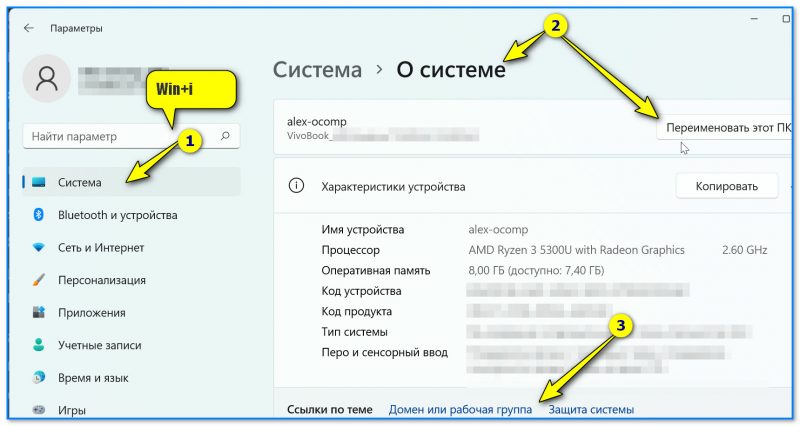
Win+i — открываем параметры системы
Также можно воспользоваться �� окном свойств системы — чтобы его открыть, требуется нажать Win+R , и ввести команду sysdm.cpl (подтвердить по Enter). Далее во вкладке «Имя компьютера» нажать по кнопке «Изменить» . См. пример ниже. ��
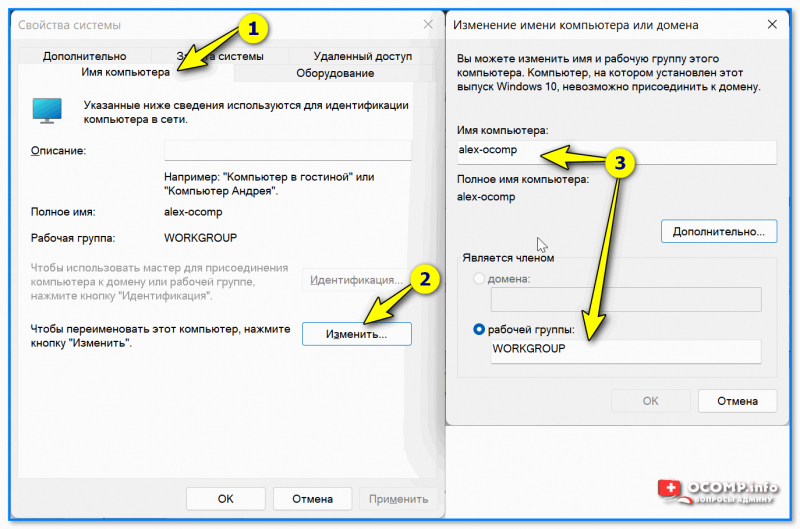
Свойства системы — изменяем имя ПК и рабочую группу
Вариант 2: через командную строку
2) Далее, чтобы узнать текущее имя ПК и рабочую группу, можете использовать команду systeminfo (или hostname).
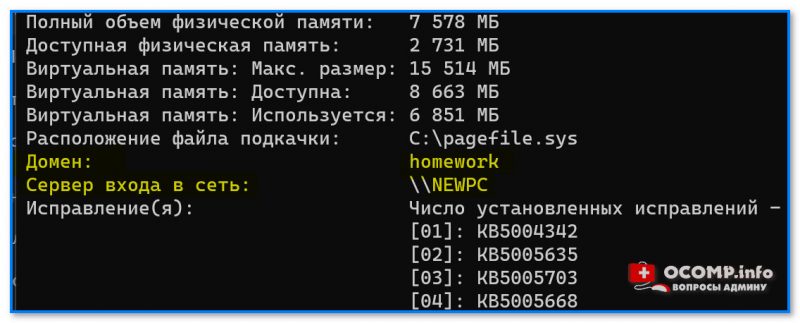
systeminfo — см. строки домен и сервер
3) Чтобы сменить рабочую группу введите следующее:
| wmic computersystem where name=»%computername%» call joindomainorworkgroup name=»homework» |
Обратите внимание, что вместо «homework» — нужно ввести требуемое имя рабочей группы (лучше, чтобы оно было на латинице и без различных разделителей!).
Команда для переименования ПК (требования те же):
| wmic computersystem where name=»%computername%» call rename name=»newpc» |
После ввода этих двух команд — ПК требуется перезагрузить!
4) После перезагрузки — имя и раб. группа должны измениться!
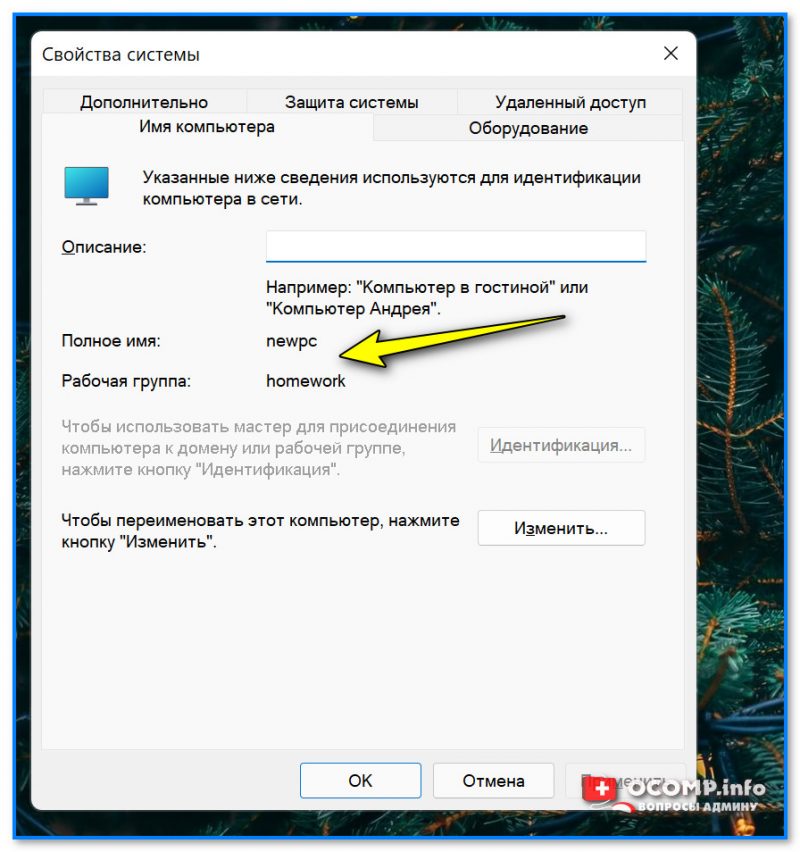
Имя ПК и раб. группа стали другими!
Если вылетают ошибки о недостаточности прав (и прочее)
1) Посоветовал бы попробовать создать нового пользователя (с правами администратора), зайти под ним, и попробовать ввести вышеперечисленные команды. Ниже покажу, как это можно сделать (без лишней суеты. ).
2) Для работы нам понадобиться LiveCD-флешка от Сергея Стрельца. Как ее создать �� описывал здесь. Рекомендую завести себе ее, выручит при самых разных проблемных ситуациях с ПК! ��
3) Загрузившись с этой флешки, необходимо открыть инструмент «Windows Login. « . ��
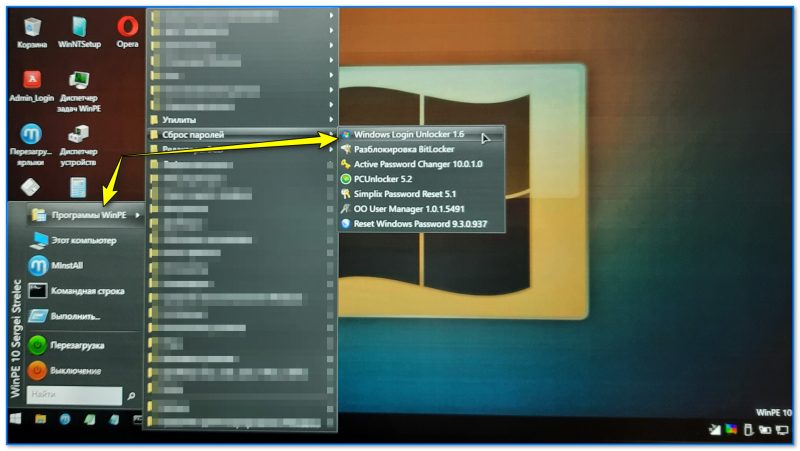
WinPE — Windows Login
4) Далее нам нужно выбрать диск с «проблемной» ОС Windows (в которой нужно задать новое имя компьютера) и кликнуть по кнопке «New user» — сразу же задать имя пользователю и нажать OK. ��
Примечание: если утилита не видит диск — попробуйте зайти в «Мой компьютер» и посмотреть, нет ли знака замка на иконке накопителя. Возможно, он просто зашифрован BitLocker (на новых устройствах это может происходить в авто-режиме).
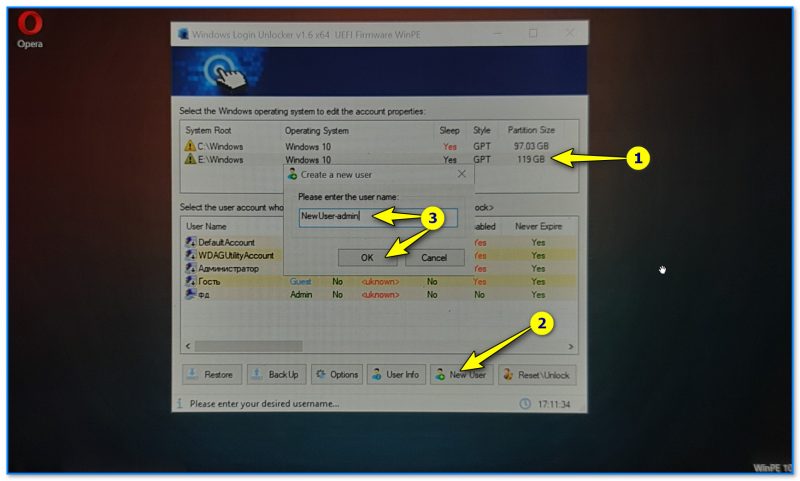
Создание нового пользователя
5) Обратите внимание на то, что новый пользователь является администратором (группа — Admin). Всё — теперь можно перезагрузить компьютер (вынув при этом LiveCD-флешку, сегодня она больше не нужна).
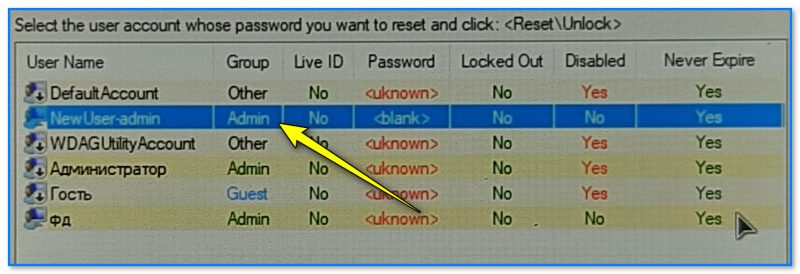
Новый пользователь явл. админом (так-то лучше)
6) Если Windows загрузилась автоматически и появился рабочий стол — нажмите сочетание Win+L , и перезайдите под новым пользователем (которого мы создали в предыдущем шаге). В моем случае — это «New user — Admin» .
Далее просто попробуйте переименовать ПК и рабочую группу первыми тремя способами (см. начало статьи).
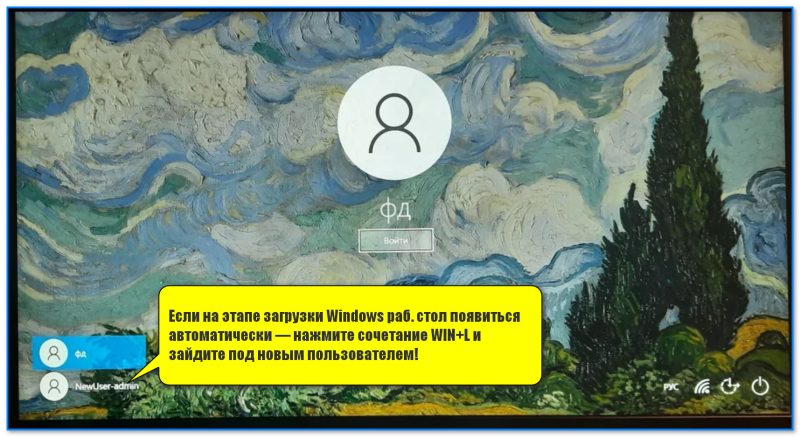
Заходим под админом
Если вышеприведенные варианты у вас не «сработали», и вырешили вопрос иначе — сообщите в комментариях! Заранее благодарю.
Как изменить имя компьютера в Windows 10

У каждого компьютера есть своё имя. Нет, не то прозвище, которым Вы любите его обзывать. Я имею в виду его hostname — имя, присваиваемое по умолчанию операционной системой Windows 10 (как и любой другой) при установке. По-умолчанию, оно обычно выглядит примерно так — DESKTOP-25GR5Q8. Если комп у Вас один, то совершенно без разницы как он обозван системой и на это можно не обращать внимание. А вот если ПК работает в локальной сети, то тогда нужно изменить имя компьютера в Windows 10. Это уже важный момент! Если сеть большая, то чтобы найти нужную машину в сетевом окружении среди однотипных названий бывает сложно.
Для того, чтобы чтобы поменять имя компьютера, Вам необходимо открыть свойства Windows 10. Кликните правой кнопкой мыши по значку «Этот компьютер» и выберите пункт меню «Свойства»:

Откроется примерно такое окно:
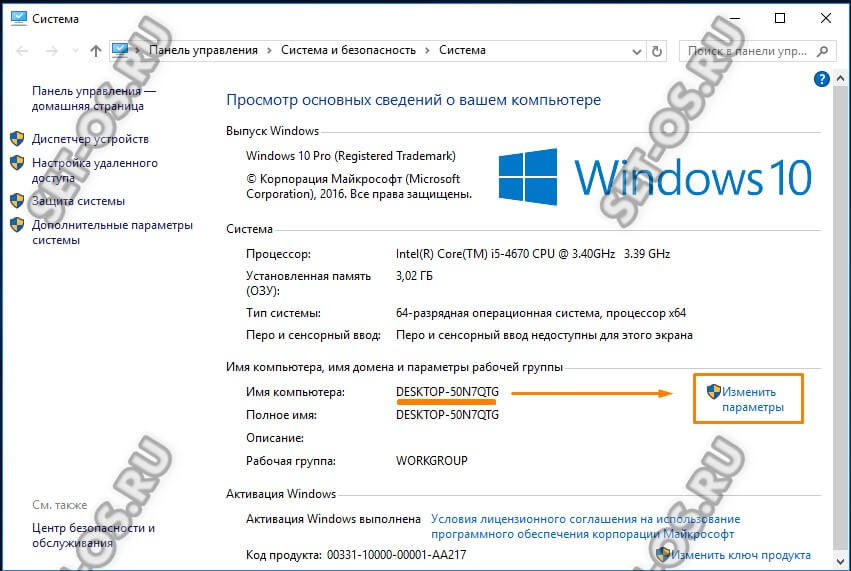
Кстати, его можно открыть и через нажатие комбинации клавиш Win+Pause.
В правой части окна ищем группу «Имя компьютера, имя домена и параметры рабочей группы». Там будет кнопочка «Изменить параметры» — нажимаем на неё. Откроется ещё одно окно:
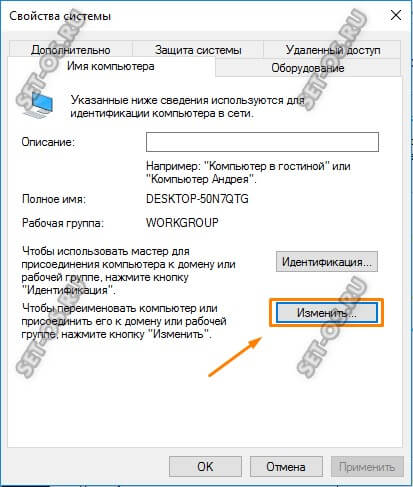
Здесь на вкладке «Имя компьютера» нажимаем кнопку «Изменить».
Появится третье окошко:
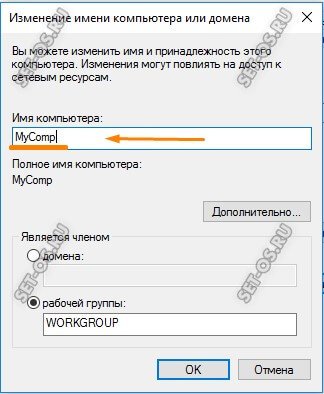
Чтобы сменить сетевое имя компьютера в Windows 10 — введите его новое название в соответствующее поле и нажмите на кнопку «ОК». Операционная система предупредит, что устройство необходимо перезагрузить для того, чтобы изменения вступили в силу:

Нажимаем на «ОК». После того, как Вы закроете окно «Свойства», Виндовс 10 снова напомнит о необходимости перезапуска ПК:
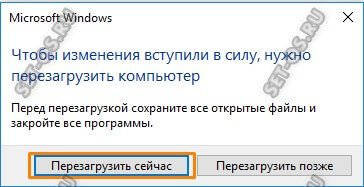
Кликаем на кнопку «Перезагрузить сейчас» и ждём. После этого комп запуститься уже с новым именем, под которым он будет виден в сетевом окружении.