Расположение резервной копии iTunes: где хранятся резервные копии iTunes Store?

По умолчанию Apple iTunes сохраняет резервную копию на основном диске вашего ПК или Mac и не позволяет изменять расположение резервной копии по умолчанию. резервное копирование iTunes выполняется автоматически каждый раз, когда вы подключаете свой iPhone к iTunes и синхронизируете его. Эти регулярные резервные копии могут занимать несколько гигабайт в вашей системе, и поэтому лучше удалить или переместить старые резервные копии iTunes. Чтобы узнать секретное место, где хранятся резервные копии iTunes store, продолжайте читать эту статью.
Часть 1. Где хранятся резервные копии iTunes store?
резервные копии iTunes хранятся в разных местах в зависимости от операционной системы.
1. Расположение резервной копии iTunes windows 10
В Windows 10 вы можете найти резервные копии файлов iTunes в папке MobileSync. Теперь, как добраться до папки mobile sync. Вот тропинка.
C:\Users\Your username\AppData\Roaming\Apple Computer\MobileSync\Backup\
Or
C:\Users\Your username\Apple\MobileSync\Backup\
Вы также можете найти резервные копии с помощью окна поиска меню Пуск Windows. Вот эти шаги:
Шаг 1. В Windows 10 Откройте меню Пуск. Прямо рядом с кнопкой Пуск вы увидите строку поиска.

Шаг 2. Если вы скачали iTunes из Microsoft Store, нажмите в строке поиска и введите %appdata%

Шаг 3. Или %USERPROFILE% и нажмите Enter / Return.

Шаг 4. После того, как в папке Appdata дважды щелкните папку “Apple”, а затем “Apple Computer” и “MobileSync” и, наконец, перейдите в папку “Backup”, и вы найдете все ваши резервные копии iTunes.
Примечание: Если вы не можете найти папку резервного копирования, это может быть связано с тем, что папка AppData скрыта. Вы можете изменить настройки, включив опцию «Показывать скрытые файлы» в настройках проводника, а затем повторить процедуру.
2. Расположение резервной копии iTunes windows 7
В Windows 7 вы найдете резервные копии файлов iTunes в папке MobileSync. Вот как добраться до папки mobile sync. Вот тропинка.
C:\Users\Your username\AppData\Roaming\Apple Computer\MobileSync\Backup\

Чтобы найти список резервных копий вручную, используйте окно поиска меню Пуск Windows. Вот эти шаги:
Шаг 1. В Windows 7 Откройте меню Пуск. Над кнопкой Пуск вы найдете строку поиска.

Шаг 2. Нажмите в строке поиска, введите %appdata% и нажмите Enter/Return.
Шаг 3. Теперь откройте Apple Computer > MobileSync > резервные папки одну за другой.
Шаг 4. Все резервные файлы будут находиться в папке точно так же, как на изображении выше.
3. Расположение резервной копии iTunes mac
Чтобы найти резервные копии на вашем устройстве Mac выполните следующие действия
Шаг 1. Нажмите на строку поиска (значок лупы) в меню Finder или нажмите комбинированную команду “Command + F” в окне Finder, чтобы найти местоположение.

Шаг 2. Вы также можете использовать опцию меню “перейти в папку” в меню Finder, чтобы перейти к нужному местоположению.

Шаг 3. Скопируйте и вставьте или введите это расположение каталога: ~/Библиотека/Приложение
Поддержка / Мобильная Синхронизация/Резервное Копирование/

Шаг 4. Здесь вы найдете все резервные копии вашего iPhone и других устройств Apple с беспорядочной строкой букв и цифр.

Шаг 5. Вы также можете найти файлы из iTunes (Если macOS старше 10.15) или Finder, если вы используете последнюю версию macOS Catalina.
a. перейдите в iTunes и откройте Настройки. В настройках выберите пункт Устройства, щелкните правой кнопкой мыши свое устройство и нажмите кнопку Показать в Finder. Это покажет резервные копии, связанные с конкретным iPhone.

b. Если вы используете последнюю версию Catalina, то перейдите к подключенному iPhone в разделе Locations окна Finder. Здесь нажмите на кнопку «управление резервными копиями», появится окно резервного копирования устройств. Щелкните правой кнопкой мыши на файле резервной копии и нажмите кнопку “Показать в Finder”.

Часть 2: Как изменить расположение резервной копии iTunes?
1. Как изменить расположение резервной копии iTunes Windows 10
Мы будем использовать метод symlink-символическая ссылка для изменения местоположения резервной копии iTunes на Windows 10. Символическая ссылка — это новый путь для iTunes, чтобы попасть в папку резервных копий. Здесь я покажу вам, как использовать приложение командной строки Windows для создания символической ссылки, которая эффективно обманывает iTunes в создании резервной копии на новое место, которое вы хотите.
Для выполнения финаглинга необходимо использовать командную строку Windows. Я проведу вас через каждый этап этого процесса.
Шаг 1. Поскольку мы уже нашли текущий каталог резервных копий iTunes, сделайте копию “C:\Users\Your username\AppData\Roaming\Apple Computer\MobileSync\Backup\” каталог.
Шаг 2. Создайте новый каталог там, где вы хотите, чтобы iTunes хранил все ваши резервные копии с этого момента. Например, создайте каталог в папке C:\.
Шаг 3. Перейдите во вновь созданный каталог с помощью команды “cd”.

Шаг 4. Теперь перейдите к текущему местоположению резервной копии – “C:\Users\Your username\AppData\Roaming\Apple Computer\MobileSync\Backup\” с помощью проводника файлов Windows удалите каталог резервных копий и все его содержимое.
Шаг 5. Вернитесь в командную строку и введите ту же команду: mklink /J “%APPDATA%\Apple Computer\MobileSync\Backup” “c:\itunesbackup”. Убедитесь, что вы используете кавычки.

Шаг 6. Вы успешно создали символическую ссылку, виртуальное соединение между двумя каталогами и изменили расположение резервной копии iTunes Windows 10.
Шаг 7. Отныне новые резервные копии iTunes будут отправляться в “C:\itunesbackup” — или место, которое вы определили.
2. как изменить расположение резервной копии iTunes windows 7
Символическая ссылка соединяет две папки, одна из которых служит прокси для другой. Связь находится на уровне операционной системы, поэтому она работает отлично. Мы будем использовать те же шаги, что и для Windows 10. Использование командной строки Windows для обмана iTunes.
Шаг 1. Перейдите в текущий каталог резервных копий iTunes, сделайте копию “C:\Users\Your username\AppData\Roaming\Apple Computer\MobileSync\Backup\” каталог.
Шаг 2. Создайте новый каталог там, где вы хотите, чтобы iTunes хранил все ваши резервные копии с этого момента. Например, создайте каталог в C:\ “имя папки”.
Шаг 3. Перейдите во вновь созданный каталог с помощью команды “cd”.
Шаг 4. Перейдите к текущему местоположению резервной копии – “C:\Users\Your username\AppData\Roaming\Apple Computer\MobileSync\Backup\” с помощью проводника файлов Windows удалите каталог резервных копий и все его содержимое.
Шаг 5. В командной строке введите команду: mklink /J “%APPDATA%\Apple Computer\MobileSync\Backup” “c:\itunesbackup”. Убедитесь, что вы используете кавычки.
Шаг 6. Вы успешно создали символическую ссылку, виртуальное соединение между двумя каталогами и изменили расположение резервной копии iTunes Windows 7.
Часть 3: Резервное копирование iOS с помощью MobileTrans-резервное копирование
Wondershare MobileTrans можно использовать для легкого и плавного создания резервных копий всех ваших устройств iOS. Это поразительное программное обеспечение служит миллионам людей по всему миру в решении их проблем с эффективно любой мобильной операционной системой, от Android до iOS и Windows.
Вам больше не придется полагаться на глючный и неуклюжий iTunes для резервного копирования ваших почитаемых данных. Он постоянно обновляется с помощью функций и исправлений ошибок, чтобы спасти вас от любой непредвиденной ситуации. Компания всегда предлагает инновационные и удобные для пользователя технологические решения, представляющие собой современные компьютерные и интернет-приложения.
MobileTrans – резервное копирование и восстановление могут быть использованы для
- • Резервное копирование и восстановление данных с устройств iOS, Windows и Android.
- • Инструмент поддерживает обширный список типов файлов данных и может создавать резервные копии музыки, видео, приложений, фотографий, сообщений, обоев, мелодий звонка, заметок, напоминаний, закладок, календаря и многого другого.
- • Он совместим как с компьютерами Windows, так и с компьютерами Mac OS. И может создавать резервные копии и восстанавливать все основные мобильные устройства, такие как iOS, Windows и Android.
- • Резервное копирование iPhone с помощью полированного и гладкого инструмента MobileTrans более удобно, чем iTunes или iCloud, поскольку он каждый раз создает новые копии резервных копий и не перезаписывает предыдущие резервные копии.
- • Инструмент был загружен более 50 миллионов раз и поддерживает более 6000 устройств. У него есть активные 700 тысяч премиальных клиентов.
- • MobileTrans позволяет выбрать тип контента, который вы хотите создать резервную копию, и не создает резервную копию всего с вашего устройства, экономя место для хранения и время.
Давайте посмотрим, как с помощью MobileTrans вы можете легко создавать резервные копии своих устройств iOS.
Шаг 1. Скачайте MobileTrans – Backup and Restore tool, установите его на свой компьютер либо на ПК с Windows, либо на Mac и откройте его.

Шаг 2. Подключите ваш iPhone, iPod, iPad или любое другое устройство iOS к компьютерной системе с помощью кабеля USB, программное обеспечение автоматически обнаружит и отобразит мобильный телефон в окне MobileTrans.
Шаг 3. Теперь выберите опцию «резервное копирование» для деталей резервного копирования.
Шаг 4. Внутри резервного копирования вы увидите обширный список резервного контента, классифицированного по типу контента. Вы можете выбрать тип файлов, которые вы хотите создать резервную копию с iPhone на компьютерную систему.
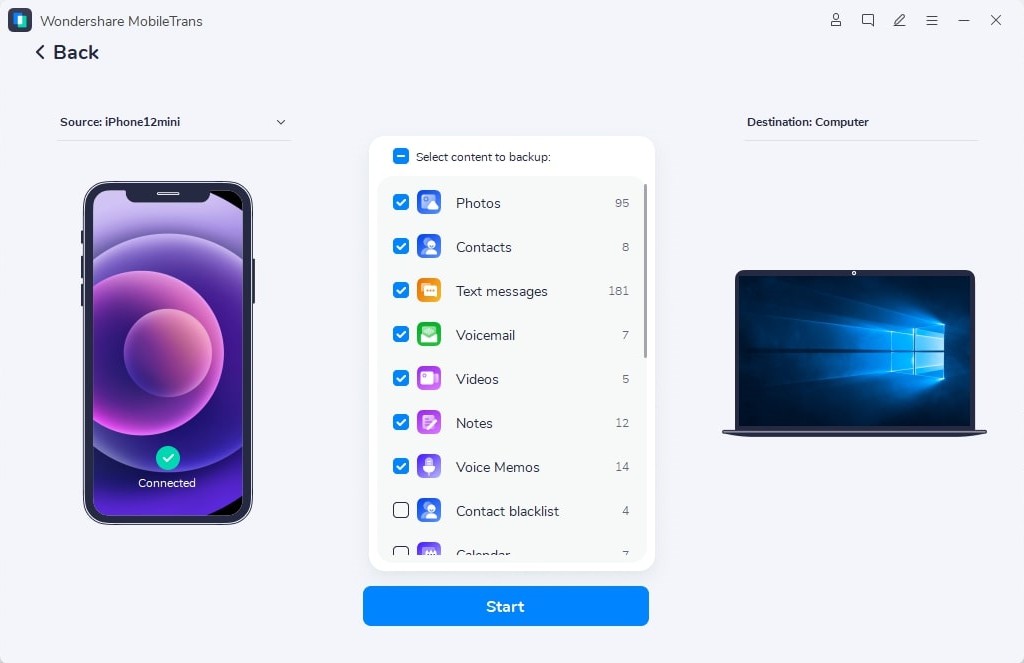
Шаг 5. Нажмите кнопку «Пуск». Вы должны убедиться, что устройство заряжено, и не отключать его во время процесса резервного копирования.

Мы эффективно нашли резервную копию iTunes и успешно обновили ее с помощью символического соединения ссылок. Я также представил вам лучшее решение для резервного копирования любого из ваших iOS-устройств-инструмент резервного копирования и восстановления MobileTrans с возможностью резервного копирования выбранных типов файлов без каких-либо компьютерных знаний и больших усилий. Эта процедура требует всего двух щелчков мыши и проще, чем метод резервного копирования iPhone в iTunes.
Как изменить папку резервных копий iTunes?
Здравствуйте! Меняю айфон на новый, не проходит перенос информации со старого в новый. Пытаюсь сделать резервную копию через айтюнс для виндовс, и пишет что не достаточно места, как можно поменять место хранения резервных копий в айтюнс?
Способ №1. Изменить папку хранения копий через командную строку
У операционной системы Windows есть замечательная штука:
Именно они помогут нам в переносе папки хранения резервных копий iTunes.
Если вкратце, то это почти как «ярлык», только одна папка будет ссылаться на другую. А программа (iTunes) при этом ничего не заподозрит.
Важно! Перед началом всех манипуляций, необходимо включить «отображение скрытых файлов и папок» в Windows:
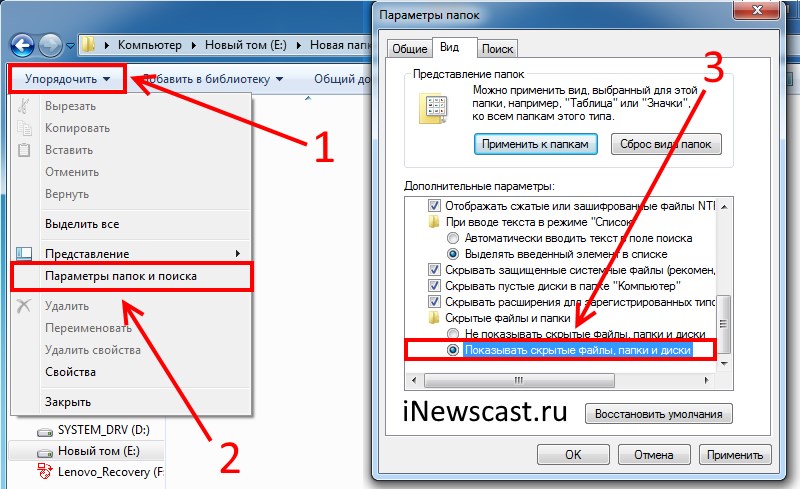
- Windows 7. Откройте любую папку, в левом верхнем углу будет надпись «Упорядочить». Нажимаете и ищете пункт «Параметры папок и поиска». Переходим на вкладку «Вид» и практически в самом низу нажимаем «Показывать скрытые файлы, папки и диски».
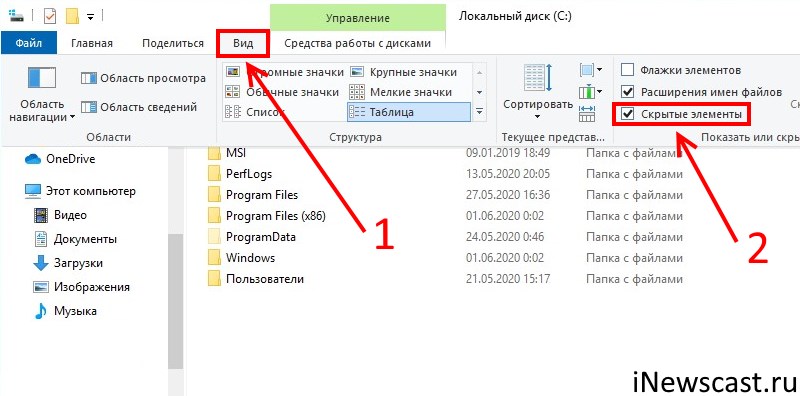
- Windows 8 и 10. Откройте любую папку и в самом верху перейдите на вкладку «Вид». Поставьте галочку напротив «Скрытые элементы».
Готово? Вот теперь точно поехали. Итак, что нужно сделать:
- Открыть место хранения резервной копии iTunes на компьютере (C:\Users\Здесь ваше имя пользователя\AppData\Roaming\Apple Computer\MobileSync) и найти там папку Backup.
- На всякий случай, скопировать папку Backup в надежное место (вдруг, что-то пойдёт не так?!).
- Обязательно! Удалить папку Backup из C:\Users\Здесь ваше имя пользователя\AppData\Roaming\Apple Computer\MobileSync.
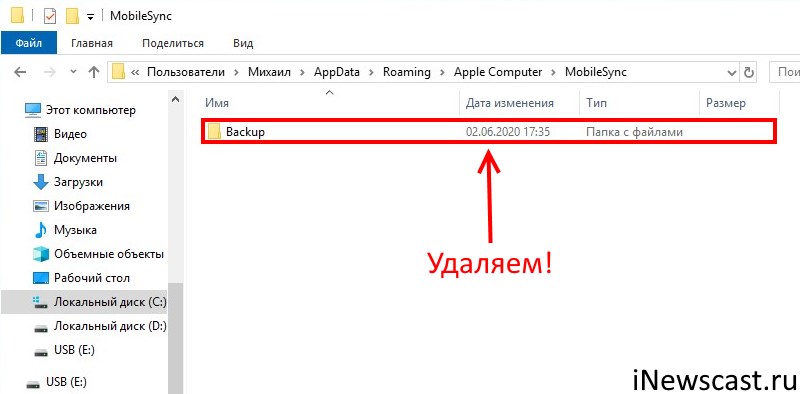
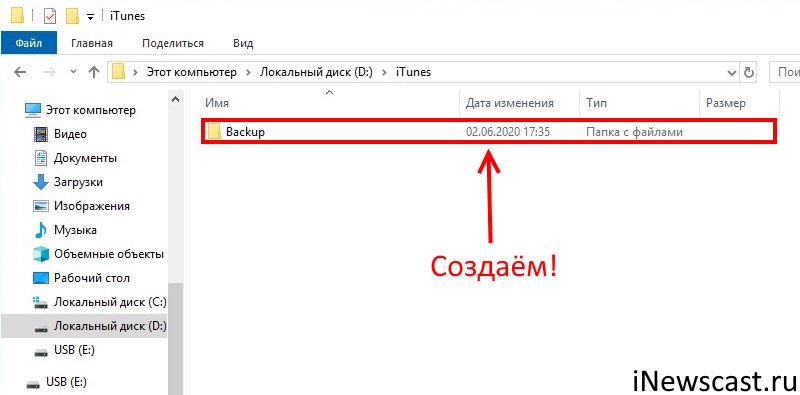
- Обязательно! Создать ту папку, куда вы хотите перенести копии (в данном примере я создал папку D:\iTunes\Backup\).
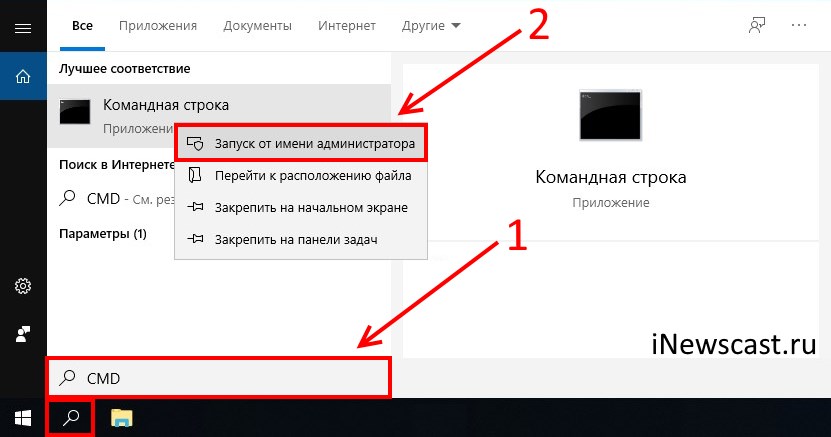
- Запустите командную строку (CMD.EXE) с правами администратора. Как это сделать? Нажимаем «Пуск — Найти программы и файлы — CMD.EXE». После того, как программа будет найдена, нажимаем на нее правой кнопкой мыши — «Запуск от имени администратора».
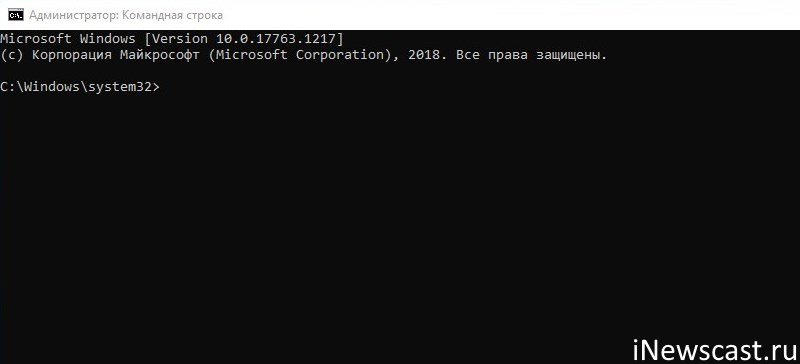
- Открывается страшное черное окно. Не боимся!
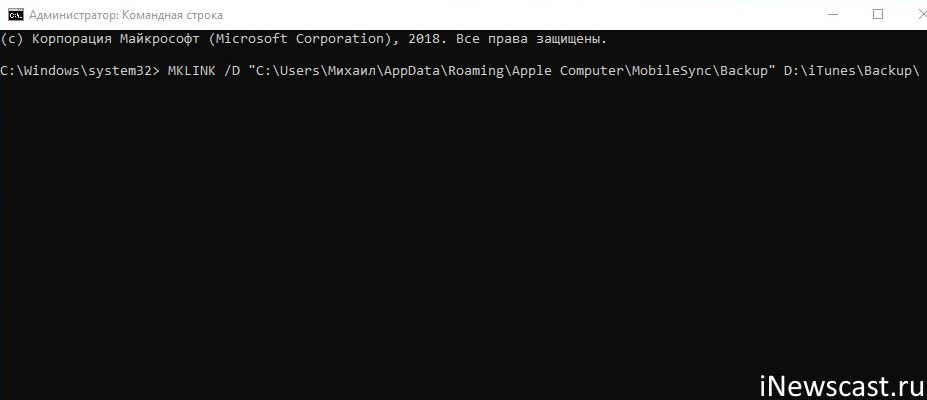
- Нам нужно ввести команду вида MKLINK /D «Старое место хранения резервной копии» «Новое место хранения резервной копии».
- В моё случае, это выглядит вот так MKLINK /D «C:\Users\Здесь ваше имя пользователя\AppData\Roaming\Apple Computer\MobileSync\Backup» D:\iTunes\Backup\
- Нажать Enter.
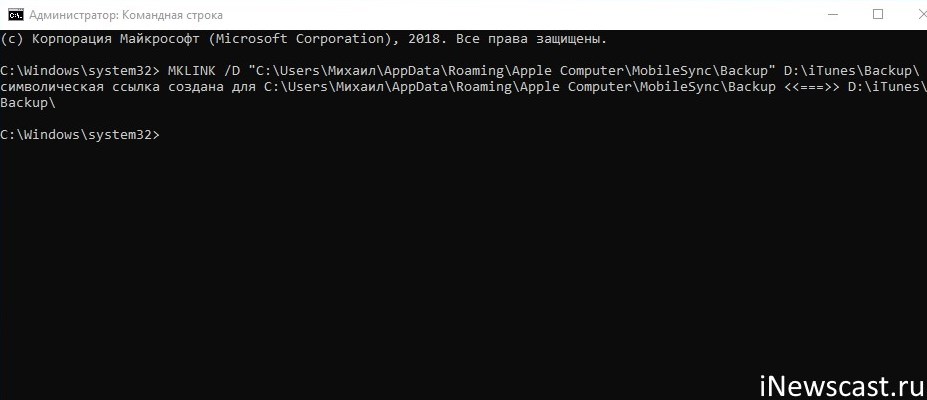
Всё! После этого, резервные копии iTunes будут храниться по адресу D:\iTunes\Backup\
Несколько важных уточнений:
- Не забывайте указывать своё имя пользователя вместо «Здесь ваше имя пользователя».
- Если в пути названий файлов и папок есть пробелы (как например, в C:\Users\Здесь ваше имя пользователя\AppData\Roaming\Apple Computer\MobileSync\Backup), то весь путь нужно заключить в кавычки.
- Ошибка «Невозможно создать файл, так как он уже существует» возникает из-за того, что вы не удалили изначальную папку хранения резервных копий (C:\Users\Здесь ваше имя пользователя\AppData\Roaming\Apple Computer\MobileSync\Backup).
- Ошибка «Недостаточно привилегий для выполнений этой операции» возникает из-за того, что CMD.EXE была запущена без прав администратора.
- Обновлено (спасибо тем людям, кто написал об этом в комментариях)! Используйте ту форму кавычек, которая указана на скриншотах («» — такие НЕ подходят).
Вот такая вот история. Сложно? Есть немного. Но главное — это работает!
Способ №2. Меняем папку хранения копий при помощи программы
Если все эти команды из предыдущего пункта кажутся вам слишком сложными, то всегда есть альтернатива. И имя ей:
Программы для создания символических ссылок.
Здесь не нужно запускать CMD.EXE, самостоятельно прописывать пути и заниматься другими безобразиями — всё сделает специальная программа.
Какая? Например, Link Shell Extension.
Где взять? На официальном сайте — вот ссылка.
В чем плюсы? Бесплатно и на русском языке.
Как работает?
- Загружаем и устанавливаем программу.
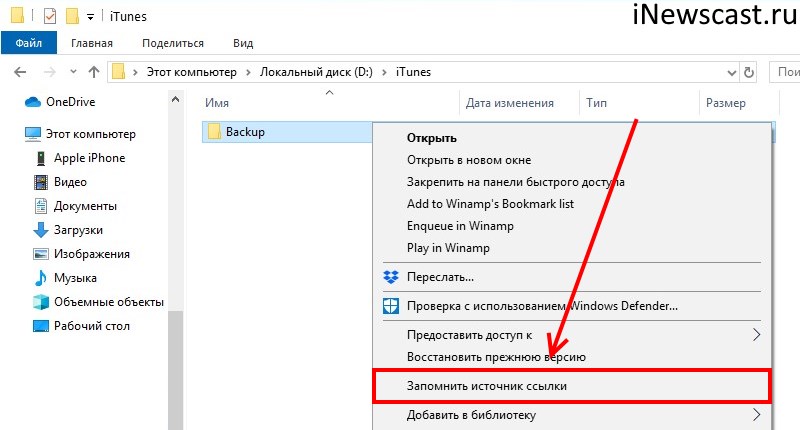
- Открываем то место (в моём случае — D:\iTunes\Backup\), где вы хотите сохранять резервные копии iTunes. Нажимаем на папку Backup правой кнопкой мыши и выбираем пункт «Запомнить источник ссылки».
- Переходим в то место (C:\Users\Здесь ваше имя пользователя\AppData\Roaming\Apple Computer\MobileSync\Backup), где резервные копии iTunes хранятся по умолчанию. Обязательно удаляем папку Backup!
- Открываем C:\Users\Здесь ваше имя пользователя\AppData\Roaming\Apple Computer\MobileSync\, правой кнопкой мыши нажимаем на папку MobileSync и выбираем «Поместить как… Символическую ссылку».
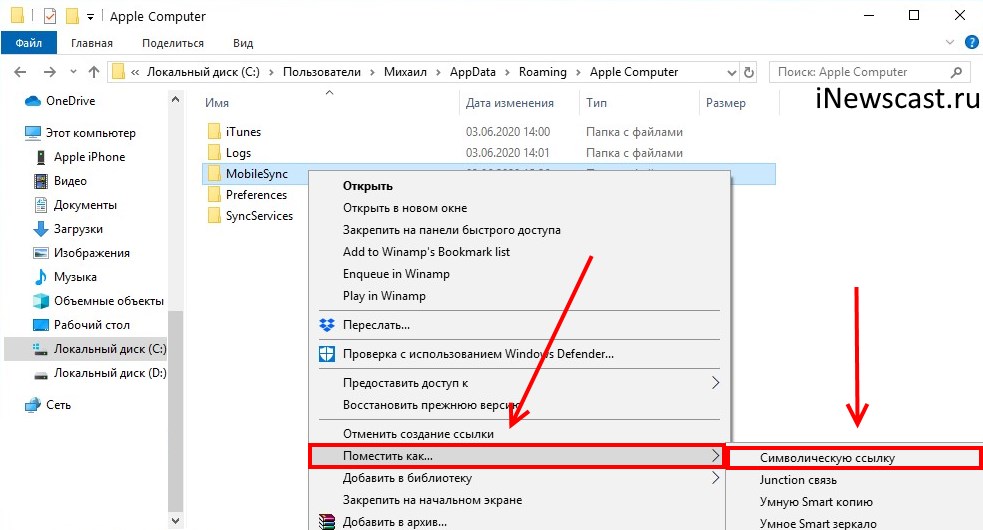
- Можно создавать резервную копию — теперь все файлы будут располагаться по адресу D:\iTunes\Backup\
Напоследок отмечу, что я всё проверил — оба способа прекрасно работают. Резервные копии без каких-либо проблем создаются в новом месте и так же чудесно оттуда восстанавливаются. И это просто здорово, ведь теперь у меня достаточно места на диске «C:\»!
ТОП-2 Способа как изменить папку резервных копий iTunes
Всем категорический и пламенный привет! Давайте сразу перейдем к делу: совсем недавно у меня возникла небольшая проблема — закончилась свободная память на диске «C:\». Я долго и упорно ругался на Windows, но потом понял, что «корпорация добра» здесь ни при чём — во всём были виноваты резервные копии iPhone, которые занимали очень много места.
Нет, не так. Они занимали ОЧЕНЬ МНОГО МЕСТА!
И вот тут получается какая-то неразрешимая, на первый взгляд, дилемма. Удалять резервные копии нельзя (потому что… потому что просто нельзя!), а освобождать место ой как нужно — Windows ругается, негодует и настоятельно требует выделить ей хоть немного свободного пространства.
Думаю, ну я же умный! Сейчас просто возьму и поменяю папку хранения резервных копий в самой программе iTunes. Что может быть проще?
Смело и решительно открываю iTunes, начинаю искать нужную опцию и… ничего. Оказывается, в iTunes нельзя указать папку хранения резервных копий — вот где программа задумала (кстати, где?), там они и будут храниться!
Apple, ну ё-моё. Ведь я в тебя так верил!
И вот что теперь делать? Смириться с ограничениями?
Тем более, что проблему можно решить аж двумя способами! Какими? Сейчас всё расскажу…
Способ №1. Изменить папку хранения копий через командную строку
У операционной системы Windows есть замечательная штука:
Именно они помогут нам в переносе папки хранения резервных копий iTunes.
Если вкратце, то это почти как «ярлык», только одна папка будет ссылаться на другую. А программа (iTunes) при этом ничего не заподозрит.
Важно! Перед началом всех манипуляций, необходимо включить «отображение скрытых файлов и папок» в Windows:
- Windows 7. Откройте любую папку, в левом верхнем углу будет надпись «Упорядочить». Нажимаете и ищете пункт «Параметры папок и поиска». Переходим на вкладку «Вид» и практически в самом низу нажимаем «Показывать скрытые файлы, папки и диски».
- Windows 8 и 10. Откройте любую папку и в самом верху перейдите на вкладку «Вид». Поставьте галочку напротив «Скрытые элементы».
Готово? Вот теперь точно поехали. Итак, что нужно сделать:
- Открыть место хранения резервной копии iTunes на компьютере (C:\Users\Здесь ваше имя пользователя\AppData\Roaming\Apple Computer\MobileSync) и найти там папку Backup.
- На всякий случай, скопировать папку Backup в надежное место (вдруг, что-то пойдёт не так?!).
- Обязательно! Удалить папку Backup из C:\Users\Здесь ваше имя пользователя\AppData\Roaming\Apple Computer\MobileSync.
- Обязательно! Создать ту папку, куда вы хотите перенести копии (в данном примере я создал папку D:\iTunes\Backup\).
- Запустите командную строку (CMD.EXE) с правами администратора. Как это сделать? Нажимаем «Пуск — Найти программы и файлы — CMD.EXE». После того, как программа будет найдена, нажимаем на нее правой кнопкой мыши — «Запуск от имени администратора».
- Открывается страшное черное окно. Не боимся!
- Нам нужно ввести команду вида MKLINK /D «Старое место хранения резервной копии» «Новое место хранения резервной копии».
- В моё случае, это выглядит вот так MKLINK /D «C:\Users\Здесь ваше имя пользователя\AppData\Roaming\Apple Computer\MobileSync\Backup» D:\iTunes\Backup\
- Нажать Enter.
Всё! После этого, резервные копии iTunes будут храниться по адресу D:\iTunes\Backup\
Несколько важных уточнений:
- Не забывайте указывать своё имя пользователя вместо «Здесь ваше имя пользователя».
- Если в пути названий файлов и папок есть пробелы (как например, в C:\Users\Здесь ваше имя пользователя\AppData\Roaming\Apple Computer\MobileSync\Backup), то весь путь нужно заключить в кавычки.
- Ошибка «Невозможно создать файл, так как он уже существует» возникает из-за того, что вы не удалили изначальную папку хранения резервных копий (C:\Users\Здесь ваше имя пользователя\AppData\Roaming\Apple Computer\MobileSync\Backup).
- Ошибка «Недостаточно привилегий для выполнений этой операции» возникает из-за того, что CMD.EXE была запущена без прав администратора.
- Обновлено (спасибо тем людям, кто написал об этом в комментариях)! Используйте ту форму кавычек, которая указана на скриншотах («» — такие НЕ подходят).
Вот такая вот история. Сложно? Есть немного. Но главное — это работает!
Способ №2. Меняем папку хранения копий при помощи программы
Если все эти команды из предыдущего пункта кажутся вам слишком сложными, то всегда есть альтернатива. И имя ей:
Программы для создания символических ссылок.
Здесь не нужно запускать CMD.EXE, самостоятельно прописывать пути и заниматься другими безобразиями — всё сделает специальная программа.
Какая? Например, Link Shell Extension.
Где взять? На официальном сайте — вот ссылка.
В чем плюсы? Бесплатно и на русском языке.
Как работает?
- Загружаем и устанавливаем программу.
- Открываем то место (в моём случае — D:\iTunes\Backup\), где вы хотите сохранять резервные копии iTunes. Нажимаем на папку Backup правой кнопкой мыши и выбираем пункт «Запомнить источник ссылки».
- Переходим в то место (C:\Users\Здесь ваше имя пользователя\AppData\Roaming\Apple Computer\MobileSync\Backup), где резервные копии iTunes хранятся по умолчанию. Обязательно удаляем папку Backup!
- Открываем C:\Users\Здесь ваше имя пользователя\AppData\Roaming\Apple Computer\MobileSync\, правой кнопкой мыши нажимаем на папку MobileSync и выбираем «Поместить как… Символическую ссылку».
- Можно создавать резервную копию — теперь все файлы будут располагаться по адресу D:\iTunes\Backup\
Напоследок отмечу, что я всё проверил — оба способа прекрасно работают. Резервные копии без каких-либо проблем создаются в новом месте и так же чудесно оттуда восстанавливаются. И это просто здорово, ведь теперь у меня достаточно места на диске «C:\»!
P.S. А каким способом воспользовались вы? Сделали всё вручную? Использовали программу? Личный опыт — это всегда круто, поделитесь им в комментариях! Лень что-то писать? Понимаю… тогда можно просто поставить «лайк»:)
P.S.S. Ничего не получилось? Остались какие-то вопросы? Обязательно пишите — все вместе мы постараемся решить вашу проблему!
Простые методы изменения местоположения библиотеки iTunes

Размещено от Бои Вонг / 08 марта 2023 г. 16:00
Могу ли я изменить место резервного копирования iTunes на Windows 7? Хранилище моего iPhone и iTunes заполнено, поэтому производительность устройства снижается. А иногда даже замерзал. Есть ли лучший способ сохранить мои данные?
iTunes — один из популярных способов резервного копирования ваших файлов, таких как песни и фильмы. Однако его хранилище ограничено, поскольку по умолчанию файлы резервных копий iOS хранятся на системном диске вашего компьютера. И со временем хранилище постоянно уменьшается из-за файлов резервных копий, загрузки файлов и установки программ. В конечном итоге это приводит к недостаточному объему памяти. Следовательно, настоятельно рекомендуется изменить местоположение резервной копии iTunes. Это поможет вам сохранить отличную производительность вашего устройства и избежать зависаний.

С учетом сказанного, было бы приятно предоставить вам надлежащие методы изменения вашей библиотеки iTunes или места резервного копирования. Кроме того, мы включили некоторые из лучших инструментов и методов для резервного копирования ваших данных iOS. Если вам удобно использовать сторонний инструмент или встроенные методы, в этой статье вы найдете лучшее для вас. И если вы еще не пробовали создавать резервные копии своих файлов в iTunes, это ваш шанс изучить процесс резервного копирования в программе. Продолжайте читать ниже, чтобы получить больше информации о резервном копировании.
- Часть 1. Как изменить местоположение резервной копии iTunes
- Часть 2. Как сделать резервную копию данных iOS
- Часть 3. Часто задаваемые вопросы о резервном копировании данных iOS
Часть 1. Как изменить местоположение резервной копии iTunes
Один из правильных способов изменить местоположение резервной копии iTunes — использовать программу Windows PowerShell. Этот метод включает в себя технические детали и имеет сложные шаги. Но если вы будете следовать инструкциям правильно, вы сможете успешно изменить место резервного копирования.
Следуйте приведенным ниже инструкциям, чтобы успешно изменить местоположение библиотеки iTunes:
Шаг 1 Найдите %USERPROFILE%\Apple\MobileSync на вашем компьютере, чтобы открыть папку с резервной копией. После этого выберите Восстановление папку и переместите или перетащите ее на новый диск. Переименуйте его, чтобы избежать перезаписи.
Шаг 2 Теперь вернитесь к исходному местоположению папки. Нажимать Shift и щелкните правой кнопкой мыши, чтобы увидеть параметры. Затем выберите Откройте окно PowerShell здесь таб. В Windows PowerShell после этого программа запустится.
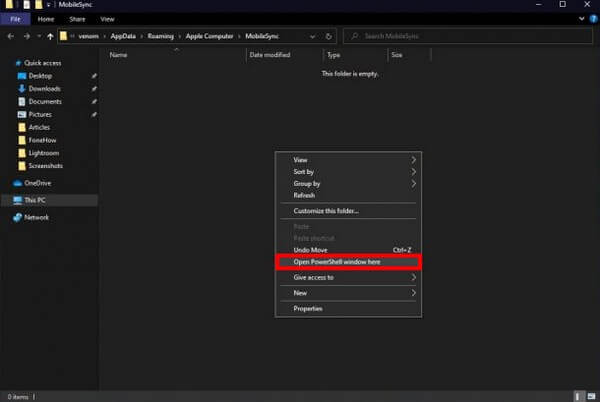
Шаг 3 Введите команду, /c mklink /J «%USERPROFILE%\Apple\MobileSync\Backup» «C:\Backup» на интерфейсе программы. Просто измените «С:/Резервная копия» часть в зависимости от расположения новой папки назначения вашей резервной копии.
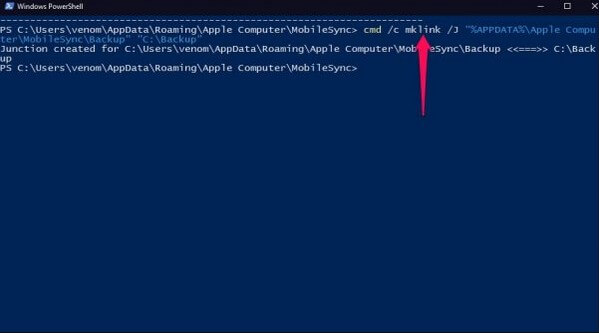
Вы увидите новый Восстановление папку в исходном месте, когда процесс будет завершен. Но обратите внимание, что это не настоящая папка, а ярлык, который приведет вас к новому местоположению файлов резервных копий.
Часть 2. Как сделать резервную копию данных iOS
Между тем, если вы еще не создали резервную копию своих файлов, приведенные ниже методы помогут вам это сделать. Вы можете попробовать их в любое время, чтобы защитить свои файлы и избежать потери данных.
Способ 1. Попробуйте резервное копирование и восстановление данных FoneLab iOS
FoneLab iOS Резервное копирование и восстановление данных это недооцененная программа, которая делает больше, чем вы ожидаете. Он быстро создает резервные копии ваших файлов и других данных на Windows или Mac. И в отличие от других инструментов, эта программа позволяет вам выбирать файлы для резервного копирования по отдельности. Вместо резервного копирования или восстановления всех ваших файлов одновременно вы можете выбрать только важные файлы, которые необходимо защитить. Таким образом, вы можете сэкономить время, хранилище и усилия, не включая другие второстепенные данные. Кроме того, этот инструмент поддерживает почти все версии iPhone, iPad и iPod Touch, поэтому совместимость будет наименьшей из ваших проблем.

FoneLab позволяет выполнять резервное копирование и восстановление iPhone / iPad / iPod без потери данных.
- Резервное копирование и восстановление данных iOS на ваш ПК / Mac легко.
- Предварительно просмотрите данные, прежде чем восстанавливать данные из резервных копий.
- Резервное копирование и восстановление данных iPhone, iPad и iPod touch Выборочно.
Следуйте приведенным ниже несложным инструкциям по резервному копированию iPhone в Windows 7, 8, 10 и других системах с помощью резервного копирования и восстановления данных FoneLab:
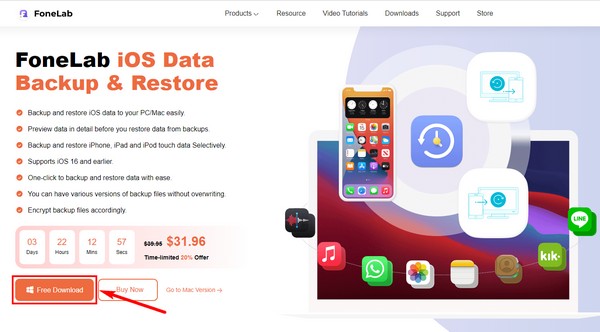
Шаг 1 Доступ к веб-сайту FoneLab iOS Резервное копирование и восстановление данных чтобы бесплатно получить установочный файл, нажав кнопку Бесплатная загрузка кнопка. Откройте файл и убедитесь, что инструмент авторизован для внесения изменений в ваше устройство. Когда установка начнется, вам нужно всего лишь немного подождать, прежде чем она завершится. Затем плавно запустите программу на своем компьютере.
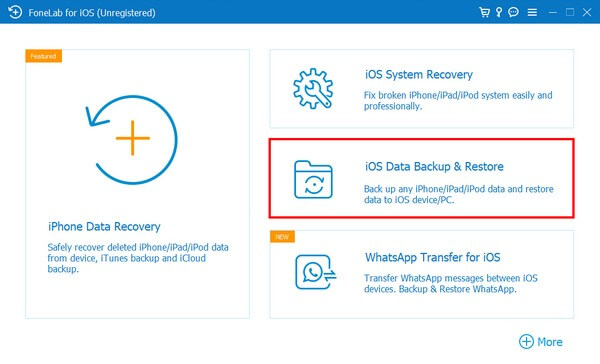
Шаг 2 Вы наткнетесь на функции резервного копирования и восстановления данных FoneLab iOS в его основном интерфейсе. Вы можете использовать их всякий раз, когда они вам понадобятся для будущих целей. Существует функция восстановления данных, восстановления системы и передачи WhatsApp. Но пока, нажмите Резервное копирование и восстановление данных iOS функции.
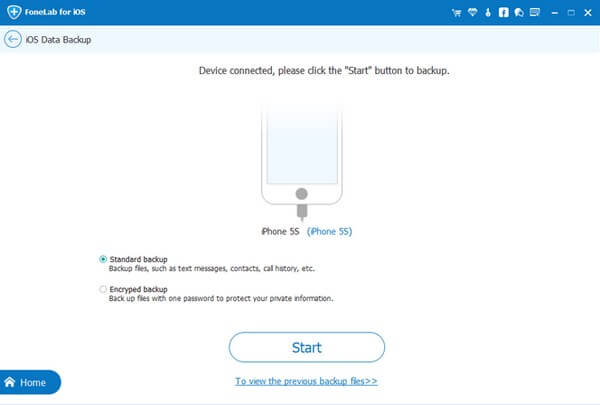
Шаг 3 Через это нажмите Резервное копирование данных iOS функция на следующем интерфейсе. Вы можете использовать другую функцию, Восстановление данных iOS, когда будете готовы восстановить свои файлы. Тем временем подключите устройство iOS с помощью USB-кабеля к компьютеру. Затем выберите тип резервной копии, которую вы хотите, прежде чем нажать кнопку Start кнопку.
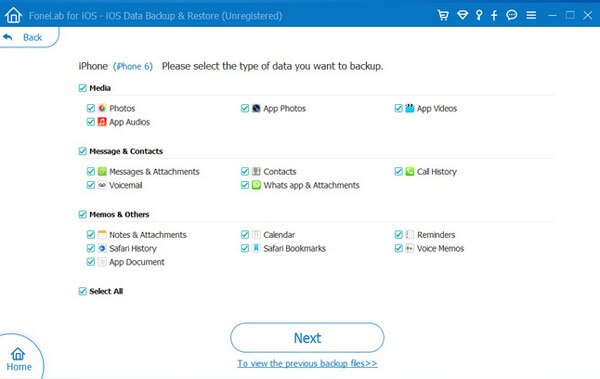
Шаг 4 После этого проверьте типы данных, для которых вы хотите выполнить резервное копирование. Или проверить Выбрать все если вы хотите сделать резервную копию всего. После этого нажмите Следующая чтобы программа начала резервное копирование файлов. После этого вы увидите Поздравляю интерфейс в конце, указывающий на успешный процесс.
Способ 2. Используйте Finder
Если вы хотите создать резервную копию своего устройства с помощью Mac с macOS 10.15 или более поздних версий, вы можете использовать Finder. Если вы используете более раннюю версию, попробуйте iTunes или другие методы.
Следуйте несложным инструкциям ниже, чтобы сохранить или переместить резервную копию iPhone на Mac с помощью Finder:
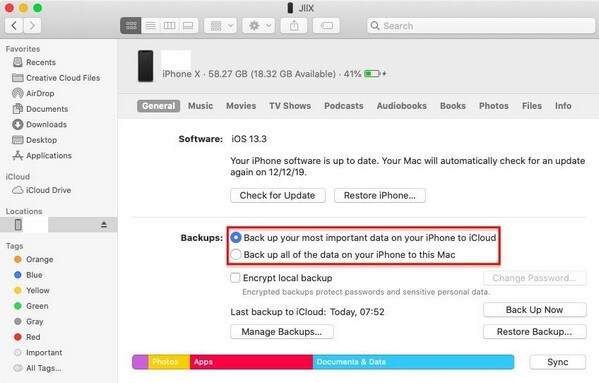
Шаг 1 Подключите свой iPhone с помощью USB-кабеля к вашему Mac. Затем вы увидите свой iPhone на боковой панели Finder на экране.
Шаг 2 Выберите его, затем нажмите Общие в окне Finder. После этого выберите Создайте резервную копию всех данных с вашего iPhone на этом Mac опцию.
Шаг 3 Наконец, нажмите Создать копию чтобы начать резервное копирование данных.
FoneLab позволяет выполнять резервное копирование и восстановление iPhone / iPad / iPod без потери данных.
- Резервное копирование и восстановление данных iOS на ваш ПК / Mac легко.
- Предварительно просмотрите данные, прежде чем восстанавливать данные из резервных копий.
- Резервное копирование и восстановление данных iPhone, iPad и iPod touch Выборочно.
Способ 3. Управляйте iTunes
Если вы используете Windows или более ранние версии macOS, вы можете создать резервную копию своего устройства вручную с помощью iTunes. Это требует только простых шагов, не беспокоясь о технических деталях. Однако в отчетах говорится, что iTunes иногда не включает другие файлы, для которых вы хотите создать резервную копию. Поэтому, если вам нужен инструмент, который может безопасно включить все ваши файлы, попробуйте другой метод, описанный выше.
Следуйте несложным инструкциям ниже, чтобы создать резервную копию файлов с помощью iTunes:
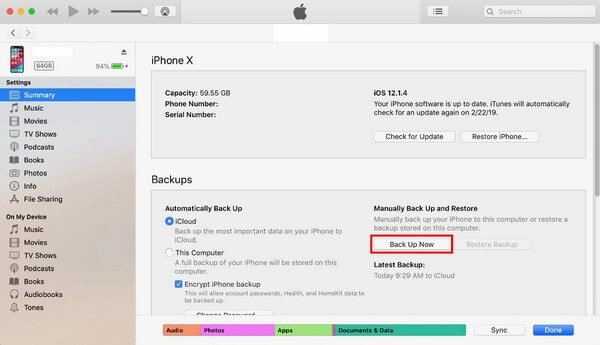
Шаг 1 Запустите iTunes на своем компьютере и подключите устройство с помощью кабеля Lightning. Затем щелкните Телефон значок в верхней левой части окна iTunes.
Шаг 2 В Итоги раздел, нажмите Создать копию вкладку для резервного копирования данных iOS в iTunes.
Часть 3. Часто задаваемые вопросы о резервном копировании данных iOS
1. Является ли iCloud сервисом для резервного копирования данных?
Да, это. iCloud — еще один способ создайте резервную копию данных iOS. Однако он предлагает ограниченное хранилище только для бесплатных пользователей. Если вам нужно создать резервную копию большего количества файлов, вы должны воспользоваться ежемесячным планом или оплатой.
2. Можно ли просмотреть резервные копии перед их восстановлением?
Да, ты можешь. Такие программы, как FoneLab iOS Резервное копирование и восстановление данных позволяют предварительно просмотреть файлы резервных копий к тому времени, когда вы хотите их восстановить. Таким образом, вы можете просматривать и восстанавливать нужный файл вместо того, чтобы восстанавливать все перед их предварительным просмотром, что доставляет неудобство.
3. Поддерживает ли FoneLab iOS Data Backup & Restore документы?
Да, это так. FoneLab iOS Резервное копирование и восстановление данных может создавать резервные копии практически всех типов данных, включая документы, фотографии, аудио, видео, контакты, сообщения и вложения, голосовую почту, историю звонков, заметки и многое другое.
FoneLab позволяет выполнять резервное копирование и восстановление iPhone / iPad / iPod без потери данных.
- Резервное копирование и восстановление данных iOS на ваш ПК / Mac легко.
- Предварительно просмотрите данные, прежде чем восстанавливать данные из резервных копий.
- Резервное копирование и восстановление данных iPhone, iPad и iPod touch Выборочно.
Надеюсь, эта статья поможет вам в успешном резервном копировании ваших файлов. Вы можете открыть для себя больше инструментов для любого устройства, когда перейдете к FoneLab iOS Резервное копирование и восстановление данныхсайт.
Статьи по теме
- Как импортировать контакты iPhone на Mac
- Как восстановить удаленные фотографии из Instagram с iPhone
- Как восстановить удаленные фотографии на iPhone без резервного копирования