Как поменять обои на Android в 2019 году
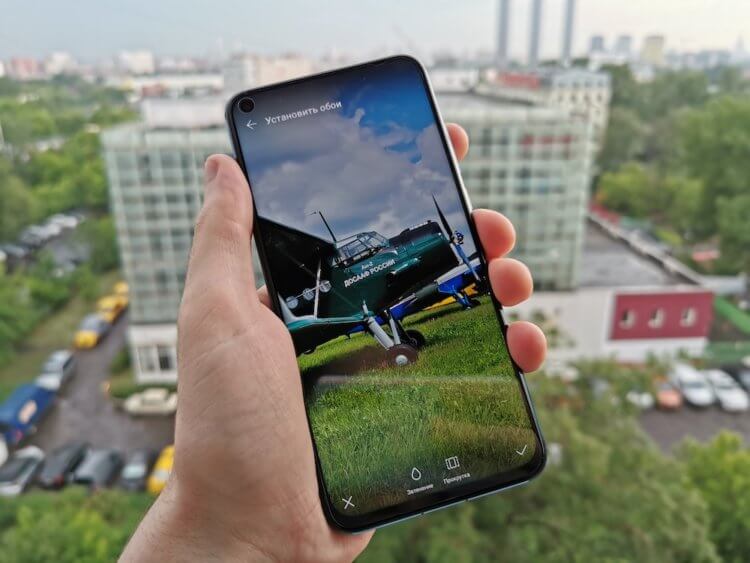
Один из самых простых способов как-то по-своему кастомизировать смартфон — это установить собственные обои. Обои можно выбрать из тех, что доступны на устройстве по умолчанию, или использовать фотографию из вашей галереи или загрузить какие-то необычные обои с помощью стороннего приложения. Немного погрузившись в настройки своего телефона, вы можете установить любое изображение в качестве фона как для экрана блокировки, так и для домашнего экрана вместе или по отдельности. Этот процесс замены обоев действительно очень прост и не зависит от того, какой телефон или лончер вы используете.
Как поменять обои на Pixel или стоковом Android
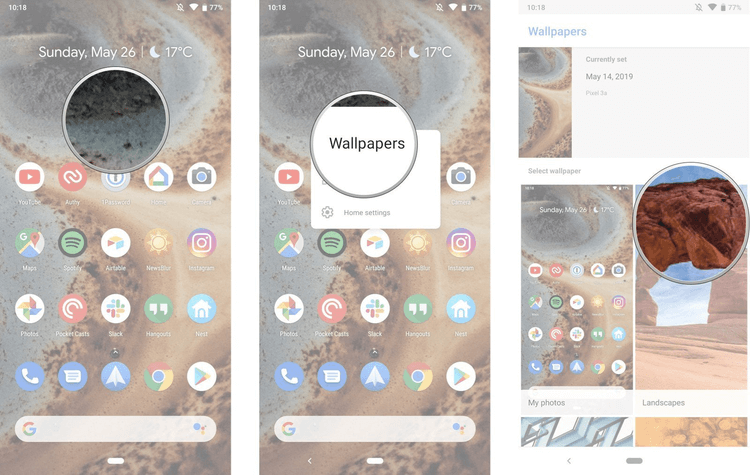
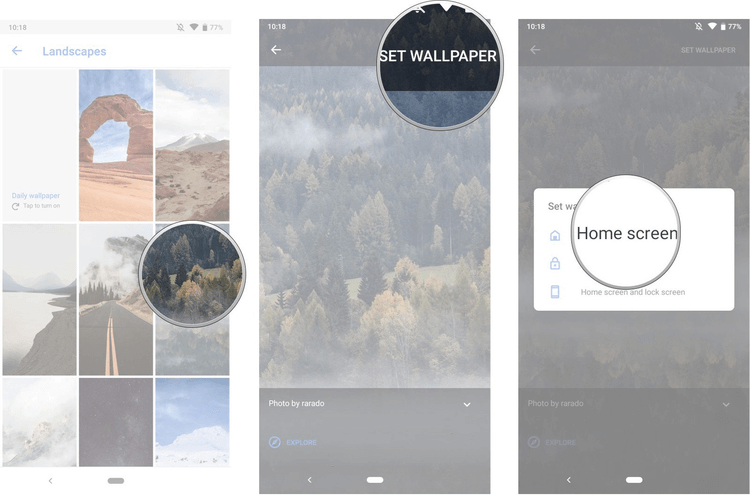
Смена обоев в большинстве случаев одинакова на всех Android-устройствах, но в зависимости от телефона есть небольшие различия.
- Нажмите и удерживайте палец на пустой области на домашнем экране.
- Нажмите «Обои».
- Выберите нужные обои из тех, что доступны на вашем устройстве, или из ваших фотографий в галерее.
Как поменять обои на смартфоне Samsung
Смена обоев на устройстве Samsung немного отличается от описанного выше метода. Это потому, что Samsung предлагает вам больше возможностей, чем большинство других телефонов.
- Нажмите и удерживайте палец на пустой области на домашнем экране.
- Нажмите на «Обои» в левом нижнем углу экрана.
- Выберите новые обои из списка избранных Samsung или из своей фотогалереи.
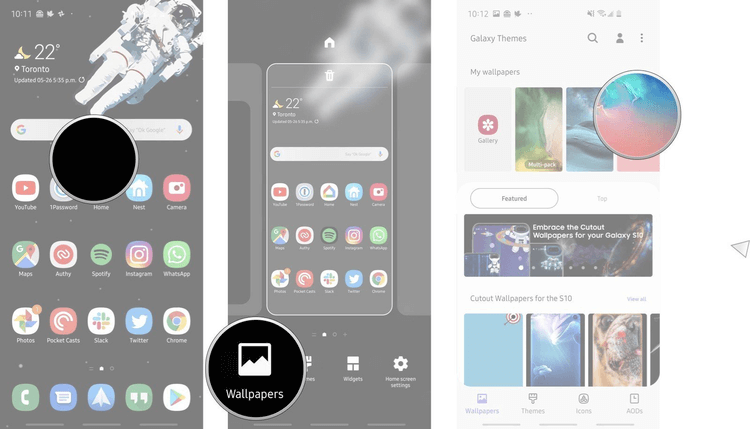
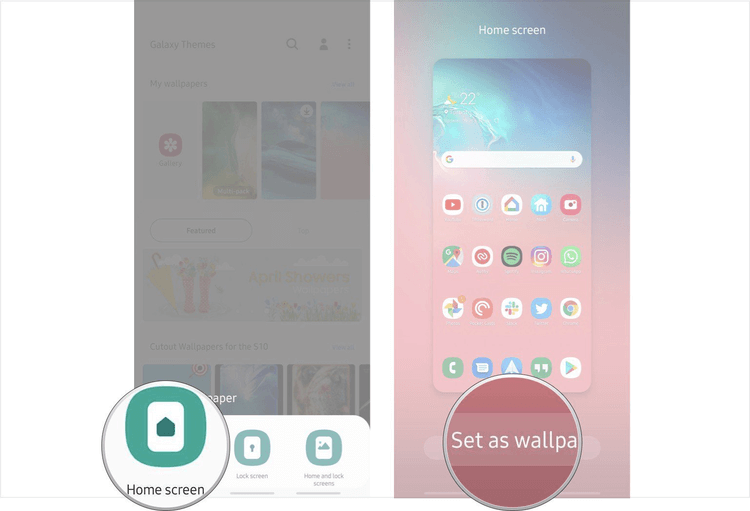
Примечание: Этот метод работает на устройствах Samsung, работающих под управлением Android 5.0 Lollipop и выше, но из-за различий в программном обеспечении Samsung в зависимости от страны и конкретной модели устройства он может немного отличаться.
Как поменять обои в Nova Launcher и Action Launcher
На большинстве смартфонов используется именно этот метод для замены обоев на домашнем экране, хотя он практически не отличается от предыдущих.
- Нажмите и удерживайте палец на пустой области на домашнем экране.
- Нажмите на «Обои» в левом нижнем углу экрана.
- Выберите нужное изображение из обоев по умолчанию или из ваших фотографий.
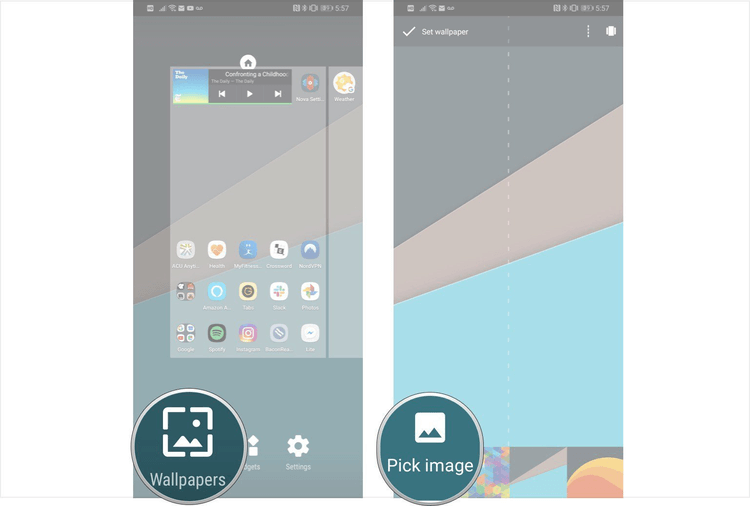
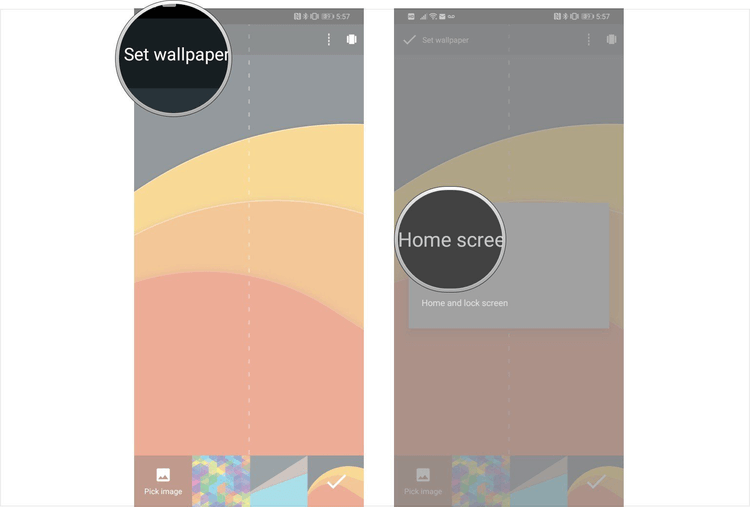
Поменять обои на Android и раньше было несложно, но сейчас, благодаря тому, что многие лончеры разных производителей обладают примерно одинаковой функциональностью, этот процесс стал совсем простым и почти во всех случаях одинаковым.
Делитесь своим мнением в комментариях под этим материалом и в нашем Telegram-чате.

Теги
- Новичкам в Android
- Операционная система Android
Как автоматически менять обои на Android
Сегодня сложно придумать более личную вещь, чем смартфон. Мы используем его в качестве средства общения, развлечений, управления финансами, хранения важных данных и много чего ещё. Даже сложно представить, с чем его можно сравнить, ведь ни секретарь, ни консьерж обычно не выполняют таких поручений, которые принято отдавать смартфонам. В результат мы привыкаем к ним настолько, что соглашаемся заменить на новую модель только в самых крайних ситуациях. Однако это не значит, что нам не хочется что-то поменять в аппарате во время эксплуатации.
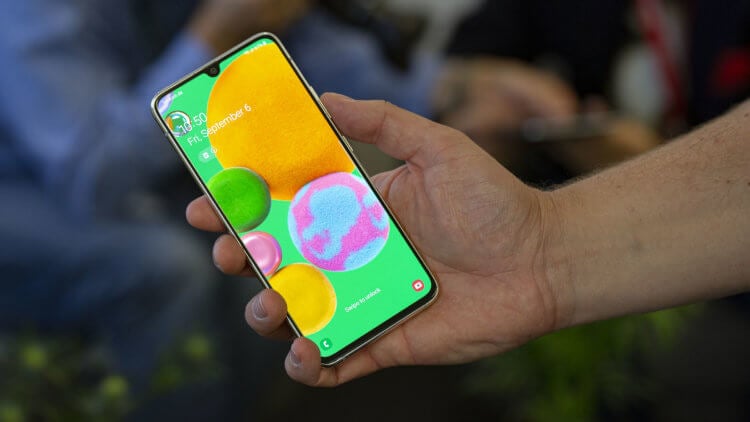
Надоел свой рисунок рабочего стола? Просто настройте автозамену
Microsoft представила приложение Bing Wallpapers для Android, которое не только обладает обширной библиотекой заставок и фоновых рисунков для экрана блокировки, но и позволяет ежедневно менять их на новые. Достаточно просто выбрать набор изображений, которые соответствуют вашему вкусу, и установить одно из них на рабочий стол. После этого включится специальный таймер, который будет отсчитывать время до истечения срока использования конкретной картинки и менять её на другую из той же тематики.
Приложение с обоями для Android
На данный момент приложение Bing Wallpaper может быть доступно в Google Play далеко не всем пользователям, поэтому, если вы не можете скачать его из официального каталога, придётся обращаться к неофициальным. Я сам не сторонник такого подхода, поскольку считаю его небезопасным, но чего не сделаешь ради подробной инструкции, которая практически наверняка будет пользоваться вниманием аудитории AndroidInsider.ru. Поэтому я просто взял и скачал Bing Wallpaper на APKMirror. Поступать аналогичным образом советую только при наличии достаточной уверенности в том, что вам это нужно.
Как распознать рукописный текст на Android и отправить его на компьютер
- Перейдите в «Настройки» — «Безопасность» и включите параметр «Загрузка из неизвестных источников»;
- Перейдите в Google Play или на APKMirror и скачайте приложение Bing Wallpaper;
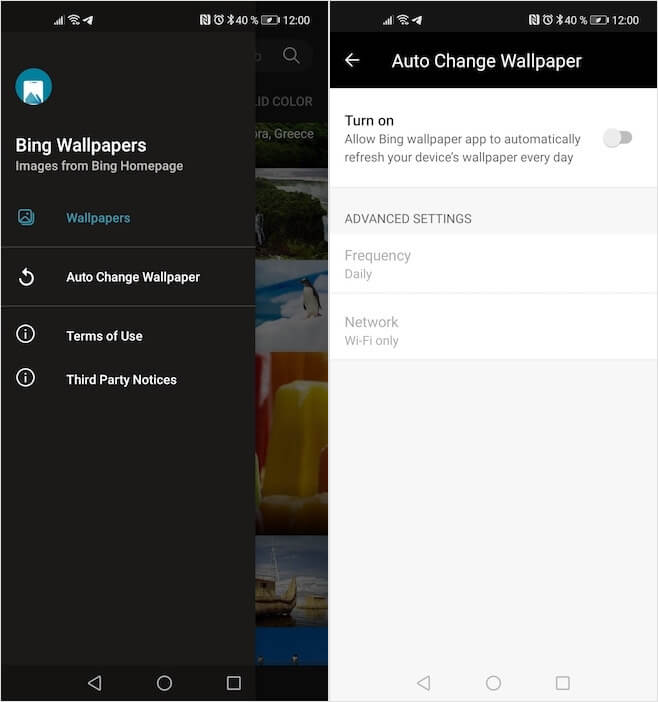
Включите автозамену изображений рабочего стола и назначьте период
- Если вы скачали APK-файл на APKMirror, перейдите в Chrome – «Скачанные файлы» и установите приложение;
- Запустите приложение, перейдите в контекстное меню, а оттуда в Auto Change Wallpaper и назначьте период обновления изображений.
Качественные обои для Android
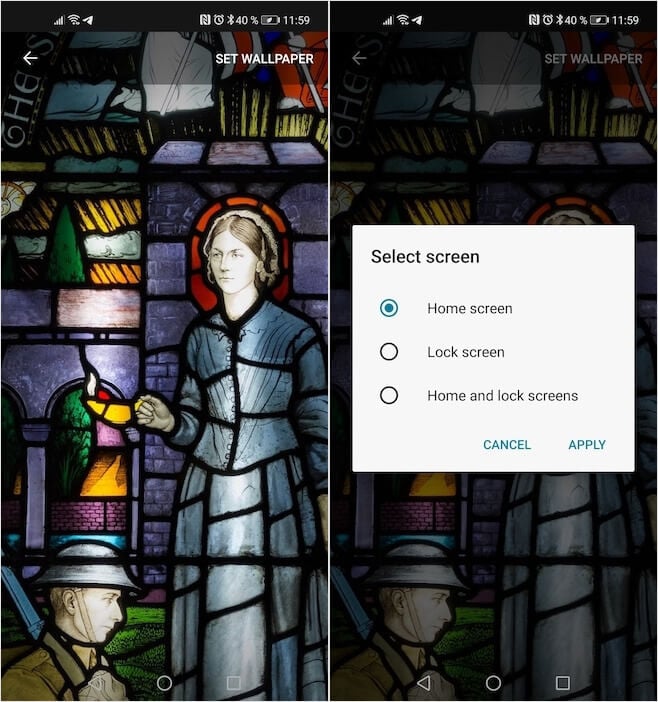
Установите понравившееся изображение и через день его заменит другое из той же категории
Bing Wallpaper действительно включает в себя широкий ассортимент изображений, посвящённых самым разным темам. Вы не найдёте здесь черепов в огне, крестов, увитых плющом и прочий трэш, не имеющий художественной ценности. Здесь собраны качественные фотографии, сделанные профессиональными фотографами, а также автоматическими системами фотосъёмки, например, если речь идёт о фотографиях космических тел, других планет, Земли или её спутника. При желании можно отсортировать снимки по странам, категориям и даже по превалирующему цвету.
Если вам лень искать самостоятельно, вы можете перейти в раздел Daily Image, который ежедневно обновляется и предлагает вам изображения по актуальным событиям. Например, я обнаружил там фотографии средневековых фресок, витражей и гобеленов, которые ежедневно меняются у меня на новые, удивляя меня день за днём. Теперь для меня стало своего рода квестом угадывать, какая картинка появится на рабочем столе на этот раз. Я ещё ни разу не угадал, но и ни разу не пожалел, что включил автообновление.
Как найти обои для Android
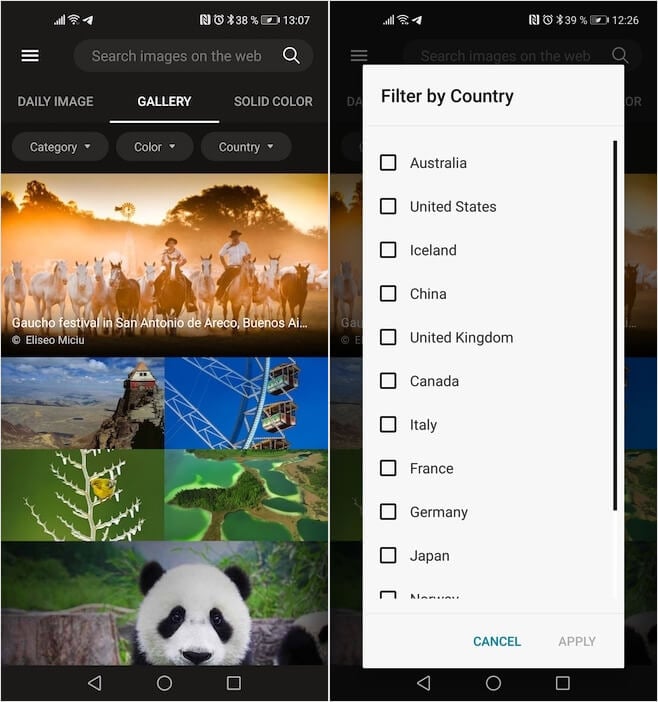
Найдите картинку себе по вкусу
Bing Wallpaper хорош ещё и тем, что предоставляет доступ не только к имеющимся изображениям, но и многим другим, доступ к которым открывает встроенный поисковик. Поэтому, если хотите получить что-то уж совсем нетипичное, просто забейте название интересующих вас картинок и посмотрите, что вам предложит Bing. Впрочем, лично мне ни разу не пришлось обращаться к сторонним изображениям, поскольку штатного набора было более чем достаточно.
Без недостатков, к сожалению, тоже не обошлось. Во-первых, это, конечно, недоступность в Google Play. Из-за этого многим пользователям придётся искать приложение на альтернативных площадках, что, как ни крути, может быть опасно. Во-вторых, это отсутствие локализации на русский язык. Несмотря на то что здесь нет сложных лингвистических конструкций, а управление чрезвычайно интуитивно, потреблять контент на русском языке, очевидно, было бы гораздо приятнее.

Теги
- Новичкам в Android
- Операционная система Android
- Приложения для Андроид
Лучшие приложения для смены обоев на Android
Обои придают уникальный вид домашнему виду наших смартфонов и подчеркивают их индивидуальность. К тому же, задний фон — это то, что, можно сказать, всегда на виду, поэтому многие пользователи подходят к его выбору очень тщательно. Ну а даже если вы не относите себя к такой категории, то немного разнообразить внешний вид устройства никогда не бывает лишним. Сейчас мы вам расскажем о программах, которые помогут вам выбрать обои для вашего любимого смартфона. Тем более, что это не потребует от вас особых усилий.
Walli
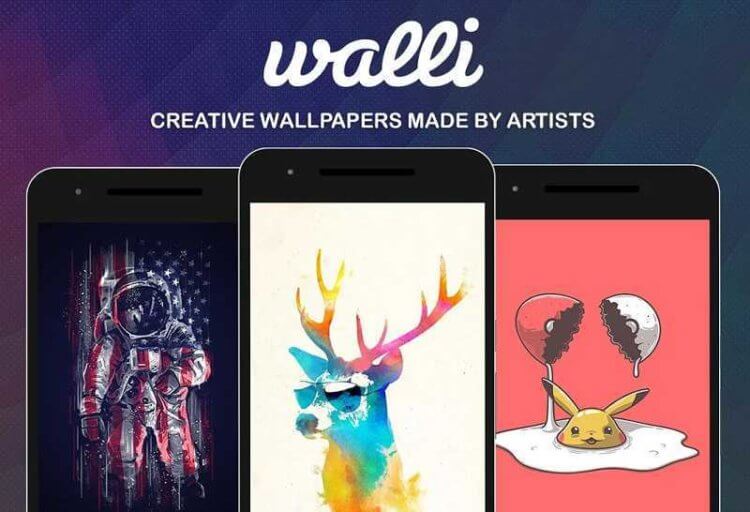
Первая программа в нашей подборке имеет, пожалуй, одну из лучших коллекций изображений на данный момент. Команда разработчиков лично выбирает лучшие на их взгляд работы художников и дизайнеров и адаптирует их для работы с гаджетами под Android. Интерфейс приложения предельно прост и понятен, а разделение изображений по категориям позволит вам найти именно то, что вам нужно.
Wallpapers by Google
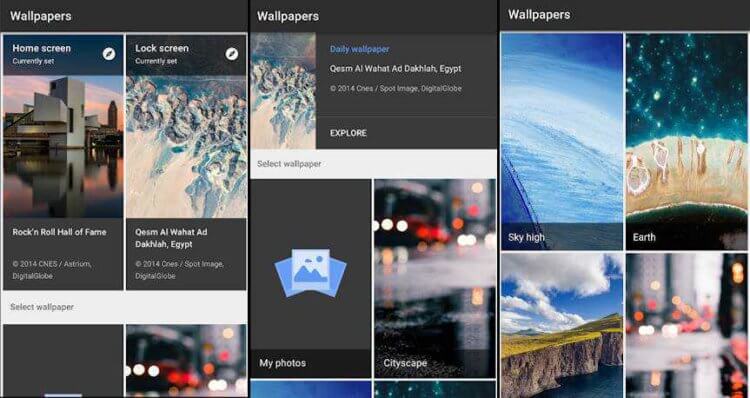
Это приложение для смены обоев от самой Google. Оно имеет обширную коллекцию обоев из Google+, Google Earth и массы сторонних источников. Вы можете установить отдельные обои для домашнего экрана и для экрана блокировки прямо из приложения. Виды обоев разделены на категории вроде пейзажей, видов городов, абстракции, геометрических фигур и так далее. Кроме того, есть функция «обои на каждый день», которая будет «подкидывать» вам новые обои из интересующей категории каждый день.
Resplash
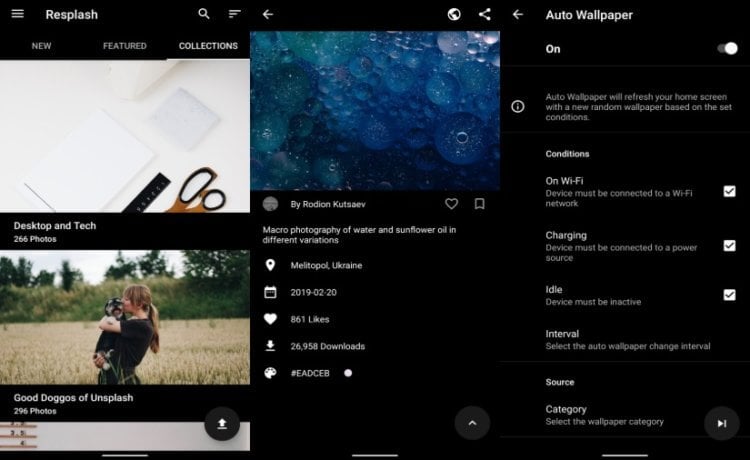
Resplash работает на базе известного сервиса по поиску изображений Unsplash.com. Приложение для Android имеет более 800 000 HD-обоев. Еще одна отличительная особенность — это отличный пользовательский интерфейс. Кроме того, приложение также имеет темную тему для AMOLED-дисплеев.
Muzei Live Wallpaper
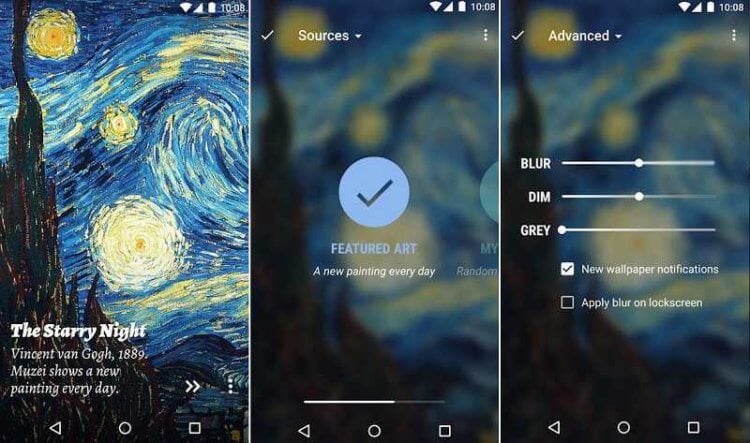
Muzei Live Wallpaper — это приложение, которое в первую очередь нацелено на предоставление вам живых обоев. Помимо обширной коллекции как живых, так и обычных обоев, для некоторых пользователей может быть важен тот факт, что Muzei Live Wallpaper — это приложение с открытым исходным кодом. А еще тут имеется поддержка устройств, работающих под управлением Android Wear.
Tapet
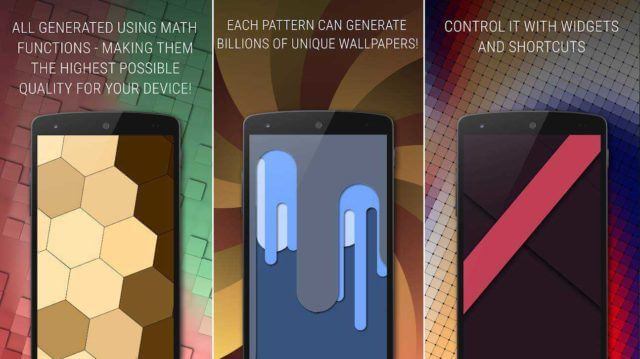
Tapet — это в какой-то степени уникальное приложение для установки обоев. Оно не загружает обои из интернета, а генерирует их прямо на вашем устройстве с помощью хитрых алгоритмов. Вы также можете настроить приложение, чтобы новые обои появлялись с определенной периодичностью.
Backgrounds HD
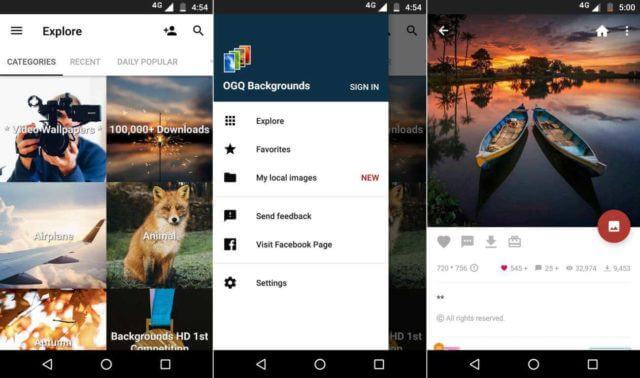
Backgrounds HD — одно из лучших бесплатных приложений для Android, которое имеет более 100 миллионов загрузок. Он охватывает обширную коллекцию обоев с более чем 30 различными категориями. Перед установкой обоев вы можете обрезать изображение, установить какие-то фильтры, выбрать различные режимы ориентации и поворота изображений и так далее.
Backdrops
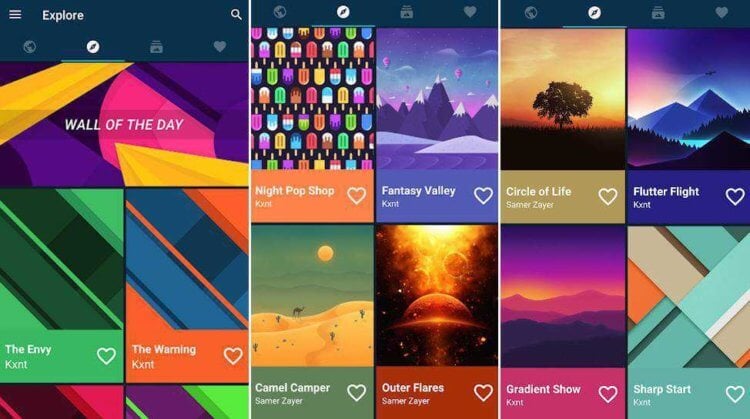
Backdrops — это еще одно приложение, которое помимо таких же, как у конкурентов функций, имеет и кое-что свое: это синхронизация между разными устройствами. Вы можете установить одинаковые обои на всех ваших гаджетах. Довольно интересная опция.
Abstruct
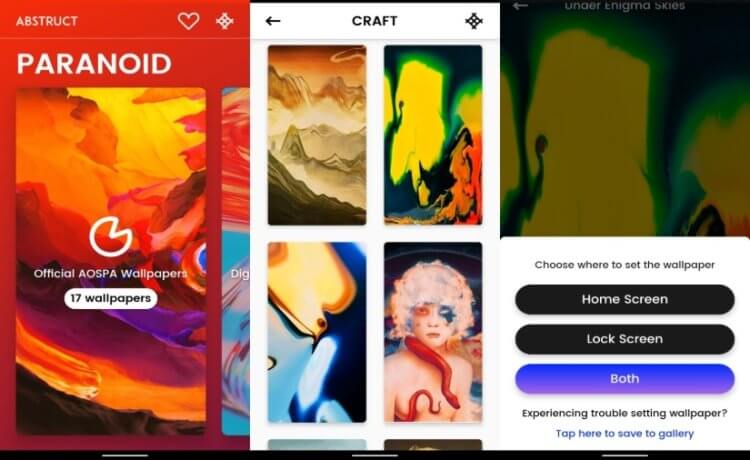
Abstruct создан человеком, который ранее уже приложил руку к разработке дизайна интерфейса OnePlus. Приложение для Android содержит более 300 обоев в разрешении 4K. Этого может показаться мало, но абстрактные фигуры, формирующие рисунки, могут прийтись вам по вкусу. Есть только одна проблема: некоторые обои заблокированы и за то, чтобы их открыть, придется заплатить.
Обсудить эту и другие новости вы можете в нашем чате в Телеграм.
Теги
- Новичкам в Android
- Операционная система Android
Наши соцсети
Новости, статьи и анонсы публикаций
Свободное общение и обсуждение материалов
Лонгриды для вас

В прошлом году многие зарубежные сервисы ушли из России и ограничили доступ из нашей страны. Поэтому большинство владельцев смартфонов научились пользоваться VPN и продолжают заходить на сайты и в приложения, которые за многие годы стали привычными. Но иногда скорости в бесплатных VPN не хватает для загрузки контента в хорошем качестве. Приходится либо постоянно перебирать разные VPN, либо смириться и смотреть, как есть. Однако даже замена не всегда помогает. Ведь как только он набирает популярность, часто начинает тормозить и подтупливать. Оформлять платную подписку тоже рискованно, так как в любой момент выбранное приложение может просто перестать работать в России.

У каждого из нас есть знакомый, который вечно путается, как куда-нибудь пройти. То повернет не туда, то ищет вход не с той стороны дома. В такой ситуации большим спасением являются различные картографические сервисы. Особенно те, которые умеют составлять пешие маршруты. Ну а что? Получил от кого-нибудь из друзей адрес, загнал его в условные Яндекс Карты или 2ГИС и добрался до нужного места. Вот только иногда проще скинуть геолокацию, а не адрес. Тогда человек, вместо того, чтобы вводить информацию руками, просто перейдет по ссылке, и она сразу же откроется в нужном приложении и предложит составить маршрут.
Для создания хороших снимков на телефоне нужно не только иметь прямые руки, но и правильно настроить камеру на Android. В приложении для мобильной съемки есть огромное количество параметров, на которые подавляющее большинство пользователей совершенно зря не обращает внимание. Достаточно включить всего 5 опций, чтобы камера проявила себя на 100%, а вы таким образом смогли улучшить качество фото на телефоне.
Как поменять заставку и установить новые обои на Андроиде

Экран блокировки – это часть интерфейса, с которой пользователь взаимодействует несколько десятков раз в течение дня. Разумеется, каждый заинтересован в том, чтобы данное пространство выглядело максимально привлекательно. С этой целью предлагается разобраться, как поменять заставку на телефоне Андроиде. Выполнить операцию можно несколькими способами. Далее разберем все варианты, включая стандартные и сторонние средства.
Стандартные способы
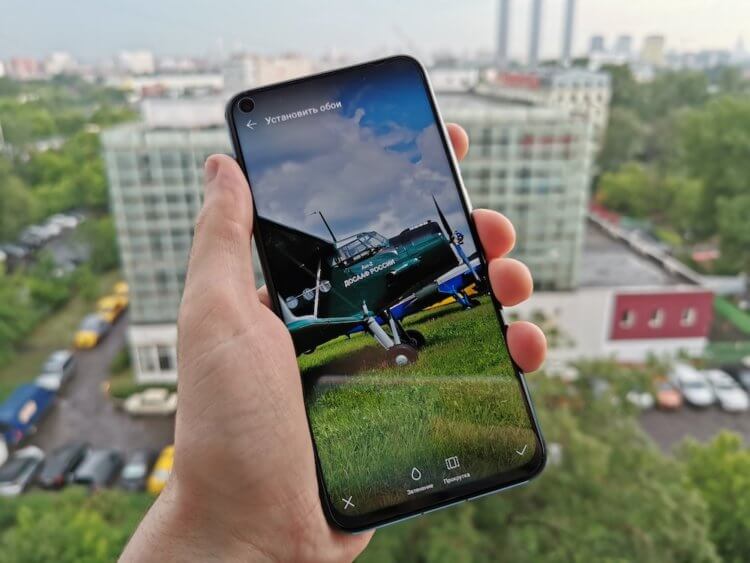
Если вы хотите удалить стандартное изображение, которое появляется на экране блокировки, то не обязательно скачивать дополнительный софт для реализации этой цели. Достаточно рассмотреть один из трех стандартных способов.
С домашнего экрана
- Зажать палец на свободной области экрана.
- Перейти в раздел «Обои».
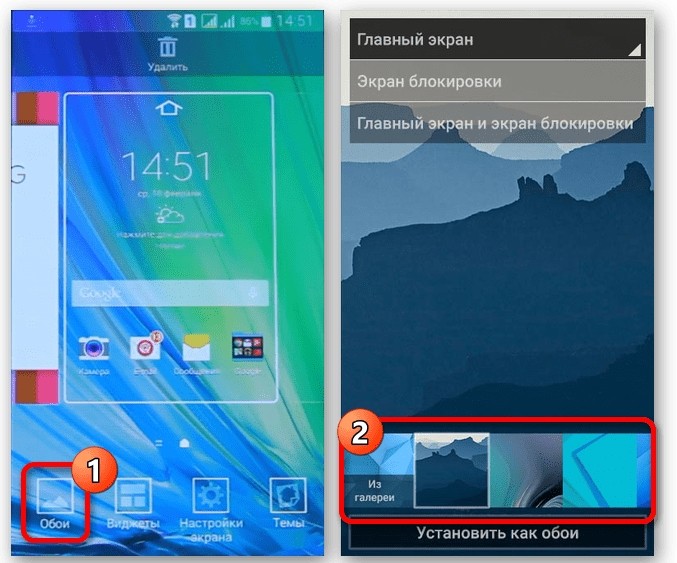
- Выбрать интересующую картинку.

- Нажать кнопку «Установить на экран блокировки».
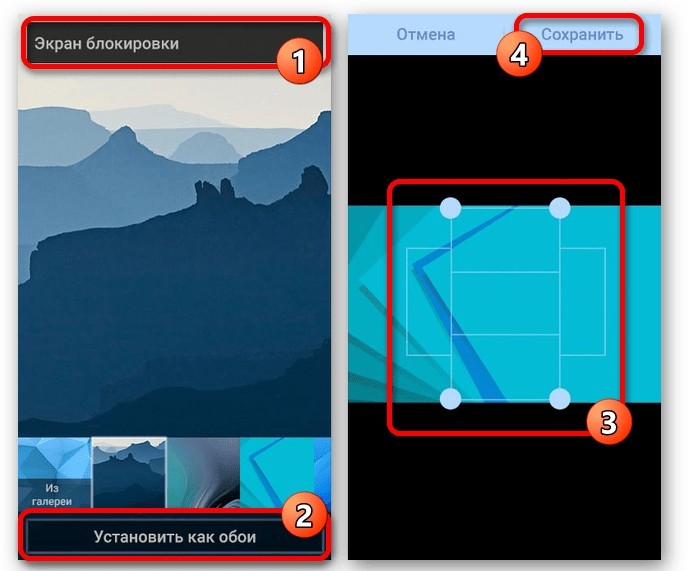
Также вы можете сделать изображение единым как для фона рабочего стола, так и для экрана блокировки. Но обратите внимание на тот факт, что в зависимости от модели смартфона названия некоторых пунктов меню могут отличаться.
При помощи настроек телефона
Аналогичная возможность представлена не только на главном экране смартфона, но и в его настройках. В данном случае предлагается действовать по следующей инструкции:
- Откройте настройки устройства.
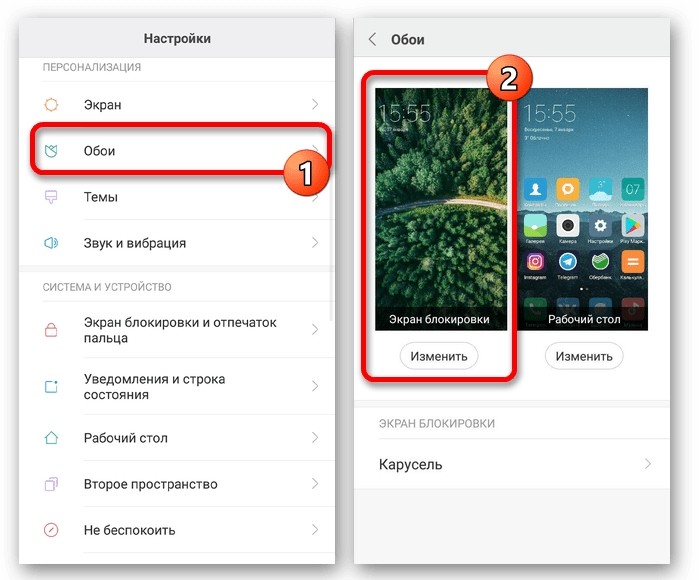
- Перейдите в раздел «Обои».
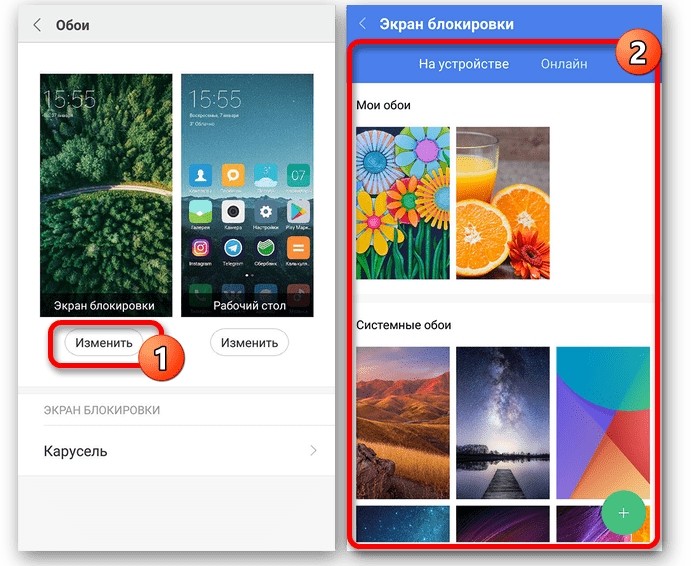
- Нажмите кнопку «Изменить» под пунктом «Экран блокировки».
- Выберете понравившуюся картинку.
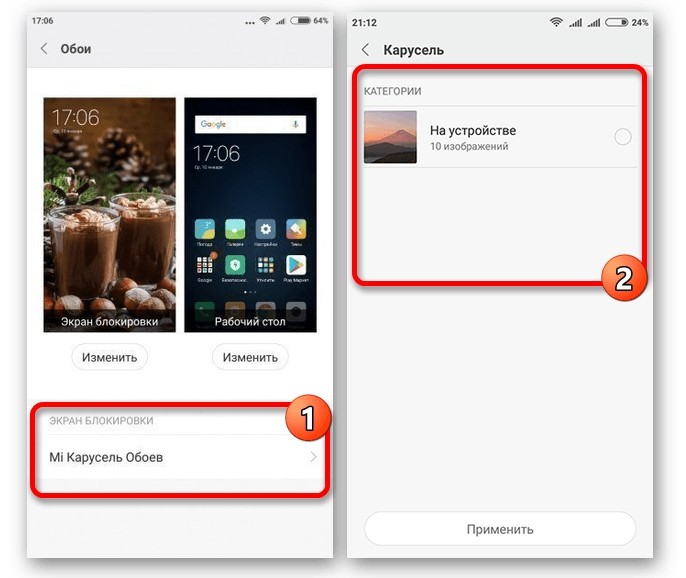
После сохранения изменений заставка будет выглядеть свежее. Но произойдет это только в том случае, если вы правильно выполните все действия с учетом того, что названия отдельных пунктов меню могут отличаться.
Через «Галерею»
Пожалуй, это самый логичный вариант выбора изображений в качестве обоев. Если интересующая вас картинка уже есть в «Галерее», то предлагается действовать в соответствии с нижестоящим алгоритмом:
- Откройте изображение в «Галерее».
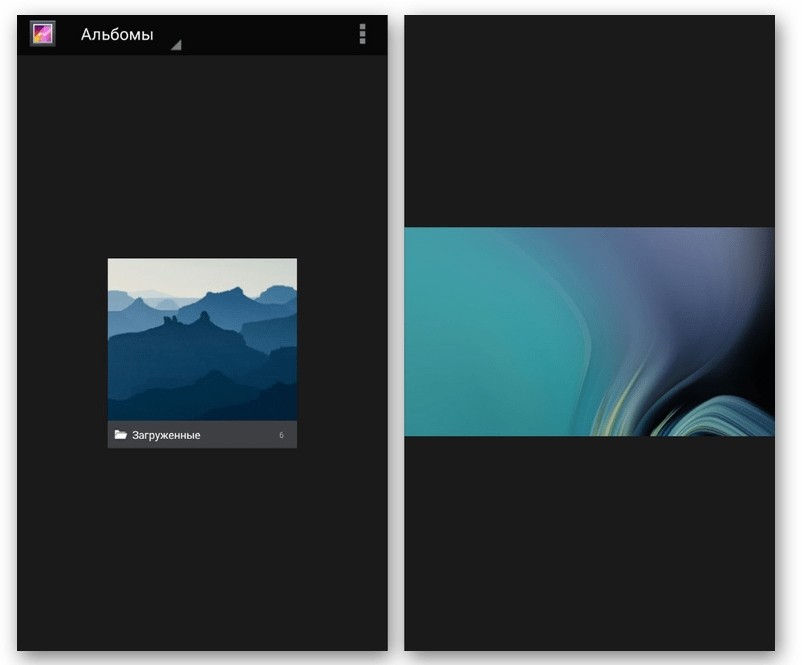
- Нажмите кнопку в виде трех точек.
- Выберите опцию «Установить картинку как», а затем – «Экран блокировки».
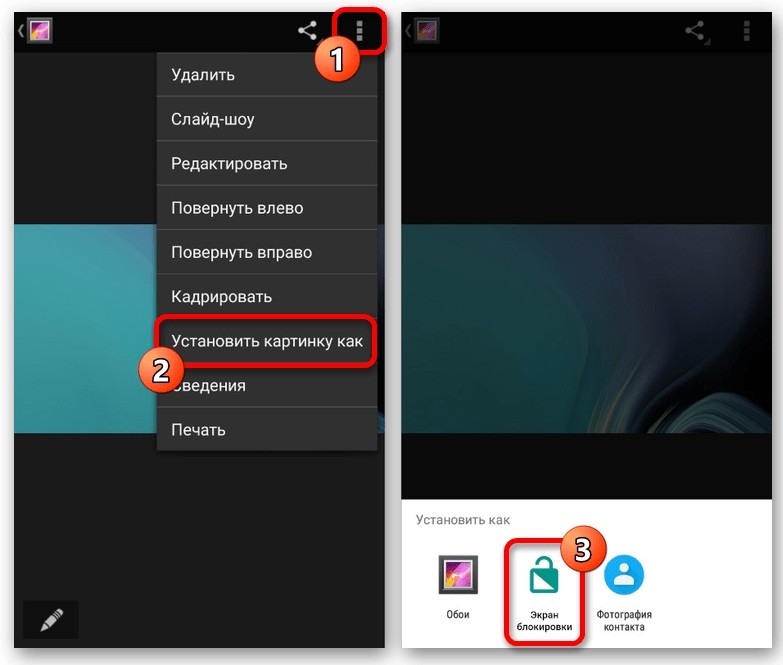
Изменения сразу же вступят в силу, и вы увидите, как преобразилась заставка. Аналогичным образом можно поменять картинку в ситуации, если ее внешний вид не устроит владельца смартфона.
С помощью приложения CM Locker
Бесплатное приложение, позволяющее не только убрать старую заставку, но и точечно настроить экран заблокированного смартфона. Действуйте по инструкции:
- Установите программу через Play Маркет.
- Запустите CM Locker.

- Нажмите кнопку «Защитить».
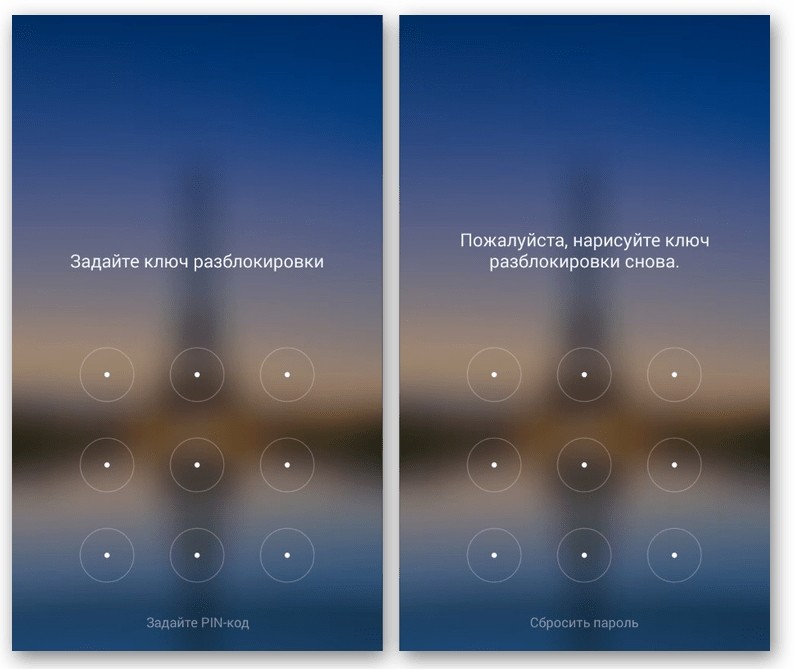
- Задайте графический ключ или пароль.
- Перейдите в раздел «Обои».
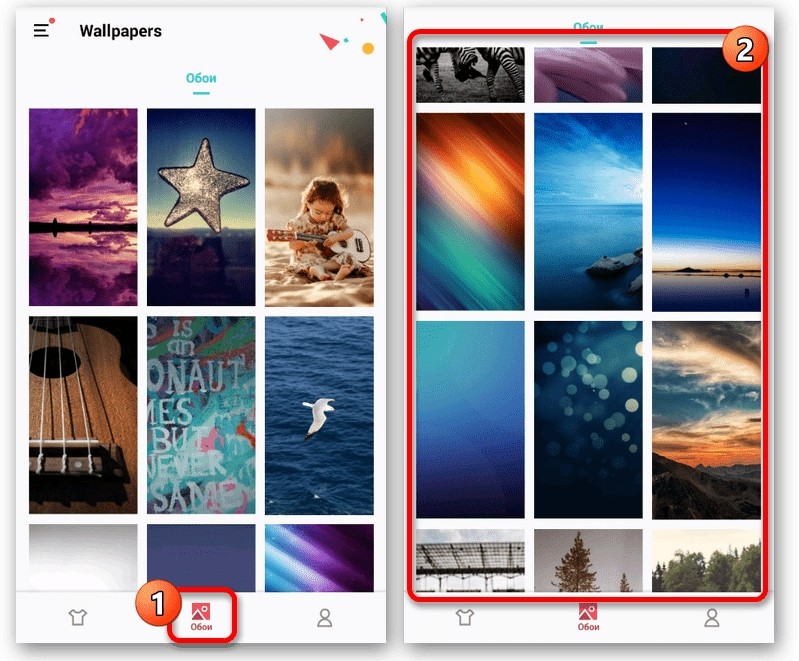
- Выберите приглянувшийся рисунок.

- Нажмите кнопку «Установить экран блокировки».
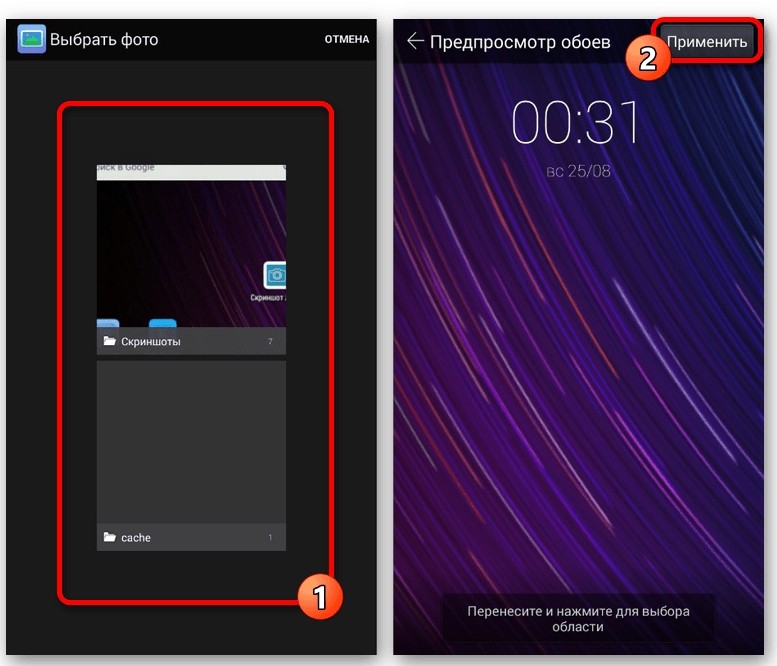
Как и в случае со стандартными методами изменения заставки, изображение можно поставить как на заблокированный, так и на разблокированный экран в качестве фона.
DIY Locker
Еще одна неплохая программа, позволяющая изменить экран блокировки на Android. Она доступна для бесплатного скачивания через магазин приложений Google Play Маркет. После установки действует та же инструкция, которая была рассмотрена при описании CM Locker. То есть вам потребуется настроить DIY Locker в качестве средства защиты экрана, зарегистрировав пароль, а затем выбрать любое понравившееся изображение для фона.

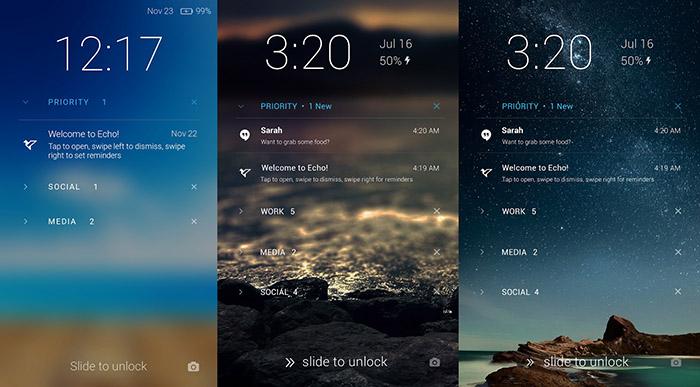
Echo Notification Lockscreen
Эта программа позволяет установить обои, отказавшись от предложенных разработчиками способов блокировки. Echo Notification Lockscreen – оптимальный вариант для тех, кто не пользуется дополнительными средствами защиты. Пользователю нужно просто запустить приложение, перейти в раздел с обоями и выбрать приглянувшийся рисунок. Далее не забудьте сохранить внесенные изменения.
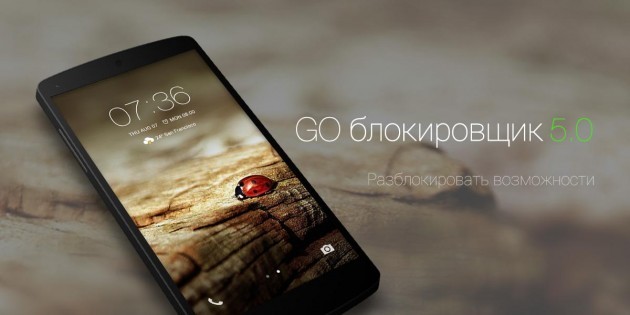
Go Locker
Программа, показывающая не только выбранную пользователем картинку, но и уведомления на заблокированном экране. От этой и других дополнительных функций при желании можно отказаться.
Принцип работы Go Locker не отличается от рассмотренных ранее программ, поэтому нет смысла подробно останавливаться на каждом шаге алгоритма. Загрузите приложение через Play Маркет и ознакомьтесь с предложенным списком обоев, чтобы выбрать оптимальный вариант.
Zedge
Заключительное приложение в нашем списке. Оно позволяет установить не только одну из предложенных картинок, но и пользовательское фото на рабочий стол. В этом отношении Zedge копирует функционал «Галереи» и настроек мобильного устройства.
Дополнительные возможности тоже есть. Так, Zedge помимо картинок умеет устанавливать мелодии звонка и настраивать уведомления. Вряд ли данные функции пригодятся среднестатистическому пользователю, но для некоторых их наличие станет полезной опцией.