Как извлечь и поменять картриджи на Canon MAXIFY MB2040, MB2340, IB4040, MB5040, MB5340, MB2140, MB2740, MB5140, MB4540, iB4140 (PGI-1400/PGI-2400)
В новых офисных принтерах и МФУ Canon MAXIFY каретка с картриджами выезжает к месту замены только после полного окончания чернил. Если вы захотите вынуть и поменять чернильницу на 50% уровня в счетчике, это не сделать обычным способом. Однако иногда извлечь ее необходимо, особенно при использовании перезаправленных оригинальных картриджей, ПЗК или СНПЧ для Maxify, ведь уровень чернил в этом случае отображается некорректно (когда картридж реально кончился, счетчик может быть только на середине, и наоборот). Стоит иметь в виду, что чипы ПЗК и СНПЧ могут обнулять уровень даже в процессе печати. А перезаправленные оригиналы после отключения счетчика кнопкой ОТМЕНА, попросят замены только когда выйдут из строя.
Для использования с:
- СНПЧ для Canon iB4040, MB5040, MB5340
- СНПЧ для Canon MB2040, MB2340
- ПЗК для Canon iB4040, MB5040, MB5340
- ПЗК для Canon MB2040, MB2340
Инструкцию по выниманию картриджей PGI-1400/PGI-2400 подходит к MB2040, MB2340, IB4040, MB5040, MB5340, MB2140, MB2740, MB5140, MB4540, iB4140, MB2050, MB2350, IB4050, MB5050, MB5350. Все действия по данному руководству вы делаете на свой риск и под свою ответственность. Описанные действия не рекомендуются производителем (Canon), на них не распространяется гарантия, будьте аккуратны.
Способ 1. Самый простой, с жесткой остановкой каретки
1. Во время включения принтера, либо в процессе печати, открыть крышку и остановить движение каретки руками. Это нужно делать быстро, до того, как каретка достигнет места парковки. Во время включения это делать сподручнее – тестовое движение каретки производится медленно и поцарапаться о пластик шансы минимальные.
2. Принтер выдаст сообщение о замятии бумаги.
3. Поставьте каретку в положение замены, так, чтобы картридж, который необходимо вытащить (достать), находился напротив синей кнопки.
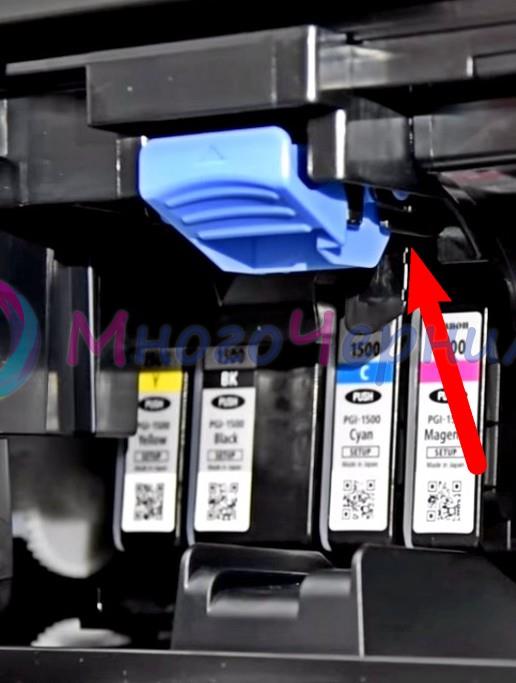
4. Нажмите на рычажок в верхней части каретки (за синей кнопкой) и извлеките картридж. Получится вынуть только тот цвет, над которым в данный момент расположена синяя защелка.
Все действия можно выполнять на включенном принтере, но в итоге придется перезагрузить для сброса ошибки замятия.
Способ 2. Сдвигая с места парковки
1. Выключите принтер обычным образом, кнопкой. Каретка находится на месте «парковки» в состоянии покоя. Откройте крышку принтера.
2. Толкните каретку до упора вправо.
3. В левой части принтера есть белые шестерни, прокрутите ту, что установлена на металлическом валу (дальняя), примерно на один оборот. Направление кручения указано на фото.
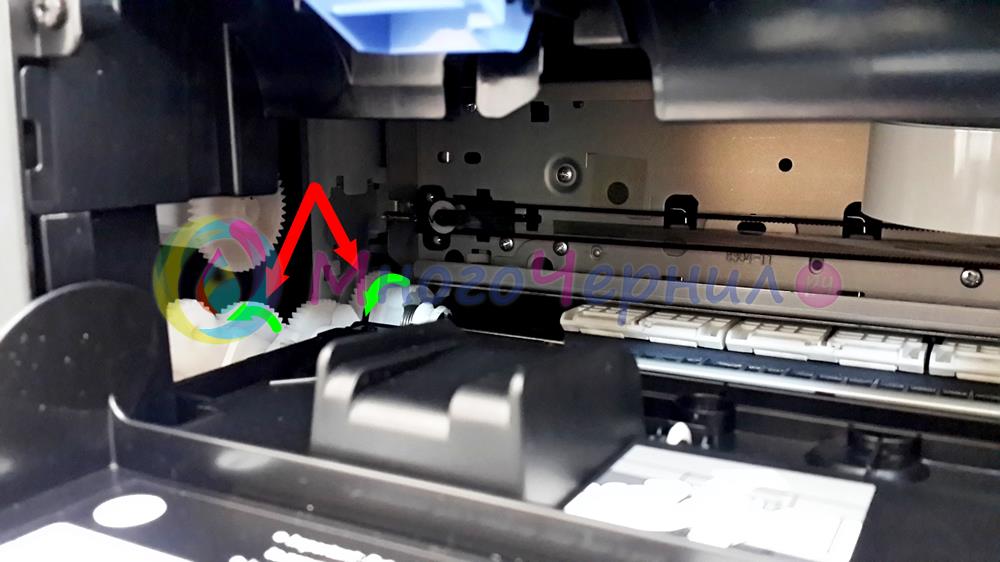
4. Попробуйте выкатить каретку в середину принтера (если не выкатывается, повторите пункты 2 и 3).
5. Прокрутите верхнюю шестерню на себя, до щелчка, чтобы разблокировать кнопку извлечения картриджей. Направление движения шестерни обозначено зеленой стрелкой.
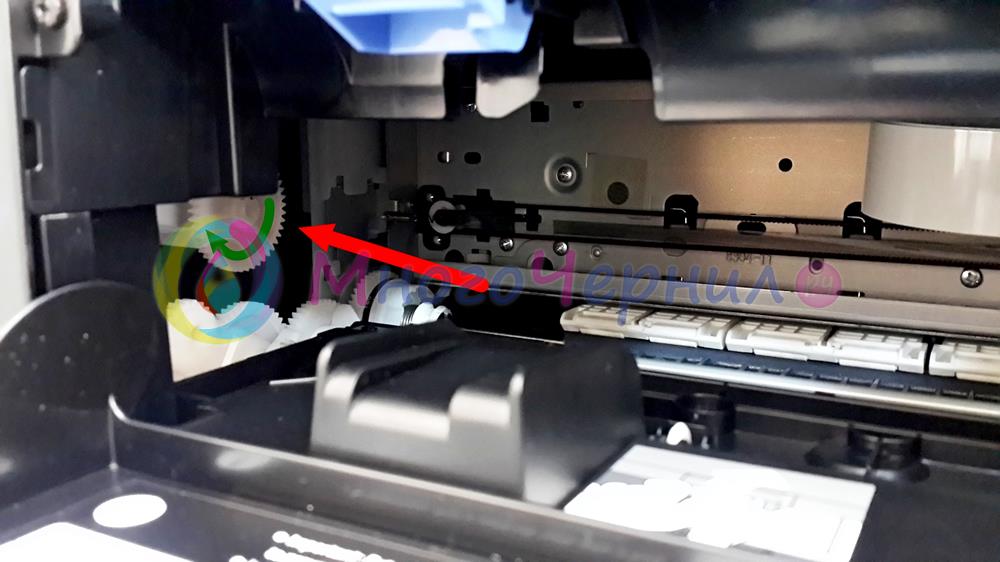
6. Подкатите каретку в положение замены конкретного картриджа, и надавите на синюю кнопку, для извлечения картриджа.
Способ 3. Со снятием планки
После пункта 5 в предыдущем способе можно совершить дополнительные действия и сделать вынимание картриджей более простым.
6. Сверху есть специальная деталь, которая закрывает верхнюю часть каретки, держится она на двух защёлках. Если отжать защёлки, то данная планка вынимается на себя.
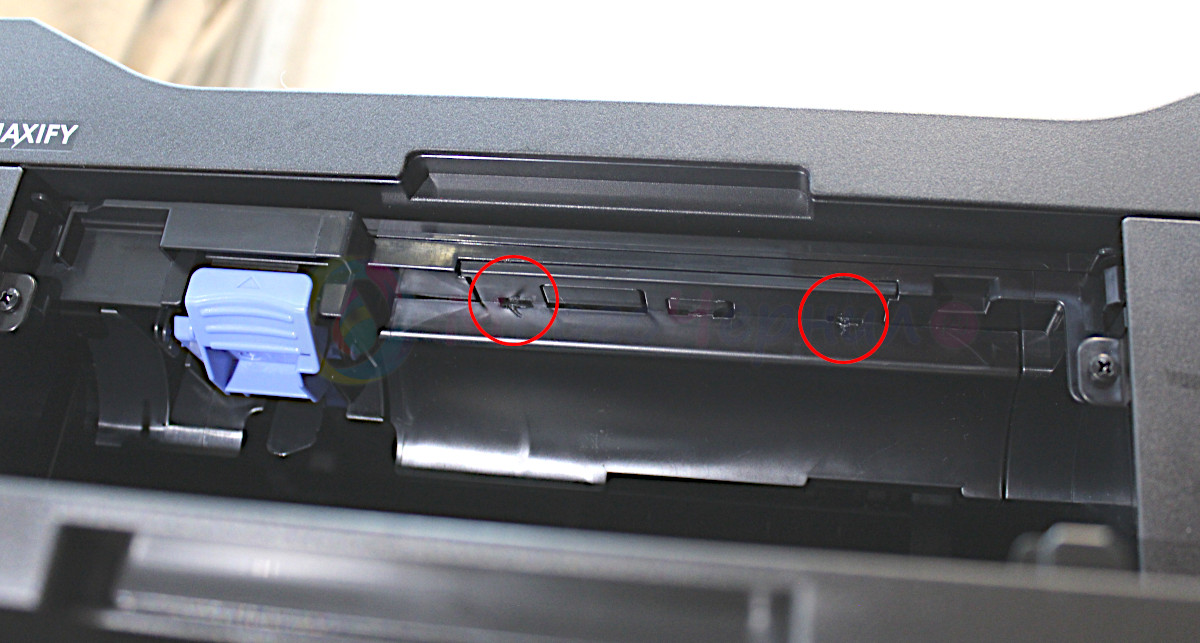
7. При отсутствии планки не нужно будет пользоваться синей кнопкой, и подкатывать каретку к положению замены конкретного картриджа. Картриджи будут выниматься нажатием непосредственно на рычаги в верхней части каретки (обозначены ниже красными стрелками).
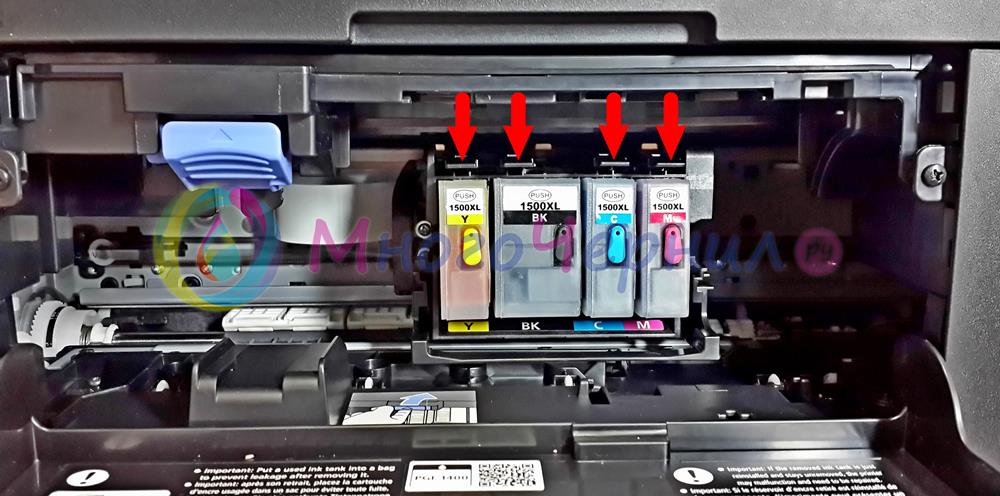
Кстати, только используя способ 3, можно снять печатающую головку на устройствах серии Maxify.
На случай ошибок
Периодически, после извлечения или замены картриджей вторым способом, после включения принтер выдаёт ошибку и не уводит каретку. В таком случае следует повторить действия в обратном порядке: выключить устройсто, снова покрутить белые шестерёнки и аккуратно задвинуть каретку на парковку до упора. С большой вероятностью, после повторного включения ошибка исчезнет.
Связаны со статьей
ПЗК для MB2040, MB2140, MB2340, MB2740
Чернила для MB2040, MB2140, MB2340, MB2740, комплект 4 х 100 мл
СНПЧ для MB2040, MB2140, MB2340, MB2740
Чернила черные для MB2040, MB2140, MB2340, MB2740, Black, 100 мл
Как промыть/прочистить принтер: инструкция для чистящей (промывочной, сервисной, очищающей, отмачивающей) жидкости
Чистящая (промывочная, сервисная, очищающая, отмачивающая) жидкость предназначена для растворения засохших чернил в печатающих головках (ПГ) принтеров и в картриджах.
Предупреждение
Помните: все операции по промывке следует выполнять медленно и осторожно. Приступая к процедурам, не регламентированными производителем принтера, вы рискуете повредить устройство или картридж и выполняете все действия на свой страх и риск. Большинство жидкостей нельзя оставлять надолго в принтере из-за их агрессивности, при небольших засорах нет смысла отмачивать больше 15 минут, при сильных засорах нет смысла замачивать головку больше, чем на 2 часа.
Типы устройств
Все струйные принтеры формата до А3 можно разделить на несколько больших групп (они промываются по разному). Определите свой тип принтера:
- Принтеры, у которых печатающая головка встроена в картридж. Обычно в этих принтерах 2 или 3 картриджа, и выглядят или как на фото ниже. Такие принтеры обычно очень дешевые, а картриджи имеют маленький объем и стоят почти как принтер. Однако почти всегда стартовые картриджи из комплекта принтера можно заправить и использовать еще несколько раз. Все инструкции есть на сайте MnogoChernil.ru
- Принтеры HP и Canon со встроенной заводской СНПЧ, у которых печатающая головка выполнена в виде губчатого картриджа со встроенной в него печатающей головкой (HP Smart Tank, серия Canon G и т.д.).
- Принтеры без встроенной заводской СНПЧ, у которых печатающая головка это часть принтера, а картридж – это просто сложно устроенный контейнер с краской и чипом для контроля совместимости картриджа. В таких принтерах обычно 4 или больше картриджей, а их цена не так высока по сравнению с ценой принтера и ресурсом картриджа. На такие принтеры обычно можно установить ПЗК или СНПЧ, а в большинстве моделей Canon и HP можно перезаправить оригинальные картриджи, даже в домашних условиях. Все инструкции есть на сайте MnogoChernil.ru. В свою очередь эти принтеры тоже можно разделить на группы по типу устройства:
- 3.1) с губкой в картридже (посмотрите на картридж со стороны выходного отверстия – есть ли там губка)
- 3.2) без губки в картридже, с несъемной ПГ, с картриджами, которые двигаются во время печати
- 3.3) принтеры без губки в картриджах с легко съемными головами на 4 цвета и промежуточными чернильными емкостями в головке (HP OfficeJet/DesignJet на картриджах 950, 951, 953, 963, 711, 712, 933, 932 и Canon Maxify на PGI-2400, PGI-1400)
- 3.4) принтеры HP DesignJet с легко съемными головами на 1-2 цвета каждая
- 3.5) принтеры Epson с неподвижными картриджами (от картриджей по трубкам идут чернила к подвижной головке)
- Принтеры Epson со встроенной заводской СНПЧ (Фабрика печати / Ecotank) и принтеры Canon Maxify со встроенной заводской СНПЧ.
- Принтеры Brother без встроенной заводской СНПЧ
- Принтеры Brother со встроенной заводской СНПЧ
Какую жидкость купить для промывки принтера
Если у вас обычный домашний принтер или МФУ, покупайте универсальную промывку в оригинальной упаковке или подешевле, CleanHead 1000 российского розлива (внутри одно и то же). Этот корейский состав подходит в большинстве случаев. Для более искушенных пользователей или для нестандартных чернил (сублимация, текстильные и т.д.) – есть много других вариантов.
Как промывать
1. “Через капу” Для любых принтеров при небольших засорах (печатает, но полосит)
Выведите каретку принтера на замену картриджей, обычно для этого нужно открыть крышку доступа к картриджам. Выньте кабель питания принтера. Если процедура вывода картриджей на замену не предусмотрена (например, на Canon Maxify), отправьте на печать что-нибудь и выдерните кабель питания.
У каждого принтера есть место парковки печатающей головки. В этом месте у большинства принтеров (не у всех) расположена небольшая ванночка (капа), которая во время простоя прижимается к печатающей головке, не давая ей быстро засохнуть. Кроме того, через капу проводится очистка печатающей головки. Осмотрите принтер: если капа есть и если вы можете дотянуться иглой шприца до этой ванночки, можно попробовать промывку через капу.
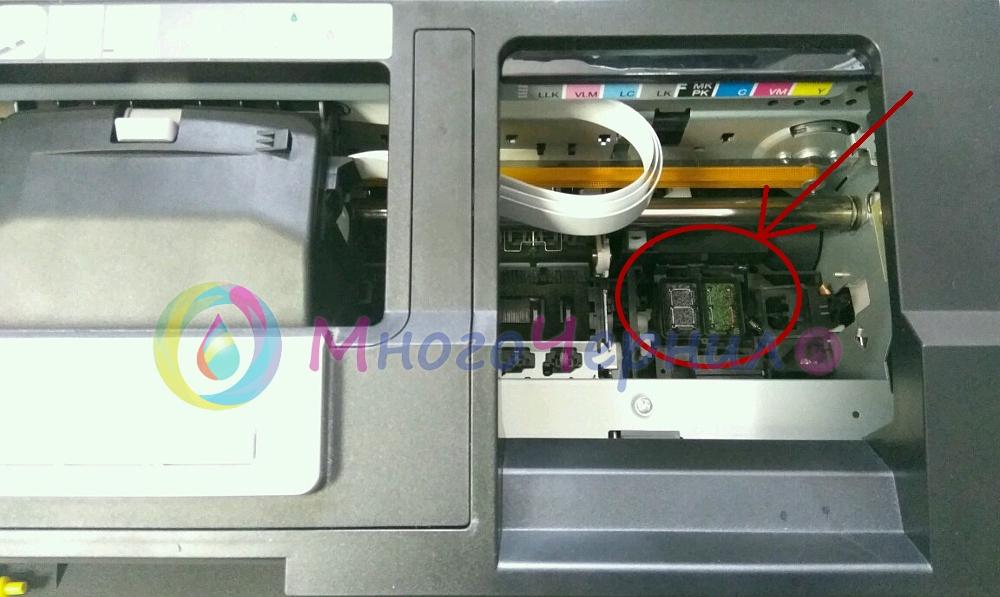
Для начала заполните капу до краев (“с горкой”) промывочной жидкостью. После этого салфеткой уберите эту жидкость. Повторите процедуру 2-3 раза. Это нужно, чтобы очистить капу от засохших чернил. Дочиста промыть капу сложно, однако следует убрать сгустки чернил.
Снова заполните капу жидкостью до краев и рукой накатите печатающую головку на капу. Оставьте так печатающую головку на 5 минут (в это время жидкость будет растворять засохшие чернила. На некоторых принтерах головку нельзя припарковать рукой. В таком случае просто включите принтер, он сам припаркует ПГ.
После 5-минутного ожидания включите принтер и запустите очистку печатающей головки (очистку сопел) через меню принтера.
Если у принтера капа во время печати убирается на время печати, можно положить в область печати салфетку, смоченную жидкостью и аккуратно накатить головку на салфетку.
2. Для устройств 1 типа (ПГ встроена в картридж)
Салфетка смачивается в сервисной жидкости и кладется на непромокаемую поверхность (например, в блюдце). Картридж кладется соплами печатающей головки на салфетку на 5-10 минут. После установки картриджа в принтер запустите очистку сопел через меню принтера.
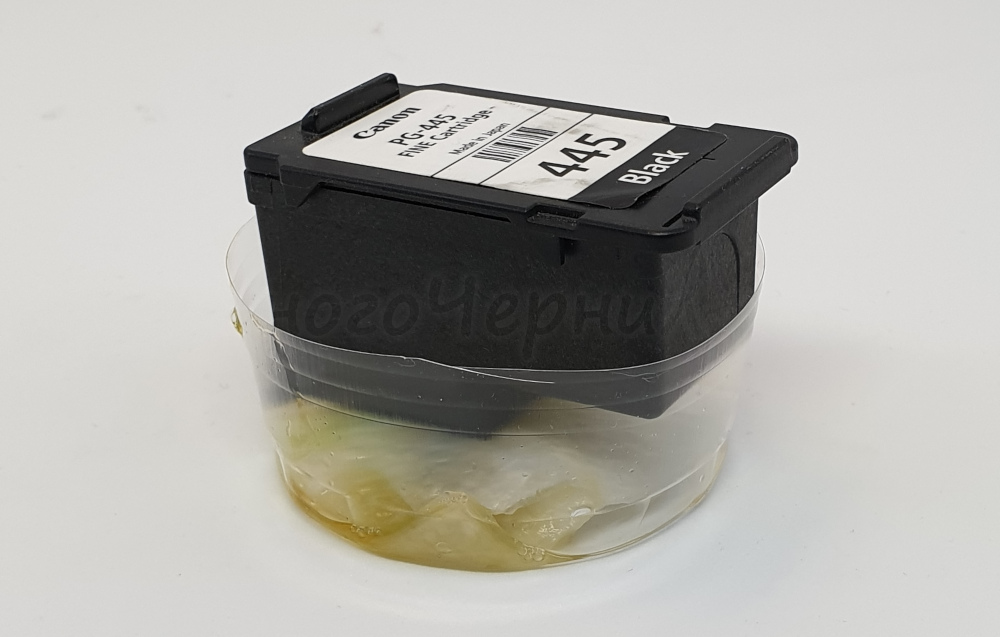
Если у вас есть заправочная платформа для картриджей (PF122, PF510) для лучшего результата заправьте жидкость в картридж, дайте постоять ему 5 минут и прокачайте часть жидкости сквозь ПГ картриджа. Затем заправьте чернила в картридж. Платформа нужна, если чернила засохли не только на соплах печатающей головки, но и внутри картриджа.
3. Для устройств 2 типа
Нужно снять печатающие головки и промыть их как указано в предыдущем пункте, так как технически эти головки устроены, как картриджи со встроенной ПГ.
После этого нужно заправить картриджи чернилами дополна через отверстия подачи краски.
После установки картриджей в принтер нужно заполнить трубки подачи краски (для этого вытягивайте чернила шприцом по трубками и зажимайте их прищепками) и закрыть крышки над печатающими головками. Обычно проблемы с этими устройствами возникают из-за завоздушивания системы подачи краски, поэтому самое главная задача – полностью убрать воздух из картриджей и трубок.
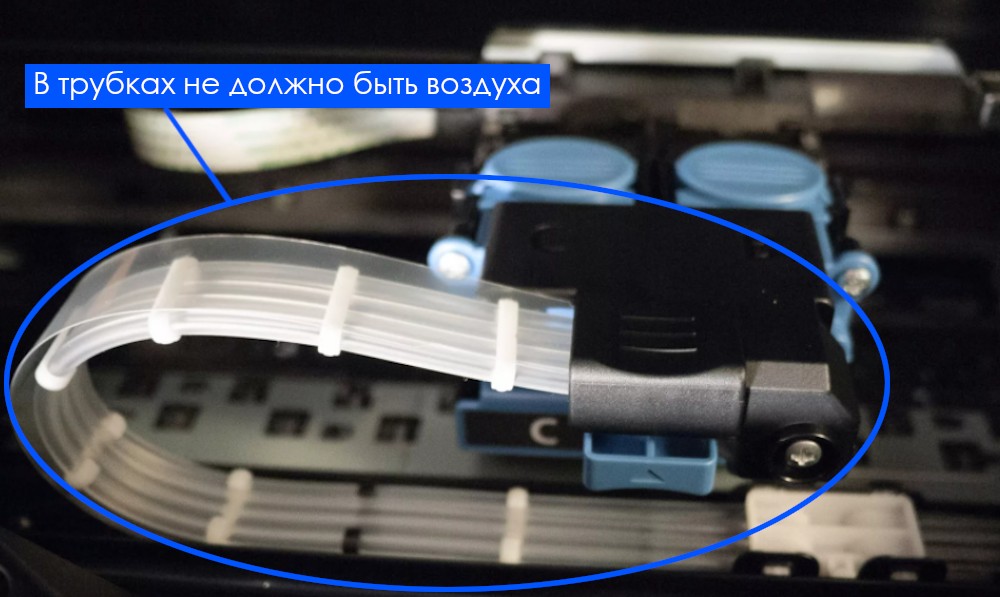
Инструкция для Canon G (G1400, G2400 и прочих): заполнение трубок, промывка
4. Прокапывание для устройств типа 3.1: (Canon, HP, Epson, если ПГ не встроена в картридж и картридж содержит губку)
На таких принтерах печатающая головка промывается методом прокапывания: жидкость капают в печатающую головку, она проходит сквозь головку, впитываясь в салфетку снизу.
Для начала подложите салфетки, смоченные жидкостью, под головку. Салфетки должны быть смочены, потому что
- в сухие салфетки затруднено впитывание,
- так жидкость дополнительно растворяет засохшие чернила снизу ПГ.
Способ 1 (простой)
Выньте картриджи из принтера и выдерните кабель питания принтера из розетки. Возьмите несколько салфеток, положите их сбоку от каретки, капните на них жидкость и накатите каретку на салфетки.
Способ 2 (рекомендуемый)
Если вы знаете, как снять печатающую головку (это легко, обычно нужно просто отщелкнуть пару защелок, поищите инструкцию для вашего принтера в интернете), лучше снять ее, положить салфетки на пакет или в блюдце, капнуть на них жидкость и положить головку на салфетки.
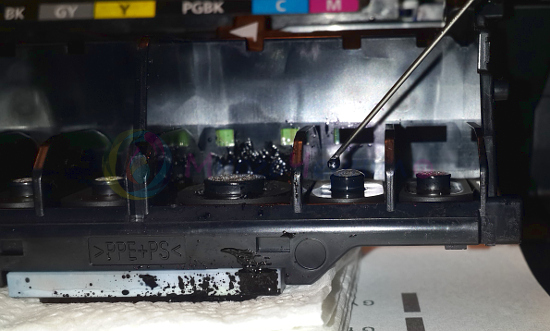
Далее вам нужно набрать жидкость в шприц и осторожно капать жидкость на входные штуцеры всех цветов по очереди. Ждите, пока капля жидкости уйдет со штуцера внутрь. Если на каких-то цветах жидкость не уходит, оставьте ее на 30-60 минут, иногда нужно много времени, чтобы растворились засохшие чернила внутри ПГ. Если жидкость не уходит даже через несколько часов, головка сильно засорена. Для растворения нужно герметично подключать к штуцеру шприц с жидкостью через специальные насадки и делать возвратно-поступательные движения для разрушения сухой пробки. Обычно если требуются такие действия, головка идеально уже не запечатает.
Подробнее про прокапывание здесь.
5. Универсальный способ для устройств типа 3, если вы можете заправить картридж или у вас ПЗК
Заправьте в картридж жидкость вместо чернил. Если у вас новые ПЗК и жидкость не окрашивается, лучше капнуть немного чернил в картридж, чтобы на тестовом изображении было видно результаты промывки.
Запустите через меню принтера очистку печатающей головки (также может называться очистка сопел), для принтеров Canon – глубокую очистку, для принтеров HP – прочистку всех 3 уровней. После очистки принтер автоматически распечатывает тестовое изображение с полосками или квадратами. Если результат не удовлетворительный, дайте принтеру постоять 10-15 минут и запустите повторную очистку. Если после этого результат неудовлетворительный, снова сделайте паузу около часа и повторите очистку еще раз. Больше 3 раз проделывать процедуру смысла нет. Если результат все еще неудовлетворительный – нужно использовать другие методы очистки:
- для принтеров с картриджами с губкой – прокапывание
- для Epson – промывание с трубкой
- для HP, Canon с картриджами без губки – промывание со снятием ПГ
6. Для устройств типа 3.2, с трубкой
Выведите каретку принтера на замену картриджей. Выньте картриджи и отключите кабель питания. Положите рядом с кареткой салфетки и накатите каретку на салфетки. Регулярно меняйте их в процессе промывки.
Наденьте на шприц специальную насадку nasadka-YT или трубку от капельницы.
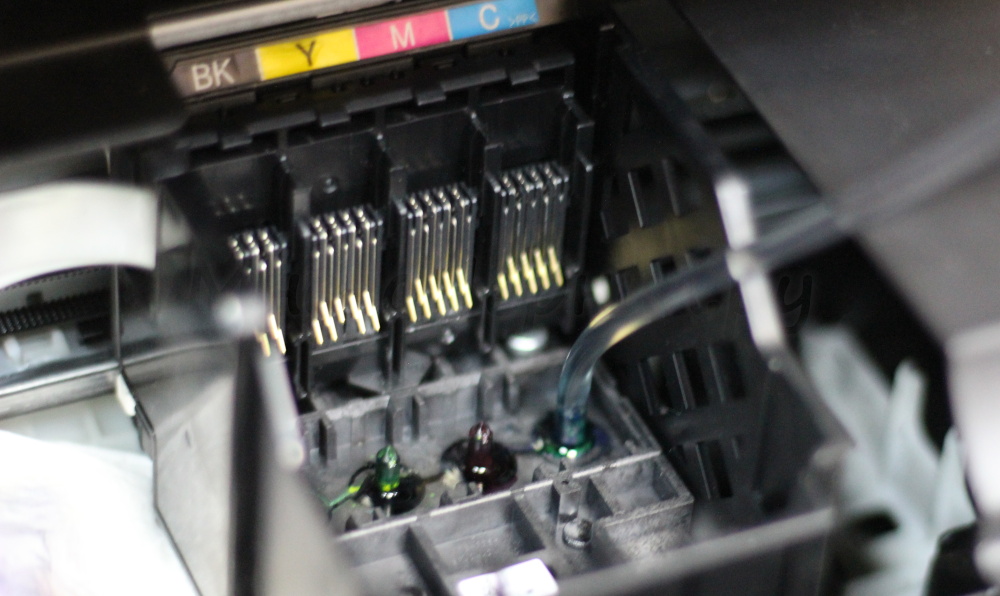
Наберите в шприц 2 мл чистящей жидкости так, чтобы и трубка была заполнена жидкостью, чтобы не закачать в головку воздух. Соедините шприц с чернильным штуцером и, слегка надавливая на поршень, очень-очень медленно (2 мл в минуту) продавите всю промывку через этот цветовой канал. Снизу под кареткой с ПГ должна быть проложена салфетка. Если чернила наталкиваются на сопротивление и не “идут”, значит внутри головы образовалась пробка из засохших чернил. Для того, чтобы ее растворить и “смыть”, нужно аккуратно сделать несколько возвратно-поступательных движений (“туда-сюда”), делая паузы примерно в минуту.
При включении принтера в любом случае нужно запустить прочистку через меню принтера.
7. Устройства типа 4 со встроенной СНПЧ
ПГ таких принтеров можно промыть только с разбором принтера. После разбора принтеры нужно снять картриджи-демпферы, шприцом промыть их, а печатающую головку отмачивать способом 1, заливая жидкость в капу и 6, заполняя ПГ жидкостью через трубку. Подробнее тут.
8. Промывка Brother без встроенной заводской СНПЧ (тип 5)
Если метод 1 с заливанием промывки в капу не помог, можно промыть всю систему печати.
1) Выключите принтер так, чтобы каретка не была припаркована – например, выдерните шнур питания во время печати.
2) Откатите каретку в правый край к месту парковки. Сверните сухую салфетку (желательно не бумажную, безворсовую) и, постелив её между роликами на поверхности, над которой происходит печать, закатите каретку на салфетку.
3) Выньте картриджи из принтера.
4) Наберите в шприц 3-4 мл. промывочной жидкости и 5-6 мл. воздуха, наденьте на шприц насадку нasadka-YT. Если насадки нет, то можно использовать подходящую по диаметру трубку, например от медицинской системы для переливания растворов – капельницы (можно купить за 100 рублей в любой аптеке). А если у вас есть ПЗК для Brother, можно заправить их чистящей жидкостью и делать все процедуры надавливанием через воздушное отверстие перезаправляемых картриджей, таким образом выдавливая сервисную жидкость в принтер.
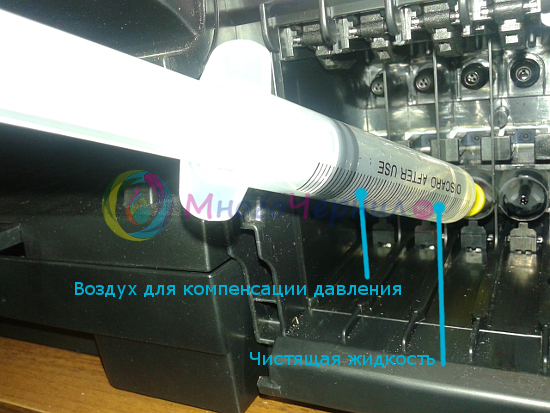
5) Наденьте шприц с насадкой, либо другой конец трубки (если используете капельницу), на один из заборных штуцеров принтера в посадочном гнезде картриджа.
6) Медленно – по 1 мл в минуту, вдавливайте промывочную жидкость в систему. Воздух запускать в систему нельзя! Чернила начнут поступать на салфетку, которую нужно будет заменить когда она станет слишком мокрой. Если вы передвинули поршень шприца на 2 мл, а чернила не начали поступать на салфетку и промывочная жидкость не начала убывать из шприца, не продолжайте – засор слишком сильный, несите принтер в сервис, иначе повредите систему печати.
Когда шлейф будет заполнен чистой промывочной жидкостью и на салфетку начнёт поступать не подкрашенная промывочная жидкость, можно прекратить процедуру.
7) Теперь нужно повторить процедуру, используя чернила вместо промывочной жидкости.
9. Промывка Brother со встроенной заводской СНПЧ (тип 6)
Такие принтеры можно промыть только способом 1 или в сервисном центре.
10. Для принтеров типа 3.3
Чтобы промыть такой принтер от сильного засора, нужно снять печатающую головку и с помощью насадки нasadka-YT или трубки от капельницы заполнить внутренние камеры ПГ жидкостью и продавить ее через печатающие сопла на салфетку. Действия следует производить осторожно, чтобы не залить электронику на головке.
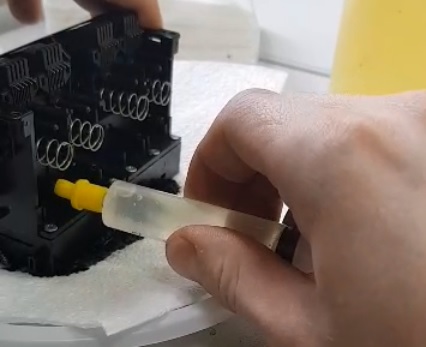
- инструкция по промывке принтеров на картриджах 950/951, 711, 933/932, 953,
- инструкция по промывке головок принтеров Canon Maxify.
11. Для принтеров типа 3.4
Качественно промыть такие головы можно только с помощью насадок:
- Набор для голов № 70, 72, 88, 91, 940
- Набор для голов № 11, 84, 85
- Набор для голов № 80, 81, 83, 705
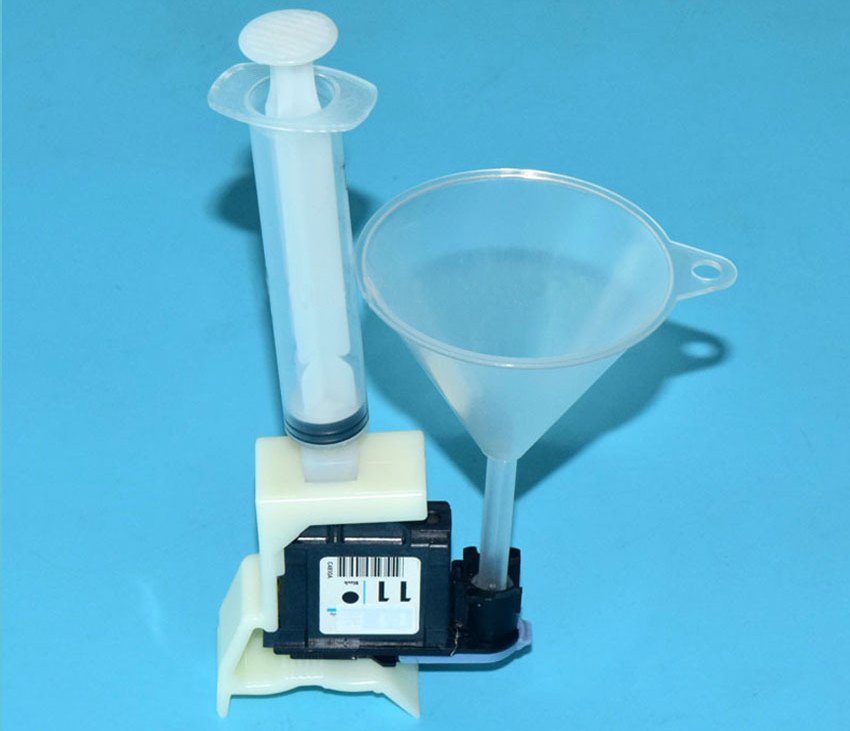
ПГ фиксируется на специальной платформе. В сопло вставляется воронка, на дюзы ставится специальная насадка, через которую подключается шприц.
12. Промывки картриджей от плохих или засохших чернил
Если картридж долго лежал и засох или его нужно промыть от старых или некачественных чернил.
Заправьте картридж промывочной жидкостью. Если это картридж с губкой внутри и без встроенной печатающей головки, установите его в подставку (если картридж оригинальный, для герметичности подставку можно зафиксировать резинкой).
Подождите 5 минут или больше, чтобы жидкость растворила чернила внутри.
- Если картридж со встроенной печатающей головкой, нужно прокачать жидкость через платформу PF510 или PF122 в зависимости от о типа картриджа
- Если картридж с губкой внутри, снимите подставку над ненужной емкостью, и подождите пока жидкость стечет. Подробнее про промывку ПЗК с губкой.
- Из всех других картриджей жидкость нужно откачивать шприцом.
Можно повторить процедуру, пока жидкость не будет максимально светлой.
Связаны со статьей
Жидкость для промывки InkTec, 100мл
Жидкость для промывки OCP, 100мл
Жидкость для пигментных чернил OCP, 100мл
Комплект для прочистки печатающих головок
Насадка на шприц для прочистки печатающих головок
Как восстановить засохший картридж струйного принтера (для Canon, HP, Epson и других)
Картриджи струйных принтеров работают на жидких чернилах, поэтому при нечастой эксплуатации печатающего устройства могут подсыхать частично или засыхать полностью. В зависимости от степени засыхания придется прибегнуть к одному из описанных способов восстановления ниже.
Все действия можно сделать в домашних условиях, но при сильном засыхании, если не хотите повредить устройство картриджа и печатающей головки, лучше обратиться в сервисный центр.
Восстановить картридж, если он засох, можно и нужно попытаться, но удается не всегда, т. к. все упирается в степень и распространенность засыхания.
Возможные способы
Все способы можно разделить на две категории:
- самообслуживание функциями принтерами через меню на самом аппарате или через компьютер;
- можно попытаться вручную вернуть рабочее состояние картриджа с использованием очищающих (промывочных) жидкостей.
Как реанимировать картридж программно
Самый правильный метод, если подсыхание сопел и краски в картридже незначительное. То есть, принтер еще печатает, уровень чернил полный, но качество оттиска стало хуже после длительного простоя устройства без работы.
Для принтеров Canon нужно открыть «Свойства принтера» или «Настройки печати» и на вкладке «Обслуживание» выбрать «Очистка» или «Глубокая очистка».

На принтерах Epson практически идентичный алгоритм действий, только выбирается опция «Прочистка печатающей головки». На выбор драйвером предлагается обычная или усиленная очистка.


На принтерах HP также следует отыскать меню «Обслуживание» и выбрать соответствующий пункт, например, «Очистка картриджей» или «Очистка принтера».

Как прочиститься без компьютера (везде индивидуально и зависит от производителя/модели):
- HP – зажмите кнопку включения, затем 2 раза нажмите на корпусе «Отмена» и 1 раз «Возобновить»;
- Epson – трехсекундное удержание кнопки «Отмена»;
- Canon – должна быть клавиша «Очистка».
Стряхивание
Сначала засыхает не краска внутри само́й емкости с чернилами, а дюзы на головке картриджа. Образуется легкая чернильная пробка, которая не дает выйти чернилам. Поэтому можно попробовать избавиться от пробки простым встряхиванием.
- Выберите место, которое не жалко запачкать. Лучше восстанавливать на улице, т. к. капли от краски могут сильно вылетать не только вниз, но и по сторонам. К тому же, в зависимости от типа чернил, могут плохо отмываться с поверхности.
- Двумя пальцами возьмите картридж так, чтобы сопловая пластина смотрела вниз. Начните сначала несильными движениями потряхивать вниз, сделайте пару тройку встряхиваний. Посмотрите на головку, не виден ли эффект. Затем еще раз более сильно стряхните, если небольшие усилия не дали результат.
- Когда виден выход чернил, очистите сопла – протрите безворсовой сухой белой салфеткой или бумажным полотенцем начисто.
- Вставьте картридж в принтер и попробуйте распечатать.
Использование промывочных составов
Простой способ, чтобы восстановить засохший картридж, но потребуется покупная или самодельная жидкость.
Лучше приобрести специализированный чистящий состав, который соответствует конкретному типу краски.
Некоторые способы приготовления промывочных растворов своими руками:
- Нейтральная жидкость, подходящая для большинства картриджей, независимо от марки – HP, Canon, Epson и т. д. Смешиваете состав из 8 частей дистиллированной воды и по 1 части этилового спирта и глицерина.
- Кислотный состав, больше применяемый, если засох картридж HP. Смешиваете уксусную кислоту, спирт и дистиллят в пропорции 1:1:8.
- Щелочная жидкость. Чаще необходима для принтеров брендов Epson и Canon. В равных частях смешайте нашатырь, обычный спирт и глицерин, и разбавляете в основной части (60%) – дистилл. вода.
- Простое и работающее средство для реанимации картриджа можно получить, если смешать «Мистер Мускул» зеленого цвета и дистиллят в равных количествах.
Размачивание засохшего картриджа
Суть метода в том, чтобы размочить печатающую головку и ее каналы, по которым поступают чернила на бумагу, в небольшом количестве раствора.
Восстановление картриджа легче делать на устройстве, где сама чернильница и головка неотделяемые. Кроме емкости, ватки или салфетки ничего не потребуется. А вот когда требуется почистить картридж, где ПГ закреплена на каретке отдельно чуть сложнее.

- Картридж со встроенной печатной головкой – актуально для марок HP и Canon. В неглубокую емкость, например, крышку от банки или небольшой судок, налейте 1-2 мм жидкости. Поместите в раствор картридж соплами вниз. Можно подложить под чернильницу тонкую салфетку. Первично отмачивать лучше от 1 до 3 часов. Если не будет результата, замочите таким же образом на 12 и более часов. Если засохла краска не только на выходе сопел, но и в основном отсеке с чернилами, отмачивание не поможет.
- Картридж со съемной головкой – больше распространено на принтерах Epson. Там головка прикручена к каретке, поэтому придется немного разобрать внутренности. Сначала достаньте саму емкость с краской, потом открутите необходимые винты, отсоедините защелки и шлейфы (провода). Выньте головку и поставьте в «очиститель», заранее набранный в емкость. Если снимать головку не хотите или не получается, можно прочистить устройство изнутри. Тогда отодвиньте каретку к центру, положите на парковочное место обильно вымоченную в очистителе салфетку, сложенную в несколько раз, или тонкую губку из поролона. Задвиньте каретку обратно на изначальное место и ждите отмачивания.
Обычной салфеткой проверяете оттиск на салфетке, он должен быть четким и цельным.

Если картридж цветной, то должен появиться отпечаток из трех полосок – желтой, синей и красной (розовой).

Если картридж засох сильно, можно отмочить более долго, например, оставить головку в растворе на сутки. Если даже в таком случае оживить картридж не получилось, придется обзавестись новым картриджем.
Закапывание
Вынимаете картридж или ПГ, ставите соплами вверх, наносите несколько капель раствора на дюзы и ждете несколько часов. Затем протираете пластину с соплами, а также весь картридж, особенно контакты, если на них попало средство. Приложите салфетку к дюзам, когда они смотрят вниз, если четкий отпечаток есть, закапывание сработало.

Печать промывкой
Более кардинальный способ и уже обязательно нуждается в применении фабричного специального чистящего раствора. Делаете заправку картриджа раствором и начинаете печатать. В процессе распечатки состав попытается внутри емкости растворить засохшую краску, и пропустить на бумагу, после чего можно заправиться новыми чернилами. Так выйдет полностью промыть картридж изнутри.
Распаривание
Применяйте только при условии, что уверены в наличии краски в картридже. Если чернила закончились, заправьте, а потом попробуйте отправить.
- Закипятите воду и отключите огонь или выключите электрическую плиту.
- Над горячей водой держите головку вниз под воздействием довольно сильного пара около 30 с на каждое из 3-5 отпариваний.
- После отпаривания очистите сопла салфеткой и попробуйте сделать печать документа.
Промывка проточной водой
- На дно ванны поставьте чернильница, чтобы дюзы были сверху.
- Включите горячую воду (но не полный кипяток), чтобы струя воды «била» прямо на сопла.
- Под напором появляется давлением, которое способствует размачиванию и прочищению каналов.
- Промывку выполняете несколько повторений по 10-20 с, а в перерывах обязательно вытирайте поверхность сопел салфеткой.
Продувка, прокачка
Растворы не используются, суть заключается в выдавливании засохшего красителя под избыточным давлением.
Что нужно:
- шприц с укороченной иглой, длину не делайте более 1 см;
- уплотнитель, например, тонкая резинка.
На иглу наденьте резинку, в отверстие для заправки вставьте иглу.
Нужно сделать так, чтобы в месте, где соединяются шприц и картридж, была максимальная герметичность. Для этого и предназначена резинка, она хоть как-то будет препятствовать выходу воздуха обратно через заправочное отверстие.
Плотно придавите шприц и резко надавите на поршень, чтобы создать давление внутри картриджа. Проделайте так несколько раз, чтобы вытолкнуть чернила через сопла.

Проверка качества восстановления
- Лучшим индикатором качества печати является тестовая страница. Представляет собой документ, который содержит много наборов текста разного размера и графических артефактов всех основных цветов. После печати тестового листа получится на реальном листе увидеть дефекты печати. Но наличие небольших проблем вовсе не означает, что восстановление прошло неуспешно. Возможно, что сам картридж уже близок к своему ресурсу или плохо заправлен.

Пример теста
Для цветного картриджа нормальным будет оттиск из трех полосок красного, желтого и синего цвета.Как не допустить засыхания принтера
Новыми или восстановленными картриджами (ч/б и цветными) необходимо распечатывать хотя бы 1 страницу раз 2 недели, в крайнем случае раз в месяц.
Также раз в 3-6 месяцев лучше доставать емкость с каретки, прочищать контакты и сопла, чтобы принтер не пачкал бумагу. Более ничего делать не нужно, а если уж засохли чернила, то пользуетесь способами выше.
Как достать картридж из принтеров Canon, HP, Samsung, Brother, Epson, Pantum и других
Картридж – основная деталь любого принтера, является расходным материалом, следовательно, требует регулярного обслуживания – чистки и заправки. Поэтому, без извлечения поддерживать бесперебойное и качественное распечатывание невозможно.
Зачем нужно извлекать картриджи
Чаще всего вытаскивать картридж с печатающего устройства необходимо при подходе или полном окончании красящего вещества внутри емкости. В струйных принтерах отпечаток наносится жидкими чернилами, а в лазерных наносится разогретый порошок — тонер.
Но могут быть и другие случаи, когда нужно вынимать картриджи:
- На распечатанном листе заметны чернильные пятна или начало мазать. В таком случае, вероятно, что сопла печатающей головки струйного картриджа сильно загрязнены и требуют очистки. То же касается и лазерного картриджа, только там может переполниться бункер отработки, из-за чего тонер больше не помещается в нужный отсек и пачкает другие части принтера или принтера в целом, в том числе попадая на чистые бумажные листы. Тогда картридж вытаскивается и очищается.
- Бывает, что принтер может перестать печатать из-за какого-то сбоя, а просто изъятие и возвращение картриджа на место решает проблему.
- Для лазерных печатников в случае сильного застревания и зажевывания бумаги для удачного извлечения замятого листа и его оборванных частей также рекомендуется вынимание тонер-картриджа.
Рекомендации перед вытаскиванием и мери безопасности
- Выньте все листы с лотка для бумаги перед извлечением чернильницы или картриджа с порошковой краской.
- Вытаскивать нужно аккуратно с небольшим усилием. Резко тянуть нельзя, особенно если небольшое усилие не дает результата. Возможно, что картридж зафиксирован специальными зажимами (защелками), которые сперва следует отогнуть.
- Перед тем как вытащить картридж из принтера подготовьте рабочее место, желательно, чтобы это был не основный стол. Подложите плотную тряпку, сложенную в несколько раз, т. к. жидкая краска с загрязнившейся чернильницы могут сразу попасть на чистые поверхности. В идеале иметь рядом очистители, которые помогут смыть случайно пролившуюся краску.
- Лазерное устройство при печати сильно нагревается, вплоть до 200 градусов. Поэтому, если сразу после распечатывания попробовать вытащить расходник, можно получить легкий или даже сильный ожог. Значит, после активной печати лучше выключить принтер и оставить на некоторое время для остывания.
- Струйные агрегаты, наоборот, иногда невозможно разобрать без включенного состояния, т. к. каретка с картриджами будет заблокирована от движения и спрятана за другими внутренними элементами печатника.
- Перед извлечением хорошо вымойте руки и снимите все лишние мелкие предметы, например, кольца. Случайное попадание внутрь аппарата даже мелкой фракции грязи в дальнейшем могут сильно повлиять на качество печати и долговечность работы техники.
Особенности разных типов принтеров
99% всех продаваемых принтеров работают на лазерной и струйной технологии печати. Обе технологии кардинально отличаются не только используемыми расходными красящими веществами, но и конструкцией.
Струйники в плане разборки и сборки проще лазерных, т. к. имеют меньше вращающихся механизмов (шестеренок). Доставать расходники в обоих типах принтеров довольно просто, а вот обслужить сложнее лазерный аппарат.
Как вытащить картридж из лазерного принтера
- Убедитесь, что принтер сильно не нагрет, лучше, если устройство будет полностью остывшим.
- В зависимости от производителя и модели принтера подымите верхнюю или откройте переднюю крышку.
- Картридж всегда оснащен ручкой, за которой следует потянуть. Вытаскивать нужно в направлении, в которое смотрит ручка.
- Планомерно приложите усилие и начните тянуть, не делая резких чрезмерных движений.
- Если картридж не достается, внимательно посмотрите, не мешает ли какое-нибудь крепление по обоим бокам детали. Если такие есть, отожмите их и попробуйте вытащить еще раз.
- После извлечения картридж нужно держать аккуратно, не прикасаясь к хрупким деталям, особенно к фоточувствительному элементу – фотобарабану (фотовалу).
- Если доставание делалось с целью заправки в сервисном центре, то для транспортировки картридж рекомендуется упаковать в пузырчатую пленку.
- Уберегите расходник от чрезмерной влаги и прямых солнечных лучей.
Как достать картридж из струйного принтера
В струйниках чернильницы бывают комбинированным и раздельными. Первые неразборные и совмещены с печатающей головкой, на которой расположены сопла (дюза), через которые чернила попадают на бумагу.

Раздельными называются отделяемые части – головка картриджа является отдельным элементом, а сам картридж выступает только резервуаром для хранения чернил.
За каждый цвет отвечает отдельный картридж. Наиболее распространены принтеры, работающие на четырех картриджа – черном, желтом, синем и красном (розовом, фиолетовом). Более дорогие и качественные модели, предназначенные по большей части для печати фотографий, могут работать на смешивании 6 и 8 цветах, что дает большую глубину оттенков и качество цветопередачи.
Картридж располагается в каретке, которая двигается вдоль принтера, но поперек листа. Поэтому нужно обеспечить доступ к каретке. Струйная чернильница всегда защелкивается по бокам или сверху зажимами.
- Получите доступ к картриджам, открыв переднюю или верхнюю крышку.
- В зависимости от производителя и модели устройства нужно нажать на картридж до щелка, после чего чернильницу можно легко достать, или убрать защелки и достать емкости.


- Вытаскивать нужно поочередно, доставая каждый цвет отдельно.
- Держать картридж нужно отверстиями с краской или соплами вниз над емкостью, чтобы чернила не запачкали чистое основание. Даже если принтер пишет, что краски закончилась, все равно на соплах могут остаться излишки чернил, которые не попали на бумагу в процессе печати. К тому же не исключается фактор загрязненности сопловой пластины печатающей головки.
Если нужно прочистить сопла, используйте безворсовую чистую белую салфетку или бумажное полотенце.
Как вынуть картридж из устройств разных производителей
Алгоритм вытаскивания практически ничем не отличается, но имеет некоторые особенности, которые зависят от расположения картриджей. Весь алгоритм состоит из двух этапов:
- Открыть нужную крышку для получения доступа к картриджам.
- Убрать защитные элементы (крышки, защелки) и потянуть картридж.
Canon
Принтеры Canon Pixma серии «G» (именуемая как «Формула выгодной печати») работают на СНПЧ (системе непрерывной подачи чернил). Значит, что вынимать чернильницы для перезаправки нет необходимости. Дозаправка делается доливанием чернил необходимого цвета в соответствующий резервуар СНПЧ, которая расположена справа. А сам уровень чернил контролируется визуальным осмотром. Достать чернильницы Canon потребуется только для очистки.
Другие струйные аппараты модельного ряда «Кэнон» PIXMA, например, MP250, TS9540 и другие работают на комбинированных чернильницах, которые расположены на каретке и спрятаны под защитной крышкой. Процесс извлечение осуществляется следующим образом:
- Откройте лоток для выхода бумаги. Поднимите крышке самого́ аппарата, а не только верхнюю, которая накрывает стекло сканера.
- После поднятия крышка должна стоять самостоятельно с помощью специальной «ножки».
- Принтер должен быть включен, дождитесь пока каретка выедет в центральное положение.
- Нажатием на верхнюю кнопку головки, защищающей картридж, и переднюю защелку, следует приподнять головку и спокойно снять картридж.
Лазерная серия с обозначением LBP:
- Поднимите крышку.
- За ручку выньте картридж, потянув на себя.
HP
Лазерная техника подписывается LaserJet (LJ), а снятие выполняется также очень просто. Если самостоятельный принтер HP, то сначала подымается верхняя крышка, а потом за ручку тянется картридж. В некоторых моделях крышка расположена спереди.

Если у вас МФУ от HP (многофункциональное устройство), то,кроме самой верхней, нужно поднять основную крышку, чтобы добраться до картриджа.
Струйная техника имеет в названии модели DeskJet или OfficeJet.
- Включите аппарат кнопкой на корпусе.
- Откройте лоток и дополнительную внутреннюю крышку.
- Каретка переместится в центр.
- Нажмите сверху на край картриджа, пока защелка не отсоединится, выньте чернильницы всех цветов или только необходимого.
Brother
Лазерные агрегаты, в которых преимущество драм-картриджи, которые разъединяются на две части через специальную кнопку-рычаг сбоку.
- Отключите устройство, дайте охладиться.
- Подымите все крышки, пока не станет виден картридж.
- Потяните за ручку или специальный паз, пока картридж полностью не выйдет с корпуса техники.
Некоторые устройства могут дополнительно крепиться к корпусу крючком. Как правило, крючок располагается с левой торцовой части картриджа.
Epson
Большинство моделей с «завода» уже со встроенной СНПЧ. Картриджи располагаются в правой части агрегата под основной крышкой.
- Включите аппарата, используя инструкцию, переведите принтер в режим замены картриджей. В таком состоянии каретка выедет в свое начальное положение и блок картриджей будет находиться в исходном состоянии справа.
- Откройте лоток, выньте шлейф СНПЧ с держателя, чтобы он не препятствовать выходу картриджей.
- Поднимите сверху все крышки, нажмите на защелки и аккуратно пошатывая извлеките блок с чернильницами.
Xerox
Инструкция аналогичная: открываете крышку, на себя высовываете картридж, взявшись за ручку.
Kyocera
Часть моделей принтеров бренда Kyocera имеют конструкцию, в которых фотобарабан и туба с тонером расположены в разных частях аппарата. Так, например, в модели FS 1040 туба с порошком достается после открывания передней крышки, а сам фотовал доступен для изъятия сзади корпуса. Подробнее смотрите в видео ниже.
Pantum
Наиболее распространенная модель принтеров «Пантум» — M6500. Вынимание и вставка картриджа на принтере Pantum M6500 не отличается от других производителей и заключается в том, чтобы открыть крышку и за ручку вынуть расходник.
Samsung
- Из входного лотка принтера «Самсунг» уберите бумагу.
- Сначала поднимите крышку с панелью управления, а потом крышку, которая закрывает внутренние комплектующие МФУ или принтера.
- Возьмитесь за ручку и начните тянуть деталь на себя, пока полностью не вытащите.
Как делается заправка
- Струйные принтеры заправляются жидкими красками. Нужно использовать оригинальные чернила или совместимые, но на свой страх и риск. Потребуется шприц, сами чернила и чистый материал без ворса. На каждом картридже есть заправочные отверстия, в которые под углом или перпендикулярно (90°) вставляется игла и вводится около 5 мл краски.
- Аналогично со струйными, нужен тонер оригинального производства или совместимый для конкретной модели картриджа. После изъятия требуется разделить картридж на две части – с тонер отсеком и фотобарабаном. Далее вынимается колпачок с тонер-картриджа, куда и засыпается порошковый тонер. Также при каждой заправке нужно очищать емкость с отработанным тонером, т. к. при переполнении он будет влиять на качество печати.
Как вернуть картридж на место
- Чтобы вставить картридж, необходимо действовать в обратной последовательности. Сначала вставляете расходник, не игнорируя защелки, затем закрываете крышку.
- Если устанавливается новый только купленный картридж, перед установкой обязательно нужно снять/вынуть защитные пленки, иначе не будет связи с контактной группой и принтер не будет видеть картридж.